
WordPressで予約サイトを作る!Booking Package導入方法と苦労する箇所

WordPressで予約サイトを作りたいと考えたとき、多くのWeb担当者が最初に悩むのが「予約システムをどう入れるか」です。
ゼロから予約システムを開発すると、予約枠の管理、確認メール、顧客情報、決済、キャンセル処理など、多くの機能を用意しなければなりません。
そこで選択肢になるのが、WordPressの予約プラグイン「Booking Package」です。
Booking Packageは、WordPress内に予約カレンダーや予約フォームを設置できるプラグインで、サービス予約、イベント予約、施設や部屋の予約など幅広い用途に対応しています。
ただし、実際に導入してみると、「プラグインを入れればすぐ完成」というほど単純ではありません。
予約枠の設定、入力項目、メール通知、デザイン調整、スマートフォン表示、決済方法など、細かな部分で迷うことがあります。
この記事では、法人の経営企画担当者やWeb担当者向けに、WordPressで予約サイトを作る方法とBooking Packageの導入手順、実際の制作で苦労しやすいポイントを、専門知識がない方にもわかりやすく解説します。
WordPressで予約サイトを作るならBooking Packageが便利
WordPressで予約サイトを作る場合、最初から予約システムを独自開発する方法もありますが、費用や開発期間を考えると、予約プラグインを使う方法は非常に現実的です。
その選択肢のひとつが「Booking Package」です。
Booking Packageは、WordPressに予約カレンダーを追加できるプラグインです。
サービスの予約、イベント予約、施設や部屋の予約など、さまざまな予約受付に利用できます。
例えば、美容室、整体院、クリニック、スクール、レンタルスペース、イベント、相談会など、日時を指定して申し込んでもらうサービスと相性がよいでしょう。
大きなメリットは、予約ページとホームページをひとつのWordPressで管理できることです。
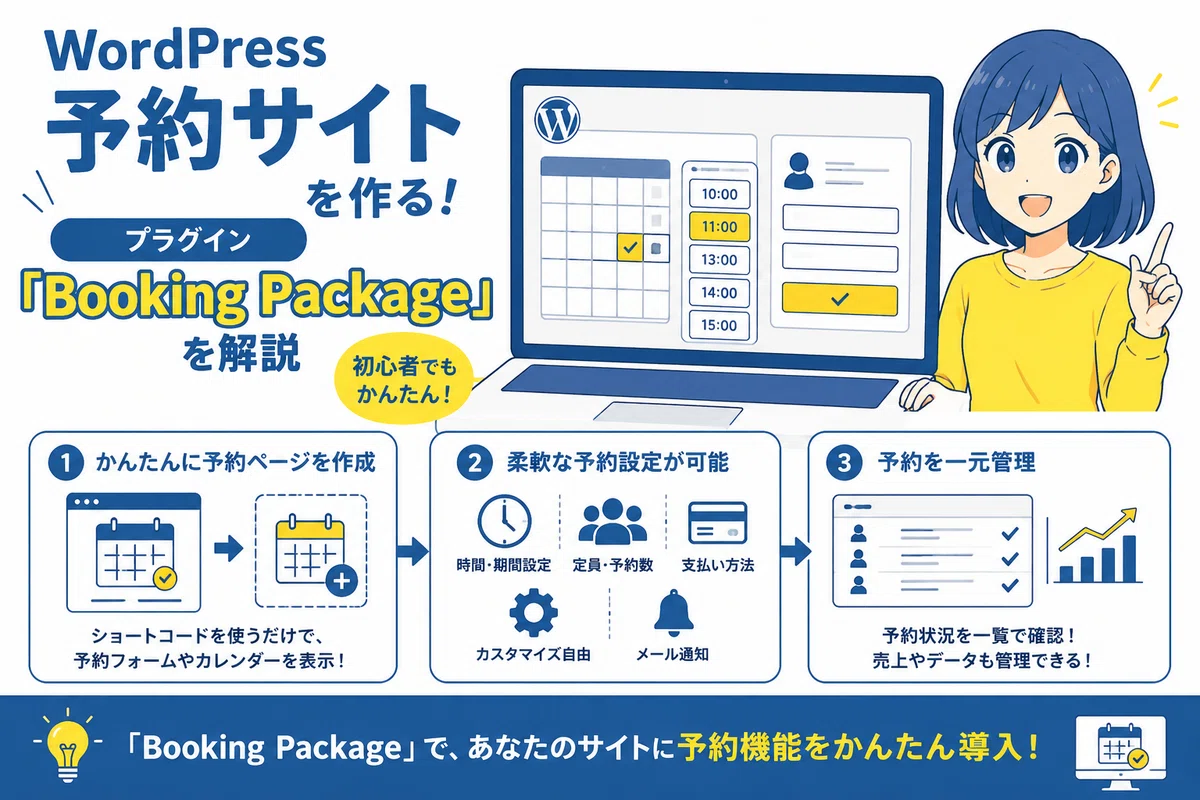
別会社の予約サービスへ利用者を移動させず、自社サイト内で予約まで完了させる導線を作ることができます。
企業のWeb担当者にとっては、ホームページのお知らせやサービスページと同じ管理画面から運用できる点も便利です。
また、外部の予約サービスでは毎月の利用料金が必要になるケースがありますが、自社のWordPressに予約機能を組み込めば、システム構成によっては固定費を抑えられる可能性があります。
一方で、WordPress本体やプラグインのアップデート、バックアップ、セキュリティ対策などは自社側で管理しなければなりません。
「安いから導入する」というより、運用体制まで考えて選ぶことが重要です。
Booking Packageプラグインの導入方法を初心者向けに解説
Booking Packageの導入自体は、それほど難しくありません。
WordPressの管理画面から「プラグイン」→「新規プラグインを追加」を開き、「Booking Package」と検索します。
対象のプラグインをインストールして有効化すれば、管理画面にBooking Packageの設定メニューが表示されます。
ここから予約カレンダーやサービス内容を設定していきます。
まず決めたいのは、「何を予約してもらうのか」です。
例えば、相談予約であれば「Web相談60分」、美容サロンなら「カット」「カラー」、イベントなら「8月20日セミナー」といった形で、利用者が選択する予約内容を整理します。
次に、営業時間や予約可能時間を設定します。
月曜日から金曜日は10時から18時、土日は休みなど、自社の営業ルールに合わせて設定します。
さらに、予約時に入力してもらう名前、メールアドレス、電話番号などの項目も決めます。
この段階で重要なのは、最初から項目を増やしすぎないことです。
予約フォームの入力項目が多いほど、利用者は途中で離脱しやすくなります。
法人の予約サイトでは、「運営側が欲しい情報」と「予約時に本当に必要な情報」を分けて考えることがポイントです。
また、オンライン決済を利用する場合は、Booking Package側だけでなく決済事業者側の設定も必要です。公式マニュアルではStripeやPayPal決済の設定方法が案内されています。
Booking Packageで予約フォームを作成する基本的な手順
Booking Packageをインストールしただけでは、利用者が使える予約ページは完成しません。
予約カレンダーを作成し、それをWordPressの固定ページなどに表示する必要があります。
基本的には、最初に予約カレンダーを作り、営業時間や予約可能な日時を設定します。
次に、提供するサービスや予約枠を登録します。
例えば「初回相談60分」「打ち合わせ30分」「体験レッスン90分」のように、サービスごとに時間や内容を分けておくと利用者にも分かりやすくなります。
「Booking Package」の管理画面は、こんなイメージです
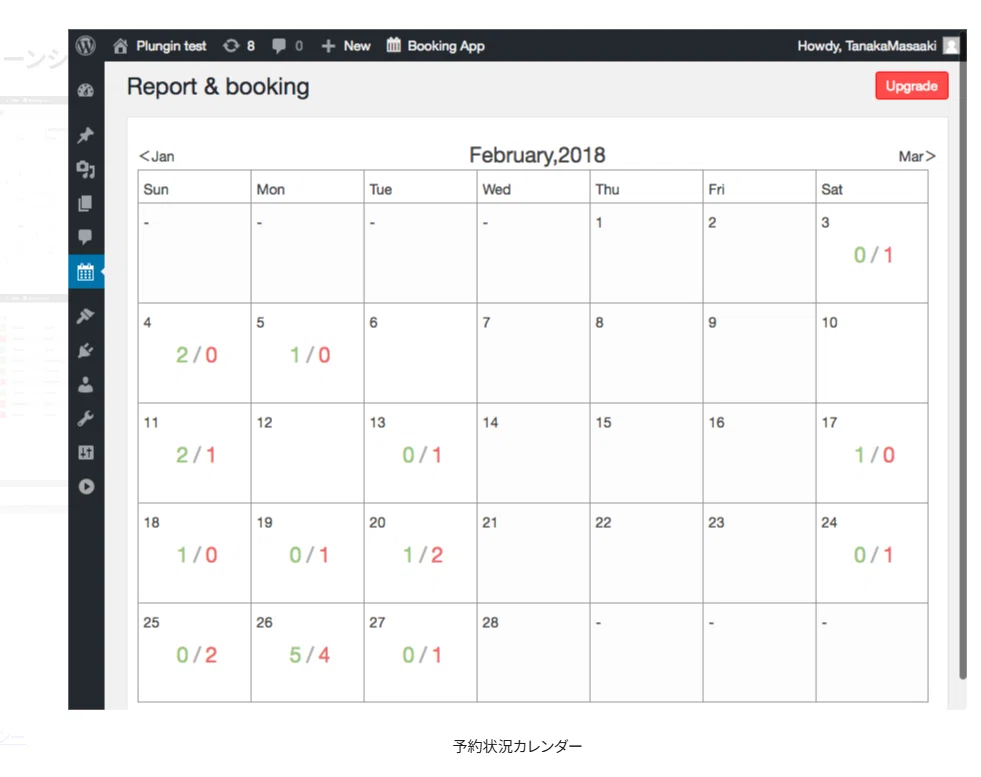
その後、予約者情報を入力するフォームを設定します。
名前、メールアドレス、電話番号などの基本情報に加えて、必要であれば会社名や備考欄を追加します。
そして、完成した予約カレンダーをWordPressのページへ配置します。
ここで注意したいのが、予約フォーム単体で考えないことです。
予約ページの上には、「何の予約なのか」「料金はいくらなのか」「予約後どうなるのか」を説明する文章を入れたほうが、利用者は安心して予約できます。
例えばイベント出店やポップアップ、店舗サービスなどで予約機能付きホームページを検討している場合は、
【月額ゼロ】予約システム付きホームページ制作パッケージ|クレカ決済対応・popup/イベント出店にも最適
のように、ホームページと予約システムを最初から一体で設計する方法もあります。
予約システムは単体の機能ではなく、「ページを見る→内容を理解する→空き時間を探す→予約する」という一連の導線として設計することが重要です。
WordPress予約サイト制作で実際に苦労したポイントとは
Booking Packageを使えば予約機能そのものは比較的簡単に導入できます。
しかし、実際のWordPress予約サイト制作では、細かな調整に時間がかかりやすい点に注意が必要です。
特に苦労しやすいのが、予約可能時間の設定です。
店舗側では簡単に思える営業時間でも、「最終受付は何時か」「予約と予約の間に何分空けるか」「休憩時間をどうするか」などをシステム上で細かく整理する必要があります。
例えば営業時間が10時から18時でも、60分のサービスなら18時開始の予約を受け付けてよいのか、17時を最終受付にするのかを決めなければなりません。
次に苦労しやすいのがデザインです。
フロントの予約日時のカレンダーはこれ
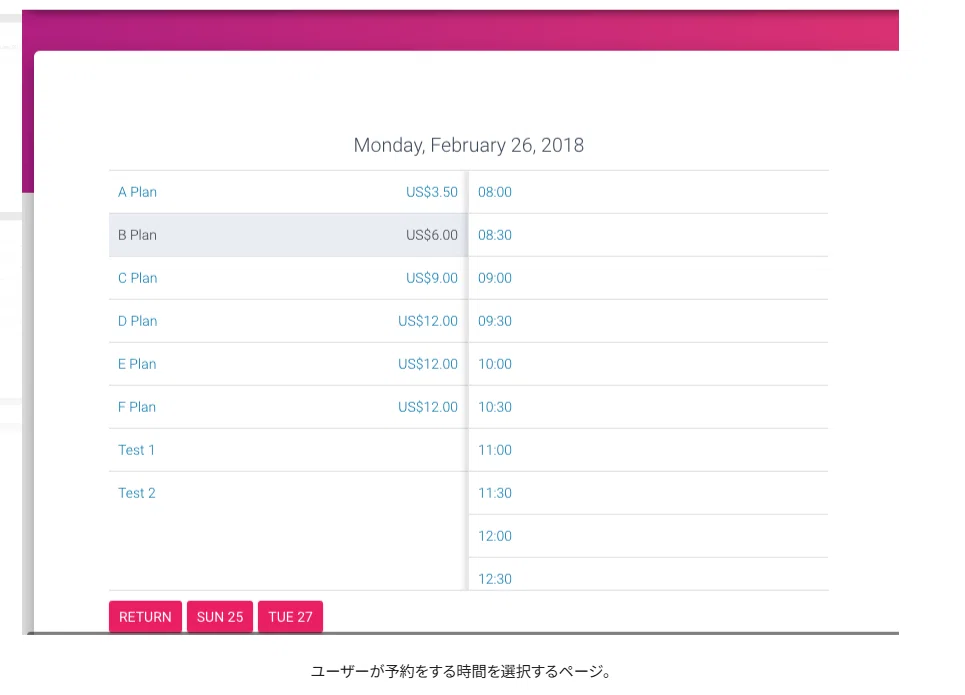
予約プラグインは機能面では便利でも、自社サイトのデザインと完全に一致するとは限りません。
文字サイズ、ボタン、余白、スマートフォン表示などをCSSで調整する場面が出てきます。
さらに、予約完了メールや管理者通知メールも重要です。
予約自体は正常に登録されても、メールが迷惑メールに入ったり、サーバー環境によっては届きにくかったりすることがあります。
そのため、本番公開前にはパソコンだけでなく、iPhoneやAndroid、複数のメールアドレスを使って実際に予約テストを行うことが大切です。
WordPress予約サイト制作では、「予約できたから完成」ではなく、実際のお客様と店舗スタッフ双方の動きを確認して初めて完成と考えるべきです。
Booking Package導入前に知っておきたい注意点と運用方法
Booking Packageは便利なプラグインですが、すべての予約ビジネスに最適とは限りません。
まず導入前に、自社が必要としている予約機能を書き出すことをおすすめします。
例えば、単純な日時予約だけなのか、複数スタッフを選択させたいのか、事前決済が必要なのか、キャンセル料を管理したいのかによって、必要なシステムは変わります。
予約数が少ないうちは手作業でも運用できますが、月に数百件、数千件と予約が増えると、スタッフ管理や顧客管理との連携も必要になる可能性があります。
また、決済についても注意が必要です。
Booking Packageはオンライン決済との連携機能がありますが、希望する決済ブランドや決済方法が必ず使えるとは限りません。
例えばWordPress.org上のサポートでは、PayPayには対応していないとの回答も確認できます。
「クレジットカード決済ができる」という情報だけではなく、自社のお客様が実際に使いたい支払い方法まで確認することが重要です。
さらに、WordPressではプラグインを増やすほど、アップデート時の相性問題が発生する可能性があります。
WordPress本体、テーマ、Booking Package、その他のプラグインを更新する前にはバックアップを取る運用がおすすめです。
予約情報には名前やメールアドレスなどの個人情報も含まれるため、SSL、管理者パスワード、バックアップ、アクセス権限などのセキュリティ対策も欠かせません。
よくある質問(Q&A)Booking PackageとWordPress予約サイトを解説
Q. Booking Packageは無料で利用できますか?
A. WordPress.orgからBooking Packageをインストールして利用できます。一方、必要な機能や運用方法によっては追加機能や外部サービスの費用が発生する可能性があるため、導入時には現在のプラン内容を確認しましょう。
Q. Booking Packageは初心者でも設定できますか?
A. 基本的な予約カレンダーであれば、WordPressを操作した経験がある人なら設定できます。ただし、営業時間が複雑な場合やデザインを細かく変更したい場合は、WordPressやCSSの知識が必要になることがあります。
Q. Booking Packageでクレジットカード決済はできますか?
A. Stripeなどを使ったオンライン決済の設定方法が公式マニュアルで案内されています。ただし、利用したい決済方法がすべて対応しているとは限らないため、事前確認が必要です。
Q. 美容室やサロンの予約サイトにも使えますか?
A. 日時を選択するサービス予約には利用できます。ただし、複数スタッフのシフト、指名、複雑なメニュー構成などが必要な場合は、実際の業務フローに対応できるか事前にテストしたほうがよいでしょう。
Q. Booking Packageを入れれば予約サイトはすぐ完成しますか?
A. プラグインの設置自体は簡単ですが、実際には予約枠、メール、入力項目、スマートフォン表示、デザインなどの調整が必要です。公開前の予約テストも欠かせません。
Q. 外部の予約サービスとWordPress予約サイトはどちらがおすすめですか?
A. 手軽さを優先するなら外部サービス、自社サイトとの一体感や運用自由度を重視するならWordPress型が向いています。月額料金だけで比較するのではなく、制作費、保守費、予約数、必要機能を含めた総額で判断しましょう。
WordPress 予約サイトを作る!プラグイン「Booking Package」導入方法 まとめ
WordPressで予約サイトを作る場合、「Booking Package」は有力な選択肢のひとつです。
予約カレンダーや予約フォームをWordPressに組み込めるため、美容サロン、スクール、相談サービス、イベント、レンタル施設など、幅広いビジネスで活用できます。
一方で、Booking Packageをインストールすれば、すぐに理想的な予約サイトが完成するわけではありません。
予約可能時間、サービス内容、入力フォーム、通知メール、オンライン決済、スマートフォン表示など、実際の運用に合わせた設定が必要です。
特に法人サイトでは、予約システムの機能だけを見るのではなく、「予約したくなるページになっているか」という視点が重要です。
サービス内容を理解し、料金を確認し、空き時間を選び、迷わず予約できる。
この一連の流れを作ることで、WordPress予約サイトは単なる受付システムではなく、売上や問い合わせを生み出す営業ツールになります。
Booking Packageを導入するときは、まず小さな予約フローを作り、実際に予約テストを行いながら必要な機能を追加していく方法がおすすめです。
#WordPress #予約サイト #BookingPackage #予約システム #予約フォーム #WordPressプラグイン #ホームページ制作 #Web制作 #Web担当者 #経営企画 #オンライン予約 #クレジット決済 #店舗集客 #Webマーケティング #予約管理
