
60代からのAI Googleアカウントの始め方|登録手順と使い方を解説(図解)

ネット作業では「Googleアカウント」が必須になります
「Googleアカウント」は、事前に作っておきます
はじめに
「noteで副業に挑戦したいけれど、何から始めたらいいの?」と迷っていませんか?
その第一歩は、AI活用や記事投稿専用の「新しいGoogleアカウント」を作ることです。
プライベート用のメールアドレスと分けることで、仕事の通知が埋もれず、セキュリティ面でも安心して運用できます。
「ネットは苦手……」という方も大丈夫。
本記事では、60代の方にも分かりやすく、実際の画面に沿って手順を一つずつ解説します。
パスワードの控えを用意して、まずは「自分専用のネット上の拠点」を一緒に作ってみましょう。
この準備さえ整えば、新しい挑戦への扉はもう開いたも同然です!
(1) Googleアカウントの作成(ネット副業には必須)
今までのGメールアカウントではなく
AI×note副業用の「新しいGoogleアカウント」を作りましょう
新しいGoogleアカウントの作り方
1. 作成画面を開く
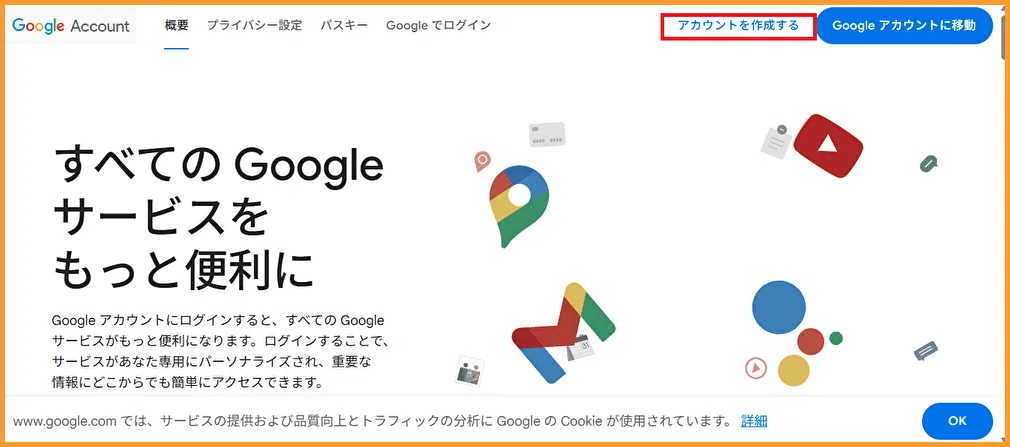
まずは、Googleのログイン画面、または「Googleアカウントの作成」というページを開きます。
インターネットのブラウザ(Google ChromeやSafariなど)で「グーグルアカウント 作成」と検索し、一番上に出てくる公式サイトをクリックします。

右上の「アカウントを作成する」をクリックする
名前を入力する
「姓」と「名」を入力します。
※本名でもニックネームでも構いません

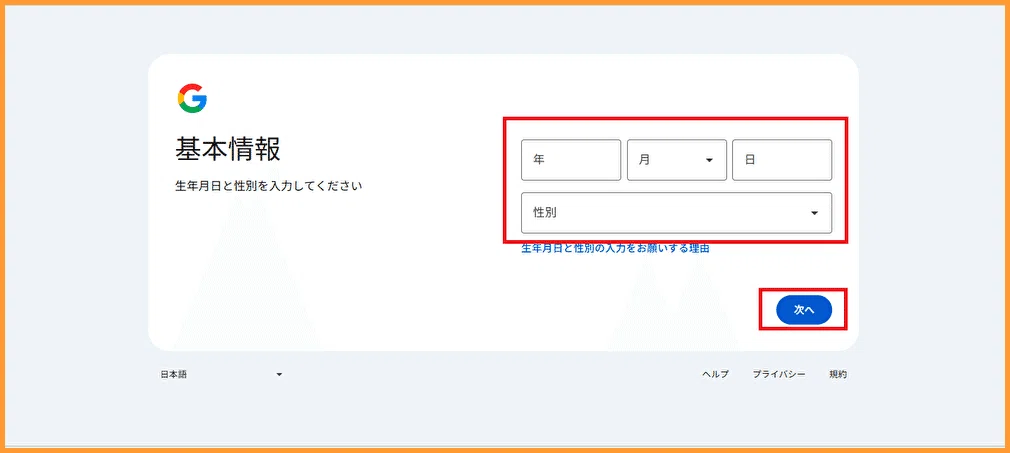
生年月日と性別を入力する
ご自身の生年月日を西暦で入力し、性別を選択します。
※これはパスワードを忘れた際の本人確認などに使われる大切な情報です。
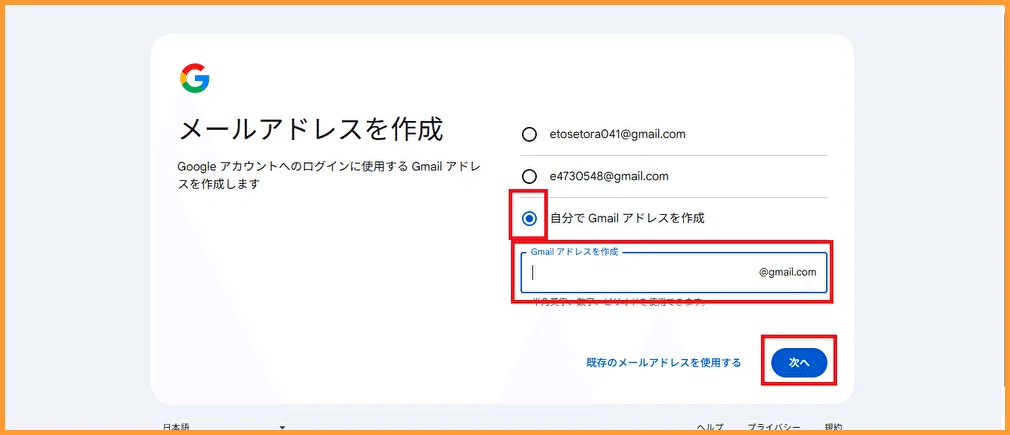
「メールアドレス」を決める
ここが一番のポイントです。
画面にいくつか候補(例:taro.tanaka123…など)が表示されるので、気に入ったものを選びます。
自分で好きな文字列にしたい場合は、「自分でGmailアドレスを作成」を選んで入力します。
注意点: 既に使用されている名前は使えません。英数字などを組み合わせて自分だけのものを作りましょう。
(アルファベット (a-z)、数字 (0-9)、およびピリオド (.) のみが使用できます。)
※年1回、計3回まで変更可能
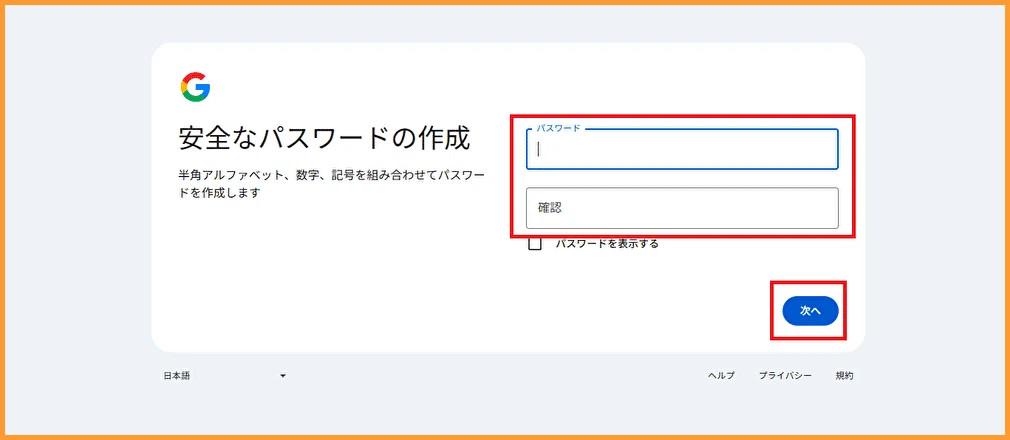
パスワードを設定する
「英字・数字・記号」を組み合わせた、推測されにくいものを入力します。
忘れてしまうとログインできなくなるため、必ずノートや手帳にメモを取っておくよう伝えてあげてください。
ロボットによる操作でないことを証明します
携帯電話番号を入力する
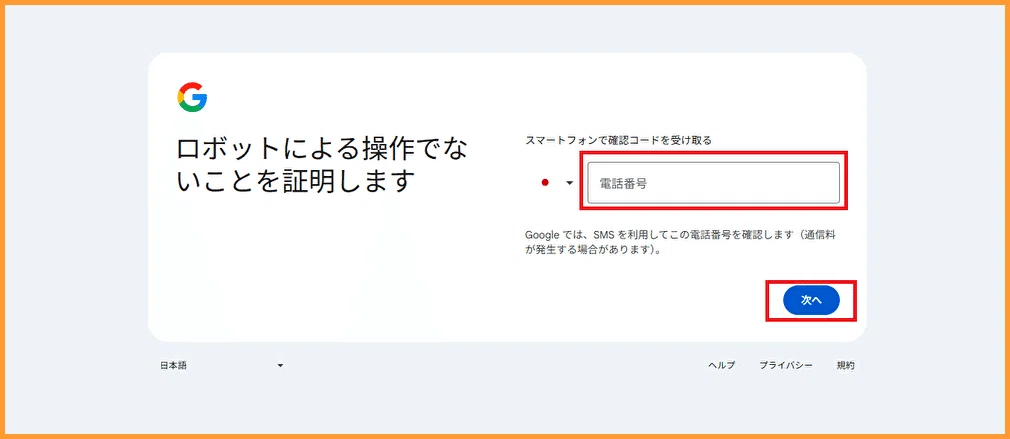
入力した携帯番号宛に「6桁のコード」が送信されるので、そのコードを入力する
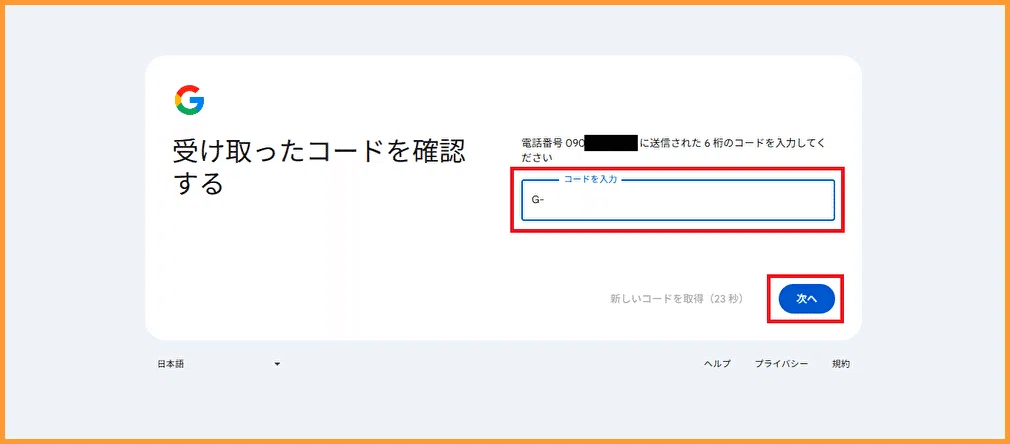
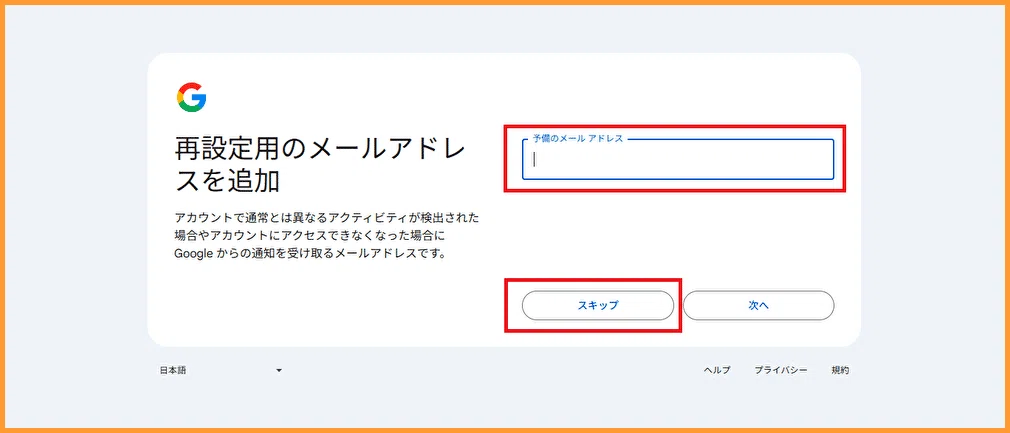
「再設定用のメールアドレスを追加」を求められますが、今は「スキップ」します
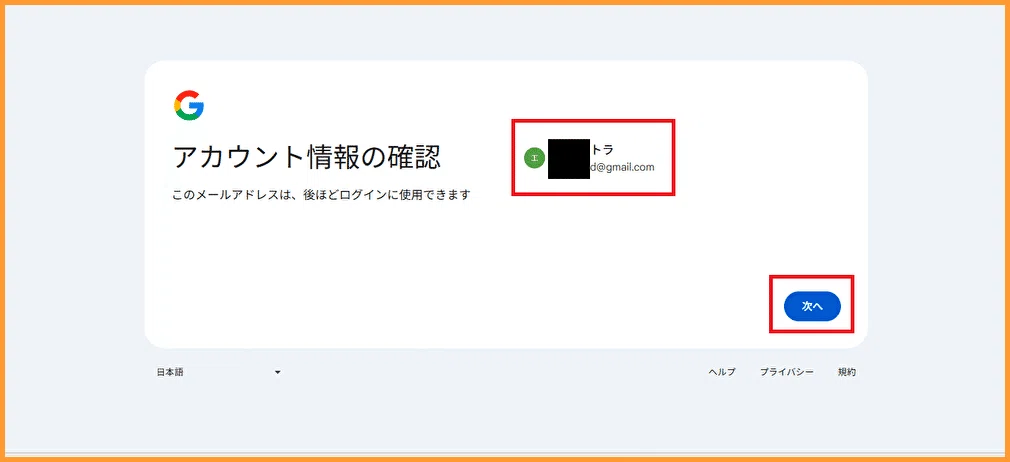
アカウント情報の確認 ➡ 「次へ」
「プライバシーと利用規約」 ➡ 「同意する」をクリックする
Googleアカウントが完成しました
右上(Googleアプリ) ➡ Gmail
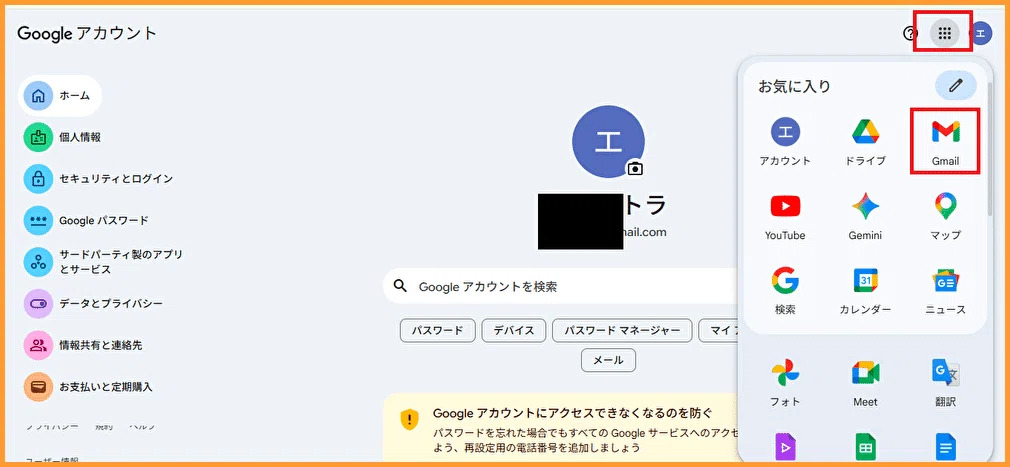
英語表記になっていますので、日本語に設定しなおします
パソコン(PC)で言語を日本語に戻す方法
・Gmail画面右上の 歯車アイコン(Settings) をクリック。
・「See all settings」(すべての設定)をクリック。
・「General」タブ内の 「Language」 セクションを探す。
・「Gmail display language:」のプルダウンメニューから 「Japanese(日本語)」 を選択。
・ページ一番下までスクロールし、「Save Changes」(変更を保存)をクリック。
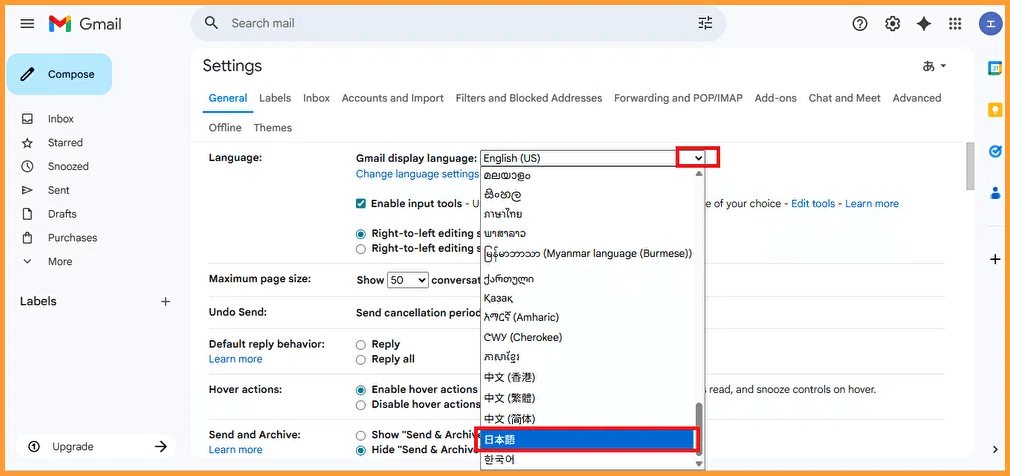
日本語表記に変更されました
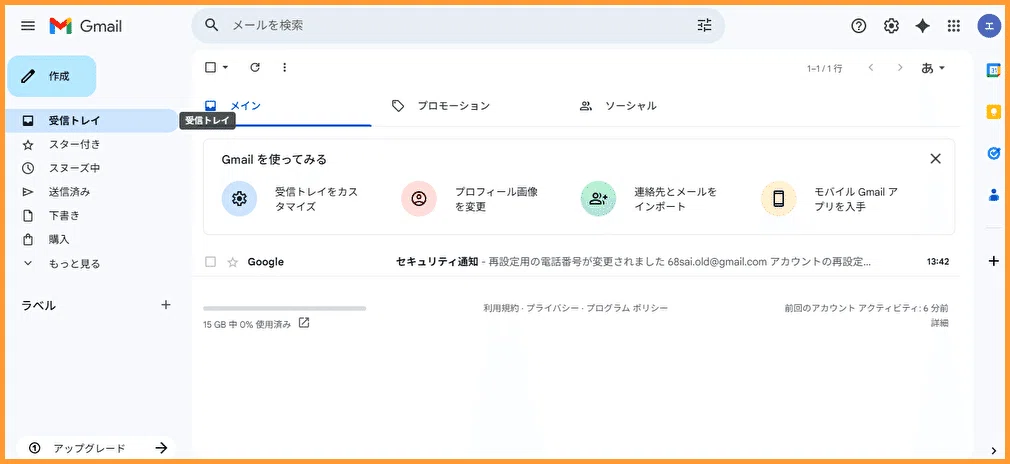
Googleアカウントの作成が完了しました
次は、新規noteアカウントの作成です
おわりに
Googleアカウントの作成、本当にお疲れ様でした!
慣れない操作に戸惑う場面もあったかもしれませんが、まずはこの「最初の一歩」を踏み出したご自身を、ぜひ褒めてあげてください。
この新しいアカウントは、単なるメールアドレスではありません。
これからnoteで発信を楽しみ、AIを活用して副業に挑戦していくための、あなただけの「大切な拠点」となります。
パスワードを書き留めたメモは、通帳と同じくらい大切に保管しておいてくださいね。
準備が整えば、あとはあなたの経験や想いを形にしていくだけです。
次は、いよいよnoteのアカウント作成に進みましょう。
一歩ずつ、楽しみながら一緒に新しい世界を広げていきましょう!
