
\Canvaデザイン講座、開講します!/【短時間でサクッと学べる動画付き全17回講座】

「デザインって難しそう…」「センスがないから無理かも」
そんなデザイン初心者さんでも、Canvaがあれば大丈夫!
Canvaを使えるようになって、仕事の幅を広げてみませんか?
💡この講座で学べること
この講座では、Canvaの基本操作から応用テクニックまで、全17回の動画付きで丁寧に解説します。
各回は5〜10分ほどの動画付きで、短時間でサクッと学べるので、忙しい方にもぴったりです。
📚 お得なCanvaマガジン| Canvaを体系的に学べる
この記事は「Canvaデザイン講座マガジン」に収録されています。
マガジンをまとめて購入すると、1本ずつよりもお得に受講できるだけでなく、効率よくスキルアップできる構成になっています。
17本の動画は、全部合わせて2時間分と充実の内容。
さっと動画を見るだけでも、「Canvaでこんなことができるのか!」とワクワクしてもらえると思います。
これから、このマガジンにどんどん記事を入れていく予定です。
1度買うと最新記事を含め、Canvaについての記事がずっと読めるお得なマガジンです。
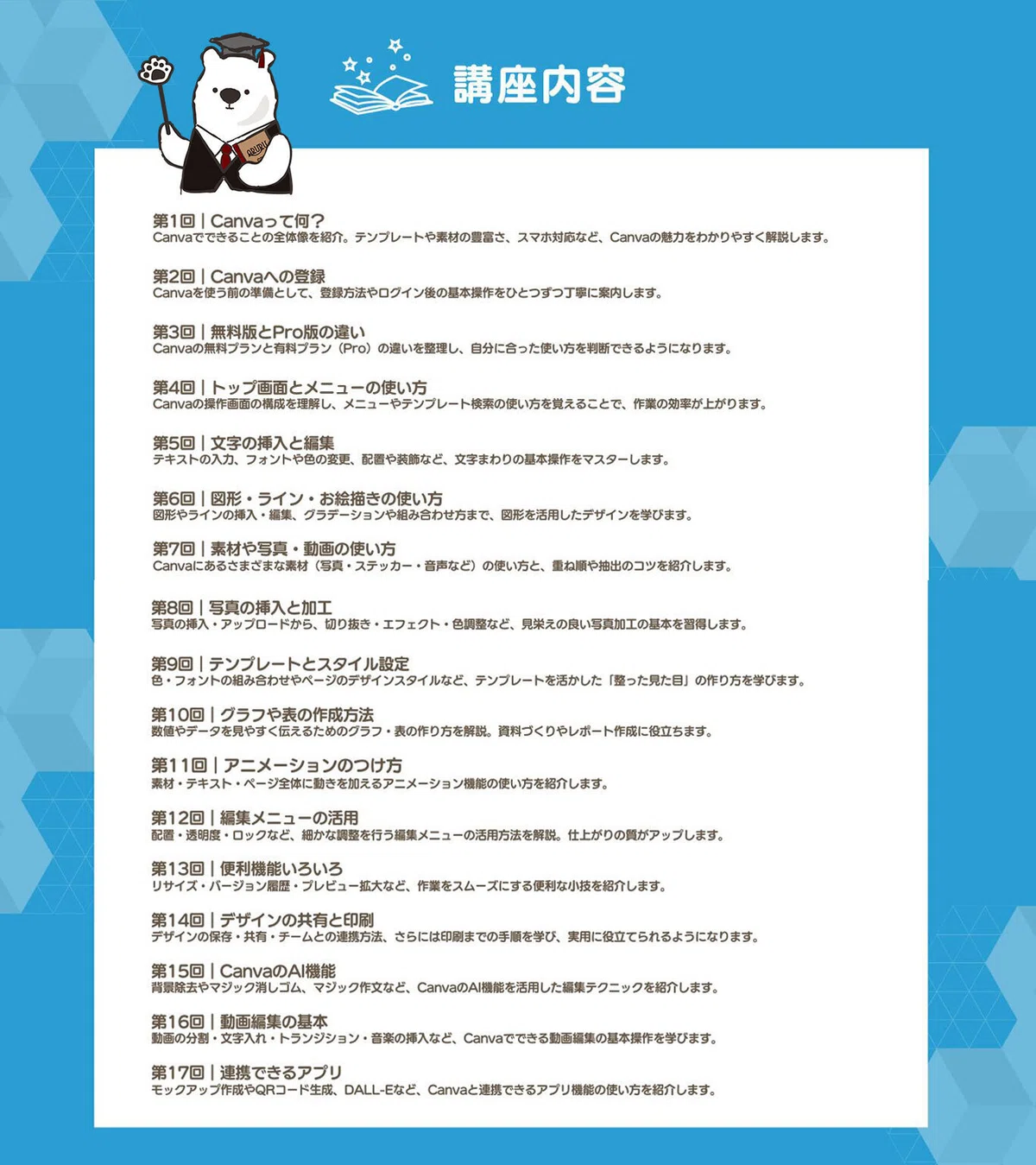
Canvaデザイン講座のカリキュラム
全17回の充実のCanva講座カリキュラムの内容はこちら
Canvaの全体を短時間で学べる17回の充実の講座です。第1回から見て学ぶもよし、自分が苦手なところだけ見るもよし、それぞれの回で購入できるようにしています。
💎【第1章】Canvaって何?
Canvaでできることの全体像を紹介。テンプレートや素材の豊富さ、スマホ対応など、Canvaの魅力をわかりやすく解説します。
💎【第2章】Canvaへの登録
Canvaを使う前の準備として、登録方法やログイン後の基本操作をひとつずつ丁寧に案内します。
💎【第3章】Canvaの無料版とPro版どっちがいい?
Canvaの無料プランと有料プラン(Pro)の違いを整理し、自分に合った使い方を判断できるようになります。
💎【第4章】Canvaのトップ画面とメニュー
トップ画面や各メニューの役割を把握し、操作の全体像をつかんで効率よくスタートできます。
💎【第5章】Canvaの文字の挿入と編集
フォントやサイズ、配置、文字装飾などの基本操作をまとめて学び、見やすいデザイン表現ができます。
💎【第6章】Canvaの図形の作成と編集
図形や線の使い方から、お絵描きツールまで、装飾や構成に使える要素の幅を広げていきます。
💎【第7章】Canvaの素材の挿入と選び方
グラフィック・動画・音声などの挿入と整理方法を習得し、表現の自由度をアップします。
💎【第8章】Canvaの写真挿入と編集
写真のアップロードから編集・補正までを学び、魅力的なビジュアルに仕上げる方法を習得します。
💎【第9章】Canvaのテンプレートとスタイル
カラーパレットやフォントセットの設定方法を理解し、統一感あるデザインをつくる土台を整えます。
💎【第10章】Canvaのグラフと表の作成
データを視覚的に見せるための表・グラフの作り方を学び、資料やプレゼンに応用できます。
💎【第11章】Canvaのアニメーションの設定
素材やテキストに動きを加えて、印象的なデザインをつくるための基本操作を習得します。
💎【第12章】Canvaの上メニューの解説
配置、透明度、ロックなど編集作業に欠かせない細かな機能を使いこなすための土台を固めます。
💎【第13章】Canvaの便利な機能
作業効率がアップする補助機能をまとめて学び、制作時間を短縮しながら完成度を上げられます。
💎【第14章】Canvaのデザインの共有と印刷
チーム共有やダウンロード、印刷の手順など、完成後の活用方法を把握して実用性を広げます。
💎【第15章】CanvaのAI機能
背景除去や画像加工、文章作成など、AIを使った編集機能で表現の幅を広げます。
💎【第16章】Canvaの動画編集の基本
Canvaで動画を作るための基本操作を習得し、この技術を使って短編動画を作成できる基礎を身につけます。
💎【第17章】Canvaと連携できるアプリ
モックアップやQRコード、画像生成AIなど、外部連携機能を活用してデザインの幅を広げます。
Canvaデザイン講座ってどんな講座なの?
基本的な操作の全体像を短時間で学べる講座
この講座では、Canva初心者が「基本的な操作をひと通り把握できるようになること」を目的に、充実の17本のnoteで構成しました。
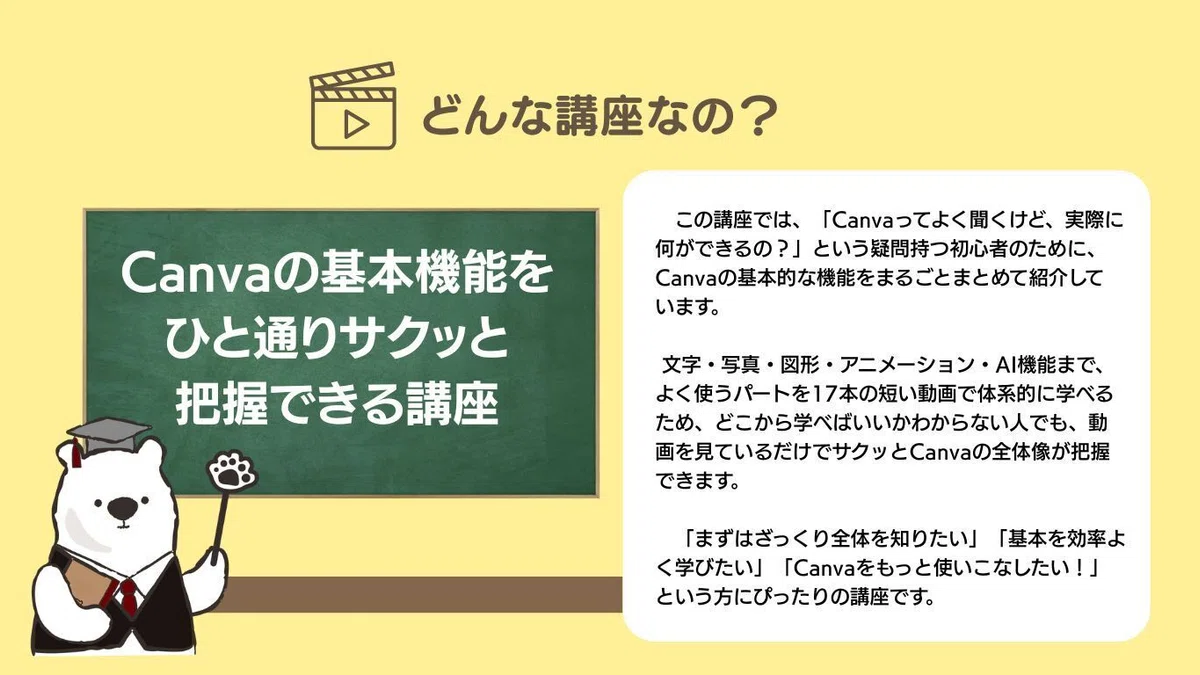
この講座では、「Canvaってよく聞くけど、実際に何ができるの?」という疑問持つ初心者のために、Canvaの基本的な機能をまるごとまとめて紹介しています。
文字・写真・図形・アニメーション・AI機能まで、よく使うパートを17本の短い動画で体系的に学べるため、どこから学べばいいかわからない人でも、動画を見ているだけでサクッとCanvaの全体像が把握できます。
「まずはざっくり全体を知りたい」「基本を効率よく学びたい」「Canvaをもっと使いこなしたい!」という方にぴったりの講座です。
講座ではProプランの機能も紹介しています
お仕事でCanvaを使うときは、Proプラン(有料プラン)が断然おすすめです。このCanvaデザイン講座は、Proプランの機能も紹介しています。
講座を見るだけの場合は、無料プランのままでもよいですが、講座で学んだことを全部自分で実践するためにはCanva Proプランに入りましょう。
Canva講座はこんな方におすすめ!
このCanvaデザイン講座は、こんな方におすすめです。「自分でSNS投稿を作りたい」「資料の見た目を良くしたい」「動画編集に挑戦したい」、そんな気持ちを応援する講座です!
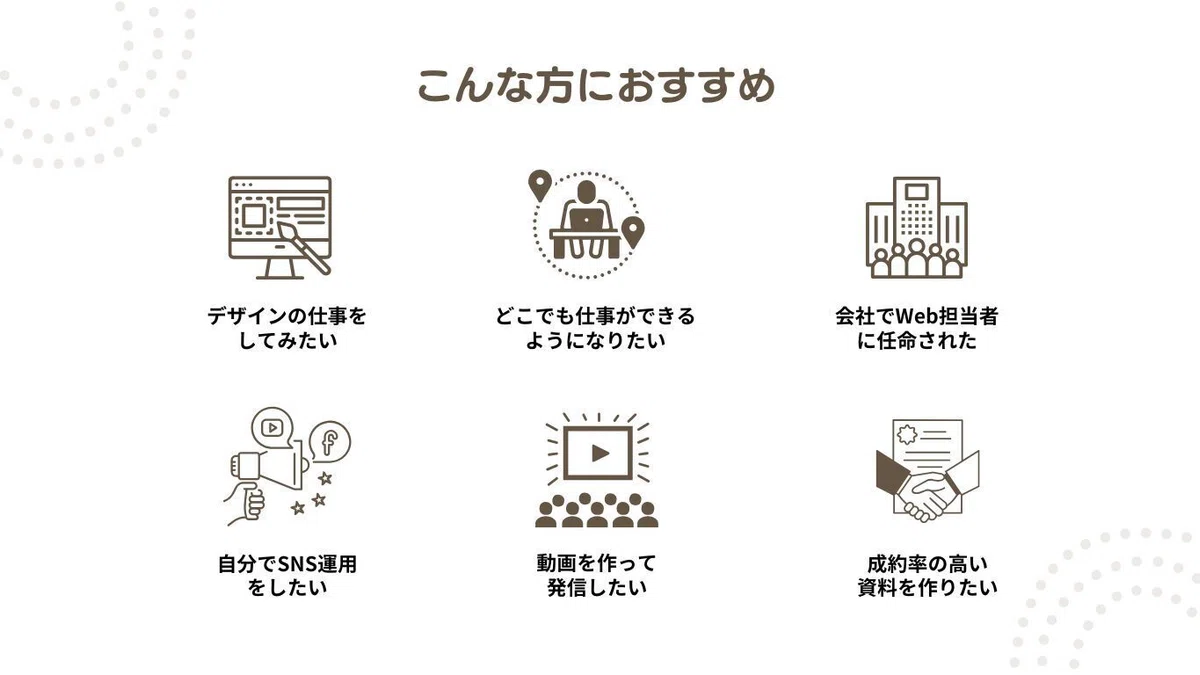
・デザインは苦手だけど、ちょっとやってみたい
・SNSの投稿画像を自分で作ってみたい
・おしゃれなプレゼンや資料を作りたい
・Canvaをなんとなく使ってきたけど、もう少しうまく使いたい
・AIや新しい機能も気になるけど、どう使えばいいか分からない
初心者でもゼロから学べるCanva講座とは?
Canvaのアカウントの登録方法から文字・写真の扱い方、テンプレートの使い方やAI機能、動画編集まで、Canva初心者でも、デザイン初心者でも、ステップを追って幅広く学べる内容です。
Canvaを使ってでできることの“全体像”を短時間でつかめる構成になっています。
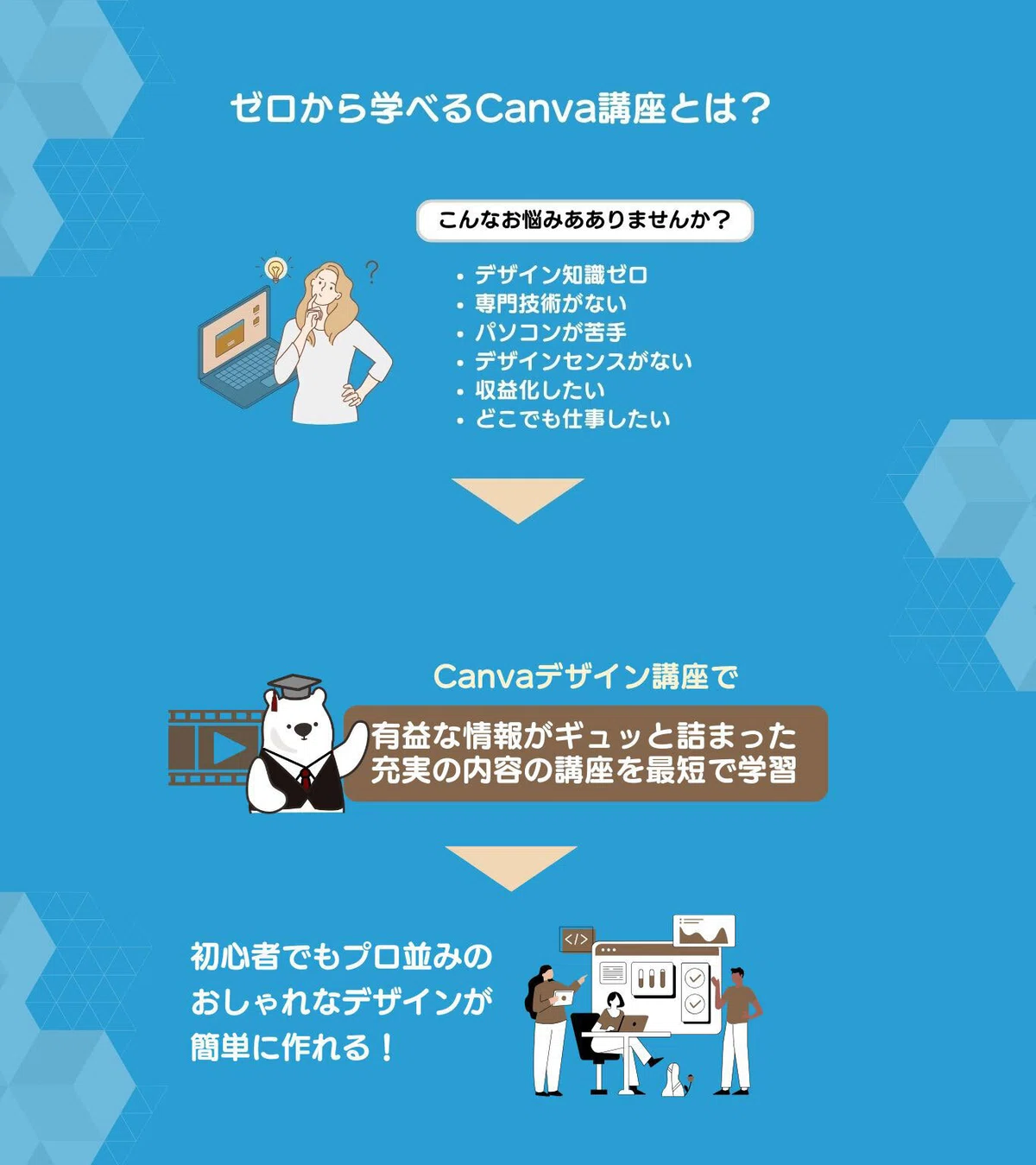
Canva講座を受講するメリットとは?

この講座は、Canvaを「なんとなく使う」のではなく、使いこなして成果につなげることを目指しています。Canvaを、正しく・効率よく・実践的に学べる講座になっています。
🌸【メリット1】必要な機能を体系的に学べる構成
デザイン初心者が最初につまずきやすいポイントを想定し、登録から基本操作・素材の扱い・テンプレート編集・AI活用・動画編集までを順を追って学べる全17章構成です。
初心者がしっかり理解できるように、段階的に設計されています。
🌸【メリット2】現役デザイナーが構成・制作を担当
講座は、デザイナー歴20年以上の現役クリエイターが作っています。現場目線だからこそ伝えられる、「見栄えのいいデザイン」と「伝わるレイアウト」の考え方が自然に身につきます。
単なる操作説明にとどまらず、実務に通じる視点が学べるのもこの講座の大きな特長です。
🌸【メリット3】短い動画付きでくり返し学べるスタイル
各回は4〜11分のコンパクトな動画付きで、見て学ぶスタイルです。短い動画を見るだけでも「Canvaって、こんなことができるのか!」と楽しんでもらえると思います。
スキマ時間でも進めやすく、「気になるところだけ復習」もできるので、理解度が自然と深まります。
これらの要素がそろっているからこそ、上達が早く、実際の仕事や副業にもつながるスキルが身につきます。
「Canvaを使える」ではなく、「Canvaで仕事ができる」レベルを目指す方にこそ、受講いただきたい講座です。
そもそも、Canvaって何?
Canvaは、使いやすいテンプレートや、豊富な素材、直感的な操作画面がそろっていて、誰でも“作れる楽しさ”を体験できる、魅力的なオンラインツールです。
そう、Canvaを使えば「誰でもデザイナーになれる!」のです。
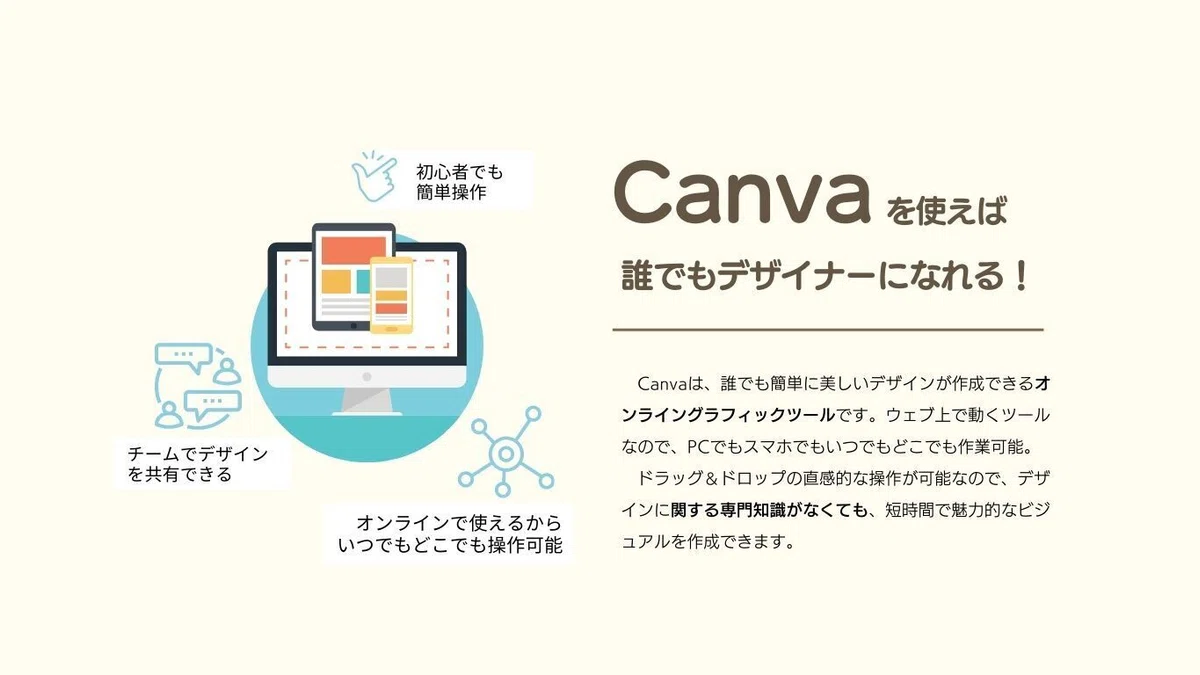
Canvaは、誰でも簡単に美しいデザインが作成できるオンライングラフィックツールです。ウェブ上で動くツールなので、PCでもスマホでもいつでもどこでも作業可能。
ドラッグ&ドロップの直感的な操作が可能なので、デザインに関する専門知識がなくても、短時間で魅力的なビジュアルを作成できます。
Canvaってどんなものが作れるの?
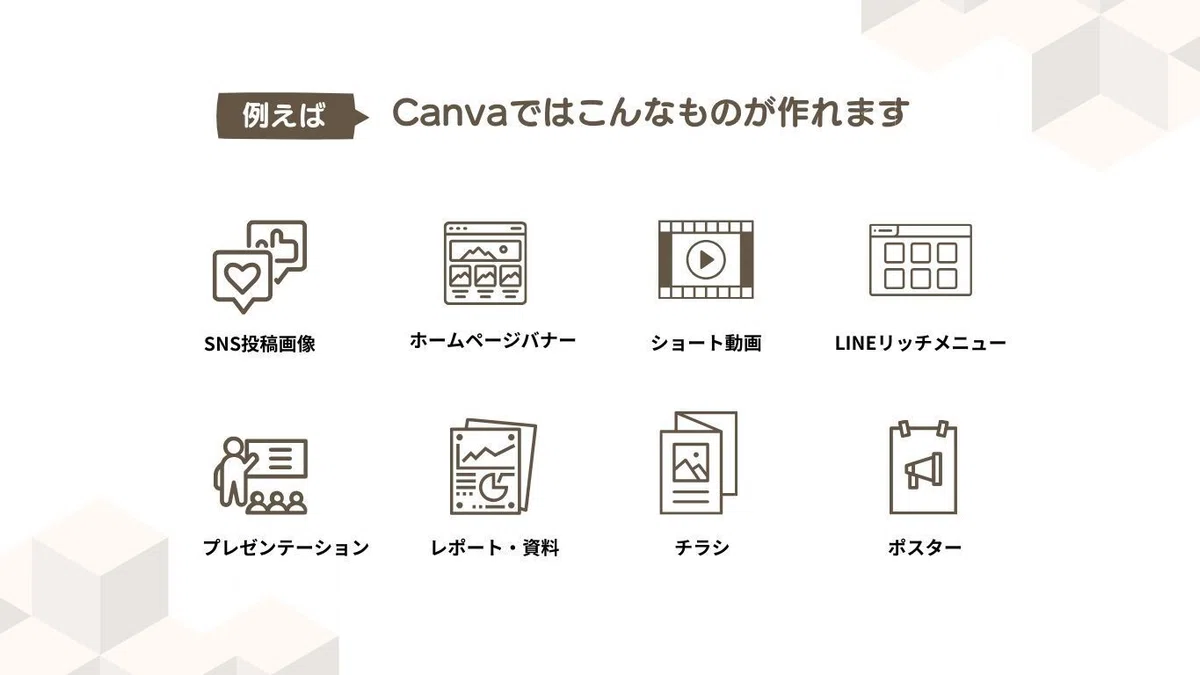
Canvaは、デザインの知識がなくても「伝わる・目を引く」ビジュアルを簡単につくれるツールです。
用途の幅が広く、仕事にもプライベートにもすぐに活かせるのが大きな魅力。たとえば、Canvaでは、こんなものが作れます。
SNS投稿画像
InstagramやXなどの投稿にぴったりな正方形・縦長画像をテンプレートから手軽に制作。ブランド感のある投稿が誰でも作れます。
ホームページバナー
WebサイトやECサイトに掲載するキャンペーン画像や広告バナーも、サイズ指定からデザインまで思い通りにカスタマイズ可能です。
ショート動画
写真や文字を組み合わせた15〜30秒の短い動画を、テンプレートをベースに作成できます。アニメーションや音楽も簡単に追加できます。
LINEリッチメニュー
お店やサービスのLINE公式アカウントで使えるリッチメニューも、Canvaで見栄えよく作成可能。設定用のサイズテンプレートも用意されています。
プレゼンテーション
ビジネス用の資料や講座スライドも、整ったフォーマットで作成できます。アニメーションや図解も入れられるので見やすさも◎。
レポート資料
数値データや説明文をわかりやすく整理したPDF資料の作成にも対応。グラフや図形を使った構成もスムーズに組み立てられます。
チラシ・フライヤー
イベント案内やキャンペーン告知など、印刷用のチラシデザインも豊富なテンプレートから作成できます。印刷所にそのまま入稿できる仕様です。
ポスター
印刷用のポスター制作も可能。デザインに自信がなくても、プロ風の仕上がりを誰でも実現できます。
このように、Canvaでは静止画・動画・印刷物・資料作成など、あらゆるビジュアル表現を1つのツールでカバーできます。
どれもテンプレートや素材が豊富なので、「こういうのも自分で作れるんだ」と感じてもらえると思います。
Canvaって何がすごいの?
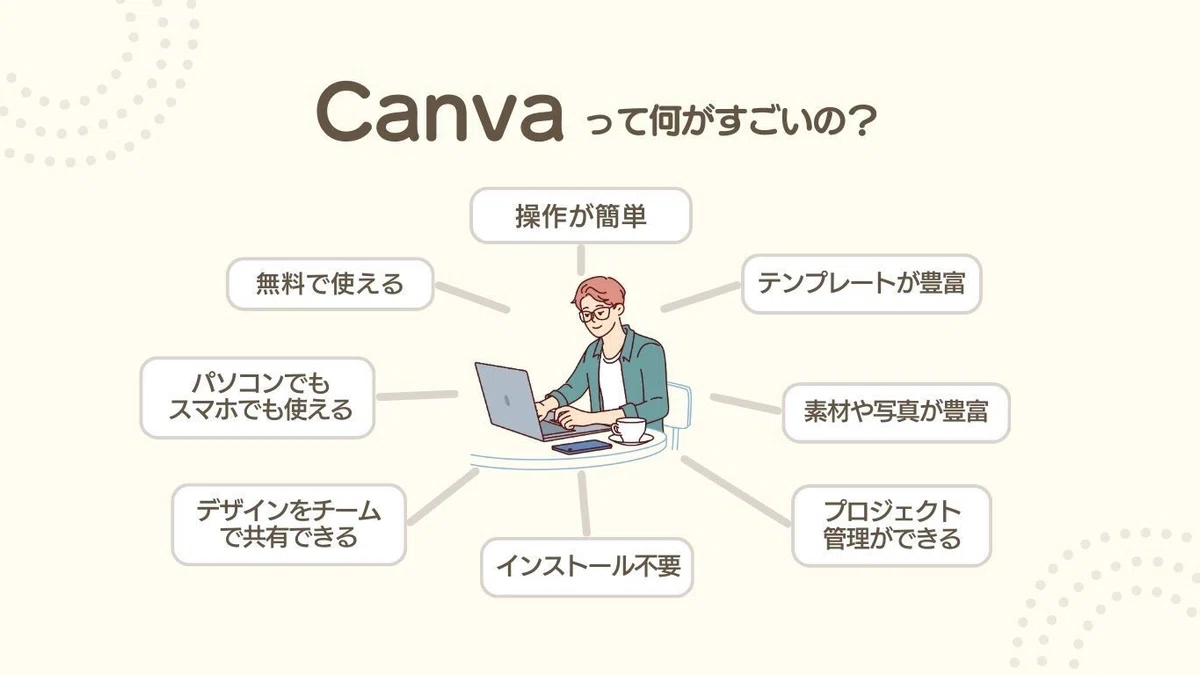
Canvaが多くの人に選ばれている理由は、手軽なのに驚くほど多機能なところにあります。
デザインの知識がなくても、誰でもすぐに使い始められて、仕事にもプライベートにも役立つ、そんな魅力がたくさん詰まっています。
✔ 無料ですぐに使える
Canvaは、登録さえすればすぐに始められます。基本機能や多くのテンプレート・素材は無料でも利用できるので、初期費用ゼロでデザインにチャレンジできます。
✔ 操作がとにかく簡単
ドラッグ&ドロップで画像を入れ替えたり、文字をクリックして編集するだけ。複雑な操作は一切なく、感覚的に使えるので初心者でも安心です。
✔ インストール不要でブラウザですぐ使える
特別なソフトをダウンロードする必要はありません。インターネットに接続できれば、パソコンでもスマホでも、すぐにデザインを始められます。
✔ 豊富なテンプレートですぐ作れる
SNS投稿、プレゼン資料、チラシ、バナー、動画など、目的別にプロが作ったテンプレートが多数用意されています。ゼロから考えなくても、選んで編集するだけで完成します。
✔ パソコンでもスマホでも使える
Web版はもちろん、スマホアプリでも快適に操作できます。ちょっとした修正やSNS用の画像作成なども、外出先でサクッと対応可能です。
✔ 写真やイラスト、素材がたくさん
フリーで使える写真・アイコン・図形・ステッカーなどが豊富に揃っていて、自分で探さなくてもCanva内ですべて完結します。商用利用も可能な素材が多く、実用性も抜群です。
✔ チームでの共有・編集ができる
複数人でひとつのデザインを共有し、リアルタイムで編集したり、コメントを残したりできます。社内制作や共同プロジェクトにも対応できる柔軟さがあります。
✔ プロジェクト管理機能で整理しやすい
作成したデザインはプロジェクトごとに分類できるので、SNS用・営業資料・社内共有など、用途別に管理が可能。デザイン業務の整理にも役立ちます。
これだけの機能が揃っていながら、無料から使い始められるのがCanvaのすごいところですね。
「難しそう」「センスが必要そう」と思っていたデザインのハードルを、ぐっと下げてくれるツールです。
Canvaで自分のアイデアをデザインに
ー デザイナーからのメッセージ ー
デザインに初めて触れるとき、「センスがないから無理かも」「どこを触ればいいの?」と不安を感じる方は少なくありません。デザインって難しそうだし、学ぶには時間もかかる―そんな初心者の悩みを解決してくれるのがCanvaです。
Canvaは、専門知識がなくても、直感的に操作できて、テンプレートや素材も充実していて、驚くほどスムーズにデザインを形にできます。
だからこそ、この講座では「難しそう」という気持ちを「やってみたい!」に変えてもらえるよう、一つひとつのステップをわかりやすく丁寧にまとめました。
1本あたりの動画も短いので、スキマ時間で少しずつ学習を進められます。Canvaで何ができるのか、どうやって使えばいいのか、その全体像を短時間で把握できるよう、実践に役立つ機能を厳選して構成しました。
自分のアイデアを形にすることは、自信や表現力につながります。
この講座が、あなたが「自分にもできるかも!」と思えるきっかけになれば嬉しいです。
Canvaで気軽にそして楽しく、アイデアをデザインという形にしてみましょう!そしてぜひ、このCanvaでのデザイン技術を、自分のお仕事に活用してくださいね。
アルル制作所 デザイナー 岩永奈々
いいなと思ったら応援しよう!
 よろしければ応援お願いします♪ みなさまからいただいたチップはクリエイターとしての活動費に使わせていただきます!