Apogee Control 2とDAWでループバック録音をする方法(APOGEE Symphony Desktop)

リファレンス音源としてYouTubeなどの音源をDAWに取り込みたい時、ループバック機能に対応したオーディオインターフェースを使用すると、高音質なままDAWに音源を取り込むことができます。
シンプルな設計のオーディオインターフェースでは、ボタン一つでループバックの設定ができる場合が多いです。
しかし、Apogee Symphony Desktopのように専用のソフトウェアミキサーが搭載されている機器では、そのソフトウェア上で設定を行う必要があります。
ループバックの設定をしようとする際に設定方法を忘れてしまうこともあるため、備忘録的にAPOGEEのソフトウェアミキサー「Apogee Control 2」とDAW(Studio One)を使って、ループバック録音をする方法をまとめておきます。
1. Apogee Control 2 の設定
Apogee Control 2の設定はシンプルです。
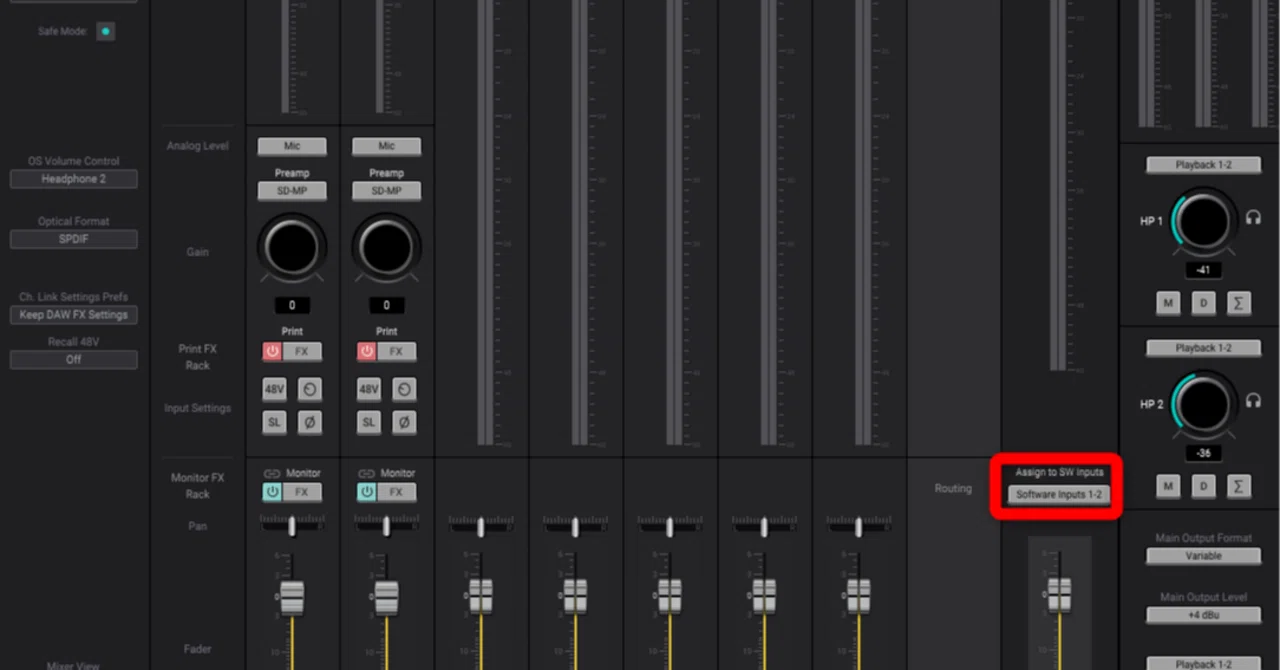
画面右下にある「Assign to SW Inputs」のプルダウンメニューを「None」から「Software Inputs 1-2」に変更します。
(この「Assign to SW Inputs」のボタンは小さいので慣れていないと探すのに時間がかかるかも知れません。私はいつも迷子になります。)

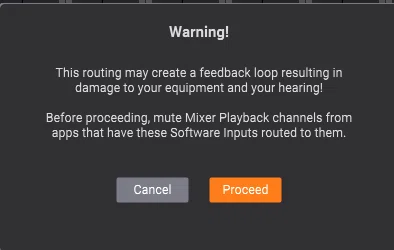
この設定を行おうとすると「フィードバックループが発生する可能性があります」という注意喚起のポップアップが表示されます。
フィードバックループとは、入力された信号が出力され、その出力された信号が再び入力されてしまうことで、ハウリングのような現象が発生することです。これを防ぐため、DAWのモニタリング機能がオフになっていること、そしてOSやDAW上で音源を再生していないことを確認した上で、「Proceed」をクリックします。
2. DAW(Studio One)の設定
次に、DAW(Studio One)側でトラックの設定を行います。
録音したいトラックを作成します。
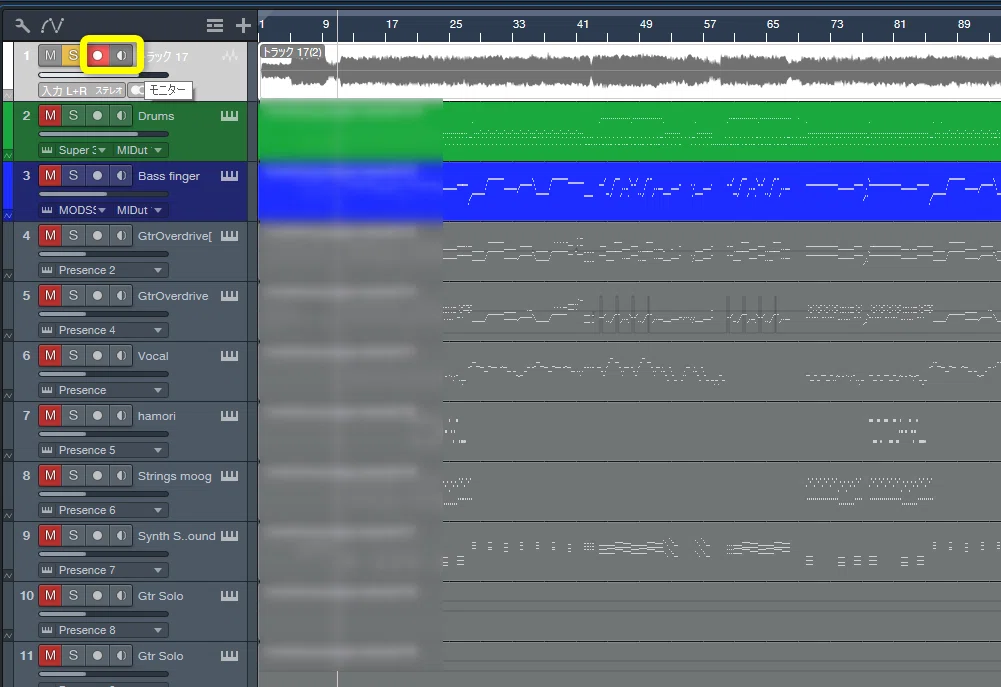
トラックの「録音」ボタン(赤い丸いボタン)をオンにします。
「モニター」ボタン(スピーカーのアイコン)がオフになっていることを必ず確認してください。このボタンがオンになっていると、フィードバックループの原因となります。
3. レベルの確認と録音
DAWの設定が完了したら、音源の再生とレベルの確認を行います。
YouTubeなどで録音したい音源を再生します。
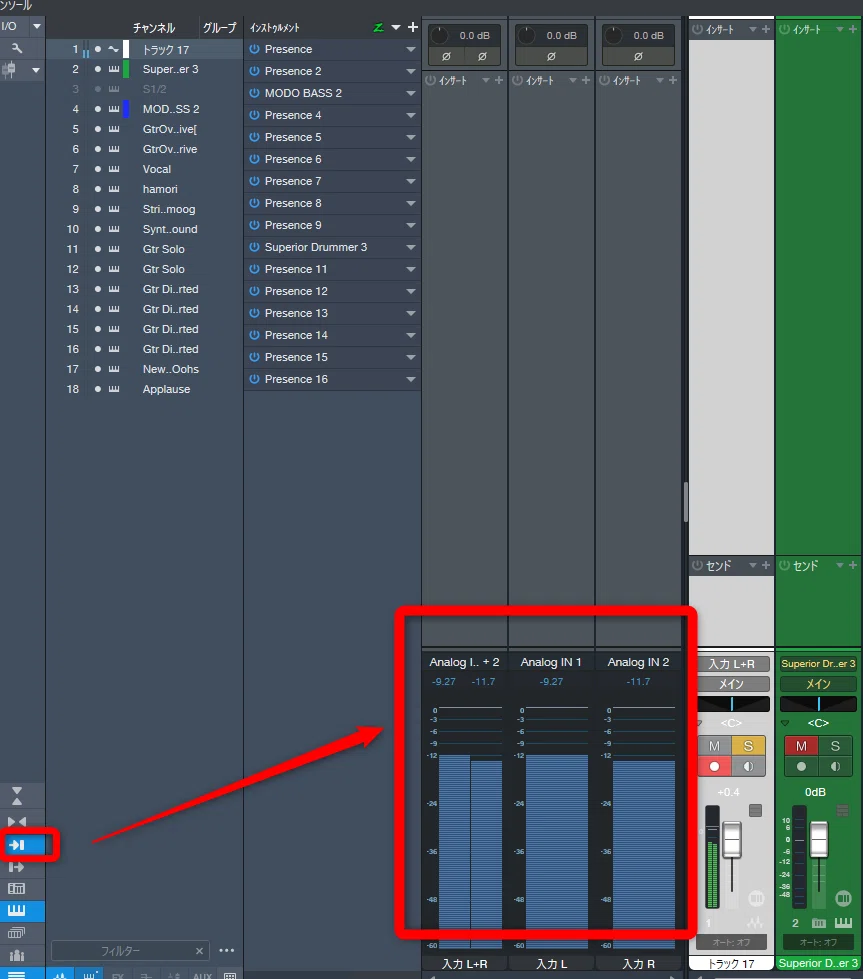
Studio Oneのミキサー画面(ショートカットキー:F3)を開き、「入力を表示」(「⇒」の形をしたボタン)をクリックし、入力メーターが動いていることを確認します。入力メーターが反応していれば、ループバックが正常に機能しています。
レベルを確認したら、DAWの録音開始ボタンを押します。
YouTubeなどで音源を最初から再生して録音をします。
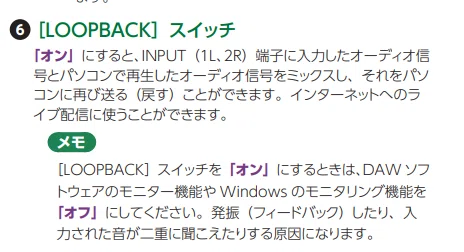
なお、ループバックの設定はMOTU「M2」や、ローランド の「Rubix24」ようなシンプルな設計のオーディオインターフェイスのほうが簡単です。
特にローランド の「Rubix24」は背面に「LOOPBACK」というスイッチがあるので、誰でも迷うことなく設定ができると思います。