DTM「プラグインの性能を丸裸に?」PluginDoctorの使い方

DDMF PluginDoctorは、DTM(デスクトップミュージック)などで使用されるエフェクト系プラグインの特性や挙動を詳細に分析できるアプリケーションです。
価格: 2025年11月25日現在、製品版は通常価格39米ドルです。セールの時期には、約半額の19米ドル程度で購入できることがあります。
デモ版: 無料のデモ版も提供されていますが、処理の途中で動作が中断されたり、一度に1つのプラグインしか読み込めなかったりするなどの制限があります。購入を検討する前に、ご自身のシステムで動作を確認するためにデモ版を利用したほうが安心だと思います。
◆インストール・アクティベートの方法
PluginDoctorの購入後、製品版を利用するために必要なインストールとライセンス認証の手順は以下の通りです。
1. ログインとファイルのダウンロード
DDMFのログインページにアクセスします。
URL: https://ddmf.eu/login/
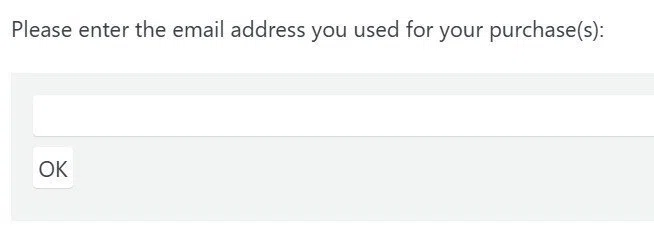
PluginDoctorを購入した際のメールアドレスを入力し、ログインします。
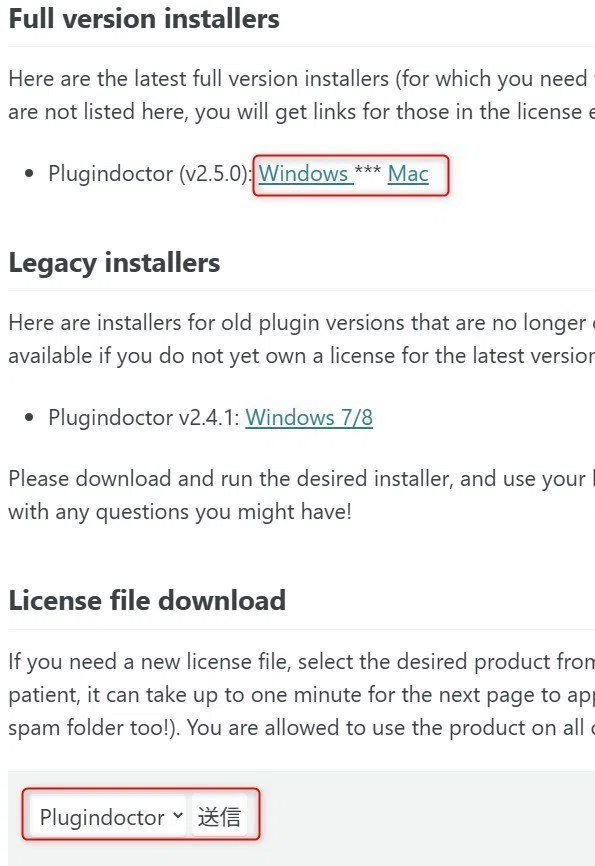
ログイン後、ダウンロードページにてPluginDoctorのインストーラーと、ライセンスファイルの両方をダウンロードし、任意の場所に保存します。
↓
2. PluginDoctorのインストール
ダウンロードしたインストーラーファイルをダブルクリックして実行し、画面の指示に従ってPluginDoctorをコンピューターにインストールします。
3. ライセンスのアクティベート(認証)
インストール後、PluginDoctorを起動します。
初めて起動すると、ライセンスファイルを選択するよう指示が表示されます。
ダウンロードして保存しておいたライセンスファイルの保管場所を指定し、ファイルを選択します。
ライセンスが認証され、PluginDoctorの製品版が使用可能になります。
◆プラグインを読み込む
PluginDoctorでプラグインを分析するためには、分析対象のプラグインファイルを読み込む必要があります。
1. 個別にプラグインファイルを読み込む
PluginDoctorの画面左上のメニューから操作を行います。
「File」をクリックします。
ドロップダウンメニューから「Load plugin file...」を選択します。
コンピューターのファイルエクスプローラー)が開くので、分析したいプラグインファイル(vst3ファイルなど)を選択して読み込みます。
2. プラグインをまとめて読み込む
複数のプラグインを一度にまとめて読み込み、PluginDoctorのデータベースに登録しておくと便利です。
PluginDoctorの画面右上にある「本」のアイコン(または目録のようなアイコン)をクリックします。
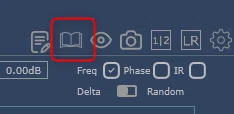
右下の「Option」から「Scan for new or updated…plug-ins」をクリックするとプラグインを自動的に読み込むことができますが、プラグインの数が多いとフリーズしてしまうことがあります。
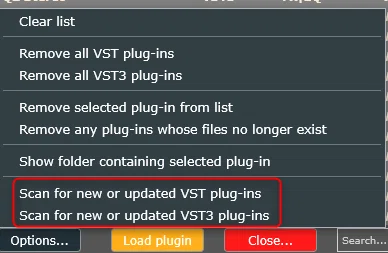
プラグインの数が多い場合は、コンピューターにインストールされているプラグインを格納先のフォルダを開いて、数回に分けてドラッグ&ドロップして読み込むと良いと思います。
VST3の場合は、通常は以下のフォルダにプラグインが保管されています。
・C:\Program Files\VSTPlugIns
・C:\Program Files\Common Files\VST3
◆Linear Analysis(周波数応答などの分析)
Linear Analysiは、プラグインを通過した信号の周波数や位相がどのように変化するかを分析する機能です。
主にEQやフィルターといったプラグインの挙動や、設計思想を観察するために活用することができます
1. Frequency Response(周波数特性)
この項目では、プラグインがどの周波数を何dB ブースト・カットしているかをグラフで視覚化します。
グラフの水平方向が周波数(Hz、kHz)を、垂直方向ゲイン量(dB)を表します。
活用例:
EQカーブの正確性の確認: アナログモデリングEQなどで「LOW」のツマミを回した際、意図通りに周波数特性がブースト・カットされているかを確認できます。
アナログモデリング EQの「癖」の分析: 高域のブーストの仕方や、低域の減衰傾向など、実機を再現した EQ が持つ独特な特性を視覚的に把握することができます。
インサートによる変化の確認: EQ以外のプラグインであっても、インサートしただけで周波数特性が変化するものがあります。どの帯域がブースト・カットされているかを視覚的に分析できます。
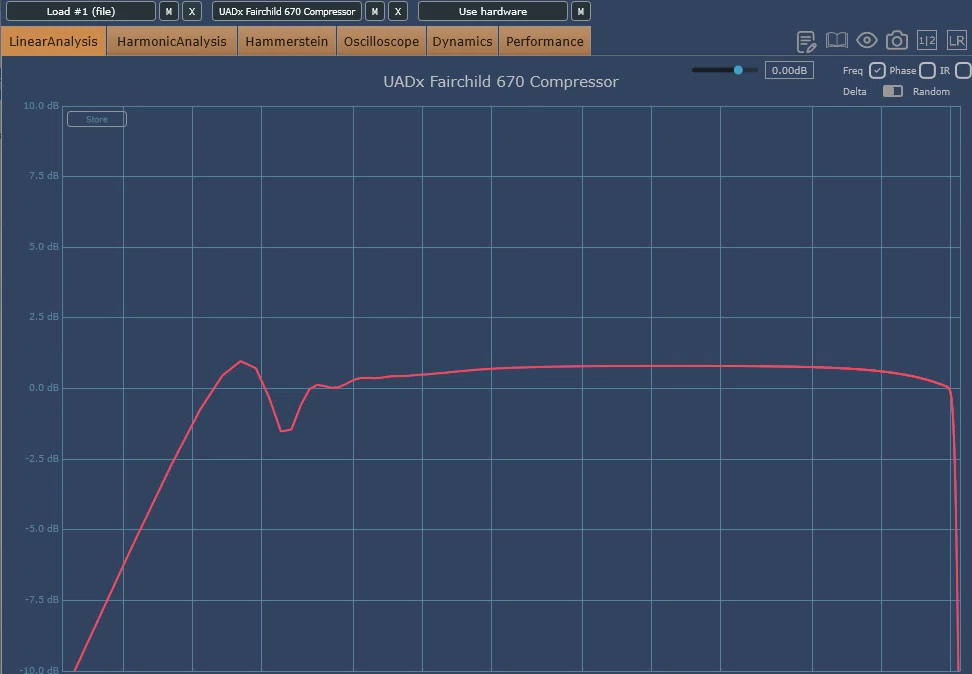
例えば、UAD Faiachild 670 Compressorの初期状態の周波数特性は以下のようになっていますが、コンプレッサーであるにもかかわらず周波数特性が少し変化しているのが確認できます。
2. Phase Response(位相特性)
画面右上にある「Phase」を選択すると、プラグインが信号の各周波数をどの程度、時間的に遅延させるかを表示します。
フィルターは、設計上、周波数に応じて位相が回る(遅れる)傾向があります。特にアナログモデリング EQでは、この位相変化が強く出る傾向があります。
Linear Phase(リニアフェーズ)に対応した EQ では、基本的に位相特性の表示が直線的になります(=遅延が一定)。
ミックス時に懸念される位相干渉のチェックや、リニアフェーズ EQ の性能を視覚的に確認することができます。
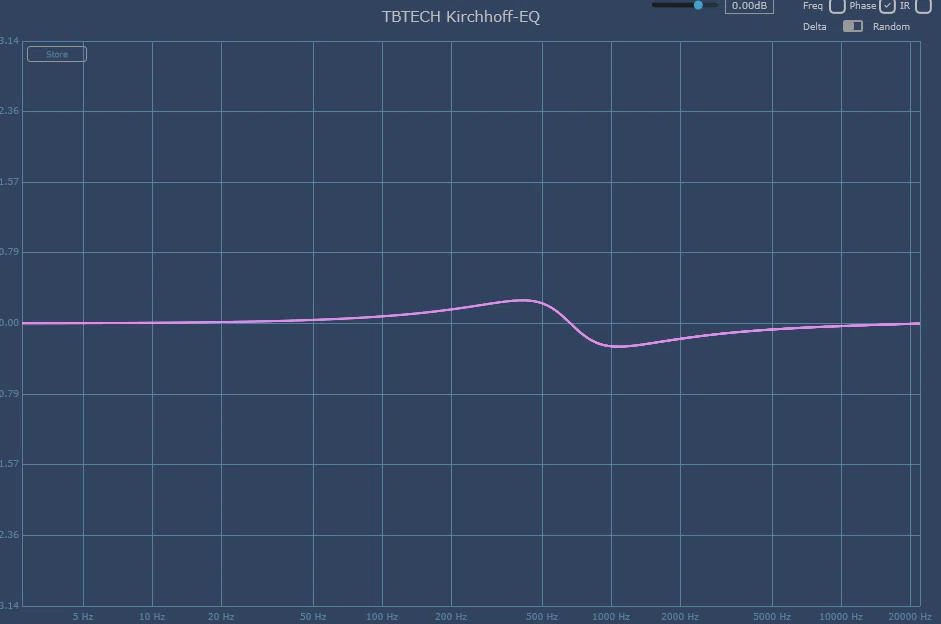
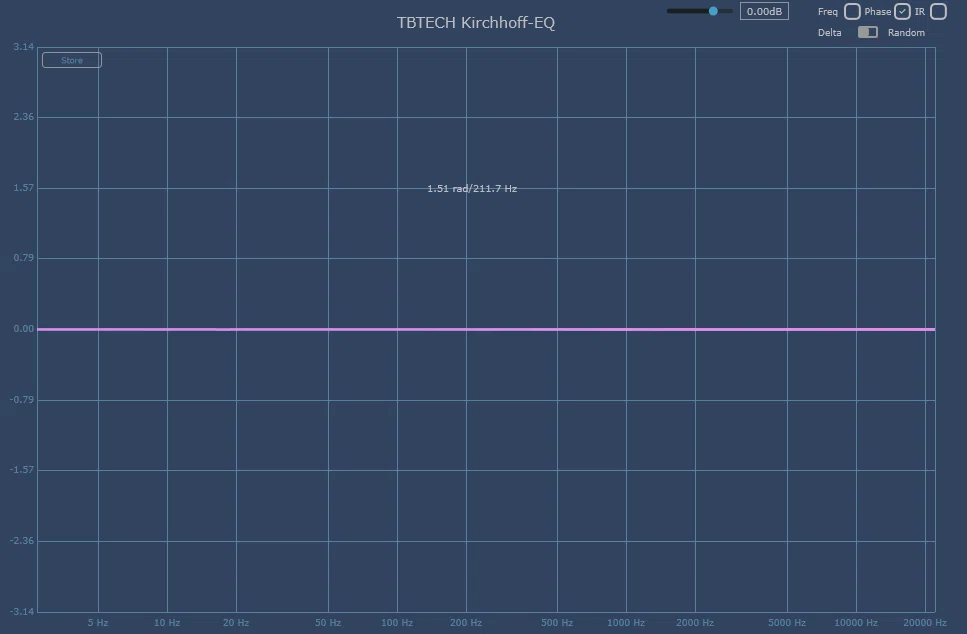
例えば「KIRCHHOFF-EQ」のデフォルトの状態でイコライジングをすると、位相の変化が確認できます。
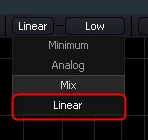
これに対し、同じ「KIRCHHOFF-EQ」で「Linearモード」を選択すると、位相特性の表示が直線的になり、位相の遅れが生じていない(Linearモードが正確に機能している)ことが分かります。
3. Impulse Response(インパルス応答)
画面右上にある「IR」を選択することで、プラグインに非常に短い「パルス(インパルス)」を入力した際に、出力信号がどのように変化するかを時間軸上で表示します。
アナログモデリングの動作確認: アナログモデリングプラグインの過渡応答(Transient Response)、すなわち信号の立ち上がりや減衰といった動作を視覚的に確認できます。
◆Harmonic Analysis(倍音などの分析)
Harmonic Analysisは、プラグインが信号に加える「倍音」(歪み)や「非線形性」を解析するためのモードです。
この機能を使用することで、アナログモデリング、コンプレッサー/サチュレーター、テープシミュレーター、チューブ/トランス系といった、非線形プラグインの持つ「キャラクター」を推測することができます。
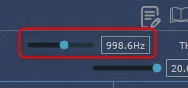
入力周波数(Freq)の設定: 基本はデフォルトの 1000 Hz(1 kHz)で測定するケースが多いと思われます。アナログ実機の歪み測定でも、この周波数が標準としてよく用いられます。
1.Harmonic Distortion(倍音歪み)
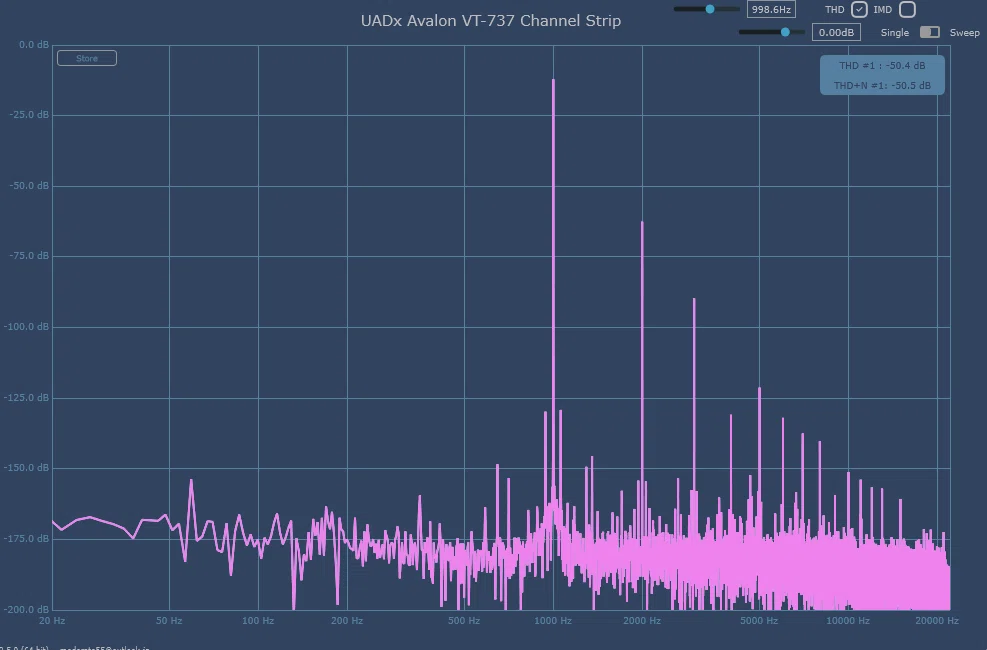
入力された正弦波(サイン波)がプラグイン内部で「歪む」ことにより、元の周波数の整数倍の周波数を持つ音(倍音)が発生します。
例えば、1 kHzの正弦波を入力した場合、2 kHz,3 kHz,4 kHz... の倍音が発生します。
:Harmonic Analysisは、この発生した倍音のレベルをグラフで表示します。
倍音の次数と音色の傾向
倍音の次数によって、音色に与える影響は大きく異なります。
2次(H2): 偶数倍音。あたたかい、太い、ナチュラルといった印象を与えます。
3次(H3): 奇数倍音。ややエッジの効いた、アグレッシブなキャラクターになります。
高次(4次〜8次): ザラつき、粗さ、デジタルっぽさを感じさせる歪みです。
極めて高次(9次以上): ノイズに近い、聴感上不快に感じやすい歪みになります。
2.THD / THD+N について
PluginDoctorの Harmonic Analysis 画面の右上には、THD と THD+N の数値が dB単位 で表示されます。
これらの数値は、プラグインが音源に加える「歪み」や「色付け」の特性を客観的に把握する際に参考になりあます。
THD(Total Harmonic Distortion)
⇒プラグインが信号に加える 非線形な歪み(色付け)の量
プラグイン処理によって新たに生成された 高調波成分(2次、3次、4次…などの倍音)の総レベルが、元の基本波に対して 何 dB下 に存在するかを示しています。
THD+N(Total Harmonic Distortion + Noise)
⇒プラグインの 総合的な「クリーンさ」
THD+N は、高調波歪みに加えて、プラグイン処理やそのシミュレーションによって発生する ノイズ成分(ホワイトノイズ、量子化ノイズ、回路ノイズなど)を含めた 総合的な歪み(とノイズ)の量 を示しています。
THDとTHD+Nの数値が同程度の場合:
ノイズ成分が小さく、歪み成分(倍音)だけが支配的 です。
THD+NのほうがTHDよりも圧倒的に大きい場合:
ノイズフロアが高い ことを意味します。
アナログ回路のシミュレーション、ゲインステージの問題、またはプラグイン自体が抱える内部ノイズなどが原因として考えられます。
3.THDの数値と音の傾向
THD の値だけで音の傾向を定量化するのは難しい側面もありますが、目安として見ることでプラグインが目指す音響設計やキャラクターをある程度把握することができます。
極めてクリーンな領域
–100 dB 以下(約 0.001% 未満)
傾向:クリーン / ハイエンドデジタル級
デジタルEQ、リミッター、アナライザーなど、「色付け無し」 が求められるプラグインが示す値です。可聴上の歪みはゼロ に等しく、極めて透明です。
–90 dB 前後(約 0.003% 程度)
傾向:超低歪み / ほぼ完全に透明
高品質なデジタルプロセッサの基準値です。実質的に 「クリーン」 とみなせるレベルで、アナログ回路でも最上級のハイエンド領域です。
–80 dB 前後(約 0.01% 程度)
傾向:非常に低歪み / 微量のキャラクター
高品質なアナログ機材やごく軽いソフトサチュレーションで見られます。実質的にほぼ透明ですが、微量のキャラクター が付加され始めます。
アナログ感が現れる領域
–70 dB 前後(約 0.03% 程度)
傾向:低歪み / 控えめなアナログ感
クリーン系アナログ機材や軽度のコンプレッション系プラグインで一般的な値です。通常のリスニングでは知覚が難しいレベルですが、音の 「軽い厚み」 や 「わずかな豊かさ」 として認識される場合があります。ほぼ透明ですがキャラクターが出始める 領域です。
–60 dB 前後(約 0.1% 程度)
傾向:軽度のキャラクターが明確に現れる
ソフトサチュレーション系プラグイン、アナログEQのラインアンプが軽くドライブされた状態などで見られます。
音色の変化が徐々に知覚され始める ラインであり、2次成分(偶数倍音)による 「温かさ」 や3次成分(奇数倍音)による 「タイトさ」 などの現象が見られる傾向があります。明確なキャラクターはありますが、汚れた歪みではない中間領域として認識されることが多く、前に出る感じ が生まれやすいです。
明確な色付け / サチュレーション領域
–50 dB 前後(約 0.3% 程度)
傾向:色付け目的のモデルの一般的ゾーン
透明な領域から外れ、キャラクター付加が強まる範囲です。アナログ・モデリング系プラグインは、この辺りの THD を “色付け” として設計している例が多いです。
倍音が音色変化として確実に認識されやすい 領域であり、特に2次成分優勢なら 「温かみ・太さ」、3次成分が強い場合は 「硬さ・押し出し」 が出ます。
–40 dB 前後(約 1% 前後)
傾向:強いキャラクター / 実務的なサチュレーション
はっきりと色付け が生じ、明確に音を 太く し、前に出す 量として実務的に使用される領域です。
多くのテープエミュレーションや真空管モデリングで一般的な値であり、音色変化が極めて分かりやすい領域です。ドラムのピークが丸まり “パンチ感”の演出に寄与するなどの効果が現れやすいです。
意図的な歪み / ドライブ領域
–30 dB(約 3%)以上の歪み
傾向:明確な歪み / ドライブ感
聴感上は 「色付け」 ではなく、はっきりとした歪みの追加 として認識されやすくなります。
2次・3次成分が大幅に増加し、輪郭の荒さ や ザラつき が明確になることがあります。
テープや真空管モデルでも、「暖かさ」 ではなく明確な 「ドライブ感」「Lo-fi」「クラッシュ感」 などのキャラクターが付きます。
クリッパー系エフェクトやLo-fi系効果では、数 %〜数十%のTHD が発生することもあります。
補足:高調波の次数が音の傾向を決める
THDの総量だけでなく、どの倍音成分が多いかも重要です。
2次(偶数)倍音が多い場合:「温かい」「太い」「柔らかい」 といったアナログ的なキャラクターにつながります。
3次(奇数)倍音が多い場合:「タイト」「硬い」「明るい」「輪郭がはっきりする」 といったキャラクターにつながります。
偶数倍音と奇数倍音の音のイメージが湧きにくい場合には、以下の楽器を想像すると良いと思います。
2次(偶数)倍音が多い楽器の例として、「柔らかい・丸い・温かい」というイメージの、チェロ、フルート、オーボエなどがあります。
3次(奇数)倍音が多い楽器の例としては、「鼻抜け・明るい・硬め」といったイメージのクラリネット(の中高域)、サックス、トランペット、エレキギターなどがあります。
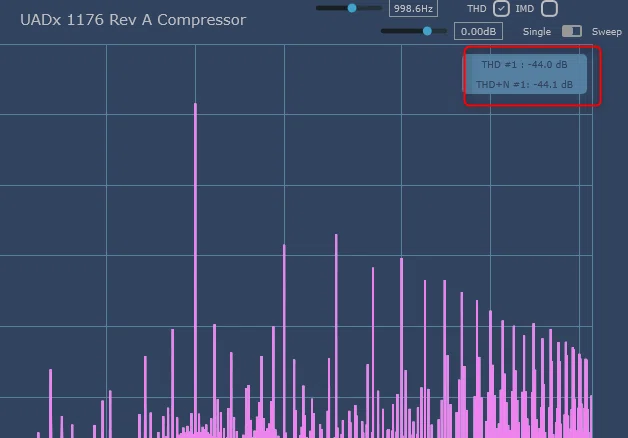
例:UADx 1176 RevA Compressorの場合
以下のような測定結果が得られたとします。
THD:-44.0 dB
THD+N:-44.1 dB
この結果から、以下の重要な情報を読み取ることができます。
高調波成分のレベル:
1 kHzの基本波に比べて、高調波成分のレベルが 44 dB低い 。
比較的大きめの歪み量で強めな色付けがなされていると推測できます。
歪みの主要因:
THD+N(-44.1 dB)が THD(-44.0 dB)とほぼ同じ値 です。
このことは、ノイズ成分はほとんどなく、総合的な歪み量を決めているのは 主に高調波歪み(倍音)である ことを示しています。
4.Input Level との関係(非線形の伸び方)
Input Level(入力レベル)を変化させることで、プラグインが色付けを開始するポイント(「鳴き始める」タイミング)を把握することができます。
緩やかに増えるタイプ: 入力を上げても倍音が徐々に増え、ふくよかで音楽的な歪み方をします(アナログコンプレッサーなど)。
急に飽和するタイプ: あるレベルを超えると倍音が急激に増加し、強いサチュレーション感を生み出します。
リミッターのように硬く潰すタイプ: 入力に対して出力の上限が厳しく設定されており、硬いクリッピングを起こします(デジタルクリッパーなど)。
◆Oscilloscope(オシロスコープ)
Oscilloscope(オシロスコープ)機能は、プラグインを通過した後の音声波形の「形」を時間軸上でリアルタイムに観察できるツールです。
前述のHarmonic Analysisがプラグインから発生する倍音(周波数領域)を分析する機能であるのに対し、Oscilloscopeは、信号の波形そのもの(時間領域)がどのように変化しているかを視覚的に捉えることができます。
1. ノンリニア系プラグインの動作分析
コンプレッサーやサチュレーターといった非線形(ノンリニア)系のプラグインが、波形をどのように加工しているかを視覚的に理解できます。
① コンプレッサーによる波形の変化
コンプレッサーの挙動によって、どれくらい波形が変化しているのかを視覚的に把握できます。
② クリッパー・サチュレーターによる変化
ソフトクリップ(Soft Clipping): 波形の先端(山の頂点)が丸く潰れるように変形します。真空管やテープシミュレーターなどでよく見られ、温かみのある自然なサチュレーションを生み出します。
ハードクリップ(Hard Clipping): 波形の上下が真っ平らに切られ、レンガのような四角い形状になります。これはデジタルクリッパーや強い飽和の典型的な挙動です。
非対称クリップ: 波形の上が潰れても、下が潰れないなど、上下で非対称な歪み方をします。真空管やトランス系のプラグインでよく観察され、倍音の生成に影響します。
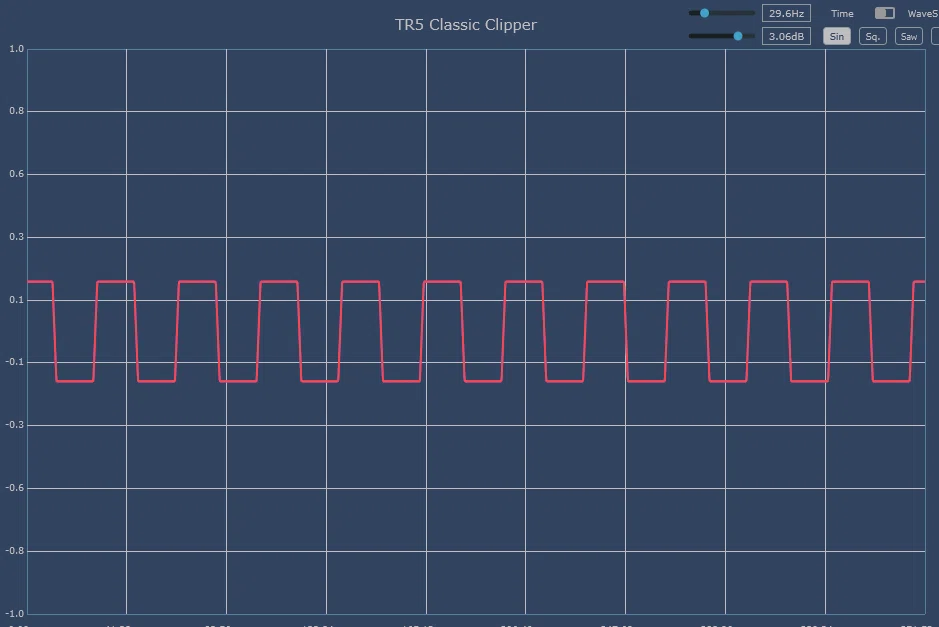
2. 波形の非対称性から倍音の傾向を予測する
オシロスコープで波形を観察することで、発生している倍音の傾向を予測できます。
波形の上下が非対称: 波形の山と谷の形状が異なる場合、偶数倍音(2次、4次など)が生まれやすくなります。これは真空管やトランスを通したような、ふくよかで暖かみのある音色の要因となります。
波形の上下が左右対称: 波形の山と谷の形状が同じ場合、奇数倍音(3次、5次など)が主体となります。これはエッジの効いた、硬さや粗さのある音色につながります。
3. その他のエフェクトの動きとEQの影響
① モジュレーション系エフェクトの動き

コーラス、フランジャー、フェイザーといったモジュレーション系エフェクトは、て音を周期的に変化させます。
波形が周期的に揺れる様子。
波形の幅が瞬間的に変化する様子。
などの動きをリアルタイムで確認でき、エフェクトの揺れを視覚的に把握することができます。
② EQ の影響
EQは線形処理が基本であるため、波形の形状を大きく歪ませることはありません。
しかし、高域を強くブーストした際には、波形の山が細かく揺れるなど、微妙な変化を視覚的に確認することができます。
4. 分析のための「使い方」のポイント
入力波形(Source)について
Sin:サイン波(正弦波)
歪みや非対称性の発生。
基本的な倍音生成の様子を見るのに最適です。
Sq:Square(矩形波)
クリッパー系や強いサチュレーション系の影響。
波形の平坦な切り方が見やすくなります。
Saw(ノコギリ波)
フィルターの動作。
周波数変化の様子を直接観察するのに適しています。
波形が見にくい場合には、右上にある「Hz」と「dB」の数値を調整します。
Input Level の調整: Input Levelを徐々に上げながら、以下の点をチェックすると新しい発見があるかも知れません。
どのレベルから変化し始めるか。
どれくらい硬くクリップするか。
◆Dynamics(ダイナミクス)
Dynamics(ダイナミクス)モードは、プラグインが入力レベルに応じてどの程度の音量を圧縮・拡大しているかを静的(時間軸を含まない)に可視化する機能です。
この分析により、コンプレッサーやリミッターの動作、すなわちThreshold(しきい値)、Ratio(圧縮比)、Knee(ニー)といったパラメータの実際の挙動を視覚的に確認できます。
1. Input/Output Curve(I/Oカーブ)
Dynamics の最も中心となる機能が、Input/Output Curve(入出力カーブ)の表示です。
横軸:入力レベル(dB)
縦軸:出力レベル(dB)
このカーブを観察することで、プラグインのダイナミクス処理の全体像が把握できます。
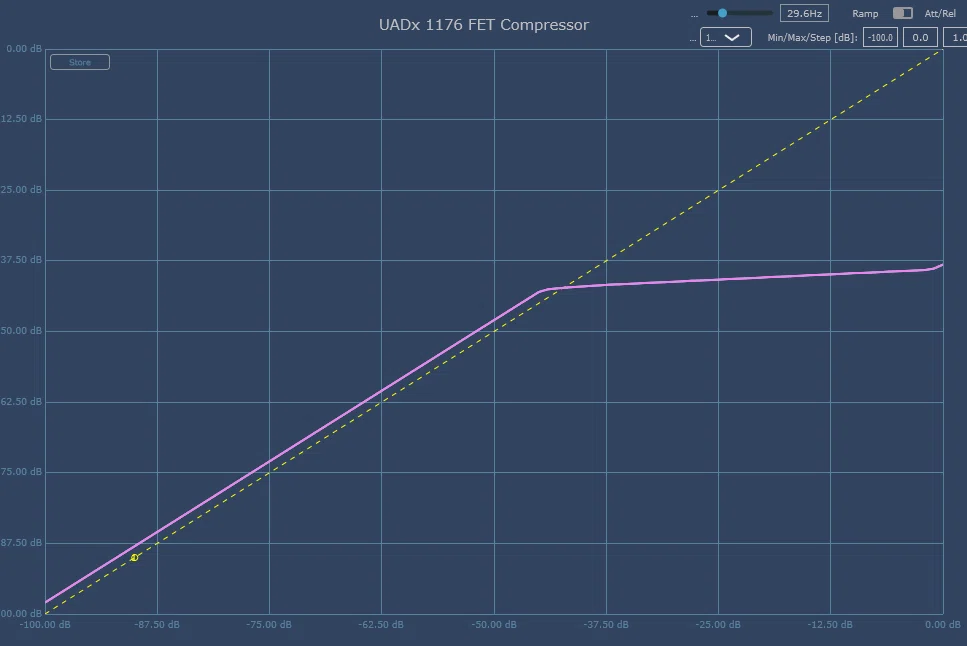
活用例
Threshold(しきい値): 曲線が傾き始めるポイントが、プラグインが圧縮を開始するしきい値です。
Compression(圧縮): コンプレッサーの場合、入力がしきい値を超えると、曲線が右下がりに傾斜します。この傾きが小さいほど、強い圧縮(高い Ratio)を意味します。
Limiter(リミッター): しきい値を超えた後、曲線がほぼ水平になっている部分は、出力レベルが完全に制限されている(ハードリミット)状態を示します。
Expander/Gate(エクスパンダー/ゲート): 曲線が上向きに急峻になる(入力がしきい値より低くなると出力がさらに下がる)ことで、エクスパンダーやゲートの動作も確認できます。
2. Knee の形状の確認
I/Oカーブの「曲がり方」がKnee(ニー)の特性を視覚的に示します。
Hard Knee(ハードニー): しきい値で曲線が急にカクッと折れる形状です。圧縮が急激に始まり、パンッと効く印象を与えます(ハードなデジタルコンプの傾向)。
Soft Knee(ソフトニー): 圧縮への移行がなだらかに曲がる形状です。より自然で、アナログ感のある滑らかな動作になります。
3. Dynamics の基本的な使い方
分析中にプラグイン側のThreshold、Ratioなどのツマミを動かすと、I/Oカーブがリアルタイムで変化します。これにより、各パラメーターがカーブに与える影響を直接観察できます。
4. Attack/Release(Att/Rel)エンベロープの分析
画面右上にあるボタンを「Att/Rel」に切り替えることで、アタックやリリースといった時間軸上の挙動を分析できます。
このモードでは、コンプレッサーが動作した際の音量変化(ゲインリダクション)が時間とともにどのように立ち上がり(アタック)、どのように元の状態に戻るか(リリース)のカーブ(エンベロープ)を視覚的に確認することができます。
◆Performance(パフォーマンス)
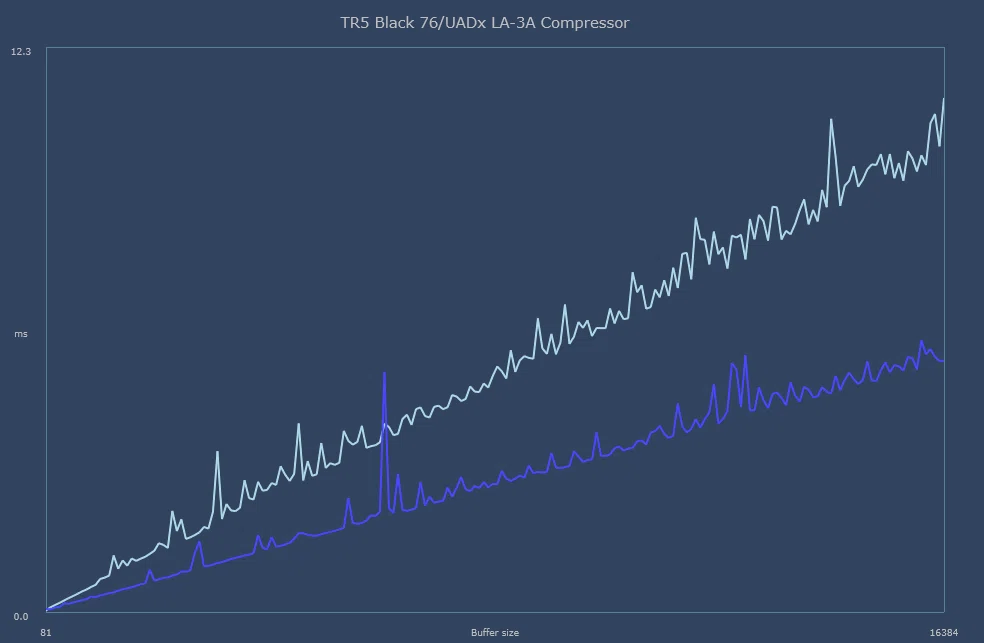
Performance(パフォーマンス)モードは、バッファサイズの設定によって時間的な遅れ(レイテンシー)がどの程度発生しているのかを確認できる機能のようです。
横軸がバッファサイズで、縦軸が音の遅れ(レイテンシー、ミリ秒)となっています。
ライブ・レコーディング環境でのプラグイン選定に役立つと思います。