
noteのヘッダーサイズが合わない…の解決策【Canva】

noteのプロフィール設定からヘッダー画像を登録することができますが、
公式が推奨する規格のまま画像を登録してもプロフィール表示時に綺麗に収まらないので、綺麗に収めたい方へ解説をしていきます。
この記事では、無料で使えるCanvaを使用します。
https://www.canva.com/
サイズ規格
公式推奨規格 1280×670px
(綺麗に表示したい場合:1920×1006px)
実際にプロフィールで表示される規格 1280×216px
公式推奨規格の画像を登録するとその画像の中央部分がヘッダーに
収まるという仕様らしい。
※note公式のヘルプセンター「推奨規格について」
https://www.help-note.com/hc/ja/articles/360000231642-%E7%99%BB%E9%8C%B2%E7%94%BB%E5%83%8F%E3%81%AE%E6%8E%A8%E5%A5%A8%E3%82%B5%E3%82%A4%E3%82%BA%E4%B8%80%E8%A6%A7
Canvaで編集
① カスタムサイズから1280×216pxの用紙を作成
この規格内でデザインを考える、または調整
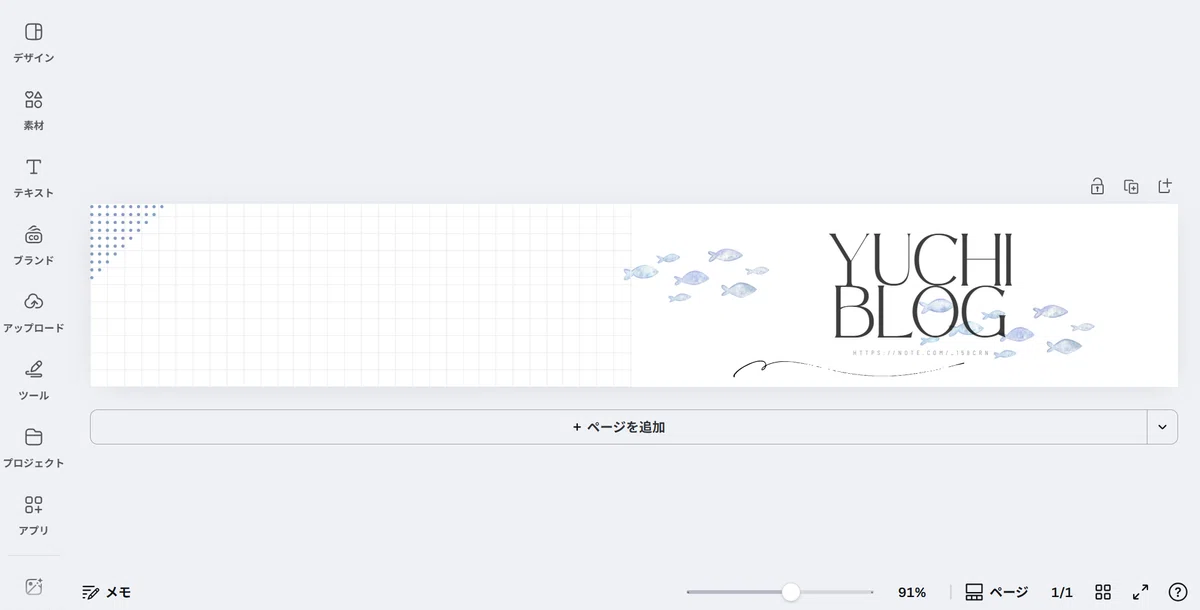
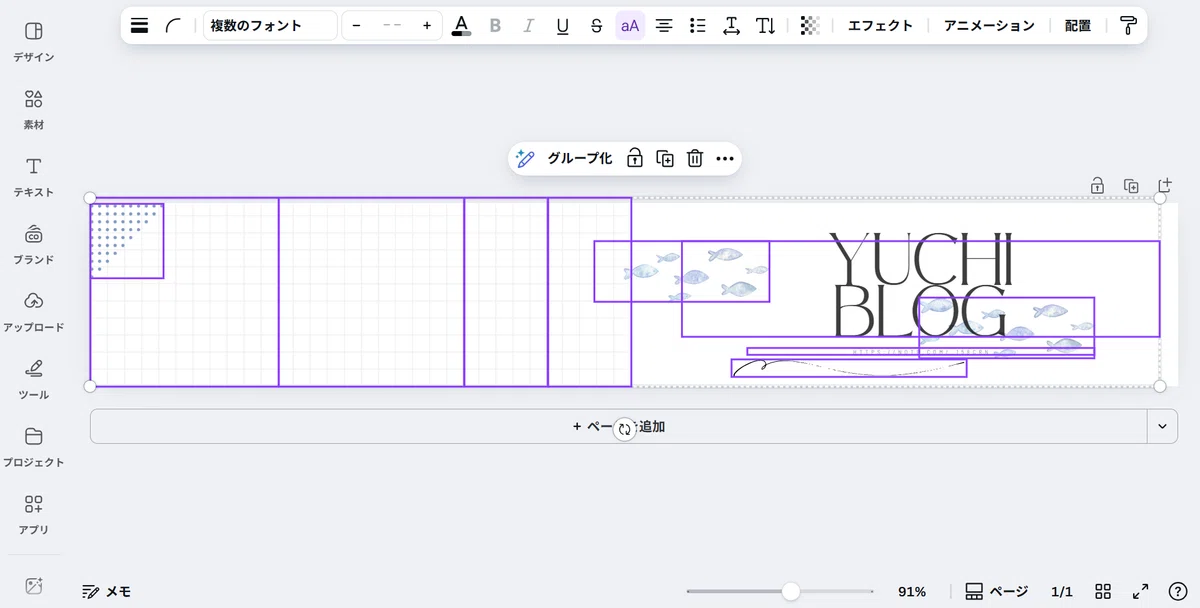
② 完成したら Ctrl + A のショートカットキーで全選択
下の画像のような画面になるので、この状態で Ctrl + C のショートカットキーで完成品の情報をコピー
③ Canva内で新しいタブを作成する
カスタムサイズから1280×670pxの用紙を作成
④ 用紙を左クリックして選択されている状態にしたら、
Ctrl + V のショートカットキーでペースト
⑤ Ctrl + A のショートカットキーで全選択
真ん中の方に表示されるグループ化を選択
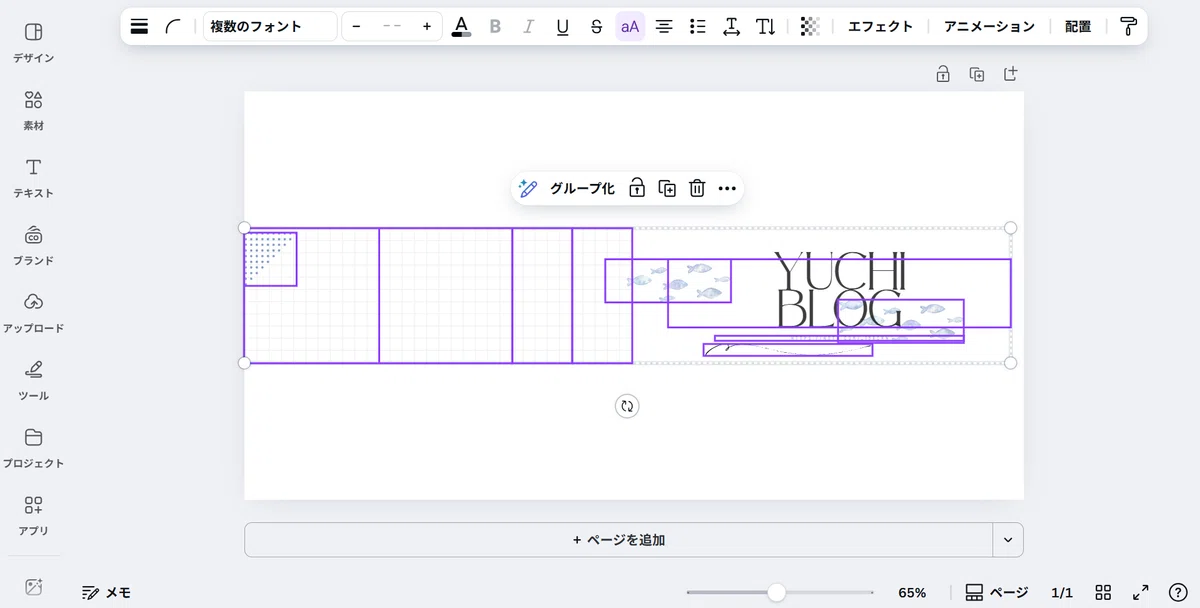
⑥ グループ化された状態で中央揃えになるよう調整
(ガイド線が表示されるので簡単に合わせることができます)
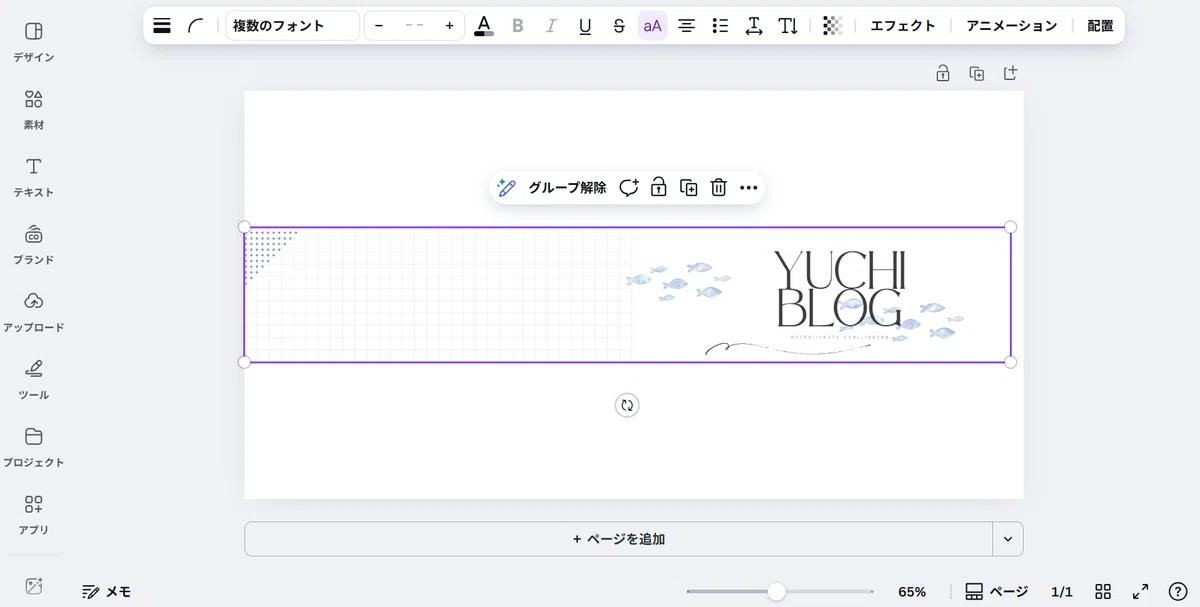
⑦ 中央揃えになるよう調整したら
共有からダウンロードで保存
以上でCanvaでの作業は終わり☆彡
クリエイターページの設定からヘッダー画像を登録することができます。
是非、参考にしてみてください!
