
CachyOSが気になったので新規インストールしてみた

最近CachyOSのニュースをよく見かけるようになりました。
普段使っているManjaroと同じArch系で、なにやら独自の最適化済みのカーネルを配布しているとのこと。
興味が出てきたのでインストールしてみました。
インストール
PCスペック
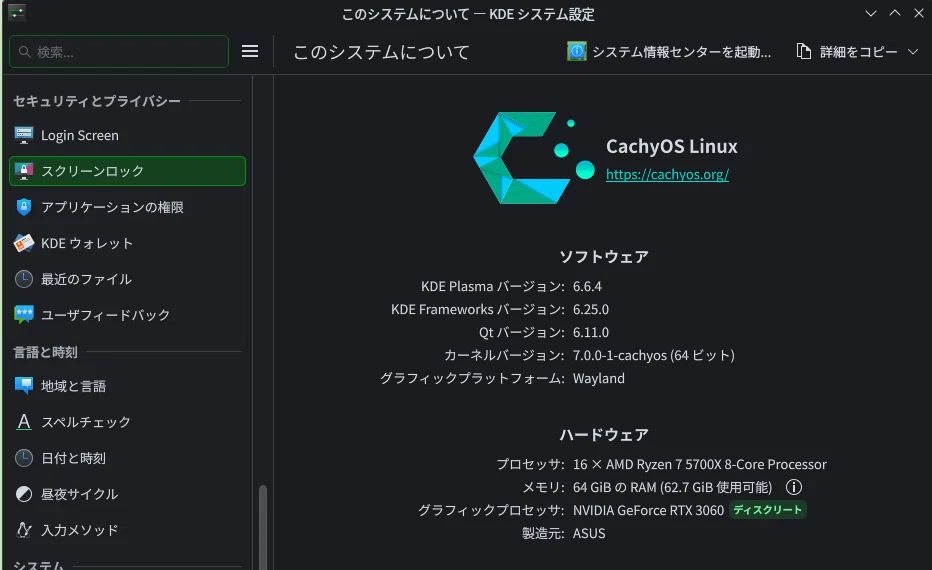
CPU: AMD Ryzen 5700X
GPU: NVIDIA RTX3060(12GB)
メモリ: 64GB
SSD: 1TB
そろそろ新しいマシンを組みたいのですが、メモリ価格が相変わらずなので、しばらく様子を見ることにしています。
バックアップ
使用中のPCのデータをNASへコピーしました。
インストールメディアを作成
ここからISOファイルをダウンロードします
ダウンロードしたISOファイルを、VentoyのUSBメモリへコピーします。
Ventoyは複数のOSを起動できるメディアを作れるので、とても便利だと思います。
Windowsは消去
いつか必要になるかもしれないので、デュアルブートに・・と思ったのですが、Windowsは消すことにしました。振り返ってみると1年以上使っていなかったので。(一応USBメモリにバックアップはとってあります)
セキュアブート
ドキュメントを読むと、セキュアブートの対応もできるような感じなのですが、後で面倒なことになると思うので、OFFにしています。
インストールメディアから起動
VentoyのUSBメディアを差して、PCを起動します。
DELキーなどをポチポチして、UEFI画面を呼び出し、USBから起動するようにします。
ventoyの画面が表示されたら、grub2モードで起動します。
インストール
起動直後は英語ですが、インストーラーを立ち上げると日本語になりました。インストール自体はそれほどステップが多くないのですが、以下の内容で行いました。
タイムゾーン: Asia/Tokyo
キーボード: English(US)
パーティション: 全部削除してまっさらな状態に
デスクトップ環境: KDE Plasma
ブートマネージャー: Limine
その他追加パッケージは、この時点では選択しない
新しいOSをインストールするのって、なんだかワクワクしますよね。
起動
インストール完了後、特に問題なく起動しました。
デザインが素敵です。
設定など
パッケージマネージャー
shelly
Shelly は Arch Linux パッケージマネージャーを現代的に作り変えた、pacman や Octopi より直感的でユーザーフレンドリーな代替ツールです。
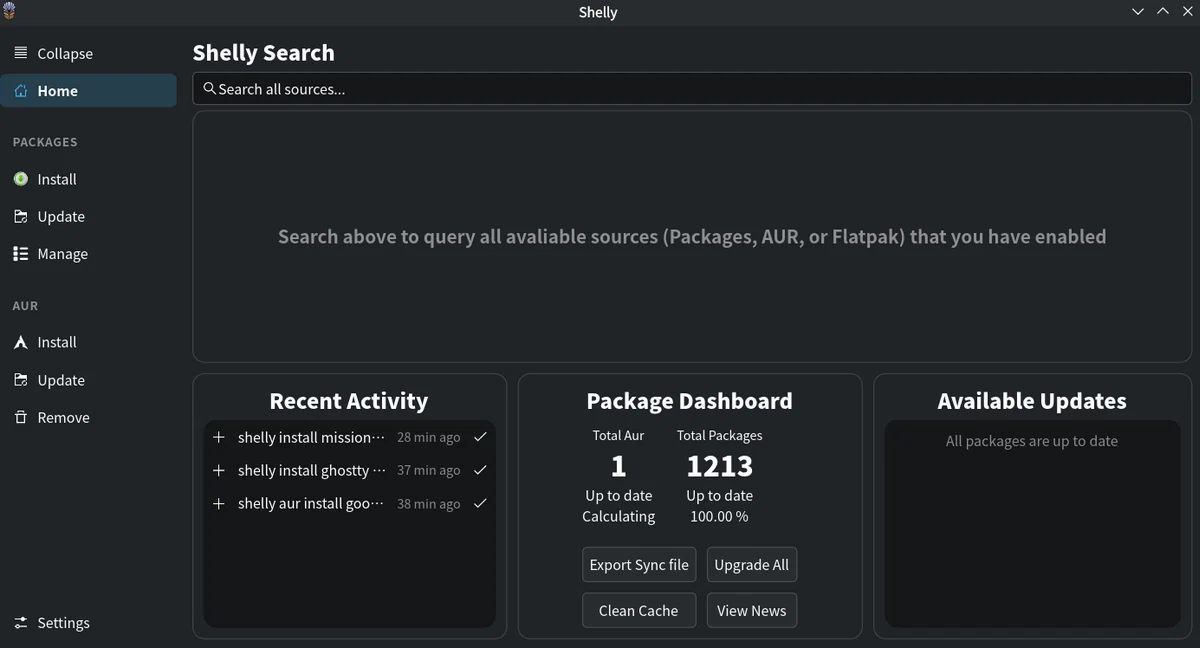
AURを有効にしているのですが、AURパッケージをインストールしようとすると、download failedと言われるので、なにか設定が必要なのかもしれないです。[2026/04/29更新]
まだ解決方法がわかっていないので、AURのものはyayでインストールするようにしています。
cachyosパッケージインストーラー
こちらもGUI形式のパッケージインストーラーです。公式リポジトリのパッケージをインストールすることができます。
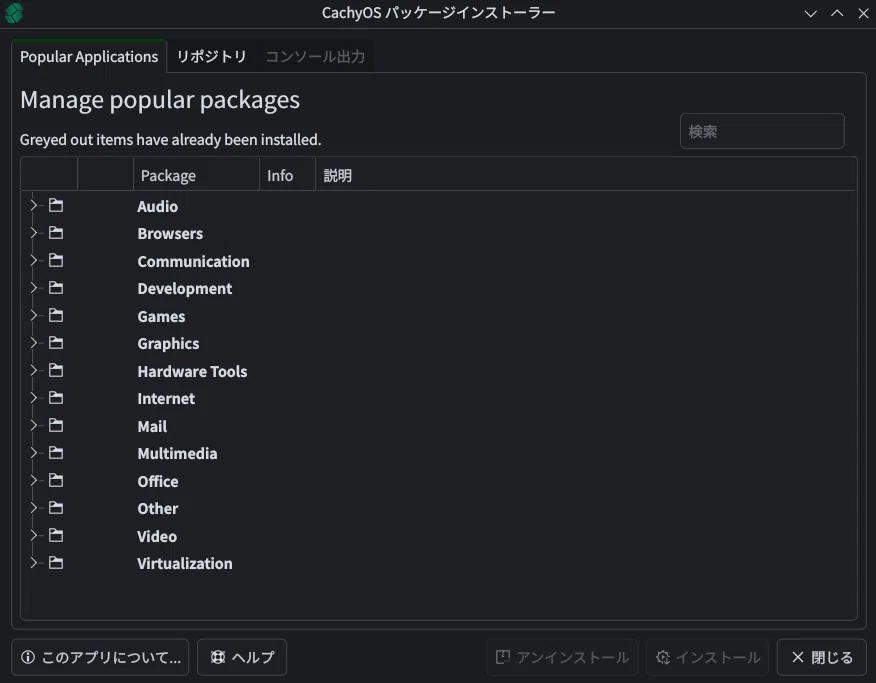
現在のところ、基本的にはshelly、AURはyayという形で使い分けています。現在はshellyでパッケージ管理をしています。
シェルをzshへ変更
fishというのがデフォルトなのですが、使い慣れているzshに変更しました。
chsh -s /bin/zshログアウトではなく、再起動しないと反映されないかもしれません。
フォルダ名の英語化
いつもやります。きっとこれからもやり続けるのだと思います。
LANG=C xdg-user-dirs-update --force日本語入力の設定
fcitx5-mozcをインストール
sudo pacman -S fcitx5-mozc関連するパッケージも一緒にインストールするか聞かれたら、全部インストールしてしまいましょう。
自動起動アプリケーションにfcitx5を追加
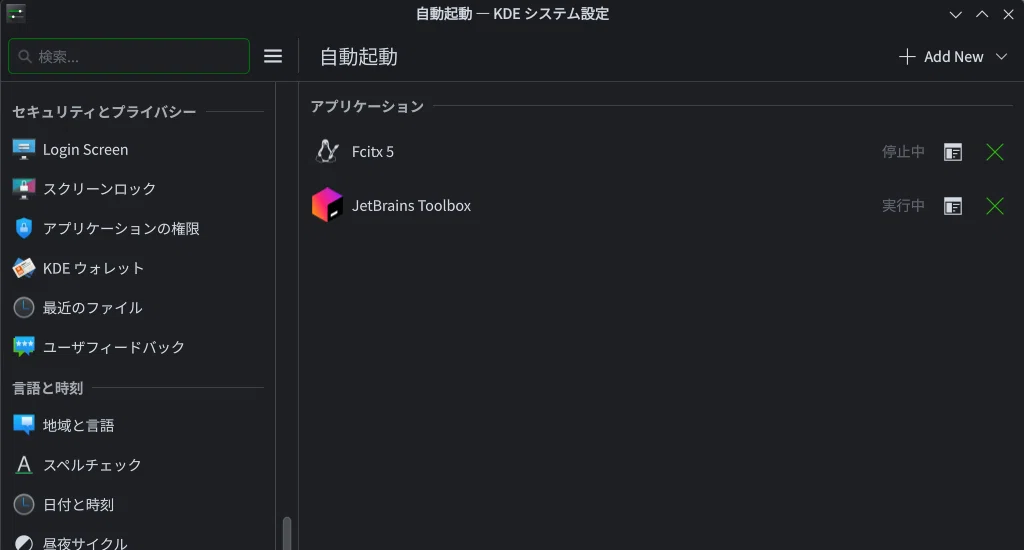
仮想キーボードを追加
システム→KDEシステム設定→キーボード→仮想キーボード→Fcitx 5 Wayladランチャー
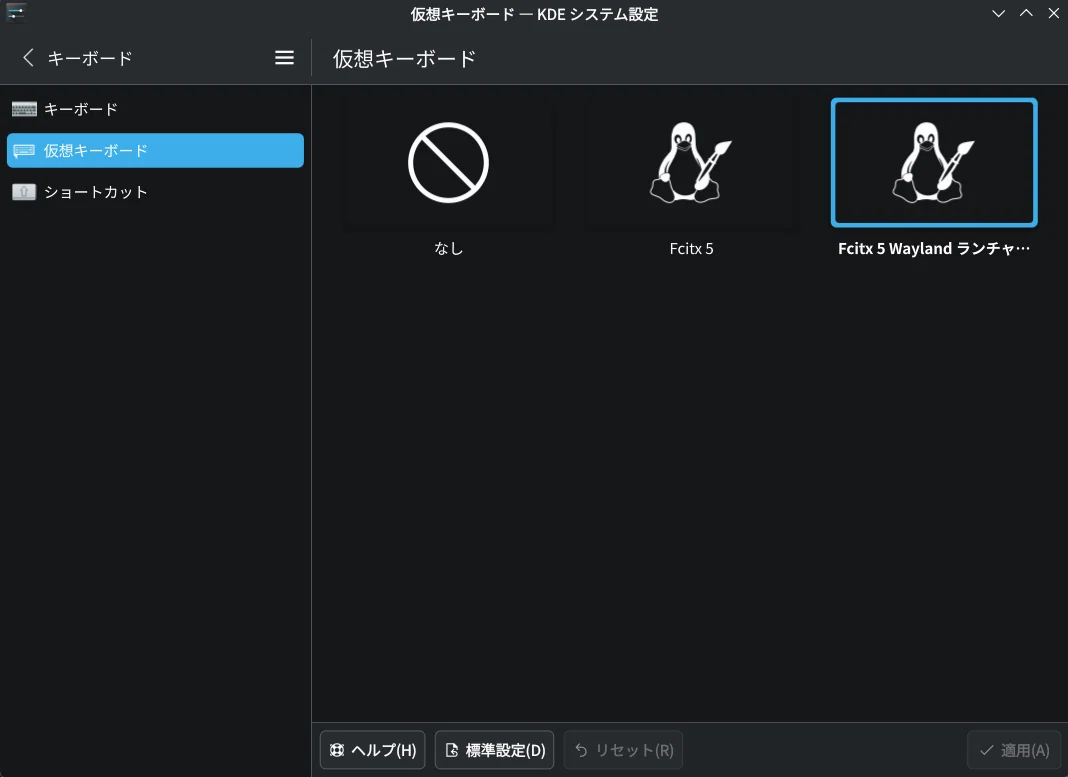
再起動
再起動後、日本語入力できるようになりました。
.zshrcに環境変数は設定していないのですが、使えています。
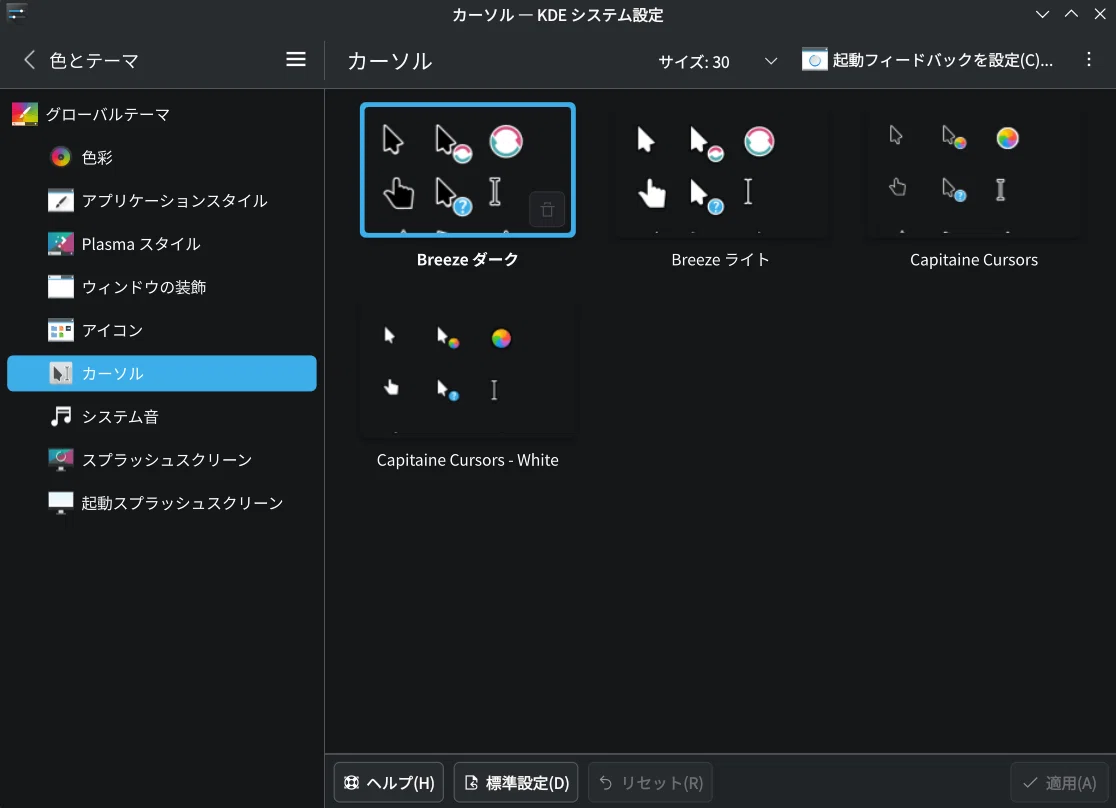
マウスカーソルの大きさを調整
ちょっと大きくしたかったので、大きさを変更しました。
システム→KDEシステム設定→色とテーマ → グローバルテーマ → カーソル
サイズをプルダウンで30にセットしました。
ダークモードの視認性を向上させる
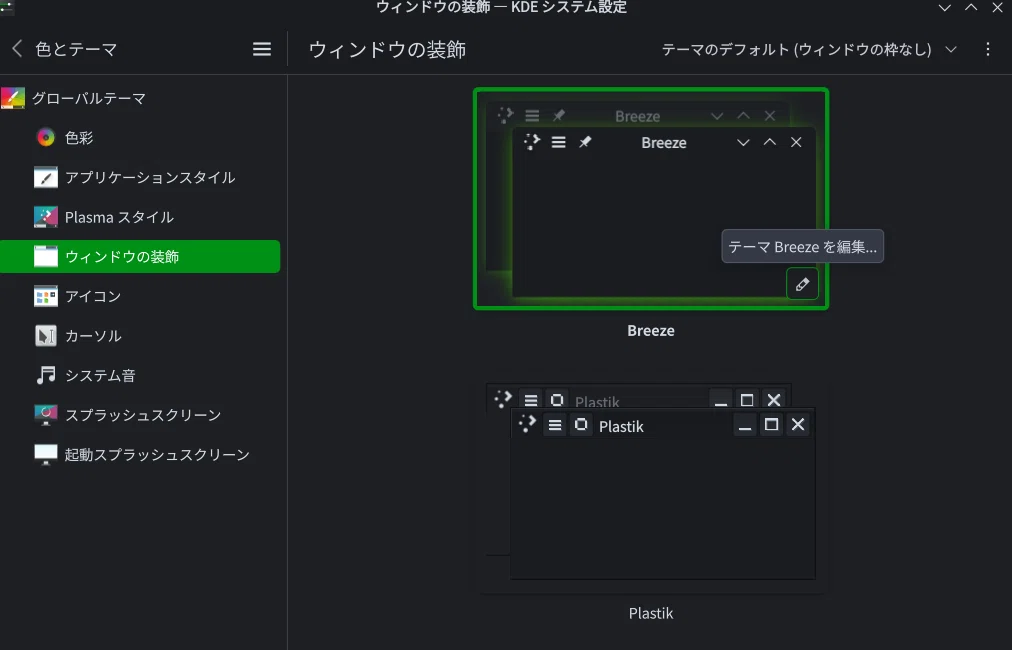
ダークモードを使っていると、黒すぎて重なったウィンドウ境界がよくわからなくなることがあります。もっと見やすくしようと思います。
KDEシステム設定→グローバルテーマ→ウィンドウの装飾
Breeze右下の鉛筆アイコンをクリック
影と輪郭タブで、
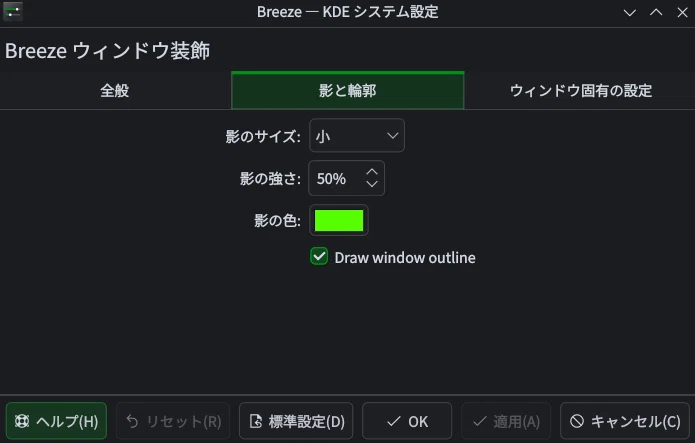
影の色や大きさを設定して適用します。
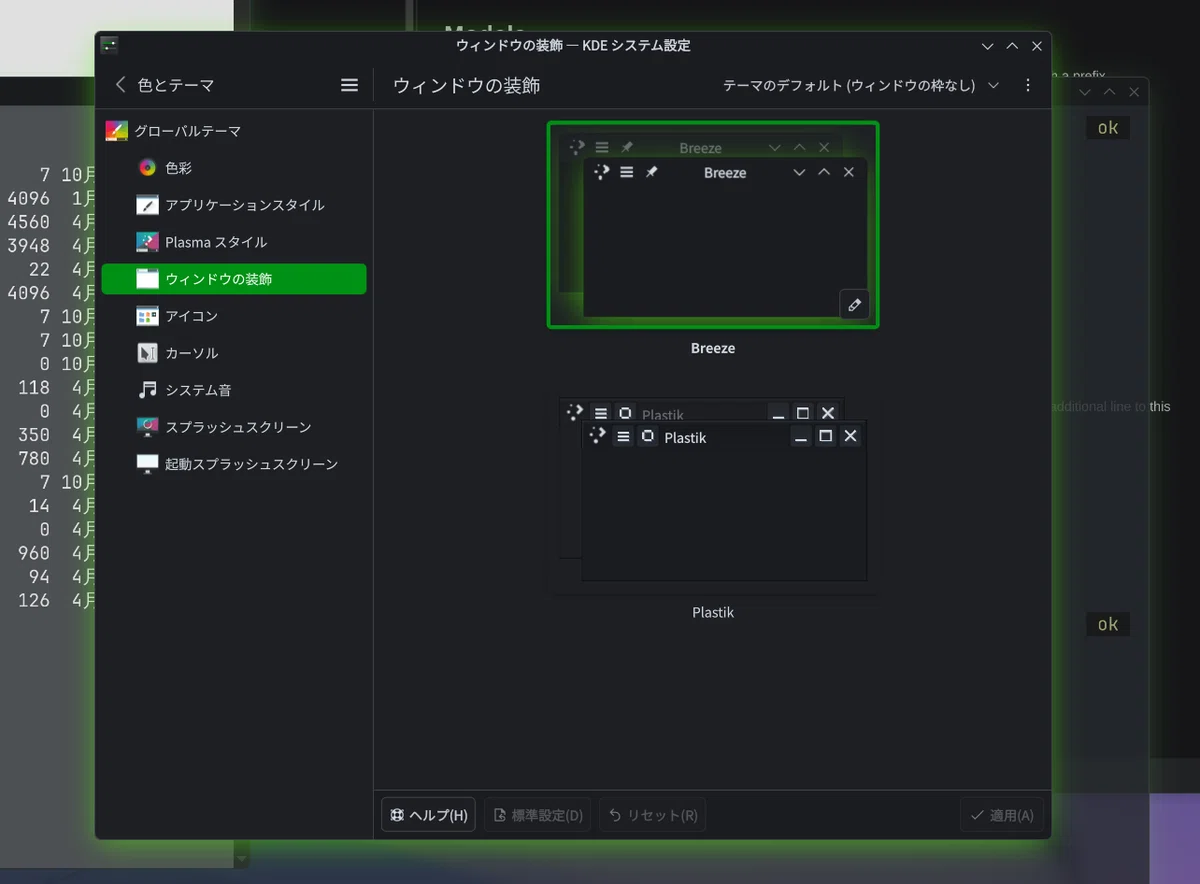
アクティブなウィンドウに影がついて、こんな感じ↑になります。
境界に影がつかないアプリケーションもありますので、個別に設定してやる必要があります。
例)
Google Chrome: 設定→デザイン→システム タイトル バーと枠線の使用をON
Visual Studio Code: 設定 → 検索欄に 「title bar style」 と入力
Window: Title Bar Style の設定を custom から native に変更
パネルの設定
お好みで。
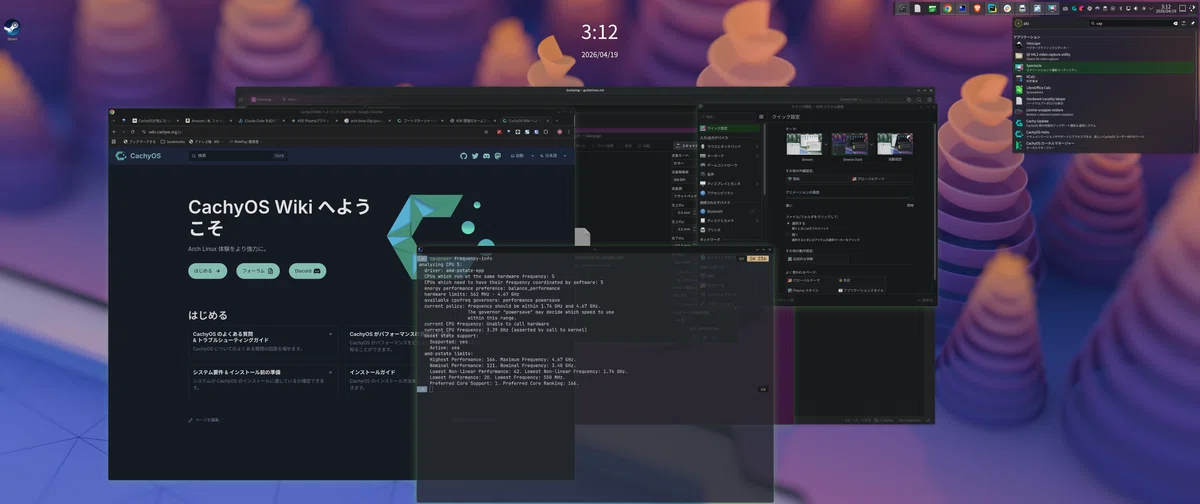
パネルを右クリックして、編集モードの画面を呼び出します。
僕はパネルの位置を右上にして、長さは自動で伸び縮みするようにしています。
プリンターとスキャナ
以下のものをインストールしました。
sudo pacman -S cups print-manager system-config-printerプリンターの設定を見てみると、
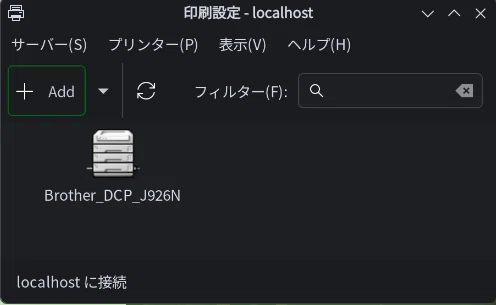
ネットワーク上のBrother DCP-J926Nを認識していて、テスト印刷もできました。
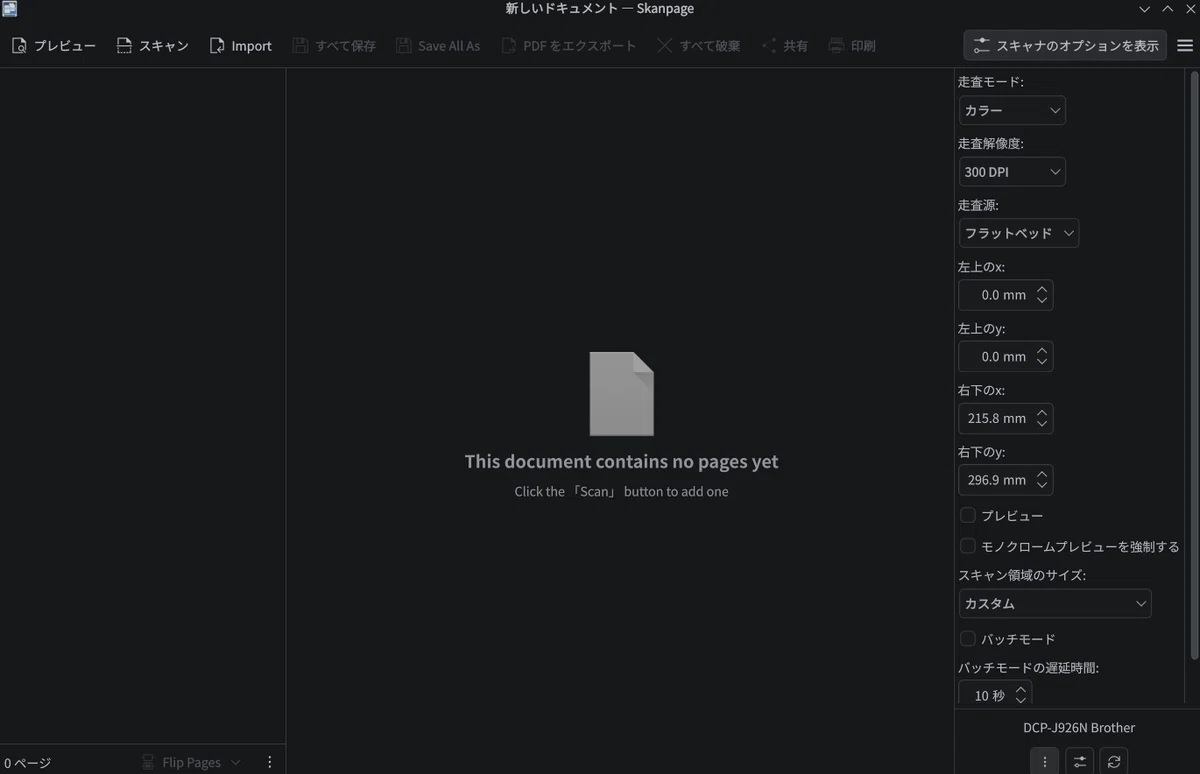
スキャナーも認識していました。
こんなに簡単だったかな・・と思いつつ、使えているので良しとします。
アプリケーション
よく使うものは以下のようにしてインストールしました。
brave、gimp、inkscape、libreoffice、podman: リポジトリ(shelly)から
Google Chrome、Slack(slack-desktop-wayland)、Zoom、Visual Studio Code、ghostty: AUR(yay)から
JetBrains系: ToolboxをJetBrainsのサイトからダウンロード、手動実行
Steam: CashyOS Helloから、「ゲーム用パッケージをインストール」を実行
万が一Windowsが必要になったら、VirtualBoxかWinBoatで対応してみようと思います。
デバイスたち
普段使っているデバイスたちは、特に何もしていないですが、認識して動作しています。
2.5G LAN: オンボード Intel® I225-V 2.5Gb Ethernet
ヘッドホンアンプ兼USB DAC:FOSTEX HP-A8
スピーカー:Cear Pave(Bluetoothレシーバー経由)
Webカメラ:Logicool Brio 100 C660GR(USB接続)
マイク:marantz MPM2000U
ゲームパッド:8BitDo Pro 2(USB接続)
プリンター、スキャナー:Brother DCP-J926N(有線LAN接続)
感想
いろいろといじっているうちに、カーネルも7.0.0になりましたが、今のところ特に不具合等はありません。
ディストリビューションとしての感想
インストールはステップ数が少なくて簡単
ブートマネージャーLimineがかっこいい
パッケージ管理のshelly
で、AURからインストールするとDownload Failedになる(調査中)ので、yayと併用で、AURまで扱えるarch系を触ったことがあるなら多分問題なく使える
スリープ時の復旧がManjaroよりも反応が良いかも
といったところです。
特に目を見張るようなパフォーマンスが向上した、というような体感はありませんでしたが、なんとなく小気味よく動いてくれているような気もします(気のせいかもしれませんが・・)。
KDEの感想
今回KDEを使ってみたのですが、こちらも良いですね。気に入ってしまいました。
パネル周りの設定が簡単
ウィンドウの境界(枠線や影)の設定が簡単
gtkrcをいじらなくても、やりたいことが一通りできた
ファイラーのdolphinが高機能
Gnomeよりもカスタマイズが簡単で、見た目の統一感があって、デスクトップ環境としては完成度が高いと感じました。
このままメインマシンとして使うので、なにか面白いことや発見があったら、また別途記事に書いていこうと思います。
以上です。
お読みいただきまして、ありがとうございました。
