
ARM版Windows11を購入、アプリをインストールしたのでメモ

放送大学の面接授業で、9時過ぎから17時頃までWeb検索などでWindowsPCを操作するのにバッテリーが不安(手持ちのノートPCだとほぼ持たない)なため、普段はiPad Proを利用しているが、やっぱりWindowsの方が都合がいいことがあるので、バッテリーが持つWindows11を物色。ARM版はバッテリーが持つと聞いているので、アプリの互換性とか不安があるが手を出してみた。普段使っているアプリの対応状況とか周辺機器の動作とか、人柱としてメモを残しておきます。私が使っているツールの範囲では、まだ駄目なアプリは見当たらず。
Noteに書くのは初めてなので、うまく書けてない/機能を使いこなしていないことがあっても、生暖かく見守っていただきたい。
購入したもの:Snapdragon X Elite Window11(ASUS Zenbook SORA)
調べた範囲(2025年5月)でARM搭載Windows11で一番バッテリー時間が長そう&CPUのスペック/メモリの量も現時点で十分そうな機器として選択しました。ASUSは過去にも数台購入したことがあって、それなりに信頼しているというのも判断基準の一つ。
WindowsUpdate後、必要そうなアプリな周辺機器をセットアップ
ソフトウエア
オンラインゲームなどはやらないので、ふつうのブラウザ、エディタ、ビジネスアプリ中心です。
Ctrl2cap
太古の昔よりAの左側がCTRLキーじゃないと死んじゃう人なので、Windowsを買ってきたら真っ先にこのツールでCAPSLOCKをCTRLに入れ替えます。動かなかったらどうしようと思いましたが、大丈夫でした。
Microsoft 365
MSアカウントのページからインストール。インストールしたが、ARM版がインストールされているか、一見確認できないのが不安。
Visual Studio Code(ARM版)
日本語(Japanese Language Pack for VS Code)
Markdown All in One
ARM版Chrome
ARM版のインストーラのページからインストールするも、インストーラ上の記載がx86とあるのでARM版ではないと思われたが、いったんインストール。ARM版なのかどう確認するんだろう?
Firefox
インストーラでインストールしたが、明確な記述がないので、ARM版なのか判断できず。
Microsoft Storeからダウンロード
Adobe Acrobat Reader DC
Zoom
VLCメディアプレーヤー
秀丸エディタ(INTEL版)
日本語Rogueクローン
Windows/DOSに移植される前(40年くらい前)から遊んでる。ちゃんと動作してくれてうれしい。
周辺機器
LTEトングル(MT-110)
本体のType-Aの口に刺して利用。「ネットワーク2」として認識。回線はIIJ(docomo回線)を利用。これが使えるかどうかが一番心配だったが、使えることが分かって一安心。これで無線LANが使えないところでも利用可能になった。
Jabraのスピーカーホン
テレワーク時に他に人がいない部屋では、ヘッドセットよりJabraを利用。USBハブ経由でUSB接続してみたが問題なし。
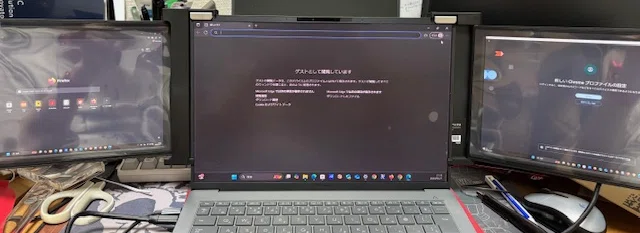
モバイルデュアルディスプレイ(AXD101M)
以前から自宅にあった、ノートパソコンの画面を2枚追加する変態モバイルディスプレイ(https://www.amazon.co.jp/dp/B091PC6L6D/)。Zenbook SORA本体には画像出力が可能なUSB4が二つあるので、片方のUSB4ポートに、画像出力が可能なUSB Type-Cポートを1つ持つUSBハブ(https://www.amazon.co.jp/dp/B0DLB7L8M6)に画像出力用のUSBケーブルを、もう一方の本体側USB4に画像出力用のUSBケーブルをつなげて3画面にチャレンジ。最初は2枚しか表示できないような感じだったが、途中から接触がよくなったのかちゃんと3画面での運用が可能でした。ただ、本体ディスプレイに引っ掛けるモバイルディスプレイため、あまり本体ディスプレイを傾けると、本体ディスプレイ(あるいは本体そのもの)が後ろに倒れてしまうため、あまり角度をつけられないです。まぁ、この方法で運用することはあまりないとは思いますが…
接触型ICカードリーダー(I/Oデータ GP-ICCR/W)
マイナンバーカード読み取り用としてすでに自宅にあったICカードリーダーも試してみましたが、問題なく利用できました。
運用の状況
バッテリーの持ち
画面を二分割して、Youtubeで「地震ライブ」を常時表示(これでスリープに入らない)&Gmailでのメール表示を継続した上で、時々ネット検索したり、アプリのインストール作業を行いました。残量100%の状態から09:00から始めて19:00まで継続して、残り35%(残り6時間運用可の表示)であり、私の使い方では、十分バッテリーでの運用が可能と判断しました。ちなみにカタログスペック上16時間持つとうたったIntel版ノートPCは同様の条件で、09:00~15:00くらいだったのでもうちょっと頑張ってほしかった(ので、Snapdragonに手を出しちゃった)。
(補足)
①Wi-Fiを使わずLTEトングルを使ってのモバイル通信のみで、バッテリー調査をやってみた。昨晩、バッテリーの寿命を延ばすために80%程度までで充電を止めてしまうバッテリーケアモードに移行したので、残量82%からのスタートで、ほぼ似たような内容(実際は昨日よりキーボードをたたいている時間が長い)でロングランテストをしたところ、16:40時点で残り42%(残り4時間32分運用可)の表示となっていた。バッテリーケアモード+USBトングル連続運用しても、19時くらいまでは持ってくれそうで、私のニーズには十分耐えてくれそうでした。
②丸一日充電せずに放置した状態で起動したら、89%→89%で全然減ってなかったです。ありがたい。
今後
まだまだ入れていないソフトウェアもあるので、追加してうまく動かないソフト(周辺機器)があれば更新していきたいと思います。
また、バッテリーの持ち具合、使い勝手についてもニーズがあれば更新していきます。USB4対応のType-Cが2つ搭載されているので、Type-Cを使ったトリプルディスプレイも試してみたいな(→評価済み)。
もし、使い方・評価についての良いアイデア、アドバイスがあったら教えてください。
以上
