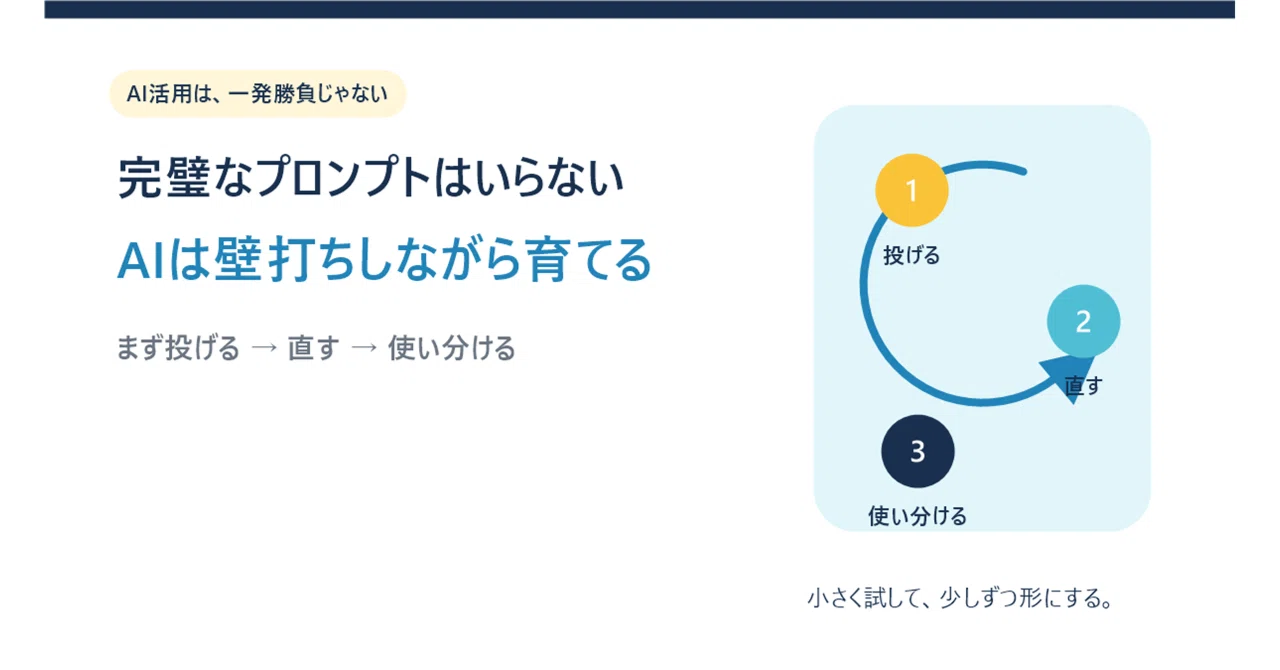
完璧なプロンプトはいらない。AIは壁打ちしながら育てる方がうまくいく

👇 コピペですぐに使える壁打ち用プロンプト10選は、記事の後半にあります!
ChatGPT、Codex、Claude、Geminiを柔軟に使い分ける実践方法
AIを使っていると、
「“いい感じに作って”ではダメ」
「細かく条件を書かないと、良い答えは返ってこない」
という話をよく見かけます。
もちろん、具体的な指示は大切です。
ただ、AIを使い始めたばかりの人が、最初から完璧なプロンプトを書こうとすると、そこで手が止まってしまいます。
そもそも、自分が何を作りたいのか、まだ整理できていないこともあります。
そんなときは、最初から完成した指示文を作らなくても大丈夫です。
自分も、最初は「〇〇を作成して」と大ざっぱに頼むところから入ります。まずAIにたたき台を作ってもらい、それを見ながら「ここを変えたい」「これは違う」と壁打ちしていきます。
今のAIは以前より賢くなり、短い指示でもこちらの意図をくみ取って、ある程度の形にしてくれます。だからこそ、最初から完璧なプロンプトを書こうとするより、まず作ってもらい、会話しながら一緒に育てていく方が進めやすいと感じています。
「この資料を見やすくしたい」
「この内容を表にできないかな」
「簡単なアプリにしたい」
まずは、そのくらいの言葉で投げてみる。
そして、AIが出したたたき台を見ながら、
「ここは違う」
「もう少し短くしたい」
「表にした方が分かりやすい」
「実際に使えるファイルにしたい」
と、少しずつ条件を足していく。
今の自分は、AIを一発で正解を出させる道具ではなく、壁打ちしながら一緒に形を整える道具として使っています。
この記事では、前回の「ChatGPTで考えて、Codexで作る。AI資料作成が安定する使い分け」の続きとして、完璧なプロンプトにこだわらず、複数のAIを柔軟に使う方法を紹介します。
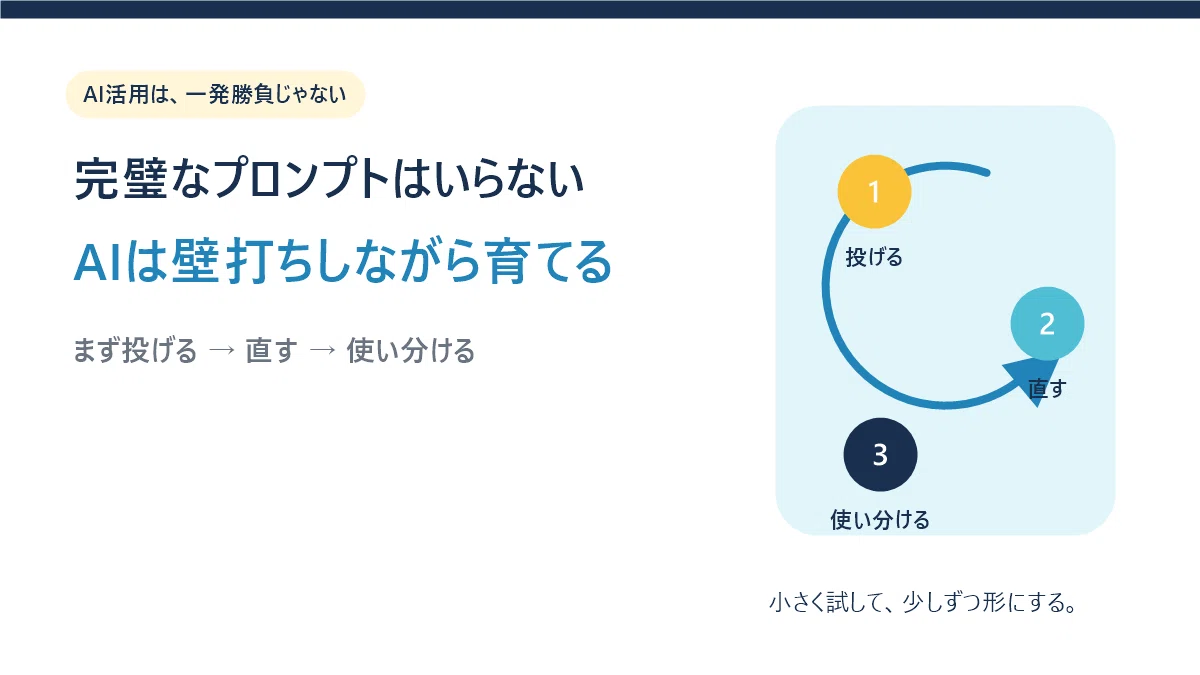
最初から完璧なプロンプトを書こうとしなくていい
AI初心者にとって、完璧なプロンプトを書くのは簡単ではありません。
良い指示を書くには、目的、読者、形式、条件、完成イメージなどを整理する必要があります。
でも、使い始めた段階では、その整理自体が難しいものです。
自分が欲しいものを、まだうまく言葉にできない。
どんな形式が向いているのかも分からない。
資料がよいのか、表がよいのか、スライドがよいのか、簡単なツールがよいのかも決まっていない。
その状態で「まず完璧なプロンプトを書こう」とすると、AIに相談する前に疲れてしまいます。
最初のプロンプトは、完成品を一発で作らせる設計書でなくても構いません。
会話を始める入口だと考えると、かなり楽になります。
たとえば、次のような頼み方でも十分です。
この資料を見やすくしたい
この内容を比較表にしたい
写真付きの報告資料として整理したい
入力しやすいチェックリストにしたい
簡単な業務ツールにできないか考えたい
大切なのは、最初の一文を完璧にすることではありません。
まず会話を始めて、出てきたものを材料に考えることです。
「綺麗に見栄えよく」から始めてもいい
「綺麗に見栄えよくしてください」
この指示だけで一発完成を狙うなら、たしかに少し弱いです。
人によって「綺麗」の意味が違うからです。
余白を広くしたいのか、色を整理したいのか、情報量を減らしたいのか、表を読みやすくしたいのか。
そこまでは、AIにも分かりません。
ただし、たたき台を出してもらう入口としては、十分に使えます。
AIが最初の案を出すと、それを見た人間側の考えが整理されます。
「色は派手にしなくていい」
「文章が長い」
「ここは表にしたい」
「これはスライドよりExcel向き」
「スマホでも見やすくしたい」
何もない状態では言葉にできなかった条件が、たたき台を見ることで出てきます。
つまり、曖昧な指示は失敗ではありません。
考えるためのスタート地点です。
AIは一発勝負ではなく、壁打ちで育てる
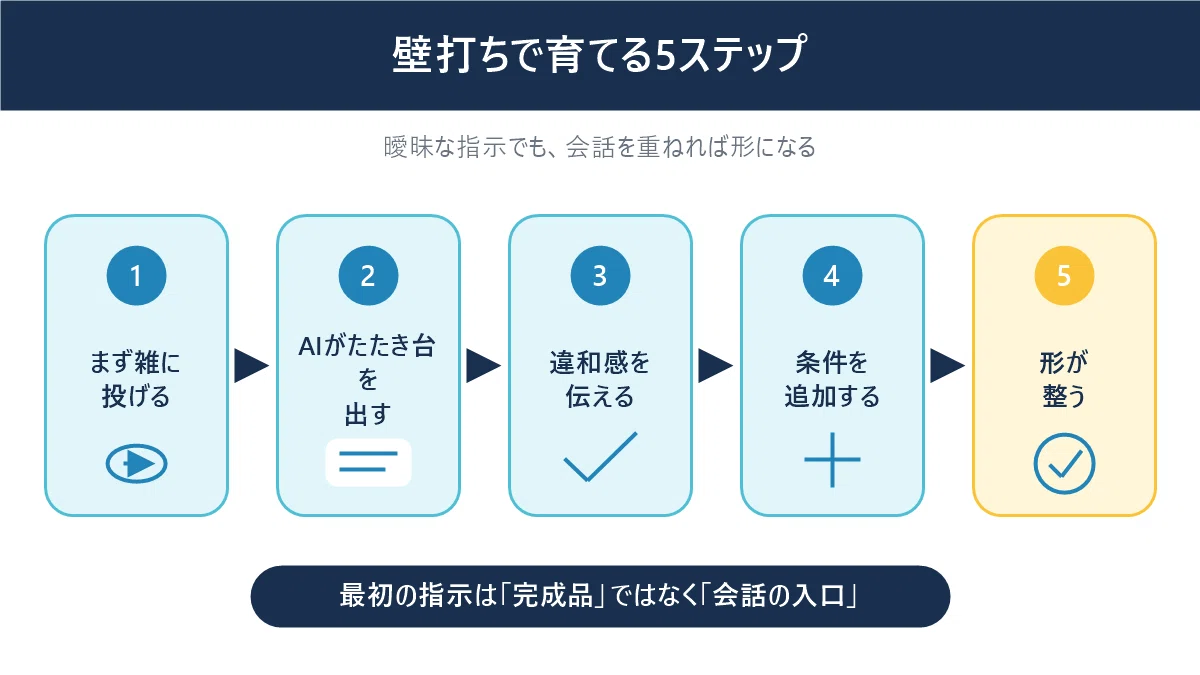
自分がよく使う流れは、とても単純です。
まずChatGPTに雑に相談する
AIが出したたたき台を見る
違和感をそのまま伝える
必要な条件を追加する
構成や形式を変える
必要なら別のAIへ渡す
出来上がったものをもう一度見直す
たとえば、最初は、
「月次報告資料を分かりやすくしたい」
だけでも構いません。
たたき台が出たら、
「数字を先に見せたい」
「説明文を減らしたい」
「比較しやすい表にしたい」
「3枚のスライドに分けたい」
「最後にチェックリストを付けたい」
と条件を足します。
さらに、実際のExcel、PowerPoint、HTMLなどにしたくなったら、整理した内容をCodexに渡します。
AIとのやり取りは、失敗を減らすための試運転でもあります。
いきなり完成を狙わず、小さく出して、小さく直す。
この方が、結果として早く形になります。
ChatGPTで完結するときもある
すべての作業で、複数のAIを使う必要はありません。
ChatGPTだけで十分に完結する作業も多くあります。
メール文の作成
文章の整理
議事メモの要約
比較表の作成
アイデア出し
簡単な構成案
チェックリスト作成
別のAIへ渡すプロンプト作成
文章や考えを整理するだけなら、ChatGPTとの壁打ちだけで終わることもあります。
一方で、Excel、PowerPoint、HTML、簡単なアプリ、既存ファイルの修正などは、Codexへ切り替えた方が進めやすい場合があります。
ポイントは、最初から使用するAIを固定しすぎないことです。
ChatGPTで完結すれば、そのままでよい。
ファイル作成や実装が必要になったら、得意なAIへ渡せばよい。
「ちょっと違うな」と思ったら、別のAIに切り替える
AIを使っていると、内容そのものは悪くないのに、作業が前へ進まないことがあります。
内容は良いけれど、ファイルとして使いにくい
文章は良いけれど、レイアウトがイメージと違う
構成は良いけれど、実際の作成作業が進まない
アプリの形にはなったけれど、修正が安定しない
こういうとき、ひとつのAIだけで粘り続ける必要はありません。
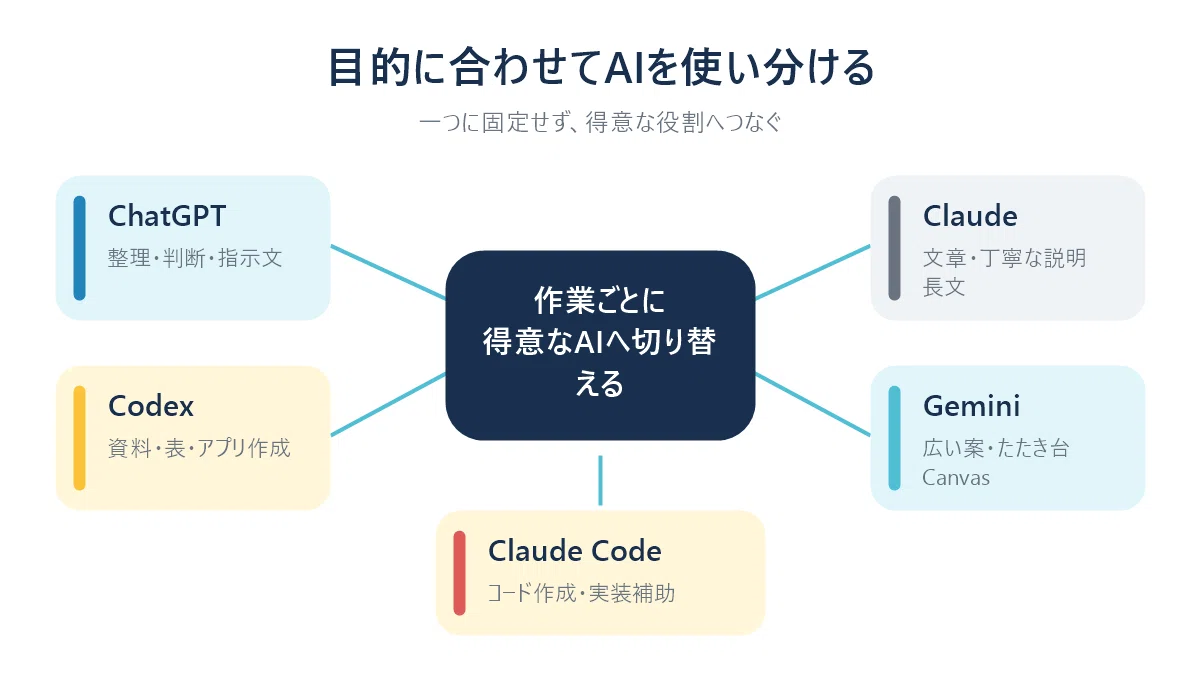
自分は、目的に合わせてAIを切り替えます。
ChatGPTで考えを整理する
Codexで資料、表、HTML、簡単なアプリを作る
Claudeで文章や長めの説明を見直す
Geminiで広めの案や別の切り口を出す
Claude Codeでコード実装を進める
Gemini Canvasで簡単な画面イメージを試す
これは「どのAIが一番優れているか」という話ではありません。
作業との相性の話です。
文章を書く人、表を作る人、実装する人、レビューする人を分けるように、AIにも役割を持たせると進めやすくなります。
自分の実践パターン
パターン1:ChatGPTで整理して、Codexで作る
これは、前回の記事でも紹介した基本の流れです。
ChatGPTに相談する
作りたいものを整理する
構成案を作る
Codex用の指示文を作る
CodexでExcel、PowerPoint、HTMLなどを作る
出来上がったものを確認する
修正点をChatGPTで整理する
Codexに再修正させる
考える工程と、実際にファイルを作る工程を分けることで、指示がぶれにくくなります。
パターン2:GeminiやClaudeでたたき台を作り、ChatGPTでまとめる
最初から一つの方向に決めたくないときは、Geminiで広めの案を出します。
自然な文章や丁寧な説明が欲しいときは、Claudeの案も見ます。
複数の案が出たら、そのまま全部使うのではなく、ChatGPTに戻して整理します。
「この案とこの案を組み合わせたい」
「初心者向けに一本の構成にまとめたい」
「実行できる手順へ変えたい」
と頼み、最後にCodexへ渡せる形にします。
パターン3:Codexで作って、ChatGPTでレビューする
作りたいものが明確なときは、先にCodexで形にすることもあります。
出来上がったファイルや画面を見て、ChatGPTに、
分かりにくい箇所はないか
初めて使う人が迷わないか
情報が多すぎないか
修正指示をどう書けばよいか
をレビューしてもらいます。
その結果を、再びCodexへ渡して修正します。
作るAIと見るAIを分けると、自分では気づかなかった違和感を拾いやすくなります。
パターン4:簡単なアプリはGemini Canvasなどで試す
簡単なアプリを考えたときも、いきなり本格実装はしません。
まずは画面イメージを試します。
入力欄はどこに置くか
ボタン名は分かりやすいか
入力した内容がどこへ反映されるか
スマホでも操作しやすそうか
こうした点を確認し、方向性が良さそうならCodexやClaude Codeへ渡して作り込みます。
最初に小さく試すことで、作り直しを減らせます。
完璧プロンプト主義より、壁打ち型でいい
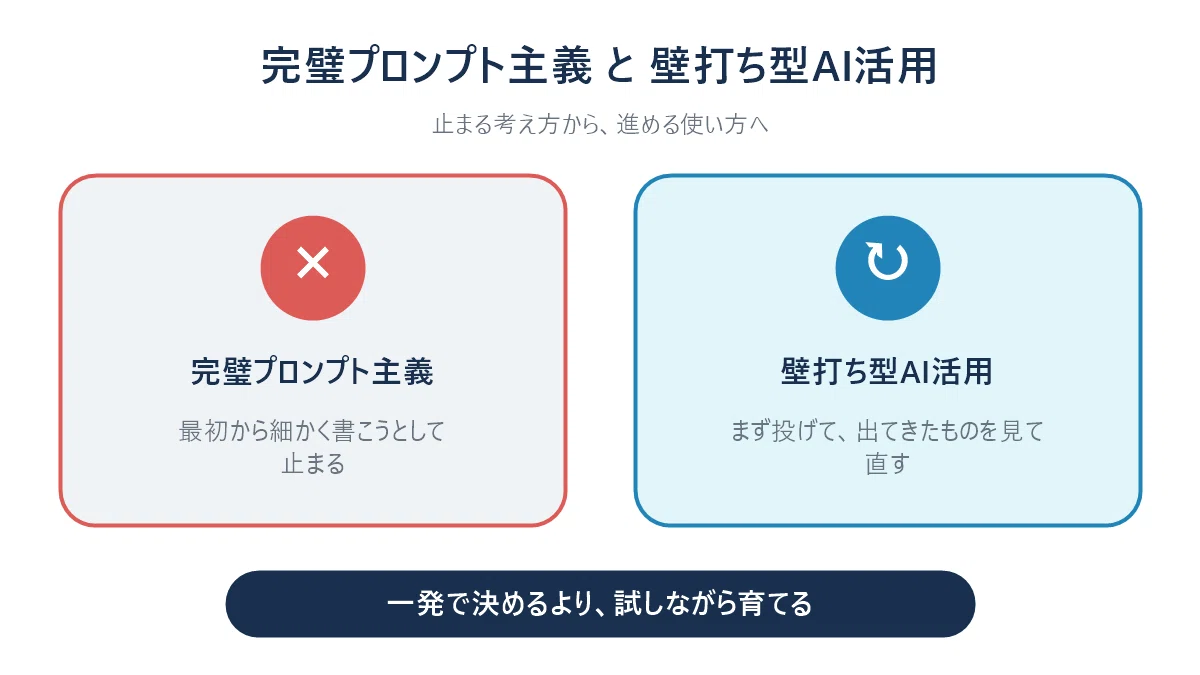
完璧プロンプト主義:特徴「最初から細かく書こうとする」 / 起きやすいこと「手が止まりやすい」
壁打ち型AI活用:特徴「まず投げて、出てきたものを直す」 / 起きやすいこと「試しながら形になる」
AI固定型:特徴「ひとつのAIだけで粘る」 / 起きやすいこと「合わない作業で詰まりやすい」
AI使い分け型:特徴「目的に合わせて切り替える」 / 起きやすいこと「作業が進みやすい」
完璧なプロンプトを否定したいわけではありません。
目的や条件が整理できているなら、最初から具体的に書いた方が早いです。
ただ、まだ考えがまとまっていない段階で、無理に完成した指示文を作る必要はありません。
まず投げる。
出てきたものを見る。
違うところを伝える。
その繰り返しの中で、必要なプロンプトも自然に育っていきます。
自分が意識している判断基準
考えを整理したい:まず使うAI「ChatGPT」
文章を自然にしたい:まず使うAI「ChatGPT / Claude」
長めのたたき台が欲しい:まず使うAI「Claude / Gemini」
幅広い案が欲しい:まず使うAI「Gemini」
ExcelやPowerPointを作りたい:まず使うAI「Codex」
HTMLや簡単なアプリを作りたい:まず使うAI「Codex / Claude Code」
作ったものをレビューしたい:まず使うAI「ChatGPT」
修正指示を作りたい:まず使うAI「ChatGPT」
画面イメージを試したい:まず使うAI「Gemini Canvas」
この表は、絶対的な正解ではありません。
自分が作業を進めるときの目安です。
同じ作業でも、内容や相性によって使いやすいAIは変わります。
だからこそ、最初はいろいろ試すことが大切です。
初心者におすすめの始め方
最初から大きな成果物を作ろうとすると、修正点も多くなり、何が原因でうまくいかなかったのか分かりにくくなります。
まずは、小さく試すのがおすすめです。
Excelなら、簡単なチェックリストから
PowerPointなら、3〜5枚のたたき台から
HTMLなら、入力フォームやメモアプリから
文章なら、メール文や短い説明文から
資料整理なら、見出し構成や比較表から
うまくいかなかったとしても、それは無駄ではありません。
失敗した方が、
「このAIは文章整理が得意」
「ファイル作成は別のAIへ渡した方がよい」
「この条件は最初に伝えた方がよい」
と、得意不得意が見えてきます。
AI活用は、使う前にすべてを勉強してから始めるものではありません。
小さく使って、結果を見て、次の頼み方を変える。
その繰り返しで十分です。
すぐ使えるコピペ用プロンプト
ここでは、すぐ試せるプロンプトを10個紹介します。書けるところだけ書いて、あとはAIと壁打ちしながら整えてください。
1.まだ考えがまとまっていないとき
あなたは、AI活用の壁打ち相手です。
まだ作りたいものが完全には整理できていません。
以下の内容をもとに、まずはたたき台を作ってください。
【やりたいこと】
〇〇
【なんとなく欲しい形】
資料 / 表 / チェックリスト / スライド / 簡単なアプリ / その他
【重視したいこと】
分かりやすくしたい
見やすくしたい
後から修正しやすくしたい
仕事で使える形にしたい
【お願いしたいこと】
まず内容を整理してください
足りない情報を質問してください
たたき台を作ってください
改善案を出してください
必要であれば、Codexや他のAIに渡す指示文も作ってください
2.資料・表・スライドのたたき台を作りたいとき
あなたは、実務資料を分かりやすく整理するアシスタントです。
以下の内容をもとに、まずは完成品ではなく、確認しやすいたたき台を作ってください。
【作りたいもの】
資料 / 表 / チェックリスト / スライド / 報告書のひな形
【使う目的】
〇〇
【見る人】
社内 / 社外 / 初心者 / 管理者 / その他
【元になる内容】
ここに文章、メモ、項目などを貼り付ける
【重視したいこと】
初めて見る人にも分かりやすくする
情報を詰め込みすぎない
見出しと重要な数字を見つけやすくする
後から修正しやすい構成にする
【お願いしたいこと】
情報を整理してください
向いている構成を提案してください
たたき台を作ってください
不足情報と改善点を教えてください
別の形式が適している場合は、その理由も説明してください
3.Codexや別のAIへ作業を引き継ぎたいとき
あなたは、別のAIへ作業を引き継ぐための指示文を作るアシスタントです。
これまでの相談内容を整理し、Codex、Claude、Gemini、Claude Codeなどへ、そのまま渡せる実行用の指示文を作ってください。
【作りたいもの】
〇〇
【現在決まっていること】
〇〇
【守ってほしい条件】
既存の内容やデータを壊さない
必要のない大改修をしない
最小差分で作成・修正する
初心者にも確認しやすい形にする
【お願いしたいこと】
作業の目的を短く整理してください
使用するAIが理解しやすい具体的な指示文にしてください
必要な入力ファイルや情報を一覧にしてください
完成条件と確認項目を入れてください
不明点は勝手に決めず、確認事項として分けてください
4.できたものをレビュー・改善したいとき
あなたは、実務成果物を分かりやすく改善するレビュアーです。
以下の文章、資料、表、スライド、画面などを確認し、良い点を残しながら改善案を出してください。
【確認してほしいもの】
ここに内容を貼り付ける、またはファイルを渡す
【使う目的】
〇〇
【見る人・使う人】
〇〇
【特に確認したいこと】
初めて見る人にも分かるか
情報が多すぎたり不足したりしていないか
見出し、順番、表現が分かりやすいか
誤解や操作ミスが起きそうな箇所はないか
既存の良さを壊さず改善できるか
【お願いしたいこと】
良い点を先に整理してください
改善が必要な箇所と理由を示してください
優先順位を付けてください
最小限の修正案を作ってください
確認できないことは未確認と明記してください
5.簡単なアプリや業務ツールを考えたいとき
あなたは、初心者向けの簡単な業務ツールを一緒に考える壁打ち相手です。
まだ仕様は完全に決まっていません。以下の内容から、まず小さく試せる形を考えてください。
【解決したいこと】
〇〇
【使う人】
〇〇
【入力したい内容】
〇〇
【表示・保存したい結果】
〇〇
【希望する形】
入力フォーム / メモアプリ / チェックリスト / 集計表 / その他
【重視したいこと】
初めて使う人が迷わない
スマホでも使いやすい
必要のない機能を増やさない
後から修正しやすい
データを簡単に消さない
【お願いしたいこと】
必要な機能を最小限に整理してください
画面構成と操作の流れを提案してください
足りない情報を質問してください
まず試す最小版を示してください
実装する場合は、CodexやClaude Codeへ渡す指示文も作ってください
6.メールや文章を分かりやすく整えたいとき
あなたは、伝わりやすい文章を一緒に作る壁打ち相手です。
以下の内容をもとに、元の意図を変えず、読み手が迷わない文章へ整えてください。
【作りたい文章】
メール / 案内文 / 説明文 / お知らせ / その他
【伝えたいこと】
〇〇
【読む人】
社内 / お客様 / 初心者 / 管理者 / その他
【希望する雰囲気】
丁寧 / やわらかい / 簡潔 / 親しみやすい / その他
【元の文章】
ここに文章を貼り付ける
【お願いしたいこと】
最初に文章の目的と要点を整理してください
分かりにくい箇所や不足情報があれば質問してください
元の意味を変えずに、読みやすい文章へ直してください
長すぎる場合は、短い案も作ってください
事実が不明な部分は勝手に補わないでください
7.アイデアを広げて比較したいとき
あなたは、アイデアを広げながら現実的な案へ絞り込む壁打ち相手です。
以下のテーマについて、思いつきだけで終わらず、実行しやすさも含めて一緒に考えてください。
【考えたいテーマ】
〇〇
【今あるアイデア】
〇〇
【目的】
〇〇
【守りたい条件】
予算 / 時間 / 人数 / 使用環境 / その他
【お願いしたいこと】
まず目的と条件を整理してください
方向性の違う案を5つ以上出してください
各案を、効果・手間・リスクの観点で比較してください
おすすめ案を3つに絞り、理由を説明してください
最初に小さく試せる方法を提案してください
8.悩みや問題の原因と次の一手を整理したいとき
あなたは、問題を決めつけずに整理する壁打ち相手です。
以下の状況をもとに、原因の候補と、今すぐ試せる次の一手を一緒に考えてください。
【困っていること】
〇〇
【現在の状況】
〇〇
【すでに試したこと】
〇〇
【避けたいこと・制約】
〇〇
【お願いしたいこと】
分かっている事実と推定を分けてください
原因の候補を、可能性が高い順に整理してください
判断に必要な不足情報を質問してください
安全で小さく試せる確認方法を示してください
最後に、今すぐやるべき1手をひとつ示してください
9.会議メモや長文を実務向けに整理したいとき
あなたは、長い文章やメモを実務で使える形に整理するアシスタントです。
以下の内容を読み、重要な情報を落とさず、あとから確認しやすい形へまとめてください。
【元の内容】
ここに会議メモ、議事録、長文、音声の文字起こしなどを貼り付ける
【使う目的】
共有 / 報告 / 引き継ぎ / 自分用の整理 / その他
【読む人】
〇〇
【お願いしたいこと】
最初に3行以内で要約してください
決まったこと、未決定のこと、確認が必要なことを分けてください
対応事項を、担当者・期限・内容で整理してください
担当者や期限が書かれていない場合は、未記載と明記してください
重要な数字や固有名詞は、元の内容と照合してください
10.AIに質問してもらいながらプロンプトを育てたいとき
あなたは、私の考えを引き出しながら、使えるプロンプトへ育てる壁打ち相手です。
最初から完成した答えを出さず、必要な情報を質問しながら一緒に整理してください。
【やりたいこと】
〇〇
【今わかっていること】
〇〇
【まだ迷っていること】
〇〇
【お願いしたいこと】
一度に質問しすぎず、重要なことから順番に聞いてください
私の回答を短く整理してから、次の質問をしてください
選択肢がある場合は、違いとおすすめを示してください
情報がそろったら、そのままコピペできる完成プロンプトを作ってください
最後に、前提・未確定事項・確認ポイントを分けてください
10個のプロンプトを順番に使う必要はありません。
今の状況に近いものをひとつ選び、〇〇の部分だけ書き換えて使ってみてください。
まとめ
AI活用で大切なのは、最初から完璧なプロンプトを書くことではありません。
まず投げて、出てきたものを見て、違和感を伝え、壁打ちしながら直していけば大丈夫です。
ChatGPTだけで完結する作業もあります。
何か違う、作業が進まない、ファイルとして形にならないと感じたら、Codex、Claude、Gemini、Claude Codeなどへ切り替える方法もあります。
ひとつのAIに固定せず、目的に合わせて柔軟に使い分ける。
そして、最初は小さく、いろいろ試してみる。
それが、AIを仕事で使える道具に育てていく一番現実的な方法だと思います。
AIの使い方は、知っているかどうかで作業の進み方が大きく変わります。
自分で試して良かった使い方は、これからもできるだけ無料で共有していきたいと思います。
AIに何を聞けばいいかわからない人への記事を書いています。
前回の記事では、ブラウザですぐ使えるHTML版のプロンプトジェネレーターも無料で配布しています。
今回紹介した壁打ちを始めるきっかけとして、ぜひ使ってみてください。
次回は「ループ設計プロンプト」の記事を投稿します。お楽しみに!
AIが作って、採点して、直して仕上げる。コピペで使えるプロンプト10選
