
Android Studioでclaude codeプラグインを使ってアプリを開発する手順

Android Studioで“Claude Code”プラグインを使って、Kotlin/Jetpack Composeのアプリ開発を進めるための最短手順を解説します。
(ポイント:Claude CodeはCLI本体のインストール+JetBrainsプラグインをセットアップします。Android Studio上のターミナルでclaudeを走らせて使います)
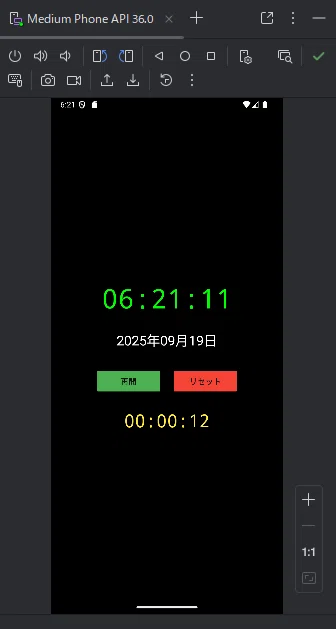
今回はアンドロイドのスマートフォン上で動作する時計アプリを作成します。
前提(Android Studio と Compose)
まだAndroid Studioを入れていない場合は公式手順でインストール。初回セットアップでSDK/AVDも入ります。Android Developers
UIはJetpack Composeが推奨。Getting startedから始めるのが最短です。Android Developers
公式
[Android Developers – Install Android Studio
https://developer.android.com/studio/install
[Android Developers – Get started with Jetpack Compose]
https://developer.android.com/develop/ui/compose/documentation
Claude Code(本体/CLI)をインストールします
Claude Codeはコーディングエージェントです。Android Studioの統合ターミナルから使います。
Android Studioの統合ターミナルを起動します。
現在Claude Codeが既にインストールされているか確認します。
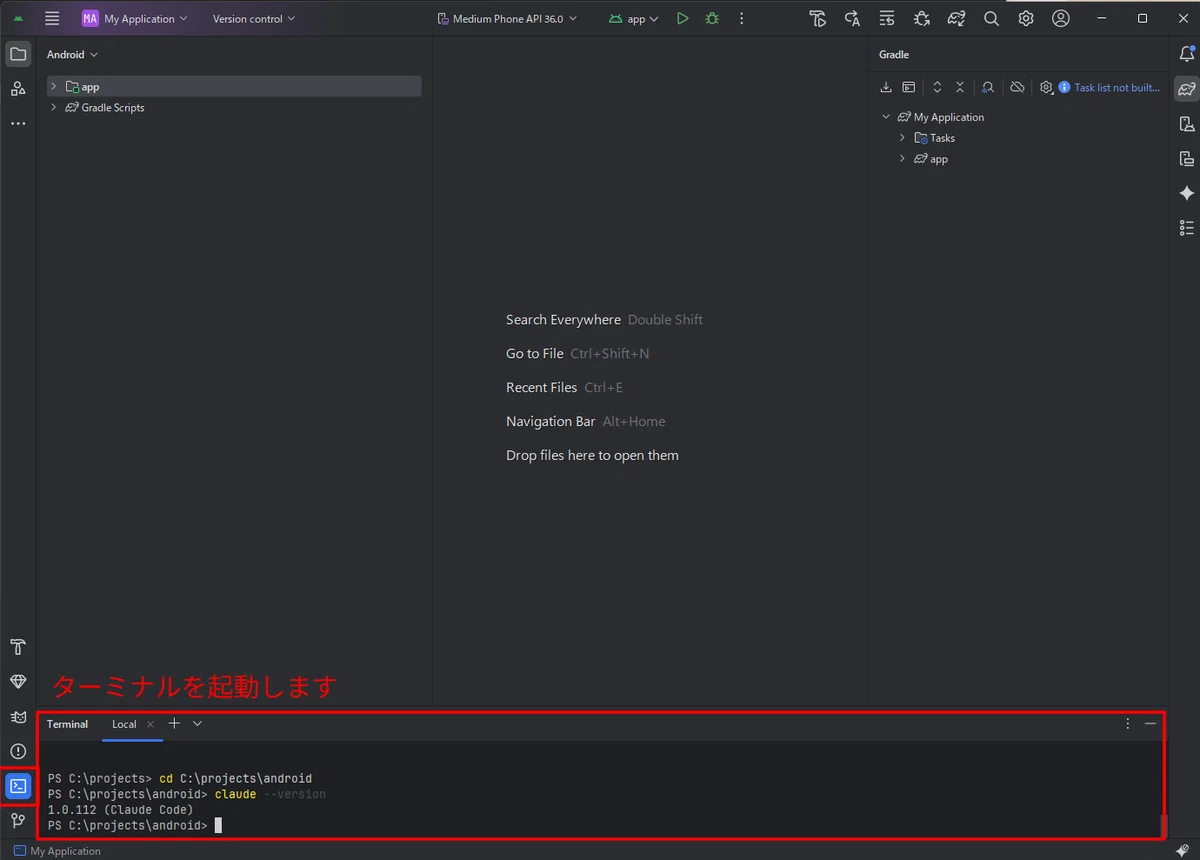
次のコマンドを実行します。バージョンが表示された場合は既にインストールされています。
1.0.112 (Claude Code)バージョンが表示されない場合は、Claude Codeのインストールを行います。
標準インストール(npm)
npm install -g @anthropic-ai/claude-code
claude --version
その後、初回起動でログイン(claude → 画面の指示 or /login)を行います。
詳しい手順については、以降で解説しています。
ここから先は
この情報がお役に立てたと感じたら、応援いただけると励みになります。 皆さんのサポートで、より良いコンテンツを発信し続けられるようにがんばります!
