【AI初心者】スマホ1台でOK!音楽生成ツールSunoの始め方と簡単な使い方を解説します【AIミュージック】

こんにちは!茉白トキです!
生成AIの進化により、テキスト、画像などが簡単に作れるようになりましたね。
今まで創作が苦手で出来なかった私のような人間でも、イメージと言葉を駆使すればクリエイティブな作業が出来る。
そんな時代に入ってきました。
そしてそれは「音楽」も同様です。
プロもAIを活用している、という事実。
音楽制作現場でも積極的にAIは活用されているんです。
今回お伝えするのは音楽生成ツール「Suno」
誰でも数分で曲がつくれるAIツールです。
私自身、初めて曲をつくった時に圧倒的なスピードとその完成度に感動を通り越して「これはヤバい」と衝撃を受けました。
ちなみにこれが私が初めてつくった曲です。
音楽経験ゼロの私が、こんな曲をつくれちゃうんです。
これって凄いことじゃないですか?
この記事を読めば、Sunoの始め方から基本的な使い方が理解でき、すぐにでも曲をつくることが出来ます。
是非、自分好みの曲をつくる感動を味わってみて下さいね。
音楽生成ツール、Sunoとは
テキストを入力するだけでオリジナルの楽曲を自動で生成できるAI音楽作成ツールです。
専門的な知識がなくても、誰でも簡単にオリジナルの歌やBGMを作成できます。
主な特徴テキスト入力で楽曲生成
作りたい曲のイメージを文章(プロンプト)で入力するだけで、AIが自動的に作詞・作曲・歌唱まで行います。
日本語にも対応しており、歌詞も日本語で指定できます。
多彩なジャンル
ポップス、ロック、ジャズ、クラシック、メタルなど、幅広いジャンルの音楽に対応しています。
「〇〇風」といった指示も可能で、イメージに近い楽曲を生成できます。
簡単な操作性
初心者でも直感的に操作できる洗練されたインターフェースが特徴です。
手軽に自分だけのオリジナル曲を作成できます。
無料プランと有料プラン
無料で楽曲を生成できるプランが用意されています。
有料プランでは商用利用が可能になり、YouTube動画のBGMや店舗のテーマソングなど、用途が広がります。
高音質な楽曲
バージョンアップを重ね、より高品質な楽曲生成が可能になっています。
最新版では最大8分の楽曲制作にも対応し、より複雑な楽曲制作もできます。
要するに
・音楽経験が無くても
・簡単に
・圧倒的なスピードで
・スマホだけでも
自分好みの曲が出来ちゃう、まさに魔法のようなツールなんです!
Sunoの始め方
スマホで出来ると銘打っているので、スマホ版で説明しますね。
まずは登録!
Sunoはアプリがあるのでダウンロードしましょう。
iOS、androidともに対応しています。
私はiPhoneなのでiOS版です。
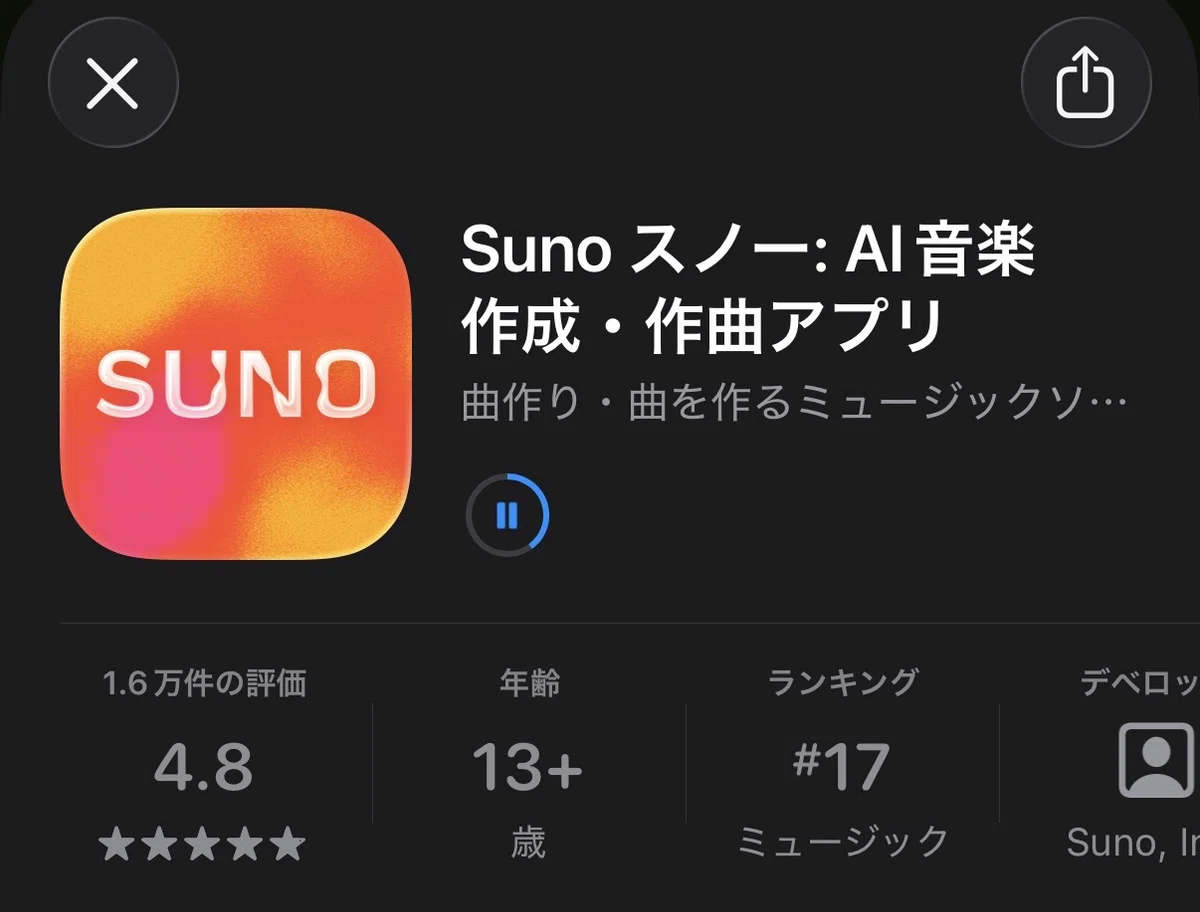
ダウンロードできたら起動します。
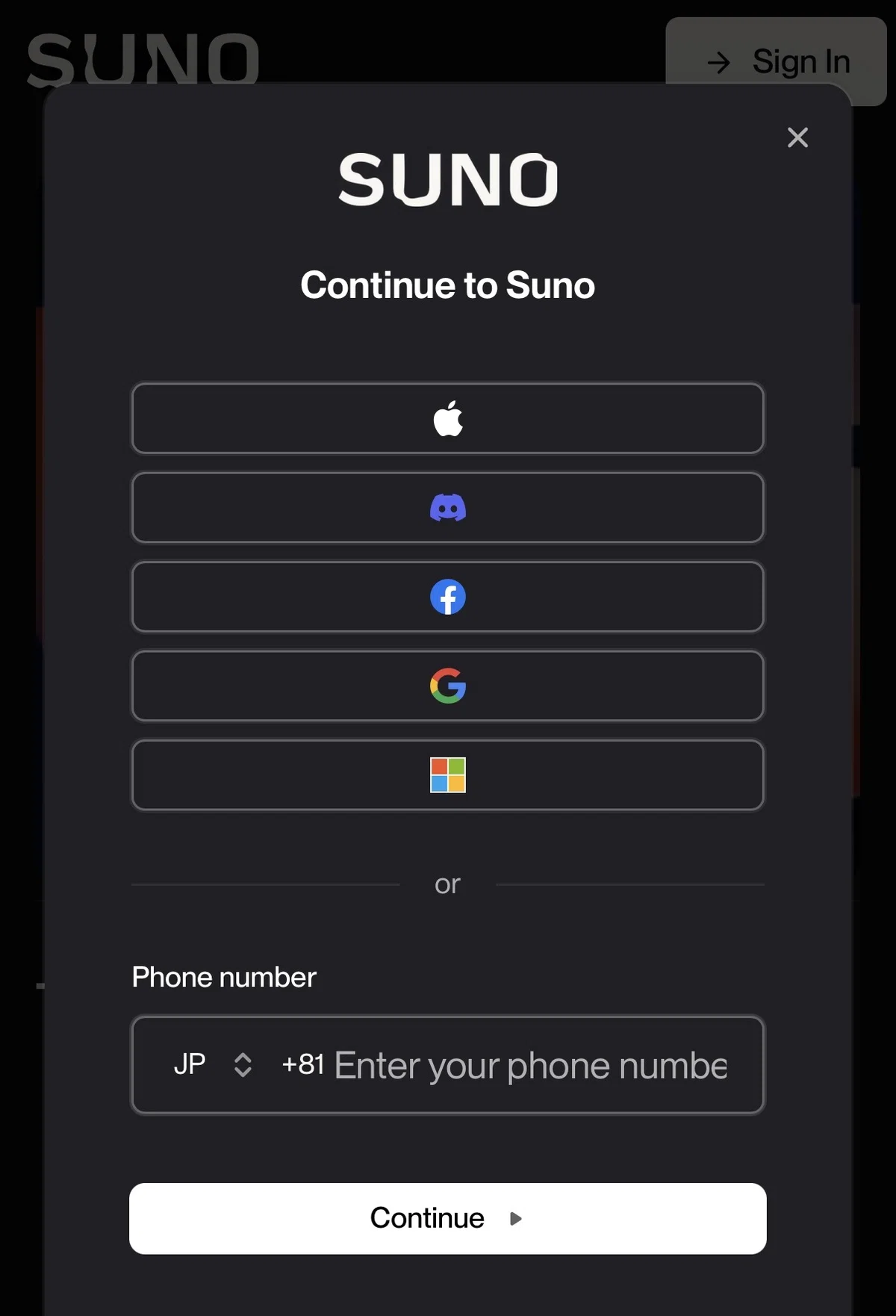
アップルアカウントやディスコードなど紐付け出来るサービスを選ぶか、電話番号入力で登録ができます。
私は他の生成AIと同じくGoogleアカウントで登録たので、Googleのアイコンをタップしてログイン。
これで登録は完了!
すぐに曲作りができます。早い!
Sunoは無料で出来る?
Sunoは無料で始めることができます。
無料だと毎日50クレジットが貰え、クレジットを消費することで曲が作れます。
消費クレジットは1曲当たり5クレジットです。
なので、一日あたり10曲生成が可能ですね。
ただ、生成1回で自動的に2パターン生成されるので、毎回10クレジットずつ消費されます。
ちなみに、無料プランで生成した曲は商用利用不可なので商用利用を考えている方はご注意下さいね。
(有料プランは商用利用可能ですが、後から有料プランにアップグレードしても、無料プランで作った曲は不可です。)
また、無料プランだと最新モデル(v5)が使えず、古いモデル(v3.5)となるのもデメリットの1つ。
最新モデルを使いたい場合は課金が必須になります。
Sunoの有料プランについて
有料プランはPro、Premierとあります。
Pro→個人向け、月額10$(年払いだと8$)、月2500クレジット(500曲分)
Premier→企業向け、月額30$(年払いだと24$)、10000クレジット(2000曲分)
個人利用ならProで十分だとおもいますね。月30$も高いし。。。
(毎日使っても1日あたり16曲作れる)
とりあえずは、無料で1度作ってみるといいですよ~!
Sunoの基本的な使い方
実際に曲をつくりながら説明していきますね~。
アプリを開いてログインするとメイン画面に行きます。
基本言語が英語なのですが、アプリで日本語に設定できます。
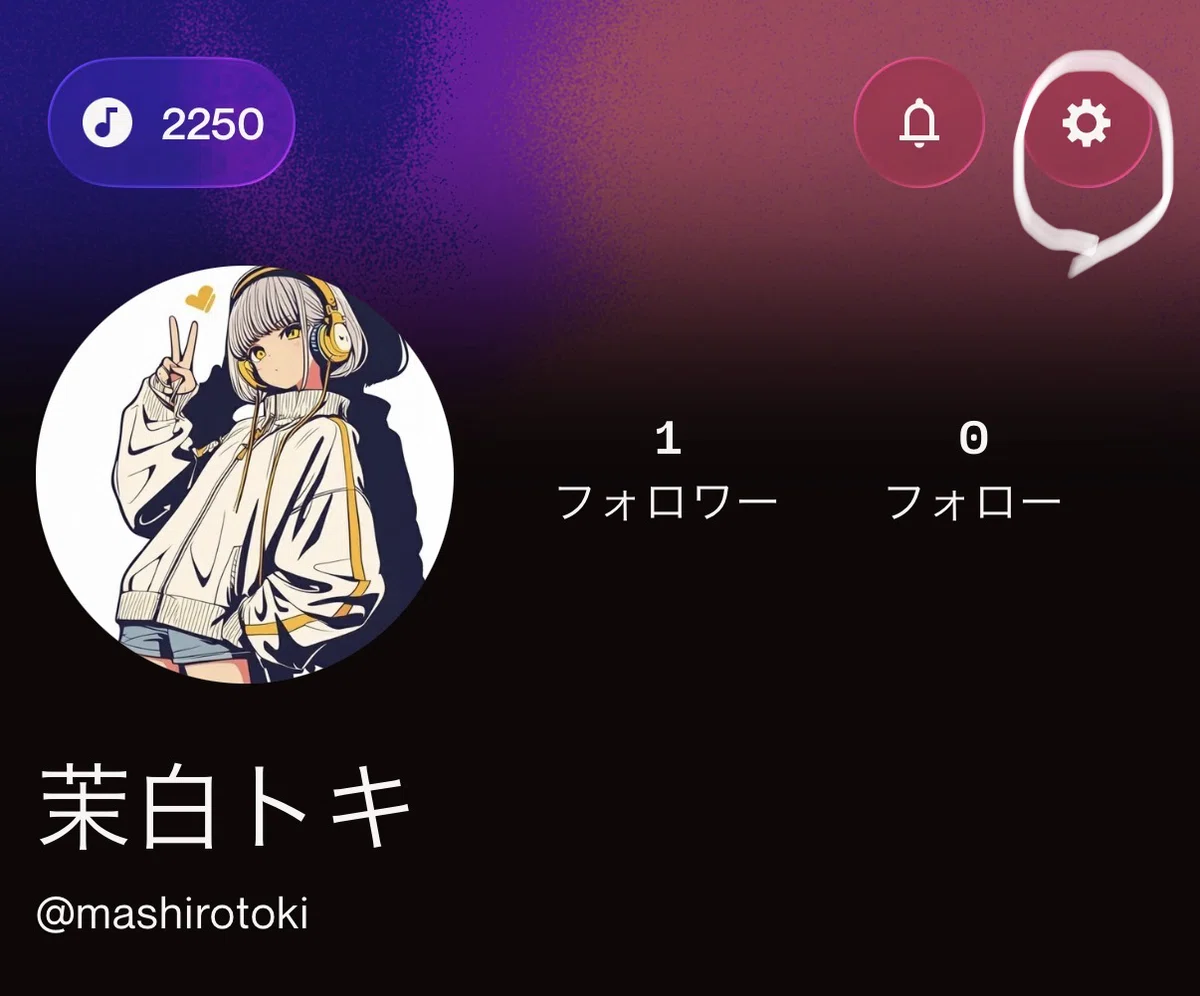
右上の歯車から設定を開きます。
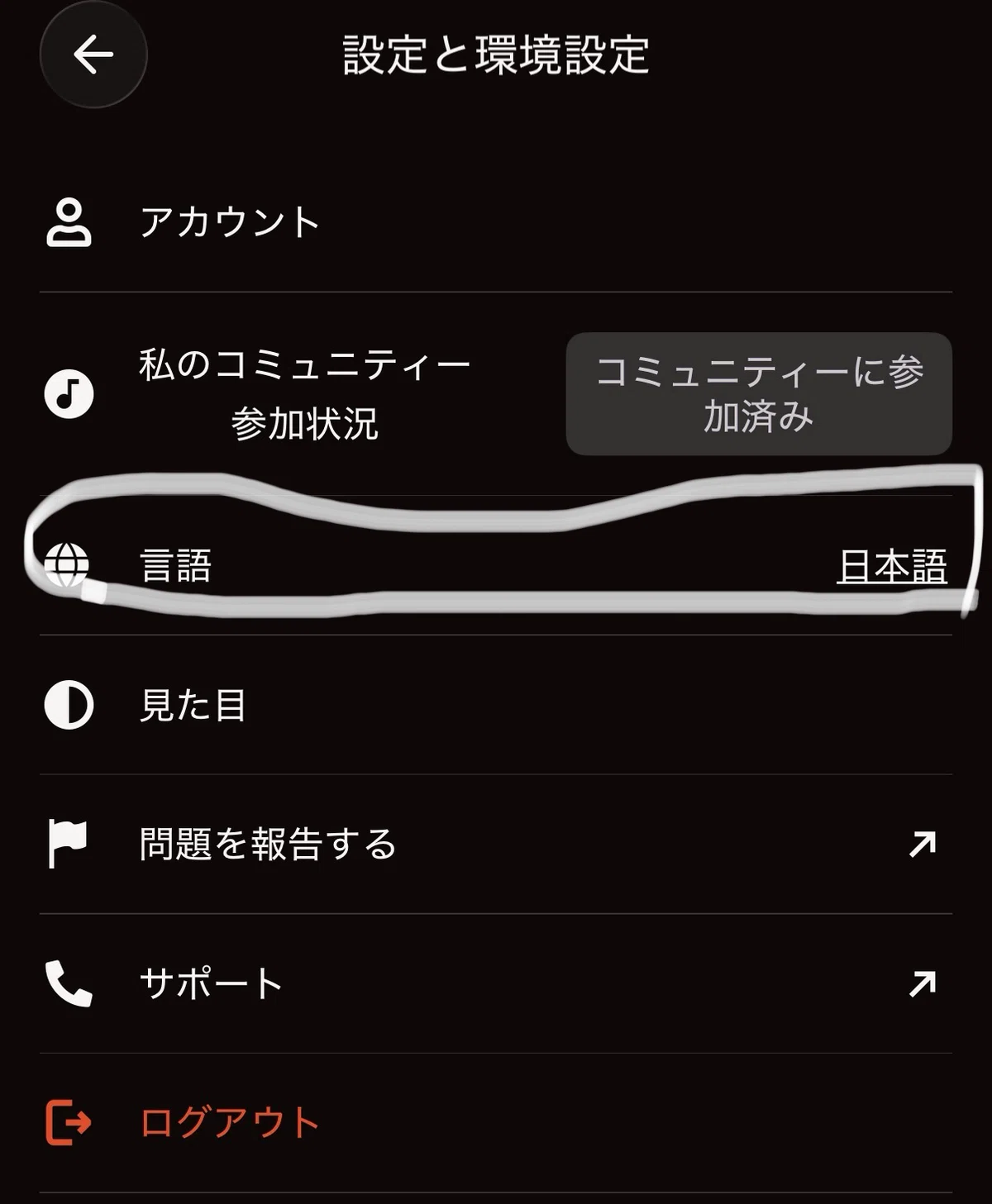
言語のところを選ぶと日本語設定が出来ます。
では日本語設定をしたところでやっていきましょう。
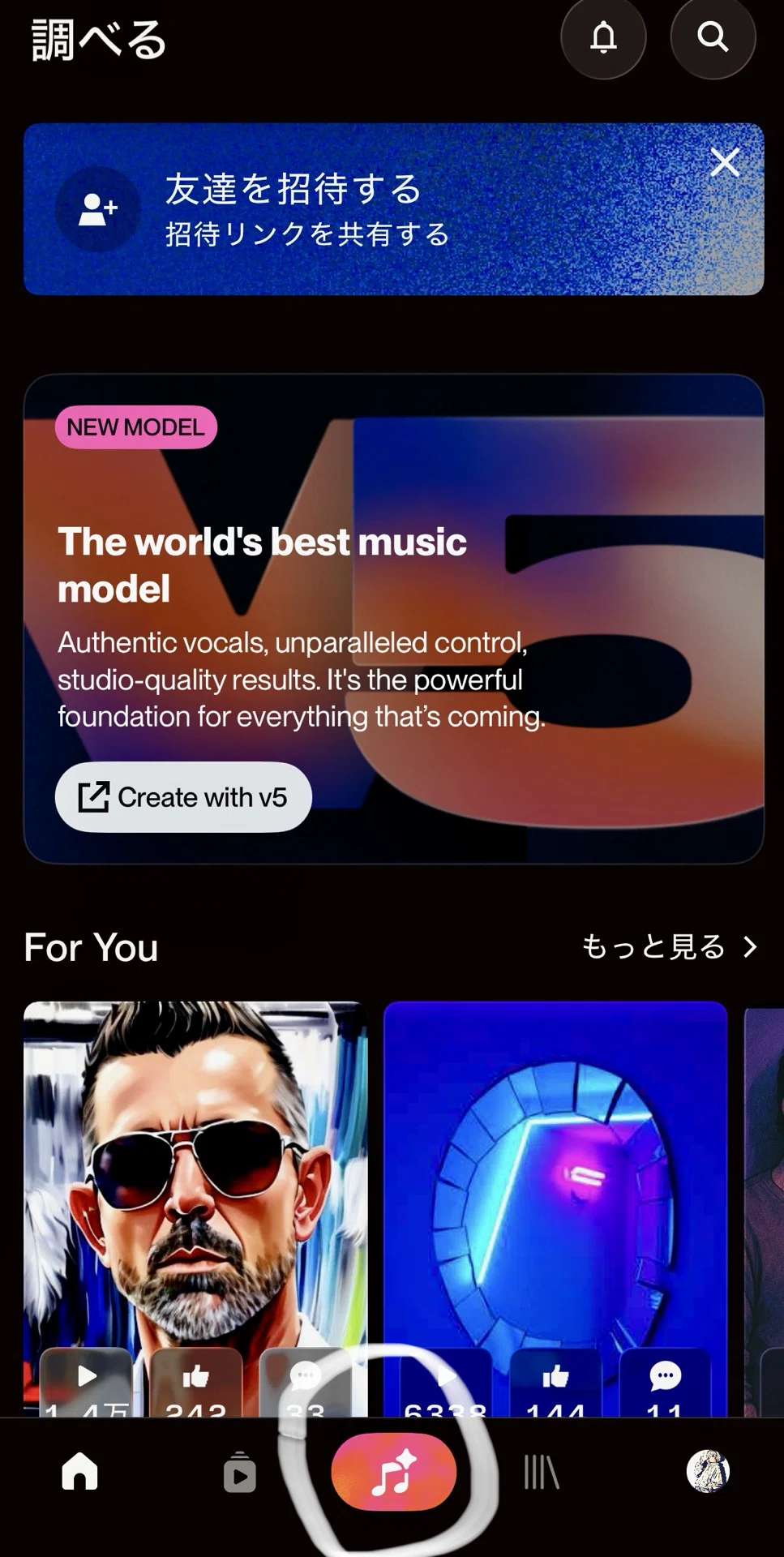
ログインした時の画面から、
下部の♫ボタンをタップしましょう。
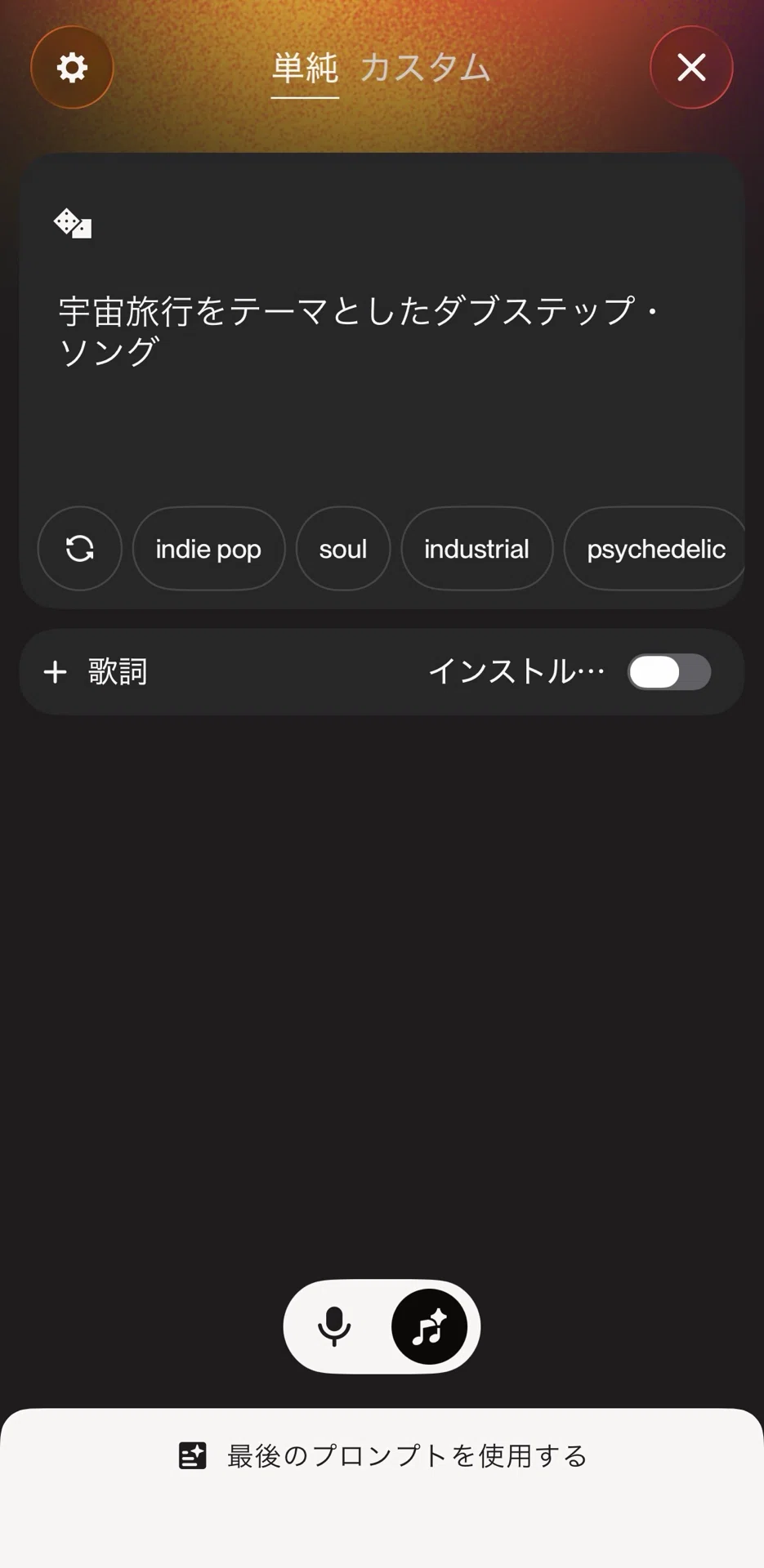
画面上部を見ると単純/カスタムと分かれています。
ざっくり言ってしまうと、
単純→イメージと歌詞で簡単につくるモード。
カスタム→要素を細かく設定できるモード。
といった感じです。
楽曲生成(単純Ver.)
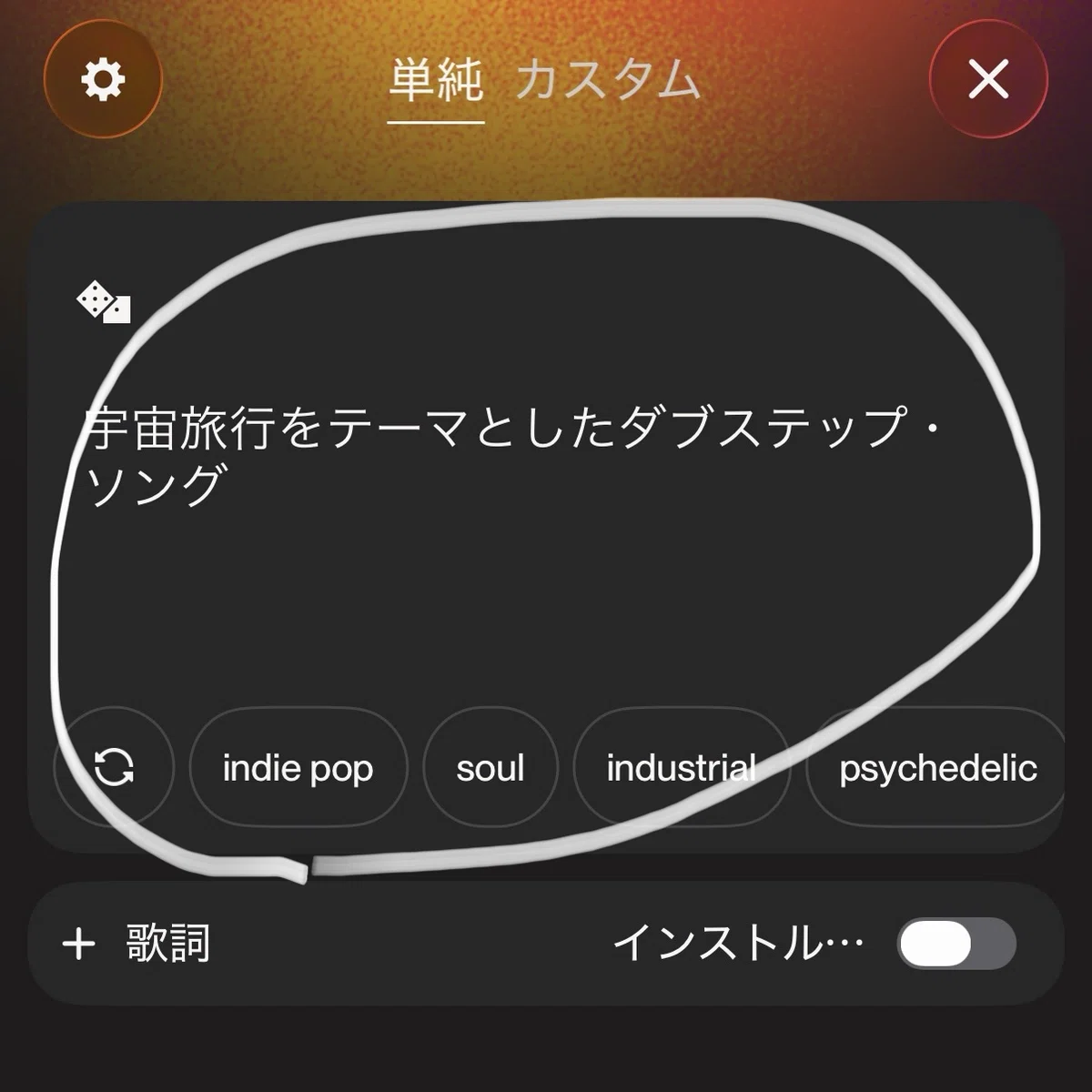
真ん中のウインドウにプロンプト(AIへの指示文)を入力します。
曲のイメージをざっくり書けばOKです。
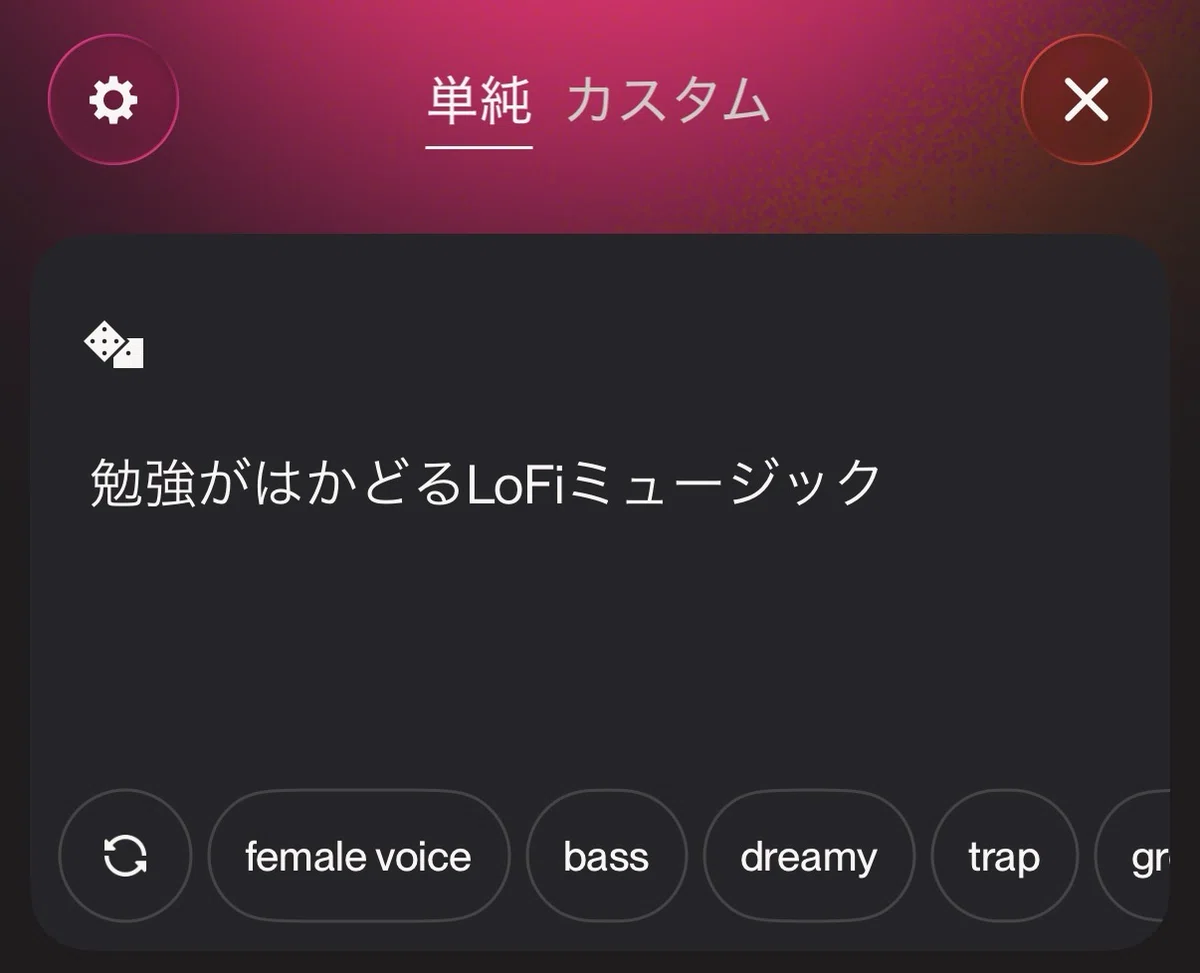
勉強がはかどるLoFiミュージックと入れてみました。
Sunoは日本語でのプロンプトでも割と大丈夫なので、日本語でやっていきます。
おそらく英語の方が精度は高そうですが、これくらいのシンプルプロンプトならまあそんなに変わらないでしょう。
歌詞を入れる
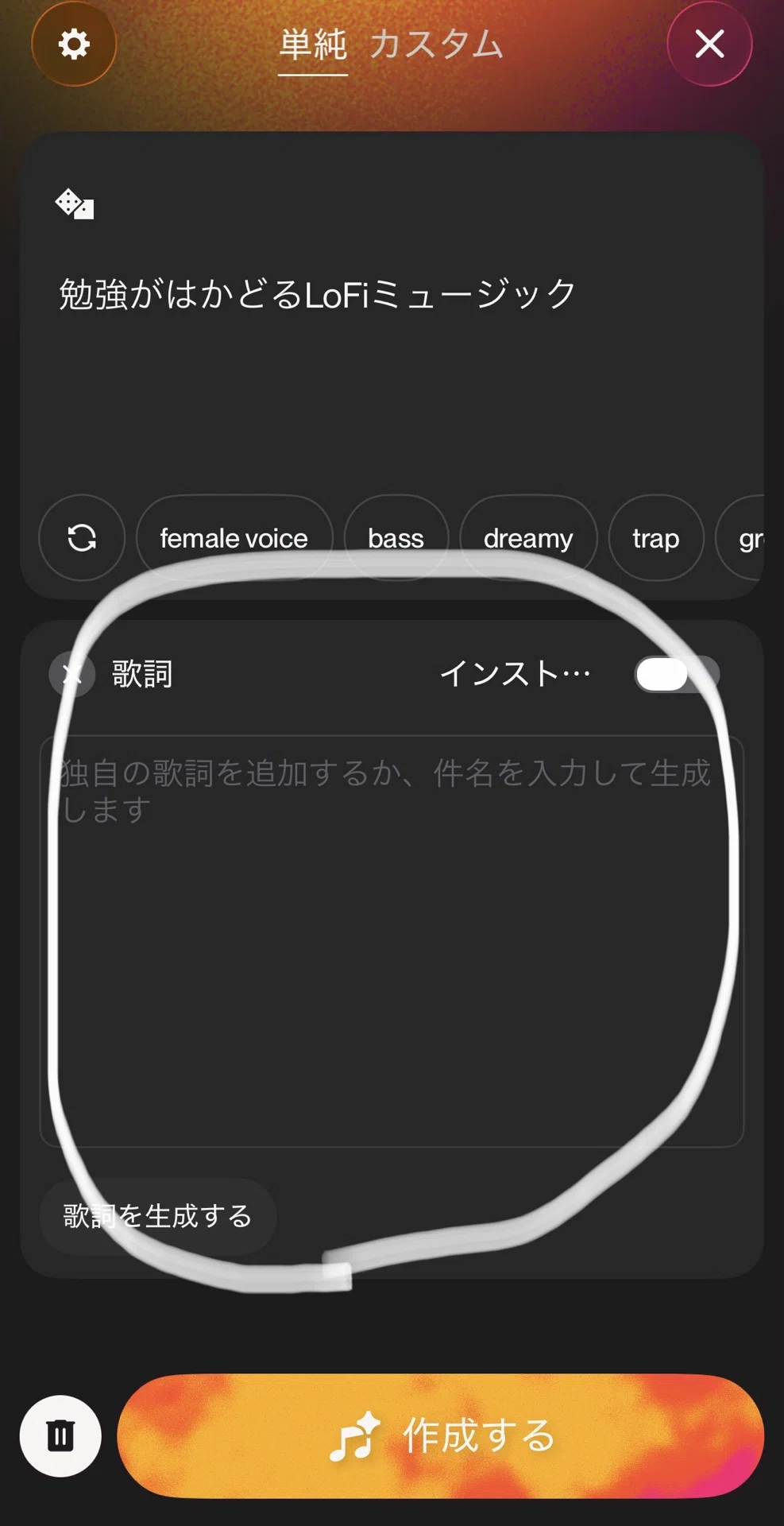
続いて歌詞をいれてみましょう。
下のウインドウを開くと歌詞が入力出来るようになります。
自分で考えた歌詞を打ち込んでもいいし、歌詞を生成するボタンをタップすると自動で歌詞を生成してくれます。
今回は自動でやってもらいますね。
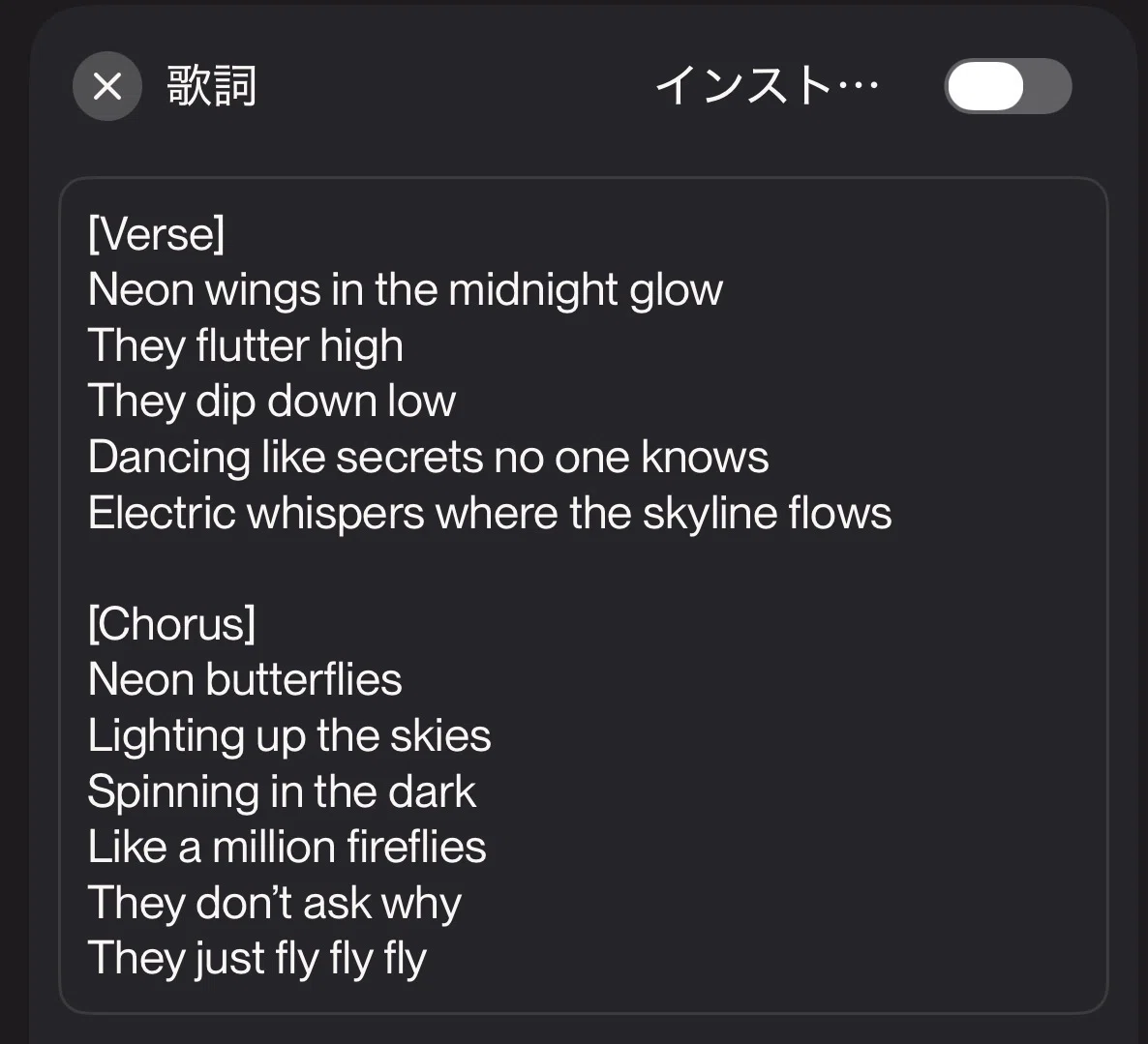
すぐに歌詞が生成されます。
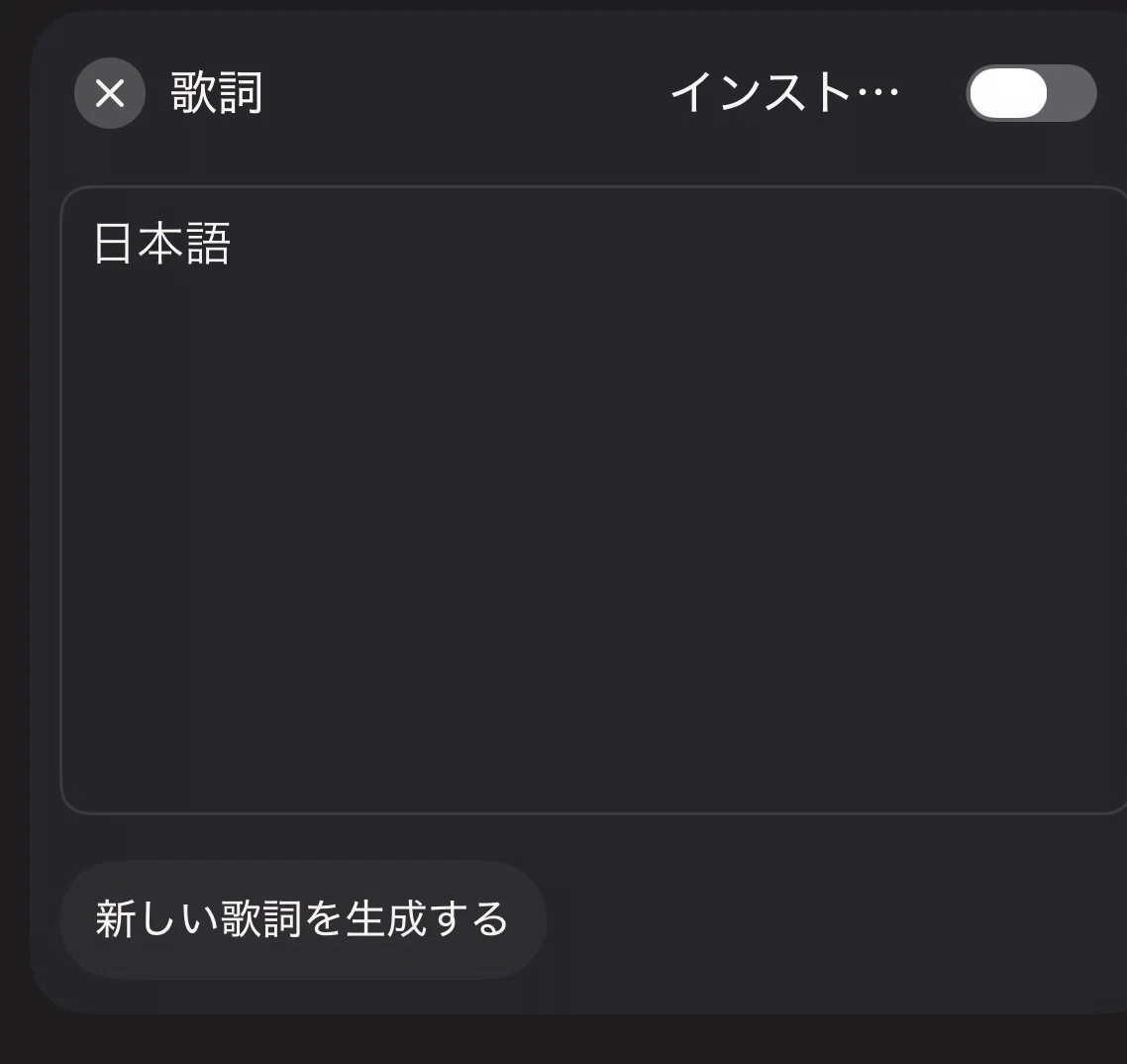
ちなみにデフォルト設定は英語なので、日本語にしたい場合は日本語と指定してみましょう。
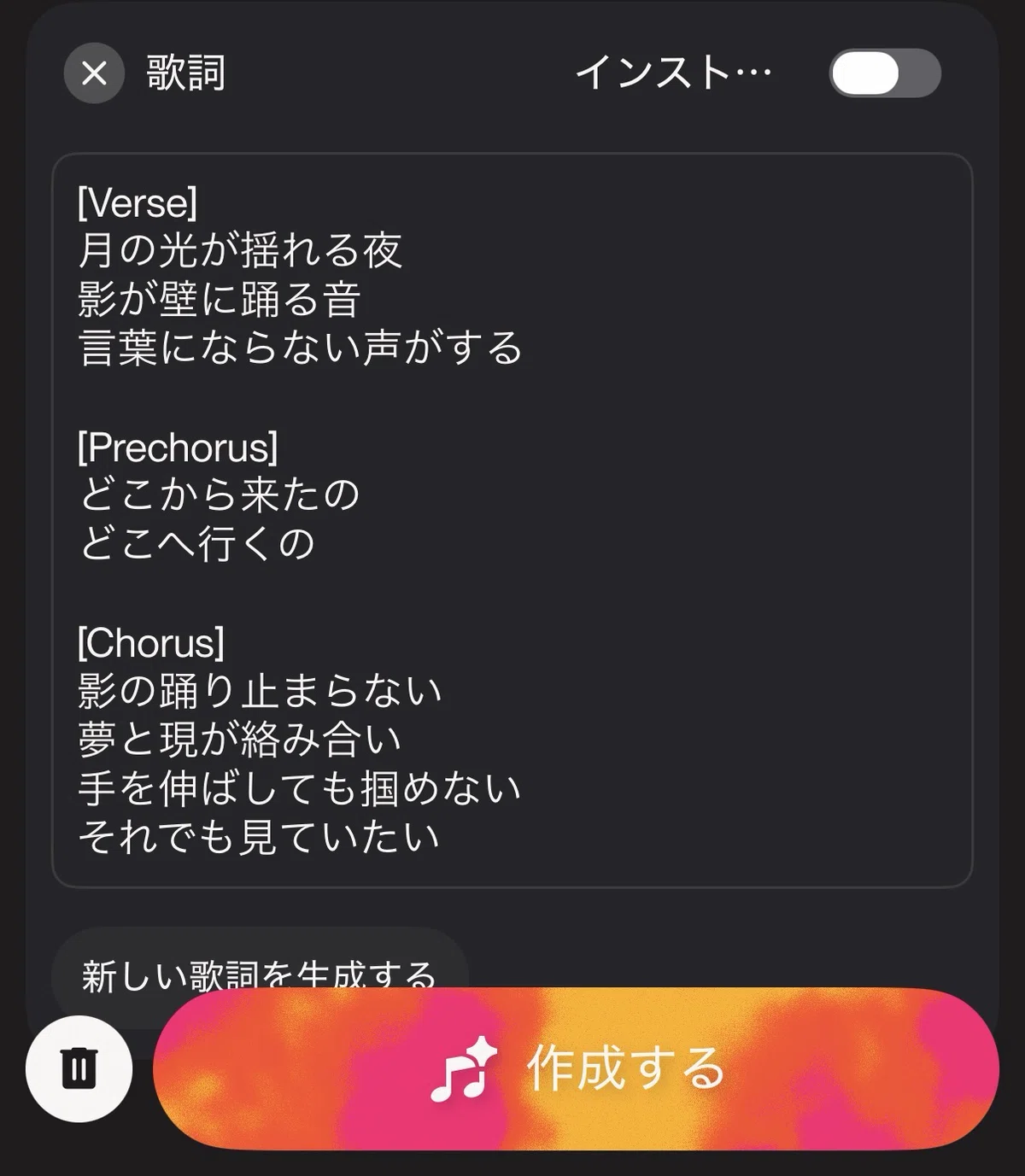
すると日本語で出力してくれます。
ちなみに上部のインスト…と書いてあるスライダーをONにすると、オフボーカル(歌詞なし)の曲になります。
BGM的な音楽を生成するならチェックを入れておきましょう。
では曲のイメージ、歌詞を入力できたので作成するボタンをタップ。
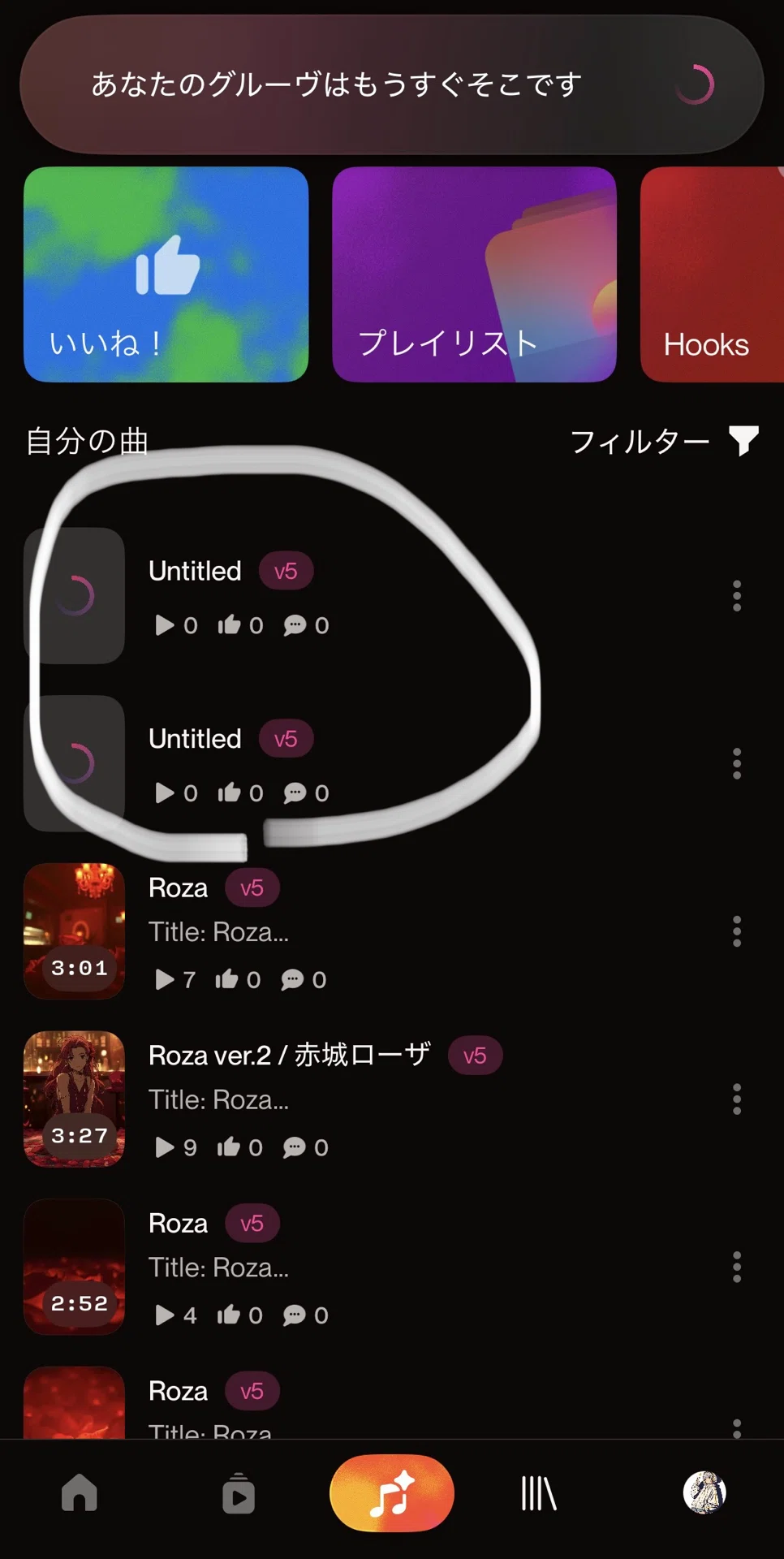
小洒落たメッセージとともに、曲が生成されます。
そうしてできた曲がこれです。
やり方さえ分かっていれば5分もかからないんです。
とっても簡単に曲が出来上がりましたね!すごい!
楽曲生成(カスタムVer.)
生成の流れは単純Ver.と同じでプロンプトを打ち込んで生成するだけです。
違うのは色々と細かく設定が出来るというところ。
ではやってみますね~。
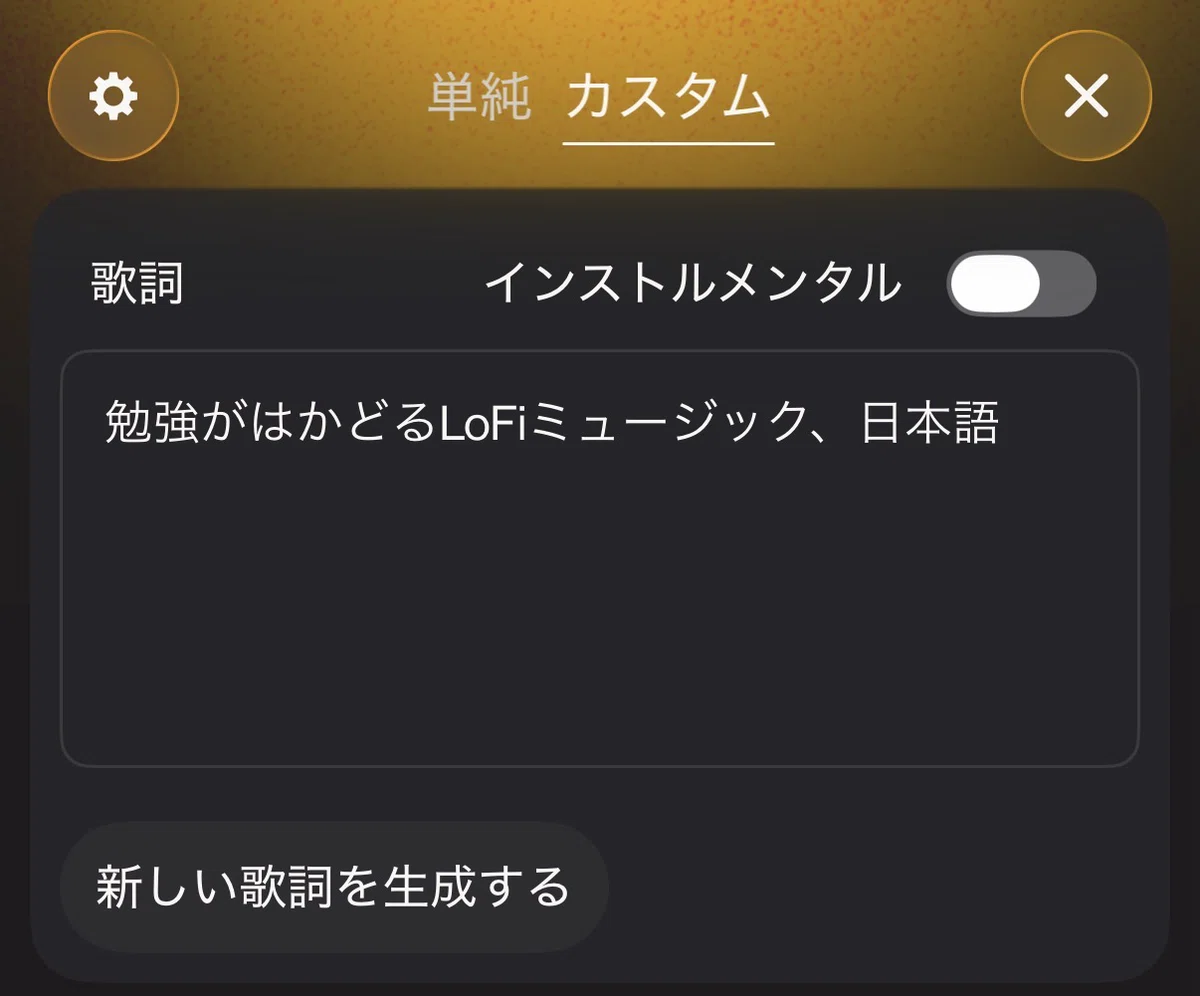
まずは歌詞を生成。ここは一緒ですね。
イメージを入れたら生成ボタンを押します。
押さないとこのプロンプトがそのまま歌詞になっちゃいます(一敗)
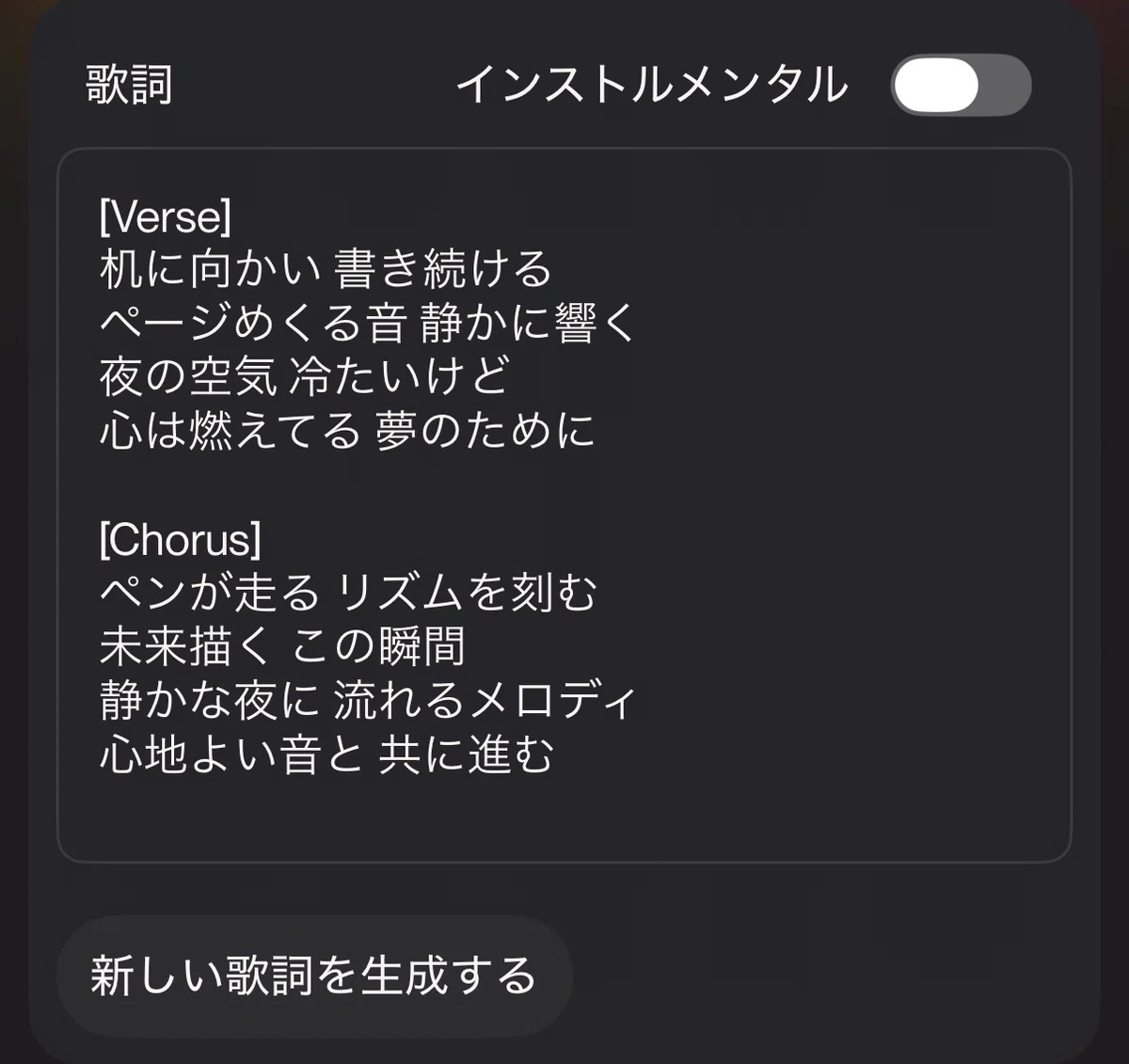
歌詞が生成されました。ものの数秒です。
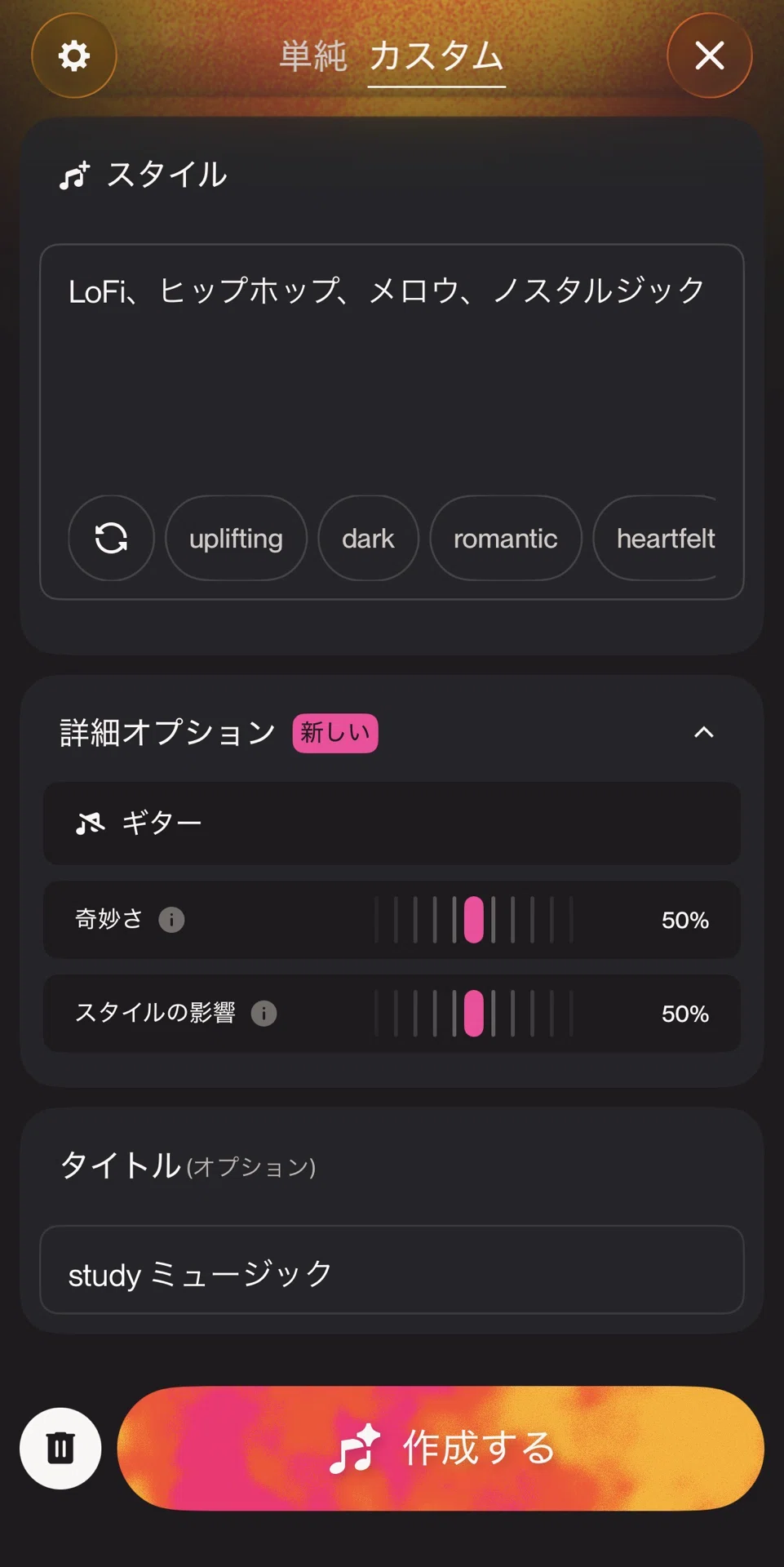
カスタムでは細かく設定が出来るようになっています。
まずはスタイル。
音のジャンル、方向性ですね。
今回は簡単にlofi、ヒップホップ、メロウ、ノスタルジックと要素を入れてみます。
次に詳細オプション。♬マークは曲に入れたくない要素を選択できます。
いわゆるネガティブプロンプトですね。
今回はギターの音色を封印してみます。
奇妙さ→AIがどれだけアレンジを利かすか。
スタイルの影響→どれだけ入力したスタンスに準ずるか
というイメージですね。
デフォルトは50%です。
ここをいじって聴き比べてみるのも面白いですよ。
ちなみに左上の歯車マークは
モデルと
歌詞モデルの設定が出来ます。
モデルはSunoのバージョンですね。
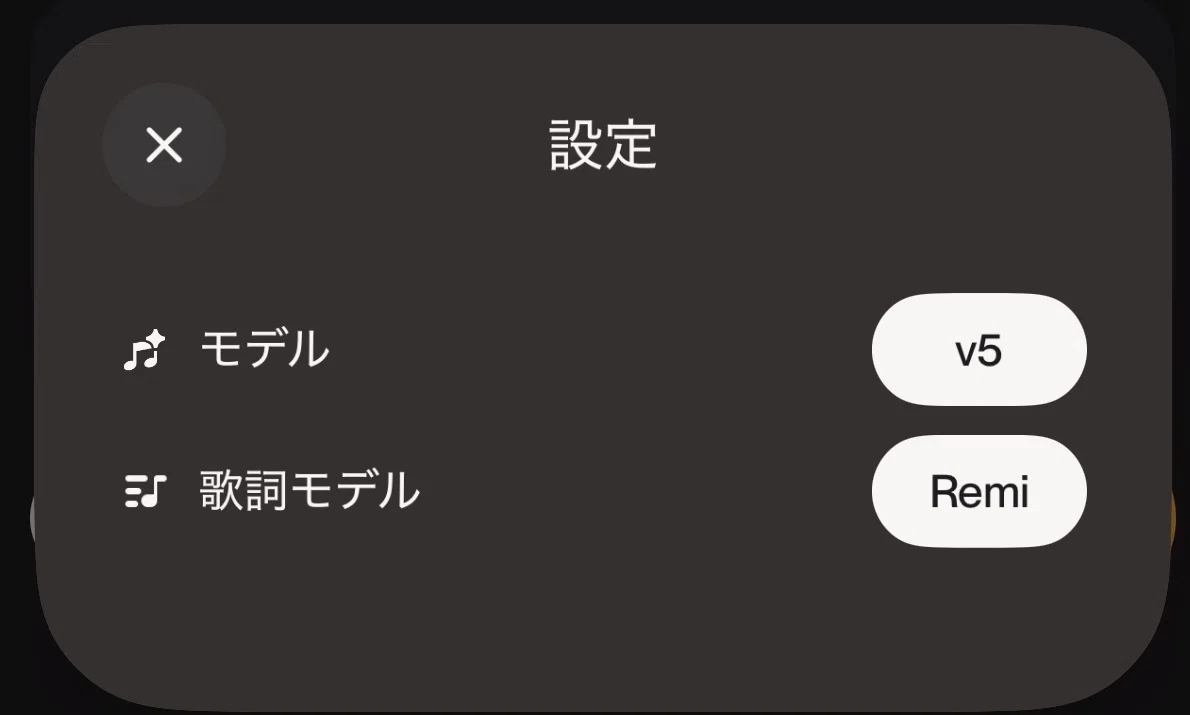
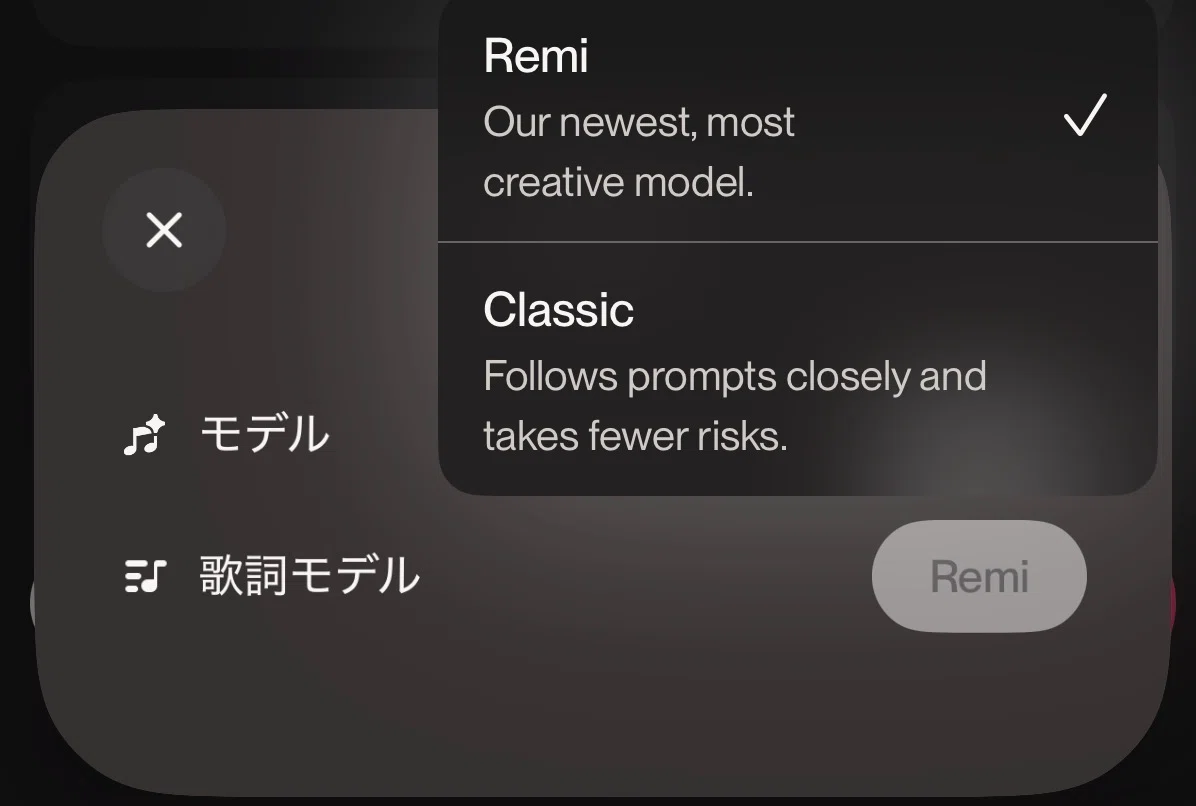
歌詞モデルはRemi、Classicと選べます。
Remiは新しくクリエイティブなモデル、Classicはプロンプトに忠実なモデルとのことです。
せっかくなのでモデル違いで作ってみましょう。
まずはv5、Remiで作成したもの。
続いて、無料で使えるモデル(v3.5)とClassic。
同じプロンプトですが、だいぶテイストが違いますね。
特にボーカル。
v5の方が滑らかというか。
でも、v3.5が悪いとかではなく、あえてこちらにするのも面白そうです。
Sunoで音楽を生成する際の注意点
著作権に配慮すること
人の作品や、著名なアーティストの曲などをそのまま使ったり、似ていると想起させるものにしないなど、著作権を侵害してしまっていないかの確認をしておきましょう。
あとあと揉める可能性もありますので、リスクしかないです。
また、やりがちなのが好きなアーティスト風の音楽を生成したい場合ですね。
Sunoへのプロンプトで実在するアーティストなどの名前は基本弾かれますし、露骨すぎるので入れないでくださいね。
ロック、ジャズなどテイストを伝えて生成しましょう。
日本語の歌詞生成は読み間違いに注意
例えば、「こんにちは」の「は」の発音は「わ」ですよね。
「明日へ」の「へ」の発音は「え」。
文脈をAIが理解できずに間違った発音をすることがあるんですよね。
せっかくいい曲なのに読み間違いがあると普通に萎えるので、
出来る対策をしましょう。
例えば「明日へ向かってこんにちは」みたいな歌詞だとすると、
「明日へ 向かってこんにちは」 みたいにスペースで区切る。
もしくは、
「明日e 向かってこんにちwa」 みたいに読み方に特化した歌詞のプロンプトを打つのが対策になります。
また、漢字の読み間違いもあるので
ひらがなやカタカナ表記にしてしまうと正確性が増しますね。
先ほどの例に照らし合わせると
「あす」なのか、「あした」なのかわかりませんし、
「あした」とするなら
「あしたe むかって こんにちwa」
みたいな歌詞にするという感じですね。
アプリ版とブラウザ版で出来ることが少し異なる
さんざんアプリ版を紹介しておいてなんですが、アプリ版の方が少し簡素になっている印象です。
ブラウザ版だとボーカルが男性か女性か選べる項目があったりしたので。。。
プロンプトに入れれば反映はされますが、こういった細かいところが出来なくなっていることがあるなと感じました。
大筋の使用感はほとんど一緒なので、大した問題ではないとは思いますけどね。
設定できるよ~とか私が見落としているところがあれば、すみません。。。
Sunoで作った音楽の活用
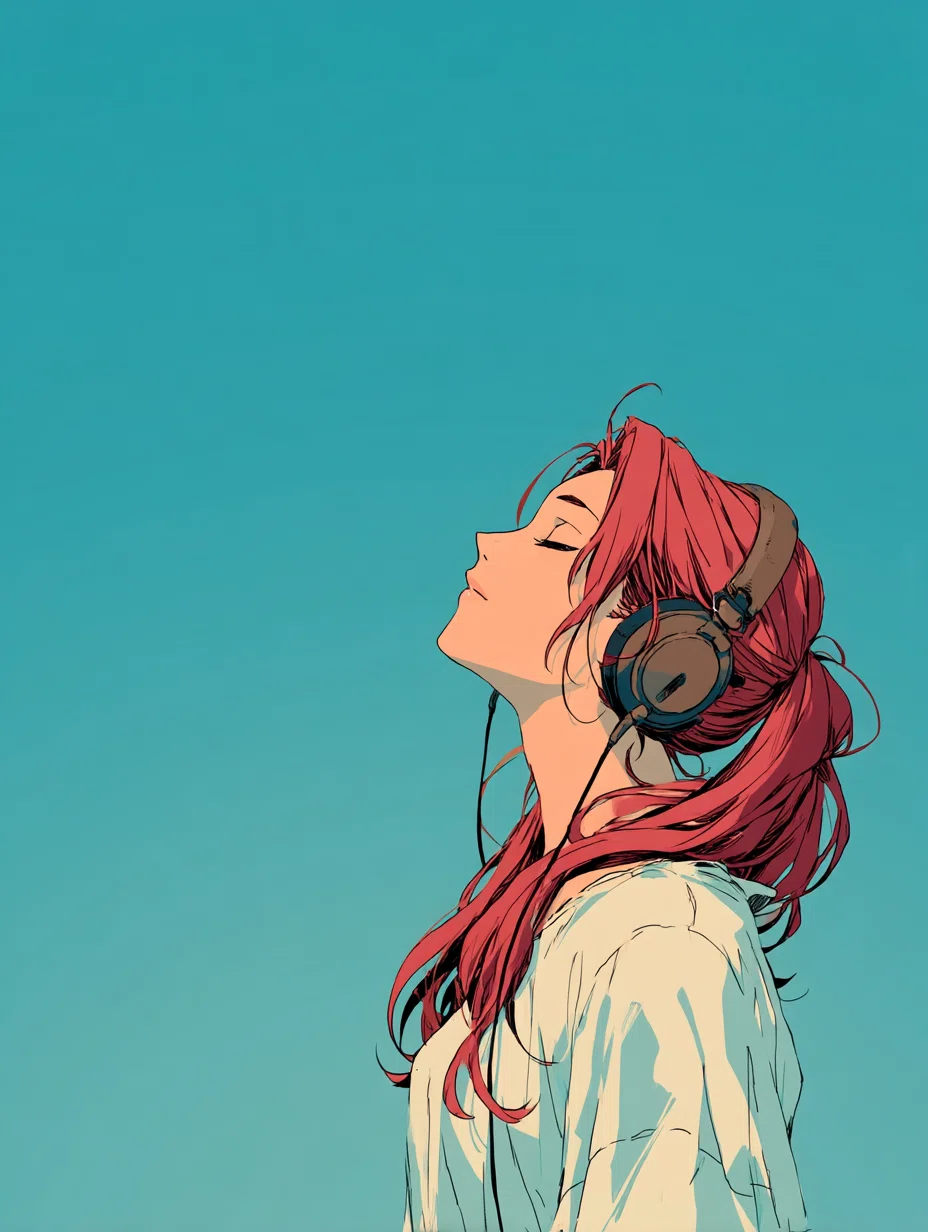
生活の質(QOL)の向上
自分好みの曲が出来るととてもテンションが上がります。
その音楽たちを連れて散歩に出たり、家事のお供にしたり、リラックスタイムに流したり。
それだけでも生活が豊かになります。
ちなみに上の例は全部私やってます笑
自分のSNSやメディアに取り入れる
InstagramやTikTokのBGMにしたり、ブログやホームページに取り入れ自分だけの世界を構築するのに一役買ってくれます。
収益化を目指すなら有料プランにする必要があるのでそこは注意です。
作品として昇華する
音楽そのものをサブスクサイトに登録し、収益化を狙うこともできます。
applemusicやSpotifyなど音楽サイトでの配信ですね。
また、MV(ミュージックビデオ)や動画作品にして、動画投稿サイトへのアップしたい、ココナラなどのスキル販売サイトでお客さんを得たり、なんてことも可能。
この辺はクオリティも求められますし、簡単ではありませんけどね。
実際私もチャレンジすらできていないので、あんまり語れませんが、実際それで収益を得ている人は確実にいます。
まとめ:AIで自分だけの世界を形にしよう
Sunoにはまだまだ機能がたくさんあり、曲を伸ばしたり、編集したり、色々なことが出来ます。
ですが、まずは自分好みの音楽をつくって自分だけの世界、イメージを形にして遊んでみましょう。
最初からあれこれやっても混乱しちゃいますからね。
イラストでもそうですが、クリエイティブな作業ってほんとに楽しいです。
いままでの人生でクリエイティブが無縁すぎたこともあってか、本当にそう思います。
時間やコンテンツを消費するだけの生活からコンテンツを「生み出す生活」へ。
AIの力を借りれば、それはもう無理じゃないんです。
クリエイティブって自分の人生を充実させてくれる力を持ってる、私はそう思います。
もし、この記事を読んで興味を持ってくれた方がいたら、、、とっても嬉しいです。
是非!一緒にやりましょう!楽しいよ!
今回はこんなところで!
最後までお読みいただきありがとうございました!
この記事が少しでも参考になったと感じていただけたら、
ぜひスキ&フォローをしていただけるととっても嬉しいです!
今後もAIについての学び、挑戦について発信していきますので
よろしくお願いします!
茉白トキでした!!
Threadsもやってます!ぜひフォローお願いします!!
