
【2025年最新】Microsoft Copilotの使い方・おすすめ活用術|無料でも使える!初心者向け完全ガイド

「Copilotって聞いたことはあるけど、実際どう使えばいいの?」
「無料版と有料版、どっちがいいの?」
そんな疑問を持つ方に向けて、この記事ではMicrosoft Copilot(コパイロット)の基本的な使い方から、業務効率を劇的に上げるおすすめの活用法まで徹底解説します。
実は、Copilotは無料版でも驚くほど多くのことができます。ただし、本当に業務で使いこなすには、ちょっとしたコツが必要なんです。
この記事を読めば、明日から職場で「Copilotすごいね!」と言われる使い方がマスターできますよ。
Microsoft Copilot(コパイロット)とは?
Microsoft Copilotは、Microsoftが提供する生成AIアシスタントです。「Copilot」は「副操縦士」という意味で、まさにユーザーの仕事をサポートしてくれる頼もしいパートナーです。
以前は「Bing Chat」という名称でしたが、2023年12月から「Microsoft Copilot」としてリニューアルされ、機能が大幅に強化されました。
Copilotの主な特徴
最新情報をリアルタイムで取得:Bing検索と連携し、常に最新の情報に基づいた回答を提供
自然な日本語で会話:難しいプロンプトを覚える必要なし
画像生成も無料で可能:DALL-E 3を搭載し、テキストから画像を生成
Microsoft 365との深い連携:Word、Excel、PowerPointとシームレスに連携(有料版)
【無料版】Copilotでできること7選
「無料でどこまで使えるの?」という疑問にお答えします。実は、無料版Copilotでもかなり実用的な機能が使えます。
1. チャットで何でも質問
曖昧な質問でもOK。「企業の業務効率化におすすめの本は?」といった質問にも、適切な回答を返してくれます。回答には参照元のURLも表示されるので、情報の信頼性も確認できます。
2. 文章の作成・要約・翻訳
ビジネスメールの下書き、長文資料の要約、多言語翻訳など、文章に関するあらゆる作業をサポート。「カジュアルな表現で」「ビジネス向けに」などトーンの指定も可能です。
3. 画像生成(DALL-E 3搭載)
「夕暮れの富士山を水彩画風に」と指示するだけで、オリジナル画像を生成。プレゼン資料やブログのアイキャッチ作成に活用できます。無料版では1日あたりの生成回数に制限がありますが、個人利用なら十分です。
4. 音声で会話
文章だけでなく、声でも質問・指示が可能。両手がふさがっている作業中でも情報を得られます。音声認識の精度も高く、日本語でもスムーズに会話できます。
5. Think Deeper機能(2025年2月~)
複雑な質問やテーマに対して、より深い洞察や多角的な視点からの回答を得られる新機能。キャリアプランの設計やプロジェクト計画など、複雑な意思決定をサポートします。
6. コード生成・プログラミング支援
プログラミングのコード生成や、既存コードの説明、バグの修正提案なども可能。エンジニアでなくても、簡単な自動化スクリプトを作れます。
7. Web上の情報をリアルタイム検索
ChatGPTの無料版と違い、Copilotは常にWeb検索が可能。最新のニュースや時事問題についても的確に回答できます。
【有料版】Copilot Pro・Microsoft 365 Copilotの違い
本格的なビジネス活用なら、有料版の検討をおすすめします。
料金プラン比較(2025年最新)
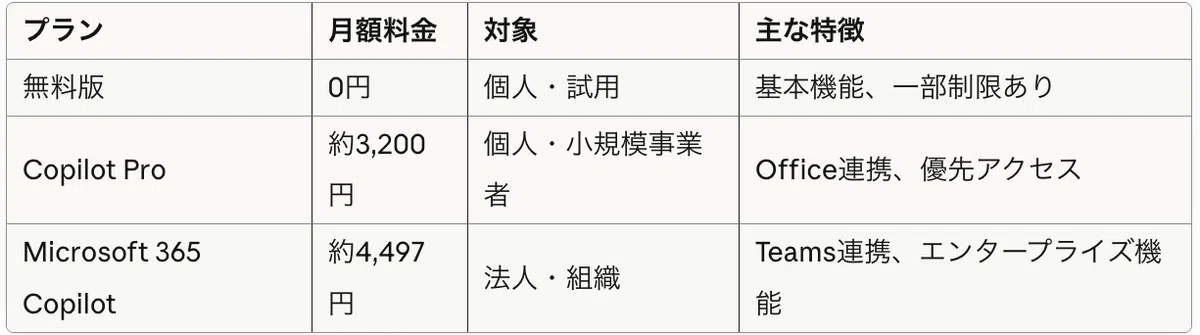
※2025年6月にCopilot Proは約30ドル→20ドルに値下げされました
Copilot Proでできること
Word:自動文章生成、要約、文章トーンの調整
Excel:データ分析、関数の自動生成、グラフ作成
PowerPoint:スライド構成作成、デザイン提案
Outlook:メールの優先順位付け、返信案の自動生成
混雑時の優先アクセス:常に高速で安定した応答
Microsoft 365 Copilotでできること(法人向け)
上記に加えて:
Teams会議の自動議事録作成
SharePoint・OneDriveとの連携で社内データ活用
エンタープライズレベルのセキュリティ
入力データがAI学習に使用されない安心感
【おすすめ】Copilot活用術ベスト10
実際にビジネスで効果を発揮する、おすすめの活用方法を紹介します。
1. Excelの関数を自然言語で作成
「売上が1000以上、かつ数量が20以上のデータを数える関数を教えて」
このように日本語で指示するだけで、複雑なCOUNTIFS関数を自動生成。Excel初心者でも高度なデータ処理が可能になります。
2. 会議に遅刻しても大丈夫
Teams会議中に「これまでの議論を要約して」と指示すれば、瞬時に内容をキャッチアップ。特定の参加者の発言だけを要約することもできます。
3. メールの優先順位付け
「今日中に返信が必要なメールを抽出して」と指示するだけで、大量のメールから重要なものをピックアップ。返信案のドラフトも自動生成できます。
4. PowerPointスライドを一瞬で作成
Wordで書いた企画書をPowerPointで「スライドにして」と指示するだけ。適切な見出しやレイアウトもAIが提案してくれます。
5. データ分析のインサイト発見
Excelで「このデータから分析できることを教えて」と質問すると、グラフ、ピボットテーブル、傾向分析などを自動で提案します。
6. ビジネスメールの添削
メール本文を入力し、「Copilotによるコーチング」を使えば、誤字脱字だけでなくビジネスにふさわしい表現に改善してくれます。
7. 新規事業のアイデア壁打ち
「〇〇業界の新規事業アイデアを5つ提案して」と指示し、さらに「それぞれの問題点と改善案を教えて」とブラッシュアップ。AIとの対話で企画の質を高められます。
8. 契約書・稟議書のドラフト作成
Wordで「業務委託契約書のひな形を作成して」と指示すれば、法務知識がなくても基本的な契約書を作成可能。(ただし、重要な文書は必ず専門家のチェックを)
9. グラフの最適化
「この売上データを最も分かりやすく表現できるグラフを作成して」と指示すれば、データ内容を理解して最適なグラフタイプを自動選択します。
10. 特定データのハイライト表示
「売上個数が仕入個数の半分未満の行を強調して」など、条件付き書式の設定もCopilotに任せられます。
Copilotを使いこなすプロンプトのコツ
Copilotの回答精度を上げるには、以下のポイントを意識しましょう。
1. 具体的に指示する
❌「資料を作って」 ✅「来週の営業会議用に、第3四半期の売上推移を折れ線グラフで表示した資料を作って」
2. 条件を明確にする
❌「メールを書いて」 ✅「取引先への納期遅延のお詫びメールを、丁寧かつ200文字以内で作成して」
3. 出力形式を指定する
❌「分析して」 ✅「売上データを分析して、表形式で上位5商品を表示して」
4. 段階的に進める
複雑なタスクは、一度に全部を指示せず、段階的に進めると精度が上がります。
Copilot導入の注意点
情報の正確性は要チェック
AIの回答は必ずしも100%正確とは限りません。重要な意思決定に使う場合は、必ず人間がチェックしましょう。
機密情報の取り扱い
無料版では入力内容がAI学習に使用される可能性があります。機密性の高い情報を扱う場合は、法人向けのMicrosoft 365 Copilotの利用をおすすめします。
著作権への配慮
生成された文章や画像が第三者の著作権を侵害していないか、特に社外に出す資料では注意が必要です。
まとめ:Copilotで働き方が変わる
Microsoft Copilotは、正しく活用すれば業務効率を劇的に向上させる強力なツールです。
無料版でも十分な機能が使える
有料版ならOffice製品との連携で真価を発揮
プロンプトのコツを押さえれば、精度の高い結果が得られる
「AIを使いこなせる人」と「使えない人」で、生産性に大きな差が生まれる時代がすでに始まっています。
ぜひこの記事を参考に、明日からCopilotを活用してみてください。
「ツールを入れただけ」で終わっていませんか?
Copilotをはじめとする生成AIツールは、導入しただけでは成果が出ません。
本当に重要なのは、社員一人ひとりが「使いこなせる」こと。
実際、多くの企業で「Copilotを導入したけど、ほとんど使われていない」「一部の社員しか活用できていない」という課題が発生しています。
こんなお悩みはありませんか?
「Copilotを導入したが、活用が進まない」
「社員のAIスキルにバラつきがある」
「効果的なプロンプトの書き方がわからない」
「自社の業務にどう活かせばいいか見えない」
東大出身のAIプロが監修「AIネイティブX」研修
株式会社AIworkerが提供する「AIネイティブX」は、社員がAIネイティブになり、会社の業績アップを実現するための超実践型・生成AI活用研修です。
研修の特徴
✅ 10時間集中型プログラムで、短期間で実践スキルを習得
✅ 東大出身のAIのプロが内容を完全監修
✅ 演習形式で実践的なプロンプトエンジニアリングを習得
✅ Microsoft Copilot導入研修プランも完備
✅ Dify、画像生成AI、動画生成AIなど最新ツールの活用法もレクチャー
✅ エンジニア向け特化研修もご用意
✅ アフターフォローとして、実務への落とし込みを伴走支援
✅ 全国どこでも受講可能
助成金活用で最大75%OFF!
人材開発支援助成金を活用すれば、受講料の最大75%が助成されます。実質的な負担を大幅に抑えて、高品質なAI研修を導入できます。
他社との違い
❶ 講師陣の質が違う:東大出身のAIプロフェッショナルが監修
❷ 実践重視:座学だけでなく、演習形式でスキルを体得
❸ カスタマイズ対応:企業・部署ごとのニーズを把握して実施
❹ 伴走支援:研修後も実務への落とし込みをサポート
無料カウンセリング実施中
「自社に合った研修内容は?」
「助成金は使える?」
「費用感は?」
など、お気軽にご相談ください。
📅 無料カウンセリング予約はこちら
📄 まずは資料を見たい方はこちら
「AIを使いこなせる組織」になるための第一歩を、今すぐ踏み出しませんか?
