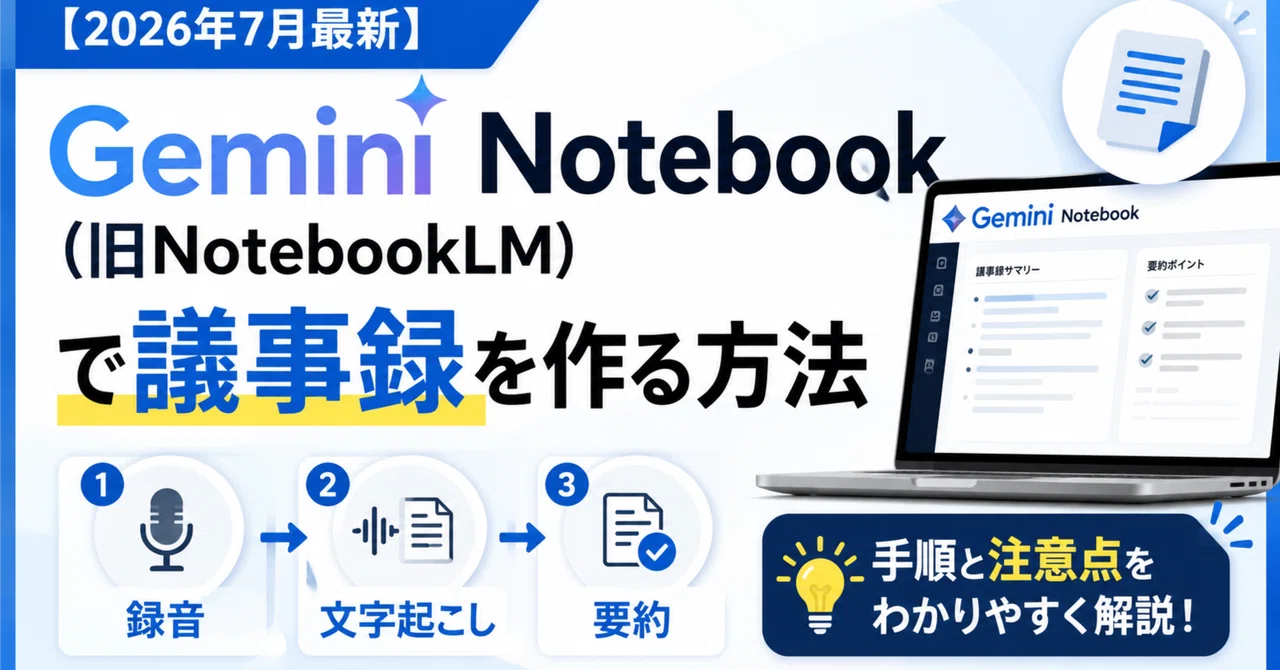
【2026年7月最新】Gemini Notebook(旧NotebookLM)で議事録を作る方法|録音・文字起こし・要約の手順と注意点

※最終更新:2026年7月25日。NotebookLMからGemini Notebookへの名称変更、音声ファイルの対応形式と上限、無料版の利用範囲、データの取り扱いをGoogle公式情報で確認しました。
会議が終わったあと、録音を聞き直しながら議事録を書く。参加者が多く、議題が複数ある会議では、決定事項と担当者を整理するだけでも時間がかかります。
Gemini Notebook(旧NotebookLM)を使うと、会議の音声ファイルを文字起こしし、その内容をもとに議事録案を作れます。iPhoneのボイスメモで録音したM4Aファイルも対応形式に含まれるため、専用の議事録サービスを新たに契約せず試すことも可能です。
ただし、音声を入れれば完成ではありません。録音への同意、話者の取り違え、期限や固有名詞の誤認、機密情報の扱いまで考える必要があります。AIが作るのは、あくまで確認前の議事録案です。
この記事では、録音からアップロード、議事録案の作成、確認、共有までの流れを、実際に社内で運用する際の注意点とともに解説します。
要点(3行)
・Gemini Notebookは、アップロードした音声を文字起こしし、その内容に基づく議事録案を作れる
・決定事項、担当者、期限、数値、固有名詞は、録音または原文と照合する
・企業では、録音の同意、入力可能な情報、保存・共有のルールを先に決める
NotebookLMはGemini Notebookへ名称変更
Googleは2026年7月16日、NotebookLMを「Gemini Notebook」へ改称しました。名称は変わりましたが、資料を読み込み、その資料に基づいて回答や成果物を作るという基本的な役割は続いています。
この記事では検索時に馴染みのあるNotebookLMという名称も併記します。
Gemini Notebookに音声ファイルを追加すると、音声は取り込み時に文字起こしされ、そのテキストがソースとして保存されます。チャットで質問すれば、会議の要約、決定事項、未決事項、担当者別のタスクなどを整理できます。
Google公式ヘルプでは、M4A、MP3、WAV、AAC、MP4など複数の音声・動画形式への対応が案内されています。1つのソースは最大50万語またはローカルアップロードで200MBまでです。無料のStandardでは、100個のノートブック、1ノートブック50ソース、1日50回のチャットなどの上限があります。上限や提供内容は変更されるため、利用時点のGoogle公式FAQも確認してください。
Gemini Notebookでできること、できないこと
Gemini Notebookは、会議後の録音整理に向いています。リアルタイムで会議へ参加し、発言者名を自動確定する専用議事録ツールとは役割が異なります。
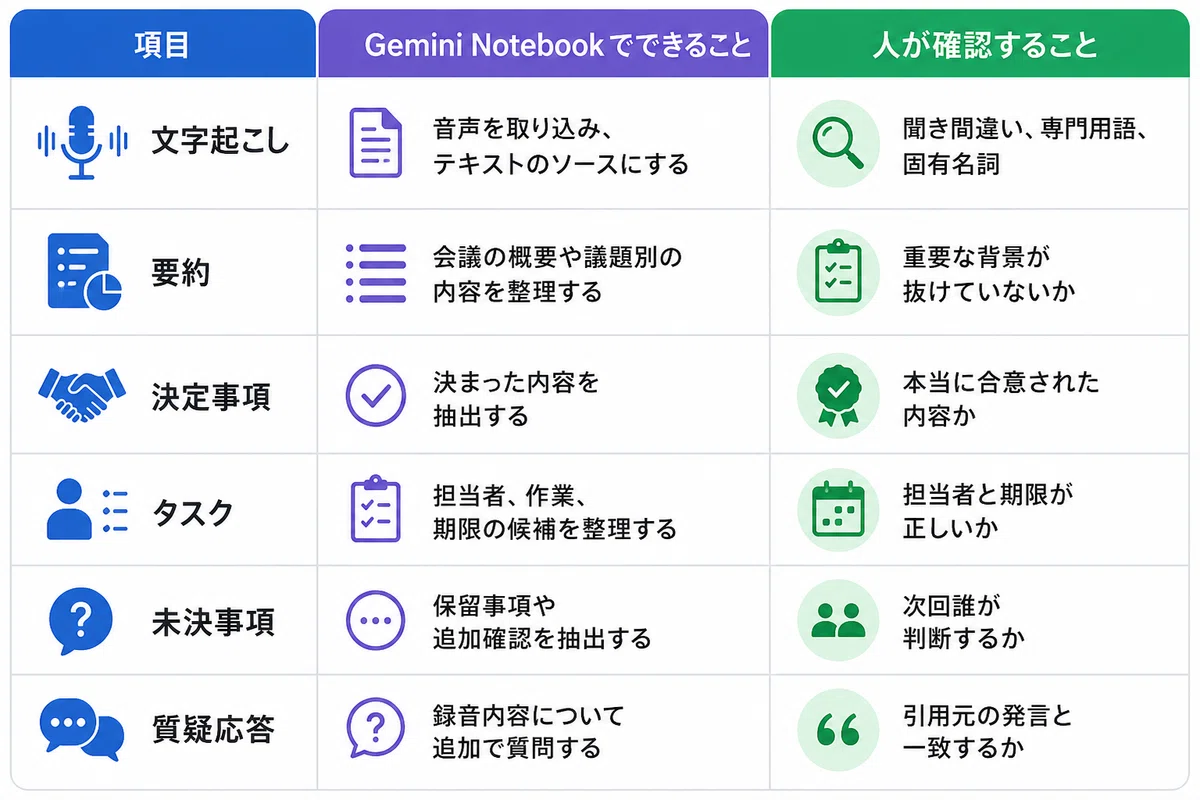
「誰が話したか」は、音声だけでは正しく特定できないことがあります。「田中さんが対応する」と明言されていれば抽出しやすい一方、声だけから参加者を判別させる使い方は避けたほうが安全です。
また、Gemini Notebookは資料に基づいて回答しますが、誤りがなくなるわけではありません。Googleも、チャットや生成物には不正確な内容が含まれる可能性があると案内しています。
議事録を作る前の準備
精度を上げる作業は、録音後ではなく会議前から始まっています。
録音することを参加者へ伝える
会議の冒頭で、議事録作成のために録音すること、録音データをAIで処理すること、共有範囲を伝えます。社外の参加者がいる場合や、個人情報・営業秘密を扱う場合は、社内の法務・情報管理ルールも確認してください。
録音を始めてから事後報告する運用にはしません。
会議資料をそろえる
音声だけでなく、次の資料も同じノートブックへ入れると確認しやすくなります。
アジェンダ
当日の説明資料
前回の議事録
プロジェクトの用語集
参加者と役割の一覧
参加者一覧には、名前だけでなく「営業責任者」「開発担当」などの役割も付けます。発言中に名前が出なかった場合でも、文脈を確認する手がかりになります。
録音環境を整える
スマートフォンを机の端へ置くと、遠い人の声を拾いにくくなります。会議室の中央に置き、短いテスト録音で全員の声を確認してください。
オンライン会議では、利用している会議サービスの録音機能を使う方法もあります。録音の可否や保存先は、管理者設定と契約プランによって異なります。
Gemini Notebookで議事録案を作る手順
1.会議を録音する
iPhoneならボイスメモ、Androidなら端末の録音アプリを使えます。音質を確かめ、録音への同意を得てから開始します。
長時間の会議ではファイルが大きくなります。200MBを超える場合は、社内ルールに従って音声を分割するか、別の文字起こし方法を検討してください。
2.業務単位でノートブックを作る
Gemini Notebookを開き、新しいノートブックを作成します。
ノートブック名は「2026年7月25日_営業定例」のように、日付と会議名が分かる形にします。「議事録」という名前だけでは、数が増えたときに探せません。
定例会議なら、会議ごとに分ける方法と、同じノートブックへ継続して追加する方法があります。
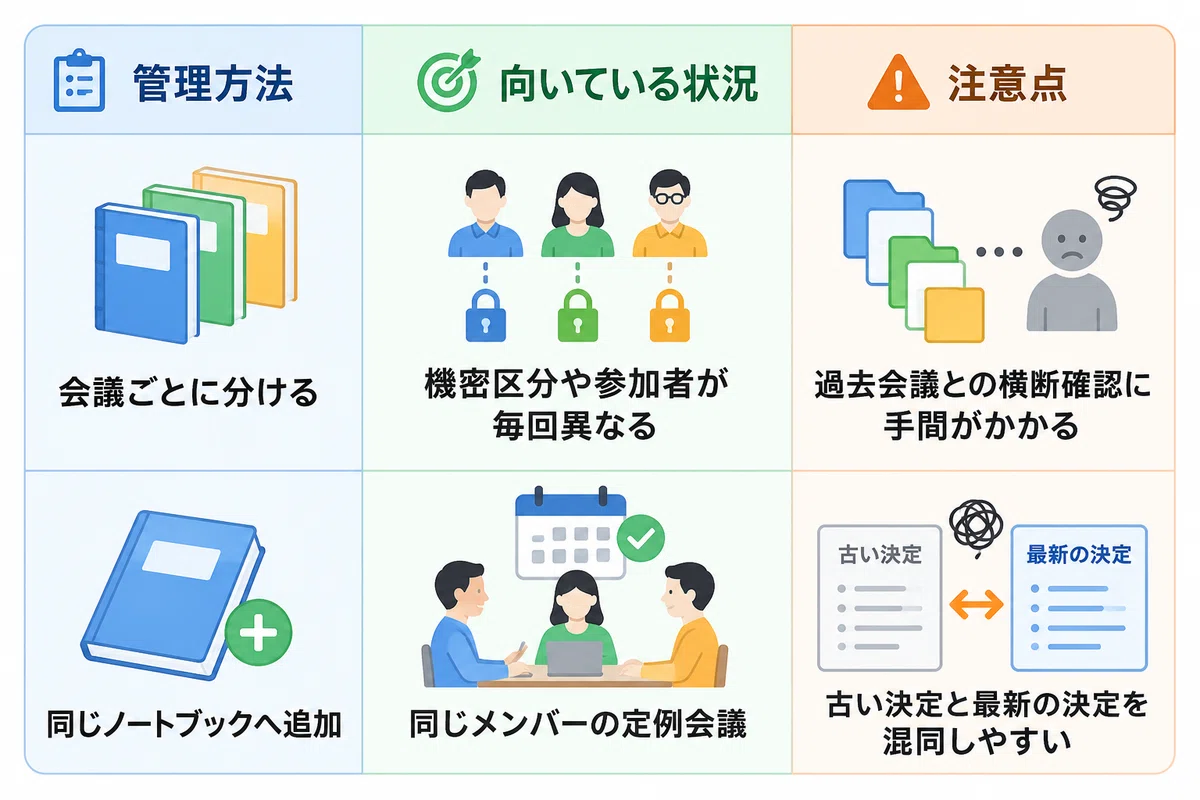
同じノートブックへ追加する場合は、ソース名に日付を入れ、質問時に対象日を指定します。
3.音声ファイルを追加する
「ソースを追加」から端末内の音声ファイルを選びます。Google公式ヘルプによると、Google Driveから音声ファイルを直接インポートする方法には対応していません。端末へ保存したファイルをローカル音声としてアップロードします。
モバイルアプリでも音声ファイルをソースとして追加できます。ただし、パソコン版とモバイル版では使える機能に差があります。議事録の確認や複数資料の整理まで行うなら、パソコン版のほうが作業しやすいでしょう。
音声の取り込みが終わったら、文字起こしされたソースを開きます。いきなり要約を作るのではなく、冒頭、重要な議論、結論付近を見て、音声が正しく認識されているか確かめます。
4.会議資料を追加する
アジェンダや説明資料も追加します。音声だけでは分からない製品名、数値、表記を補うためです。
ただし、資料を増やせば自動的に精度が上がるわけではありません。旧版の資料が混ざると、過去の条件を現在の決定として扱う可能性があります。最新版だけを入れるか、旧版であることが分かる名前にしてください。
5.議事録案を作る
チャット欄へ、次のプロンプトを貼り付けます。
この会議の議事録案を作成してください。

次の項目に分けて整理してください。
1. 会議の目的
2. 参加者
3. 議題ごとの要約
4. 決定事項
5. 未決事項
6. 担当者・期限・作業内容
7. 次回までに確認すること

音声や資料から確認できない項目は推測せず、「確認が必要」と記載してください。
数値、固有名詞、日付には、根拠となるソースを示してください。
「優秀な議事録作成者として」のような役割指定より、必要な項目と推測禁止の条件を明示するほうが、確認しやすい出力になります。
6.決定事項とタスクを別に確認する
最初の出力だけで完成にしません。決定事項と担当者を分けて、もう一度質問します。
先ほどの議事録案から、決定事項だけを抽出してください。
各項目について、決定内容、担当者、期限、根拠となる発言を表にしてください。
明確に合意されていない内容は、決定事項へ含めないでください。
続けて、未決事項も確認します。
結論が出ていない論点を抽出してください。
各論点について、判断に必要な情報、確認する担当者、次に扱う予定を整理してください。
録音内にない情報は補わないでください。
7.人が録音と照合する
最低限、次の項目は人が確認します。
決定事項
担当者
期限
金額、割合、数量
顧客名、製品名、プロジェクト名
契約、法務、労務に関する内容
社外へ共有する文章
誤りを見つけたら、AIへ直させるだけでなく、最終版を人が編集します。議事録の責任者を決め、誰が承認した版なのかを残してください。
コピペできるプロンプト例
上司へ送る短い報告
この会議について、上司が3分で把握できる報告文を作成してください。
「結論」「重要な背景」「未解決の問題」「次の行動」に分け、300字以内でまとめてください。
録音にない推測は加えないでください。
担当者別のタスク一覧
会議で合意されたタスクだけを担当者別に整理してください。
列は「担当者」「作業内容」「期限」「確認が必要な点」としてください。
担当者または期限が不明な場合は、空欄にせず「未確認」と記載してください。
前回会議との差分
前回会議と今回会議を比較してください。
「新しく決まったこと」「変更されたこと」「継続していること」「取り消されたこと」に分けてください。
変更を示す場合は、前回と今回の根拠をそれぞれ示してください。
発言ではなく論点で整理する
発言順ではなく、議論されたテーマごとに内容を再構成してください。
各テーマについて「現状」「意見」「合意」「残った課題」を整理してください。
少数意見や反対意見も削除せずに残してください。
よくある失敗と対策
音声だけを入れて丸投げする
アジェンダや用語集がないと、固有名詞や議論の前提を取り違えやすくなります。音声と会議資料をセットで扱います。
要約を決定事項だと思い込む
会議中に出た提案と、正式に合意した内容は別です。「明確に合意されていないものは含めない」と指示し、人が根拠を確認します。
担当者と期限をAIに補わせる
録音にない担当者や期限を埋めると、誰も合意していないタスクが生まれます。不明な項目は「未確認」のまま残し、会議後に確認します。
すべての会議を同じ場所へ入れる
部署、案件、参加者、機密区分が違う会議を1つのノートブックへ集めると、共有範囲が広がり、回答の根拠も混ざります。目的と閲覧者が同じ会議だけをまとめてください。
議事録を作って終わる
議事録が保存されるだけでは、業務は変わりません。決定事項をタスク管理へ移し、期限前に確認し、次回会議で結果を振り返るところまで決めます。
議事録AI全体の選び方や、議事録を社内資産として活用する考え方は、議事録AIはどこまで使えるのかでも解説しています。
企業利用で確認すべき情報管理
個人のメモと、顧客情報を含む会議録音では、必要な管理が違います。
Googleの公式案内では、NotebookLMへ追加したファイルや生成内容は、ユーザーがフィードバックを送らない限り、基盤モデルの直接的な学習には使われないとされています。ただし、個人アカウントでフィードバックを送ると、そのやり取りに含まれるプロンプト、ソース、出力などが人による確認の対象になる場合があります。
対象となるGoogle WorkspaceまたはWorkspace for Educationのアカウントでは、アップロード、質問、モデルの回答は人によるレビューやAIモデルの学習に使われないと案内されています。
それでも、何を入れてもよいわけではありません。契約内容、管理者設定、社内規程、録音への同意を確認してください。
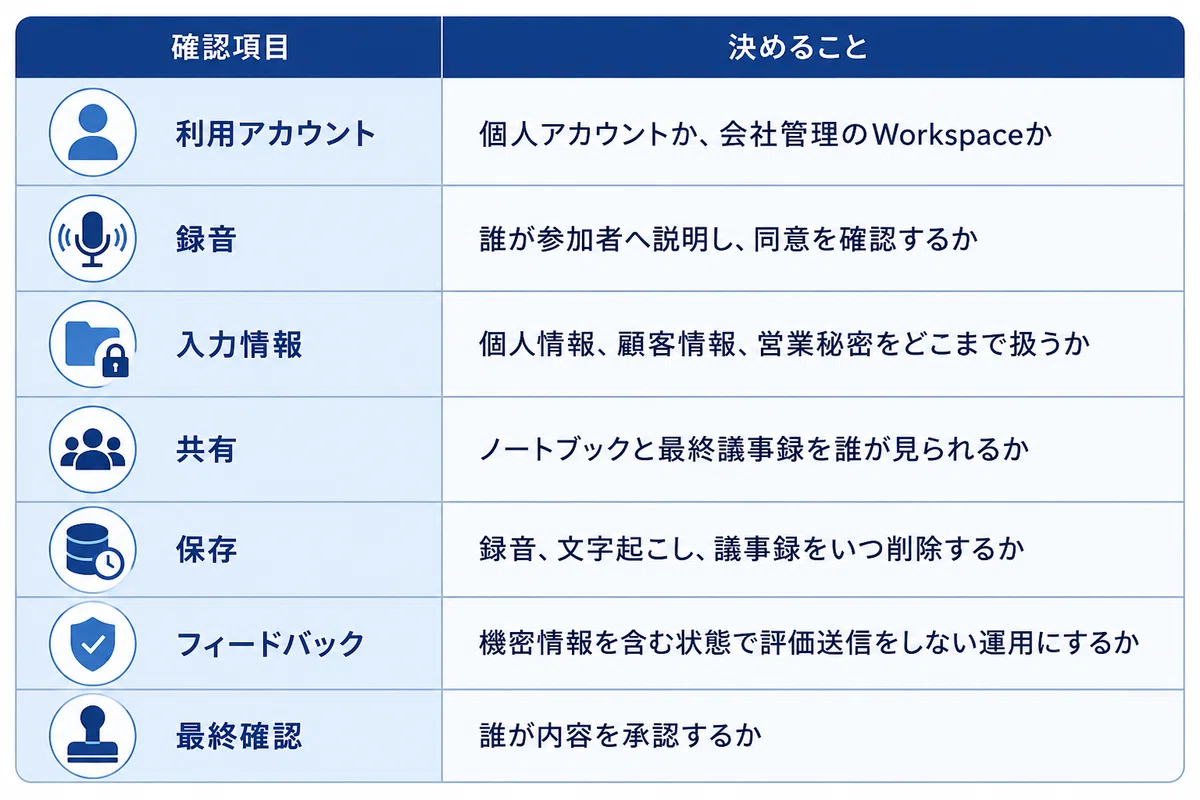
データの扱いはGoogle公式のプライバシー案内で確認できます。
議事録業務を定着の入口にする
AIworkerが1,000件を超える商談データを分析したところ、議事録作成の負担は22.2%の商談で話題になっていました。会議のたびに発生し、導入前後の作業時間を比較しやすいため、生成AIを試す最初の業務に向いています。
一方、生成AIを導入したものの現場で定着していないという課題も43.7%に見られました。
議事録の作り方だけを共有しても、運用は続きません。どの会議で使うか、誰が録音するか、誰が確認するか、決定事項をどこへ移すかまで決める必要があります。
最初は1つの定例会議に絞り、次の流れを2〜4週間試します。
1.録音前に同意を確認する
2.音声と資料をGemini Notebookへ追加する
3.標準プロンプトで議事録案を作る
4.責任者が決定事項とタスクを確認する
5.タスク管理へ反映し、次回会議で結果を見る
作成時間だけでなく、確認にかかった時間、修正箇所、期限漏れも記録します。AIを使ったことで確認負担が増えているなら、プロンプトや録音環境、対象会議を見直すべきです。
よくある質問
Q. Gemini Notebookは無料で使えますか?
無料のStandardでも利用できます。ただし、ノートブック数、ソース数、1日のチャット回数などに上限があります。料金プランと上限は変更されるため、利用時点のGoogle公式情報を確認してください。
Q. iPhoneのボイスメモをそのまま読み込めますか?
ボイスメモで使われるM4Aは、Googleが案内している対応形式に含まれます。ファイルを端末へ保存し、ローカル音声として追加します。録音状態やファイル容量によっては取り込みに失敗することがあります。
Q. Google Drive上の録音を直接追加できますか?
Google公式ヘルプでは、Driveから音声ファイルを直接インポートする方法は非対応と案内されています。端末へ保存してから、ローカル音声として追加してください。
Q. 発言者を自動で識別できますか?
発言内容の整理はできますが、声だけを手がかりに発言者を正確に確定できるとは限りません。会議中に名前を呼ぶ、参加者一覧を追加する、最終的に人が確認するといった対策が必要です。
Q. 会議中にリアルタイムで議事録を作れますか?
この記事で扱うのは、録音後の音声ファイルをGemini Notebookへ追加する方法です。リアルタイム文字起こしが必要なら、Google Meet、Microsoft Teams、Zoomや専用議事録サービスの現行機能を比較してください。
Q. 機密性の高い会議でも使えますか?
一律に安全とは判断できません。会社管理のアカウント、契約上のデータ保護、管理者設定、録音への同意、社内規程を確認し、情報システム・法務部門と利用範囲を決めてください。
Q. AIが作った議事録をそのまま社外へ送れますか?
そのまま送らないでください。数値、固有名詞、決定事項、担当者、期限を原文と照合し、社外へ出してよい情報だけで構成されているかを確認します。
Gemini Notebookを、現場で使われる仕組みにするために
議事録は、生成AIの効果を試しやすい業務です。しかし、便利な使い方を社員へ知らせるだけでは、数人が試して終わります。
株式会社AIworkerは、ツールの操作説明だけでなく、対象業務の選定、入力ルール、標準プロンプト、確認フロー、効果測定まで一緒に設計します。
AIネイティブX研修
実際の会議資料や日常業務を題材に、生成AIの使い方を手を動かしながら習得します。部門や役職に合わせ、入力してよい情報、回答を確認するポイント、ツールの使い分けまで扱います。
AIネイティブX伴走
研修後も現場に入り、議事録作成を含む業務フローを一緒に改善します。使われていない理由を確認し、プロンプトやルールを調整しながら、効果が出た方法を他の会議や部署へ広げます。
業務AIプロ
Gemini Notebookだけでは対応できない場合は、会議システム、社内文書、タスク管理などをつなぐ業務特化AIを構築します。議事録の生成だけでなく、決定事項の登録や進捗確認まで含めて設計します。
「どの会議から始めるべきか」「録音データを安全に扱うルールを作りたい」「議事録をタスク管理までつなげたい」という場合は、現在の会議運用を確認し、最初に改善すべき範囲を整理します。
この記事が参考になりましたら、励みになるので、スキをお願いします。
▶️ サービス資料のダウンロード(資料請求)
▶️ 無料カウンセリング・AI活用診断のご予約
#生成AI #AI #Gemini #NotebookLM #GeminiNotebook #GoogleAI #議事録 #AI議事録 #議事録作成 #議事録自動化 #文字起こし #音声文字起こし #会議録音 #ボイスメモ #iPhone活用 #会議効率化 #業務効率化 #仕事効率化 #DX #DX推進 #生成AI活用 #AI活用 #AIツール #プロンプト #プロンプト例 #情報管理 #AIセキュリティ #法人AI #AI研修 #業務改善
