
【2026年最新】Higgsfield AIとは?動画・画像生成の使い方・料金・企業利用の注意点

※最終更新:2026年7月23日。搭載モデル、料金表示、主な機能、企業利用時に確認したい利用規約を、公式情報に基づいて全面的に見直しました。
動画生成AIを試そうとすると、Veo、Kling、Seedance、Soraなど、モデルごとにサービスを行き来することになりがちです。
Higgsfield AIは、複数の動画・画像生成モデルと、カメラワーク、編集、広告制作などの機能を一つの制作環境にまとめたAIクリエイティブプラットフォームです。
2025年当時は「画像から短い動画を作るツール」という印象が強かったものの、現在は動画、画像、音声、編集、マーケティング素材制作まで扱う統合型のサービスへ変化しています。
この記事の要点は次の3つです。
Higgsfield AIの強みは、特定の生成モデルではなく、複数モデルを一つの制作フローで使い分けられること
料金はクレジット制で、モデル、解像度、長さなどによって消費量が変わる
企業利用では、生成品質だけでなく、入力データ、権利確認、社内承認、利用規約まで含めた運用設計が必要
この記事では、Higgsfield AIで何ができるのか、現在の主要モデル、基本的な使い方、料金の見方、企業が導入する際の注意点まで整理します。
Higgsfield AIとは
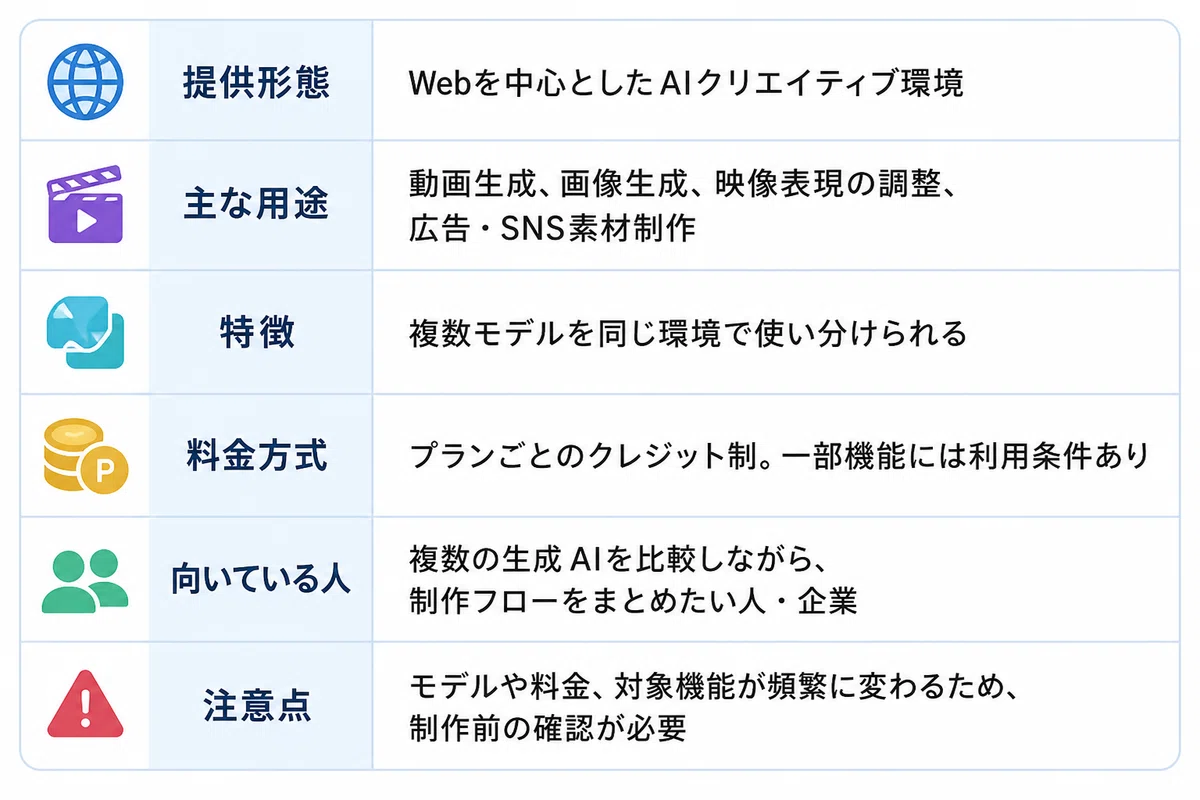
Higgsfield AIは、AIを使った動画・画像制作を一つの環境で進められるクリエイティブプラットフォームです。
Higgsfield公式サイトでは、動画生成、画像生成、音声、Cinema Studio、Marketing Studio、Canvas、MCP・CLIなど、用途別の制作機能が案内されています。
単一の動画生成モデルを提供するサービスとは異なり、複数の外部モデルや独自機能を組み合わせて使える点が特徴です。企画や素材作りから生成、調整、書き出しまでを、なるべく同じ環境で進めたい人に向いています。
一方で、「Higgsfieldという一つのAIモデルが、すべての動画を生成している」と理解すると実態とずれます。利用する機能によって、選べるモデル、必要なクレジット、生成時間、対応する入力形式が変わります。
2025年当時から何が変わったのか
Higgsfield AIの変化を一言で表すと、「単機能の動画生成ツール」から「AI制作ワークスペース」への拡張です。
以前の記事では、画像をアップロードして動きを付ける使い方や、Sora 2を利用できる点が中心でした。しかし現在は、次のような作業を横断して扱えるようになっています。
テキストや画像から動画を生成する
最初と最後のフレームを指定する
カメラの動きや画角を調整する
キャラクターや商品の見た目をそろえる
生成した映像を編集する
広告やSNS向けのクリエイティブを作る
MCPやCLIを介して別の制作環境から呼び出す
つまり、現在のHiggsfield AIを評価するときは、「どのモデルの画質が最も高いか」だけでは不十分です。
複数のモデルを比較しやすいか、素材を引き継げるか、修正を重ねやすいか、チームの制作工程に組み込めるかまで見る必要があります。
Higgsfield AIでできること
複数の動画生成モデルを使い分ける
AI Video公式ページでは、Seedance 2.0、Kling 3.0、Veo 3.1、Wan 2.7、Kling o1、Sora 2、Kling 2.6などが案内されています。
ただし、選べるモデルや提供条件は随時変わります。この記事のモデル一覧は2026年7月23日時点の確認結果であり、実際に使う前に公式画面を確認してください。
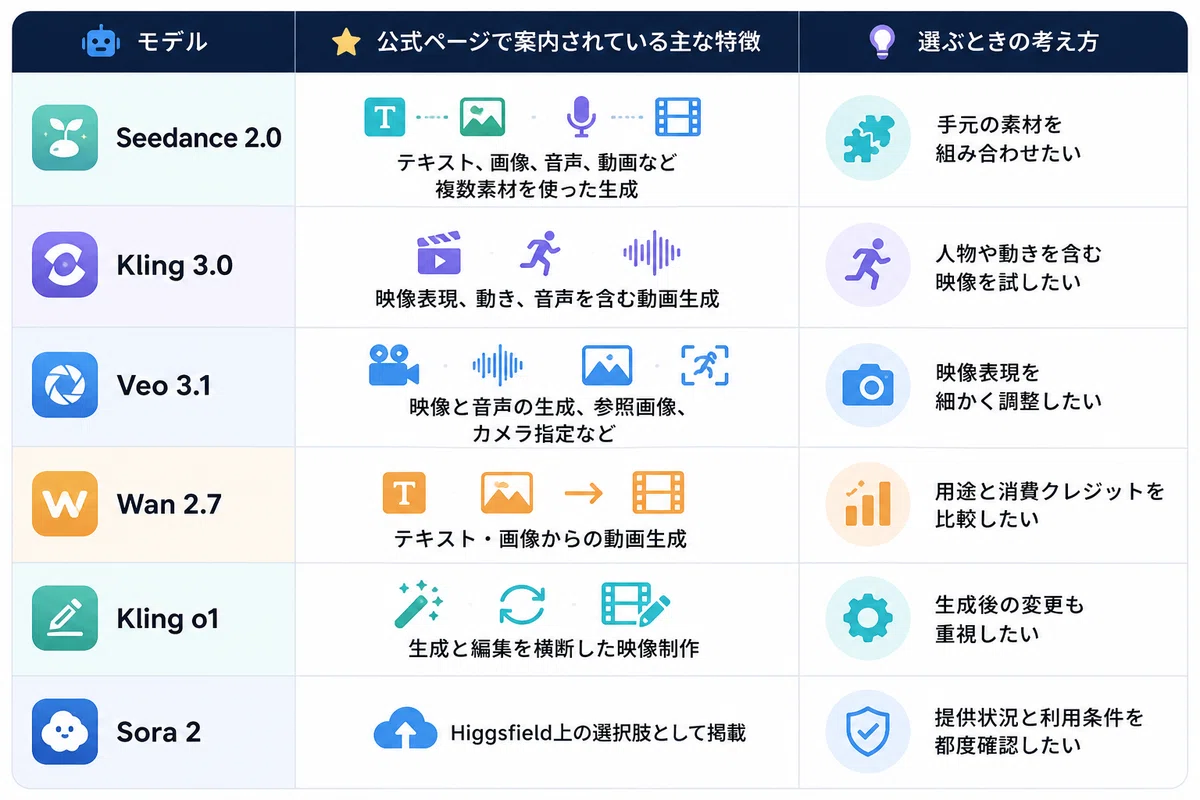
モデルの名称だけで決めるのではなく、入力できる素材、動画の長さ、音声の有無、生成速度、クレジット消費、修正のしやすさを比べることが大切です。
Veo 3.1を詳しく知りたい方は、Veo 3.1の使い方・料金を解説した記事も参考にしてください。複数ツールを横断して比較したい方は、企業向け動画生成AIの比較記事で選び方を整理しています。
Cinema Studioでカメラ表現を調整する
Higgsfield AIを象徴する機能の一つがCinema Studioです。
仮想的なカメラ、レンズ、焦点距離などを設定し、映像の見え方を調整できます。公式サイトでは、複数のカメラ動作を組み合わせる機能や、最初と最後のフレームを使った制御も案内されています。
一般的な動画生成では、プロンプトに「ゆっくり近づく」「被写体の周囲を回り込む」と書いても、狙いどおりにならないことがあります。Cinema Studioは、こうした映像演出を制作画面から具体的に指定したい場合に役立ちます。
ただし、設定項目を増やせば必ず品質が上がるわけではありません。被写体、背景、動き、カメラ指示を一度に詰め込みすぎると、結果が不安定になることもあります。最初は一つの動きに絞り、結果を見ながら調整する方が再現性を高めやすくなります。
画像生成と動画生成をつなげる
動画をテキストだけで一から生成すると、人物、商品、背景の見た目が毎回変わることがあります。
Higgsfield AIでは、先に画像を作り、その画像を基準に動画化する流れを取りやすくなっています。商品写真やキャラクターの参考画像を使い、構図を固めてから動きを加える使い方です。
企業の制作では、単に印象的な映像を作るだけでなく、ブランドカラー、商品形状、ロゴ、人物の見た目を保つ必要があります。そのため、次の順序で進めると失敗を減らせます。
静止画で構図とブランド表現を確認する
承認された画像を参照素材として動画化する
動きとカメラだけを段階的に調整する
書き出した映像を人が確認する
広告媒体や掲載先の仕様に合わせて編集する
広告・SNS向けの制作をまとめる
Higgsfield AIには、マーケティング素材や短尺コンテンツの制作を想定した機能もあります。
商品の紹介動画、SNS広告、縦型ショート動画、コンセプト映像など、同じ素材から複数案を作る用途と相性があります。
特に役立つのは、完成品を一発で生成する場面よりも、企画段階で複数の表現を比較する場面です。撮影前の絵コンテ代わりに使う、広告案を数パターン試す、社内会議で方向性を共有するといった使い方なら、多少の生成差があっても業務価値につながります。
MCP・CLIから制作機能を呼び出す
Higgsfieldは、MCPやCLIを使った外部連携も提供しています。Higgsfield MCP公式ページでは、30以上のモデル、最大4Kの画像、最大15秒の動画、非同期処理などが案内されています。
これは、Claudeなど別のAI環境から画像・動画生成を指示したり、制作工程の一部を自動化したりするための機能です。
ただし、Web版の「Unlimited」対象機能と、MCP・CLIのクレジット消費は同じではありません。MCPはWeb版と同じクレジット残高を使用するため、自動処理を組む場合は利用量の上限や異常時の停止条件も決める必要があります。
設定方法は、Higgsfield MCPの解説記事で詳しく紹介しています。
Higgsfield AIの基本的な使い方
画面やモデルは更新されますが、基本的な流れは共通しています。
1つ目:アカウントを作成する
Higgsfield公式サイトからアカウントを作成し、制作画面に入ります。
無料で試せる範囲はありますが、すべてのモデルや機能を同じ条件で使えるわけではありません。登録時点の対象機能とクレジット表示を確認してください。
2つ目:作りたい成果物から機能を選ぶ
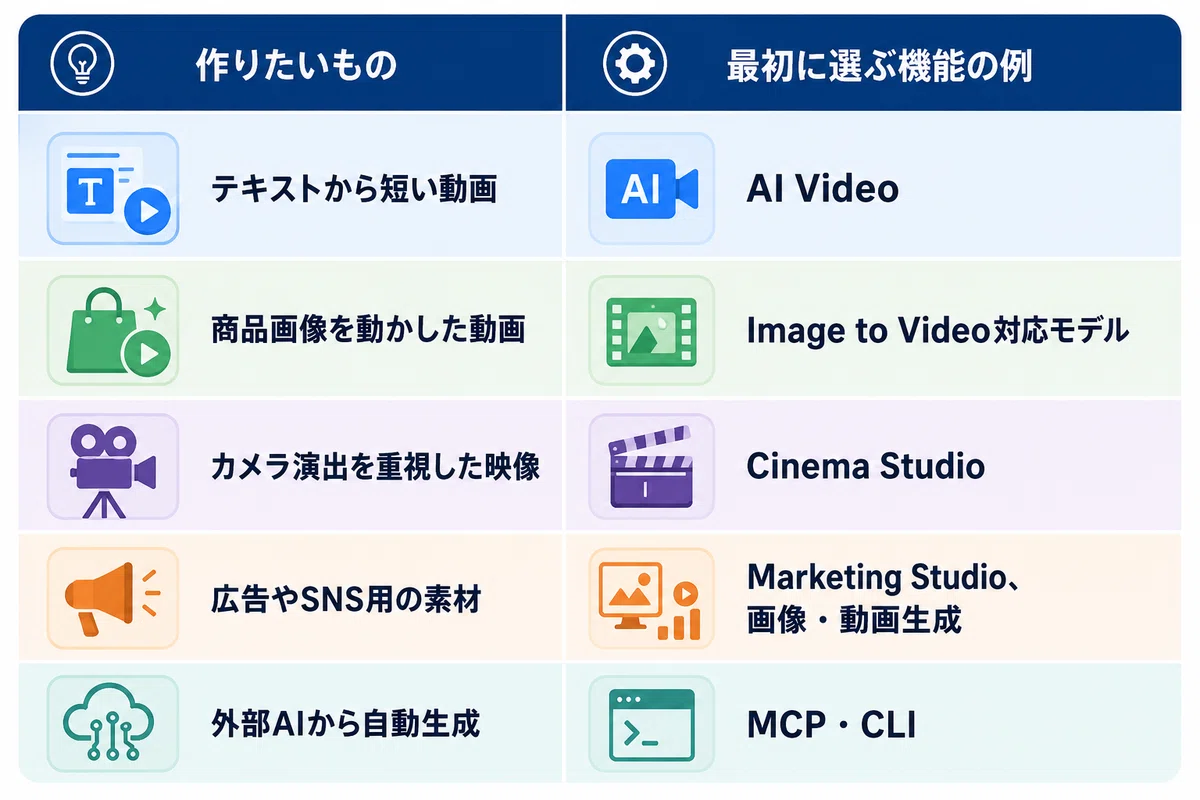
最初に、動画を作るのか、画像を作るのか、既存素材を編集するのかを決めます。
「話題のモデルだから」という理由で選ぶより、成果物から逆算する方が迷いません。
3つ目:モデルを選ぶ
各モデルの特徴、対応する入力、消費クレジットを確認して選択します。
初めて使う場合は、同じプロンプトと同じ参照画像を使って2〜3種類のモデルを試すと、違いを判断しやすくなります。比較条件をそろえずに生成すると、モデルの差なのか入力の差なのか分からなくなります。
4つ目:プロンプトと素材を入力する
動画生成の指示は、次の順で書くと整理しやすくなります。
被写体:
場所・背景:
被写体の動き:
カメラの動き:
光・色・雰囲気:
動画の用途:
避けたい表現:
たとえば商品紹介なら、「高級感のある映像」とだけ書くのではなく、被写体、背景、照明、カメラの動きを分けて指定します。
被写体:白いテーブルの上に置いた化粧品ボトル
場所・背景:余白のある明るいスタジオ
被写体の動き:ボトルは動かさない
カメラの動き:正面からゆっくり近づく
光・色・雰囲気:柔らかい自然光、清潔感、白と淡い青
動画の用途:縦型SNS広告の冒頭
避けたい表現:ロゴの変形、容器形状の変化、過度な反射
AIは文字やロゴ、商品の細部を正確に維持できない場合があります。ブランド表現が重要な素材は、生成後に必ず人が確認してください。
5つ目:小さく修正して書き出す
最初の結果が理想と違っても、すべての条件を一度に書き換えないことが重要です。
カメラ、動き、背景、光のうち、一度に一つだけ変更すると、何が結果に影響したか分かります。良い結果が出たら、使用モデル、プロンプト、参照画像、設定をセットで保存しておくと、再利用しやすくなります。
Higgsfield AIの料金
Higgsfield AIはクレジット制です。選ぶモデル、生成時間、解像度、同時実行数などによって必要なクレジットが変わります。
2026年7月23日に日本から公式料金ページで確認した表示例は次のとおりです。以下は年払いを選んだ場合の月額換算表示であり、税、地域、キャンペーン、選択するクレジット量によって変わる可能性があります。
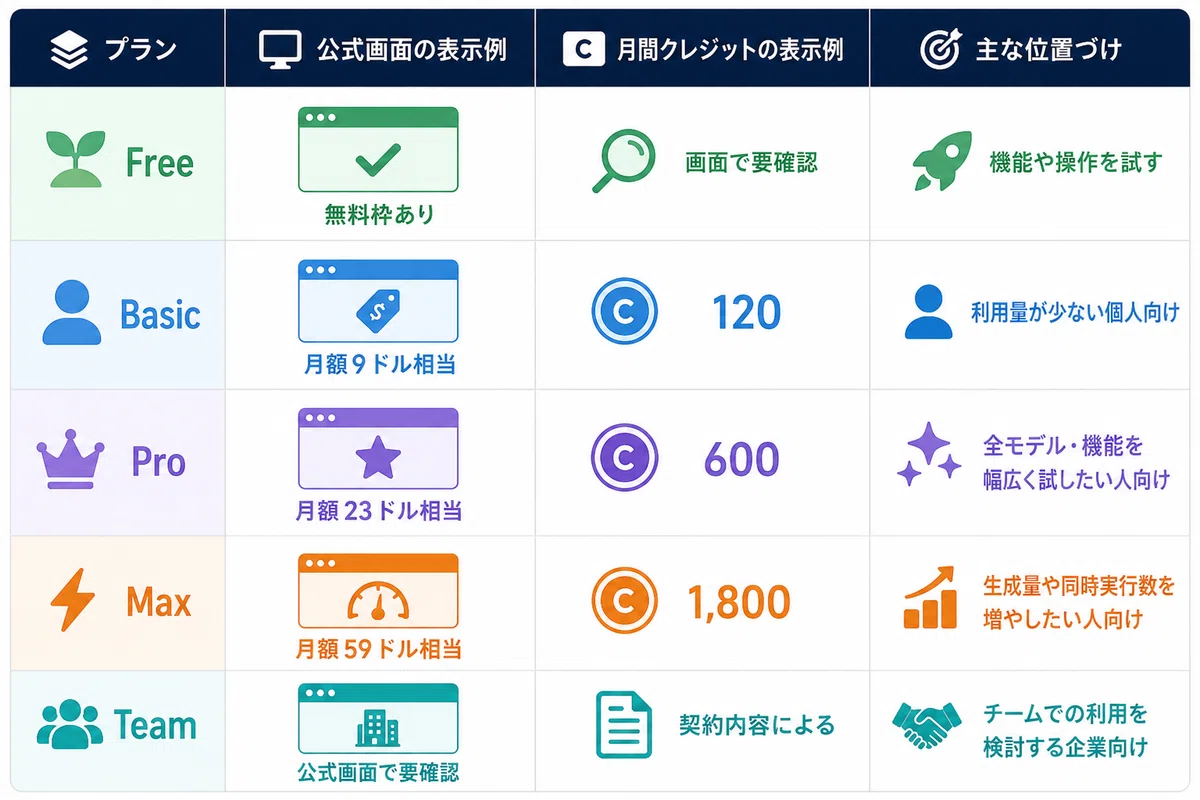
料金を見るときは、月額だけでなく次の5点を確認してください。
年払いか月払いか
1か月に付与されるクレジット
使いたいモデルの1回あたりの消費量
生成失敗や再生成を含めた実際の試行回数
チーム利用、データ管理、契約条件
たとえば月に10本の動画を納品する場合でも、生成回数が10回で済むとは限りません。企画案、素材作り、失敗生成、修正、サイズ違いまで含めると、試行回数は増えます。
「月額が安いか」ではなく、「承認される1本を作るまでに何クレジット使うか」で判断する方が、企業の費用対効果を把握しやすくなります。
無料プランと有料プランはどう選ぶべきか
無料枠は、画面の操作性や生成の傾向を確かめるために使うのが現実的です。
継続制作を前提にする場合は、必要なモデル、生成量、解像度、同時実行数を確認し、有料プランを検討します。
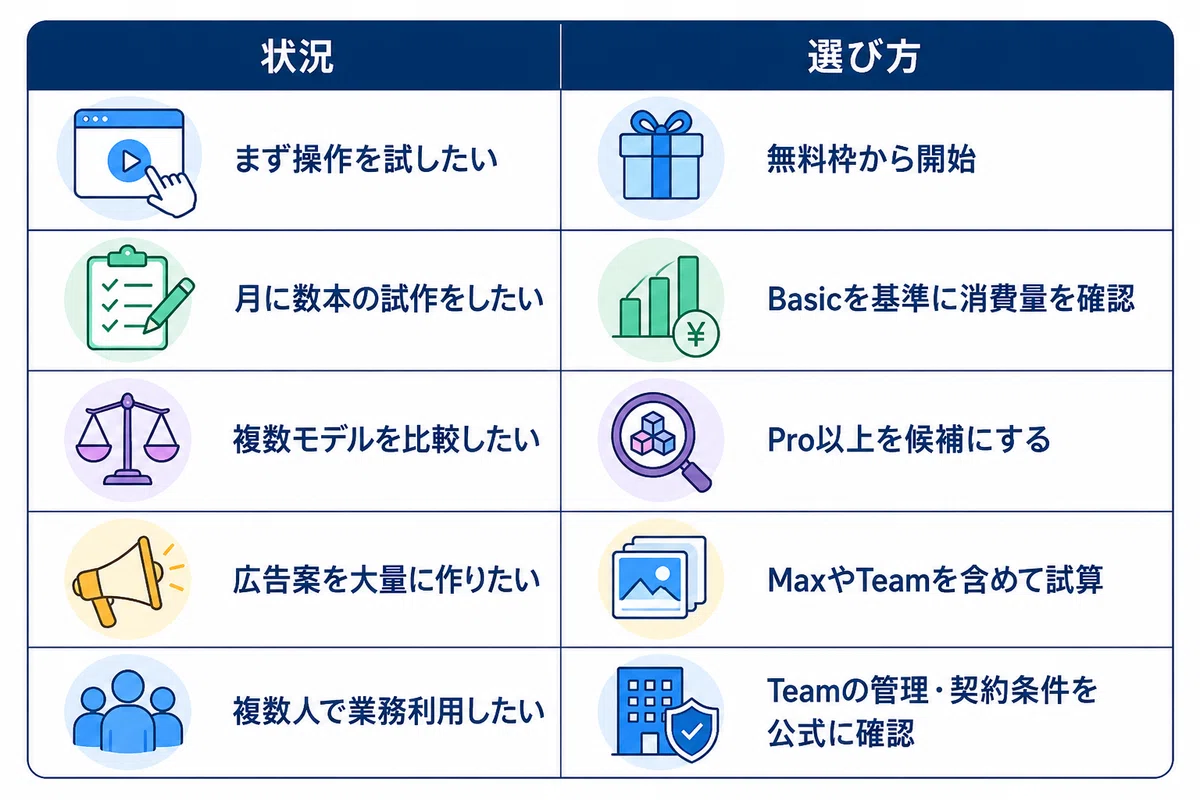
公式画面に「Unlimited」と表示される場合も、すべてのモデル、すべての生成方法が無制限とは限りません。対象モデル、期間、混雑時の扱い、Web版とMCP・CLIの違いを確認する必要があります。
古い解説記事にあるクレジット数や「無制限」という表現を、そのまま現在の契約判断に使わないでください。
企業での活用例
SNS広告の企画を短時間で比較する
同じ商品について、背景、人物、カメラワーク、訴求軸を変えた複数案を作ります。
完成品としてそのまま配信するだけでなく、制作会社や社内チームへ方向性を伝えるラフ案として使う方法もあります。撮影前に表現の認識を合わせられれば、手戻りの削減につながります。
商品紹介動画の試作を作る
商品画像を基準に、寄り、引き、回り込みなどのカメラ表現を試します。
ただし、商品形状、ラベル、ロゴ、細かな文字は変形する可能性があります。実物と異なる表現が問題になる商品では、公開前の比較確認と修正工程が欠かせません。
採用・研修コンテンツの素材を作る
制度説明や研修内容の導入映像、抽象的なイメージ映像など、実写撮影が必須ではない部分から試せます。
人物の発言や会社の実態をAIで作り込むのではなく、背景素材、場面転換、イメージカットから始めるとリスクを抑えやすくなります。
撮影前のプリビジュアライゼーションに使う
本番撮影の前に、構図、カメラの動き、照明、尺のイメージを共有します。
この用途では、生成映像をそのまま納品物にしなくても価値があります。「何を撮るか」を関係者で早く合意するための資料として使えるからです。
企業利用で必ず確認したい注意点
入力した素材の扱い
Higgsfieldの利用規約では、入力・出力の権利を利用者から奪うとはしていない一方、サービスやモデルの開発・改善、マーケティングなどに関する広い利用許諾が定められています。
そのため、顧客から預かった未公開素材、個人情報、機密情報、新商品の画像などを入力する前に、契約、設定、社内ルールを確認する必要があります。
企業契約や個別条件によって扱いが異なる可能性もあるため、「有料プランなら機密情報を入力してよい」とは判断しないでください。
商用利用と第三者の権利
Higgsfieldの利用規約は、生成した出力の商用利用を一律に制限していません。
ただし、これは生成物の合法性、独自性、第三者の権利をHiggsfieldが保証するという意味ではありません。入力した画像、人物、音楽、ロゴなどを利用する権限は、利用者側で確認する必要があります。
企業で公開する場合は、少なくとも次の項目を確認してください。
入力素材を利用する権利があるか
実在人物の顔や声を無断で使っていないか
他社のロゴ、商品、著作物に似すぎていないか
生成した文字や商品形状に誤りがないか
掲載先の広告審査や業界ルールに反していないか
使用したモデル固有の追加条件がないか
法務や権利の判断が必要な案件は、担当部署や専門家へ確認してください。
ブランド表現の一貫性
AI動画は、フレームの途中でロゴ、人物、商品形状が変わることがあります。
生成前にブランドガイドラインを整理し、生成後に人が確認する工程を設ける必要があります。特に広告、商品紹介、採用広報では、「見栄えがよいから公開する」という判断だけでは不十分です。
コストと生成量の管理
複数モデルを簡単に試せることはHiggsfieldの利点ですが、試行回数が増える原因にもなります。
部署ごとに自由利用を始める前に、1案件あたりの上限、利用できるモデル、承認者、保存方法を決めておくと、クレジットの浪費を防げます。
MCP・CLIで自動化する場合は、誤った指示で生成が繰り返されないよう、実行回数、予算上限、停止条件を設けてください。
他の動画生成AIと比べたHiggsfield AIの強み
Higgsfield AIの強みは、「常に最高性能の一つのモデルを持つこと」ではなく、「用途に合わせて複数モデルと制作機能を切り替えられること」です。
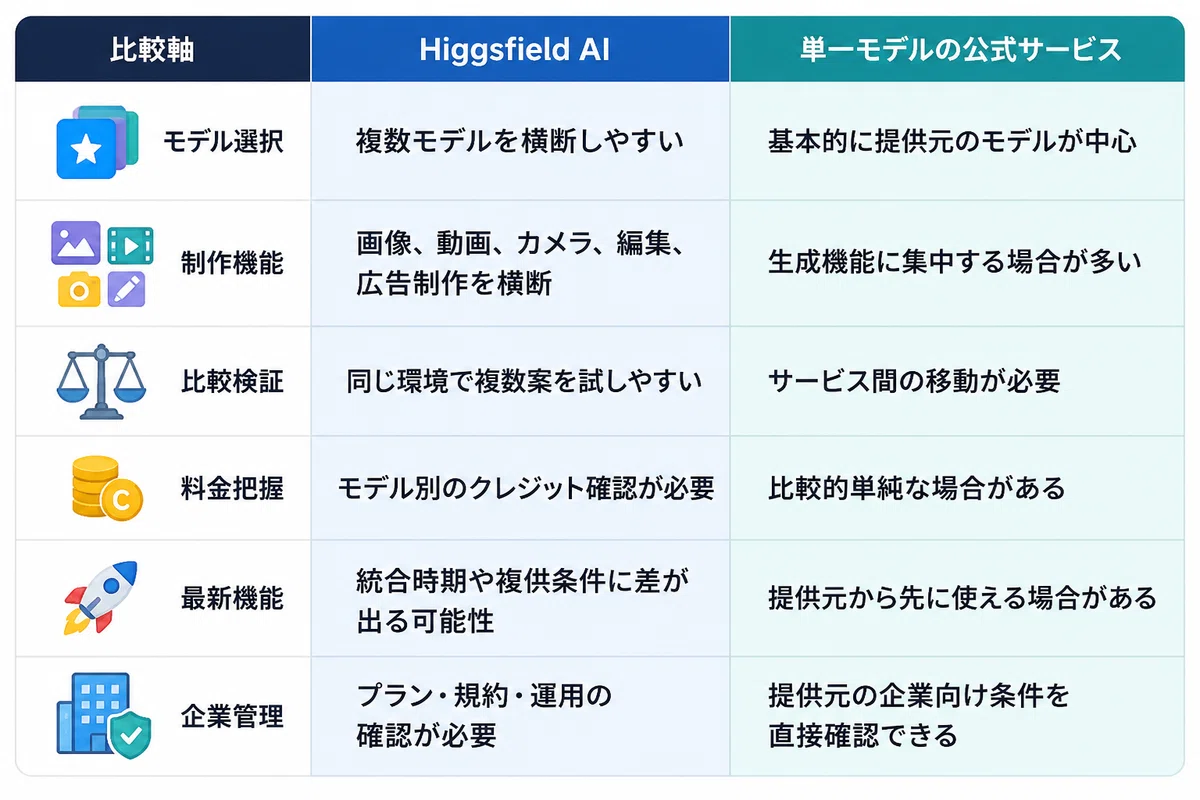
次のような人にはHiggsfield AIが向いています。
複数の動画生成モデルを一つの画面で比較したい
画像作成から動画化までをつなげたい
カメラワークを調整したい
広告やSNS用の案を短時間で複数作りたい
MCPなどを使って制作工程を拡張したい
一方、次のような場合は、モデル提供元の公式サービスや別の制作ツールも比較した方がよいでしょう。
一つの特定モデルだけを最速で使いたい
厳密なデータ管理条件が必要
長尺編集や高度な編集機能が中心
生成AIよりも撮影・編集の既存工程が主役
企業導入は「モデル選び」より先に業務を決める
生成AIの比較では、ついモデルのランキングに目が向きます。しかし企業導入で重要なのは、どのモデルが一番かではなく、どの業務のどの工程に使うかです。
1,000件を超える商談データを分析した傾向では、動画生成・編集への関心は36.2%の相談で語られています。一方で、AIを導入したものの現場に定着しないという課題も43.7%ありました。
この差を生むのは、ツールの性能だけではありません。
「誰が使うのか」「何を作るのか」「どこまでAIに任せるのか」「誰が確認するのか」が曖昧なままでは、最初の数回だけ試して使われなくなる可能性があります。
Higgsfield AIを企業で試すなら、次の順で進めるのがおすすめです。
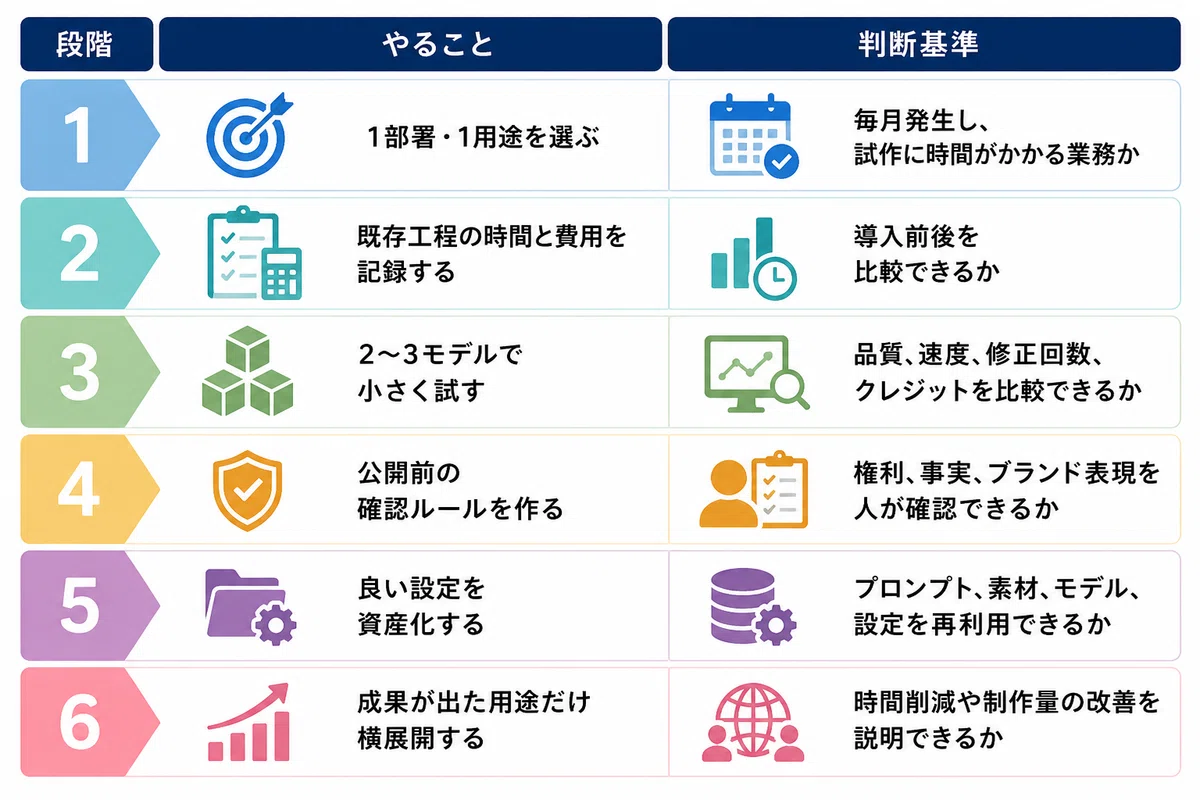
最初から全社で使う必要はありません。SNS広告の冒頭3秒、撮影前の絵コンテ、研修動画の背景素材など、失敗しても事業への影響が小さく、効果を測りやすい場所から始める方が現実的です。
よくある質問
Higgsfield AIは無料で使えますか?
無料で試せる範囲はあります。ただし、対象モデル、付与クレジット、生成条件は変更される可能性があります。利用前に公式料金画面を確認してください。
Higgsfield AIだけで動画制作は完結しますか?
企画、素材生成、動画生成、簡単な調整まで進められる場面はあります。一方、長尺編集、正確なテロップ、音量調整、ブランド審査などは、既存の編集ツールや人の確認が必要になる場合があります。
どの動画生成モデルを選べばよいですか?
画質だけでなく、入力できる素材、音声、長さ、カメラ制御、生成速度、クレジット消費で選びます。同じプロンプトと素材で複数モデルを試すと判断しやすくなります。
「Unlimited」ならすべて使い放題ですか?
一律ではありません。対象となるモデル、プラン、期間、利用場所を確認してください。特にMCP・CLI・Canvasなどは、Web版のUnlimited条件と異なる場合があります。
生成した動画は商用利用できますか?
Higgsfieldの利用規約は出力の商用利用を一律に制限していません。ただし、入力素材の権利、第三者の権利、使用モデル固有の条件、掲載先の規約は別途確認が必要です。生成物の合法性や非侵害が自動的に保証されるわけではありません。
機密情報や顧客素材を入力しても大丈夫ですか?
契約や設定を確認せず入力するのは避けてください。利用規約には入力・出力の利用許諾に関する定めがあります。企業利用では、個別契約、データ利用条件、保存、削除、管理者権限を確認したうえで判断してください。
日本語のプロンプトでも使えますか?
日本語で指示できる場面はあります。ただし、モデルによって解釈の傾向が異なります。意図が伝わらない場合は、短い文に分ける、英語表現を併記する、参照画像を使うなどの方法を試してください。
企業ではどの業務から始めるべきですか?
広告案の試作、SNS動画の構成検討、撮影前のイメージ共有など、成果を測りやすく公開リスクを管理しやすい業務から始めるのがおすすめです。いきなり最終成果物を完全自動化するより、企画や試作から使う方が定着しやすくなります。
動画生成AIを、自社の業務で使われる形にするために
Higgsfield AIのような統合型サービスが登場したことで、複数の生成モデルを試すハードルは下がりました。一方で、選択肢が増えるほど、「どのモデルを使うか」より「どの業務で、誰が、どのルールで使うか」が重要になります。
株式会社AIworkerは、ツールの説明だけでなく、業務の棚卸し、活用テーマの選定、実践研修、運用ルール作り、必要に応じた業務特化AIの開発まで一貫して支援しています。
AIネイティブX研修では、動画・画像生成AIを知識として学ぶだけでなく、実際の業務を題材に使い分けと確認方法を身につけます。伴走支援では、研修後も現場の制作工程を見ながら、活用方法、承認フロー、プロンプトや設定の資産化まで一緒に進めます。
「動画生成AIをどの業務から試すべきか整理したい」「複数ツールを比較して自社に合う環境を選びたい」「広告や研修動画の制作を内製化したい」という場合は、現在の業務と目的を伺い、最初に試す範囲を一緒に整理します。
最後まで読んでいただきありがとうございます。励みになりますので、参考になったらスキをお願いします。
▶️ サービス資料のダウンロード(資料請求)
▶️ 無料カウンセリング・AI活用診断のご予約
#生成AI #AI #Higgsfield #HiggsfieldAI #動画生成AI #画像生成AI #AI動画 #AI画像 #動画制作 #映像制作 #SNS動画 #広告制作 #コンテンツ制作 #マーケティング #クリエイティブAI #Seedance #KlingAI #Veo31 #Sora2 #CinemaStudio #AIツール #生成AI活用 #AI活用 #業務効率化 #DX #DX推進 #企業AI活用 #AI研修 #動画マーケティング #生産性向上
