話題のバイブコーディング。初心者が3時間で自己紹介サイトを作ってみた

最近、Xやnoteでよく目にする「バイブコーディング」。
テック界隈の方々が「これからはバイブコーディングだ!」と熱く語っているのを読み、気になっていました。
すると11月にGoogleからGemini 3が登場。 同時に、バイブコーディングに使えるAntigravity(アンティグラビティ)も公開されました。
なんだか、すごく便利らしい……
そこで、バイブコーディングのバの字も知らない超・初心者の私が、そのAntigravityを使って、自分のポートフォリオサイトを作ってみることに。
これね、かなり感動しますよ。
サイト公開までの時間は、約3時間。
しかも、無料。
ペライチのシンプルなものですが、完成したサイトはこちらです。
note書きさんにこそ、自己紹介サイトおすすめです。
note内で固定記事として自己紹介を書いている方、多いですよね。
そこにプラスして「自分の好きなモノ・コト」を詰め込んだWebサイトへのリンクがあったらどうでしょう。
趣味の道具、日常の風景、お気に入りのコレクション……。
文章だけでは伝えきれない人柄も、写真を並べたギャラリーサイトなら一瞬で伝わります。
「でも、サイト作りなんて難しそう……」と思いますよね。
私もそうでした。
ところが実際は、AIとチャットするだけ。
私はあまりにも感動したので、その勢いでこの記事を書いています(笑)。
私のような初心者がつまづきやすいポイントもまとめますので、ぜひ参考にしてみてください。
そもそもバイブコーディングって何?

はい、私もさっぱり知りませんでした。
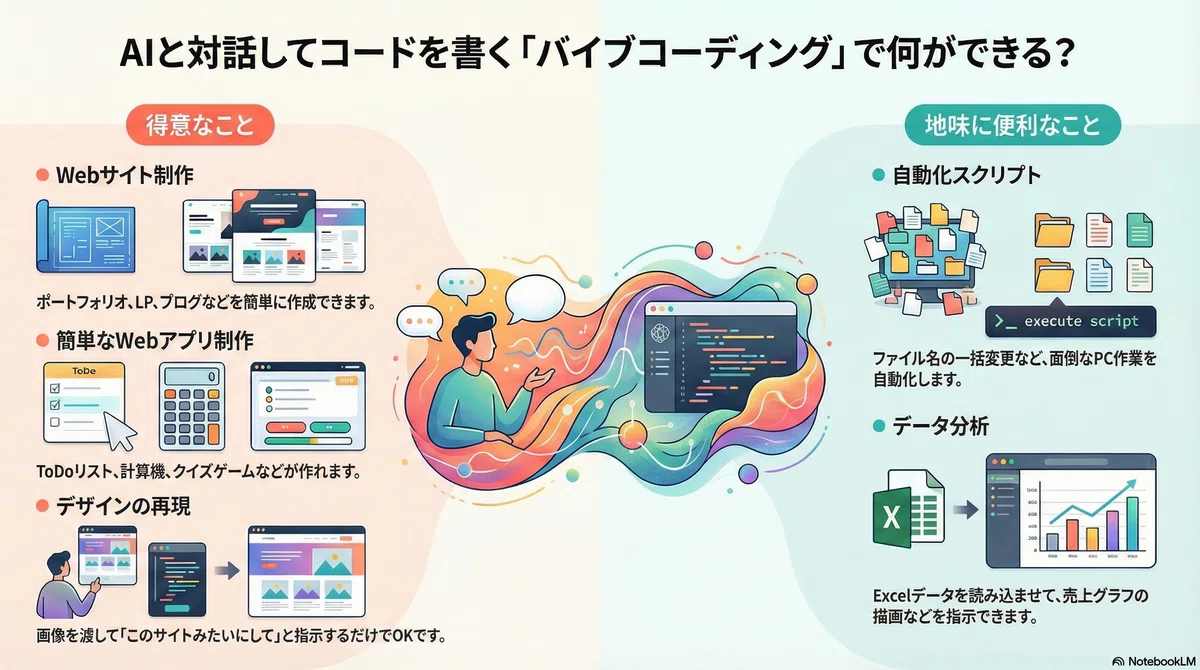
ざっくり言うと、
AIと会話しながら、モノを作る開発手法。
コードを書くのではなく、「こんなサイトにしたい」など、普通の言葉(バイブス)で伝えるだけ。
AIが勝手にコードを書いてくれます。
■得意なこと
・Webサイト制作:ポートフォリオ、お店のホームページ、LP、ブログなど。
・簡単なWebアプリ制作:ToDoリスト、計算機、クイズゲームなど。
・デザインの再現:「このサイトみたいにして」と画像を渡して作らせること。
■地味に便利なこと
・自動化:「このフォルダの画像ファイル名を、全部連番に変えて」みたいな面倒な作業。
・データ分析:Excelを読み込ませて「売上グラフを描いて」と指示する。
アイディアと「こうしたい!」というバイブス(熱量)さえあれば、形にできる時代が来たんです。
じゃあ、Antigravityって何?
最初、Geminiに聞いたら「ギャグサイトです」と言われました(笑)
昔、同じ名前の有名なジョークサイトがあったらしいんですよ。
先月出たばかりとは言え、「あなたのことでしょーが」とGeminiに突っ込んだら、「あ、Antigravityには私が内蔵されていますね」と思い出してくれました。
Antigravityは一言でいうと、「AIが住んでいる高機能な作業場」みたいなものです。
私が3時間で作ったポートフォリオサイトはもちろん、「家計簿アプリ」や「業務効率化ツール」も作れます。
ホントにサイトがサクッと作れるの?

サイトを作る所要時間ですが、目安はこんな感じだと思います。
・バイブコーディングに慣れている人 → 30分〜1時間程度
・PC操作に慣れている初心者 → 2〜3時間程度
・細部にこだわりたい人 → 永遠
私の場合、トップ画像は手元にあるものを使ったので、サイト全体の雰囲気はパッと決められました。
つまり、箱=サイトはあっという間に完成。
作品紹介のセクションに並べる画像の選定では、別途1時間くらいかかりました。
なお、サイト作りって、バイブコーディングに限らず、細部にこだわると永遠に終わりませんよね……沼ります。
サイト作りをたっぷり楽しみたい方は別として、途中で挫折しないためにも、最初はペラッとシンプルなサイトを作るのがおすすめです。
一度公開したあとでも、修正や作り込みはできるので。
私が使った「3つのツール」
1. v0(ブイゼロ)= 設計図を描く人
2. Antigravity = 優秀な大工さん
3. Netlify(ネットリファイ)= 世界に公開する場所
(※あと、裏方の「Node.js」も入れておかないと動きません!詳しくは後述!)
各ツールの登録はごく普通に、メルアドやGoogleアカウントで完了できます。
それぞれの役割を説明しますね。
① v0= 設計図を描く人
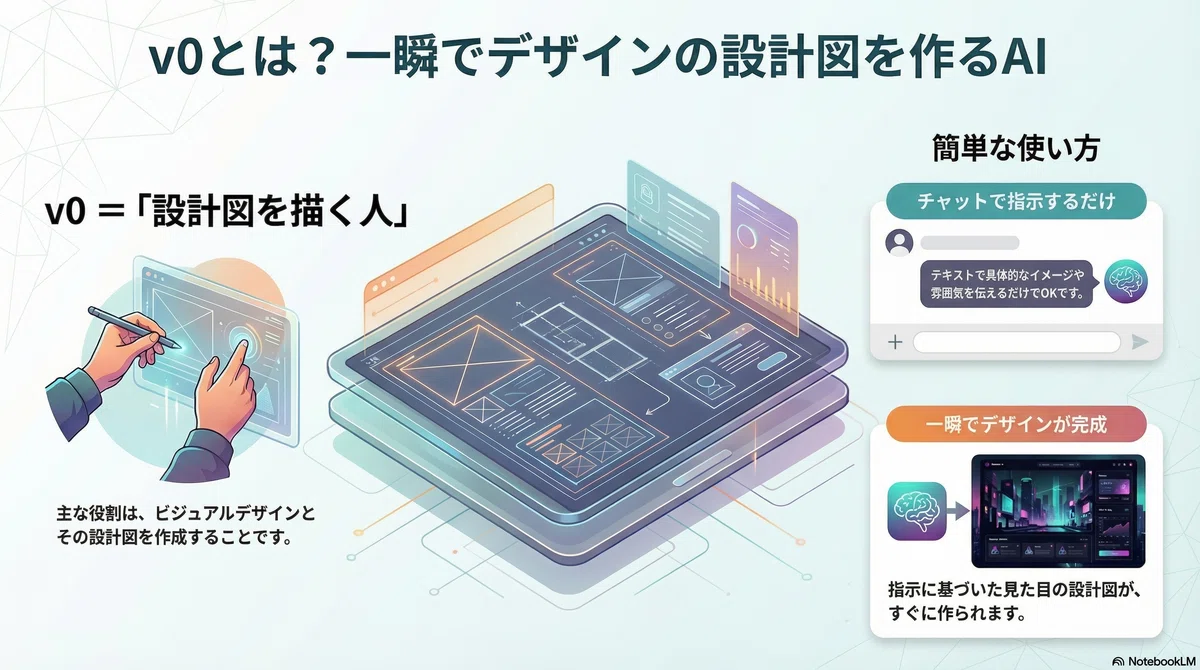
URL: https://v0.dev/(ブラウザで使える)
チャットで「黒基調で」「おしゃれに」などと伝えるだけで、デザイン案を一瞬で作ってくれます。
② Antigravity = 優秀な大工さん
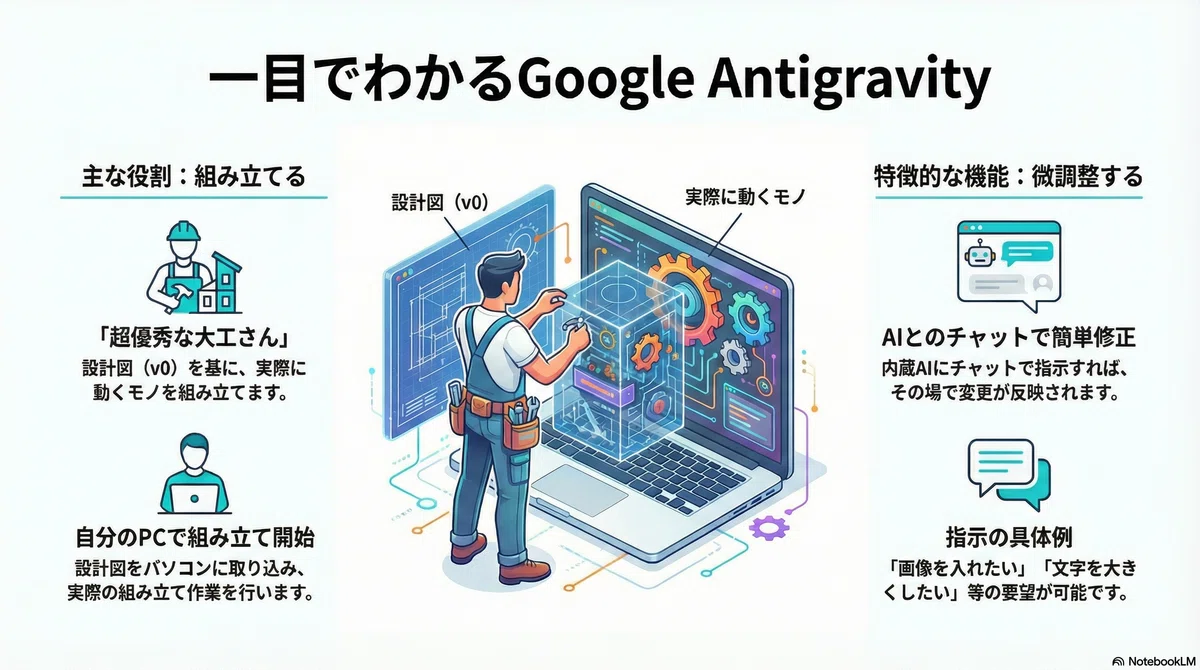
URL: https://antigravity.google/(インストールが必要)
v0で作った設計図を自分のパソコンに取り込み、ここで実際に組み立てます。
細かい修正もチャットでOK。
③ Netlify = 世界に公開する場所
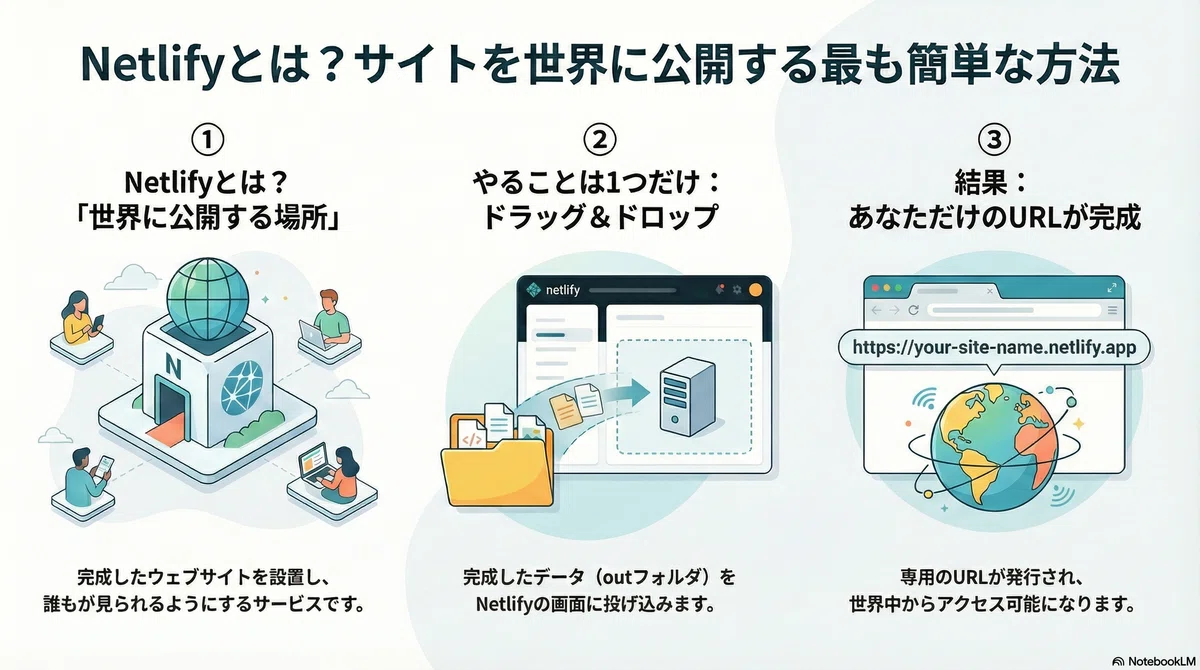
URL: https://www.netlify.com/(ブラウザで使える)
完成した家を置いて、みんなが見に来れるようにします。
Antigravityで完成したデータフォルダをポイっとドラッグ&ドロップするだけ。「https://...」という住所(URL)が即発行されます。
サーバー契約とか難しいことは一切不要。
つまり、
v0に「こんなの作りたい」と夢を語り、
Antigravityで「ここを直して」とワガママを言い、
Netlifyに「はい、公開!」と投げる。
これだけです。
サイトを爆速で作るポイント

まずはGeminiに「Antigravityで自己紹介サイトを作りたいから、作り方を教えて~」と一言投げてみましょう(お好みでChatGPTでもOK)。
その後は、Geminiがとことん伴走してくれます。

各ツールに指示出しをするときも、Geminiが完璧な現地の言葉(専門用語)に翻訳してくれます。
私の頭の中(やりたいこと)
「なんかピンク色になってるから、もっとカッコいい紺色にして!あと、プレビュー画面が出ないから出して!うぉーー!」Geminiが翻訳した指示(プロンプト)
「npm install を実行し、背景色を #0F172A に変更し、ローカルサーバーを起動して……」
こんな感じで、私はわからないことがあれば全てGeminiに相談 → 指示文をそのままコピペ → Antigravityに貼る、を繰り返しました。
全部AIに聞く。
これがなんといっても爆速でサイトを作るポイントです。
実際の制作フロー(ざっくり4ステップ)
サイト作りの大まかな流れはこんな感じです。
Step 1:
v0にアクセスし、自分の希望イメージをチャットで指示出し。
そこから「もっと暗くして」「画像を置いて」と2〜3回やり取りしても、15分もあれば「おっ、いいじゃん」という見た目は完成します。
カップラーメンを食べている間にプロ級のデザイン案が出てくるので、感動しますよ。
Step 2:
コードをダウンロード。
Step 3:
Antigravityでそのフォルダを開き、自分の作品(画像や動画)を組み込む。
Step 4:
Netlifyで公開。
初心者がぶつかった「3つの壁」

「v0(入り口)」と「Netlify(出口)」には、初心者を突き落とすような深い落とし穴はまずありません。
でも、Antigravityには「初心者がぶつかる壁」がいくつかあると感じました。
私がGeminiに泣きついた3つの状況を挙げてみますね。
壁①:「インストール完了!……で、何をすれば?」問題
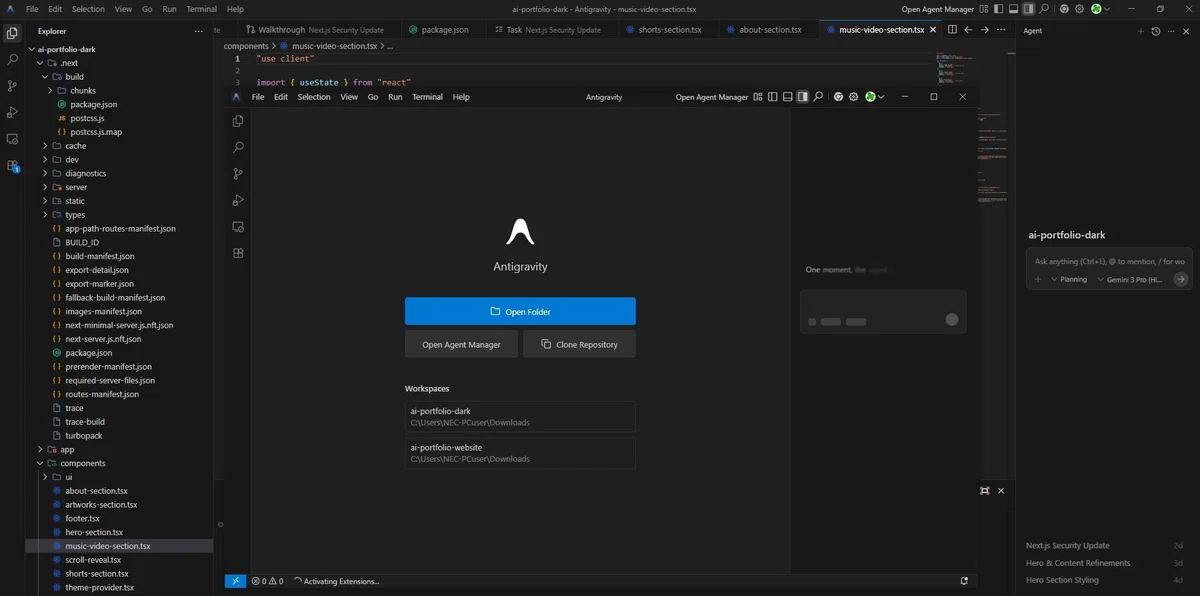
最初、Antigravityを起動しても、真っ黒な画面が出るだけで、どこを押せばいいかわかりませんでした。
Windowsでフォルダをダブルクリックしても、ファイル一覧が開くだけ。
【解決策】
「フォルダはダブルクリックしない」 が正解。
まずAntigravity(エディター)を立ち上げる。
左上のメニュー「File」→「Open Folder」をクリック。
v0からダウンロードしたフォルダを「選択」する。
壁②:「謎の英単語(npm)で門前払い」問題
次に、Geminiに言われたとり、Antigravityの画面下のターミナル(黒い画面)で npm install と入力すると……
「'npm' は、コマンドとして認識されていません」 という真っ赤なエラーメッセージが出て、門前払いされました。
ここで挫折する人が多いかもしれません。
【解決策】
「Node.js」という裏方のソフト(エンジン)が入っていないことが原因。
Antigravityが「運転席」なら、Node.jsは「エンジン」。これがないと車(サイト)は動きません。
「Node.js」公式サイト:https://nodejs.org/ja
これを入れてPCを再起動すると、魔法の呪文(コマンド)が通るようになります!
壁③:「コードの海で溺れて、微調整ができない」問題
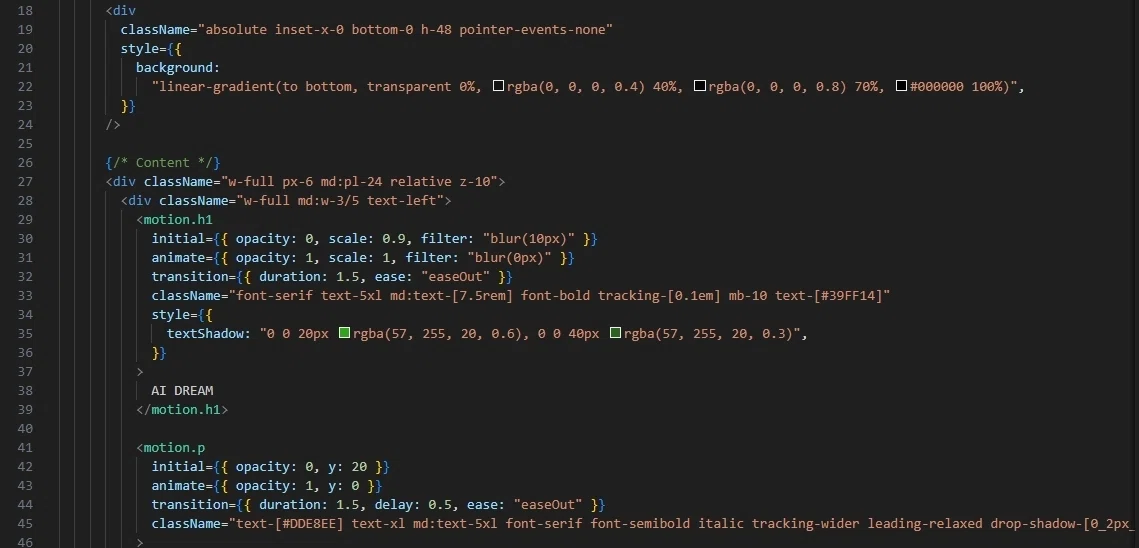
黒い画面にズラッと並んだ暗号(コード)。
これを見て、静かにパソコンを閉じる人もいるでしょう。
【解決策】
バイブコーディングでは、「コードを読まない」 のが正解。
たとえば、Antigravityのチャット欄に「右下の再生ボタン、消して」と指示すると……
勝手に該当箇所を見つけ出し、一瞬で削除してくれます。
結局、いくらかかったの?(費用)
今回は「0円」で完成しました。
・v0:使いすぎると課金が必要ですが、無料プランの枠内で足りました。
・Antigravity:無料
・Netlify:無料
・Node.js:無料
つまり、必要なのは「パソコン」と「やる気」だけでした。
【おまけ】調子に乗って「エンジェル版」も作ってみた

冒頭でご覧いただいた「闇落ちバージョン(黒)」のほかに、「エンジェルバージョン(白)」のサイトも作ってみました。
やったことは、
フォルダをコピー。「トップ画像を入れ替えて、サイト全体を白っぽくして」と頼んだだけ。
たったそれだけで、ものの数分で全く別の顔を持つサイトが誕生しました。
この「着せ替えの速さ」こそ、AIの真骨頂だと思います。
トップ画像と背景色だけを変えたエンジェルバージョンがこちらです。
まとめ:AIで遊べることが増えました~
AIで
絵が描ける
動画が作れる
音楽が作れる
そして……
Webサイトも作れる。
そんな時代がやってきました。
AIは私たちの想像を超えるスピードとクオリティで応えてくれます。
自分ひとりでは絶対にたどり着けなかったような場所に、AIが連れて行ってくれる。
プログラミング知識ゼロの私でも、3時間でサイトが建てられました。
この記事を読んで「ちょっとやってみたいかも」と思ったなら、ぜひ今すぐv0を開いてみてください。
あなただけの「城」が今日、建つかもしれません。
長文、最後までありがとうございました。
スキ・フォロー、とても励みになります☺️
