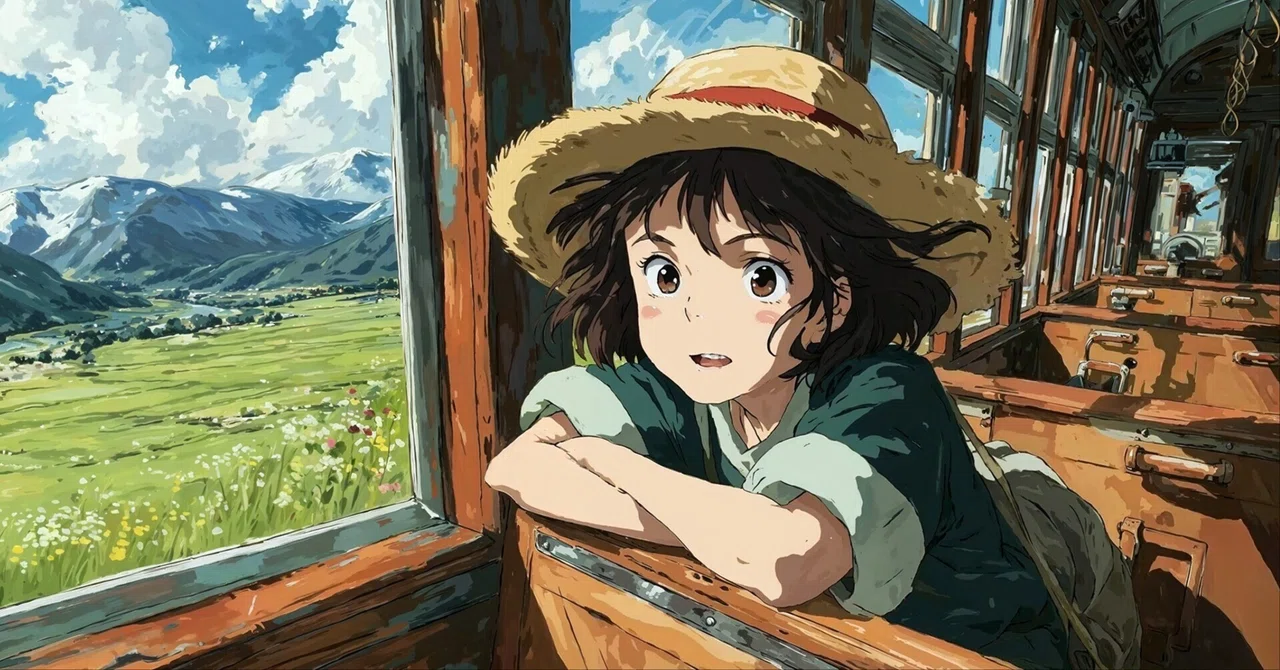
【AIアニメ動画を作る方法】おすすめAIツール『Hailuo』の使い方をご紹介。

こんにちは、AI FREAKです。
今回は『AIアニメを作る方法』と、それにあたり『おすすめのAIツール』についてご紹介します。
まず結論から言うと、現時点でAIアニメを動画化するなら『Hailuo』というAIツールがおすすめだと思います。
参考までに、Hailuoを使えばこんな動画が作れます。
こんな感じでおばあちゃんに魔法を出してもらう事も可能です。
「お婆さんだけど強い」みたいなキャラには昔から惹かれがち。AIアニメもやっぱり楽しそうだな〜 pic.twitter.com/hudSfG9tNW
— AI FREAK@AI最新情報をお届け (@AiFreak_tool) August 13, 2025
なかなかナチュラルに動いてくれていますよね。
今まではこの手のアニメっぽい画風を動かすのが難しかったのですが、Hailuoのアップデートでこのクオリティに進化しました。
例の如く"AIツールの進化スピードはエグい"ので、来月には違うことを言っている可能性はありますが、現状はHailuoがかなりイケてます。
noteを最後までしっかりご覧いただければ、この手の動画の作り方がわかるので、興味があればぜひ。
※ちなみにHailuoはアニメ系だけでなく、実写系のクオリティも向上しているので、そちらについても後ほどご紹介します
AIアニメ動画を作る流れについて
最近UPしたYouTubeですが、こちらに流れを全て載せているので、まずはこちらをご確認ください。
上記動画をみつつ、以下の内容をチェックしていただければ、復習などスムーズかと思います。
以下では『動画で説明している内容』と『そのままコピーして使えるプロンプト』などを掲載していますので、良きにご活用ください。
Hailuoへの会員登録と基本画面
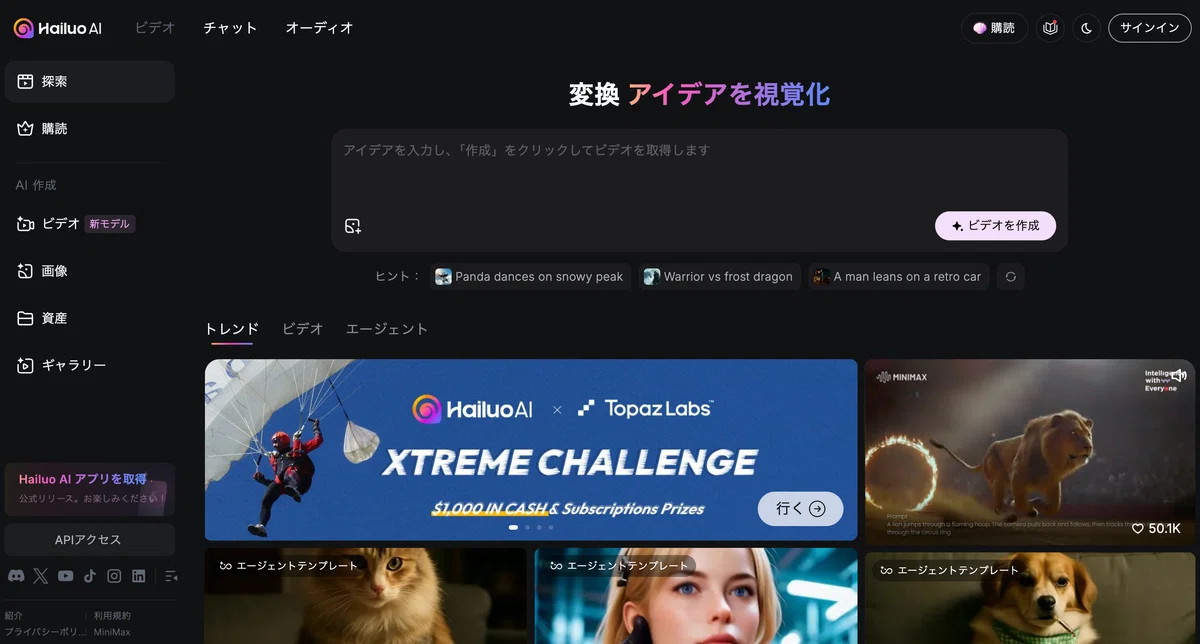
まずは会員から見ていきましょう。
こちらのリンクからHailuoの公式サイトを開きます。
画面右上の「サインイン」ボタンをクリックして、会員登録を行いましょう。
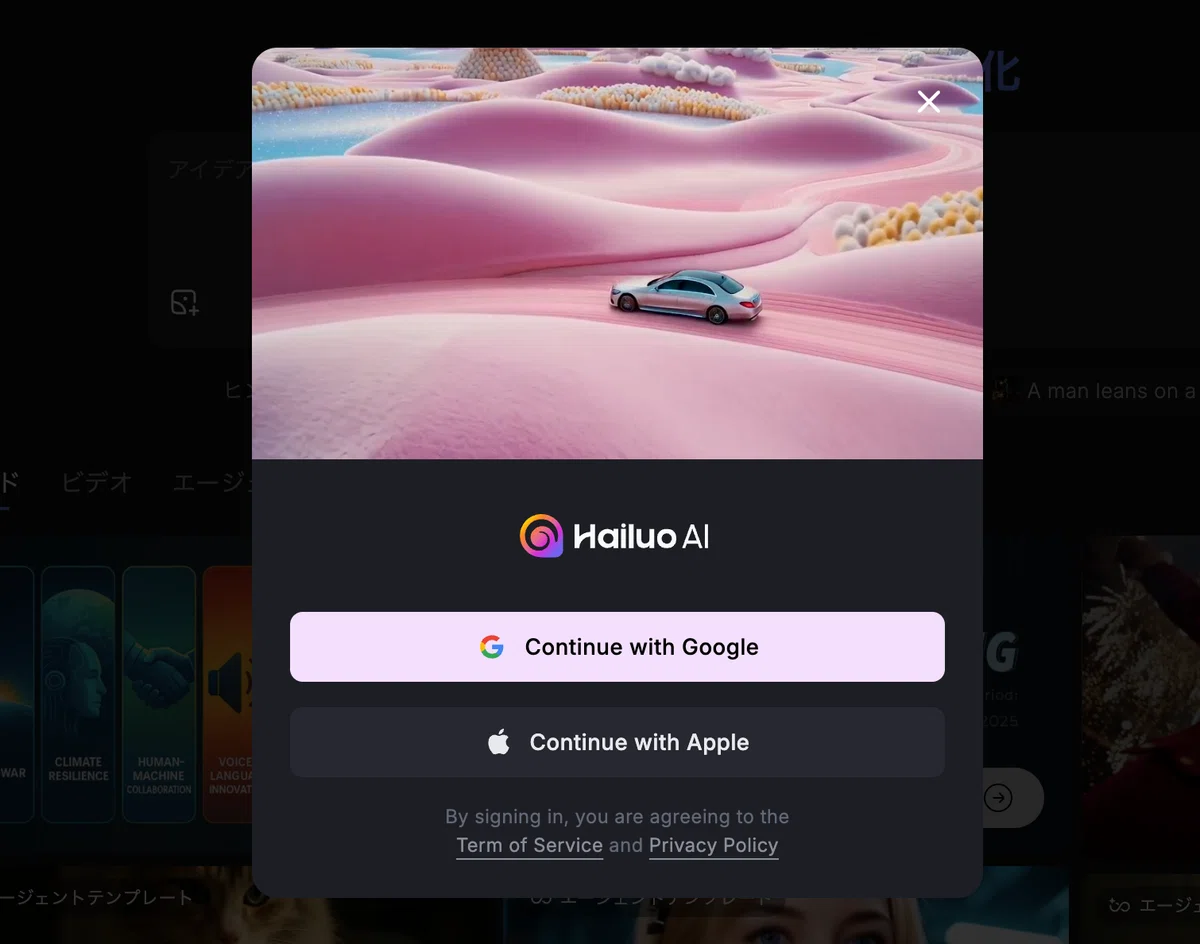
個人的には、Googleアカウントでのログインが一番簡単だと思います。
現状では、無料会員でも最初に500クレジットが付与されるようです。時期によって異なると思うので、お早めに。
一番簡単な方法:テキストから動画を作る
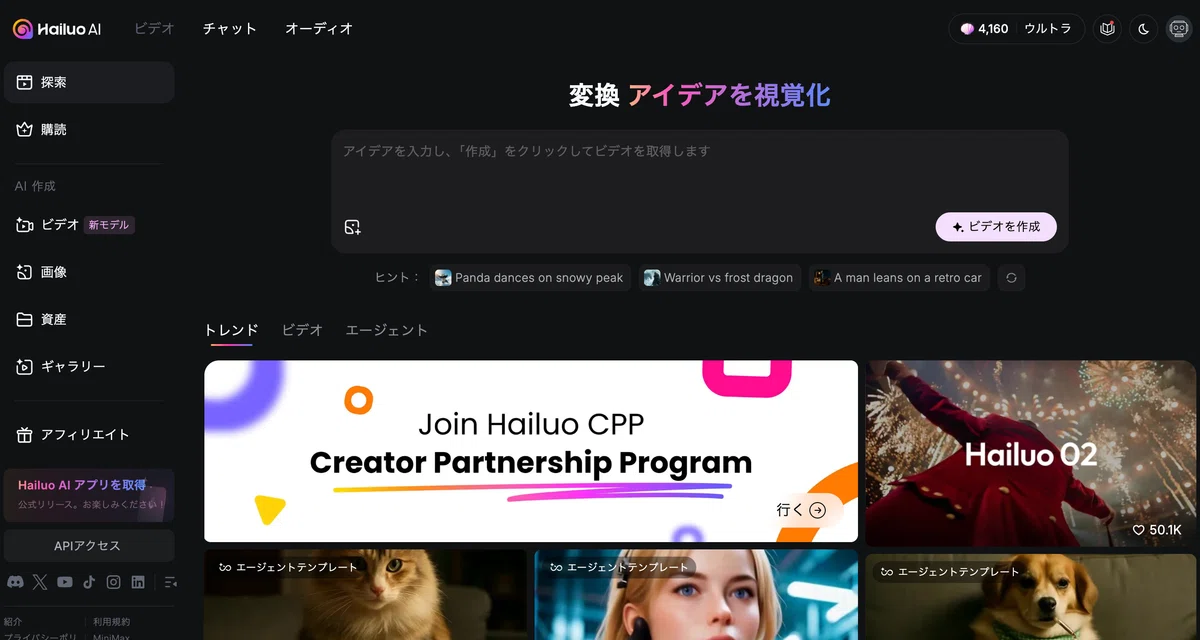
それでは早速、動画を作っていきましょう。
AIアニメ動画を作る方法はいくつかありますが、まずは最も簡単な
テキストから動画を生成する方法
をご紹介します。
文章を打ったら、指示通りに動画を生成してくれると言う事です。
トップページの左側メニューから、「ビデオ」という項目をクリックします。
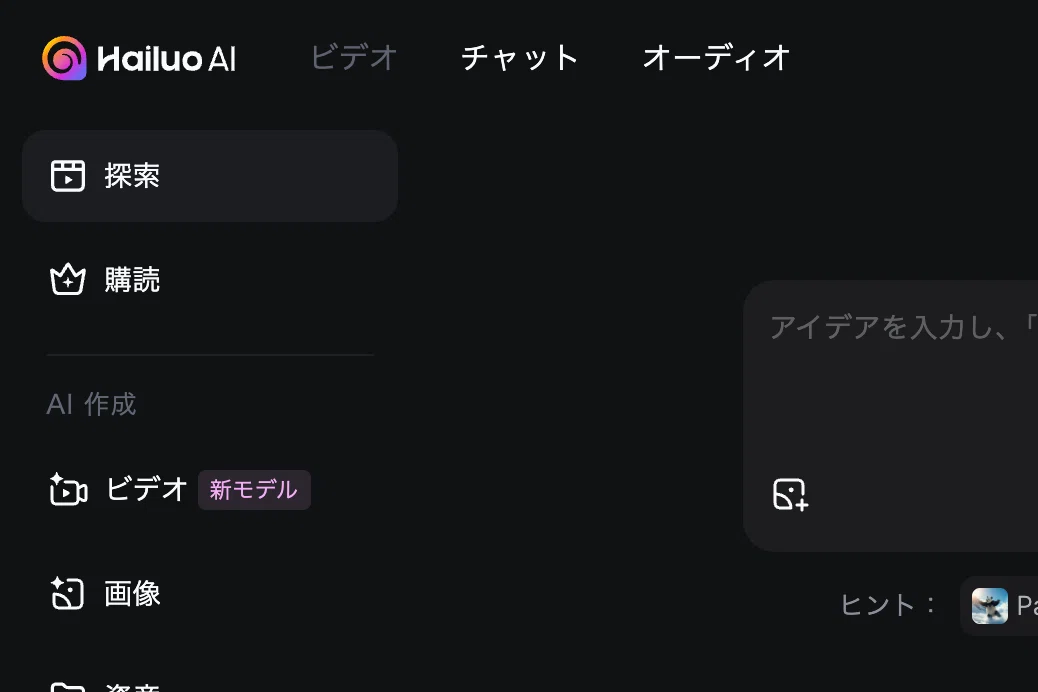
ビデオを押すとこんな画面になります。
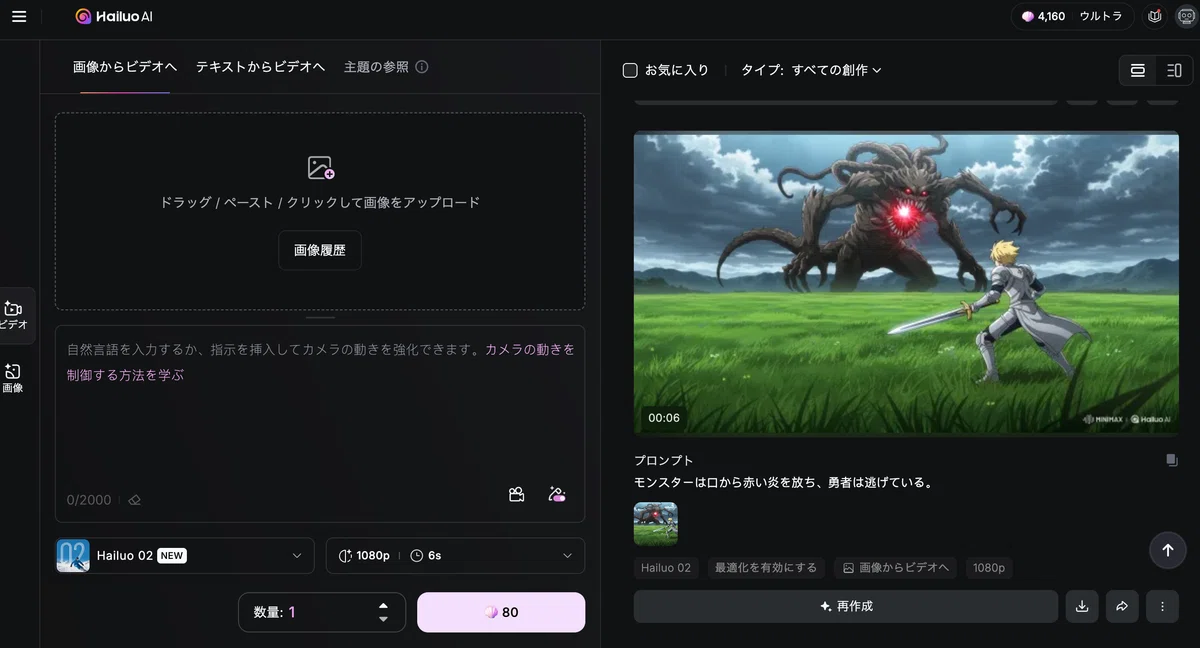
「テキストからビデオへ」を選択して、こちらの入力欄に、あなたが思い描くシーンを、日本語か英語で打ち込みましょう。
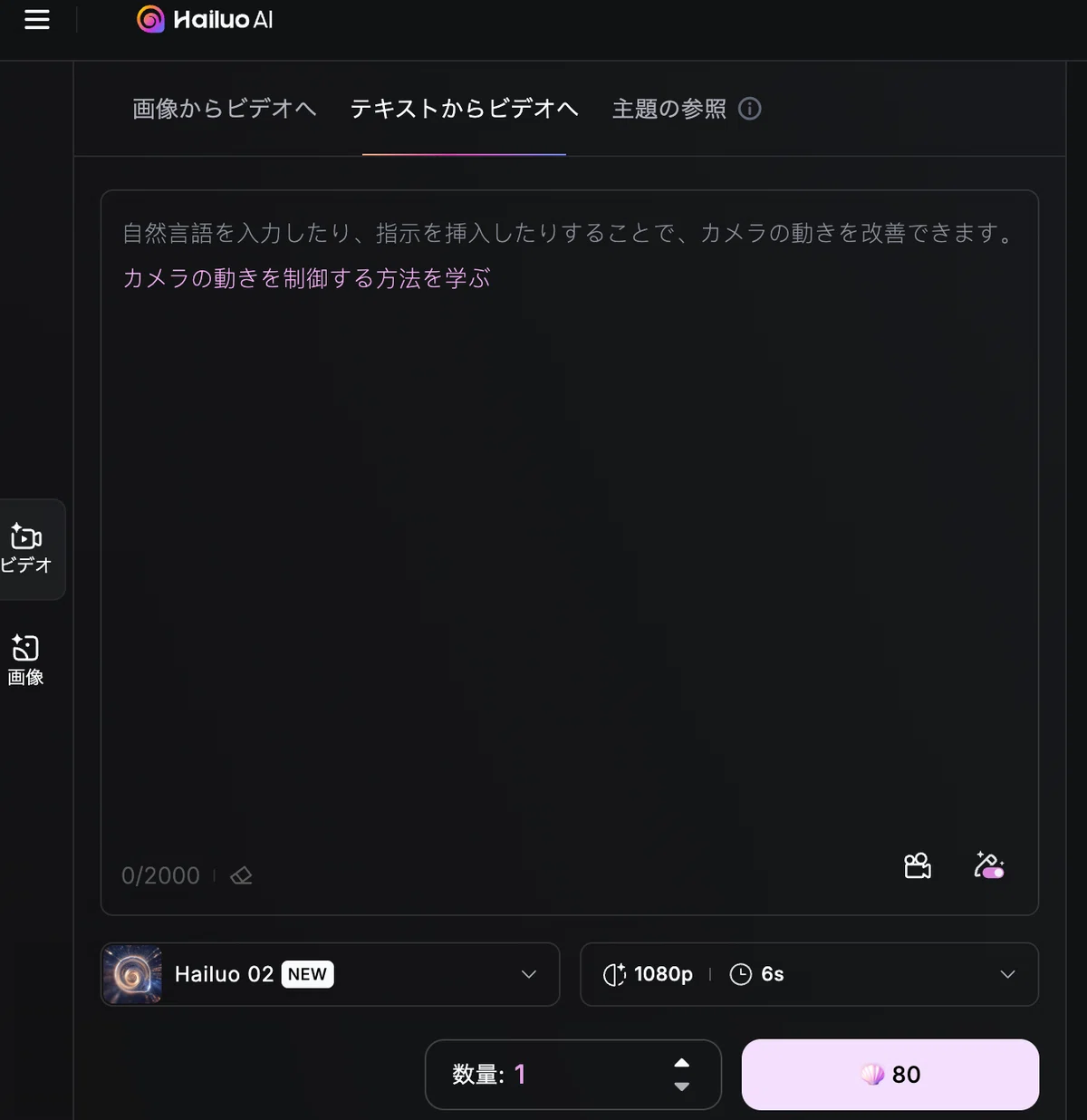
ひとまずサンプルとして、以下を指示を出してみましょう。
勇者と巨大なモンスターが戦っている、壮大な戦闘シーン
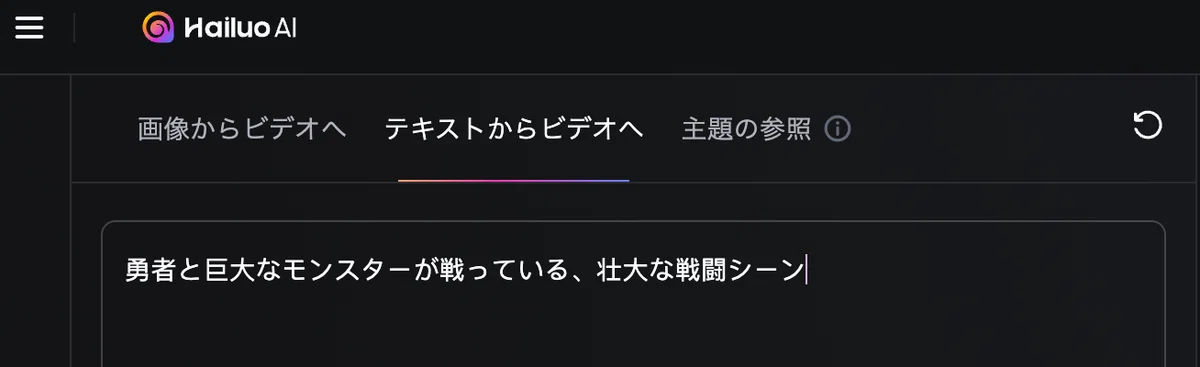
こんな感じですね。
入力欄の下の方にいくと、解像度や動画の長さを選択できます。
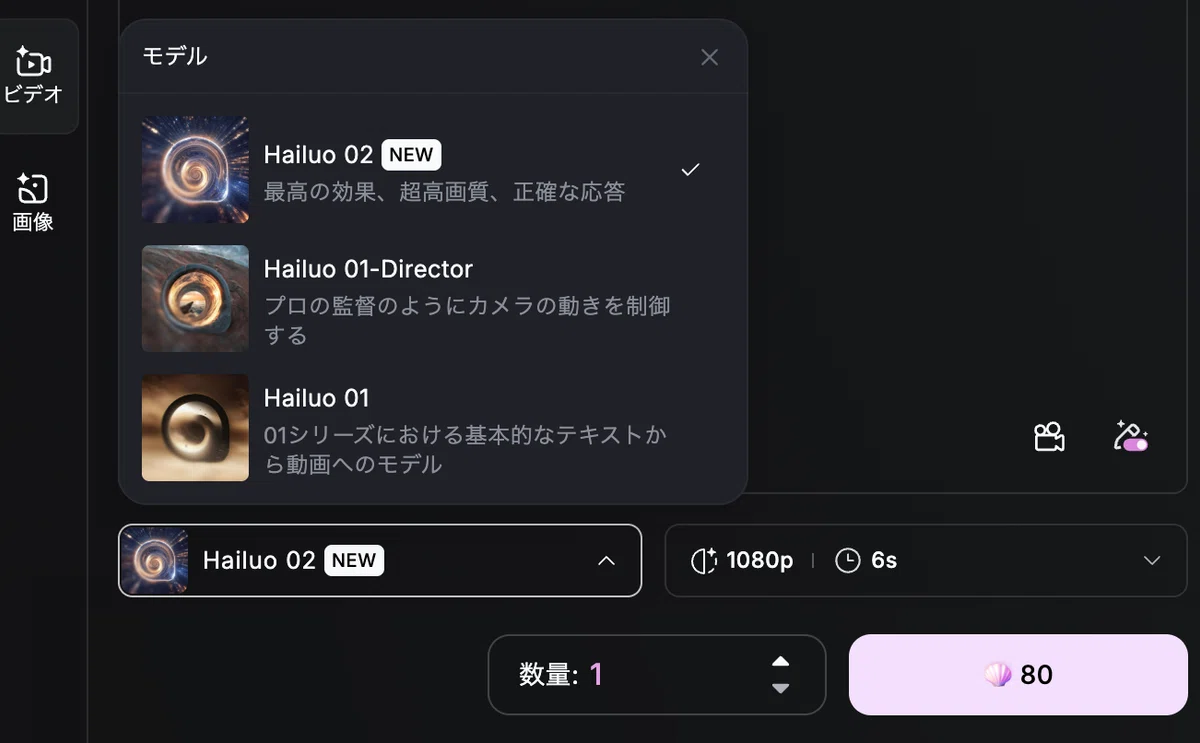
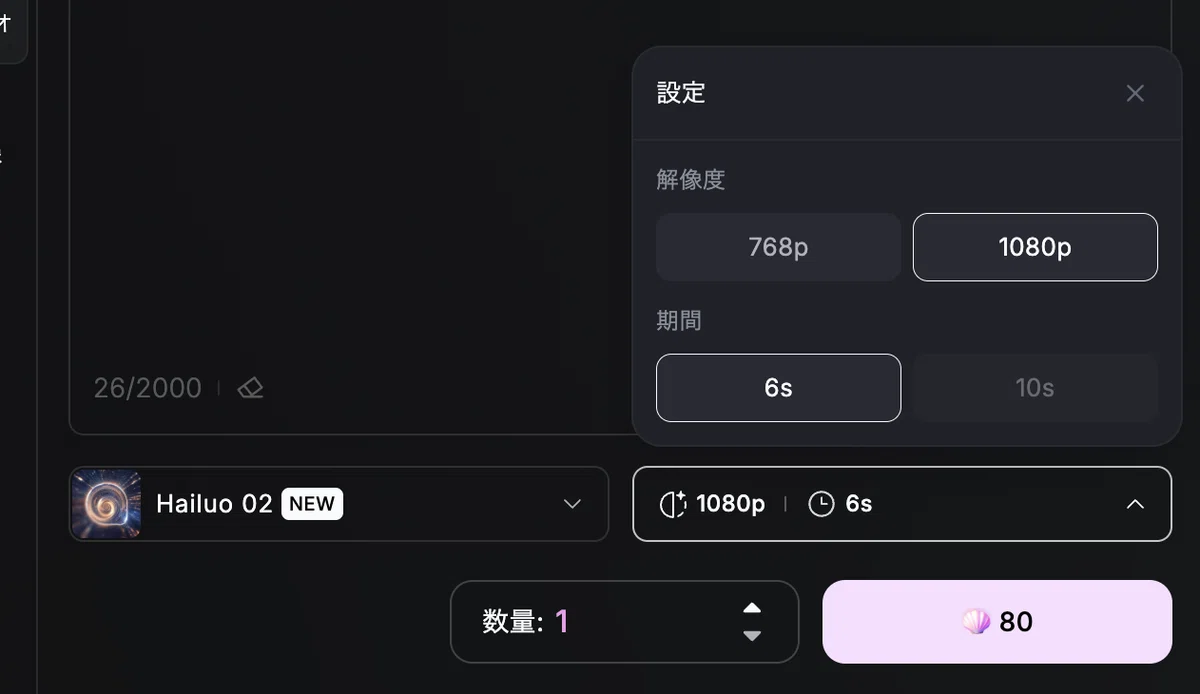
モデルは02が最新バージョンで、このバージョンがとても質が高いです。
無料バージョンでも02は選択できますが、解像度が『768p』に制限されます。質の高い動画を作りたい場合は、課金を検討しましょう。尚、生成スピードも課金をした方が早くなります。
それでは試しに、この設定で「生成」ボタンを押しましょう。
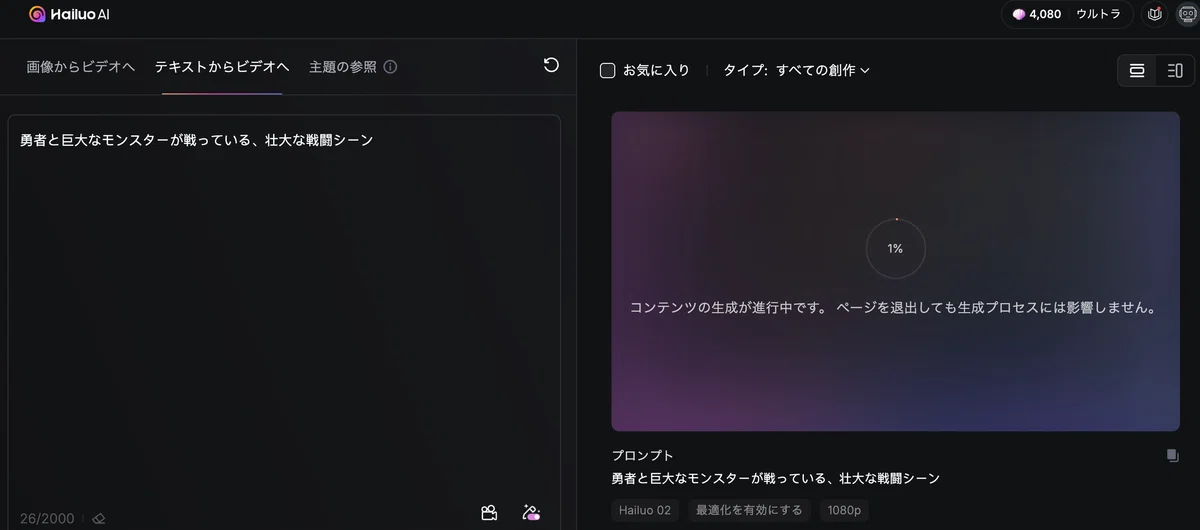
生成がスタートすると、残り時間(進捗)が表示されます。
さて、できた動画をチェックしてみましょう。
まずは無料版でも生成可能な728pの解像度で生成したものです。
指示通りに、勇者とモンスターが登場しましたね。
二人が戦っているというよりは、二人が一緒に走っているような、少しシュールな構図になってしまいましたが、動きが大きくポテンシャルを感じますね。
ちなみに、全く同じ指示文で、解像度を上げたバージョン(1080p)でも作ってみました。
AIは生成のたびに結果が変わるので、先ほどとは構図が異なりますが、画質がかなり綺麗になっているのが伝わると思います。
プロンプトをより詳細にする
上記の動画が少しシュールな結果になったのは、指示文章がアバウトすぎたのが原因です。
ではどのようにして改善するかと言うと、もう少し指示文章(プロンプト)を細かくする事をおすすめします。
例えばこんな感じ。
青いチュニックと紅色のマフラーを身につけた金髪の勇者が、剣と盾を構えている。彼の目には、恐怖と決意が入り混じっている。対峙するのは、背中に鋭いトゲを生やした、深緑色の巨大なドラゴン。ドラゴンは口から炎を吐き、周囲の森は燃え上がっている。少年ジャンプのような、ダイナミックで、動きの激しい戦闘シーン
このように、キャラクターの服装や心情、モンスターの特徴、そして、どんな雰囲気の絵にしてほしいかまで、具体的に言葉にして伝えます。
そうして出来上がった動画がこちら。
動画を見ていただくと分かる通り、勇者の服装やプロンプトに、比較的忠実に再現されています。
青いチュニックや、紅色のマフラー、剣や盾などもしっかり持っていますね。モンスターも同様に、背中にはトゲがあり、深緑の体が特徴的です。
何個か作ったので違う動画を見てみると、やはり服装や特徴が同じように再現されています。
短い文章で生成した時よりも、より一貫性を持って動画を作ってくれているのが、よく分かりますね。
ちなみに、このプロンプトをChatGPTで英語に翻訳して、同じように生成もしてみましたがあまり結果は変わりませんでした。
AIツールによっては、日本語と英語で出力結果に差が出ることがありますが、Hailuoは、日本語のままでも、非常に高い精度で文脈を理解してくれるようです。
これは、英語が苦手という人でも扱いやすいくて、かなりのメリットポイントかと思います。
AIアニメのクオリティを上げる方法
ご覧の通り『テキストから動画化する』という方法はかなり簡単なのが伝わったのではないでしょうか?
「AI動画をあまり作ったことがない」
「AI動画を作る感覚を知りたい」
という人は、ひとまず上記の流れでどんなAI動画が作れるか、試してみることをおすすめします。
実際に手を動かして作ってみると、楽しいと思うので是非。
その上で「更にAIアニメ動画のクオリティを上げたい!」という人は、
まずAI画像を作って、その画像を動画化する
という作り方にチャレンジしてみてください。
初めての人には少しややこしく感じるかもしれませんが、簡単なので安心してください。
例えば冒頭でお伝えしたこちらの動画ですが、
これは、Midjourneyという画像生成AIツールでまずAI画像を生成してから、Hailuoでその画像を動画化しています。
なぜMidjourneyで画像を生成するかと言うと、全く同じ指示文章を打ったとしても、生成される画像の質感がAIツールごとに異なるからです。
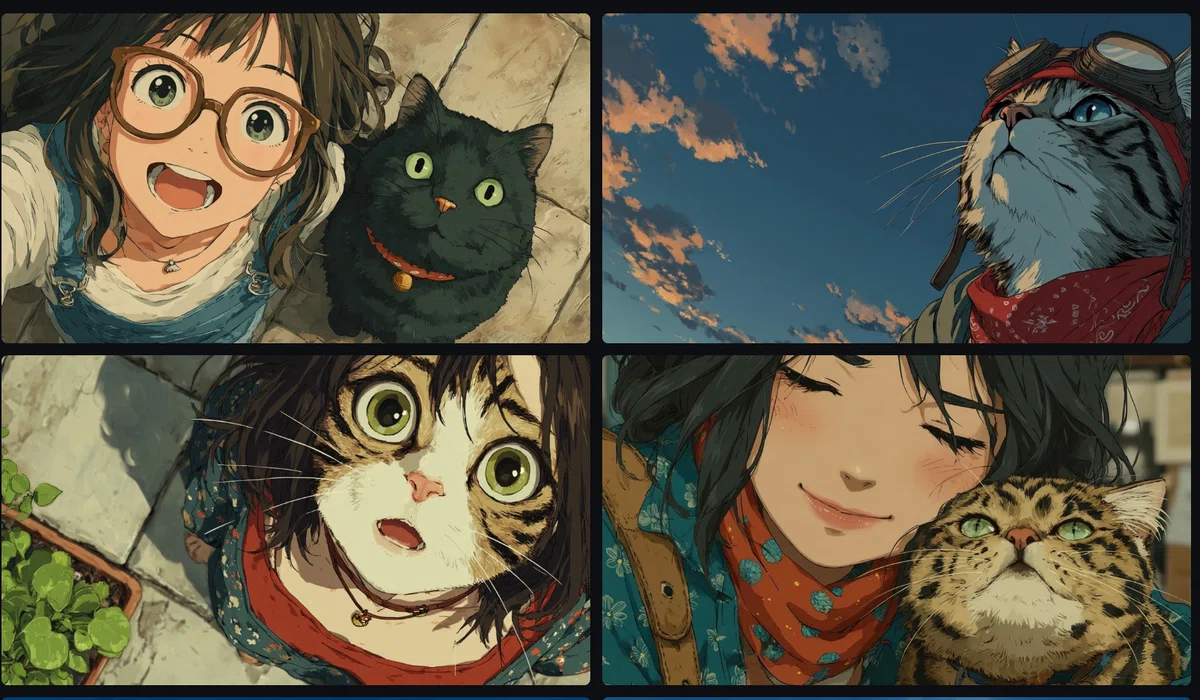
上記は『cat, girl, anime』と指示しただけです。Midjourneyの設定を色々いじれば、その指示だけでこのクオリティの画像が生成できてしまいます。
AI動画で有名な人達はほとんど
『先にAI画像を作って、それを動画化する』
という工程を踏んでいます。
そちらの方が少しだけ手間がかかるんですが、その分クオリティを上げられるんですよね。
Midjourneの使い方に関しては、過去noteで詳しく紹介しているので、興味がある方は以下noteを参考にしてみてください。
Midjourneyは課金が必要になるので「無料でAI画像を作りたい」という人は、以下noteも参考にしてみてください。
また、Hailuoにも画像生成機能があります。
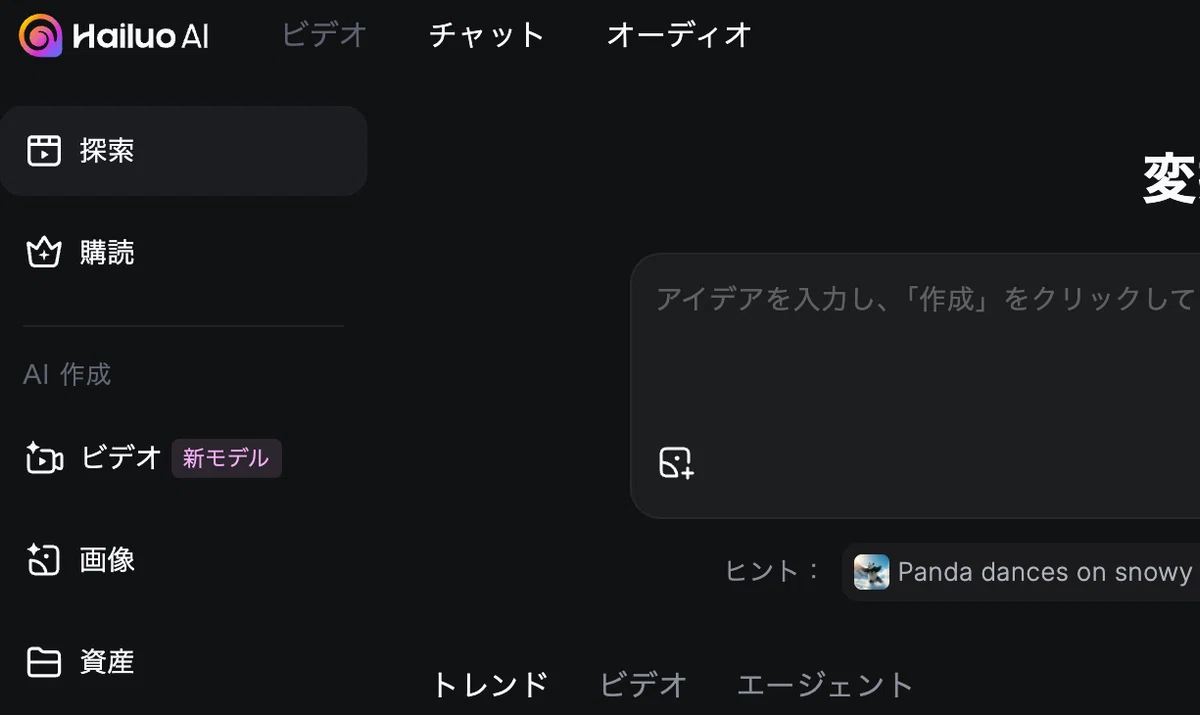
ビデオではなく、画像という項目をクリックして、作りたい画像を英語で指示するだけです。
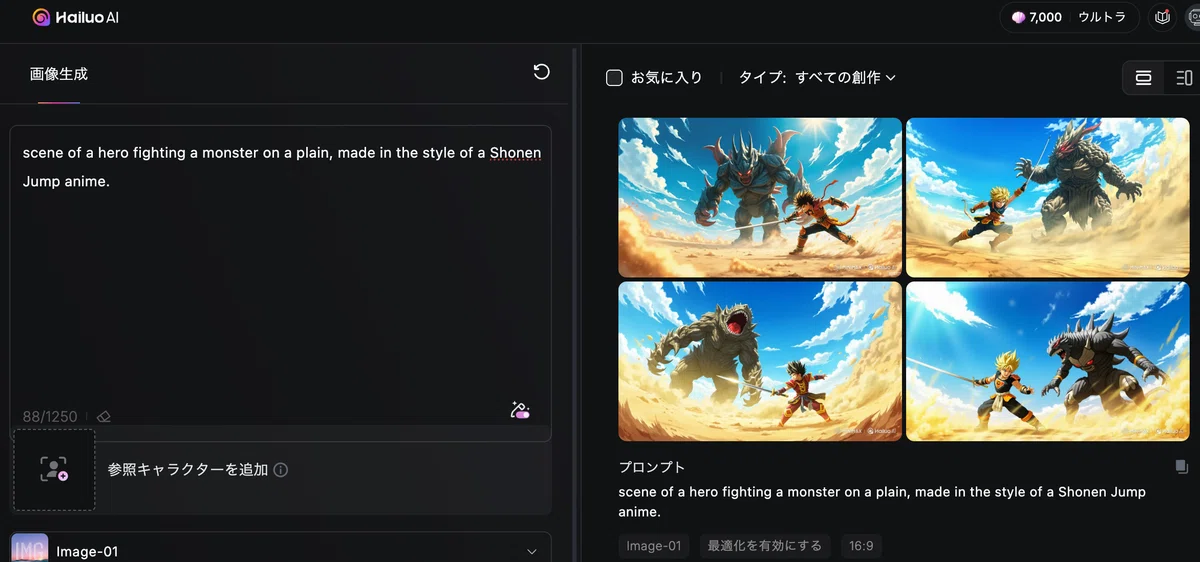
Ultraプラン以上であれば、無料で画像が何枚でも生成可能(現状は)です。
それ以下のプランでも4枚の画像生成に必要なクレジットは4だけなので、こちらも是非試してみてください。
画像から動画化する方法
上記のいずれかで画像が準備できたら、あとはHailuoで動画化するだけです。
TOPでビデオを押した後の画面で、今度は『画像からビデオへ』という項目をクリックします。
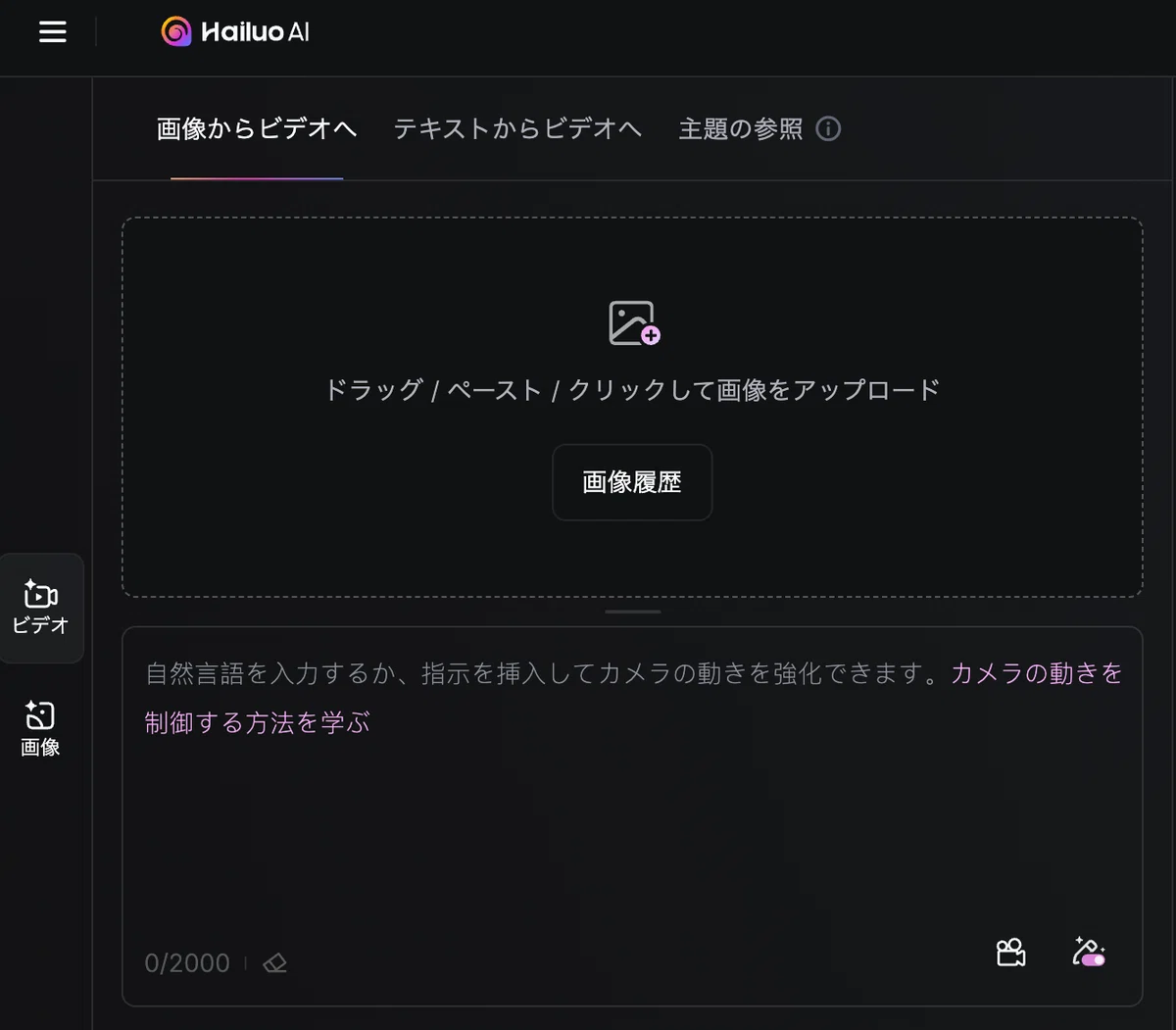
あとは画像をこちらにドロップして、どのように動かしたいかを指示するだけです。
例えばこの画像を添付して
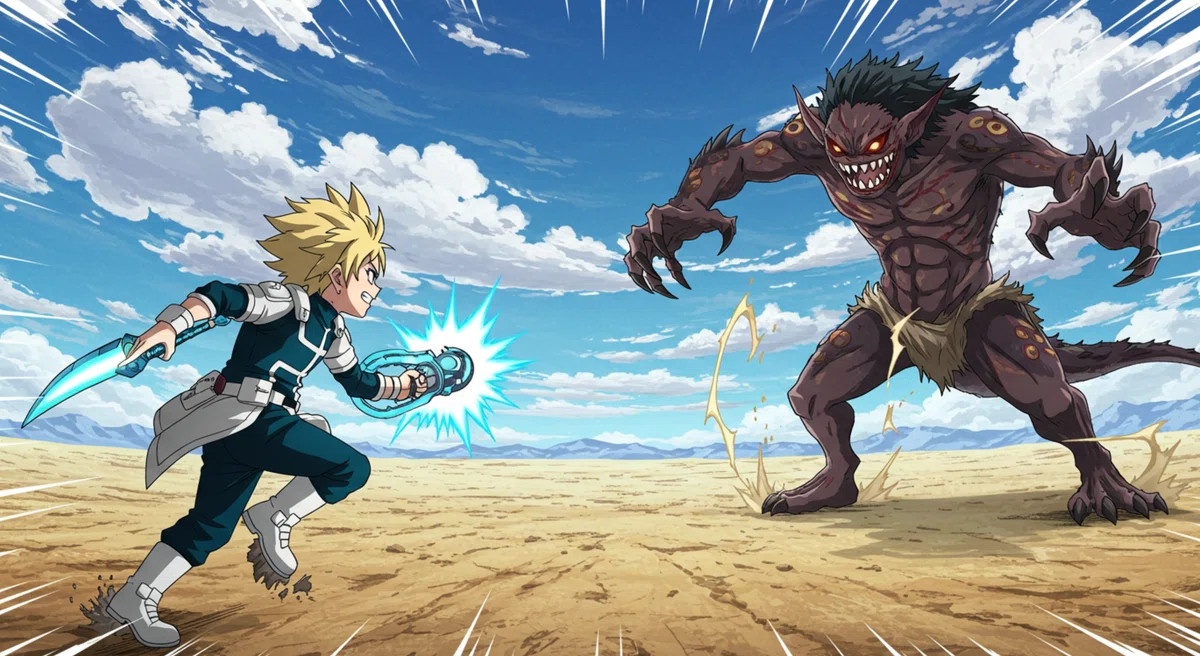
「勇者が左手の武器からビームを放ち、モンスターがダメージを受ける」
という指示文章を入れてみましょう。
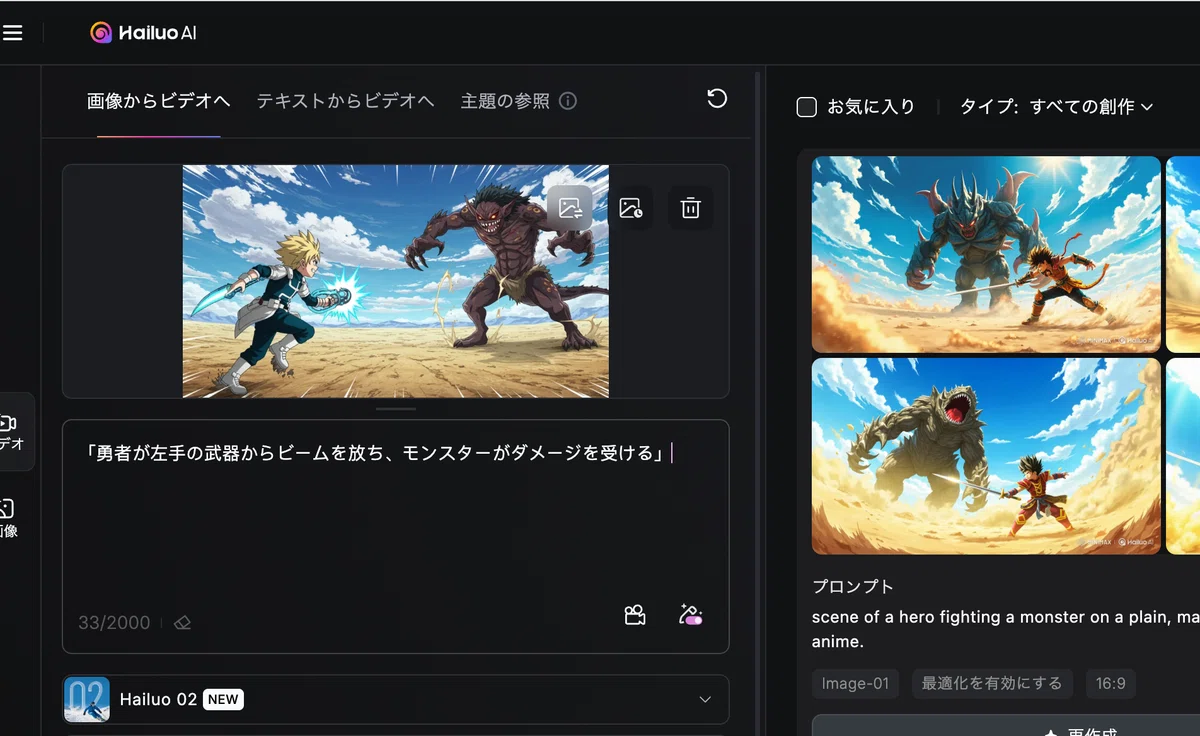
生成ボタンを押してしばらくすると、このような動画が出来上がりました。
しっかりと指示通りにビームを放ち、モンスターがダメージを受けている動画が出来上がりました。
このように、画像を添付して動画化するのも非常に簡単です。
つまり、質の高いAI動画を作るのに最も重要なのは「質の高い画像を作れること」になります。
他の動画生成AIツールと比較してみた
ちなみに、なぜ今Hailuoを推しているかというと、他のAIツールと比較した時に、一番精度が高かったからですね。
こちらは全く同じ画像と、同じ指示を出して生成した動画です。
まずは私もよく活用するKlingから。
Kling
ビームをうまく打てなかったり、モンスターの形がぐちゃぐちゃに崩れてしまっていますね。
Klingは実写系だと、かなり使いやつすくて個人的に重宝しているんですが、この手のアニメ系となると話は別なようです。
非現実的なイラストの動きの再現は、少し苦手な印象があります。
Sora
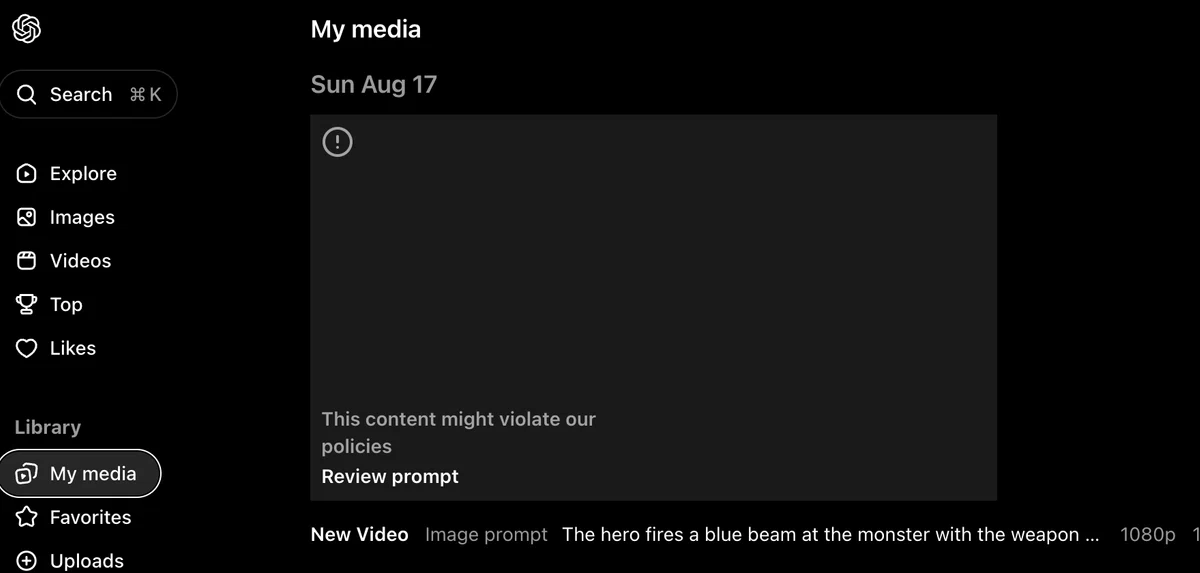
Soraそもそも、「規約違反」と表示され、動画が生成できませんでした。
Soraは、アニメ系のイラストを入力すると、なぜか生成を拒否されることが多く、正直、アニメ制作には、あまり向いていません。
こっちは月額3万円払って検証しているので、そろそろアップデートして欲しいですね…笑
Runway Gen-4
Runwayはビームは打ってくれるものの、動きが単調?というか、それぞれのキャラの認識度が低い感じですね。
クオリティやプロンプトへの忠実さ、という点では、一歩及ばない印象です。
ちなみに他の絵柄でも色々試しましたが、アニメ系はやはりHailuoが現状クオリティが高いと思います。
【補足】アニメだけじゃない、実写系も高品質に
ちなみにアニメ系だけなのか?というとそうではなく、実写系もかなりイケてます。
例えばこちら。
BGMと音声もAIで追加してみた。
— AI FREAK@AI最新情報をお届け (@AiFreak_tool) July 31, 2025
もはや動画は一旦「これはAIか?現実か?」と疑うフェーズが到来してますね。 https://t.co/xJFYks0BKJ pic.twitter.com/2FKYQVzQdV
かなりリアルですよね。
この動画をTikTokやInstagramにも投稿したところ「もうAIか本物か区別がつかない」というコメントが結構きました。
女性がセルフィーをしながら、辺りを見回す、手ブレしている
という指示出しでこのクオリティです。
Hailuoは実写系の動画もかなり質が高いことが伝わるかと思います。
料金プランについて
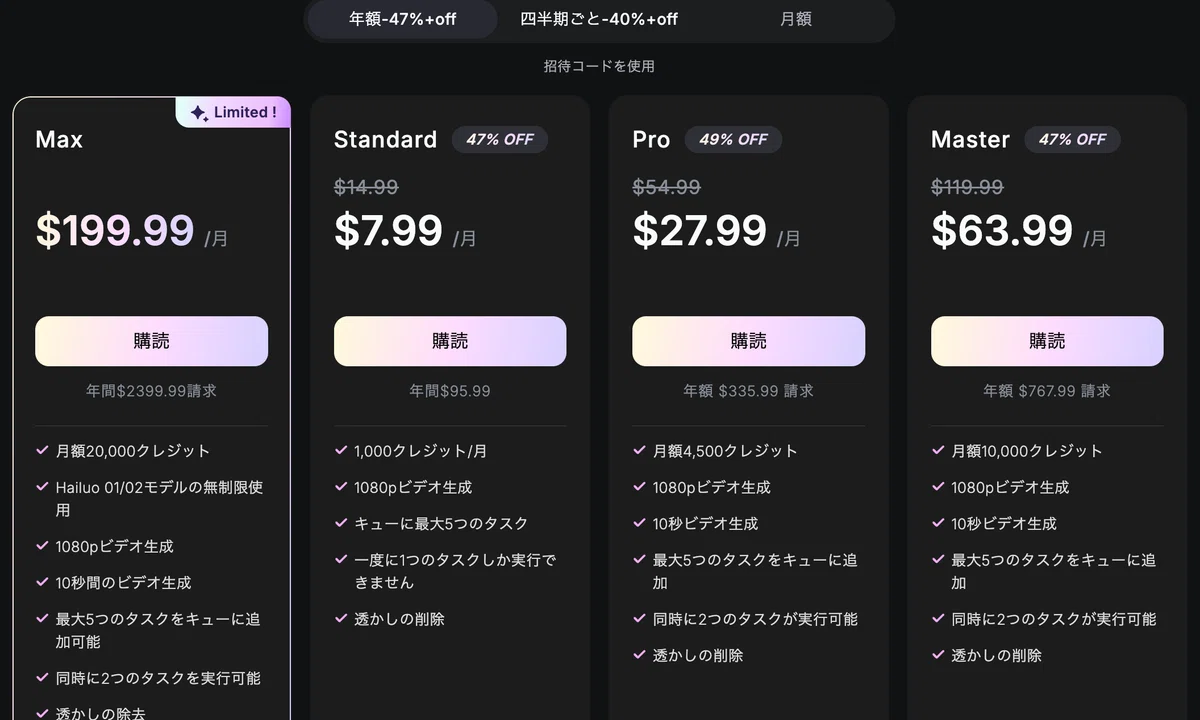
Hailuoの料金プランは、いくつかあります。
まずは無料やStandardで画像生成や動画生成を試してみるのが良いと思います。
AIツールあるあるですが、今後、人気が出るにつれて値上がりしたり、クレジット数が変更されたりする可能性も十分にあるので、気になる方は、早めに触っておくことをお勧めします。
また、最新版のモデル(02)を高解像度で使うのであれば、スタンダードプランだと割とすぐにクレジットが尽きてしまうので、個人的にはプロプラン以上がおすすめです。
年契約の方が安いですが、ひとまず月額課金からスタートして、どのくらいクレジットを消費するか試すのも良いと思います。
アニメにも実写にも強いHailuo
少し前までは
動画生成AIに課金するならどれ?
という質問には「Kling!」と答えていましたが、アニメ系のAI動画も作りたい場合は現状「Hailuoの方がおすすめ」といえます。
冒頭でもお伝えした通り、AIツールの進化スピードは異常なので、また来月には変わっている可能性もありますが
現状はHailuoの方がバランスがいい
と思います。
自分が作りたい世界観の動画を踏まえて、課金するか否かを決定するといいと思います。
もし今回のnoteが参考になったという方がいれば「いいね」等していただけると励みになります。
ではまた別のnoteでお会いしましょう!
