
AIアニメ作りにおすすめの『Vidu』がまた進化しました。

5/12追記 : なぜか新モデルが選択できなくなってるので、この記事は一旦11日限定の話になります。多分またすぐアプデされると思いますが
こんにちは、AI FREAKです。
今回はアニメ系に強い動画生成AIの『Vidu』から、新しいモデルが登場したのでご紹介します。
まずはこちらの動画をご覧ください。
AIアニメに強い『Vidu(@ViduAI_official)』 から新しくOmni Video Proというモードが出たので、使ってみました。
— AI FREAK@AI最新情報をお届け (@AiFreak_tool) May 11, 2026
添付動画をみて貰えばわかる通り、なかなかにヤバいですね。… pic.twitter.com/sUz1vm5usZ
見てもらえばわかると思うんですが、かなりスムーズに動いていますよね。
動きも自然ですし、キャラクターの崩れもかなり少なくて「AIでアニメを作る」という世界線が本格的に近づいてますね。
今回は、Viduの簡単な使い方から、新しいモデルについて、そして自分がどんなプロンプトで動画を作っているのかまで、ざっくりお伝えしていきます。
自分と似た感じでPC開いている外人がいっぱいいて、なかなか面白い場所ですねやはり。
では早速参りましょう!
まずはViduの簡単な使い方
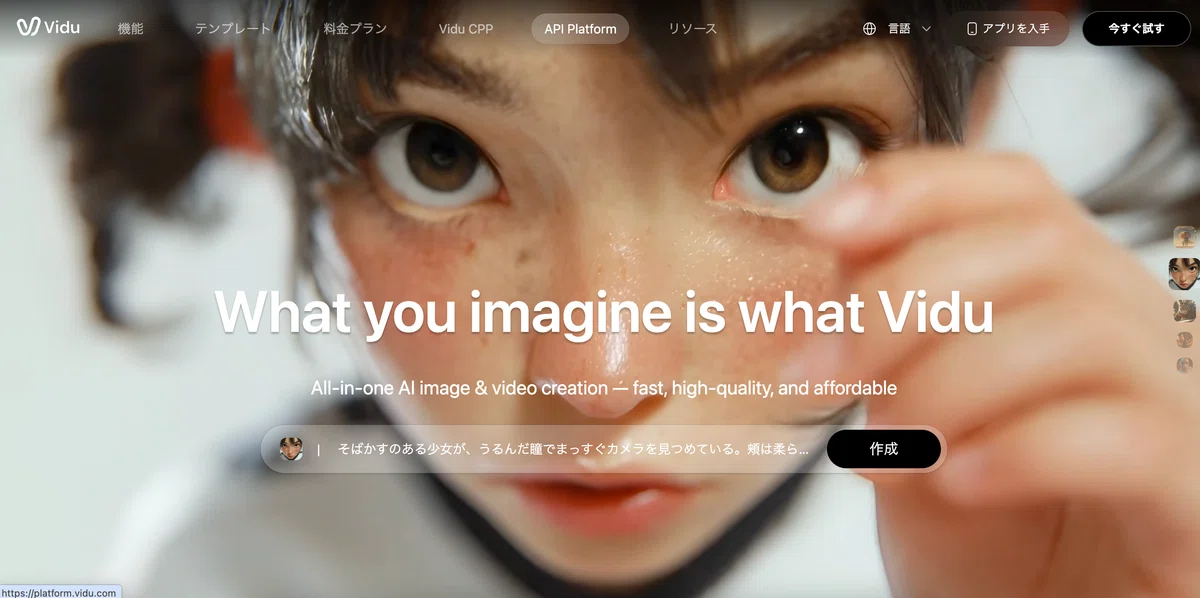
まずはViduの使い方から紹介していきます。
すでに登録済みの方や、使ったことがある方は、飛ばしてもらって大丈夫です
まずViduのトップページを開くと、右上の方に「今すぐ試す」というボタンがあるのでそこをクリック。
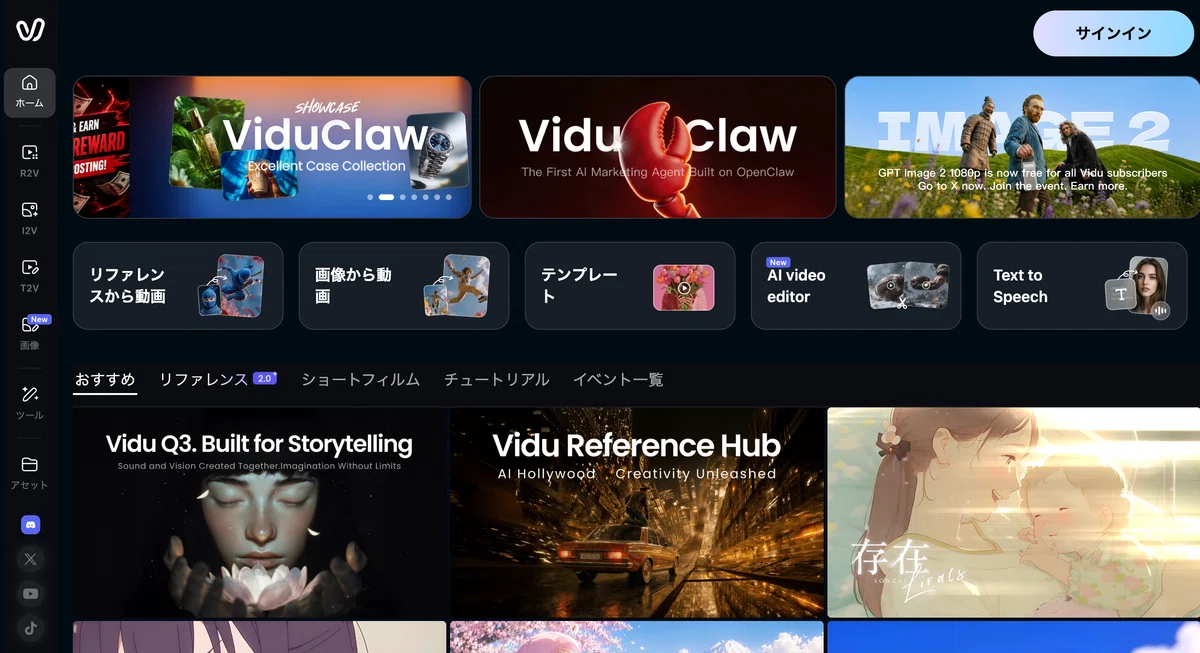
するとこのようなページになるので、右上のサインインをクリックしましょう。
このあたりの画面やバナーは、アクセスするタイミングによって変わる可能性がありますが、基本的な流れはそこまで変わらないはずです
登録方法はいくつか出てくると思いますが、基本的にはGoogleアカウントでログインするのが楽です。
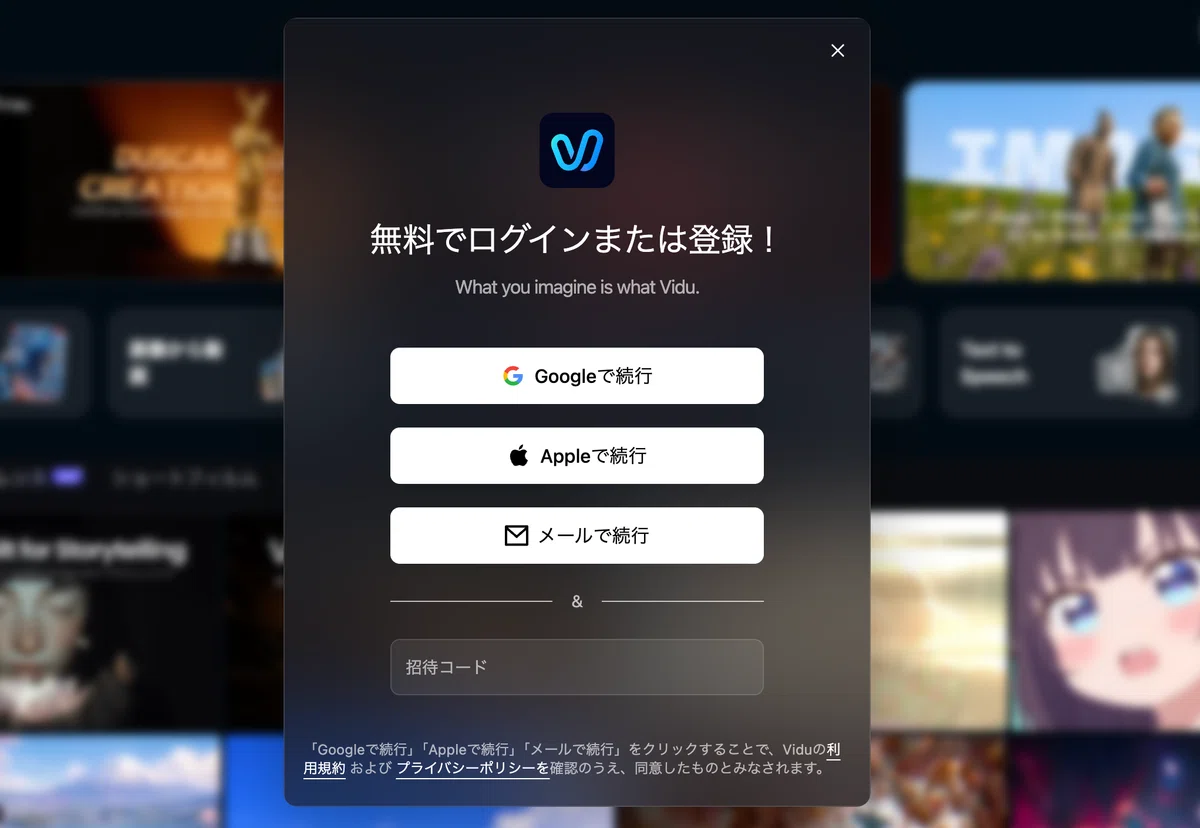
もちろん、メールアドレスでも他の方法でも大丈夫です。
そこは好きな方法で登録してください。
ログインが終わると、このような画面になります。
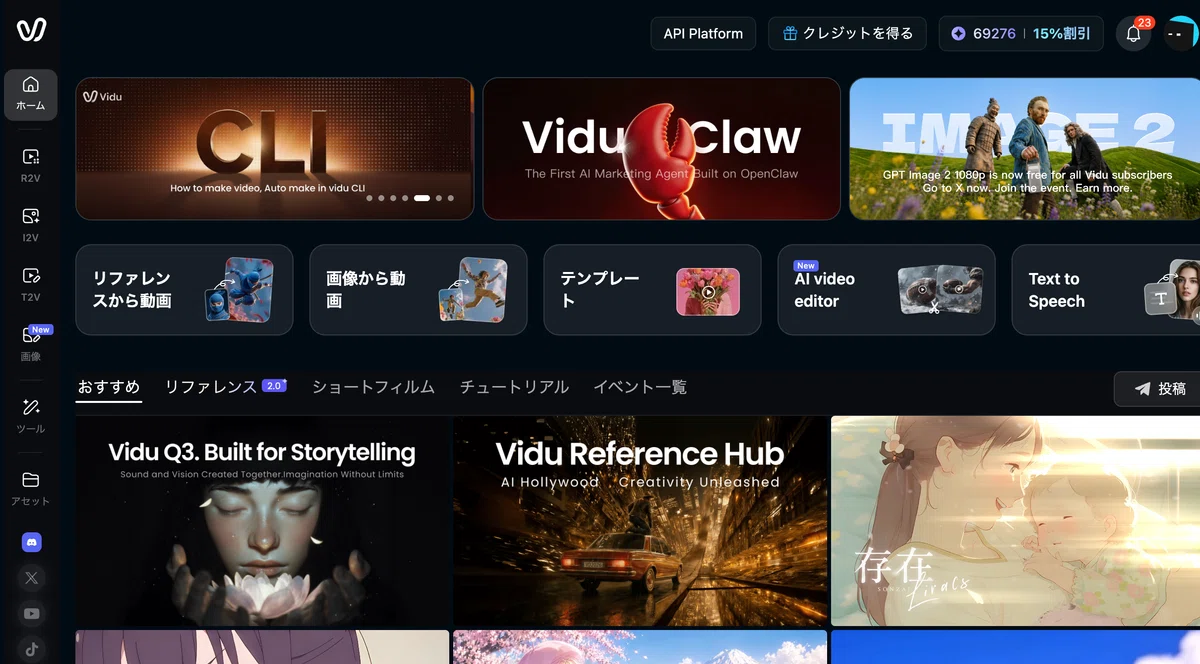
では早速AI動画を作っていきましょう!
AIアニメ動画を画像から作る方法
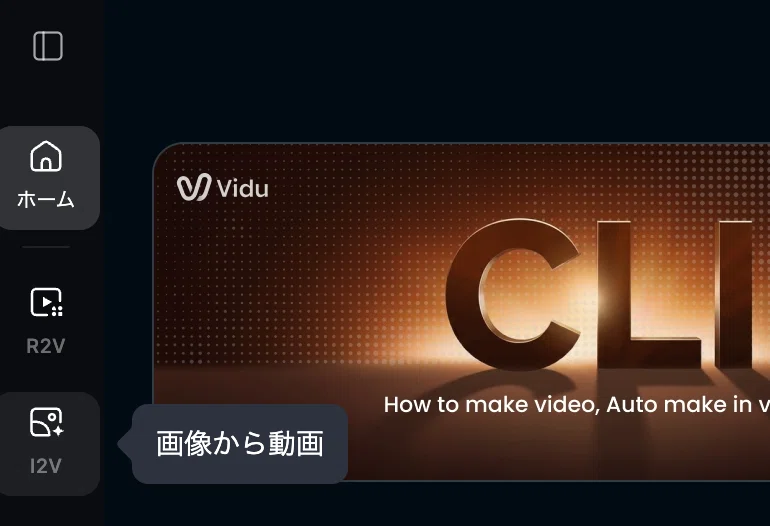
左側にメニューがあるので、画像から動画にしたい場合は『画像から動画』という項目を選びます。
すると、画像を添付できる画面になります。
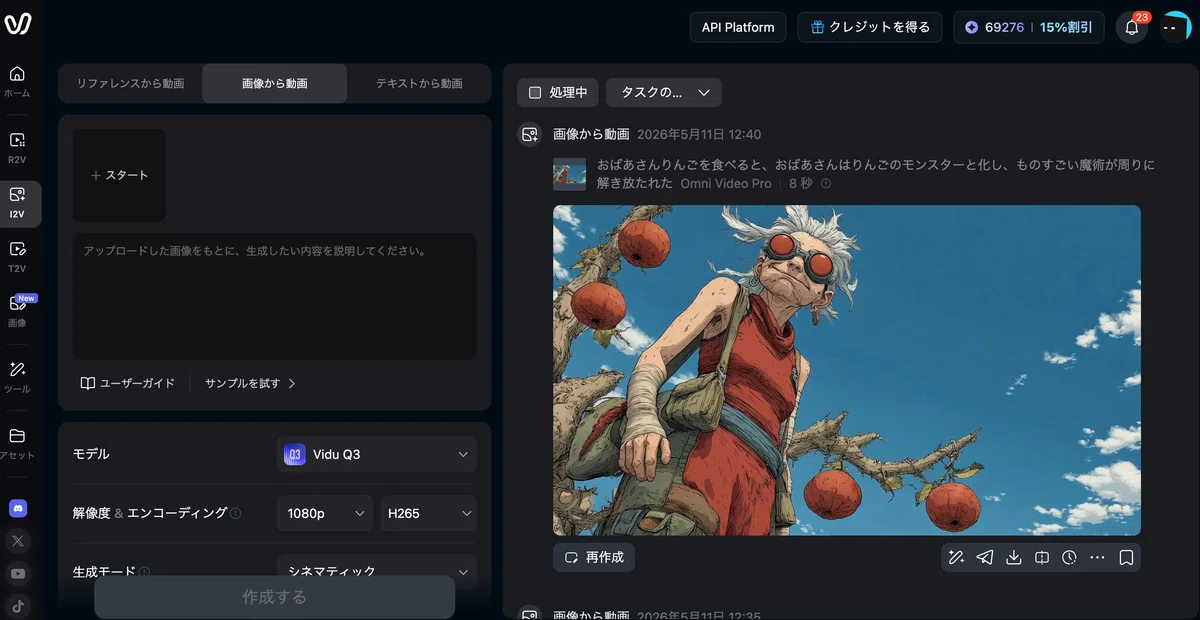
ここでやることはかなりシンプルです。
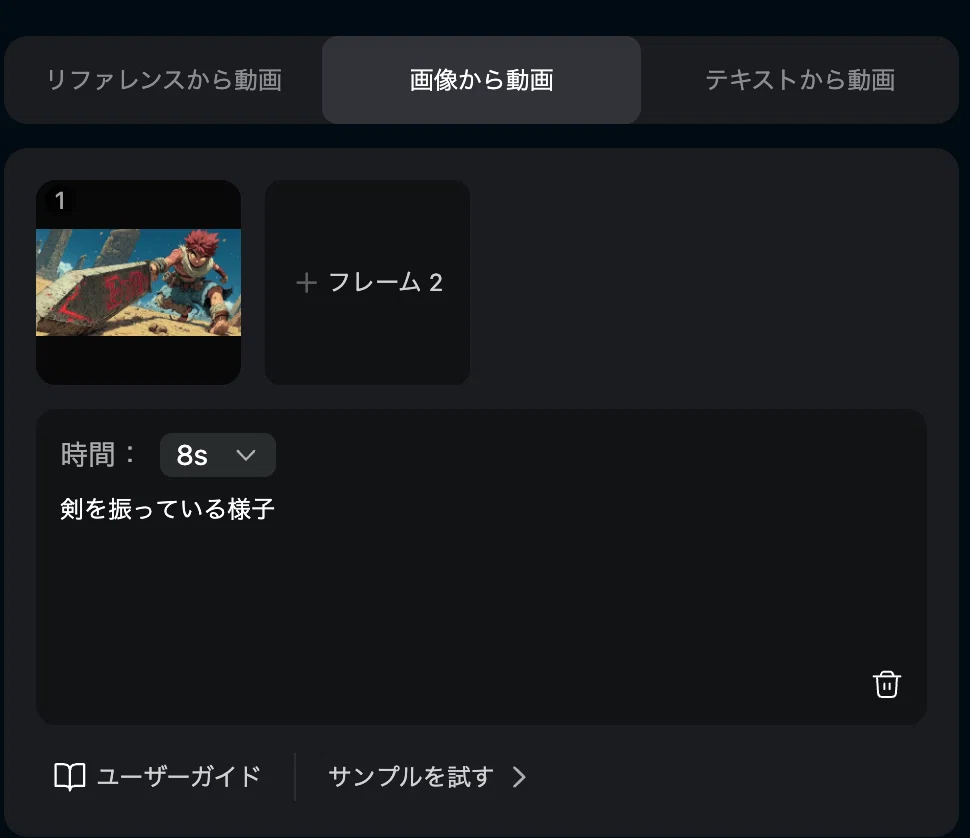
まず、動かしたい画像をスタートという部分にアップロードします。
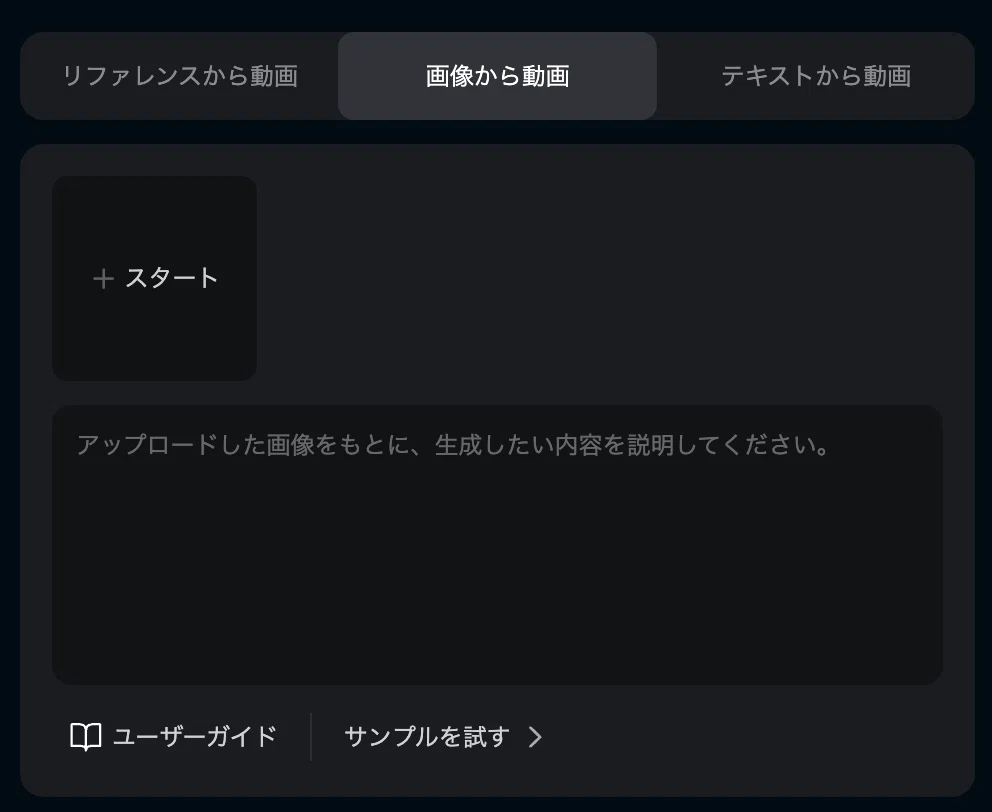
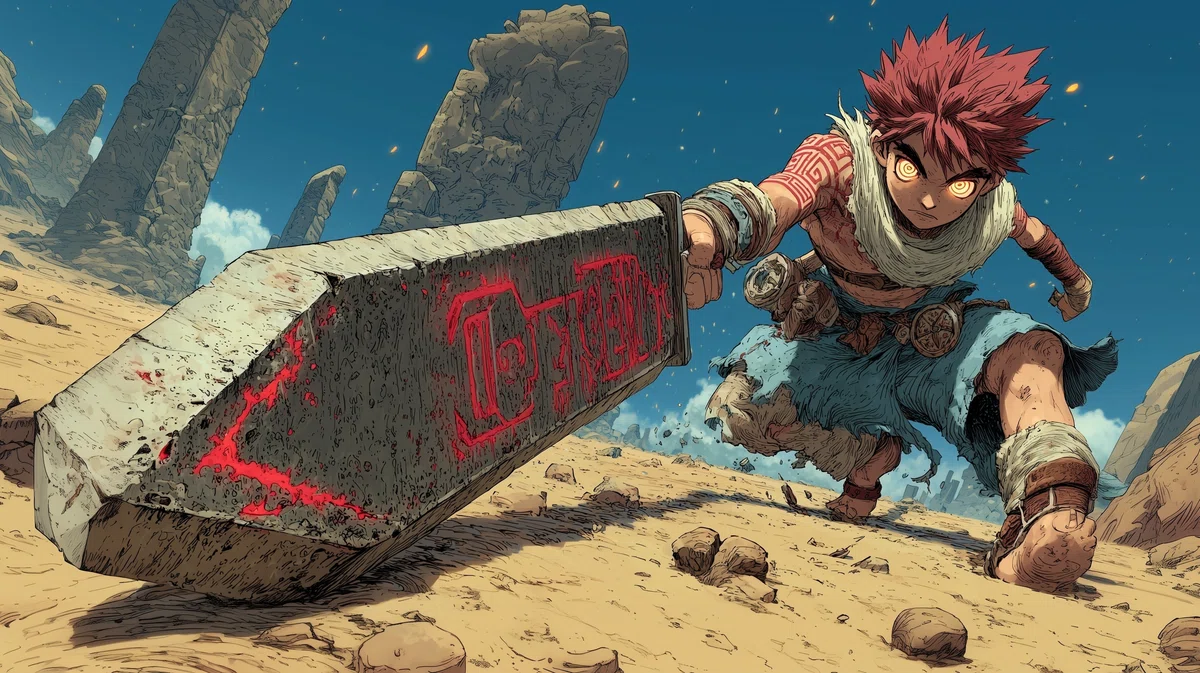
今回使ったのは、以前Midjourneyで作ったこの画像です。
そして、その下のプロンプト欄に『この画像をどう動かしたいのか』を文章で入力します。
基本的にはこれだけです。
あとは詳細を設定していきます。
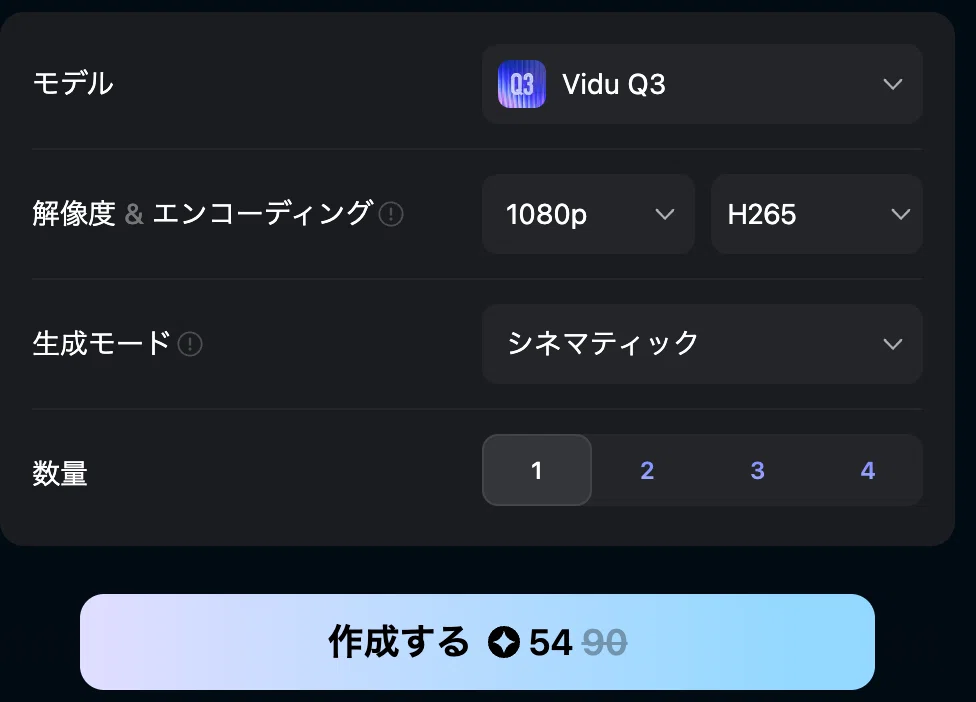
今回重要なのが、モデル選択ですね。
モデルの項目をクリックすると、こんなメニューが出てくるので、
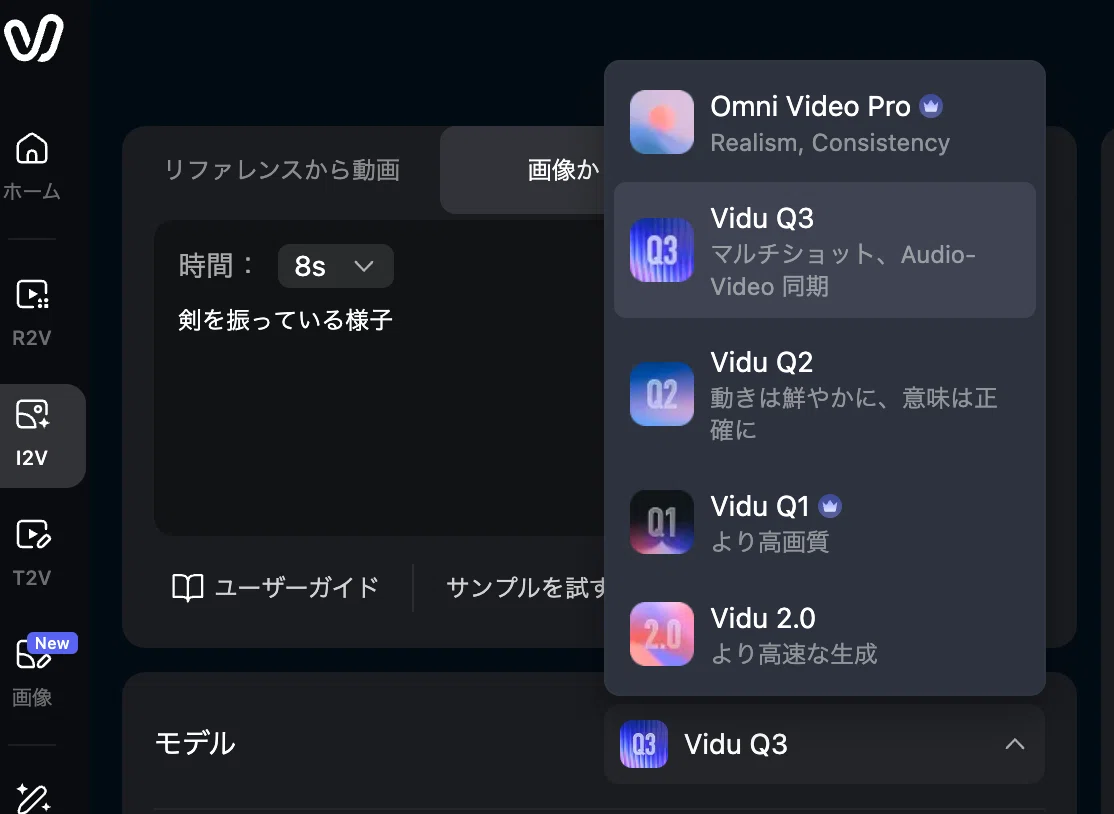
今回新しく登場した『Omni Video Pro』を選択しましょう。
基本的には、上位のモデルほどクオリティが上がると思っておいて大丈夫です。
ただし、注意点もあります。
この新しいモデルは、現時点ではクレジット消費がけっこう重いです。
以前のQ3だとこのクレジット数で、
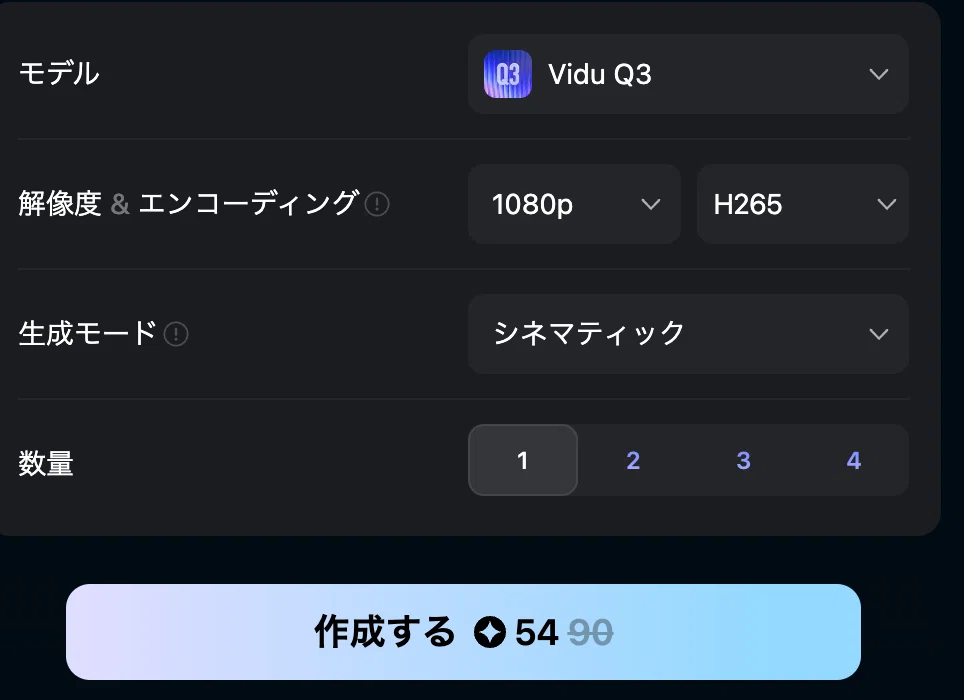
今回のものだと、
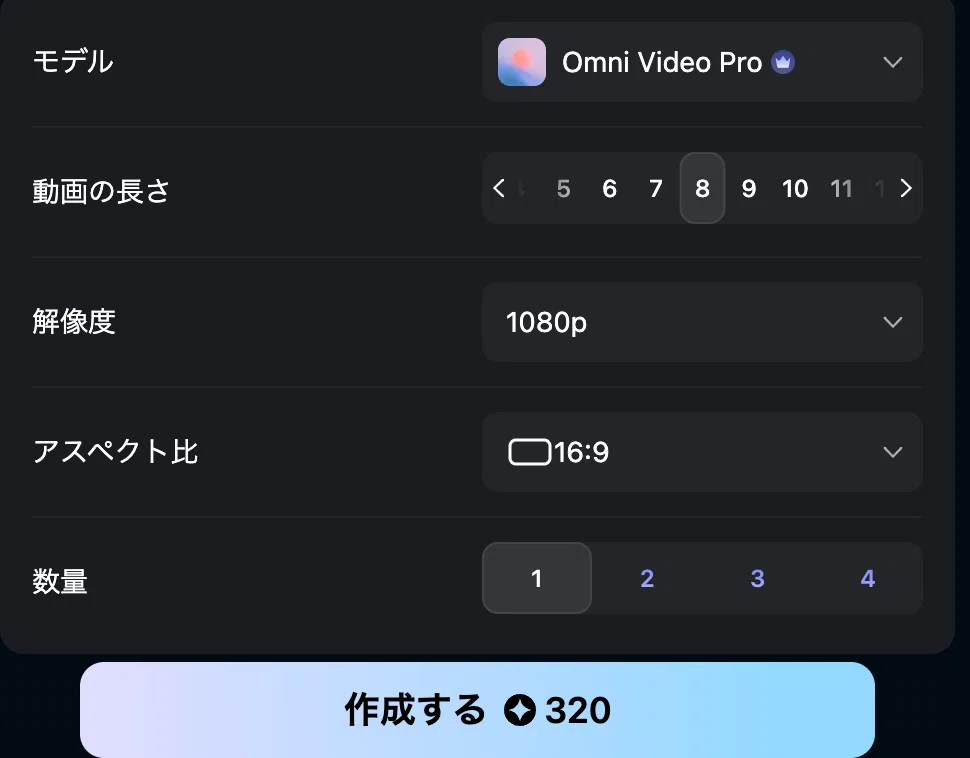
320も使用するので、ここは注意してください。
モデル以外にも、解像度、動画の長さ、生成モードなどによって、使うクレジット数が変わります。
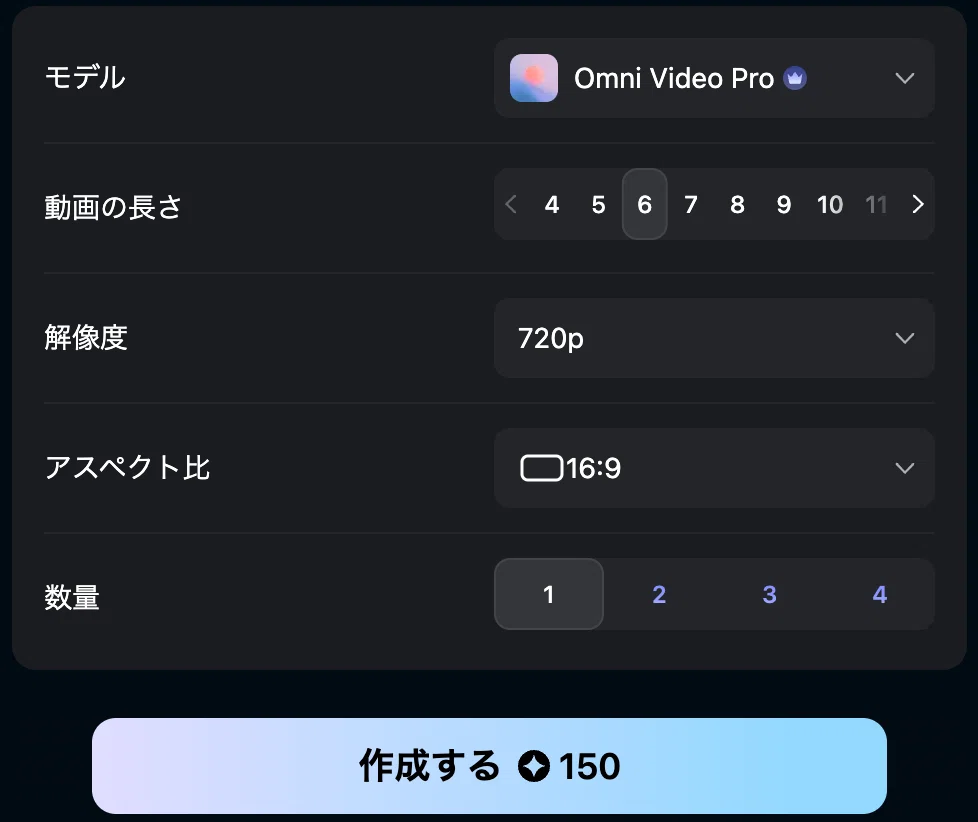
何も考えずに一番高品質な設定でガンガン回すと、あっという間にクレジットがなくなるので、ご注意を。
個人的におすすめなのは、まずは低めの設定や、クレジット消費の少ないモデルで動きの方向性を確認する。
その上で「これは良さそうだな」と思ったものだけ、上位モデルや高解像度で作り直す。
こういう使い方をすると、クレジットを無駄に消費しなくて済むとは思います。
良い動画を作るには、元画像がめちゃくちゃ大事
これは何度もお伝えしているんですが、AI動画で良いものを作りたいなら、元画像がめちゃくちゃ大事です。
動画生成AIがどれだけ進化しても、元画像のクオリティが低いと、動画のクオリティも上がりにくいです。
逆に、元画像がしっかりしていると、動画にした時の見栄えもかなり良くなります。
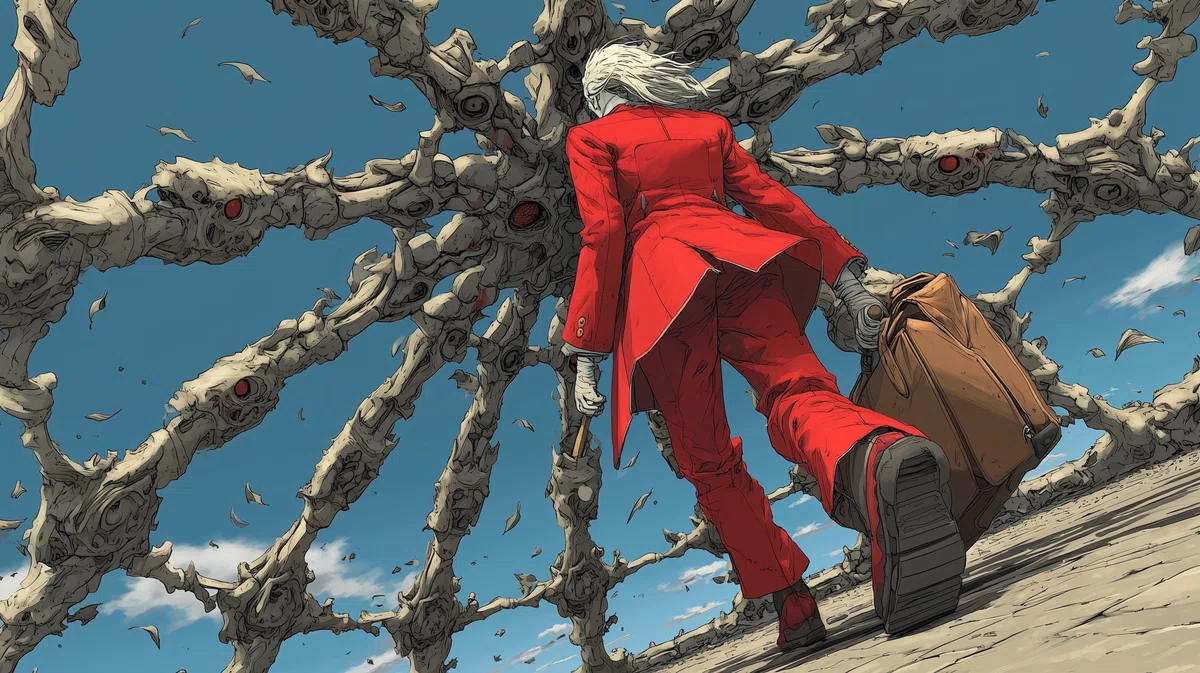
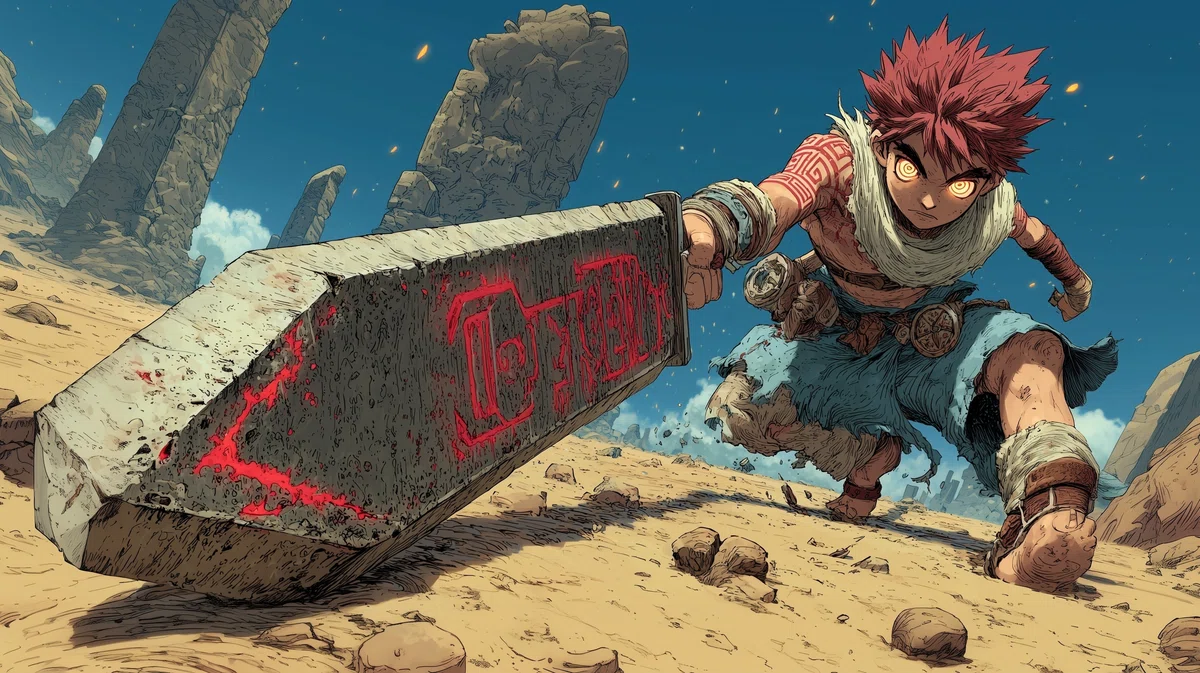
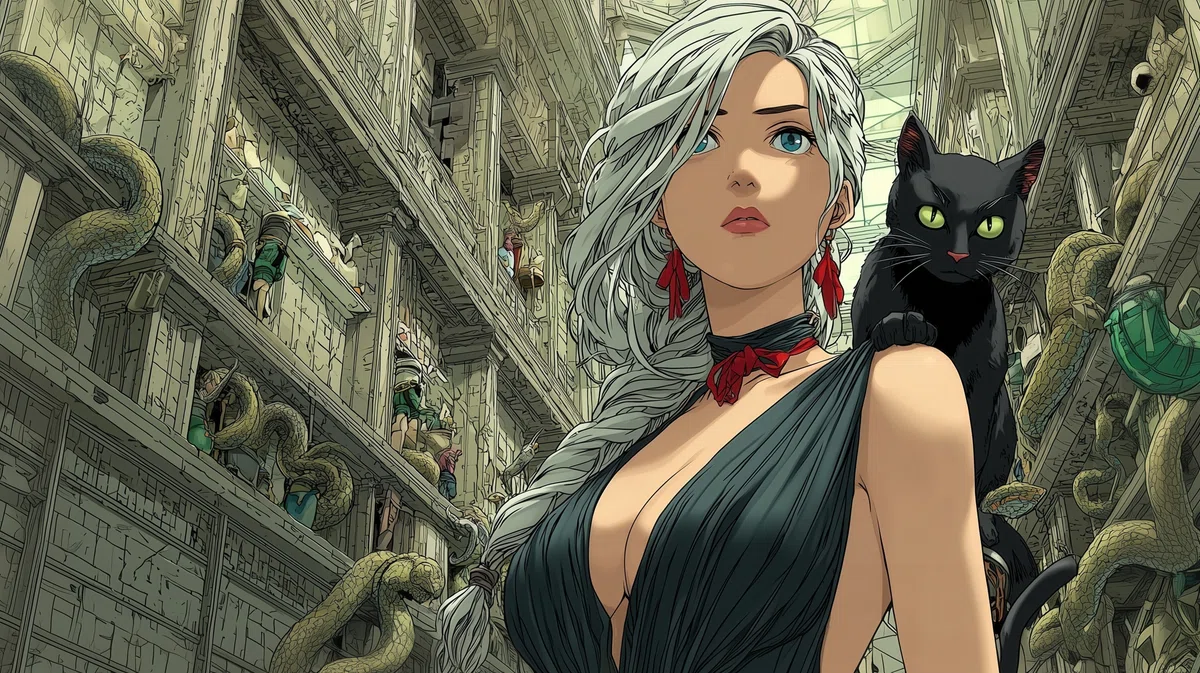
上記のような画像はMidjourneyで作ってます。
キャラクターの見た目や世界観、背景、ライティングなどを作り込むなら、今でもMidjourneyはかなり強いです。
なので、まずMidjourneyで良い画像を作って、それをViduで動画化する。
過去に作ったMVはVidu Q3で作ってますが、こんな動画も作れます。
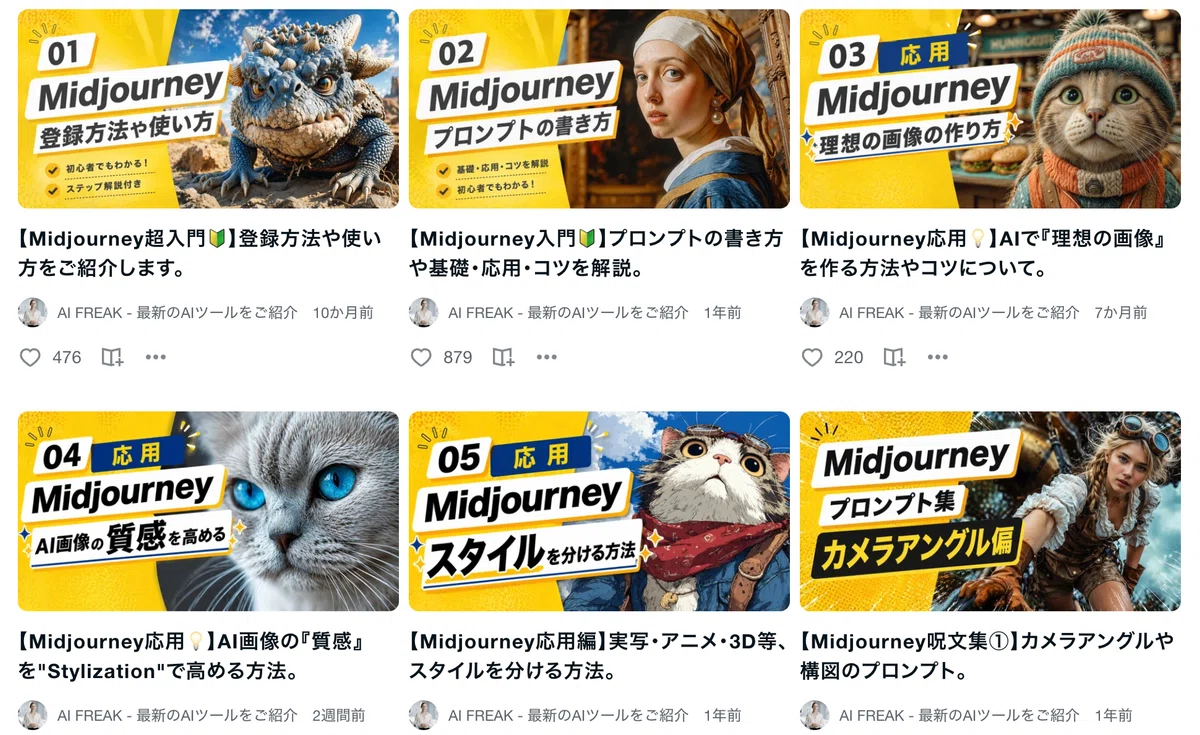
Midjourneyの使い方に関しては、過去のnoteで詳しく紹介しているので、こちらもぜひ。
今回使ったプロンプト例
最後に、今回のようなアニメ系動画を作る時に使えるプロンプト例を載せておきます。
そのまま使ってもいいですし、自分のキャラクターや世界観に合わせてアレンジしてみてください。
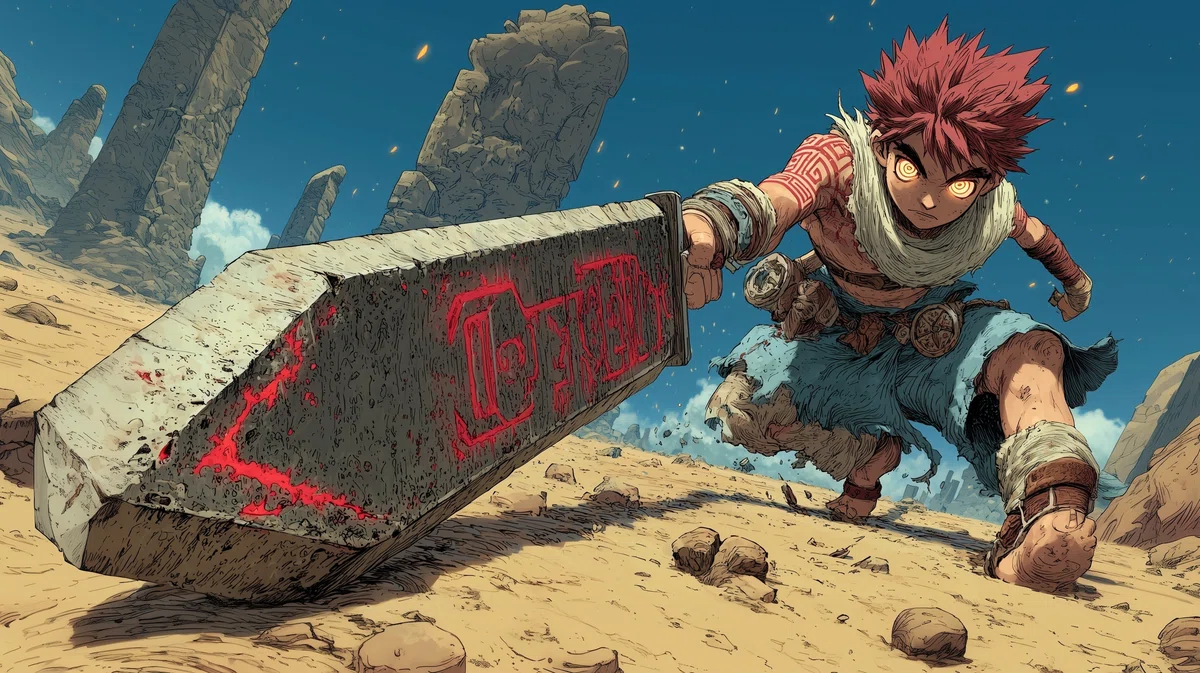
この画像に対して以下のような指定をしています。
プロンプト例
彼は全速力で走りながら、とんでもない勢いで剣を振って、赤い閃光と共に地面が割れた
と記入しているだけです。
思ったよりシンプルだなと感じた人も多いのではないでしょうか。
『全速力』や『とんでもない勢い』というワードは迫力を出す上で、結構使いやすいと思うので、ぜひ試してみてください。
『赤い閃光』だったり、〇〇っぽい魔法、のようなワードも勝手に汲み取ってくれて、面白い表現をしてくれることもあります。
もっと具体的に指定をしてもいいんですが、遊びを持たせると、AIが独特な表現をしてくれたりするので、そこをギャンブル的に試してみると、面白かったりします。
ぜひ試してみてください!
もし今回のnoteが参考になったという方がいれば「いいね」等していただけると励みになります。
ではまた別のnoteでお会いしましょう!
