
【2026年6月版】Claude Codeが「勝手に動きそうで怖い」人へ。3分の安全設定で不安をゼロにする

「Claude Codeを使ってみたいけど、勝手にファイルを消されたり、知らないうちに課金が膨らんだりしそうで怖い」。そう感じて、インストールしたまま止まっている人はとても多いです。結論から言うと、その不安は最初の3分の設定でほぼゼロにできます。この記事では、非エンジニアの方に向けて「何が怖いのか」を分解し、2026年6月のアップデートで変わった安全機能まで踏まえて、貼るだけで使える設定テンプレートを用意しました。さらに記事の最後には、5つの質問に答えるだけであなた専用の安全設定が出てくる無料ツールも置いています。実は、この「なんとなく怖い」という感覚こそが、いちばんもったいない壁かもしれません。正体さえ分かってしまえば数分で越えられるのに、その一歩手前で立ち止まってしまう人が本当に多いからです。この記事は、その最後の一歩をそっと押すために書きました。
「勝手に動きそうで怖い」の正体は、たった3つ
漠然とした怖さは、正体が分かると小さくなります。Claude Codeに対する不安は、だいたい次の3つに分けられます。
ひとつ目は「ファイルを勝手に変更・削除されそう」という不安。自分の大事なデータが、知らないうちに書き換えられたら困る、という気持ちです。ふたつ目は「気づいたら課金が膨らんでいそう」という不安。裏で延々と動き続けて、請求が怖いことになるのでは、という心配です。みっつ目は「何が起きているのか分からない」という不安。中身がブラックボックスで、自分の管理下にない感じが落ち着かない、というものです。
逆に言えば、この3つに対して「ここから先には行かせない」という線を最初に引いておけば、怖さの大半は消えます。そしてその線引きは、設定ファイルにルールを数行書くだけで実現できます。
結論:安全は「最初の初期設定」でほぼ決まる
Claude Codeには、エージェントが何をできて何をできないかを細かく決められる権限システムがあります。ポイントは、この権限ルールを守らせているのが「AIモデルのお願い」ではなく「Claude Code本体」だという点です。
公式ドキュメントにもはっきり書かれています。権限ルールはモデルではなくClaude Codeによって実装されていて、プロンプトやCLAUDE.mdの指示はAIが何をしようとするかを形づくるだけで、実際に許可される範囲は変えられません。つまり、あなたが「これは禁止」と設定ファイルに書いておけば、AIがどんなに賢く言いくるめようとしても、その操作は実行されないということです。
これは安心材料として、とても大きい事実です。「AIを信用するかどうか」ではなく「仕組みで止まる」からです。
2026年6月のアップデートで、安全機能はさらに強くなった
ちょうど2026年6月のアップデート(v2.1.178前後)で、安全まわりが一段と強化されました。非エンジニア目線で関係するのは、主に次の3つです。
ひとつ目は、権限ルールの新しい書き方です。これまでのコマンド単位の指定に加えて、Tool(パラメータ:値)という形で、ツールに渡される値そのものを条件にできるようになりました。たとえばAgent(model:opus)のように書けば、特定のモデルを使う動きだけをピンポイントで止められます。細かい話に聞こえますが、要は「危ない動きだけを名指しでブロックできる精度が上がった」ということです。
ふたつ目は、サブエージェントの起動が事前にチェックされるようになったことです。Claude Codeは作業中に、補助役のサブエージェント(自動で立ち上がる小さなAI)を呼ぶことがあります。6月の更新で、このサブエージェントの起動が走り出す前に安全チェックを通るようになりました。これまで「補助AI経由なら止められないかも」という抜け道があったのが、ふさがれた形です。
みっつ目は、設定をその場で変えられる手軽さです。新しく/config key=valueという書き方が増え、会話の途中でも設定を調整できるようになりました。最初はガチガチに固めて、慣れてきたら少しずつ緩める、という運用がやりやすくなっています。
これらは「速報」として読み流すより、自分の安全設定にどう効くかという視点で受け取るのがおすすめです。
最初にやる安全設定は、この3つだけでいい
設定と聞くと身構えてしまいますが、最初にやることは3つだけです。
まず「権限モードを選ぶ」こと。Claude Codeには動き方のモードがいくつかあります。最初はdefaultモードがおすすめで、各ツールを初めて使うときに確認を求めてくれます。まだ何も分からないうちは、まず読むだけのplanモードから始めるのも安心です。逆にbypassPermissionsという全部すっ飛ばすモードは、隔離された環境以外では使わないのが鉄則です。
次に「触られたくない場所を禁止する」こと。パスワードやAPIキーが入った.envファイル、秘密情報のフォルダなどを、最初から禁止リスト(deny)に入れておきます。禁止ルールは最優先で効くので、ここに入れておけば絶対に読まれません。
最後に「危ない操作には確認を挟む」こと。ファイルを消すコマンドや、外部に送信する操作などを、毎回確認(ask)にしておきます。実行の直前で必ず手が止まるので、暴走を物理的に防げます。
この3つは、次にお見せする設定ファイルにすべて含まれています。
コピペでいい。貼るだけ settings.json テンプレート
下が、最初の一歩としておすすめできる安全設定の例です。プロジェクトの.claude/settings.jsonに貼るだけで使えます。
{
  "permissions": {
    "defaultMode": "default",
    "ask": [
      "Bash(git push *)",
      "WebFetch"
    ],
    "deny": [
      "Read(.env)",
      "Read(.env.*)",
      "Read(secrets/**)",
      "Read(**/.ssh/**)",
      "Read(**/*.pem)",
      "Bash(rm -rf *)",
      "Bash(sudo *)",
      "Bash(curl *)"
    ],
    "disableBypassPermissionsMode": "disable"
  }
}
deny(禁止)には、パスワード系ファイルと、いちばん危ない削除・管理者コマンドを入れています。ask(確認)には、外部送信につながる操作を入れました。defaultModeはdefaultにして、最初は確認多めの安全運転にしています。最後のdisableBypassPermissionsModeは、うっかり全許可モードに入らないようにする保険です。
ルールは「deny→ask→allow」の順で評価され、禁止が最優先で勝ちます。だから「危ないものを先にdenyへ入れておく」が鉄則になります。
意味が分からなくても大丈夫です。まずは丸ごとコピーして、自分の環境に合わせて1行ずつ理解していけば十分です。そして「自分の場合は何を入れるべき?」を考える手間も、この記事の最後のツールが肩代わりします。
それでも怖い人へ。Claude Codeが「壊れない」3つの理由
設定をしても、まだ少し緊張するかもしれません。最後に、構造的に安心できる理由を3つ挙げておきます。もちろん、最初は誰でも緊張するものです。私自身も、はじめてエージェントにファイルの操作を任せたときは、画面から目を離すことができませんでした。けれども、ここで紹介した設定をひととおり入れてからは、安心して別の作業を進めながら任せられるようになりました。仕組みを正しく知れば、その緊張はやがて「信頼」へと変わっていきます。最初のひと手間は、そのための投資だと考えてみてください。
ひとつ目。禁止ルールはAIのお願いではなく、ツール本体が強制します。前述のとおり、プロンプトに何が書かれても、denyに入れた操作は実行されません。ふたつ目。読み取り専用の操作(ファイルを見るだけ、検索するだけ)は、そもそも危険がないので確認なしで進みますが、書き換えや削除には必ず確認が入ります。見るだけと、変えるは、明確に分かれています。みっつ目。最悪の操作には二重のブレーキがあります。たとえばシステム全体を消すような危険なコマンドは、設定に関係なく強制的に確認が入る回路が用意されています。
つまり「自分の設定」と「ツール側の最終防衛ライン」の二段構えで守られている、ということです。
【無料ツール】5問であなた専用の安全設定を作る
ここまで読んで「自分の場合の正解が知りたい」と思った方へ。5つの質問に答えるだけで、あなた専用のsettings.jsonと承認ルールが出てくる無料ツールを作りました。登録もインストールも不要で、入力内容はどこにも送信されません(すべてブラウザの中だけで計算します)。
用途、いちばん不安なこと、確認の手間をどうしたいか、Claude Code歴、絶対に触られたくないものの5つを選ぶと、推奨モード・コピペできる設定・あなた向けの承認ルール3つがカード形式で出ます。診断っぽく「あなたの守りタイプ」も出るので、結果をスクショして眺めるだけでも、自分がどんな設定で守られているのかが見える化されます。
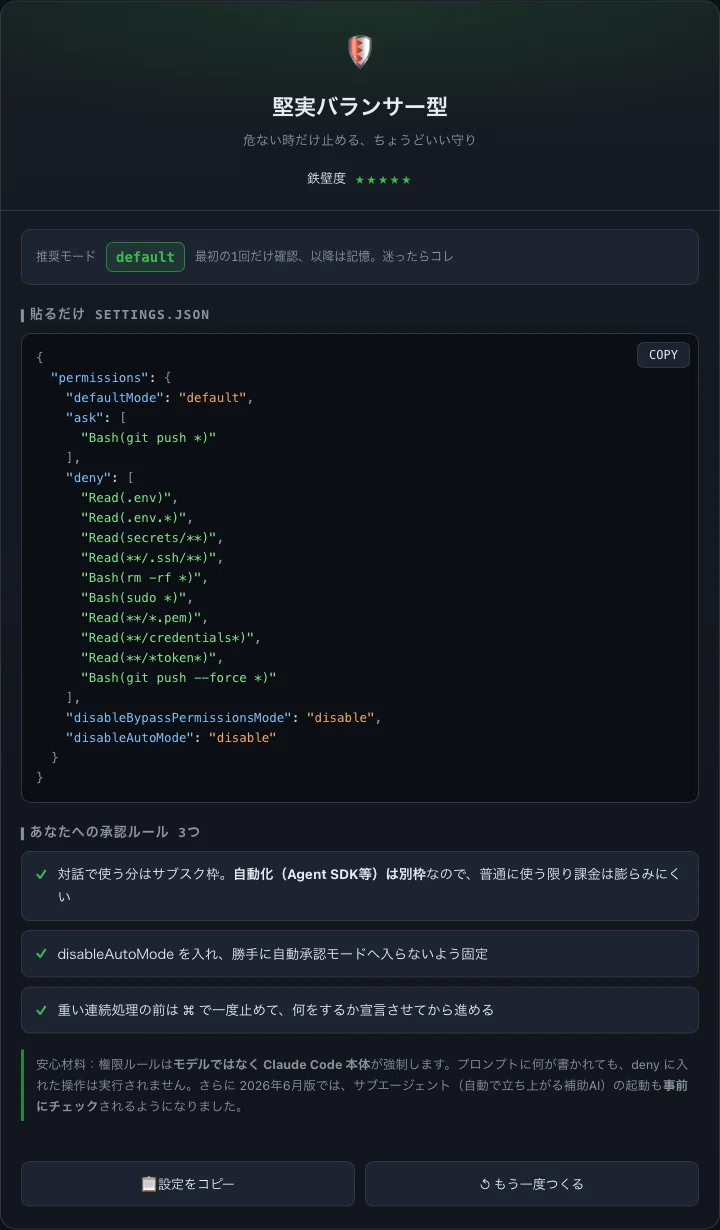
設定の話は読むだけだとピンと来ません。まず自分の答えを入れて、出てきた設定を眺めてみてください。
よくある誤解 Q&A
「自動化で勝手に課金されない?」という質問をよく受けます。対話で普通に使う分はサブスクの枠から消費されます。プログラムから自動で大量に動かす使い方(Agent SDKなど)は別枠で管理されるので、手で会話しながら使っている限り、いきなり請求が跳ねることは起きにくい設計です。不安なら、自動承認モードに入らないよう設定で固定しておけば安心です。
「.envを禁止すれば本当に読まれない?」。はい。denyルールは最優先で、しかもClaude本体が強制します。Read(.env)と書けば、どの深さの.envも読み取り対象から外れます。
「全部禁止にしたら、何もできなくなるのでは?」。最初は確認多めで構いません。使ううちに「これは毎回確認されなくていい」というものが見えてくるので、そのとき少しずつ許可(allow
)に移していけば大丈夫です。最初から完璧を目指す必要はありません。
あわせて読みたい関連記事:「Claude Code初心者がハマる落とし穴7選」 https://note.com/ai_hack_dx/n/n00cb69c70786
まとめ:怖さの正体が分かれば、AIはただの便利な道具になる
Claude Codeの「怖さ」は、正体の分からない漠然とした不安でした。でも分解してみれば、ファイル・課金・ブラックボックスの3つで、それぞれに「ここから先は行かせない」線を引けば、不安はほぼ消えます。しかもその線は、AIへのお願いではなく、ツール本体が強制してくれます。2026年6月の更新で、その守りはさらに堅くなりました。つまり、怖さの正体は「何が起こるか分からないこと」そのものであって、起こりうる範囲があらかじめ分かってしまえば、Claude Codeはむしろ頼れる相棒になります。最初に線を一本引くというたった一手間が、その後の何十時間もの作業を安心して任せられる、しっかりとした土台になってくれるのです。
最初の3分の設定が、その後の安心を全部決めます。まずは記事のツールで、自分専用の安全設定を作るところから始めてみてください。
このアカウントでは、非エンジニアの方がClaude Codeを「怖くない道具」として使いこなすための実践ネタを発信しています。最新の小ワザや新作ツールはX(@ai_hack_dx)でも先に出しているので、よければのぞいてみてください。
