
Claude Codeで「自分だけのAI秘書」を作る5ステップ|CLAUDE.md・hooks・MCP連携で完全カスタマイズ

「また同じ説明をしてしまった」——ChatGPTを仕事で使っていると、新しいチャットを開くたびに自分の役職・業種・作業スタイルをゼロから伝え直す羽目になる。あの手間が、Claude Codeでは根本から消える。
Claude Codeには、AIを「自分専用」にカスタマイズする仕組みが3つある。CLAUDE.md・Skills・hooks・MCPサーバーだ。この4つを組み合わせると、自分の仕事スタイルを完全に理解した「AI秘書」が完成する。一度設定すれば、毎回指示しなくても先回りして動いてくれる。
本記事では、非エンジニアでも実践できる5ステップで、Claude Codeを「自分だけのAI秘書」に育てる方法を解説する。
「AI秘書」と「汎用AI」は何が違うのか
ChatGPTやClaude.aiのような汎用AIは、誰にでも使えるように設計されている。つまり「あなた」のことを何も知らない状態から始まる。毎回の会話はゼロスタートだ。
一方、Claude Codeは設定ファイルやトリガー機能を通じて、AIに「あなた専用のコンテキスト」を永続的に持たせることができる。具体的には次の4つだ。
・CLAUDE.md:あなたのプロフィール・仕事スタイル・よく使う指示を覚えさせる「記憶」
・Skills:頻繁に使う指示をワンコマンドで呼び出す「ショートカット」
・hooks:特定のタイミングで自動的に動く「反射」
・MCPサーバー:外部ツールと繋がる「手足」
この4つが揃ったとき、Claude Codeは「指示するたびに動くツール」から「先回りして動くAI秘書」へと変わる。
Step 1:CLAUDE.mdで「自己紹介カード」を書く
CLAUDE.mdは、Claude Codeが自動的に読み込む設定ファイルだ。プロジェクトフォルダやホームディレクトリに置くと、Claude Codeは毎回このファイルを読んでから作業を開始する。
"CLAUDE.md is automatically pulled into context, making it perfect for specifying: common bash commands, code style and structure guidelines, testing instructions, repository etiquette, developer environment setup, and anything else that would be useful context." ——Claude Code 公式ドキュメント(Anthropic)
公式ドキュメントが示す通り、CLAUDE.mdはClaude Codeの「仕事の前提」を定義する場所だ。非エンジニアが書くべき内容は主に3つある。
①自分のプロフィール・役職・業種
「私は中小企業の営業マネージャーです。資料はわかりやすさ重視で、専門用語は避けてください」と書いておくだけで、以降のすべての出力がそのトーンになる。毎回説明する必要がなくなる。
②よく使うフォーマット・出力スタイル
「議事録は箇条書き形式で要点3つ以内に」「メール文は300文字以内・敬語で」のような具体的な指示を書いておくと、それが「デフォルト」になる。何も言わなくても毎回そのスタイルで返ってくる。
③禁止事項・注意点
「機密情報は外部に送信しない」「英語での出力は不要」「社名・個人名は出力に含めない」といった制約も書いておける。ガードレールとして機能する。
CLAUDE.mdを書くだけで、Claude Codeへの指示の品質が劇的に変わる。まず最初に取り組むべきステップだ。
Step 2:Skillsでよく使う指示を登録する
Claude Codeには「Skills(スキル)」という機能がある。頻繁に使う指示のテンプレートを登録して、スラッシュコマンド(/skill名)で一発呼び出しできる仕組みだ。
たとえばこんな使い方ができる。
・/weeklyreport → 「今週の業務をまとめて週報フォーマットで出力して」を一発実行
・/meetingnote → 「この会話内容を議事録形式に整理して」を呼び出し
・/translate → 「このテキストを自然な日本語ビジネス文体に翻訳して」を起動
Skillsは.claude/commands/フォルダにMarkdownファイルを置くだけで作成できる。コードは一切書かない。ファイル名がそのままスラッシュコマンドになる(weekly.mdを作ると/weeklyが使えるようになる)。
毎日使う指示が5つあれば、5つのSkillsを登録するだけで毎日の手間が大幅に減る。「AI秘書が自分の仕事を覚えてくれる」感覚を最も直接的に体験できるステップだ。
Step 3:hooksで「完了後の自動アクション」を設定する
hooksは、Claude Codeが特定のアクションを実行したタイミングで、自動的に別のコマンドを走らせる機能だ。「AIが何かをしたら、次にこれを自動でやる」というルールを設定できる。
非エンジニアでも使いやすい代表的な例を挙げる。
・ファイル保存後 → 自動でバックアップを作成
・コード生成後 → 自動でフォーマット(整形)を適用
・タスク完了後 → Slack通知を自動送信
hooksの設定は.claude/settings.jsonに記述する。一度設定すると、以降は意識しなくても自動で動き続ける。「作業の後片付け」をAIがやってくれる状態になる。hooksの詳しい使い方は『Claude Codeのhooksとは?作業を自動化する隠れた最強機能を解説』で解説している。
Step 4:MCPサーバーで「手足」を生やす
MCP(Model Context Protocol)サーバーは、Claude Codeを外部ツールと繋ぐ「接続口」だ。MCPサーバーを追加することで、Claude Codeは外部のサービスを直接操作できるようになる。
非エンジニアが設定しやすい代表的なMCPサーバーを紹介する。
・Notion MCP → Claude CodeからNotionのページを直接読み書き
・Slack MCP → 特定のチャンネルにメッセージを自動送信
・Google Drive MCP → Googleドライブのファイルを操作
・Playwright MCP → Webブラウザを自動操作(フォーム入力・情報収集等)
設定は.mcp.jsonファイルにサーバーの名前とコマンドを書くだけだ。一度設定すると、「NotionのページAを読んで、内容をSlack#reportsに投稿して」という自然言語指示が通るようになる。MCPサーバーの詳細は『Claude CodeのMCPサーバーとは?非エンジニアでも使える拡張機能ガイド』で解説している。
Step 5:すべてを組み合わせて「AIルーティン」を作る
Step 1〜4を組み合わせると、「指示するだけで動くAI秘書」が完成する。具体的な例として、営業担当者の「月曜朝ルーティン」を設計してみよう。
設定前の月曜朝(40〜60分かかっていた)
先週の商談メモを読み返し、進捗をまとめ、上司に週報メールを書き、Slackに共有する。この一連の作業に毎週1時間近くかかっていた。ChatGPTに頼んでも「また自分の業種から説明しなきゃ」という状況だった。
設定後の月曜朝(5分で完了)
CLAUDE.mdに「私は営業担当。週報は箇条書き3項目以内」を記述。/weeklyreportスキルで「商談メモを読んで週報を生成」を登録。hooksで「週報生成後にSlack通知」を設定。Notion MCPで商談メモを自動参照。
月曜の朝、/weeklyreportと打つだけで、Notionの商談メモを読んだ上で週報が自動生成され、Slackに送信される。所要時間は40分から5分に短縮された。
「最初の設定に30分かかっても、毎週35分節約できる」——このコスパがAI秘書の本質だ。1ヶ月で約2.5時間、1年で30時間以上の節約になる計算だ。
AI秘書の全体構造を図解で理解する
CLAUDE.md・Skills・hooks・MCPがどのように連携して「AI秘書」を形成するか、以下の図で整理した。
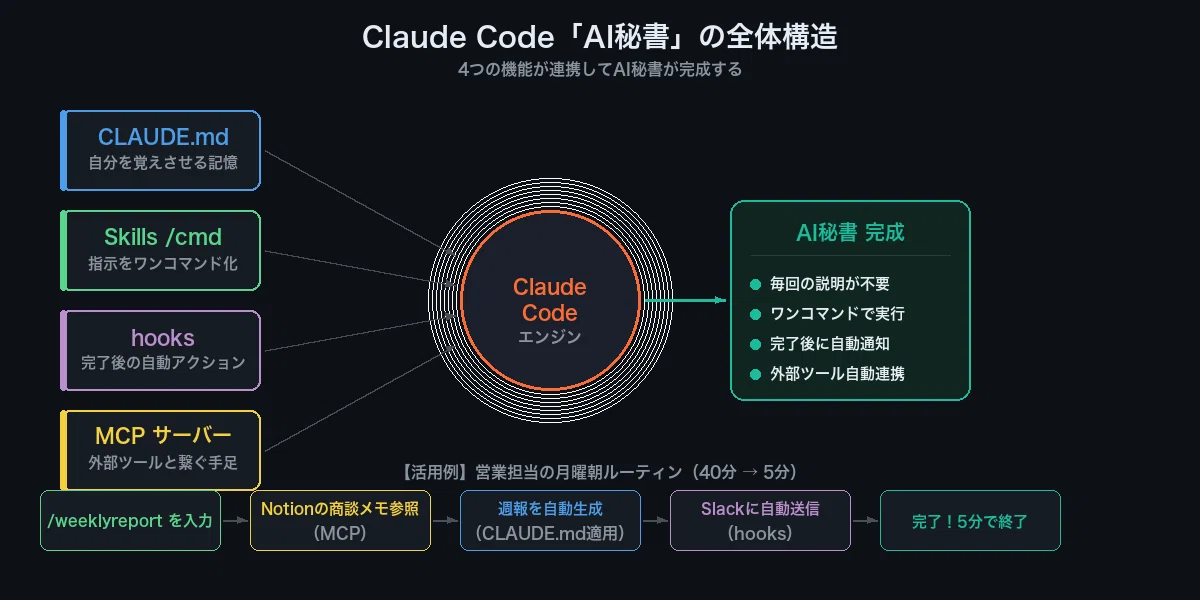
非エンジニアが最初にやるべき導入順序
4つの機能をすべて一度に設定しようとすると挫折しやすい。推奨する導入順序は次の通りだ。
・まずCLAUDE.mdを書く(15分で完成、最も即効性が高い)
・次に1つだけSkillsを作る(毎日使う指示を1つだけ登録)
・慣れたらhooksを1つ追加(完了通知など簡単なものから)
・MCPは「連携したいツールが決まったとき」に追加する
CLAUDE.mdを書くだけで、Claude Codeの出力品質は劇的に変わる。まずここから始めることを強く勧める。設定ファイルを書くのが不安なら、Claude Code自身に「私の仕事は〇〇です。CLAUDE.mdを書いてください」と頼めば、たたき台を作ってくれる。
よくある質問
Q. CLAUDE.mdは何文字くらい書けばいい?
200〜500文字程度が実用的です。長すぎるとトークンを消費しすぎ、コストが増えます。「役職・スタイル・禁止事項」の3項目を簡潔にまとめることを推奨します。
Q. MCPサーバーの設定にコードの知識は必要?
設定ファイルへのJSON記述が必要ですが、コピペで対応できるものがほとんどです。Claude Code自身に「Notion MCPを設定して」と頼むと、手順を教えてもらえます。
Q. 設定した内容が他のプロジェクトでも反映されるようにするには?
ホームディレクトリ(~/)直下にCLAUDE.mdを置くと、すべてのプロジェクトで自動的に読み込まれます。プロジェクト固有の設定はプロジェクトフォルダ内に置くことで、「グローバル設定」と「プロジェクト設定」の2層管理ができます。
Q. Skillsはいくつまで登録できる?
公式には上限は設けられていません。.claude/commands/フォルダにMarkdownファイルを置くだけで増やせます。ただし多すぎると管理が煩雑になるため、実際によく使う5〜10個程度に絞るのが実用的です。
まとめ
Claude Codeを「自分だけのAI秘書」に育てるための5ステップを解説した。
・Step 1:CLAUDE.mdで自分のプロフィール・スタイルを覚えさせる
・Step 2:Skillsでよく使う指示をワンコマンド化する
・Step 3:hooksで完了後の自動アクションを設定する
・Step 4:MCPサーバーで外部ツールと繋げる
・Step 5:全部を組み合わせてAIルーティンを完成させる
汎用AIは「都度指示するツール」だが、Claude Codeは「自分を覚えて先回りするアシスタント」になれる。一度設定すれば、毎日の繰り返し作業が根本から変わる。まずはCLAUDE.mdを書くことから、今日始めてほしい。
最新のAI情報はXでも毎日発信中です。👉 @ai_hack_dx をフォローして、ビジネスに使えるAI情報をいち早くキャッチしてください!
あわせて読みたい関連記事:
