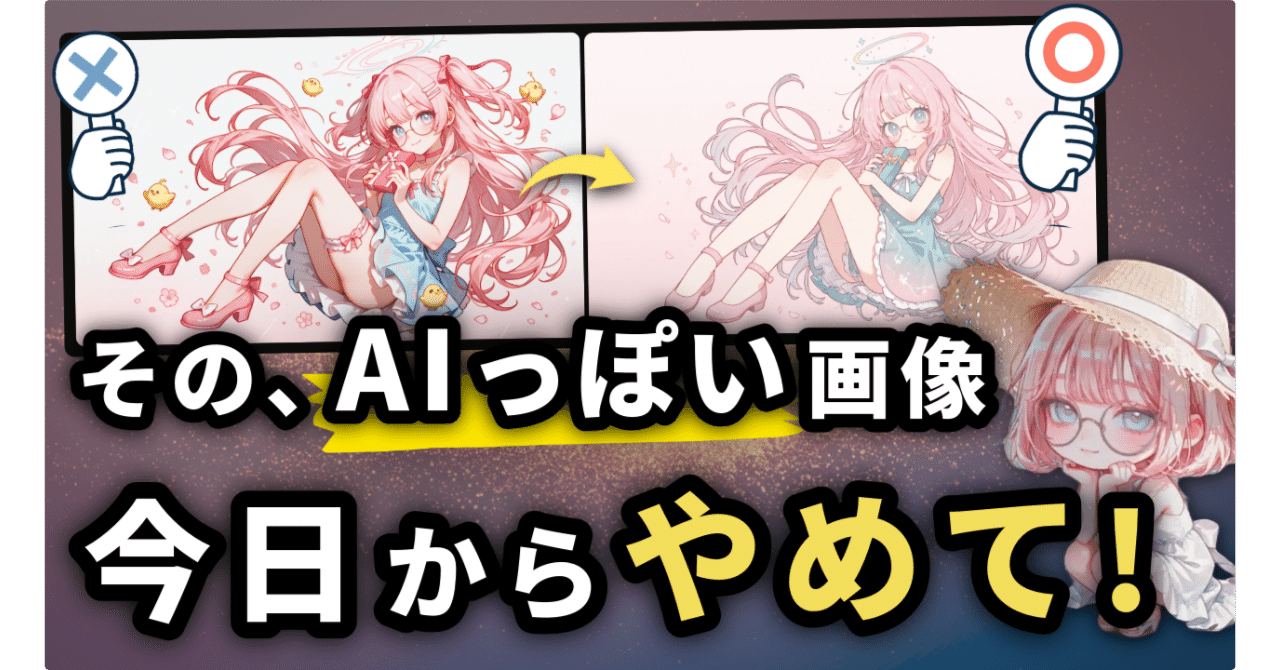
『AIっぽくない画像』の作り方を徹底解剖✨AI漫画家、AIイラストレーター必見のPixAIで薄いAI画像を作る方法をご紹介します!

どうも皆さん!寝る前の枕の配置、ミリ単位でこだわってしまうタイプです、 葉加瀬あい(ハカセアイ) です!
まず、今回のNote記事の内容は 「YouTube動画版」 でも見れますので、こちらからどうぞ!
突然ですが、今の時代AIの力でボタンひとつで、あっという間にプロみたいな綺麗なイラストが出てくる⋯。
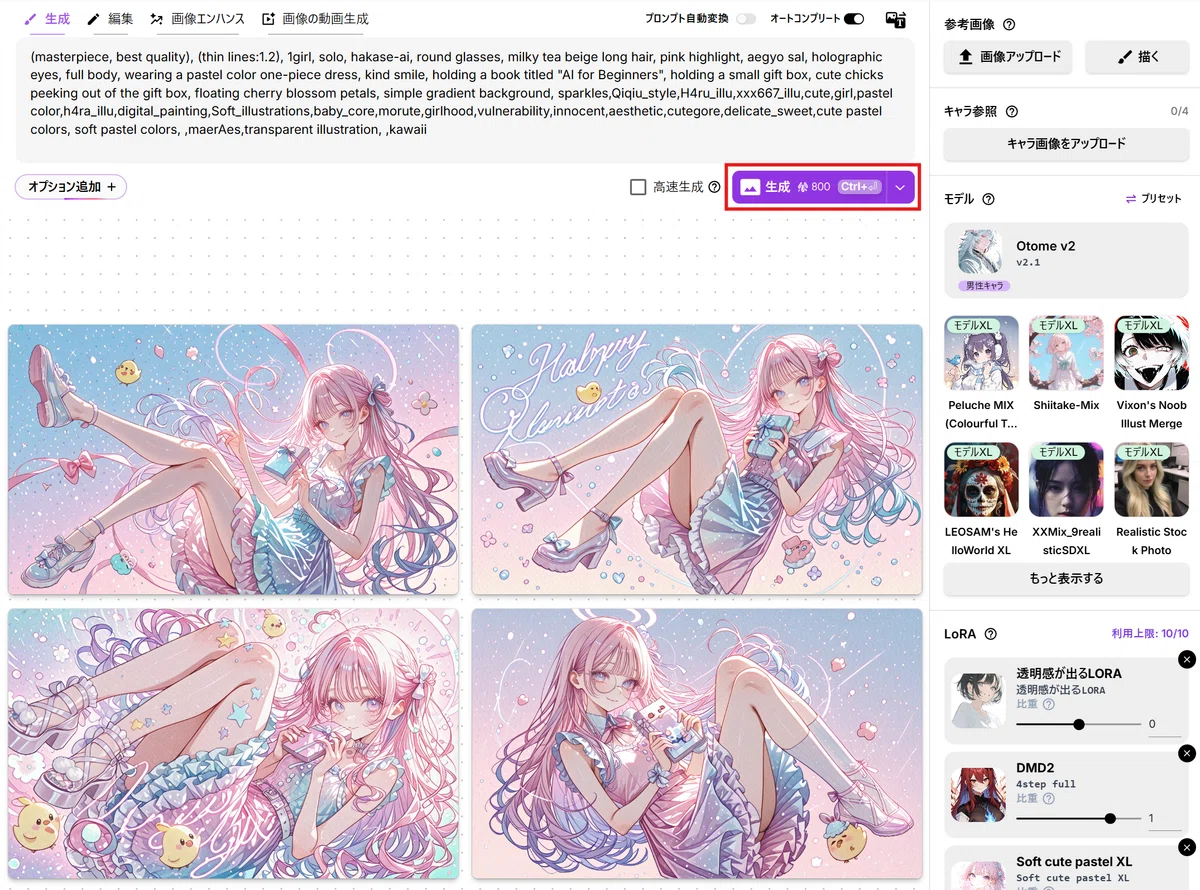
でも、最近は「これ、AIの絵でしょ?」って一目で見分けがつくことも増えてきた気がしませんか?
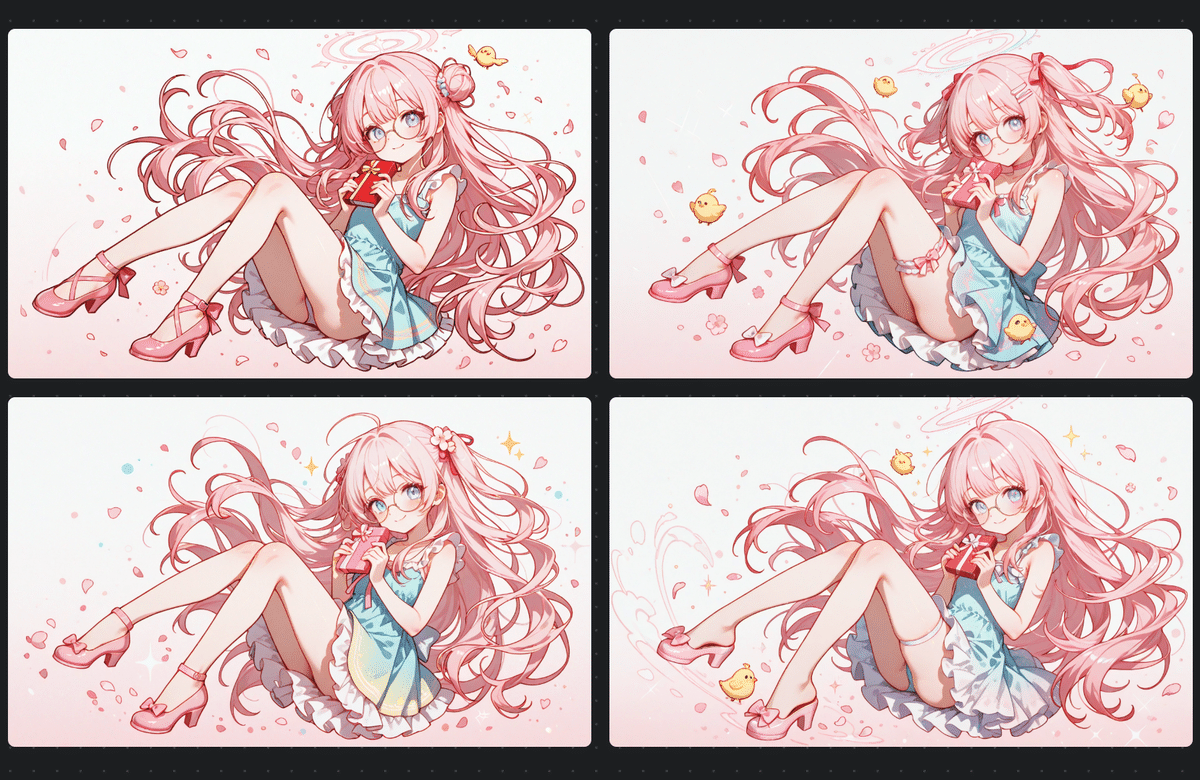
結構皆さんの中には
「もっと自分らしい、オリジナリティのある絵が作りたい!」
「AIっぽさを消して、淡くてエモい、"薄い絵"に挑戦してみたい!」
そんなふうに思っている方も多いのではないかと思います。
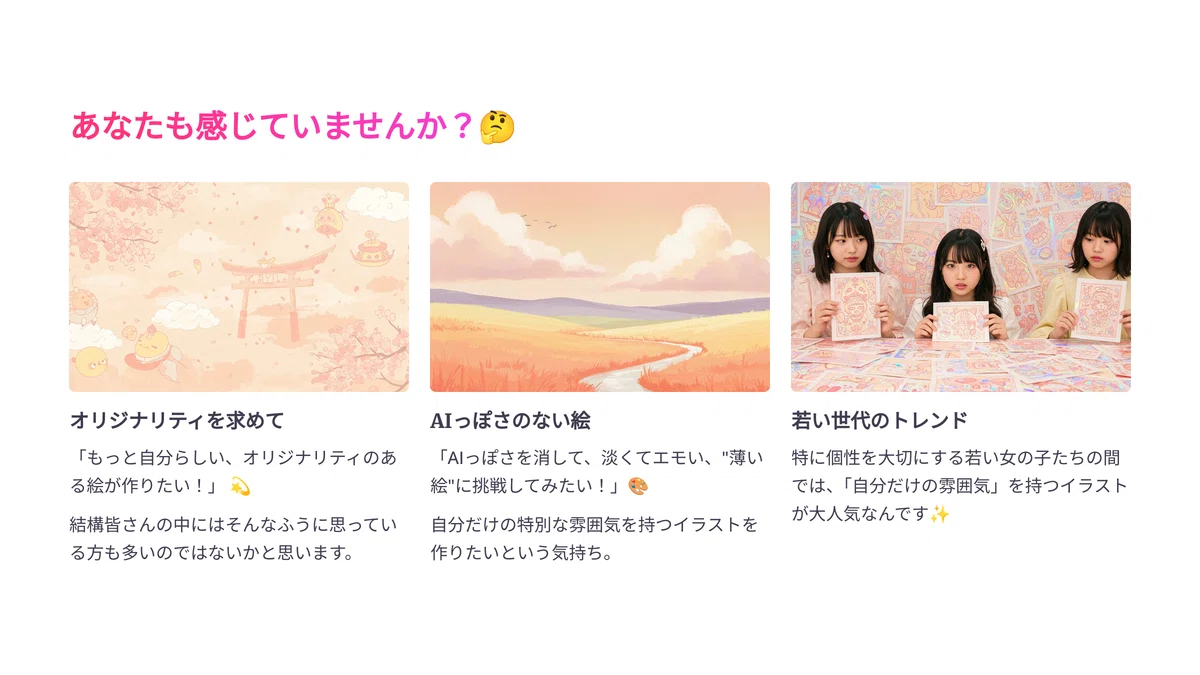
今回はそんな AIっぽくない画像の作り方 について、主にイラスト系に絞って、かなり専門的な観点を踏まえてご紹介していきたいと思います!
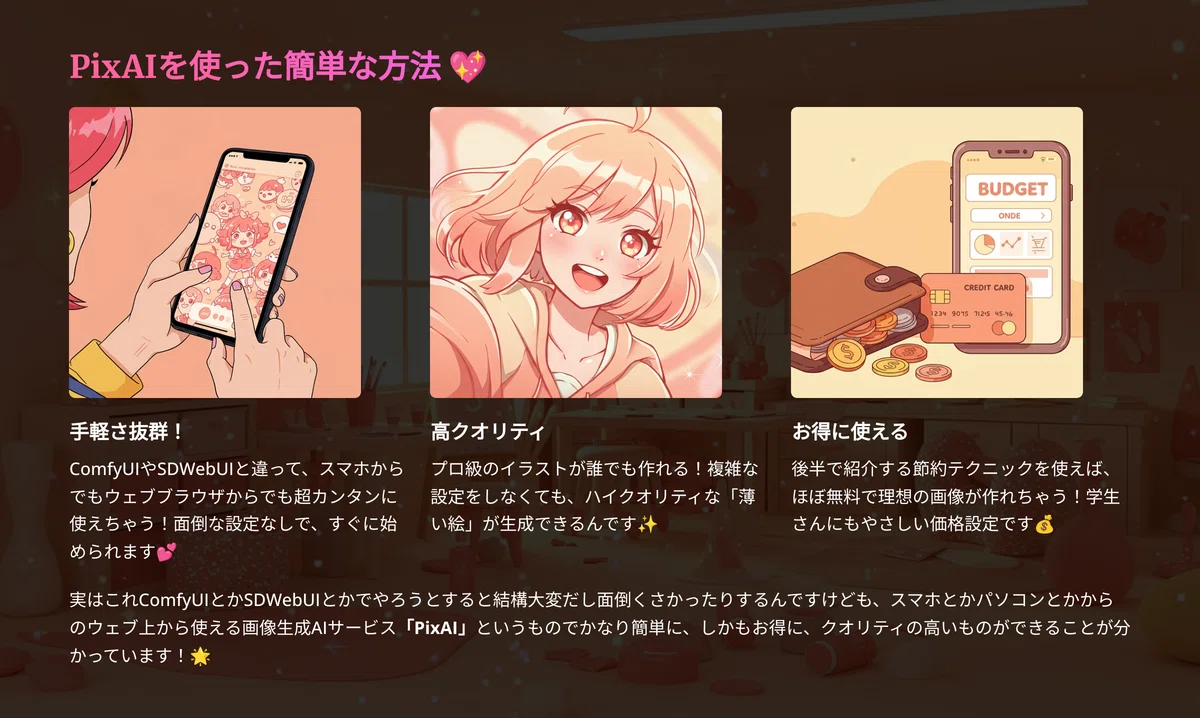
PixAIを使った簡単な方法
それで実はこれComfyUIとかSDWebUIとかでやろうとすると結構大変だし面倒くさかったりするんですけども、スマホとかパソコンとかからのウェブ上から使える画像生成AIサービス 「PixAI」 というものでかなり簡単に、しかもお得に、クオリティの高いものができることが分かっていますので、そちらを使ってのやり方を解説していきたいと思います。
結構、モデルの概念とかサンプラーアルゴリズムとかLoRA、そもそもどういうものなのかっていう最近の画像生成AI技術の革新に触れながら科学的に、 AIっぽくないイラストを作るにはどのようにしたらいいか っていうのを徹底的に解説していきますので、結構これを知っていれば「これ本当にAIが書いたんですか?」って言われるようなものを他の人よりもすごい速さでできるようになるかと思います!
実際、わたしも最近そういうコンサルの依頼とかもかなり個人様や企業様問わず来ているんですけど、今回の内容正直言ってかなり AI漫画家さんやAIイラストレーター とか結構多くの方にとってとてもお役に立つ内容になるんじゃないかと思いますので、ぜひ最後まで見ていってください!
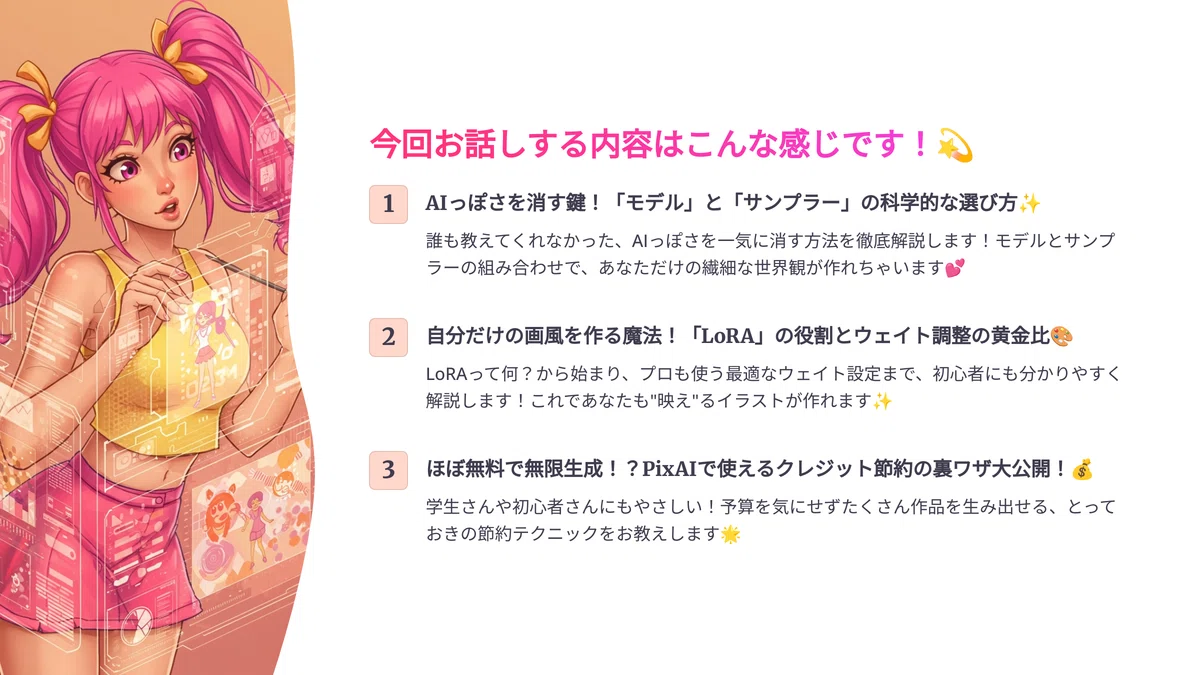
今回お話しする内容
ということで今回お話しする内容はこんな感じです!
【①AIっぽさを消す鍵!「モデル」と「サンプラー」の科学的な選び方】
【②自分だけの画風を作る魔法!「LoRA」の役割とウェイト調整の黄金比】
【③ほぼ無料で無限生成!?PixAIで使えるクレジット節約の裏ワザ大公開!】
それと、YouTubeではnoteの内容をAIで動画に変換して公開しているので、まだの方は noteのフォロー や YouTubeのチャンネル登録 もお願いします!
なお、 全体公開バージョン は動画のレンダリングが終了し次第、こちらのリンクからアクセスできるので、よかったら見てみてください!
https://www.youtube.com/%40AI-Hakase
それでは、本日もよろしくお願いします!
モデル・サンプラー・LoRAの選び方
ということでまずは一番大事なポイントである モデル、サンプラー、LoRA などの選び方について紹介していって、PixAIならではの結構効率的で大変お得なテストのやり方とかを皆さんにお伝えしたいかと思います!
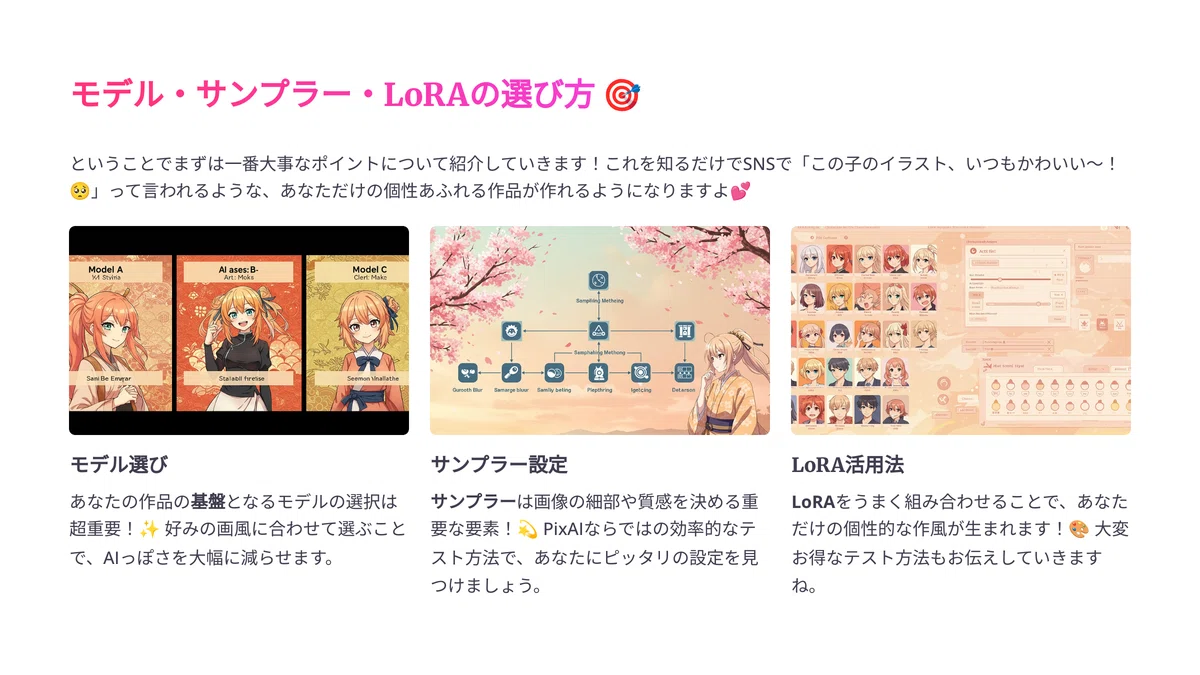
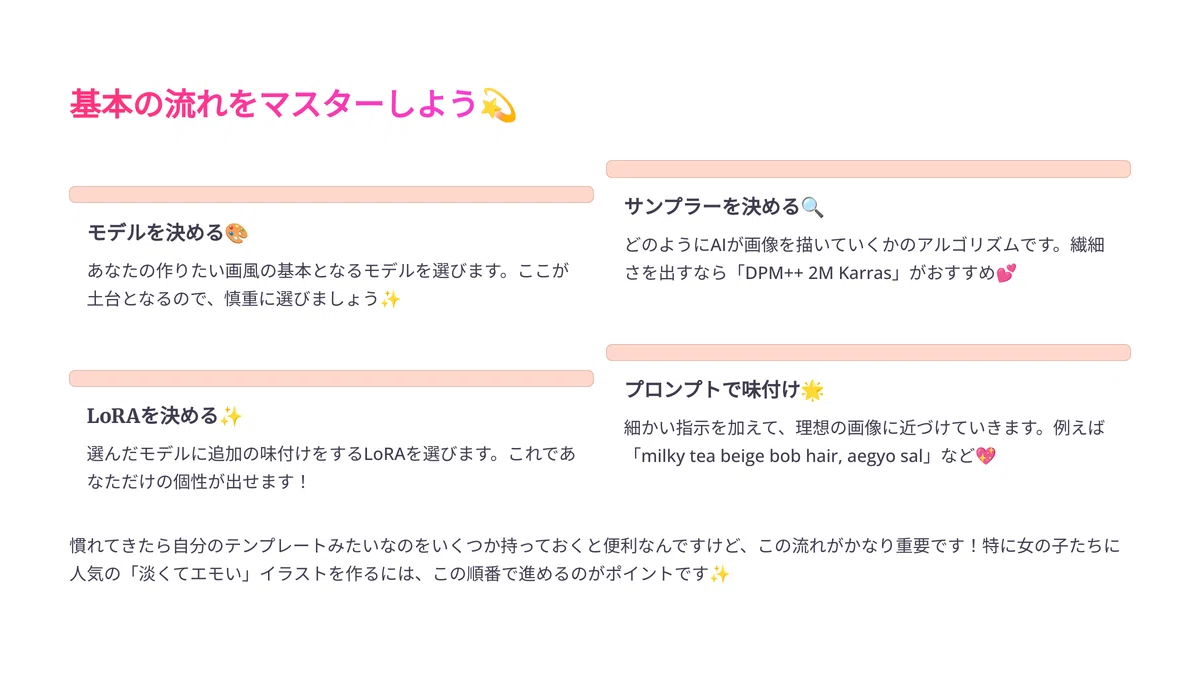
まず全体的な流れとして、 モデルを決めて→サンプラーを決めて→LoRAを決めてから→どんどんプロンプトや追加のLoRAとかを使って味付けしていく という流れが基本になります。
慣れてきたら自分のテンプレートみたいなのをいくつか持っておくと便利なんですけど、この流れがかなり重要です!
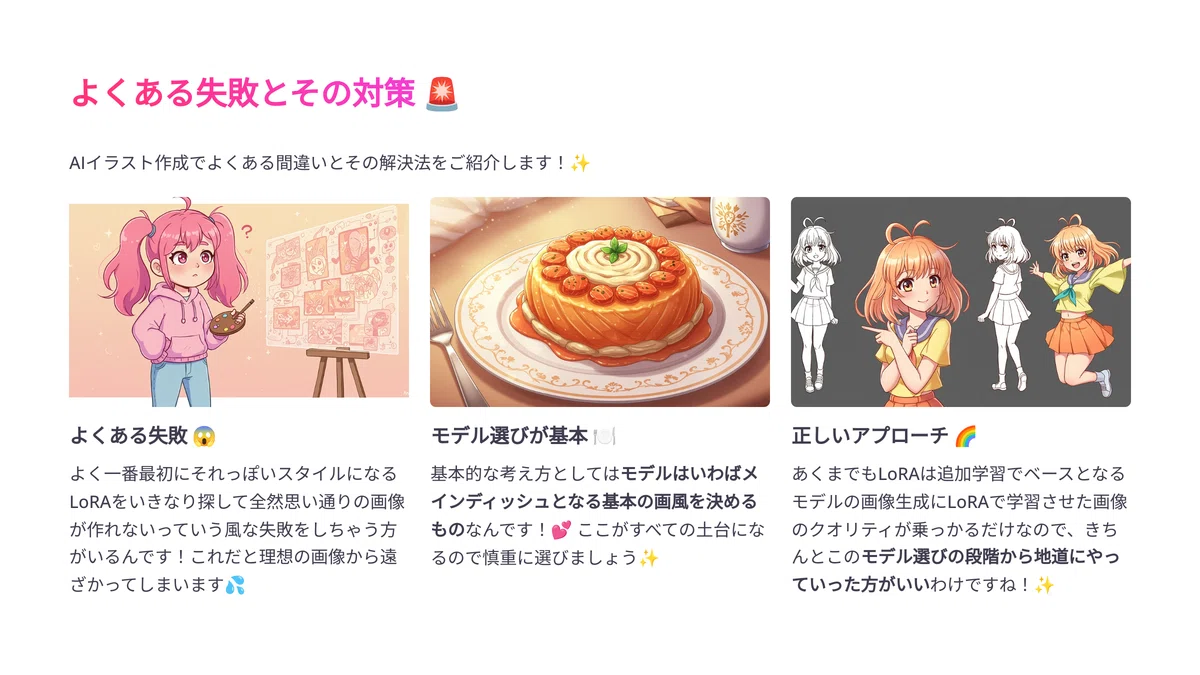
後ほど詳しく解説するんですけど、よく一番最初にそれっぽいスタイルになるLoRAをいきなり探して全然思い通りの画像が作れないっていう風な失敗をしちゃう方がいるんですけど、基本的な考え方としては モデルはいわばメインディッシュとなる基本の画風を決めるもの で、あくまでもLoRAは追加学習でベースとなるモデルの画像生成にLoRAで学習させた画像のクオリティが乗っかるだけなので、きちんとこの モデル選びの段階から地道にやっていった方がいい わけですね!
なので一つ一つ解説していきますのでよく覚えておいてください!
モデルの選び方
イラストレーション系とNoob系の違い
ということでまずはモデルについてですね。
今PixAIで使えるモデルは独自学習やオープンソースのものなども含めて本当にこのぐらいたくさんのものがあるわけなんですけども、大きく分けて イラストレーション系 と Noob系 というものがございます。

何それ?と思われた方も多いのではないかと思うんですけども、簡単に言いますと イラストレーション系がテカテカした感じの線がはっきりした画像 で、 Noob系が実際のイラストレーターさんとかの絵をきちんと学習させた薄い人間の手書きのようなもの といった雰囲気です。
ですので基本的に AIっぽくないものを作りたい場合はNoob系を使っていく というのが肝になってきます!

今回の例ですと、このHaruka V2がイラストレーション系で、Animagine XLがNoob系になりますね。
モデルの見分け方
それで、実際にじゃあどうやって見分ければいいのかという話になるんですけれども、ここがちょっとややこしくて、実は今見せたイラストレーション系とNoob系がマージされているモデルとかも結構出ているわけなんですよね。
なのではっきり言って 見分けなくていい です!
まずはこんな感じで 薄いイラストのモデル で、好きなものをいくつか選んでください!
サンプリングメソッドの選択
サンプリングメソッドとは
モデルが決まったら次は サンプリングメソッド の選択に移っていきます。
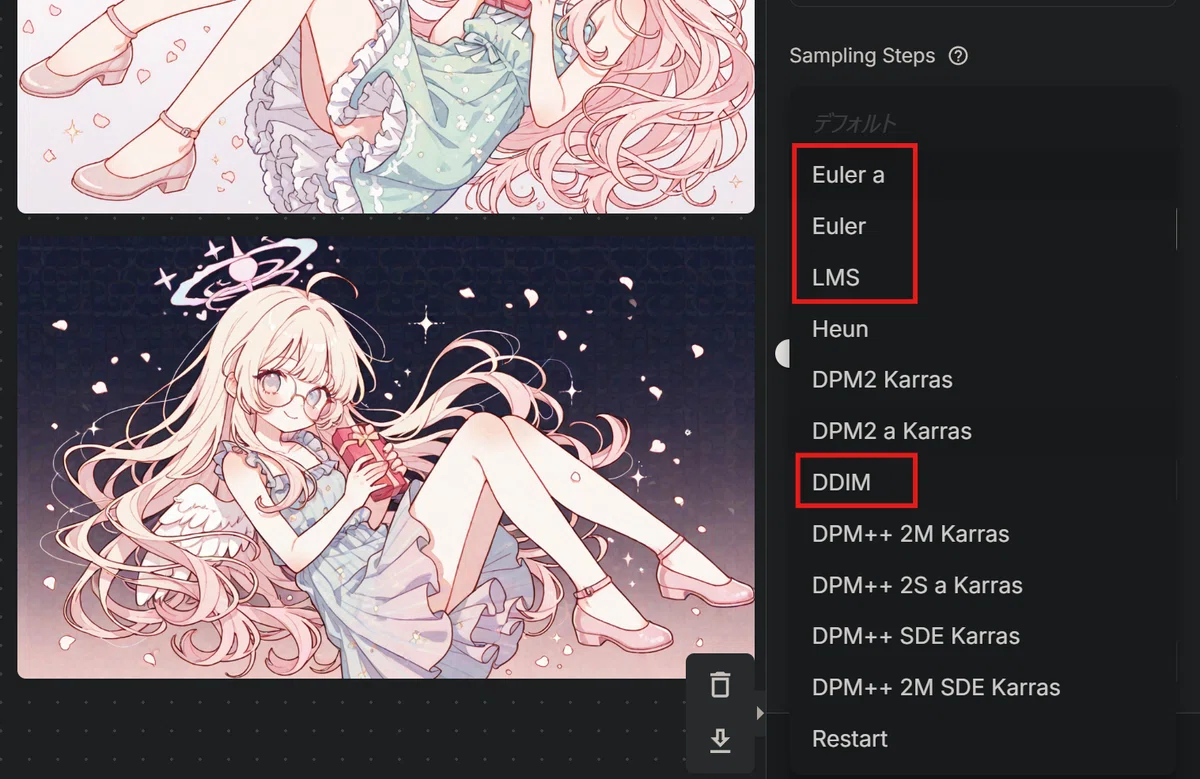
サンプリングメソッドって何なのかといいますと、こちらのようにモデルの下の 高級設定 というところにあるサンプリングメソッドの一覧部分にあります通り、 AIが画像を生成するときの様々なアルゴリズムを決めてあげるものになりますね!

これを一つずつ実行していってあげてもいいんですけど、もっと効率的なやり方があって、基本的にはここの赤枠で囲っている 4つのものだけ選択して試していただければ大丈夫 です!
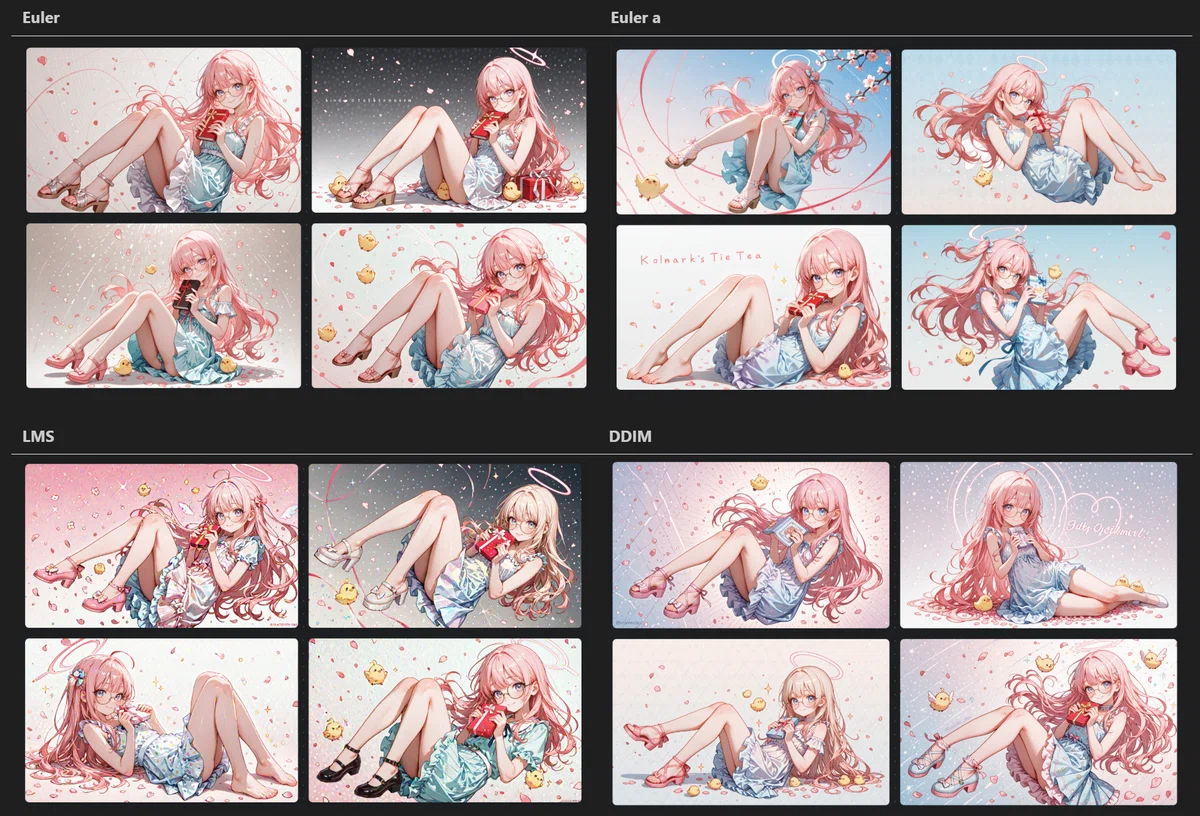
サンプリングメソッドの比較
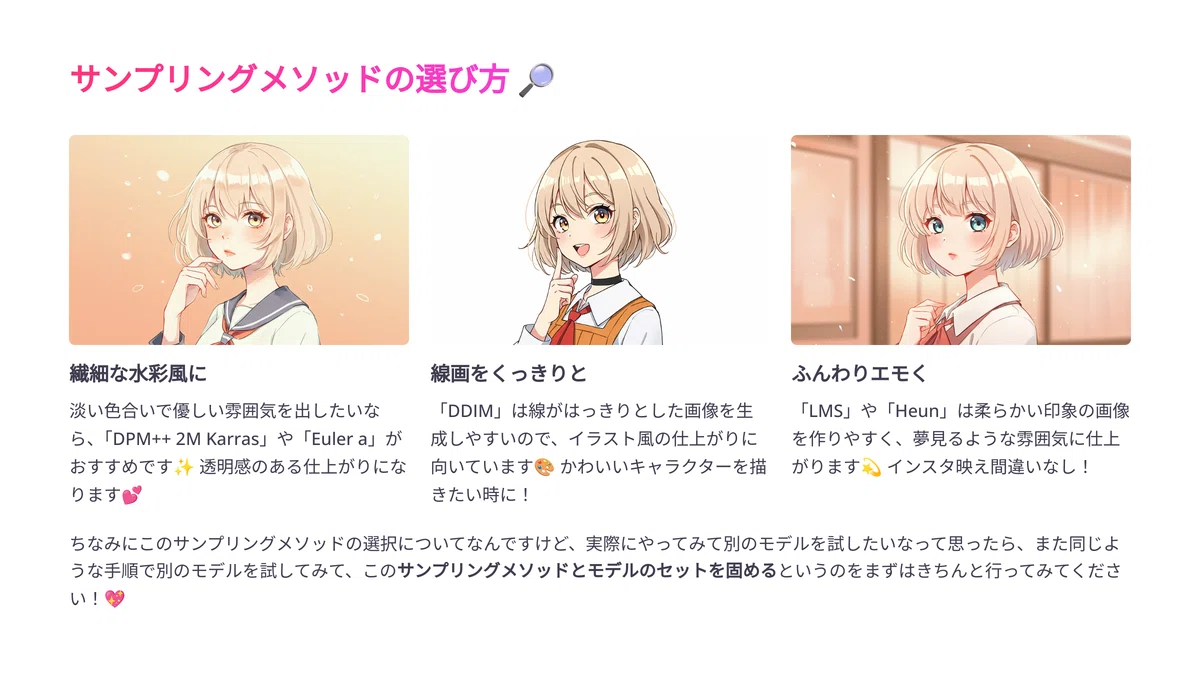
一旦、HARUKA V2でデモを作ってみたんですけど、こんな感じでどれを選ぶのかによって生成される絵柄が本当に全然違っていきます!
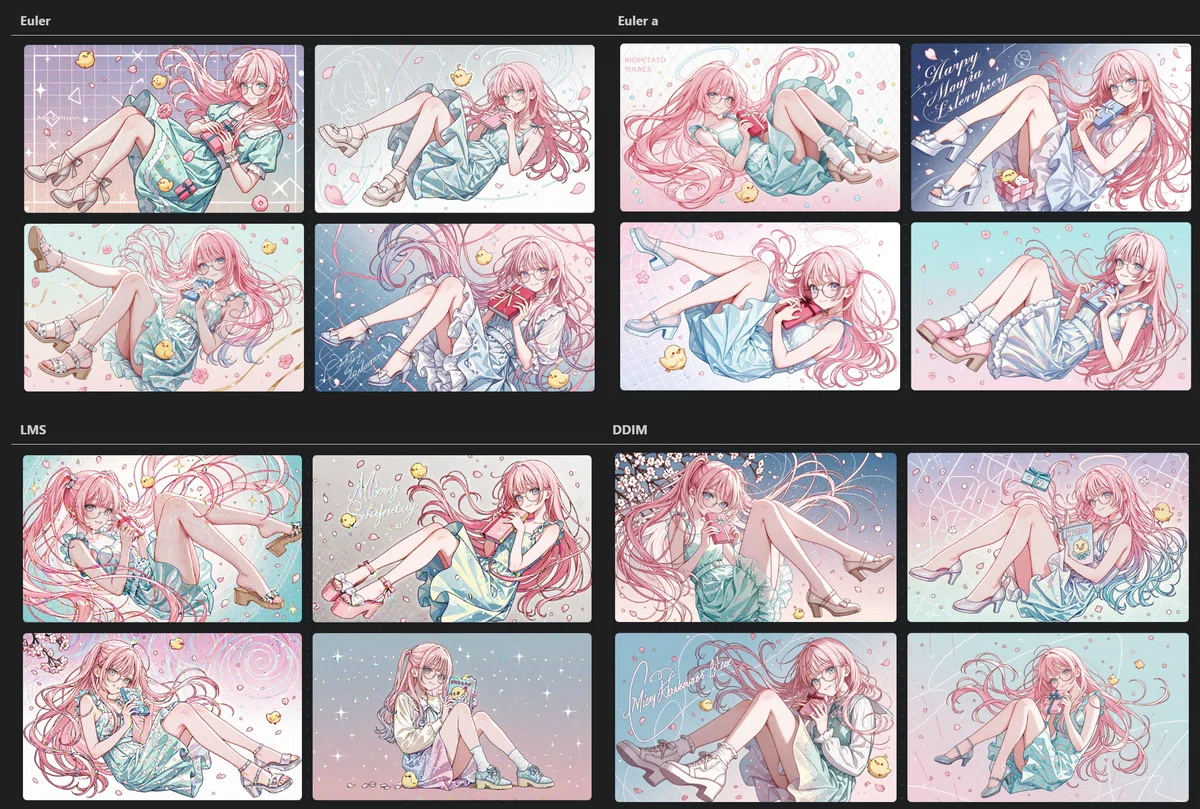
それでこちらがOtome V2のパターンになりますね。結構私は EulerとかEuler A とかのものが好きなのでそれをよく使っているんですけど、皆さんも好きなものを選んでまずはサンプリングアルゴリズムを決めてあげてください!
効率的なテスト方法
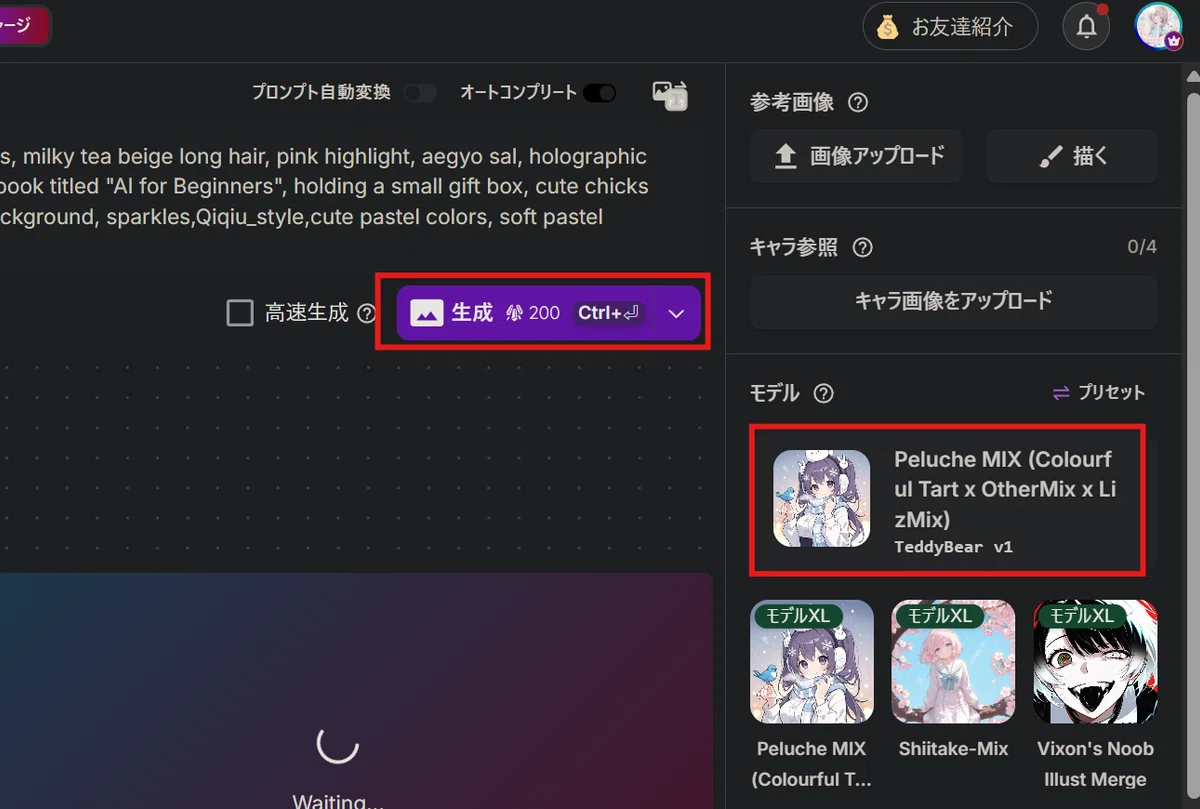
それでこれの実験方法についてなんですけども、こんな感じでこれらの画像生成を たった200クレジットで試す裏技 があるので、皆さんはそれを使って効率的にテストをやっていってください。
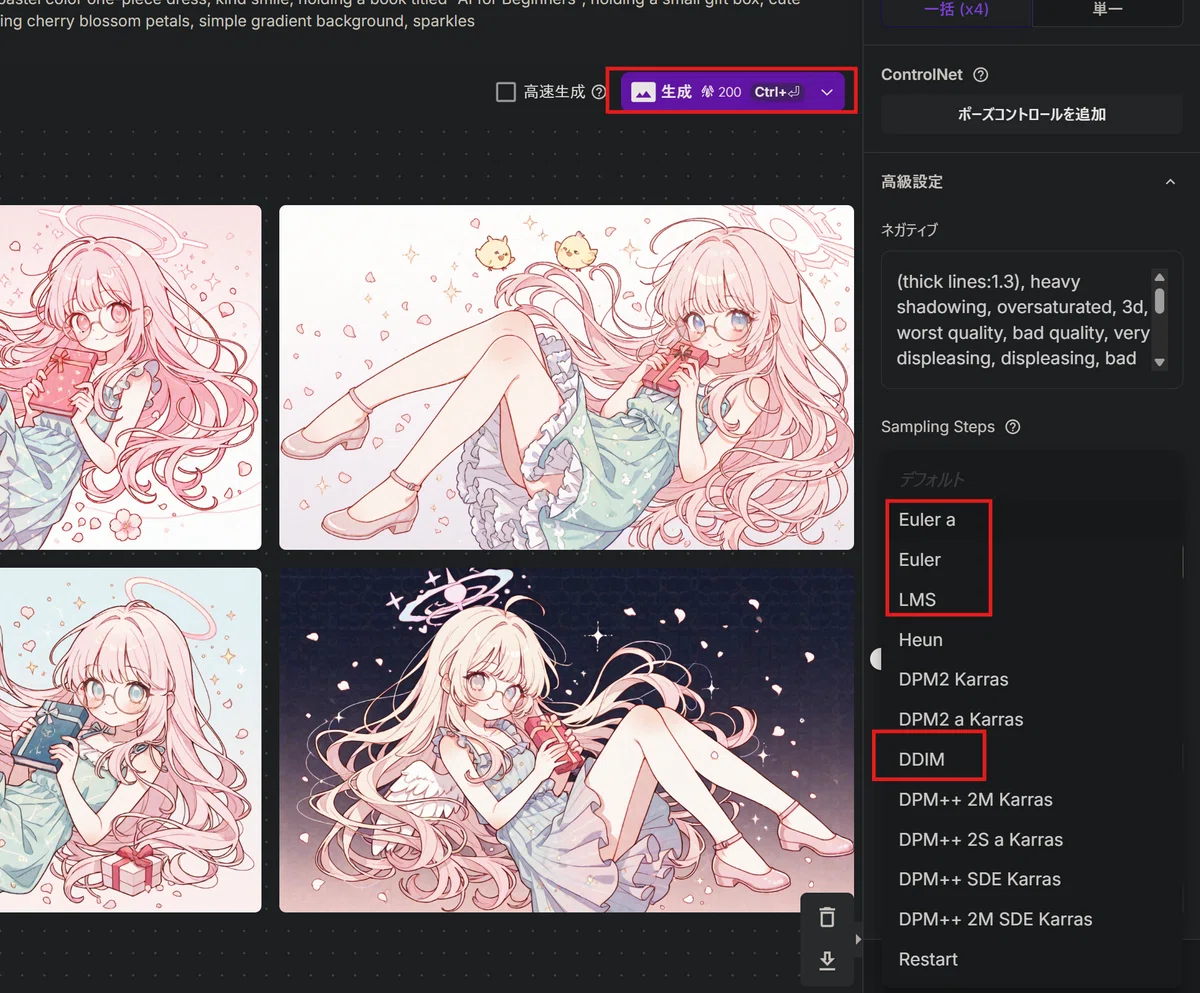
やり方については基本的にはこちらの DMD2 LoRA というものを使って高速生成とクレジットの節約を実現していきます。
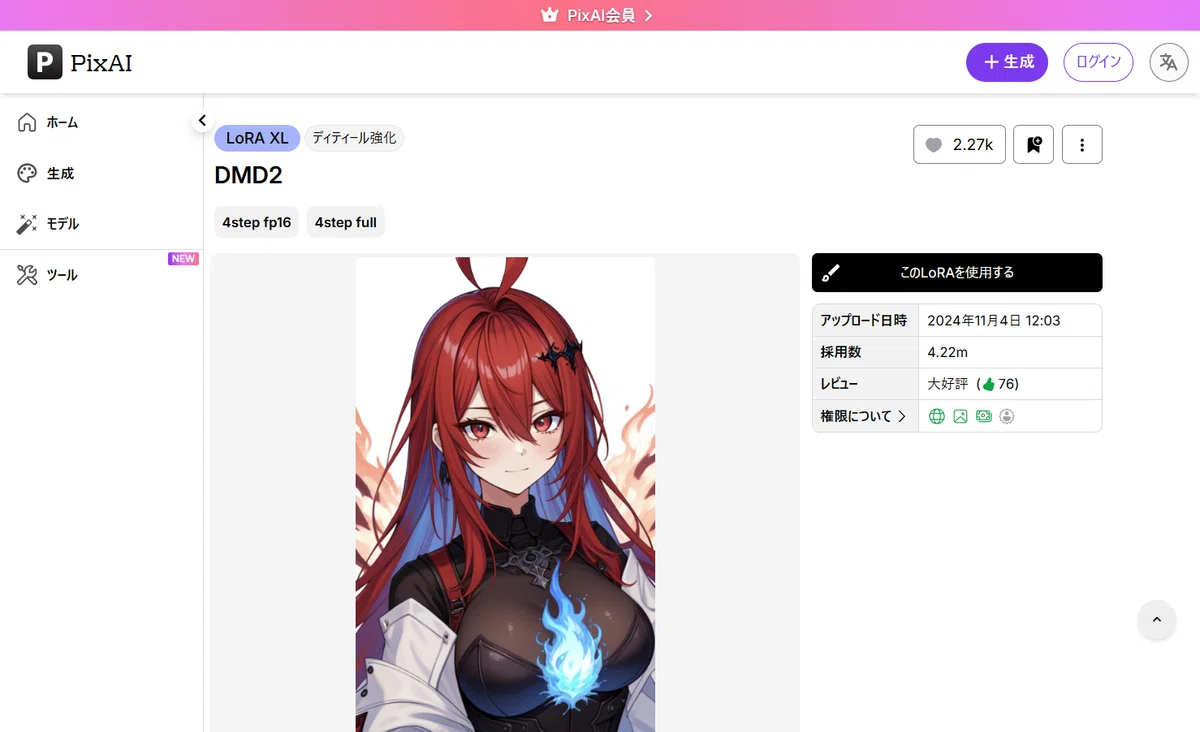
詳しくはこちらの方でYouTube動画など最後の方のTipsの部分でクレジット節約術ということで解説しているのでそちらを見てほしいんですけども
基本的にはLoRAの選択と
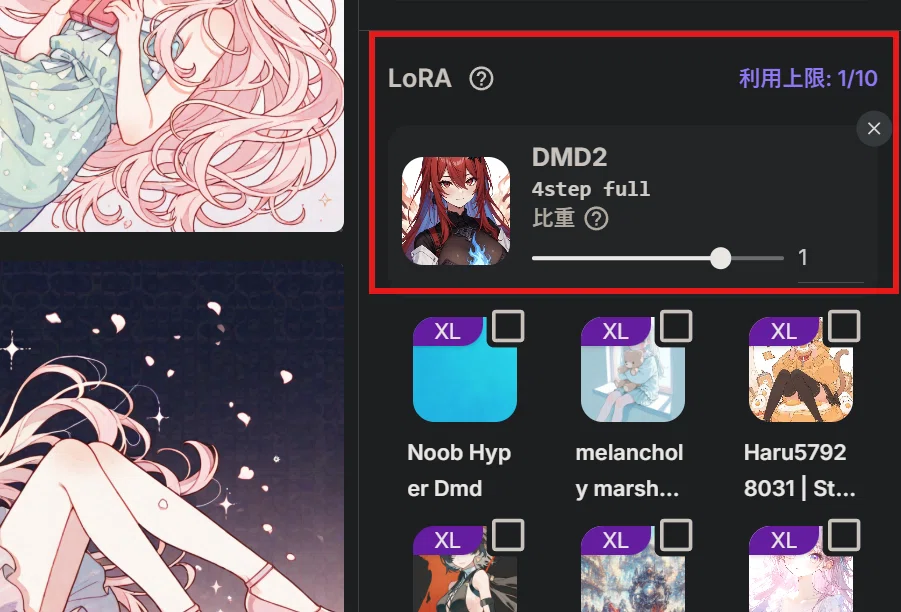
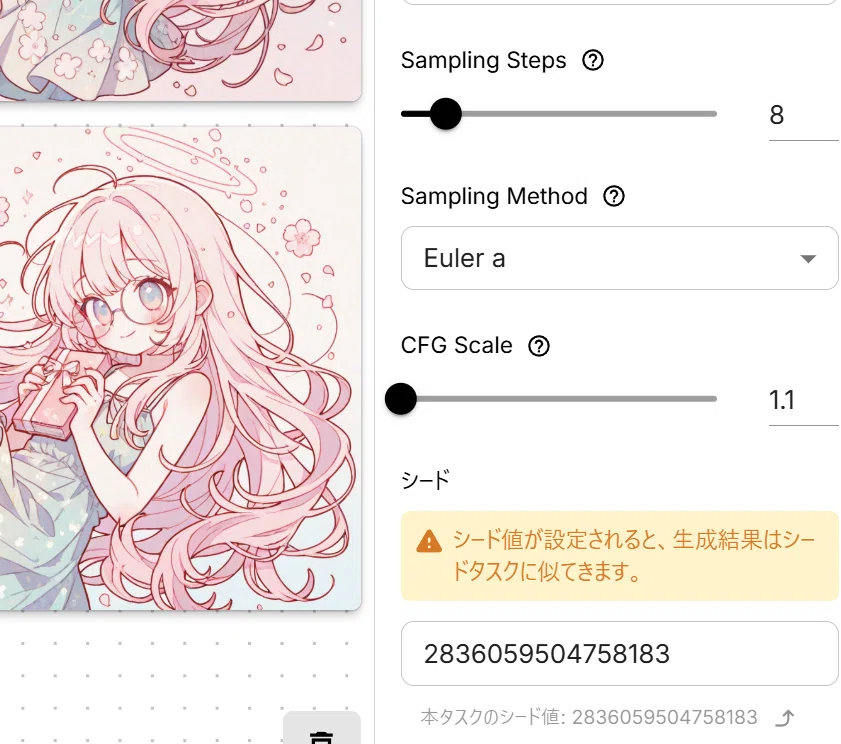
ステップを8から12の間にするのとCFGスケールを1.1に調整します。
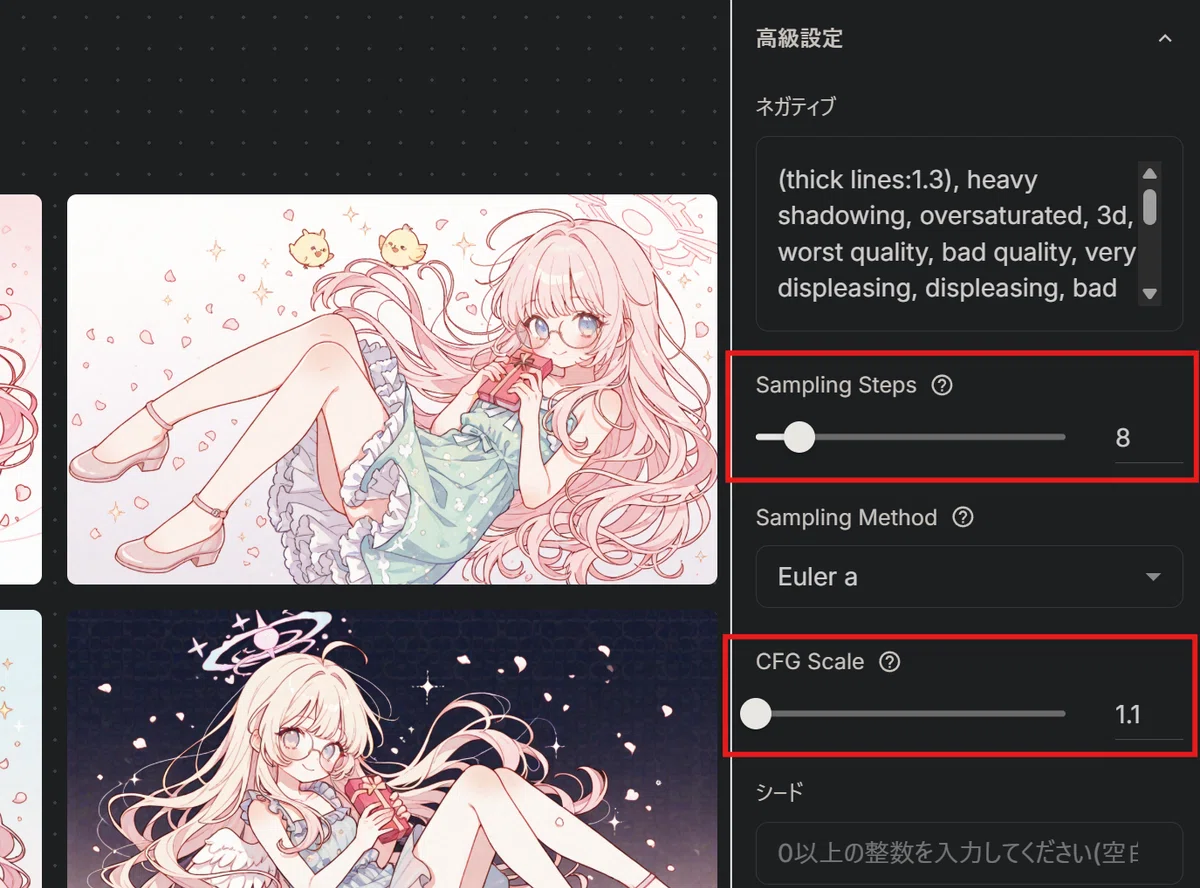
これでたった200クレジットでサンプリングアルゴリズムの実験ができるので、ほぼ無料でテストできるようなものです!

Noob系モデルでの注意点
ちなみにこの時選択するモデルの学習内容がNoob系によっていますと、こちらのように破綻が出る場合があります。
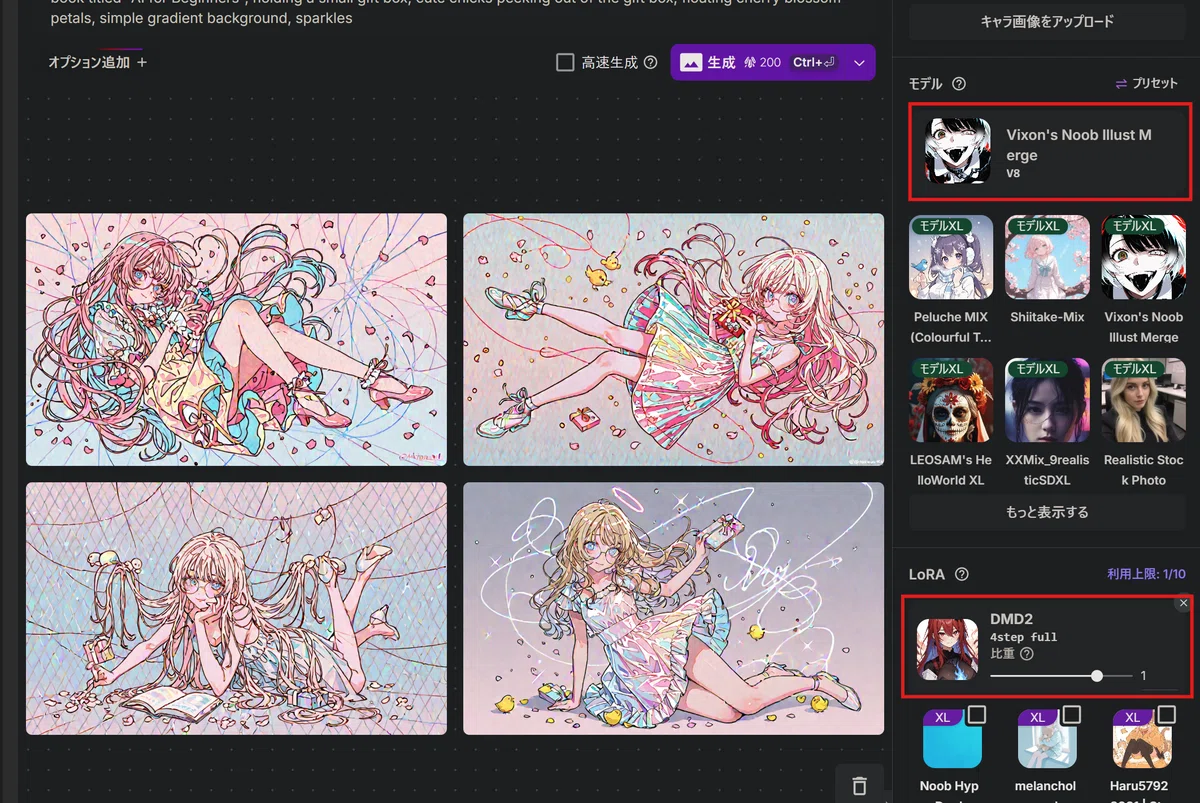
その場合はこちらのLoRAを代わりに適用してサンプラーをEuler Aに変更して使ってください!
そうするとNoob系に特化した高速生成ができるようになりますので、こちらのように破綻なく画像の生成ができます。
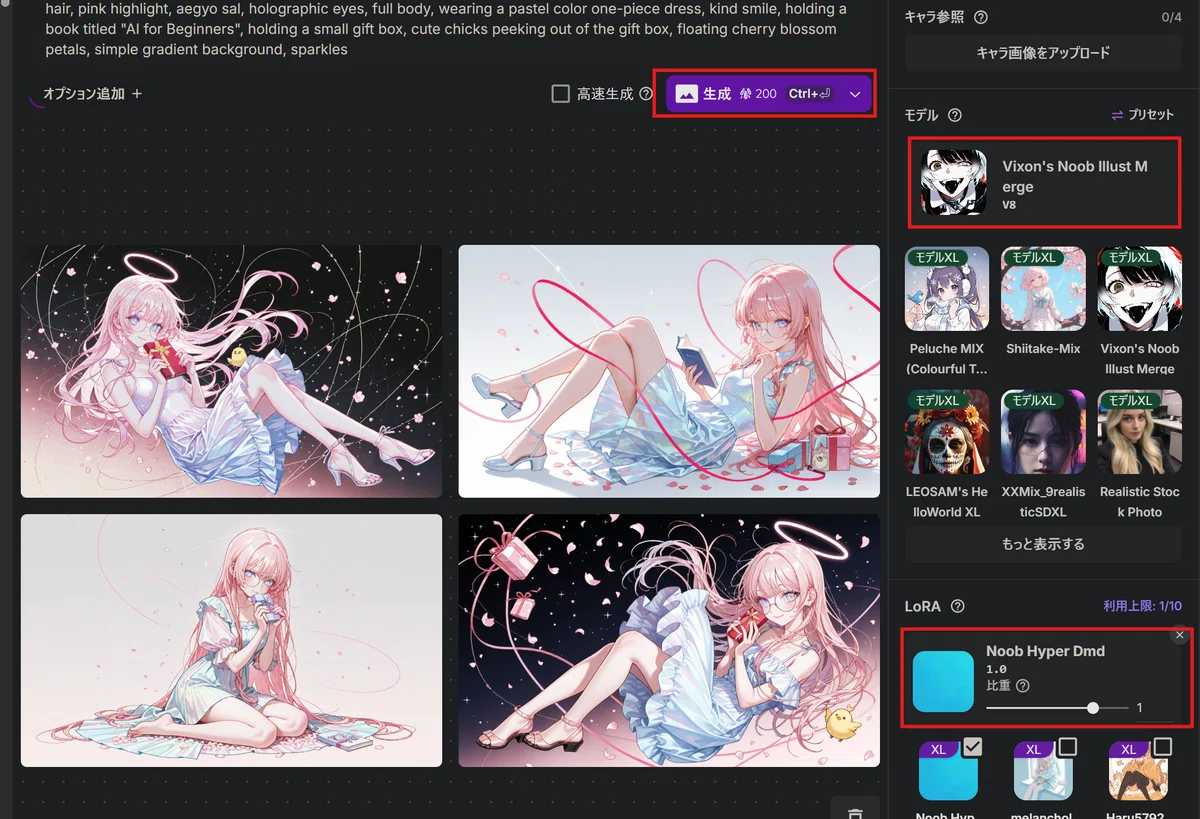
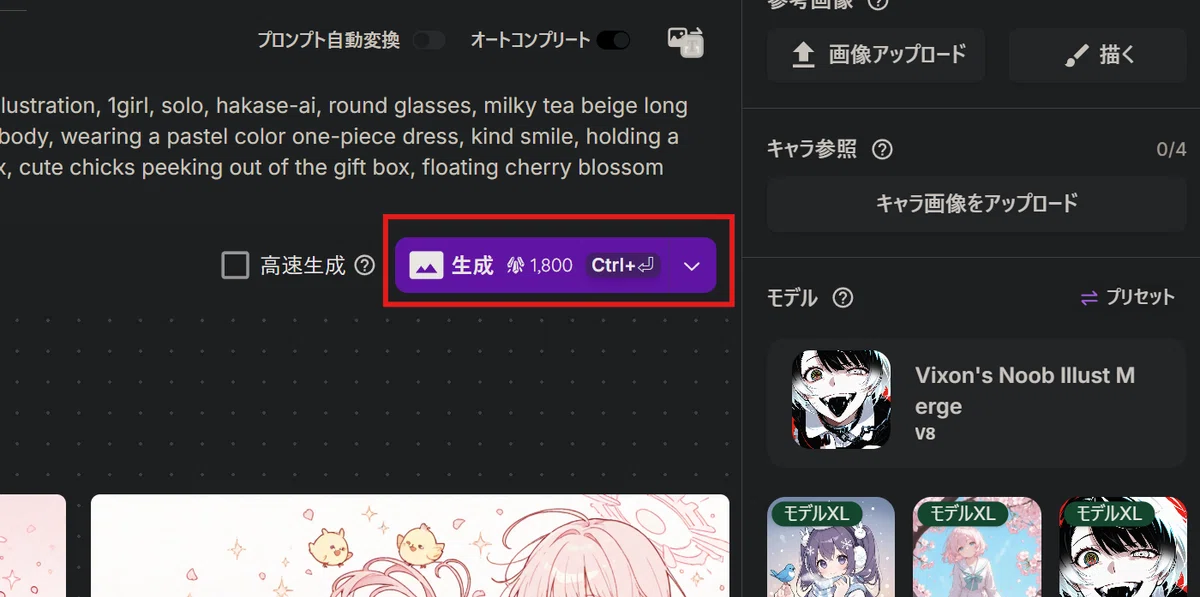
ただし、その場合は他のサンプリングアルゴリズムだとまた破綻しちゃうみたいなので、Euler A以外のサンプリングアルゴリズムを使いたい場合は、通常通り2000クレジットくらいを使って生成の方をやっていくといった流れになるかと思います!
ちなみにこのサンプリングメソッドの選択についてなんですけど、実際にやってみて別のモデルを試したいなって思ったら、また同じような手順で別のモデルを試してみて、この サンプリングメソッドとモデルのセットを固める というのをまずはきちんと行ってみてください!
LoRAでスタイルを決める
それでここまできたらようやく LoRAでスタイルを決めていく といった雰囲気になります。
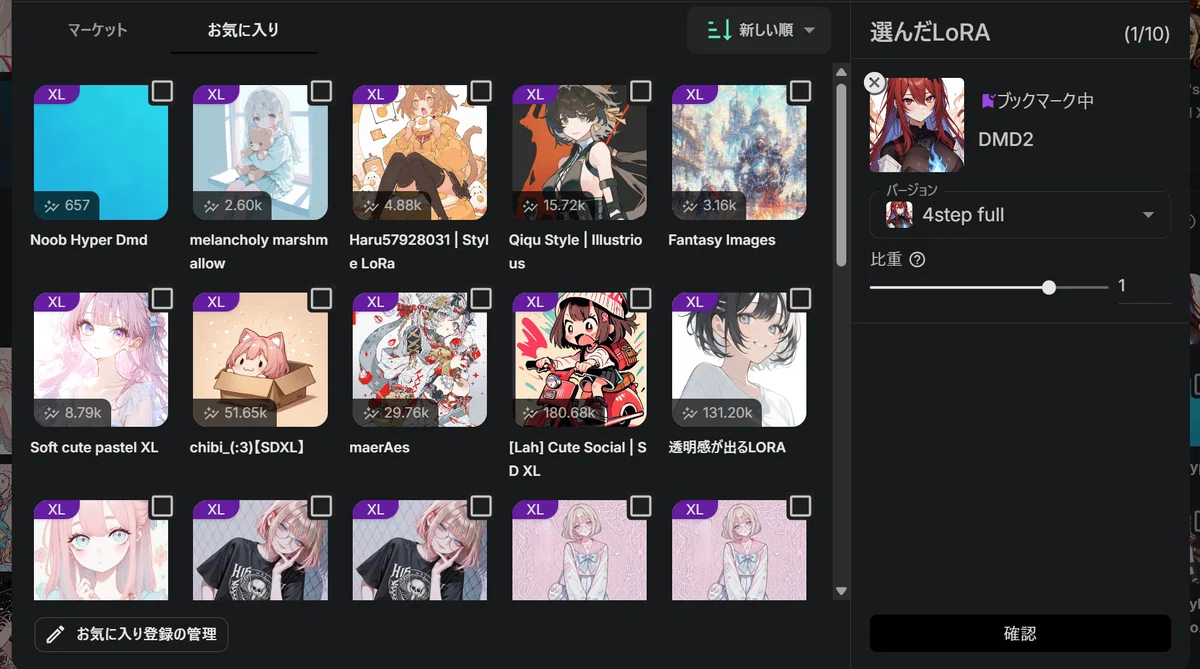
ここまで見ていただいたように、結構このモデルの選択とサンプリングアルゴリズムの段階でもうすでにそれっぽい感じにはなってきてるんですけども
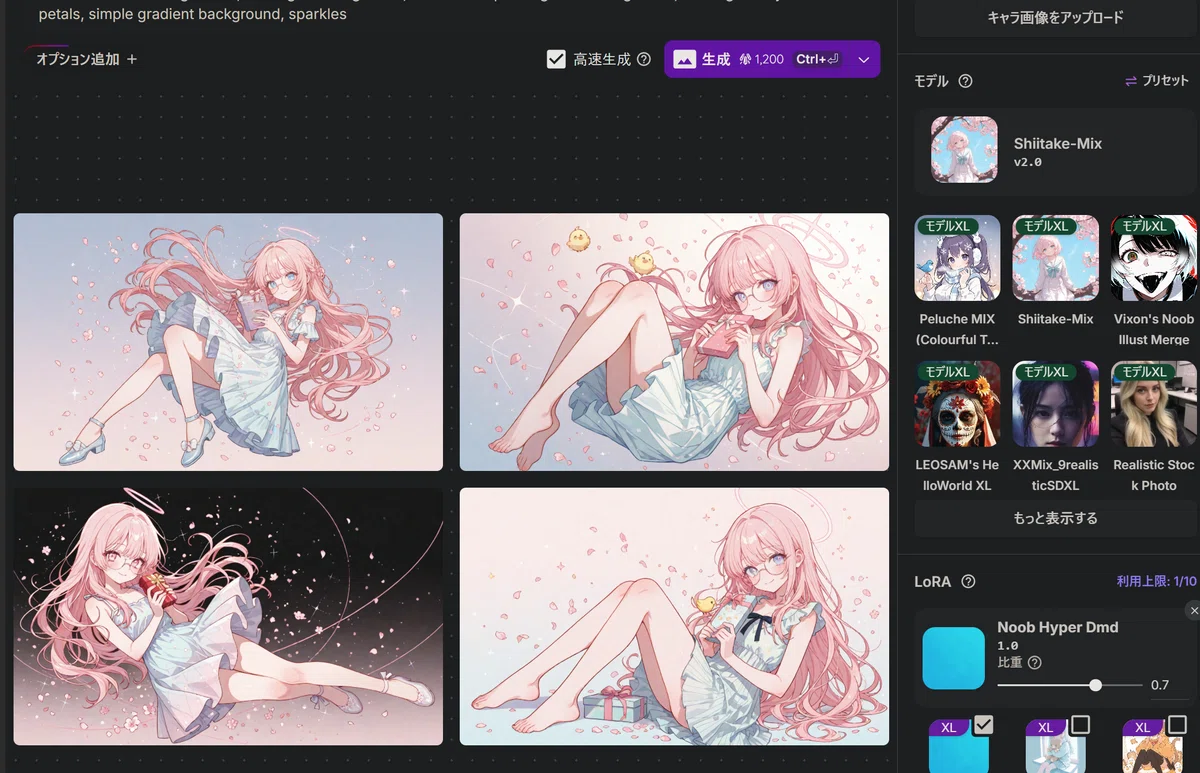
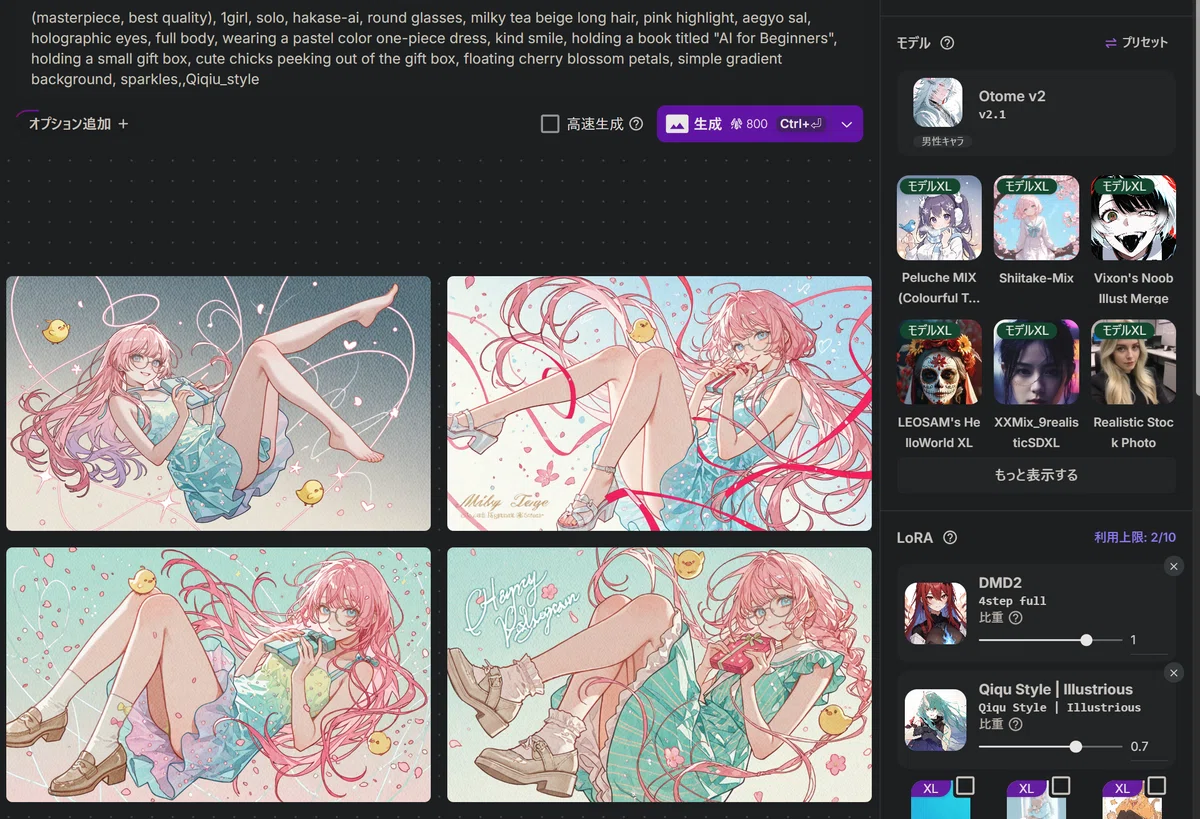
ここにさらにLoRAを追加して生成して、こんな感じでより自然な絵になるように強化していきます!
LoRAの探し方

まずLoRAの探し方についてなのですが、基本的にはここのモデルの画面からフィルター機能で LoRAやSDXL というものを選択してください!
https://pixai.art/ja/market?type=ANY_SDXL_LORA&refCode=MB35FD9N
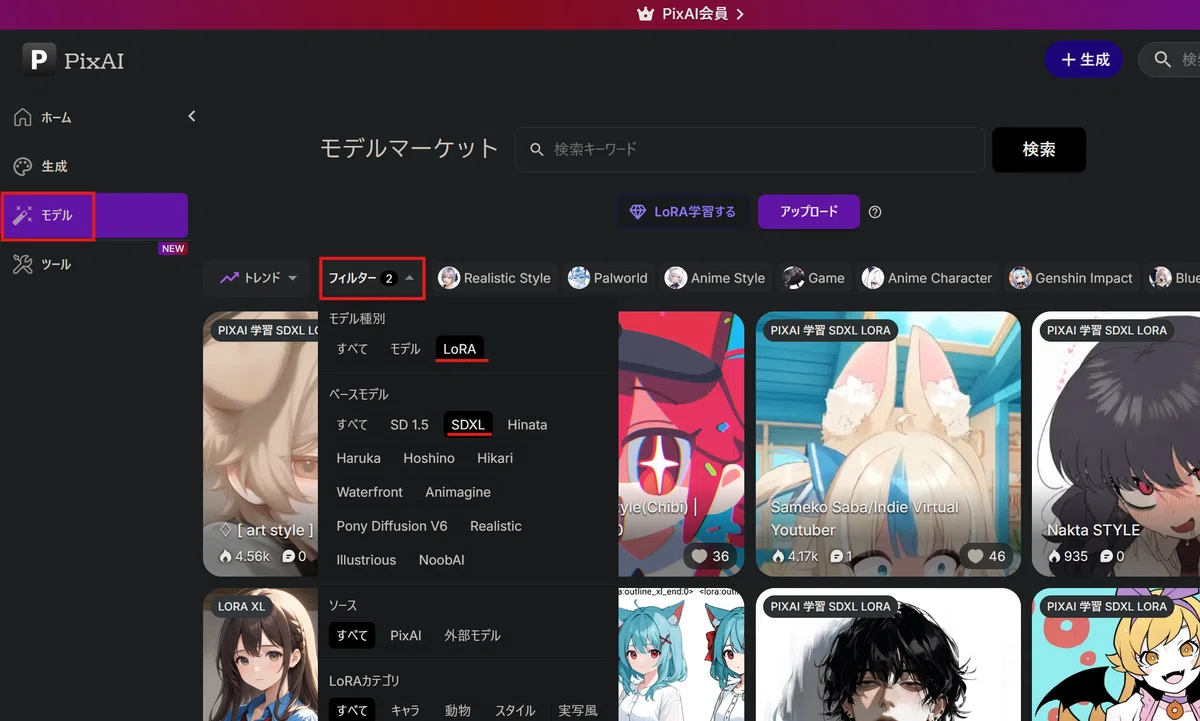
そうするとこちらのように使えるLoRAの一覧が画面に表示されるかと思います。
LoRAの使い方とコツ
LoRAの基本概念
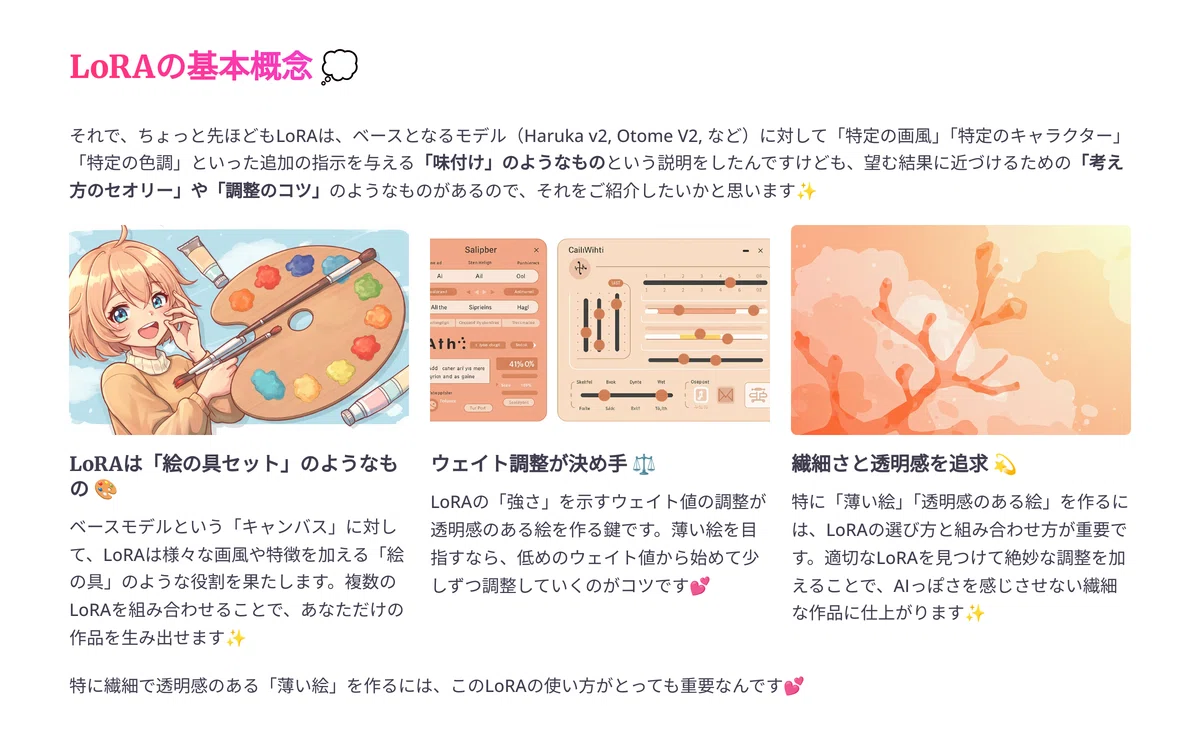
それで、ちょっと冒頭の方でもLoRAは、ベースとなるモデル(Haruka v2, Otome V2, など)に対して「特定の画風」「特定のキャラクター」「特定の色調」といった追加の指示を与える 「味付け」のようなもの という説明をしたんですけども、望む結果に近づけるための 「考え方のセオリー」や「調整のコツ」 のようなものがあるので、それをご紹介したいかと思います。
LoRAの種類
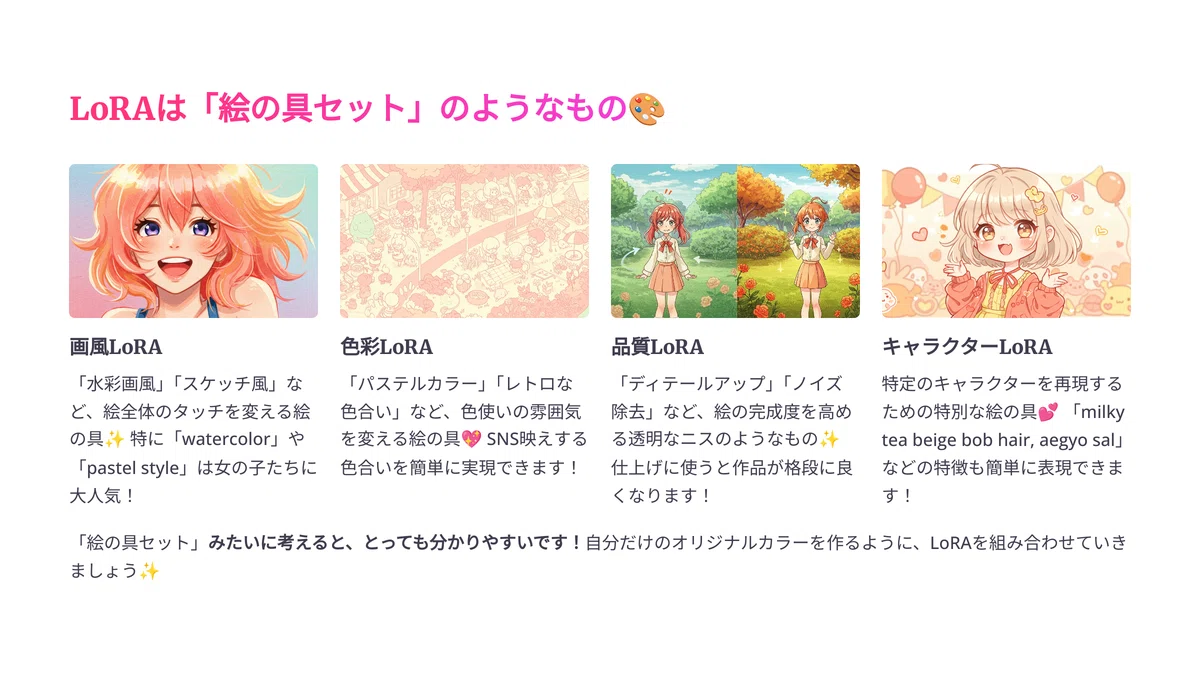
まずLoRAの種類についてなんですけども、大きく分けて以下のようなものがあるんですけども 「絵の具セット」 みたいに考えると、とっても分かりやすいです!
画風LoRA : 「水彩画風」「スケッチ風」など、絵全体のタッチを変える絵の具。
色彩LoRA : 「パステルカラー」「レトロな色合い」など、色使いの雰囲気を変える絵の具。
品質LoRA : 「ディテールアップ」「ノイズ除去」など、絵の完成度を高める透明なニスのようなもの。
キャラクターLoRA : 特定のキャラクターを再現するための特別な絵の具。
おすすめのLoRA
一応私のおすすめとしてはここら辺のものになるんですけれども、皆さんも何かお気に入りのものなどいくつか目星をつけておいていただけるといいと思います!

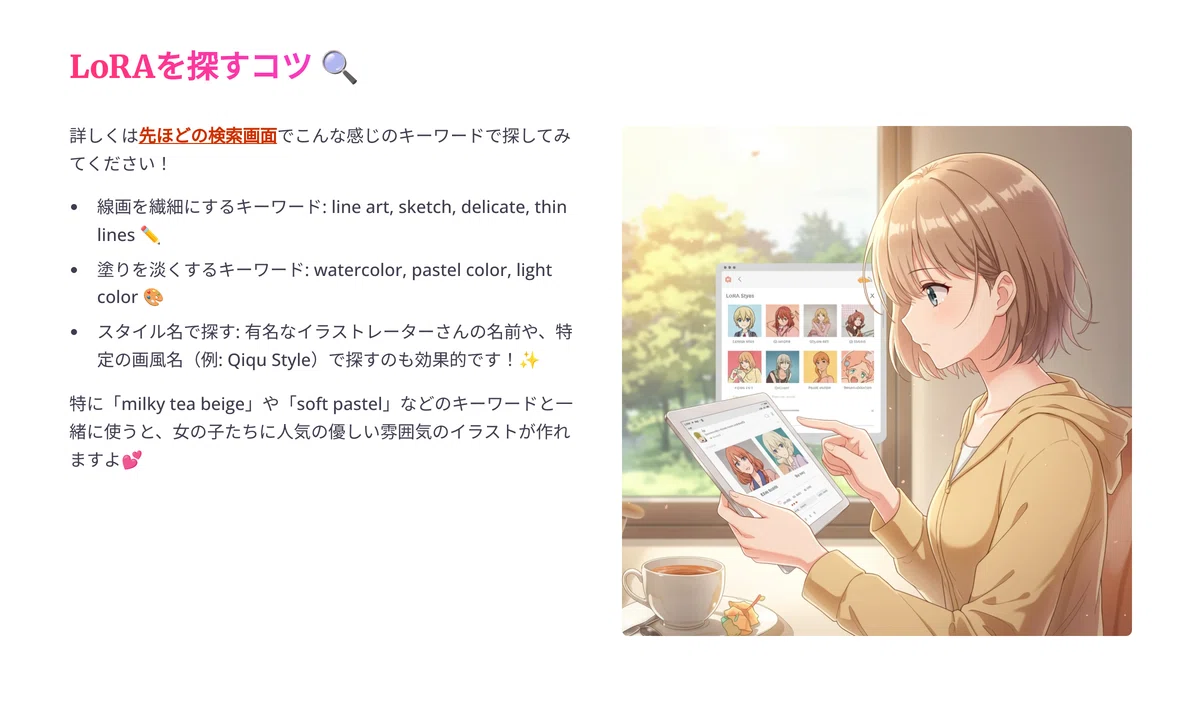
詳しくは先ほどの検索画面でこんな感じのキーワードで探してみてください!
線画を繊細にするキーワード : `line art`, `sketch`, `delicate`, `thin lines`
塗りを淡くするキーワード : `watercolor`, `pastel color`, `light color`
スタイル名で探す : 有名なイラストレーターさんの名前や、特定の画風名(例: `Qiqu Style`)で探すのも効果的です!
ウェイト調整の黄金比
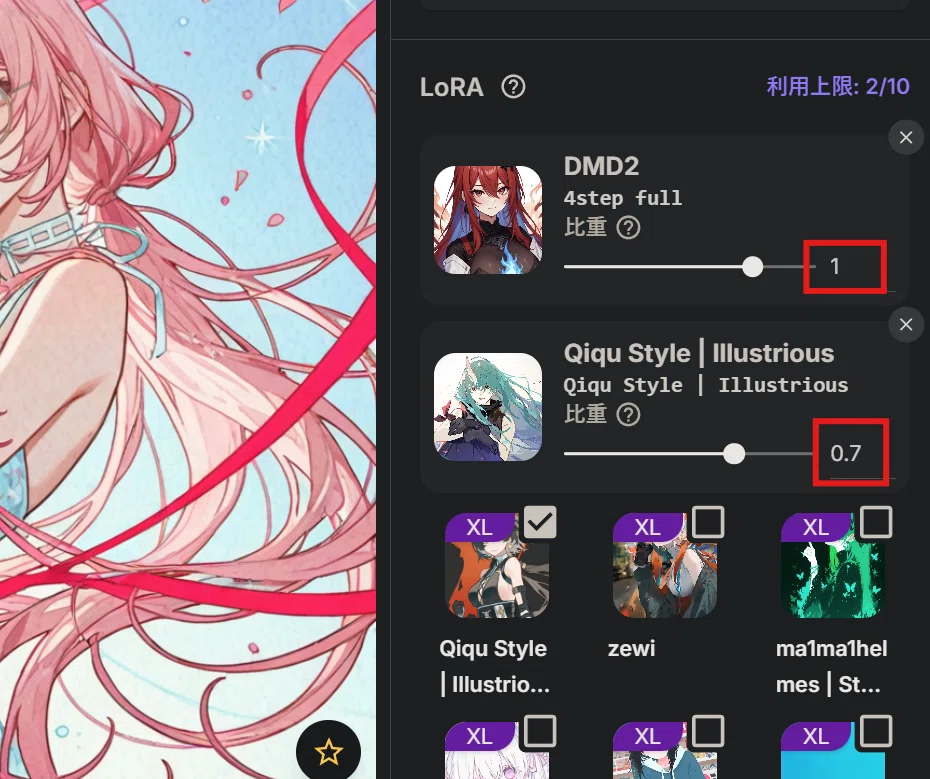
やりたいものが決まったら早速これを適用していきますが、 ウェイト という考え方があるのでちょっとこれについても解説します!
このウェイトはどのようなものかといいますと、 LoRAのスタイルの味付けをどれくらい強くするかを決める数値 です!
つまりは強くすれば強くするほどその特徴が現れやすいということですね!
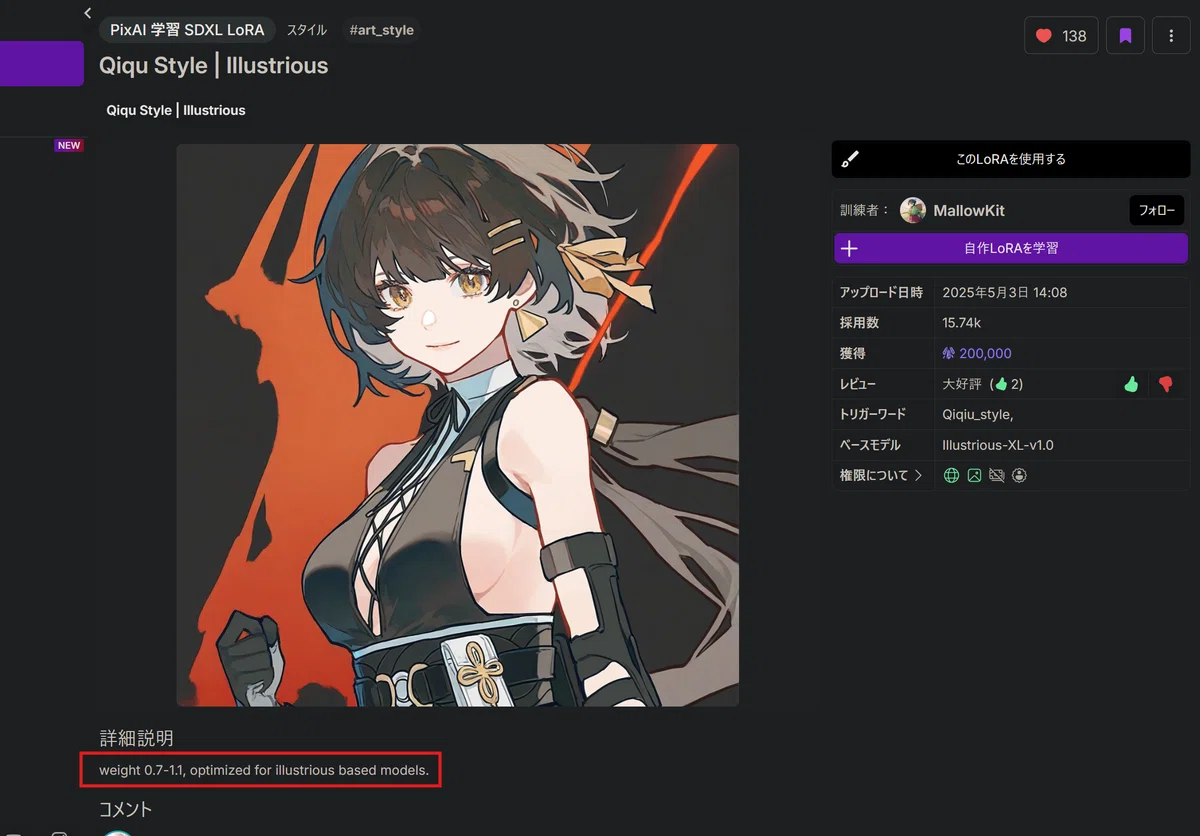
基本的にはモデルページに推奨設定値が書かれているのでそれに従ってもらえばいいんですけど、いくつか 黄金比率 があるのでそれをご紹介します。
※ ただし 「これしかない」という絶対的な正解のロジックはありません ので、そこのところは柔軟にお考えいただけると嬉しいです。
基本的にはこんな感じで考えてください!
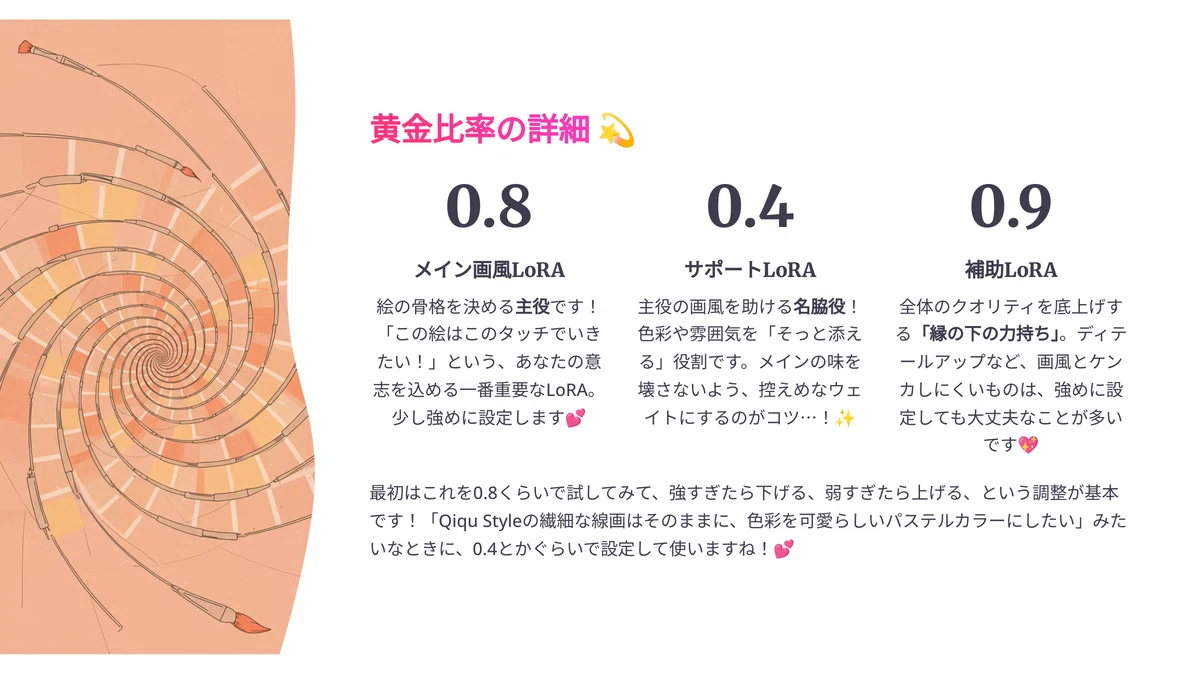
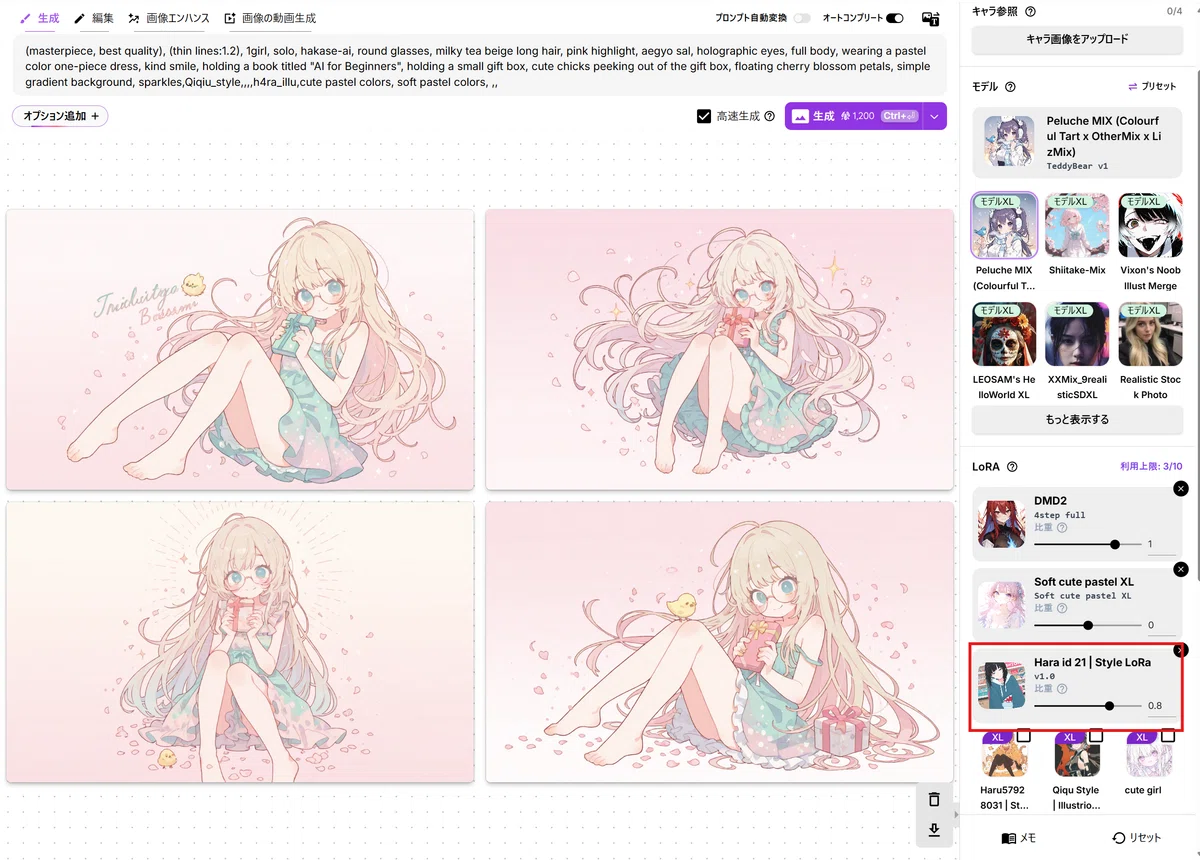
① メイン画風LoRA (ウェイト: 0.6〜0.9)
絵の骨格を決める 主役 です!「この絵はこのタッチでいきたい!」という、あなたの意志を込める一番重要なLoRA。少し強めに設定します。最初はこれを`0.8`くらいで試してみて、強すぎたら下げる、弱すぎたら上げる、という調整が基本です!
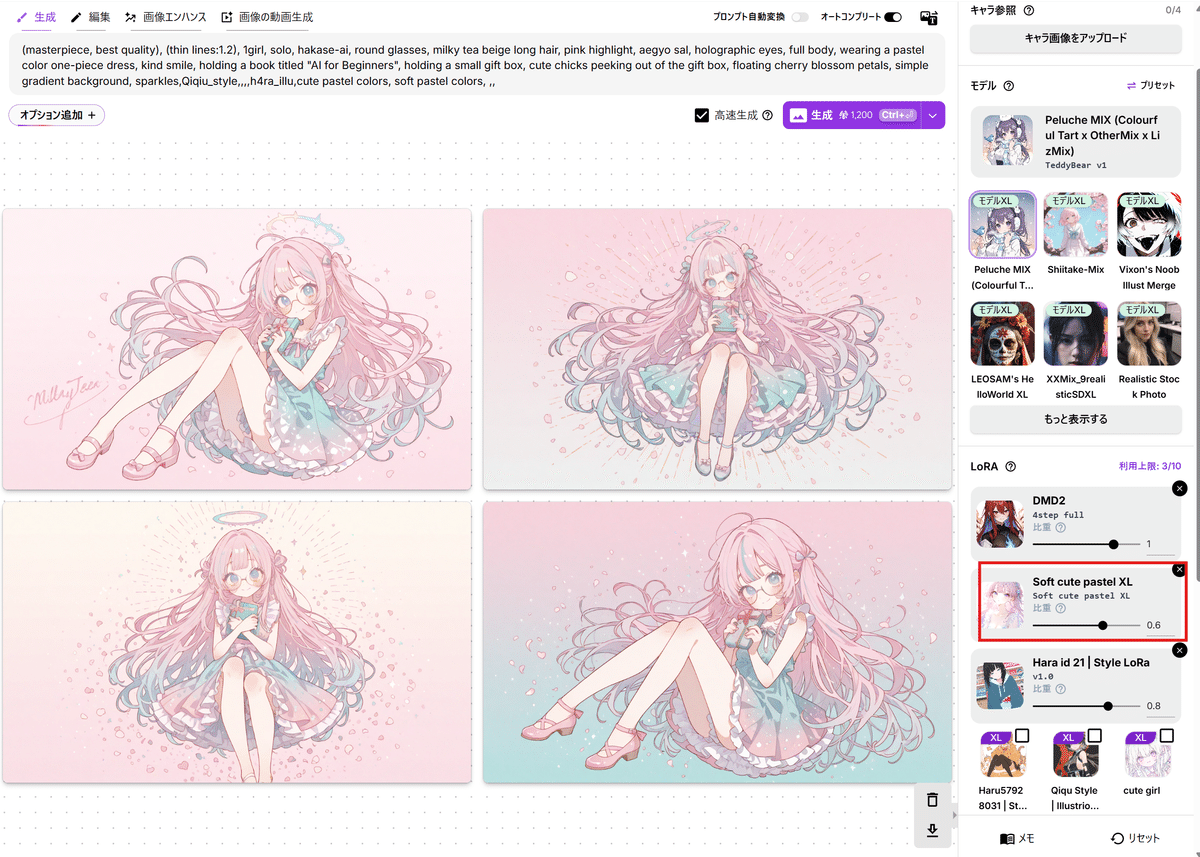
② サポートLoRA (ウェイト: 0.3〜0.6)
主役の画風を助ける 名脇役 !色彩や雰囲気を「そっと添える」役割です。メインの味を壊さないよう、控えめなウェイトにするのがコツ⋯! 「Qiqu Styleの繊細な線画はそのままに、色彩を可愛らしいパステルカラーにしたい」みたいなときに、0.4とかぐらいで設定して使いますね!
③ 補助LoRA (ウェイト: 0.8〜1.0)
全体のクオリティを底上げする 「縁の下の力持ち」 。ディテールアップなど、画風とケンカしにくいものは、強めに設定しても大丈夫なことが多いです。
重要なポイント
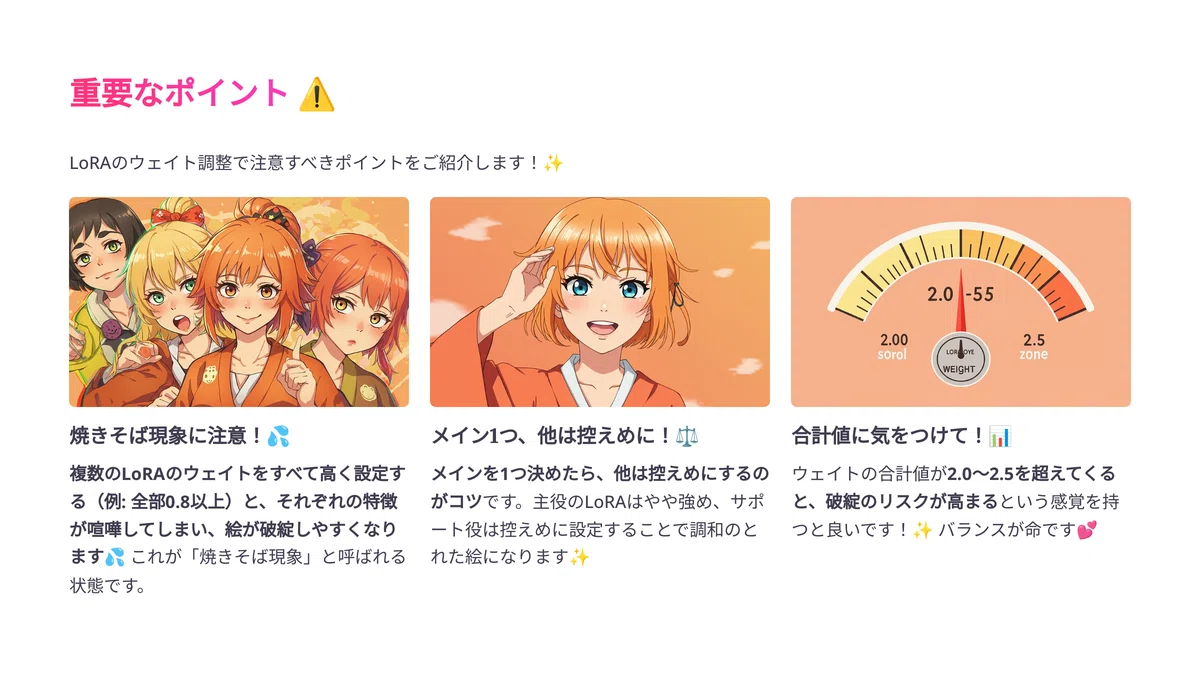
ポイントとしては、 複数のLoRAのウェイトをすべて高く設定する(例: 全部0.8以上)と、それぞれの特徴が喧嘩してしまい、絵が破綻しやすくなります (いわゆる「焼きそば現象」)
ですのであくまでも目安なんですけども、 メインを1つ決めたら、他は控えめにするのがコツ です。ウェイトの合計値が`2.0`〜`2.5`を超えてくると、破綻のリスクが高まるという感覚を持つと良いです!
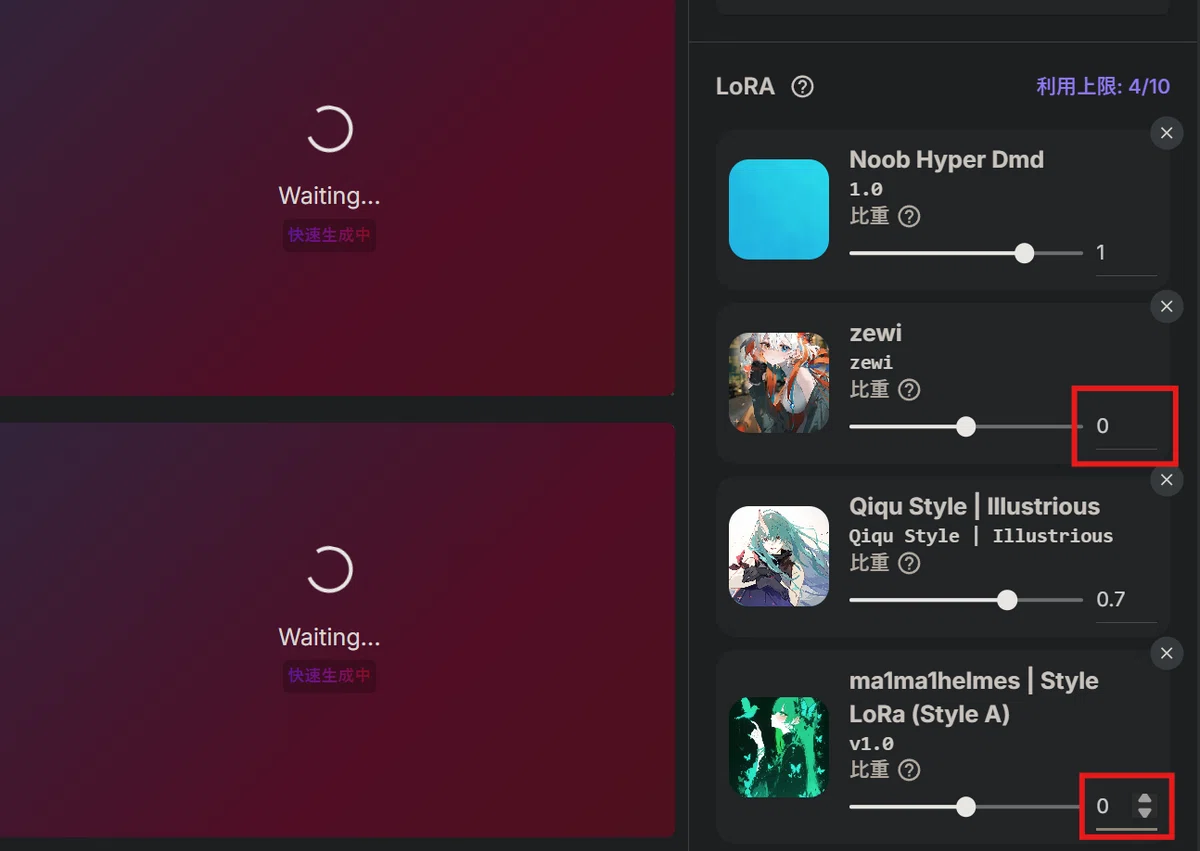
ちなみにこんな感じで使わないやつは0にして設定しておいてあげると、その部分は全く適用されなくなるのでテストするときに便利です!
テストのコツ
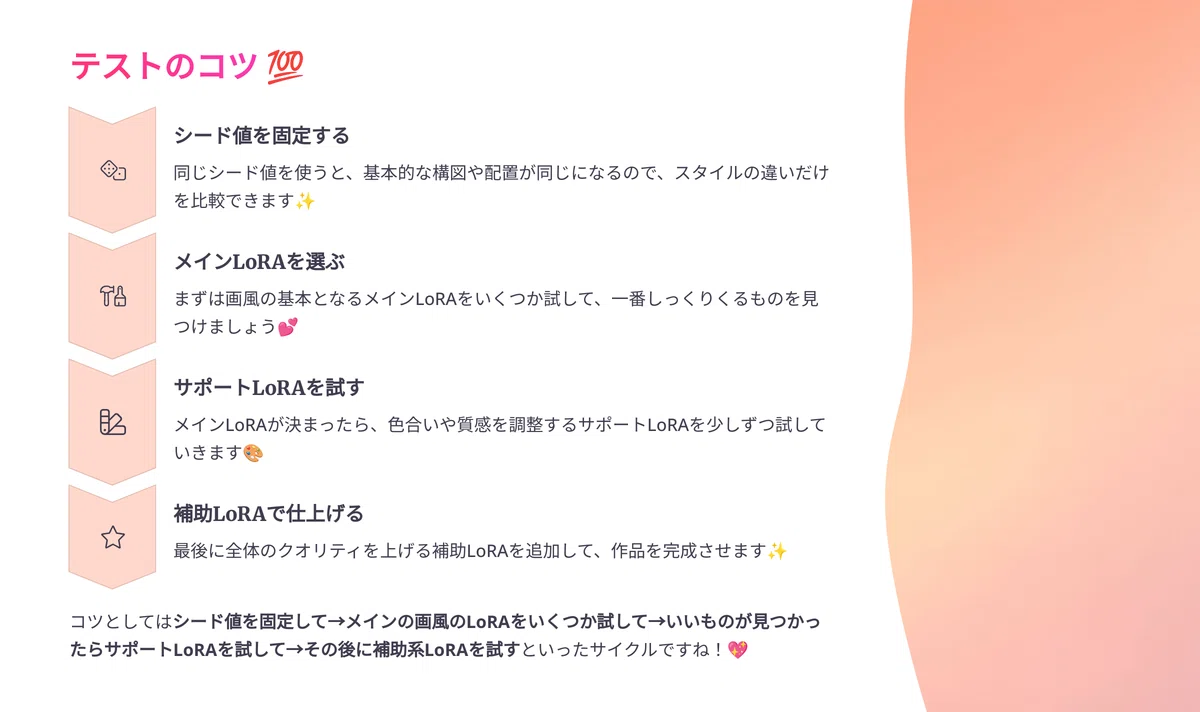
それでLoRAを試すときなんですけども、基本的にはこんな感じで シード値 というものを固定しておいてあげると変化がわかりやすくていいかなと思います!
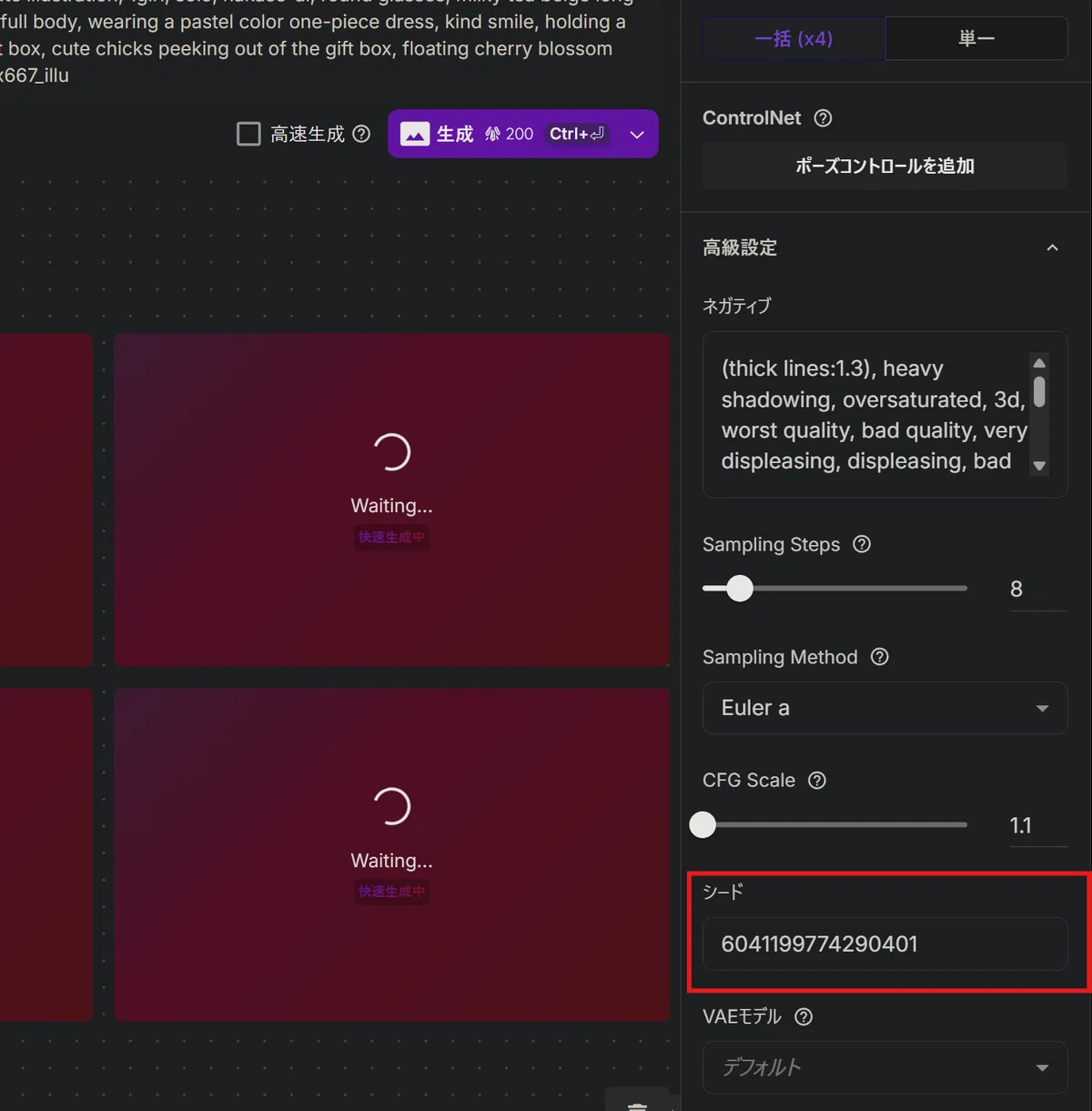
コツとしては シード値を固定して→メインの画風のLoRAをいくつか試して→いいものが見つかったらサポートLoRAを試して→その後に補助系LoRAを試す といったサイクルですね!
プロンプトの設定
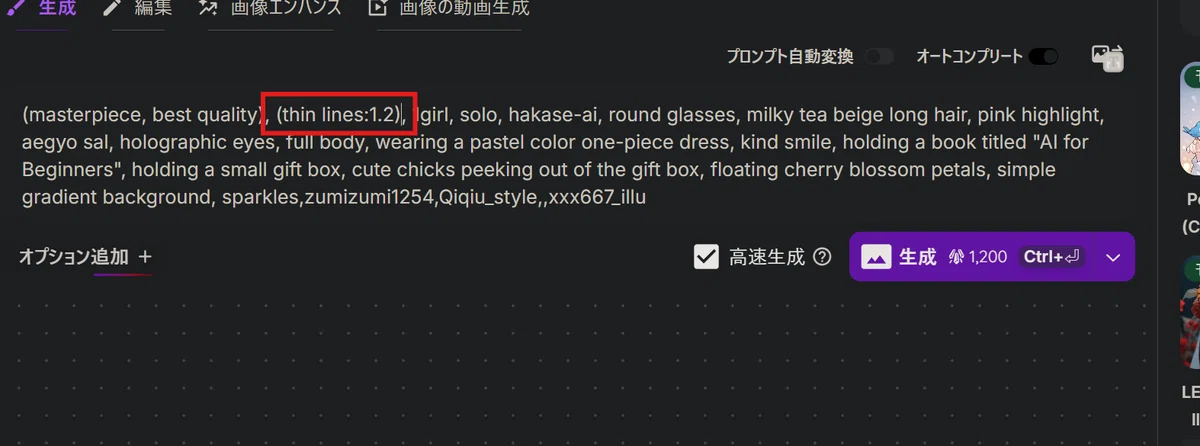
あとは ポジティブプロンプト と ネガティブプロンプト の部分になりますね。
基本的にプロンプトには`(thin lines:1.2)`などといった細い線で書いてくださいみたいな感じのワードを入れてあげると良くて
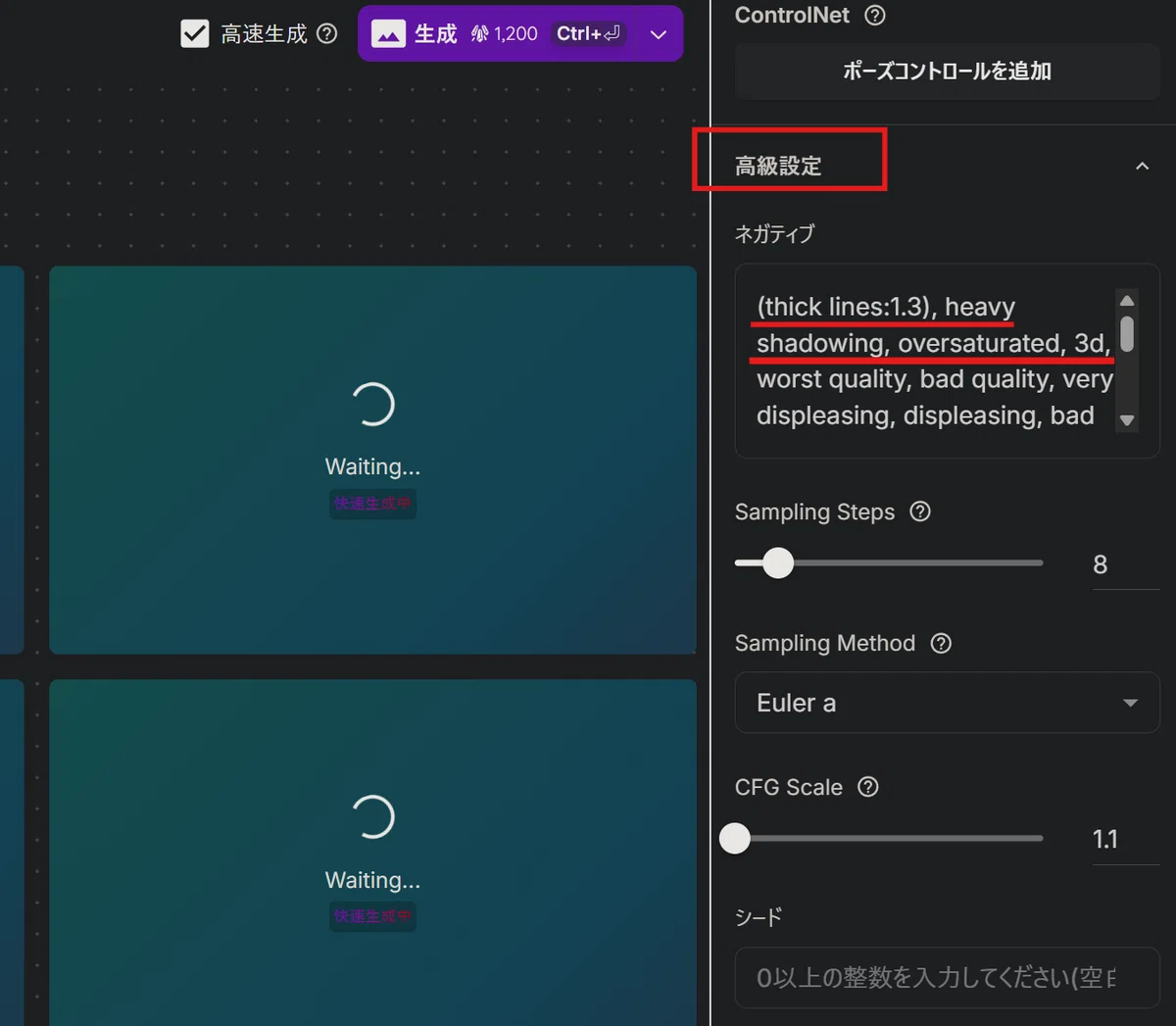
ネガティブプロンプトには
`(thick lines:1.3), heavy shadowing, oversaturated, 3d`
のような太い線とかくっきりした感じみたいなのを除外するものを入れてあげると良いです!
実際の制作例
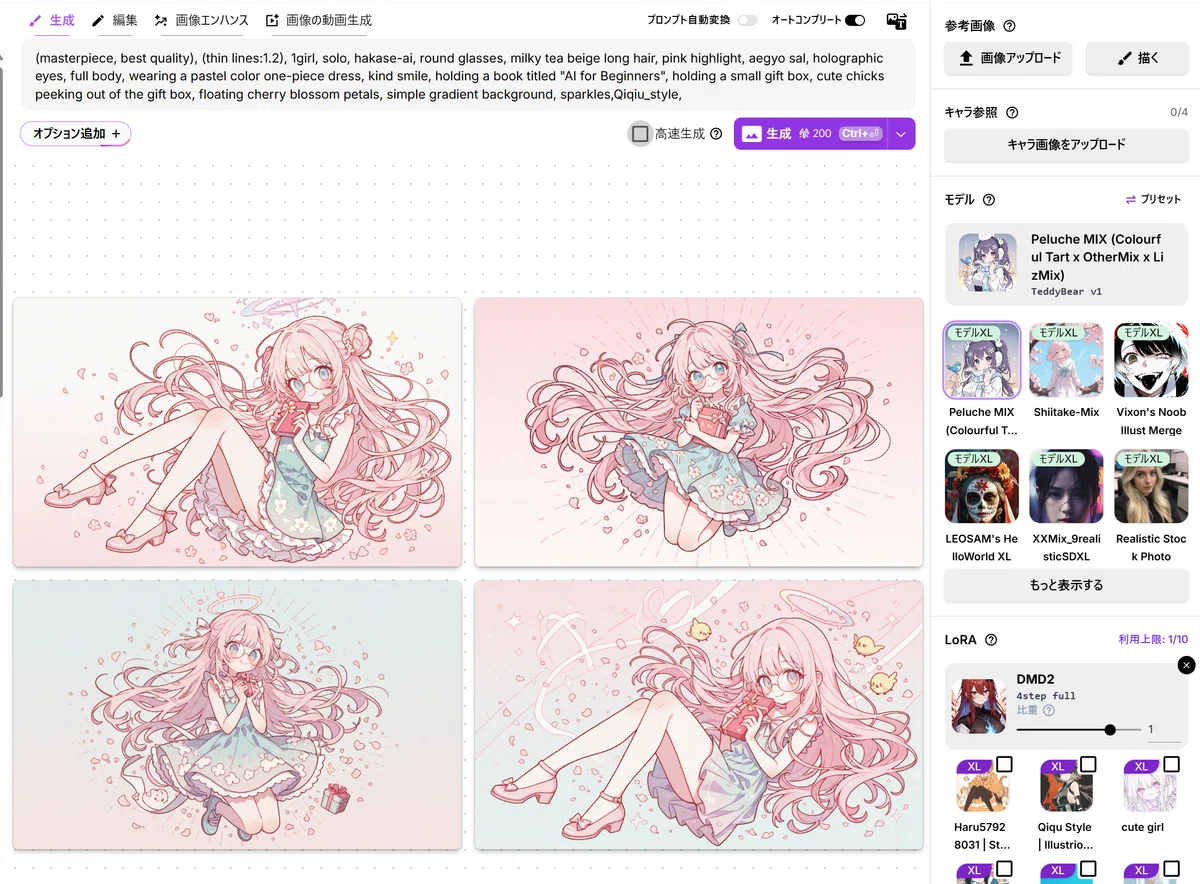
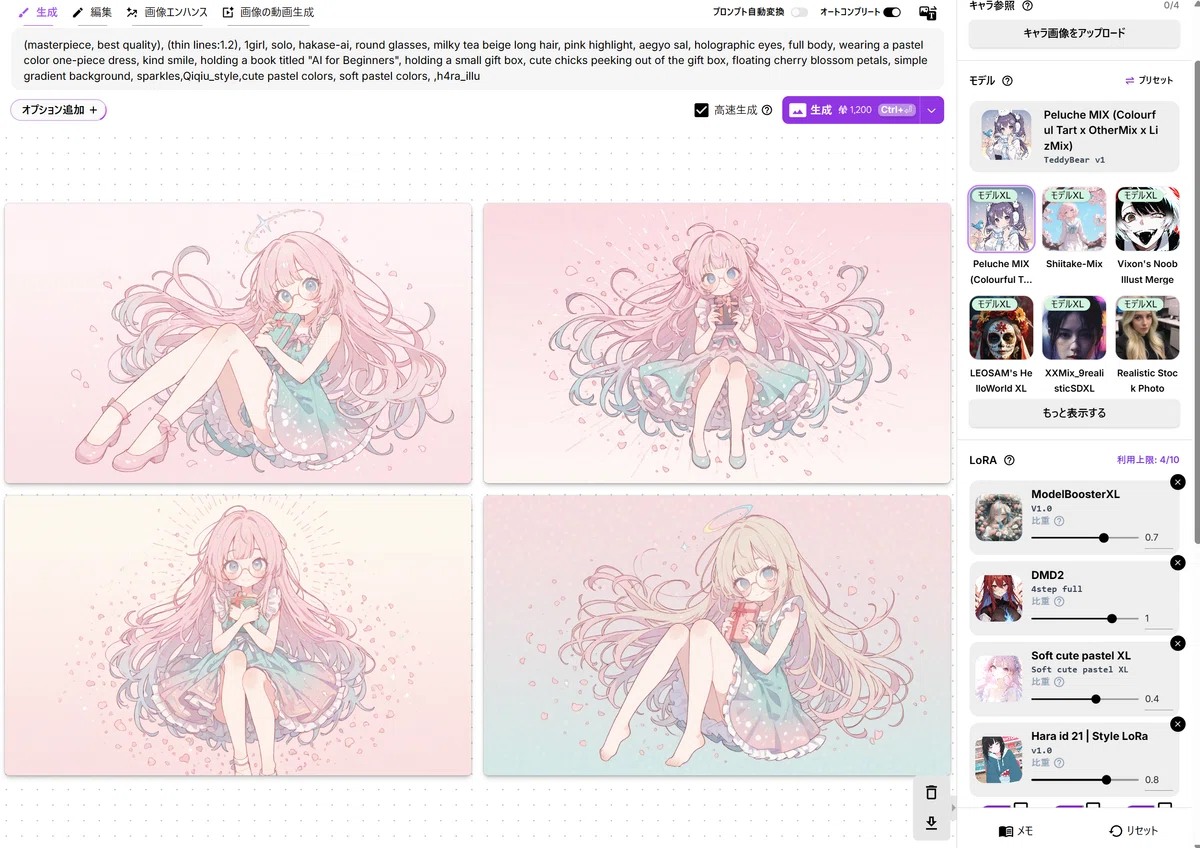
ということでここからはここまでのまとめとして、LoRAを一つずつ足していくとどんな風に変わっていくのかを実際に見てみましょう!
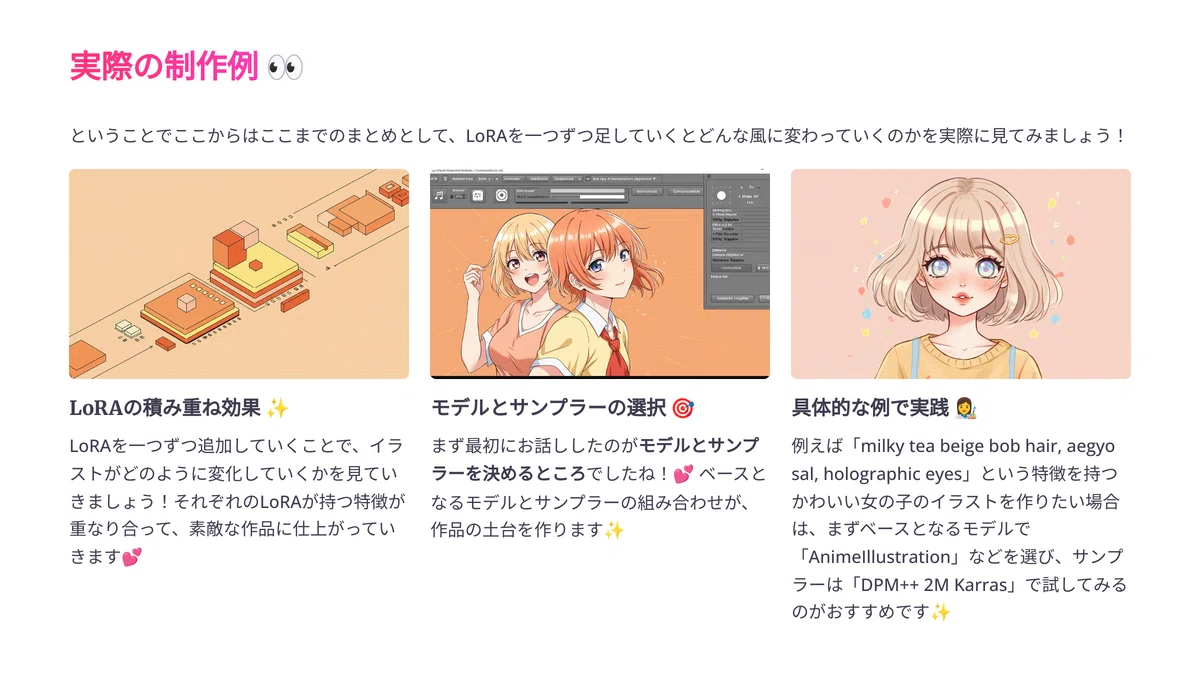
まず最初にお話ししたのが モデルとサンプラーを決めるところ でしたね!
今回モデルは Peluche MIX を使っていって
https://pixai.art/ja/model/1830832313621573017?refCode=MB35FD9N
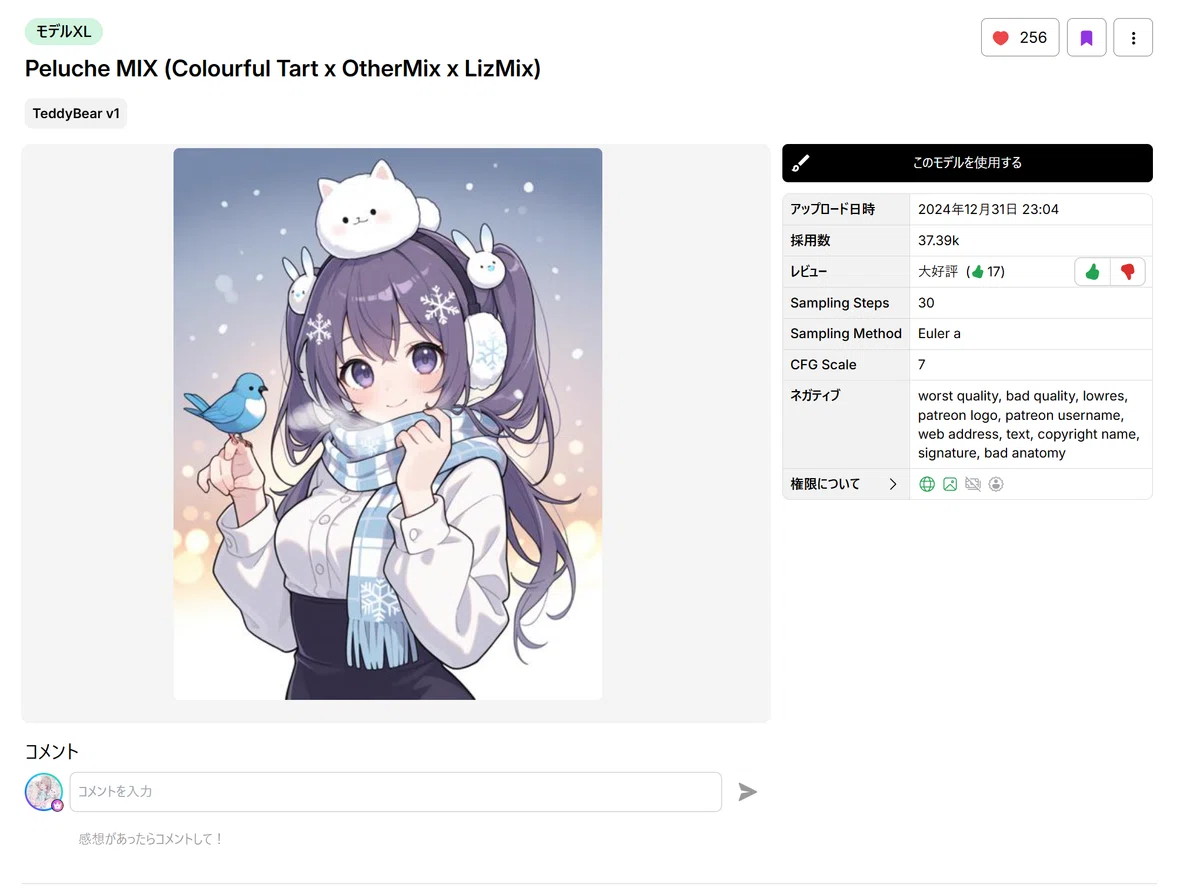
サンプラーの方については Euler A を使っていきたいと思います!
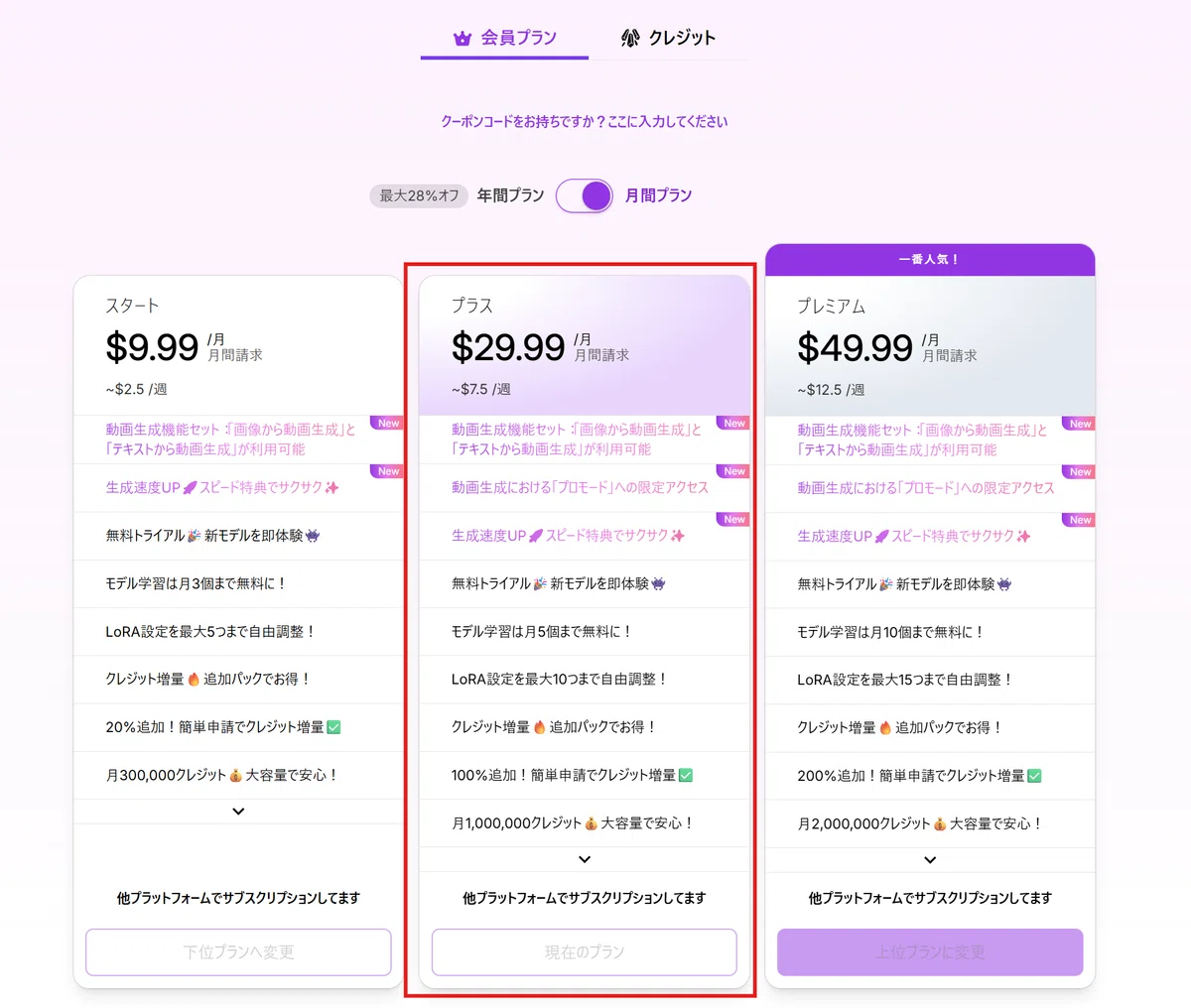
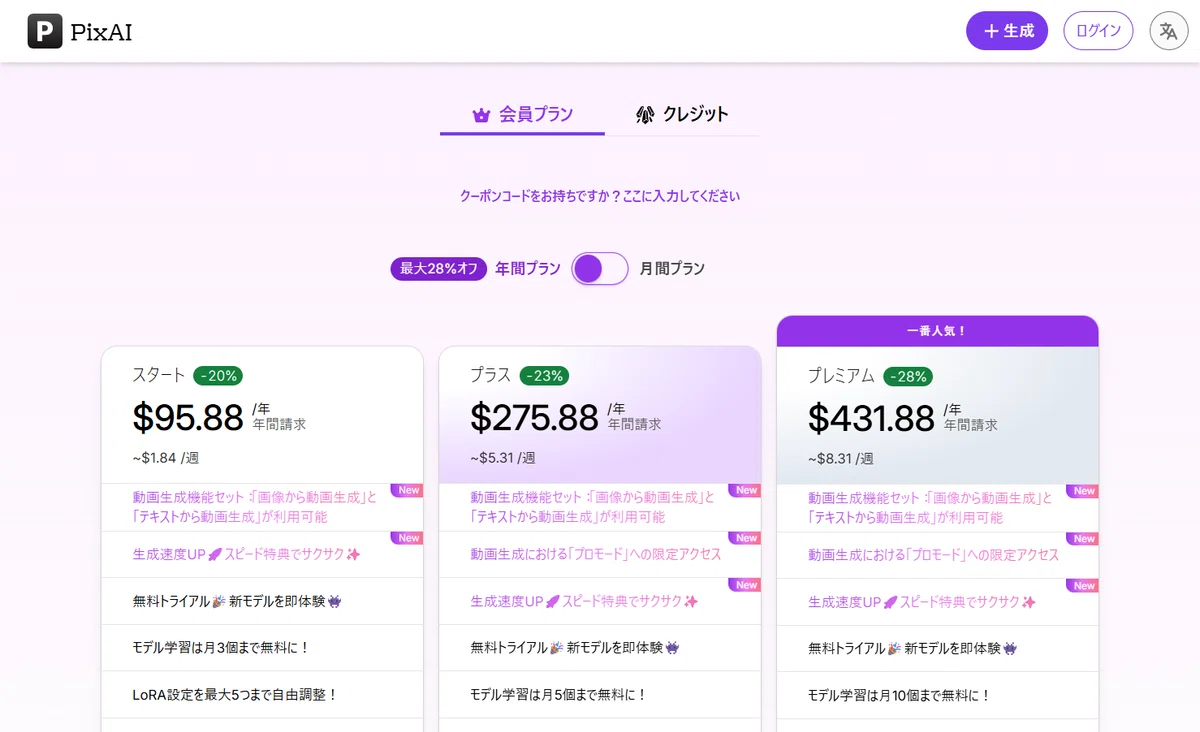
あとはLoRAの設定ですが、今回私はPixAIのプラスプランに入っているので
https://pixai.art/ja/membership/plans?refCode=MB35FD9N
こちらのLoRAを上限10個まで使って、使わないやつはウェイトを0にして一つずつテストしていきたいかと思います!

ちなみに今回の設定ですと、使うとクレジットは200クレジットなので、LoRAをそれぞれ1回ずつ使って10回生成したとしても、たったの 2000クレジットで済みます !
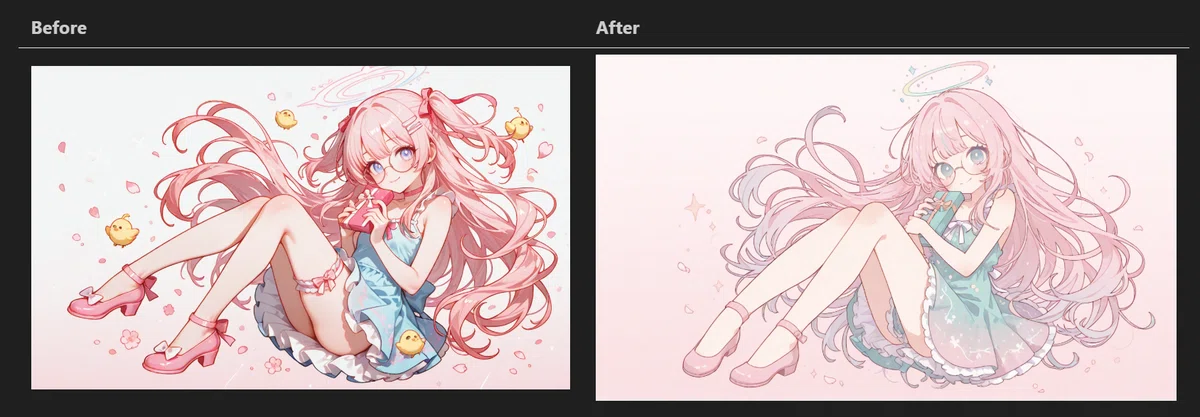
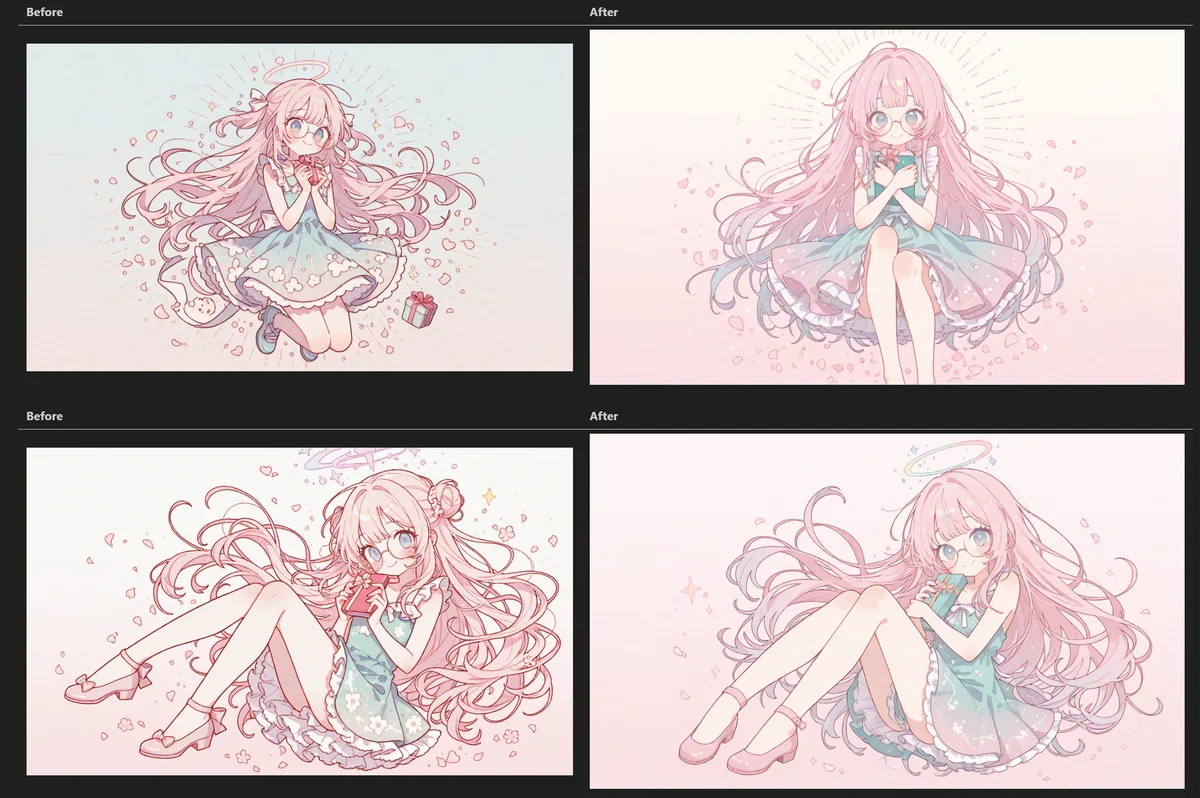
それで、まずはLoRAなしの状態。モデル本来の味ですね。これはこれで可愛いけど、まだ"AIっぽい"感じがします⋯。
この中からまず メインの画風LoRA だけをウェイト0.8で追加します!
結構良くなったんですけど、次に サポートLoRA で色彩とかを追加してあげます!
そして最後に 品質系のLoRA で細かい部分をくっきりと挿してあげるといった感じです!
あとはこちらの ハイレゾフィックス とかを使ってアップスケールしてあげると、もっとよりきれいな画像になるかと思います!
最初と比べると結構違いますよね!
PixAIの料金プラン
と、このようにPixAI自体は結構無料で利用できるものになってくるんですけど、見ていただいて分かった通り基本的にはクレジット制になっているので、 月額9.99ドルから使えるメンバーシッププラン がかなりお得に使えておすすめです!
https://pixai.art/membership/plans?refCode=MB35FD9N
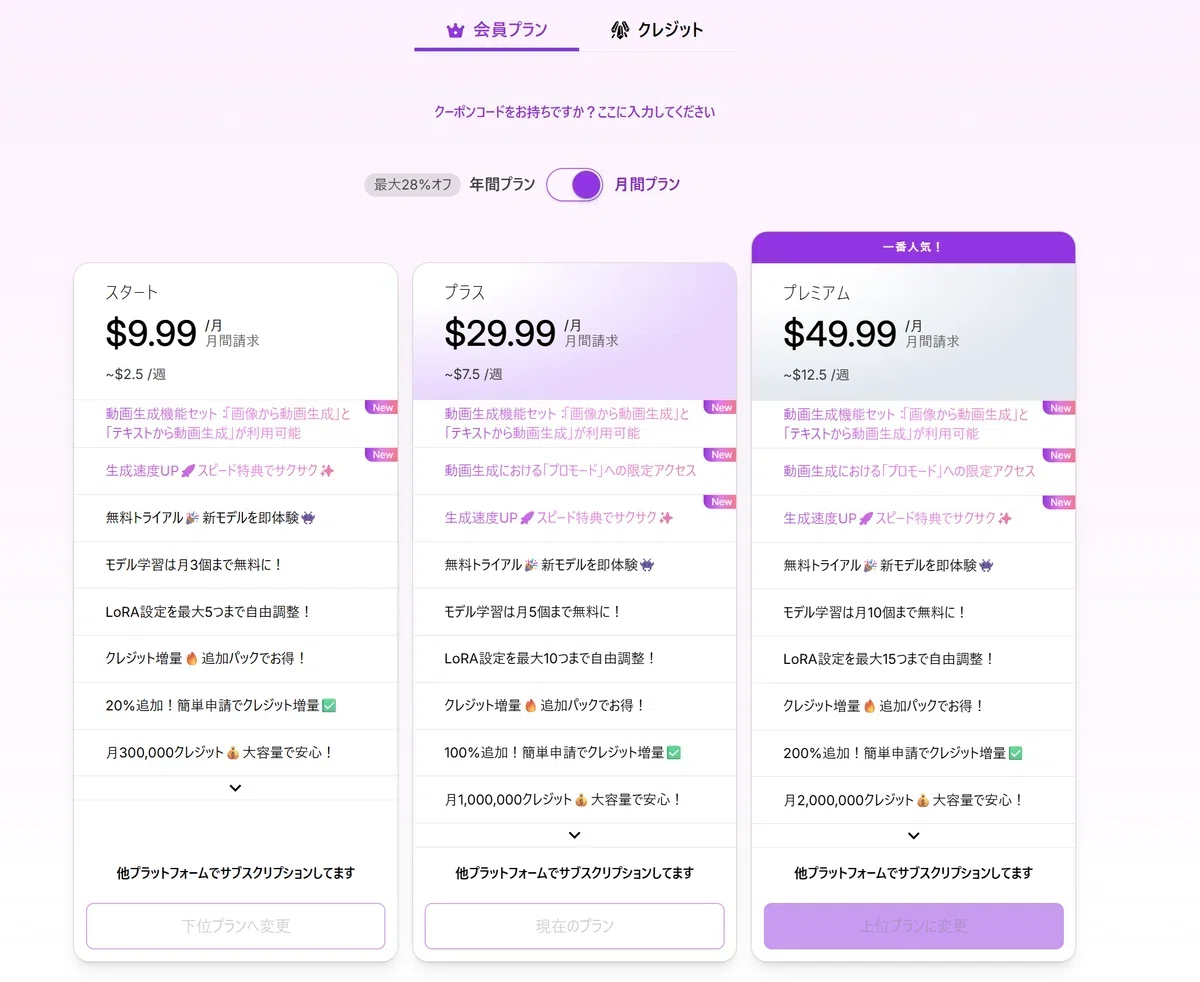
一応こんな感じで、プランによって月の初めにたくさんのクレジットが付与されるんですが、一番安いスタートプランからでも、毎日のデイリークレジットと合わせて、だいたい月に 60万から70万クレジットぐらいは貯まっていく 計算になります!
ですので、先ほどお伝えしたクレジット節約機能と組み合わせると、もうほぼ無限に画像生成ができちゃう感じになるんですよね!
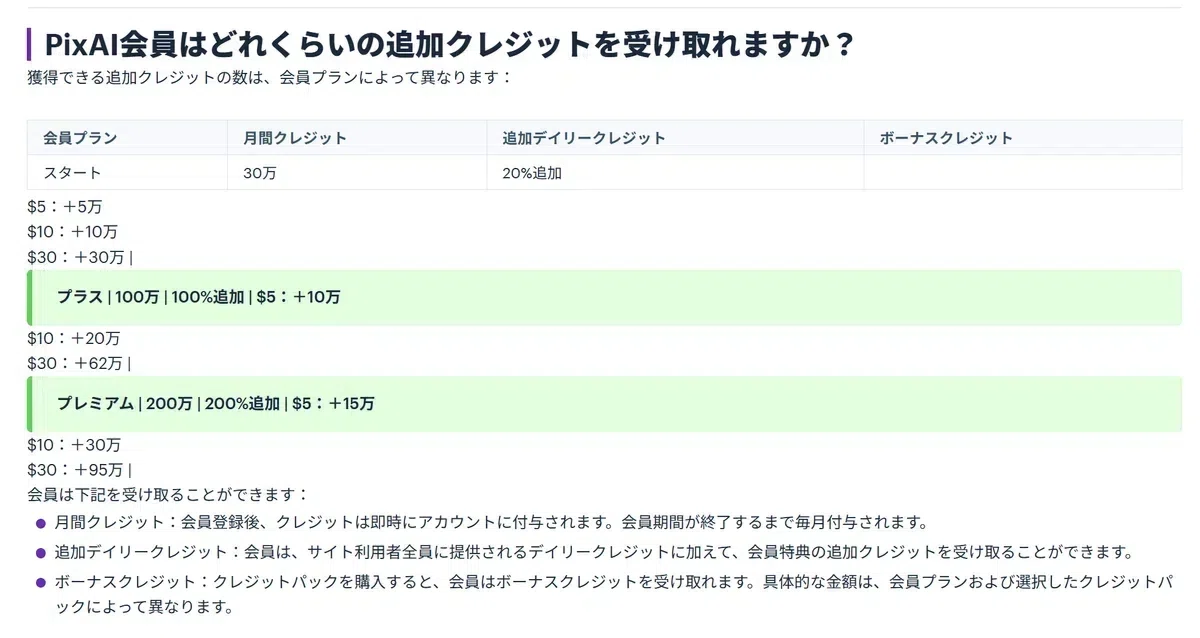
最新版のものについてはこちらのリンクから詳しい特典を確認できるので、よかったら見てみてください!
https://pixai.art/membership/plans?refCode=MB35FD9N
まとめ
いかがだったでしょうか!今回は、まとめると AIイラストのクオリティは、土台となるモデル選びと、LoRAという魔法のスパイスの組み合わせ次第で、誰でも劇的に向上させられる ということでした!
1. AIっぽさを消す第一歩は「モデル」と「サンプラー」選び!
まずは理想の画風の土台となるモデルを選び、描画アルゴリズムであるサンプラーをいくつか試して、自分好みの組み合わせを見つけることが超重要です!
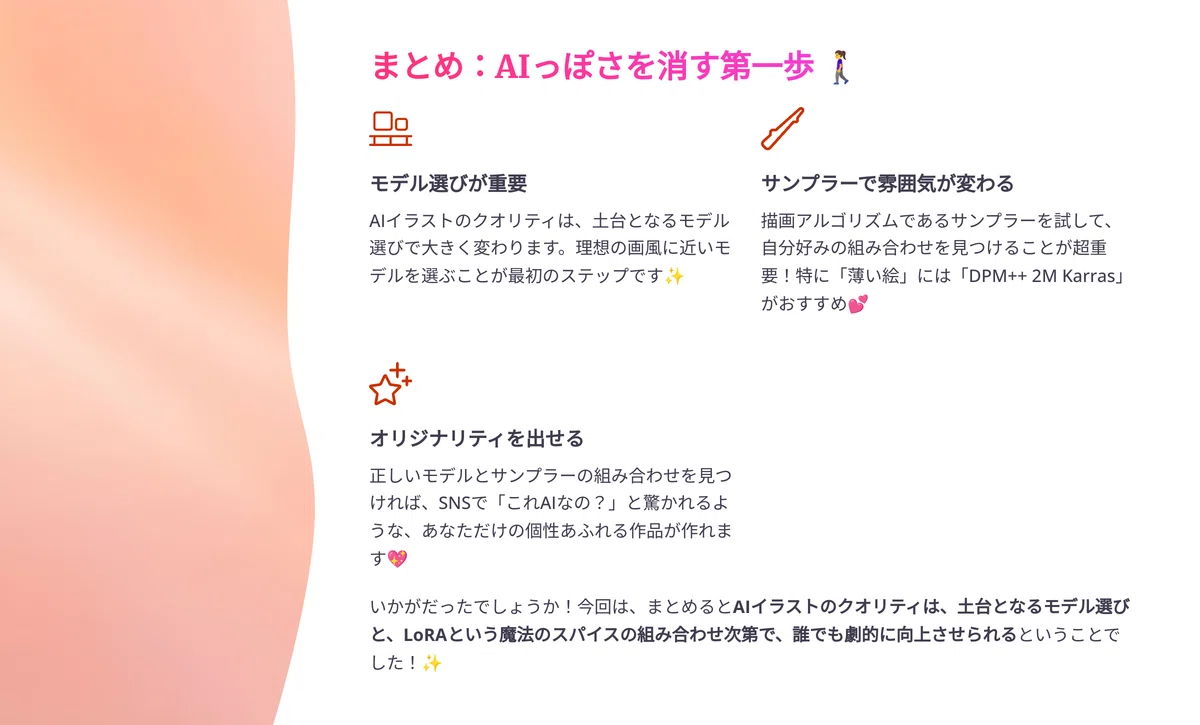
2. LoRAは「役割分担」と「ウェイト調整」が命!
「メイン画風」「サポート色彩」「補助品質」のようにLoRAに役割を与え、ウェイト(重み)を調整することで、狙い通りの繊細な画風を創り出せます!
3. PixAIの「クレジット節約術」で効率的にテスト!
高速生成LoRAなどの裏ワザを使えば、ほぼ無料でたくさんのパターンを試せます。どんどん実験して、あなただけの黄金比を見つけましょう!
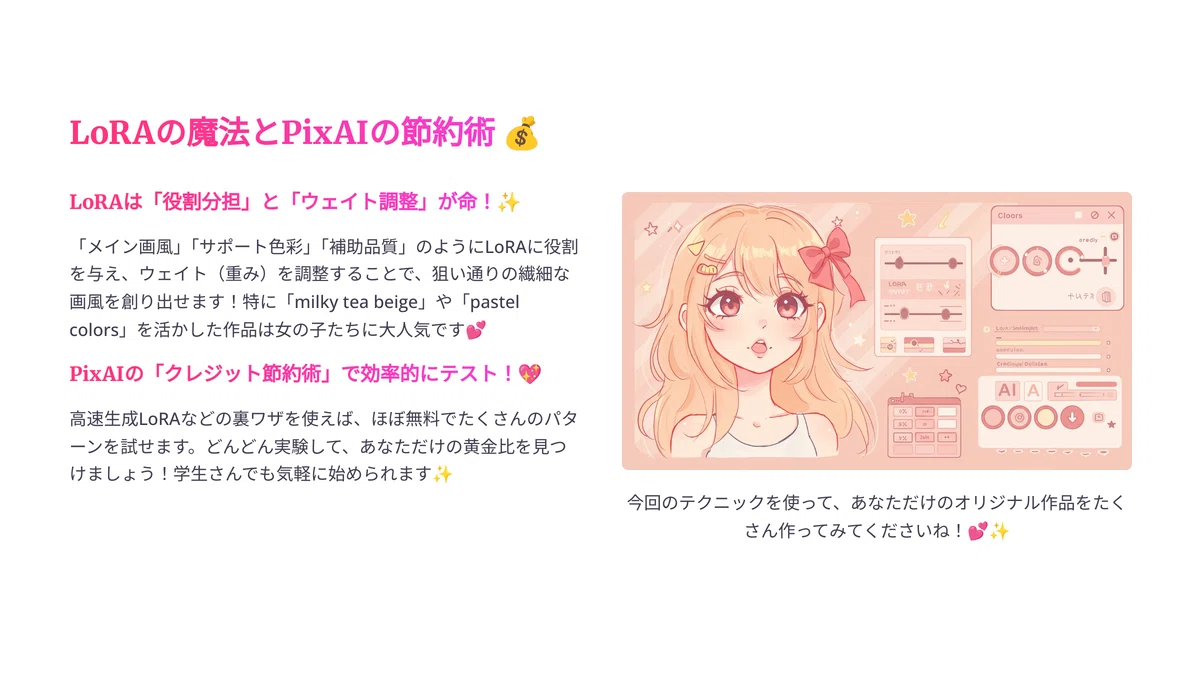
今回のテクニックを使って、あなただけのオリジナル作品をたくさん作ってみてくださいね!
今回の記事と動画、楽しんでいただけましたか?
さて、今回の記事と動画、いかがでしたでしょうか?「参考になった!」と思っていただけたら、 Note のフォロー・いいね・グッドボタンの3つも是非よろしくお願いします
Youtubeのほう も、まだの方はチャンネル登録をしていただけると嬉しいです
https://www.youtube.com/%40AI-Hakase
SNSでも最新AI情報を発信中
X (旧Twitter) でも、毎日 AI・トレンドの速報 を発信しておりますので、よかったらこちらもフォローください!
それでは、また次回の記事か動画でお会いしましょう!
葉加瀬あいでした!バイバイ!
ハカセ アイ (Ai-Hakase)🐱YouTube × 記事でトレンドAIを解説する為のnote🐾
🔗:https://note.com/ai_hakasePeluche MIX - AIイラストモデル | PixAI
🔗:https://tinyurl.com/2y8jnsr5LINE公式アカウント - AI質問
🔗:https://line.me/R/ti/p/%40708jsecsAI-Hakase YouTubeチャンネル - クレジット節約の裏ワザ大公開
🔗:https://www.youtube.com/%40AI-Hakaseハカセ アイ (Ai-Hakase)🐱noteマガジン一覧
🔗:https://note.com/ai_hakase/magazinesPixAI - AIアート生成サービス料金プラン
🔗:https://pixai.art/membership/plans?refCode=MB35FD9NPixAI - AIイラスト·AI画像生成サイト料金プラン
🔗:https://pixai.art/ja/membership/plans?refCode=MB35FD9NYouTube - PixAIクレジット節約術解説動画
🔗:https://www.youtube.com/watch?v=HJ-jxgL-JV0&feature=youtu.beDMD2 LoRA - AIイラストモデル | PixAI
🔗:https://pixai.art/ja/model/1810009785472319745?refCode=MB35FD9NPixAIモデルマーケット - LoRAの探し方
🔗:https://pixai.art/ja/market?type=ANY_SDXL_LORA&refCode=MB35FD9NPeluche MIX - AIイラストモデル | PixAI
🔗:https://pixai.art/ja/model/1830832313621573017?refCode=MB35FD9N透明感が出るLORA - AIイラストモデル | PixAI
🔗:https://pixai.art/ja/model/1780479372245264654-LORA?refCode=MB35FD9Nzewi - AIイラストモデル | PixAI
🔗:https://pixai.art/ja/model/1871885156957255271-zewi?refCode=MB35FD9NmaerAes - AIイラストモデル | PixAI
🔗:https://pixai.art/ja/model/1874200330322158280-maerAes?refCode=MB35FD9NOtome v2 - AIイラストモデル | PixAI
🔗:https://pixai.art/ja/model/1856956427276171616-Otome-v2?refCode=MB35FD9NHaruka v2 - AIイラストモデル | PixAI
🔗:https://pixai.art/ja/model/1861558737426484240-Haruka-v2?refCode=MB35FD9Ncute girl - AIイラストモデル | PixAI
🔗:https://pixai.art/ja/model/1873955545567400491-cute-girl?refCode=MB35FD9NShiitake-Mix - AIイラストモデル | PixAI
🔗:https://pixai.art/ja/model/1860722610016340120-Shiitake-Mix?refCode=MB35FD9NKAWAII style - AIイラストモデル | PixAI
🔗:https://pixai.art/ja/model/1889525002916812119-KAWAII-style?refCode=MB35FD9NNoob Hyper Dmd - AIイラストモデル | PixAI
🔗:https://pixai.art/ja/model/1860778867340691471-Noob-Hyper-Dmd?refCode=MB35FD9NFantasy Images - AIイラストモデル | PixAI
🔗:https://pixai.art/ja/model/1894134285092600110-Fantasy-Images?refCode=MB35FD9NHara id 21 | Style LoRa - AIイラストモデル | PixAI
🔗:https://pixai.art/ja/model/1849070688068305907-Hara-id-21-Style?refCode=MB35FD9NSoft cute pastel XL - AIイラストモデル | PixAI
🔗:https://pixai.art/ja/model/1820740451949774262-Soft-cute-pastel-XL?refCode=MB35FD9N[Lah] Cute Social | SD XL - AIイラストモデル | PixAI
🔗:https://pixai.art/ja/model/1702543804782477983-Lah-Cute-Social-SD-XL?refCode=MB35FD9Nmelancholy marshmallow - AIイラストモデル | PixAI
🔗:https://pixai.art/ja/model/1862954385150836570-melancholy-marshmallow?refCode=MB35FD9NQiqu Style | Illustrious - AIイラストモデル | PixAI
🔗:https://pixai.art/ja/model/1875260859041225561-Qiqu-Style-Illustrious?refCode=MB35FD9NHaru57928031 | Style LoRa - AIイラストモデル | PixAI
🔗:https://pixai.art/ja/model/1845864482983554396-Haru57928031-Style-LoRa?refCode=MB35FD9NTenshi Kawaii Aesthetic - AIイラストモデル | PixAI
🔗:https://pixai.art/ja/model/1845838322589759811-Tenshi-Kawaii-Aesthetic?refCode=MB35FD9NVixon's Noob Illust Merge - AIイラストモデル | PixAI
🔗:https://pixai.art/ja/model/1838381802200749099-Vixons-Noob-Illust-Merge?refCode=MB35FD9NAnimagine XL 3.1 with Hyper-SDXL - AIイラストモデル | PixAI
🔗:https://pixai.art/ja/model/1739754098207712810-Animagine-XL-31-with-Hyper-SDXL?refCode=MB35FD9N
