
ComfyUIをクラウドで使い倒す!🔥RunDiffusion, Paperspace, Runpod, MimicPC, Google Colab GPU比較&導入ガイド💻

どうも皆さん!部屋に入った瞬間、何をしに来たのかフリーズする現象、あれはもしかして、部屋の入り口に記憶消去装置が仕掛けられているのか、疑心暗鬼になっている、 葉加瀬あい(ハカセアイ) です!
今回は、ComfyUIのクラウド環境活用について解説します!
AIアートを始めたいけど、PCのスペックが足りない…高価なGPUを買うのはちょっと…と悩んでいませんか?ハイスペックPCを持っていないからと諦めていた方もいるかもしれません。
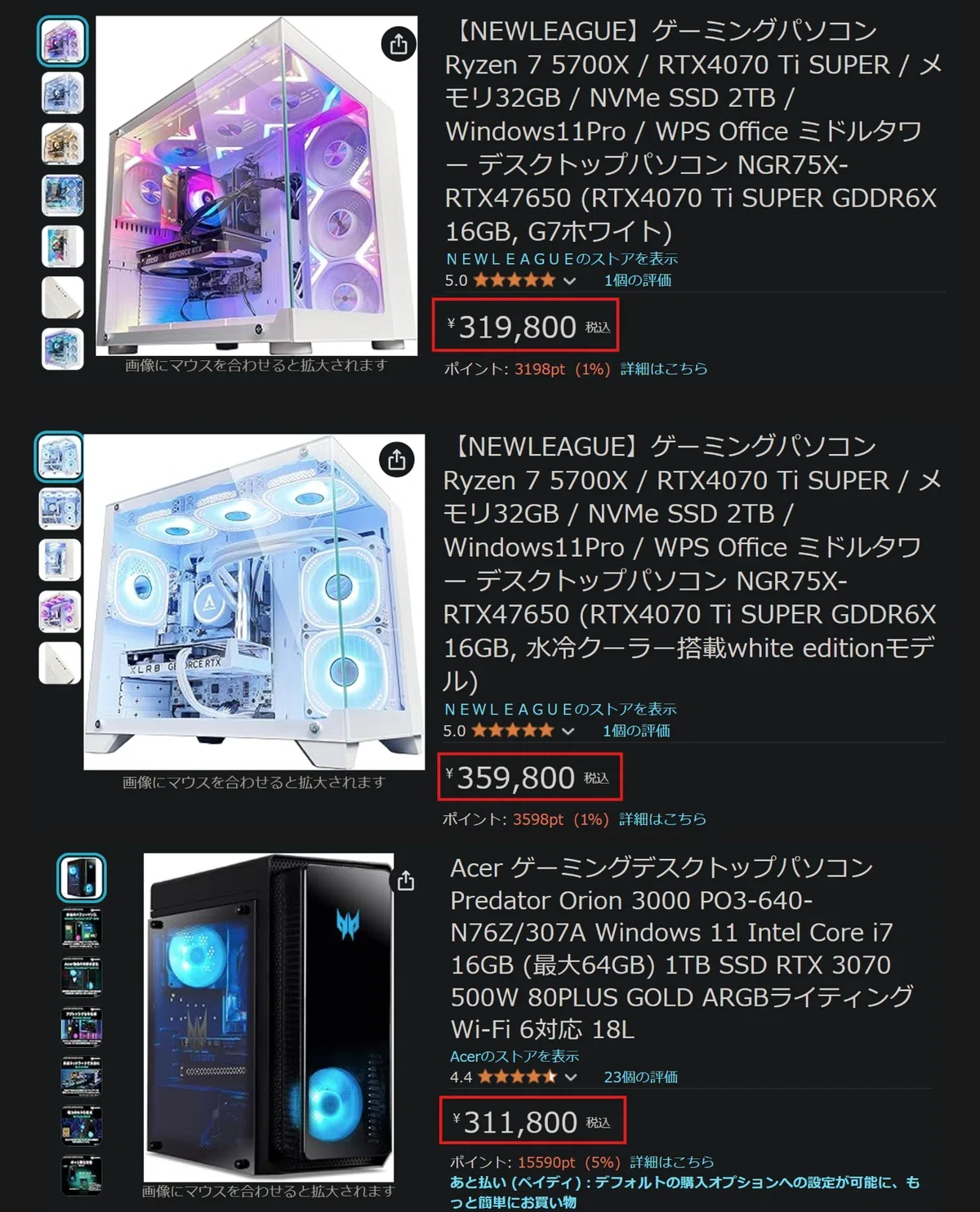
実は、クラウドサービスを利用することで、高価なハードウェアなしでComfyUIを動かせるんです!さらに、クラウド環境ならではのメリットもたくさんあります!

ということで今回お話しする内容はこんな感じです!
① ComfyUIクラウド環境活用の基礎知識!AIアート初心者からプロまで、クラウドでComfyUIを使うメリットを徹底解説!
② 主要クラウドGPUホスティングサービス5選(RunDiffusion、Paperspace、Runpod、MimicPC、Google Colab)を徹底比較!皆さんにぴったりのサービスはどれ?
③ 各サービスのセットアップ方法をわかりやすく解説!今日から皆さんもComfyUIクラウドユーザー!
ローカル利用版はこちらになります!
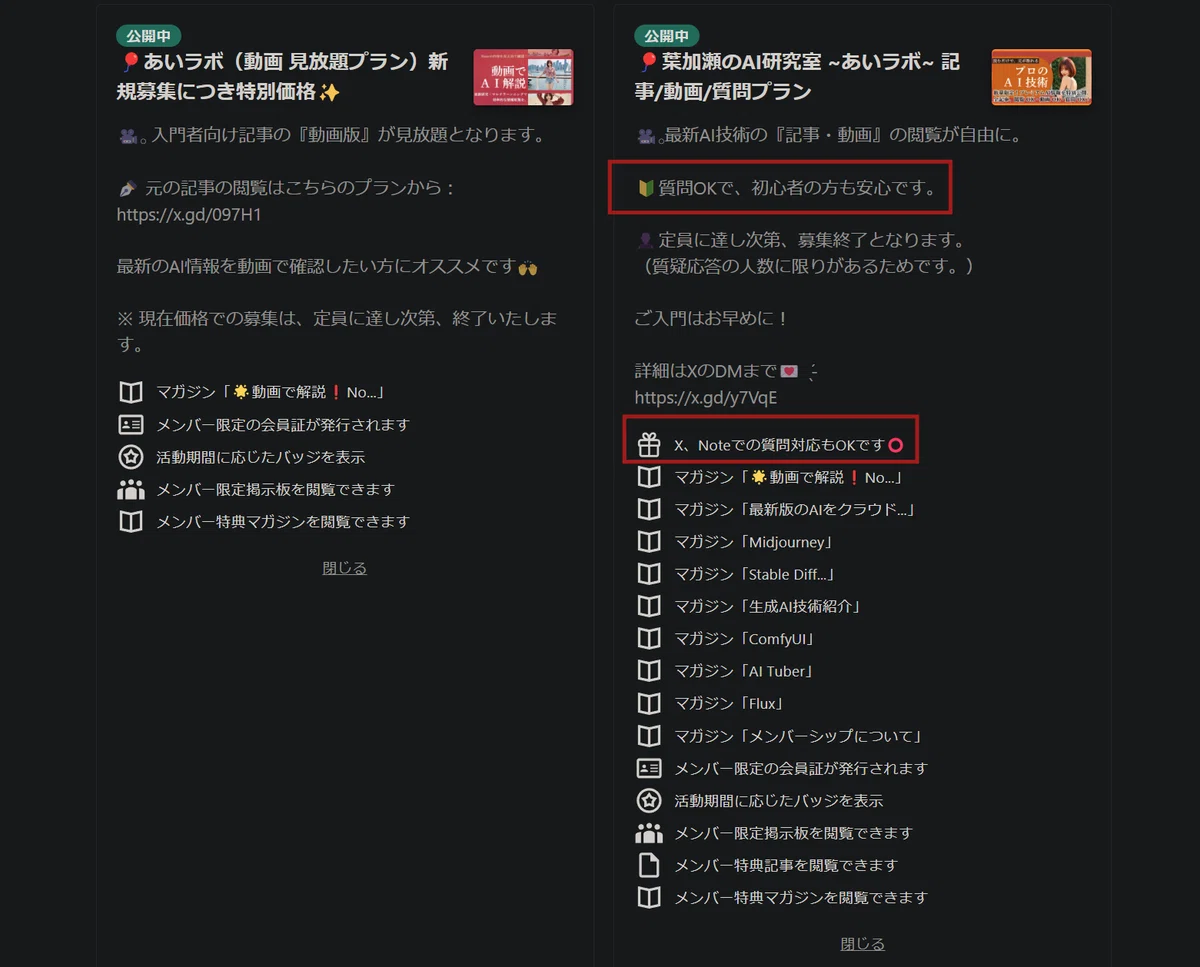
それで、私の メンバーシップ に入門されている方は、いつものように記事内容を 『動画』 で見ることができます!
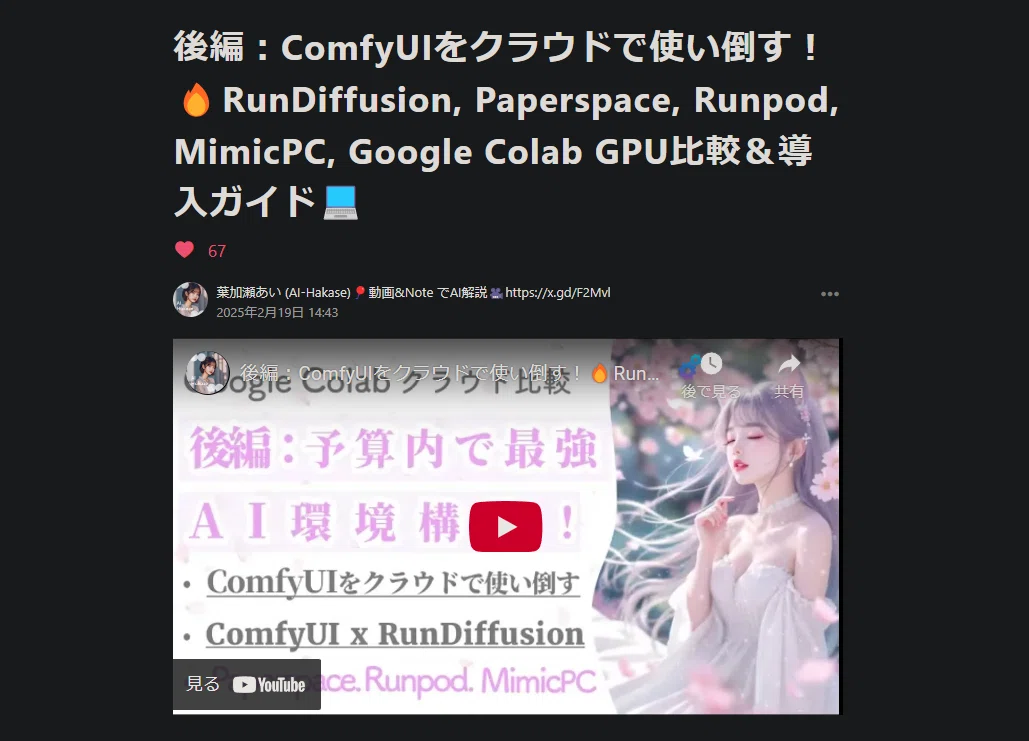
動画版は、こちらのURLからご覧ください!
https://note.com/ai_hakase/n/nca0bca55d3dd
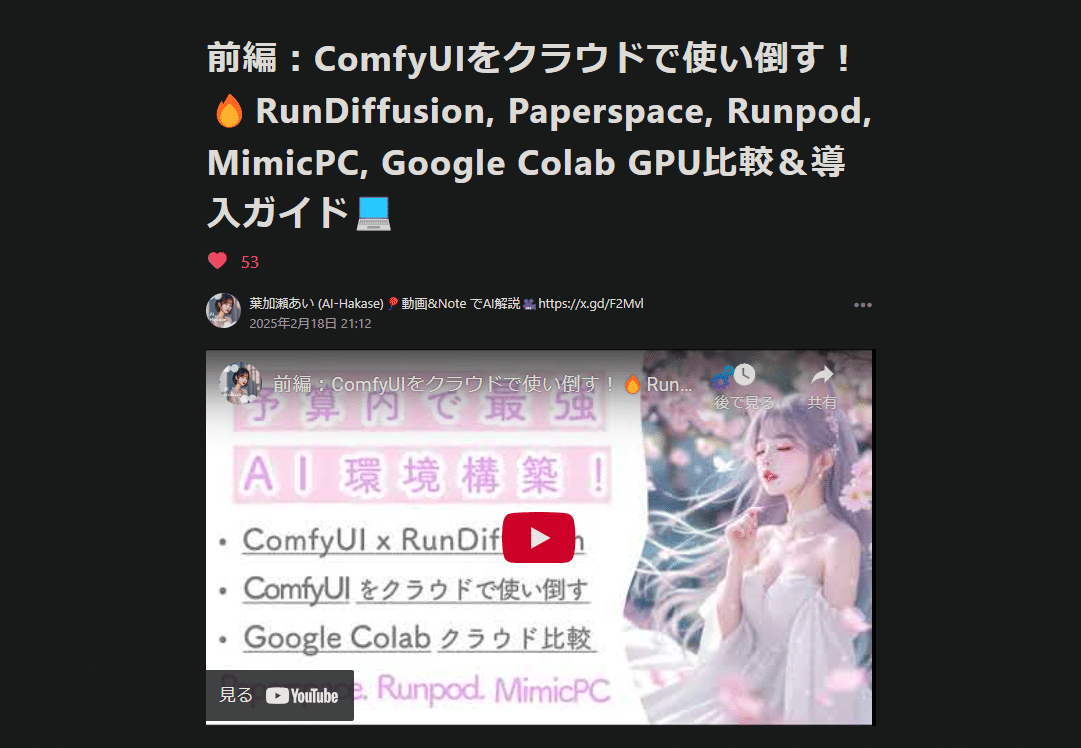
https://note.com/ai_hakase/n/n5f3ee62238c0
それから、Noteのメンバーシップ の入門者さんには 質問対応 なども行っていますので、感想や質問などありましたら、できれば Xのリプライ で教えてください!
XのDM や Noteのコメント でも構いません🙆♀️
※ 質疑応答の際は 『NoteのID + 質問したいNote記事のURL』 を添えてください。
それでは、本日もよろしくお願いします!
ComfyUIとは?:誰でも使える!超便利な画像生成ツールのご紹介!
みなさん、ComfyUIって聞いたことありますか?これは、画像生成のための 超便利なツール なんです!特徴的なのは、 ノードと呼ばれるブロックを組み合わせて 画像を作れることです。まるでブロック遊びのように、楽しく画像生成ができちゃいます!
ComfyUIのすごいところは、画像生成の細かい部分まで自分で調整できること。他のツールだとなかなかここまで細かく設定できないんですよ!

ただし、こんなにすごい機能があるツールなので、パソコンへの負担も大きくなりがち...。でも心配いりません!クラウドサービスを使えば、高いパソコンを買わなくても快適に使えるんです!
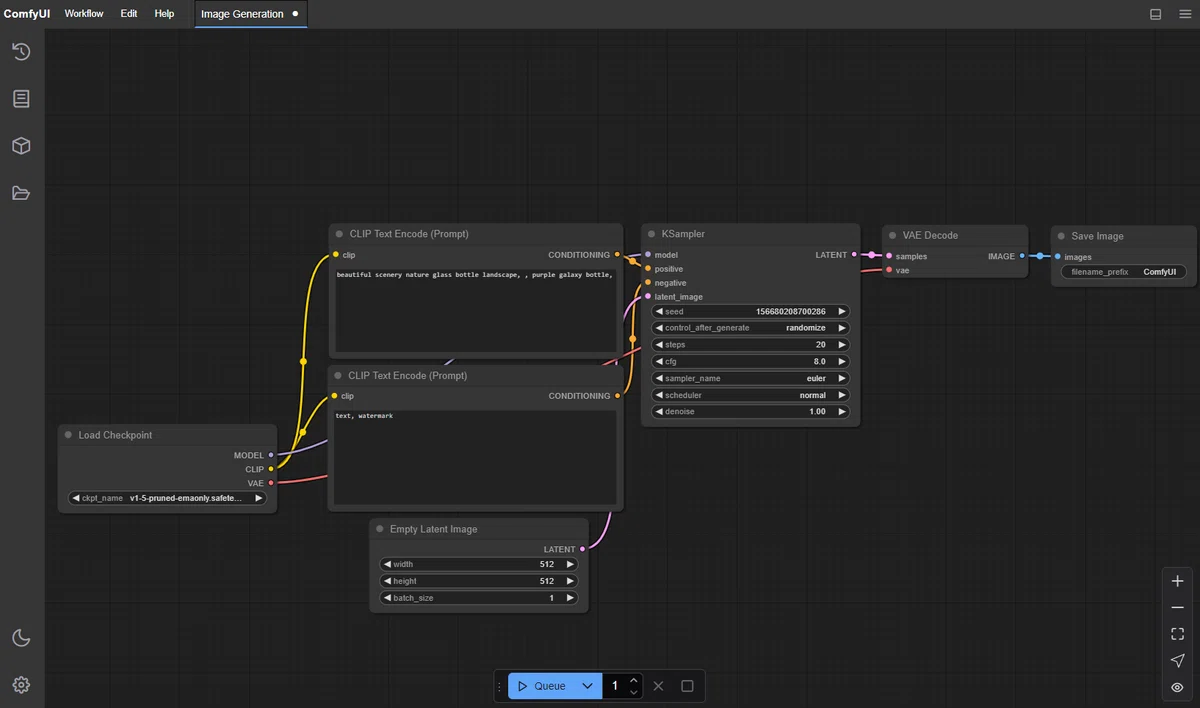
最近では、ComfyUIの人気がどんどん高まっていて、ComfyUI専用のクラウドサービスまで登場しているんですよ!新しい技術がどんどん使えるようになっているので、とってもワクワクします!

ComfyUIのクラウド環境活用ガイド
ということで、この記事では、AIアートに興味を持ち始めた初心者の方から、プロの方まで、誰でも使えるComfyUIの使い方を紹介します!
特に、 クラウドサービスでの使い方 に焦点を当てて、ComfyUIを始めるまでの道のりをご案内します。お金をできるだけかけずに、効率よく使う方法を詳しく解説していきますよ!
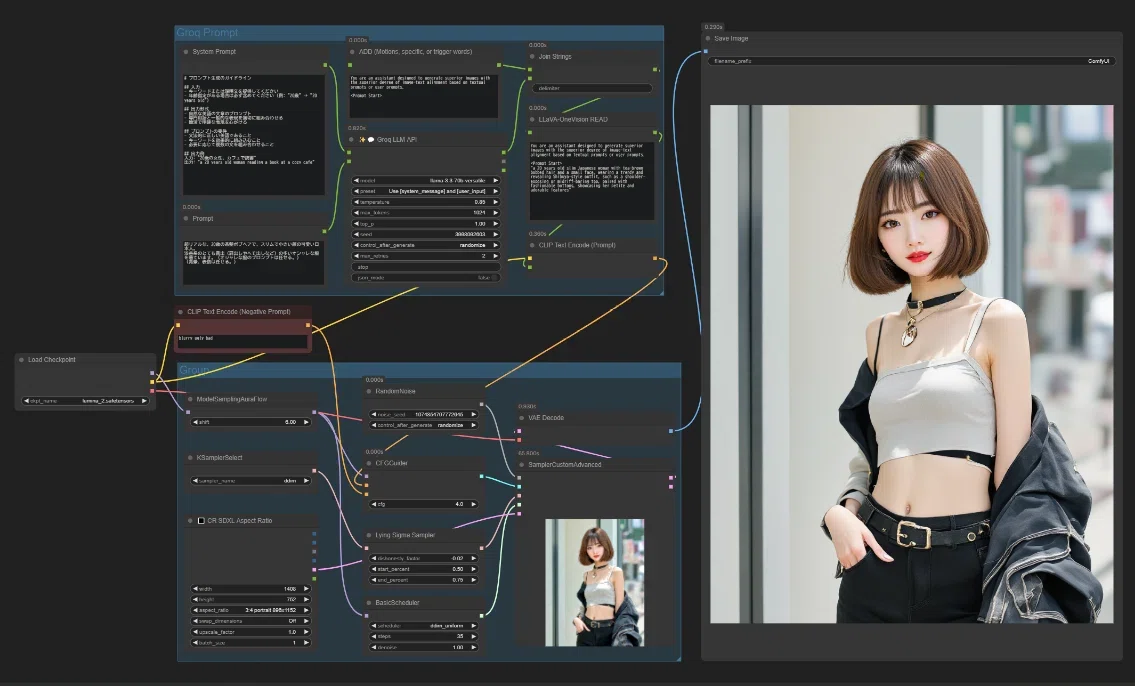
クラウド環境でComfyUIを使用する際の注意点
クラウド環境でComfyUIを使用する際の注意点ですが、基本的にはコマンドを入力してモデル、LoRA、Clipモデル、VAEなどをダウンロードしていく、という流れになります。
慣れないうちは、各クラウドサービスのストレージに保存するのを忘れてしまいがちです。ComfyUIを起動するたびにモデルをインストールし直す、ということが起きるので、できるだけノートブックに上記のようなコマンドを記述して、毎回起動するたびにインストールするのがおすすめです。
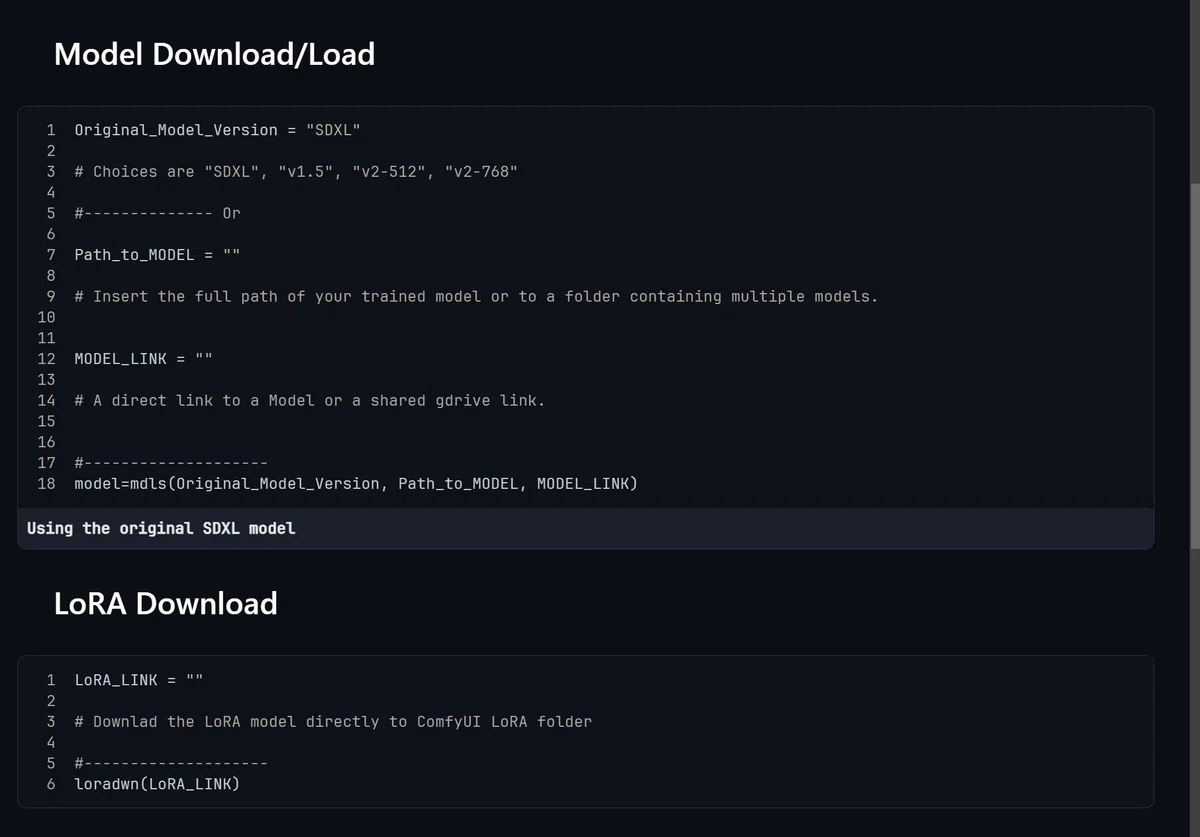
ちなみに、カスタムノードを使って、Hugging FaceやCivitaiなどのAIモデルプラットフォームから、URLやIDを指定してダウンロードする方法もあります。慣れてきたら、クラウド環境のストレージに保存する方法を選んで、ぜひこちらを使ってみてください。
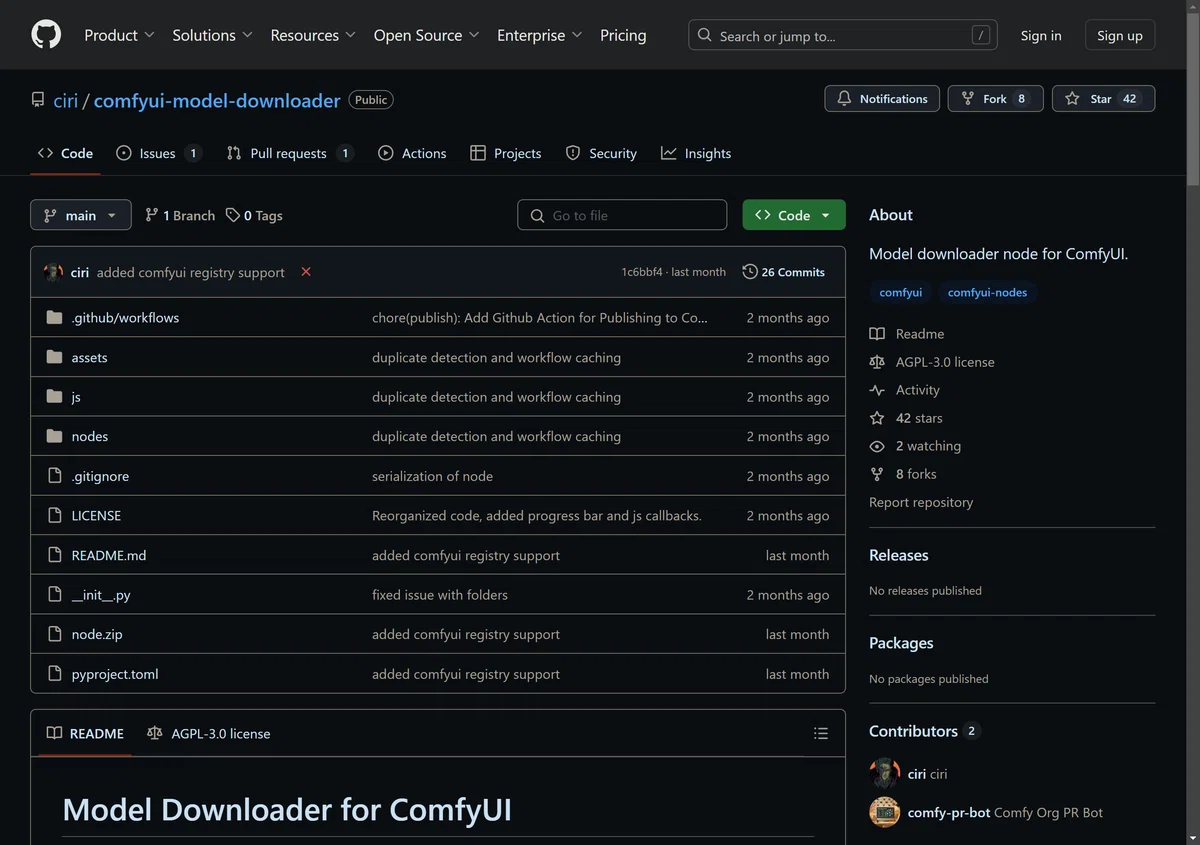
こちらのダウンロード方法に関しては、こちらの記事の後半で詳しく解説をしていますので、よろしければご覧ください。
https://note.com/ai_hakase/n/nfba66d2681b8?magazine_key=ma5812eb86d3b&from=membership-magazine
ハードウェア要件について
ハードウェア要件に関してですが、WindowsやMacなど、どんなPCを使っていても、基本的にはWeb上にアクセスできれば大丈夫です。ですので、 どんなPCを使っているかといったハードウェア要件は、特に気にしなくても大丈夫 です!
強いて言うなら、ネットにつながることでしょうか⋯?
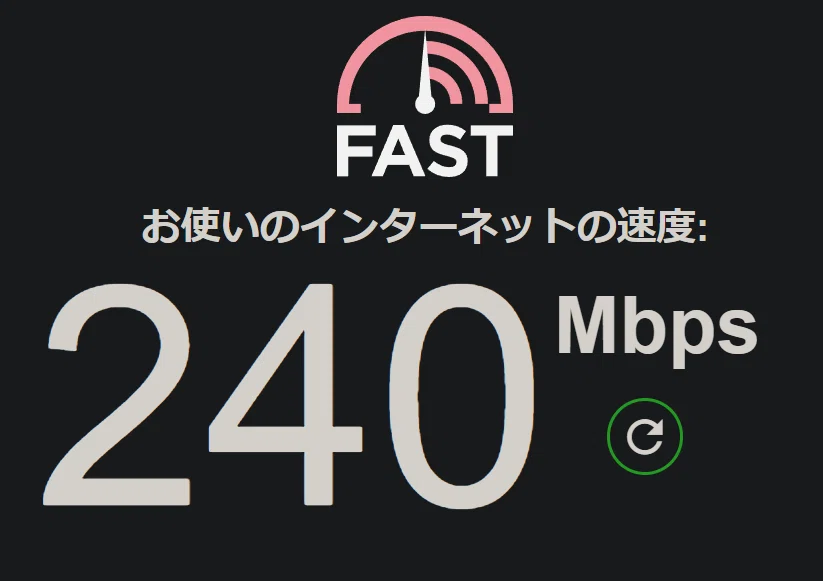
Wi-Fiの速度は、大体30Mbpsぐらい出ていれば大丈夫だと思います。(携帯電話のテザリングだと大体そのぐらいの速度なのですが、私は以前ネットが一時的に使えなくなったとき、それで対応していました。)
速度がわからない方は、https://fast.com/ja/ で調べてみてください。
AUTOMATIC1111との比較
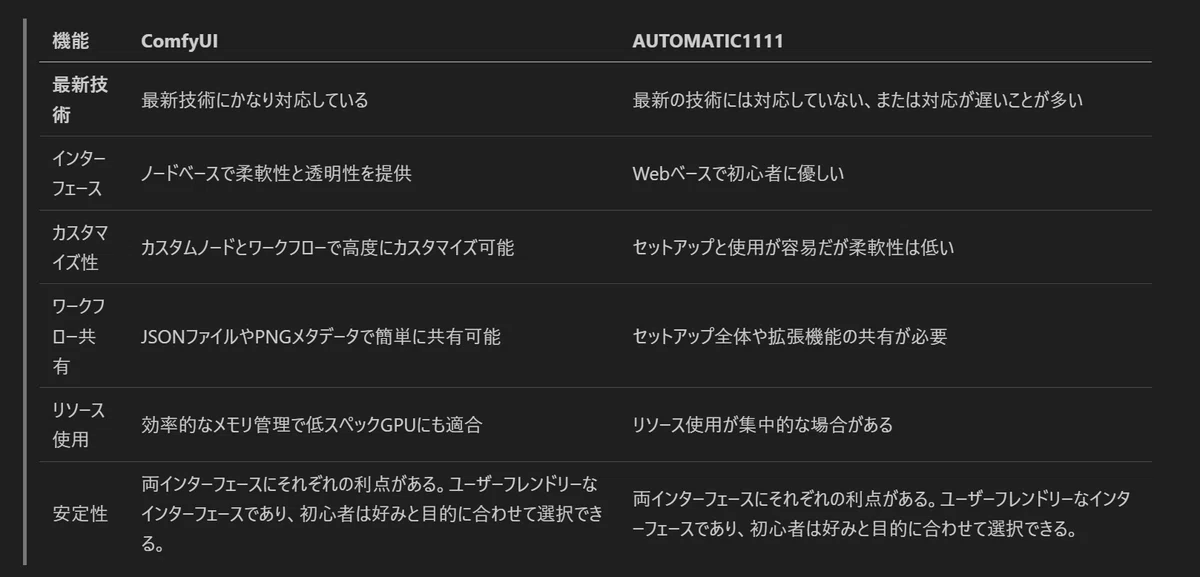
さて、ここでよく聞かれる質問、「AUTOMATIC1111とComfyUIって何が違うの?」について、分かりやすく説明していきますね!
両方とも素晴らしいツールなんですが、使い方や特徴が少し違います。順番に見ていきましょう!

最新技術への対応
ComfyUIは新しいAI技術にすぐに対応してくれる「早耳さん」です!新しい便利な機能が出たら、すぐに使えるようになります。一方、AUTOMATIC1111は少し慎重派で、新機能の対応は比較的ゆっくりです。
使い方の違い
ComfyUIは「ノードベース」という、ブロックを組み立てるような感じで画像を作ります。まるでレゴブロックのように、いろんな機能を組み合わせられるんです!
AUTOMATIC1111は、もっとシンプルな画面で、直感的に使えるように作られています。
カスタマイズ性
ComfyUIは「自由度が高い」のが特徴です。自分の好きなようにカスタマイズできて、複雑な処理も思いのままです!
AUTOMATIC1111は基本機能を簡単に使えるように作られていて、カスタマイズはそれほど自由にはできません。
設定の共有
ComfyUIは、作った設定を簡単に他の人と共有できます。画像と一緒に設定も保存されるので便利です!
AUTOMATIC1111は設定の共有がちょっと面倒で、拡張機能なども含めて共有する必要があります。
パソコンへの負担
ComfyUIは賢くメモリを使うので、それほど性能の高くないパソコンでも動きやすいです。
AUTOMATIC1111は少しパソコンへの負担が大きめです。
どっちを選べばいいの?
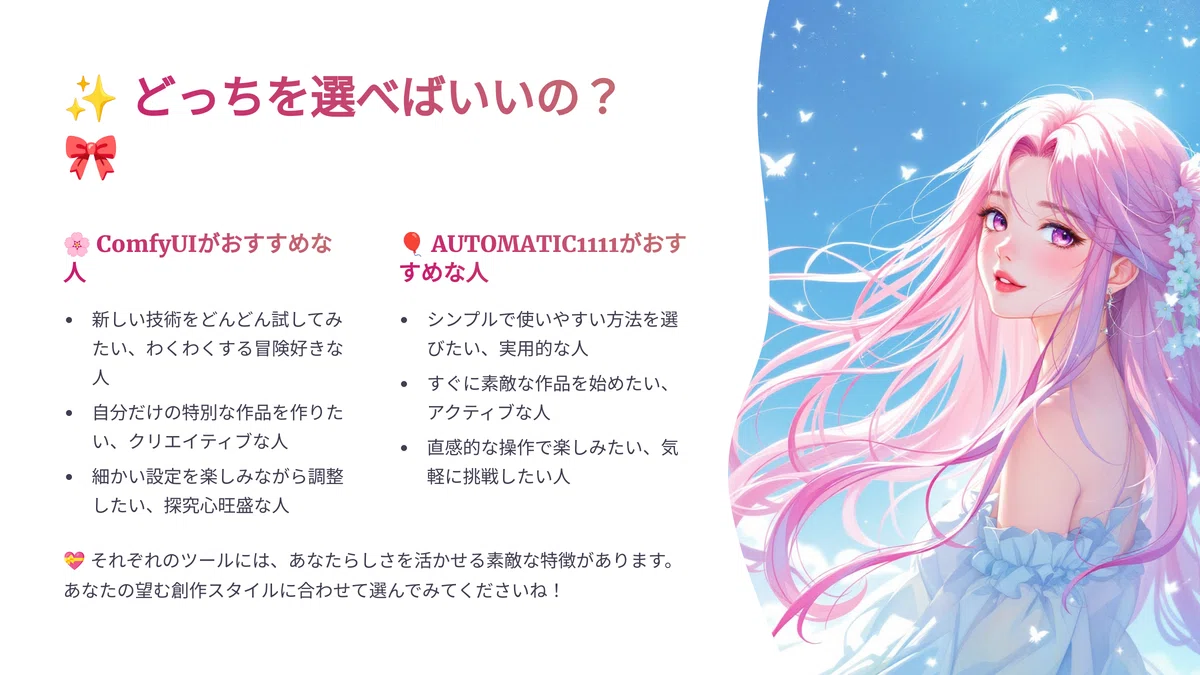
ComfyUIがおすすめな人:
新しい技術をどんどん試してみたい人
細かい設定を自分で調整したい人
独自の工夫を加えたい人
AUTOMATIC1111がおすすめな人:
シンプルに使いたい人
とにかく簡単に始めたい人
細かい設定はあまり気にしない人
どちらも素晴らしいツールなので、自分の目的や好みに合わせて選んでくださいね!
最新技術の例:Lumina Image 2.0
ちなみに、最新技術の例を挙げると、最近登場したLumina Image 2なども使用できるようになります。
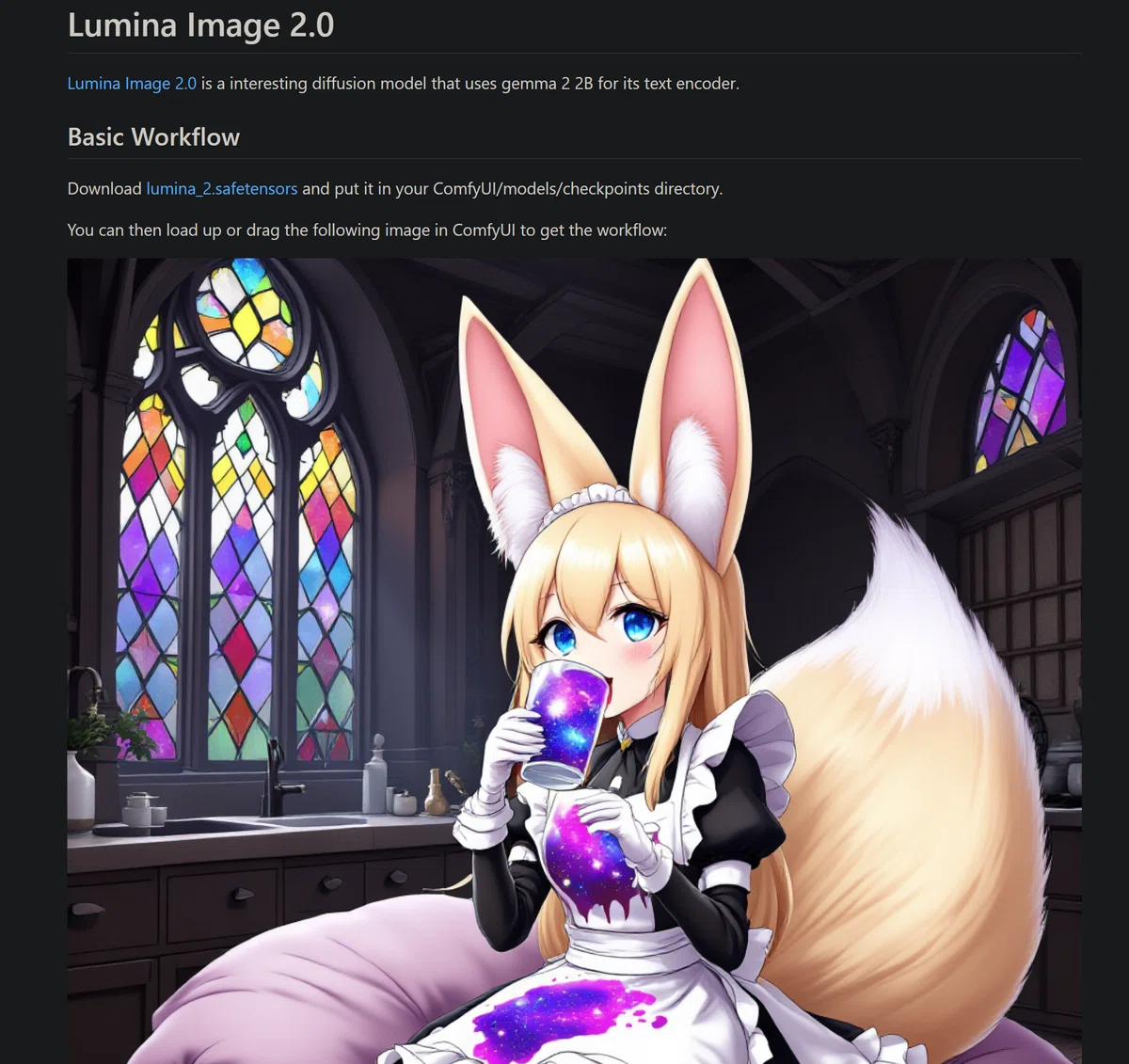
ComfyUIのすごいところは、最新のAI技術をいち早く試せることなんです!新しい便利な機能が出てくると、すぐに使えるようになるので、AIの進化についていけるんですよ。
例えば、新しい画像生成モデルが発表されたとします。ComfyUIのコミュニティはとっても活発で、みんなですぐに対応方法を考えて、誰でも簡単に使えるように準備してくれるんです。まるで、新しいおもちゃがすぐに使えるようになるみたいですね!
だから、「最新のAI技術を使ってみたい!」「もっと綺麗な画像を作りたい!」という好奇心旺盛な方には、ComfyUIがぴったりです。

最新のAI技術を使えるようになると、他の人がまだ知らないような綺麗な画像が作れるかもしれません。それって、ちょっとワクワクしませんか?😊

Lumina Image 2.0の詳細はこちらで詳しく説明しています!
https://note.com/ai_hakase/n/nc443bb7998bb
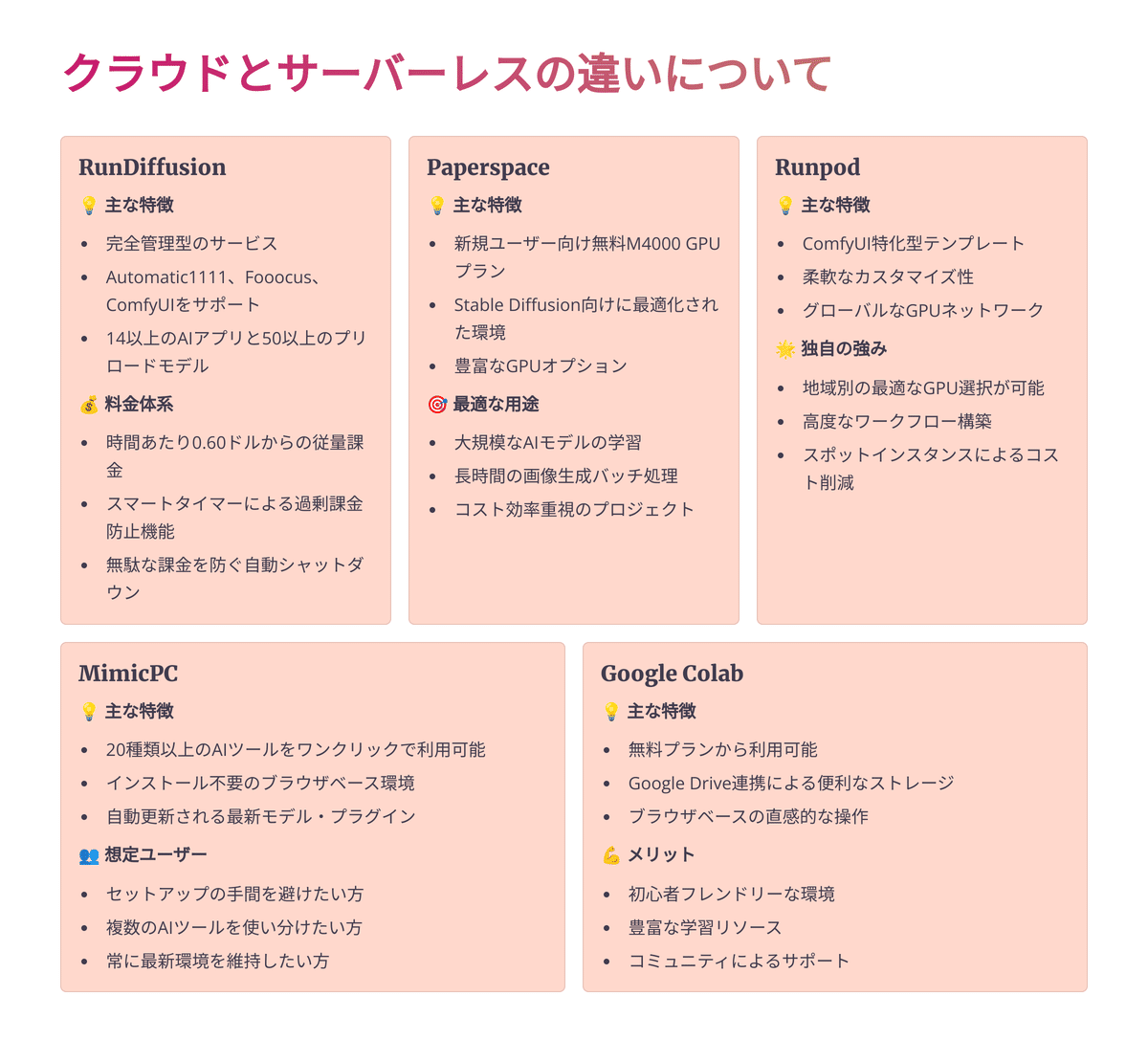
クラウドとサーバーレスの違いについて
クラウド上でComfyUIを展開する際、 クラウドGPUホスティング と サーバーレスホスティング の違いを理解することが重要です。
クラウドGPUホスティングとは?
クラウドGPUホスティング は、ユーザーが設定可能なハードウェアと永続的な可用性を持つGPUリソースへの直接アクセスを提供します。高性能と完全な制御を提供しますが、インフラストラクチャの管理と長期的なコストが高くなる可能性があります。AWSなどのクラウドサーバーを借りて、自分で立ち上げるといったことを行うのがこちらになります!
サーバーレスホスティングとは?
サーバーレスホスティング は、サーバーを管理することなくアプリケーションを実行できるサービスです。使用量に応じた料金とオートスケーリングを提供しますが、コールドスタートと制限された制御が課題となる場合があります。
多くの方が利用しているGoogle Colabや、これから紹介するPaperspace、Mimic PCなどがこれに当たります!
今回の記事では、使いやすさとコスト効率のバランスが取れたクラウドGPUホスティングのソリューションに焦点を当てていきます。

ComfyUI向けクラウドサービスの比
というわけで、実はいろいろComfyUIをクラウド環境から利用する方法はあるんですけども、ちょっと今回はそれをギュッと5つに絞ってご紹介していきたいと思います!😊
まず1つ目のRunDiffusionは、完全管理型のサービスで、Automatic1111やFooocus、ComfyUIなど14以上のAIアプリをサポートしています。時間あたり0.60ドルからの従量課金制で、過剰課金を防ぐスマートタイマー機能や、50以上のプリロードモデル、90秒という高速な起動時間が特徴です。
2つ目のPaperspaceは、新規ユーザー向けに無料のM4000 GPUを提供し、大企業向けの高性能オプションも用意しています。Stable Diffusionに最適化されており、PPS-ComfyUI.ipynbを使用した高速なComfyUIのセットアップが可能です。
3つ目のRunpodは、事前設定されたComfyUIテンプレートを提供し、最低16GB RAMを推奨しています。様々な地域で幅広いGPUが利用可能で、Dockerイメージによる簡単なセットアップが特徴です。
4つ目のMimicPCは、ブラウザベースで20種類以上のAIツールをワンクリックで利用可能です。インストール不要で、最新モデルやプラグインが自動更新される点が特徴です。
最後にGoogle Colabは、無料または低コストで高性能なクラウド環境を提供します。Google Driveとの連携やGPU/TPUリソースの活用が可能で、初心者にも使いやすい環境となっています。
それじゃあ、これから一つ一つのサービスについて、もっと詳しく見ていきましょう!🚀
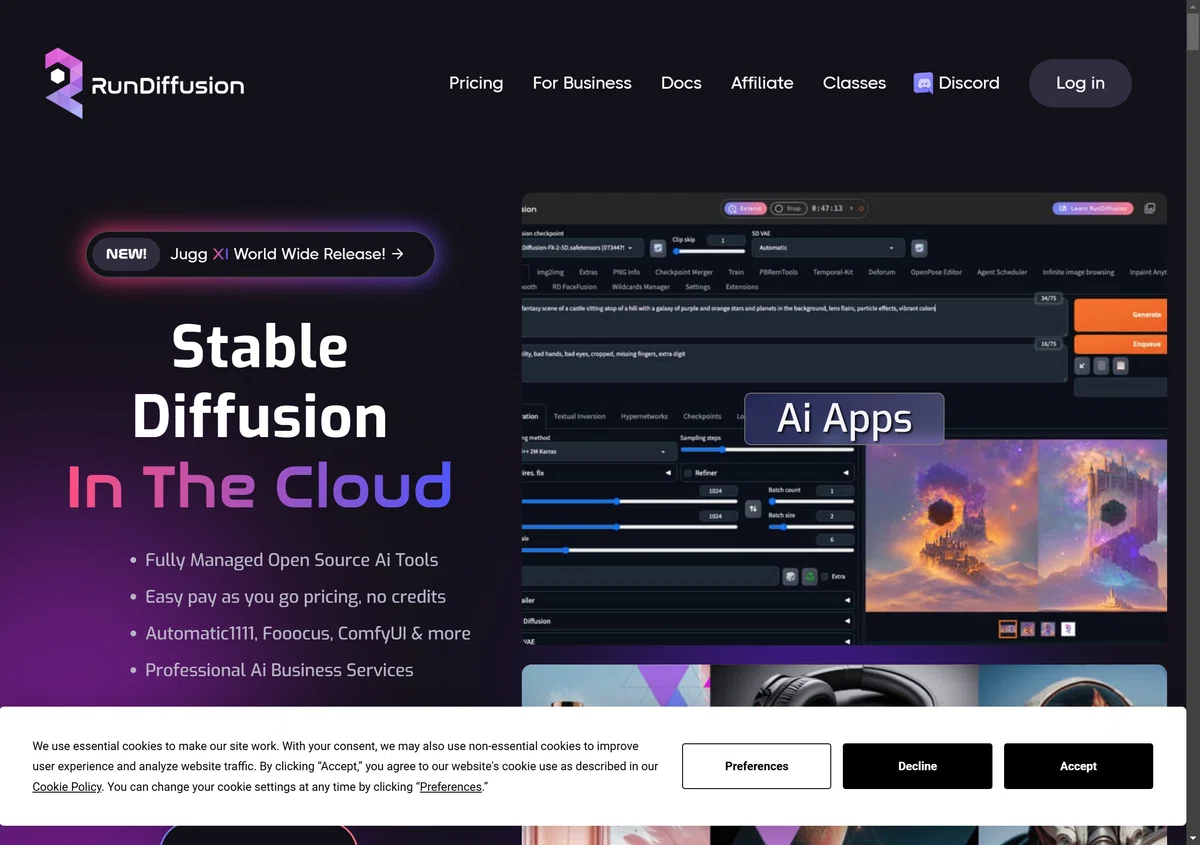
RunDiffusion
RunDiffusionは、難しいパソコンの設定とかをしなくても、ComfyUIをすぐに使い始められるすごく便利なサービスなんです!特にデジタルアートを作りたい方や、ビジネスで使いたい方におすすめです!😊
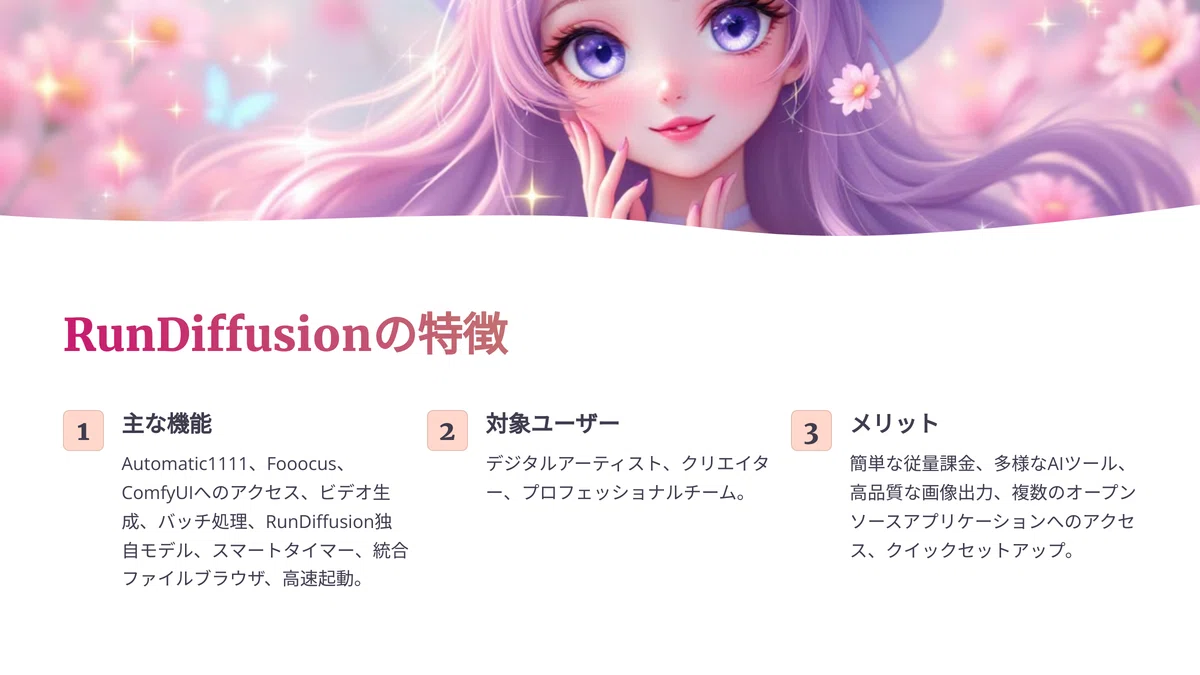
それじゃあ、RunDiffusionの特徴を見ていきましょう!
主な機能: いろんなAIツール(Automatic1111、Fooocus、ComfyUI)が使えるのはもちろん、動画生成もできちゃいます!さらに、たくさんの画像を一度に生成したり、独自のAIモデルも使えます。使いすぎを防ぐタイマー機能もついていて安心!
どんな人におすすめ?: デジタルアートを作りたい方、クリエイターさん、プロのチームの方々におすすめです!
いいところ: 使った分だけお支払いでOK!たくさんのAIツールが使えて、きれいな画像が作れます。設定も超カンタン!
ちょっと気をつけたいところ: たくさん使うと料金が高くなることがあります。はじめての方は使い方を覚えるのに少し時間がかかるかもしれません。
料金: 1時間あたり0.60ドル(約90円)からで、月額プランなら35.99ドル(約5,400円)からあります!
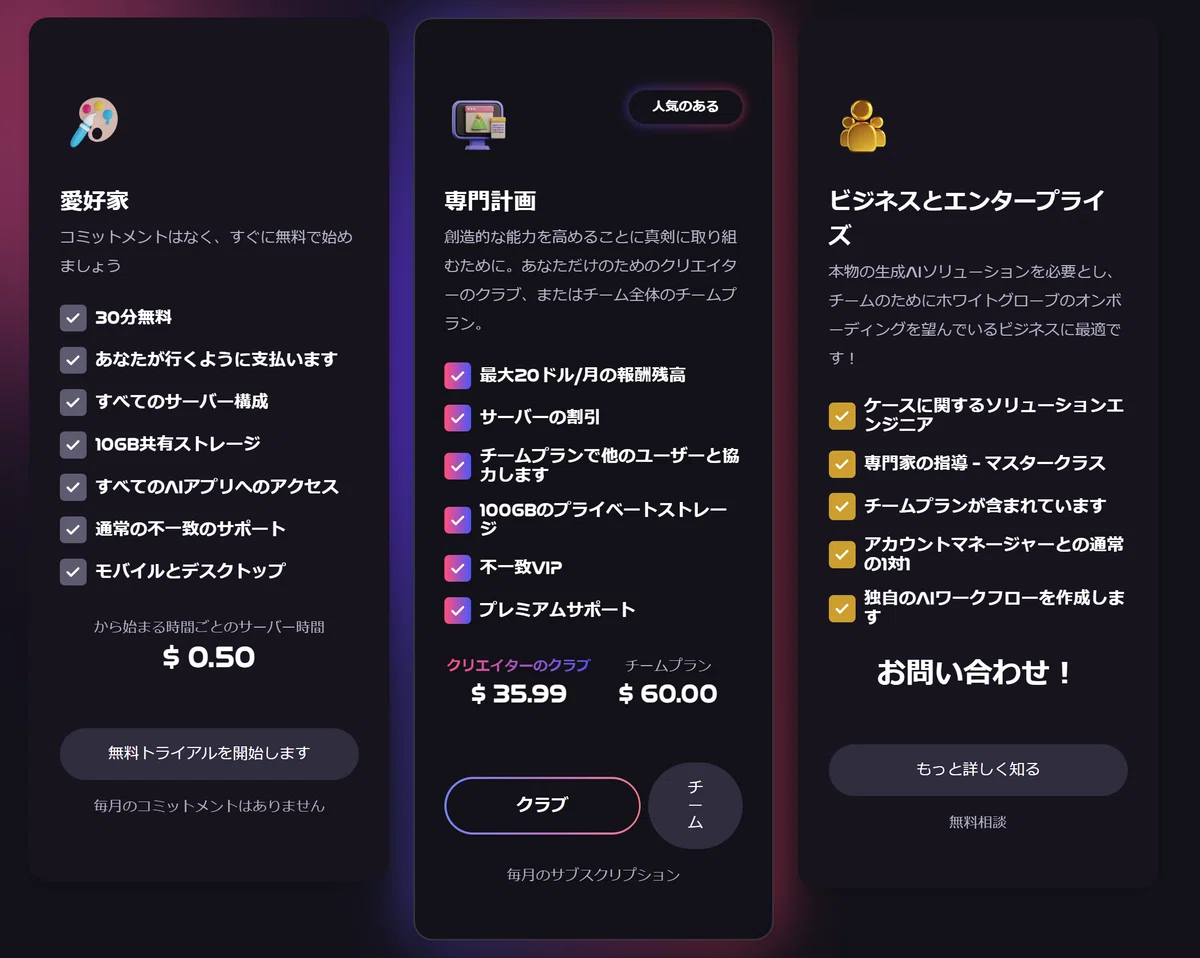

RunDiffusionって本当にすごいんです!いろんなAIツールが全部まとめて使えるし、30分間は無料でお試しできちゃいます!🎉
使い始めるのも超カンタンで、起動までたった90秒!しかも50個以上のAIモデルが最初から入っているので、すぐに画像生成を始められます。使いすぎを防ぐタイマーもついているので、予算管理も安心。使わなかった時間のお金は返してくれるんです!
Paperspace
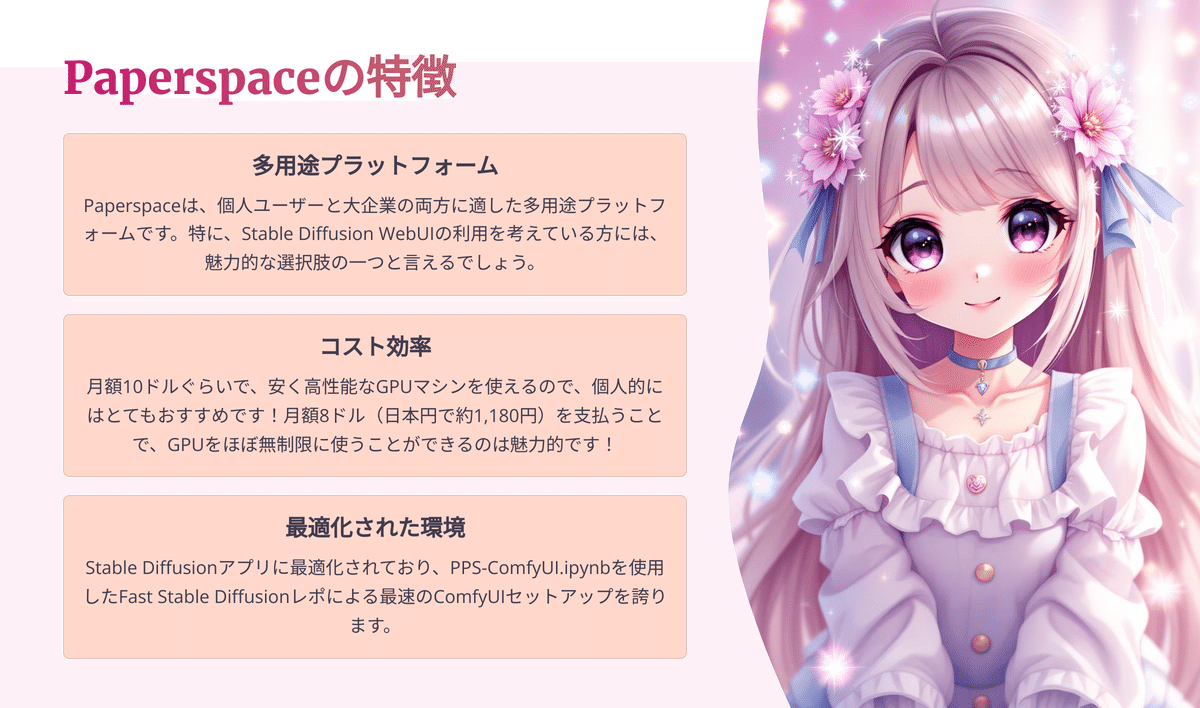
Paperspaceは、個人ユーザーと大企業の両方に適した多用途プラットフォームです。
特に、Stable Diffusion WebUIの利用を考えている方には、魅力的な選択肢の一つと言えるでしょう。
月額10ドルぐらいで、安く高性能なGPUマシンを使えるので、個人的にはとてもおすすめです!
Paperspaceは、月額8ドル(日本円で約1,180円)を支払うことで、GPUをほぼ無制限に使うことができるのは魅力的です!
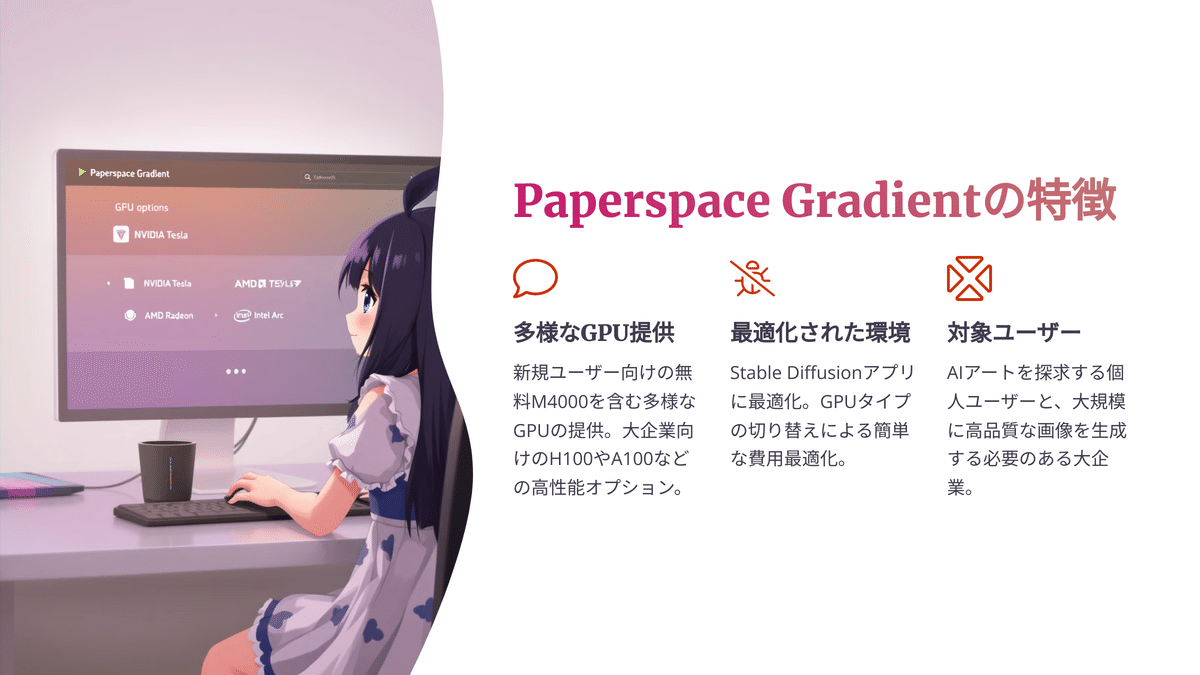
Paperspaceは、多様なGPUを提供し、新規ユーザーには無料のM4000を含むオプションを用意しています。大企業向けにはさらに高性能なGPUも選択可能です。
また、Stable Diffusionアプリに最適化されており、PPS-ComfyUI.ipynbを使用したFast Stable Diffusionレポによる最速のComfyUIセットアップを誇ります。
ユーザーは自身のニーズに合わせてGPUを選択し、コストを最適化できます。
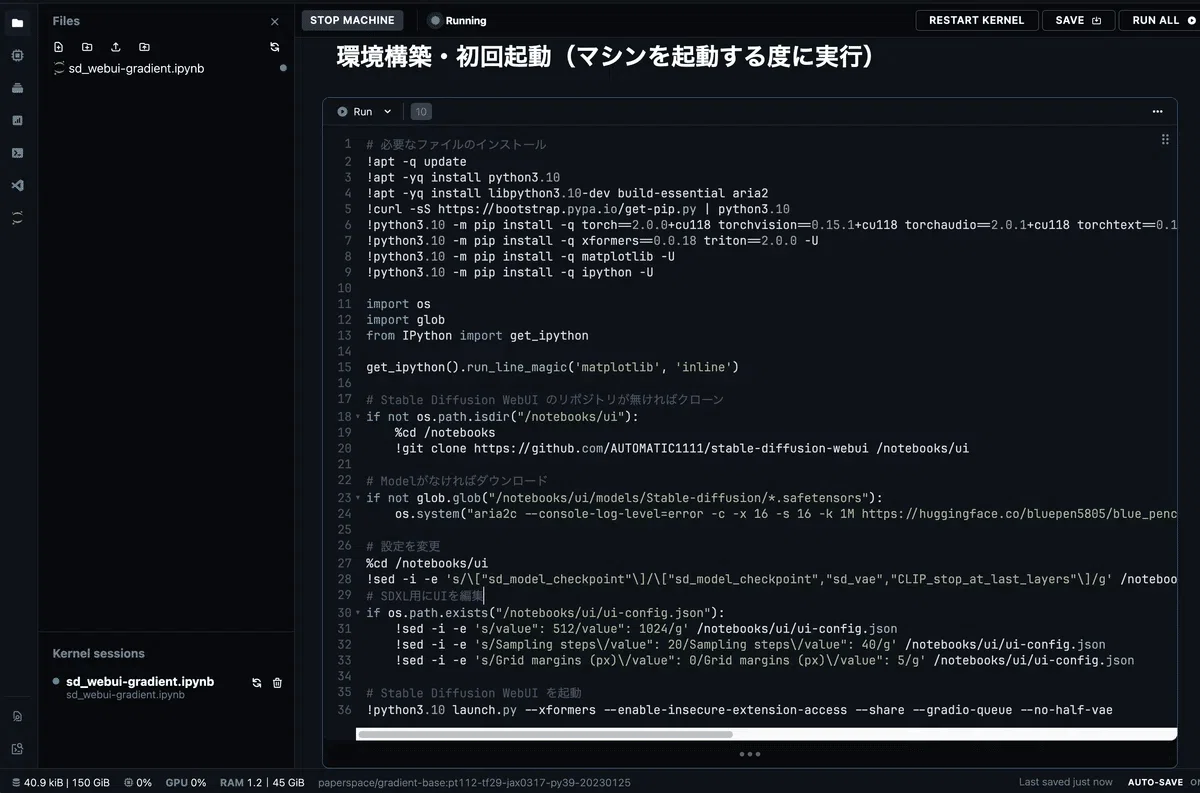
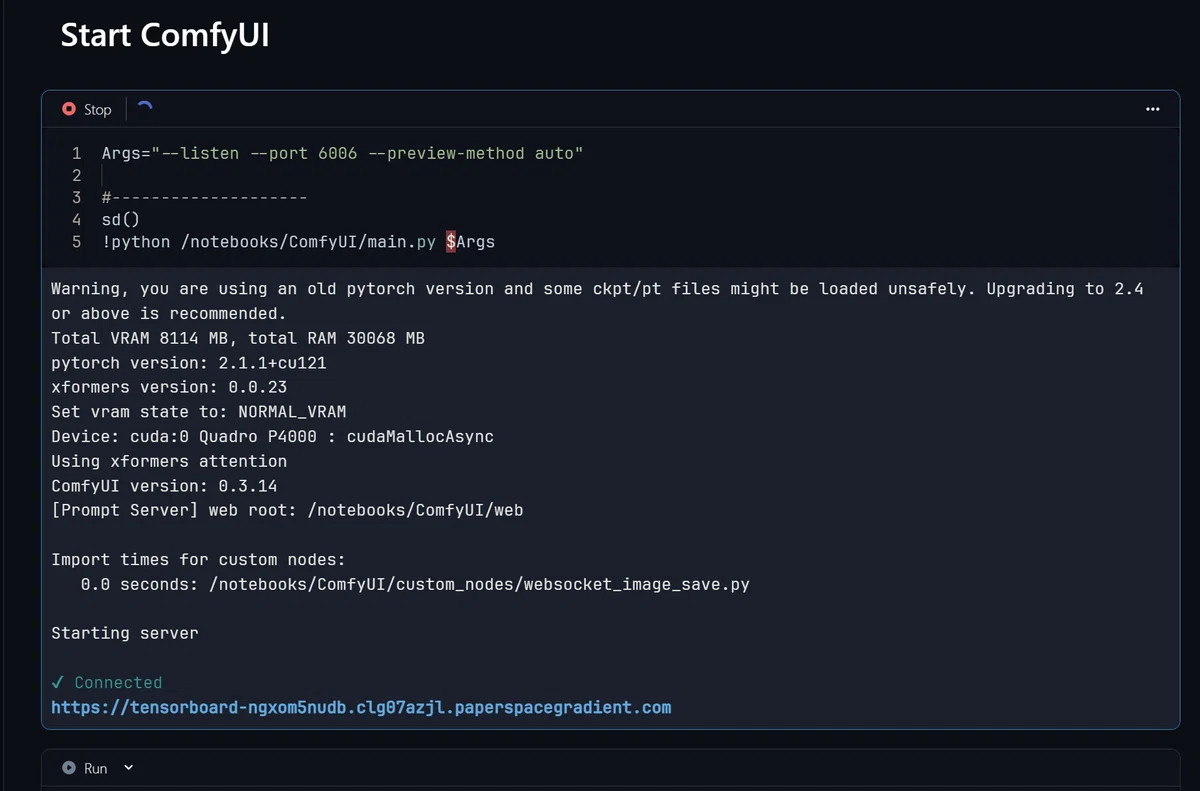
Paperspace Gradient で ComfyUI が利用可能に!
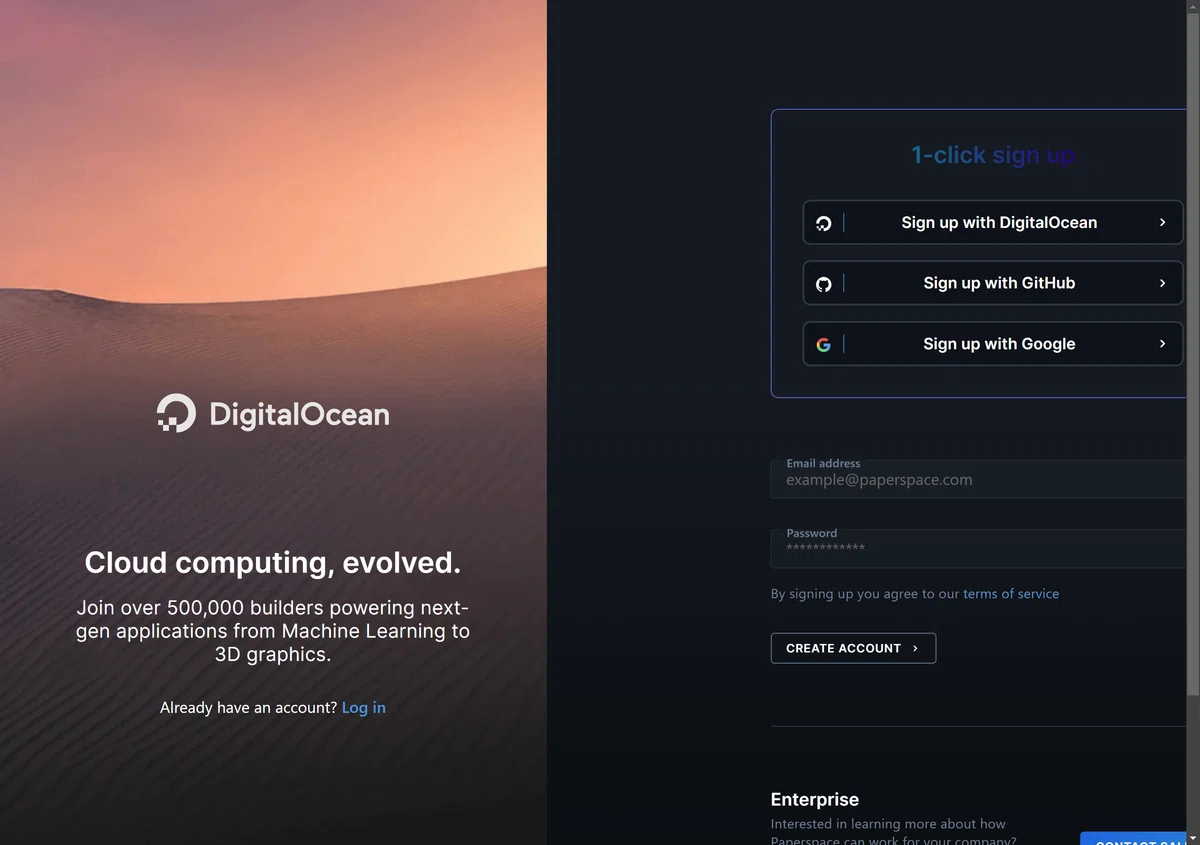
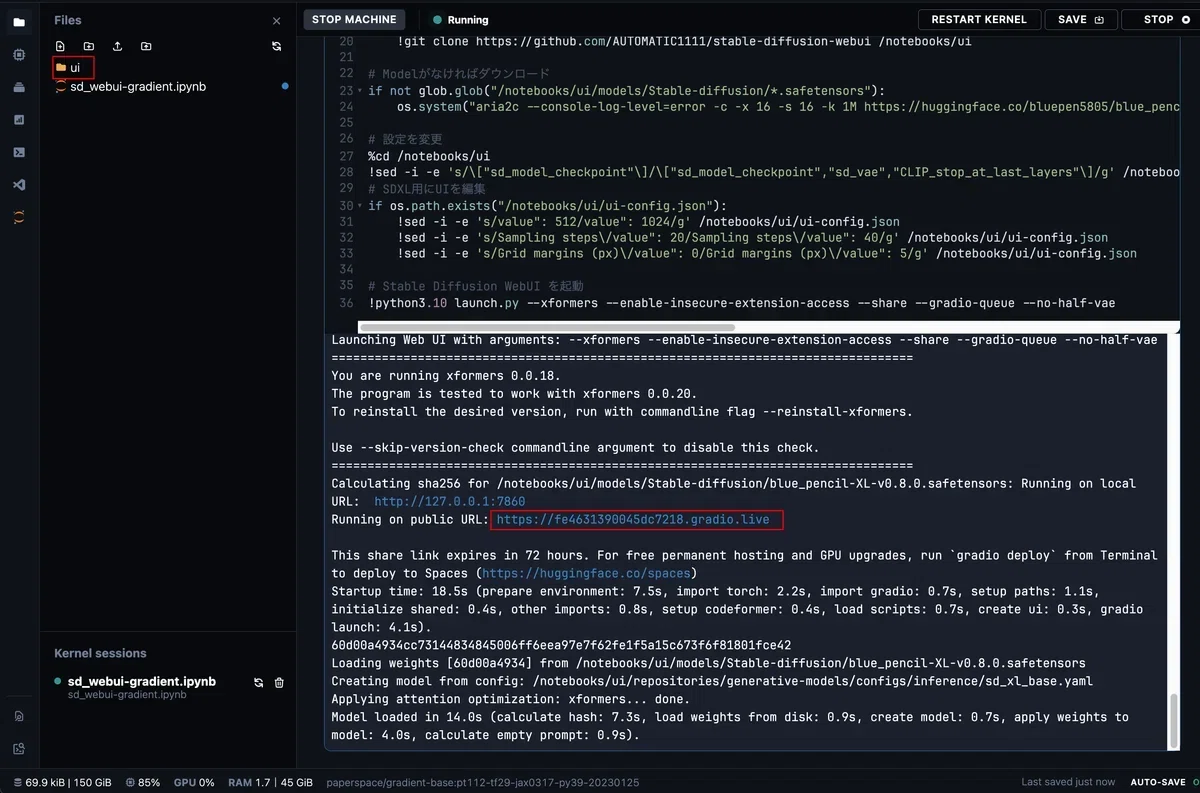
少し前までは、トンネリング技術が禁止されていたため ComfyUI を利用できなかったのですが…なんと最近、公式のトンネリング技術がリリースされ、利用できるようになったんです!
後ほど詳しく解説していきます!
Paperspace Gradient の料金プランについて
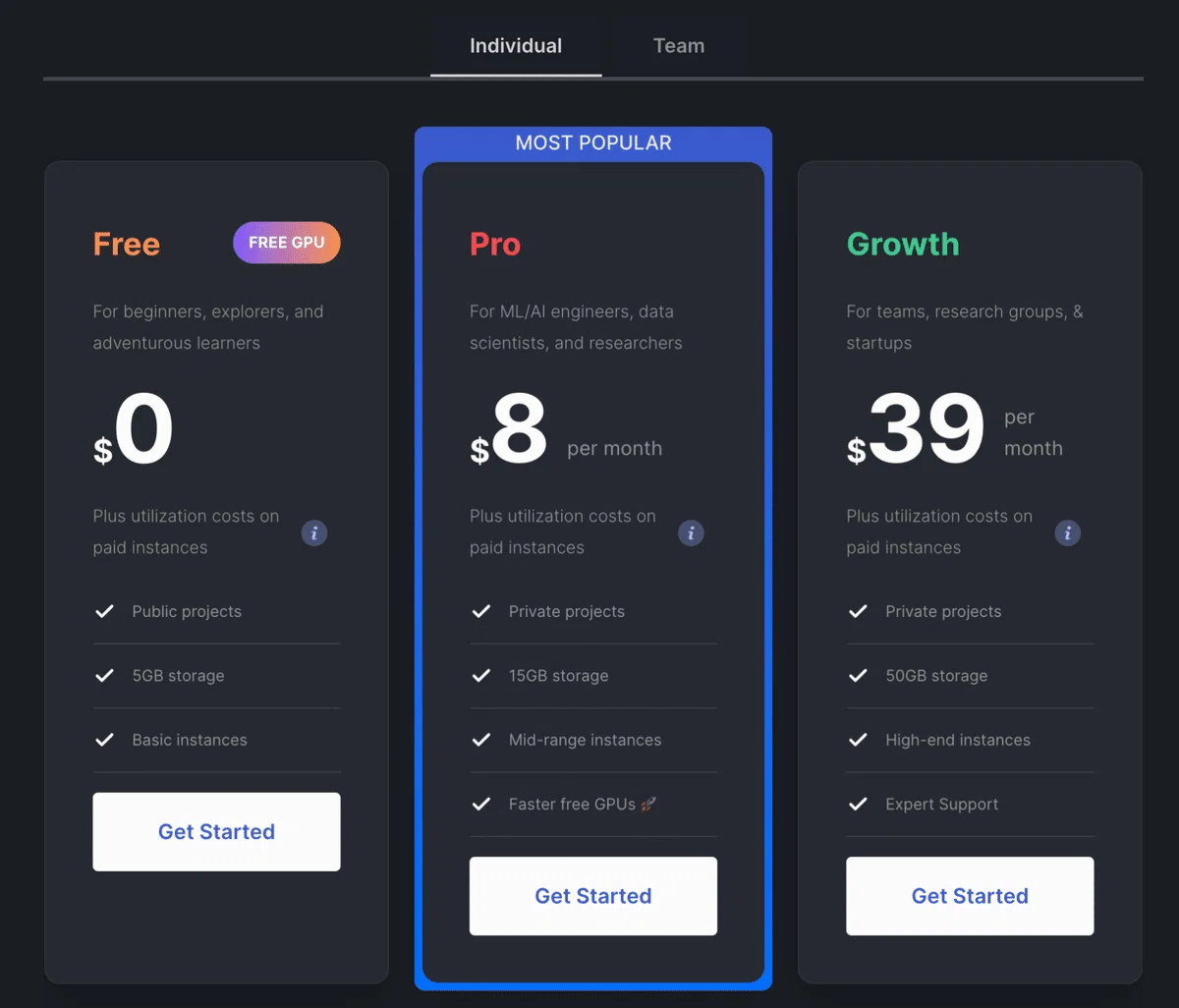
Paperspace Gradientの料金プランは、通常このようになっています。
Stable Diffusion WebUI を使用する場合、「Freeプラン」では ほとんど利用できない 状況です。
そのため、最初は『 Proプラン(8$:約1,180円) 』で利用し、収益化できるようになってきたり、さらにスペックを上げたいといった場合に『Growthプラン(39$:約5,850円)』を選択するのが良いかと思います。
ストレージ容量について
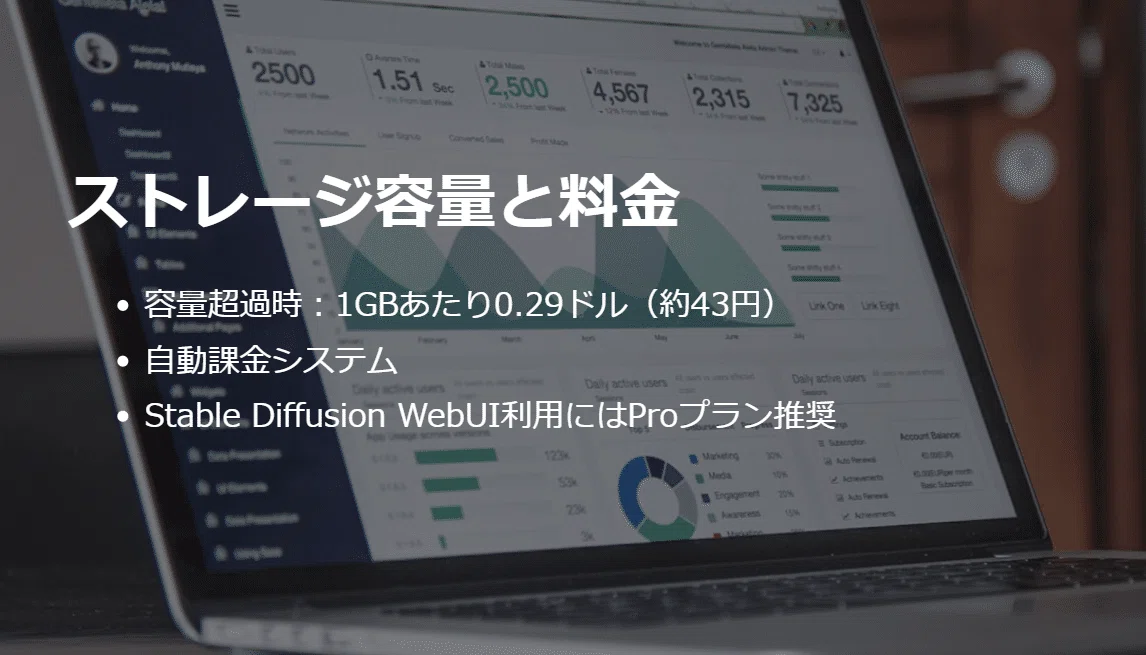
ストレージ容量についても触れておきます! プランごとに以下のようになっています。
Free:5GBまでの無料ストレージ枠が利用可能
Pro:15GBまでの無料ストレージ枠が利用可能
Growth:50GBまでの無料ストレージ枠が利用可能
これらのストレージ容量を超過すると、1GBごとに0.29ドル(約43円)の追加料金が発生してしまいます…!(自動課金)
Paperspace Gradient の特徴
主な機能: 新規ユーザー向けの無料 M4000 を含む多様な GPU の提供。大企業向けの H100 や A100 などの高性能オプション。Stable Diffusion アプリに最適化。GPU タイプの切り替えによる簡単な費用最適化。
対象ユーザー: AI アートを探求する個人ユーザーと、大規模に高品質な画像を生成する必要のある大企業。
メリット: 費用対効果が高く、多用途で使いやすい。
デメリット: Cloudflared、NGROK などを介したトンネリングによりアカウントが停止される可能性がある。(回避する方法については後ほど解説します)
Runpod:豊富なGPUとテンプレートが魅力!
Runpodの概要
Runpod は、サーバーレスとクラウド GPU の両方のオプションを提供しています。ComfyUI には、特にクラウド GPU ソリューションがおすすめです!
https://runpod.io?ref=kfjgyi26
主な機能: 様々な地域で幅広い GPU を提供。
RunpodのGPUについて
最新のGPUが比較的同じくらいの値段で提供されています!
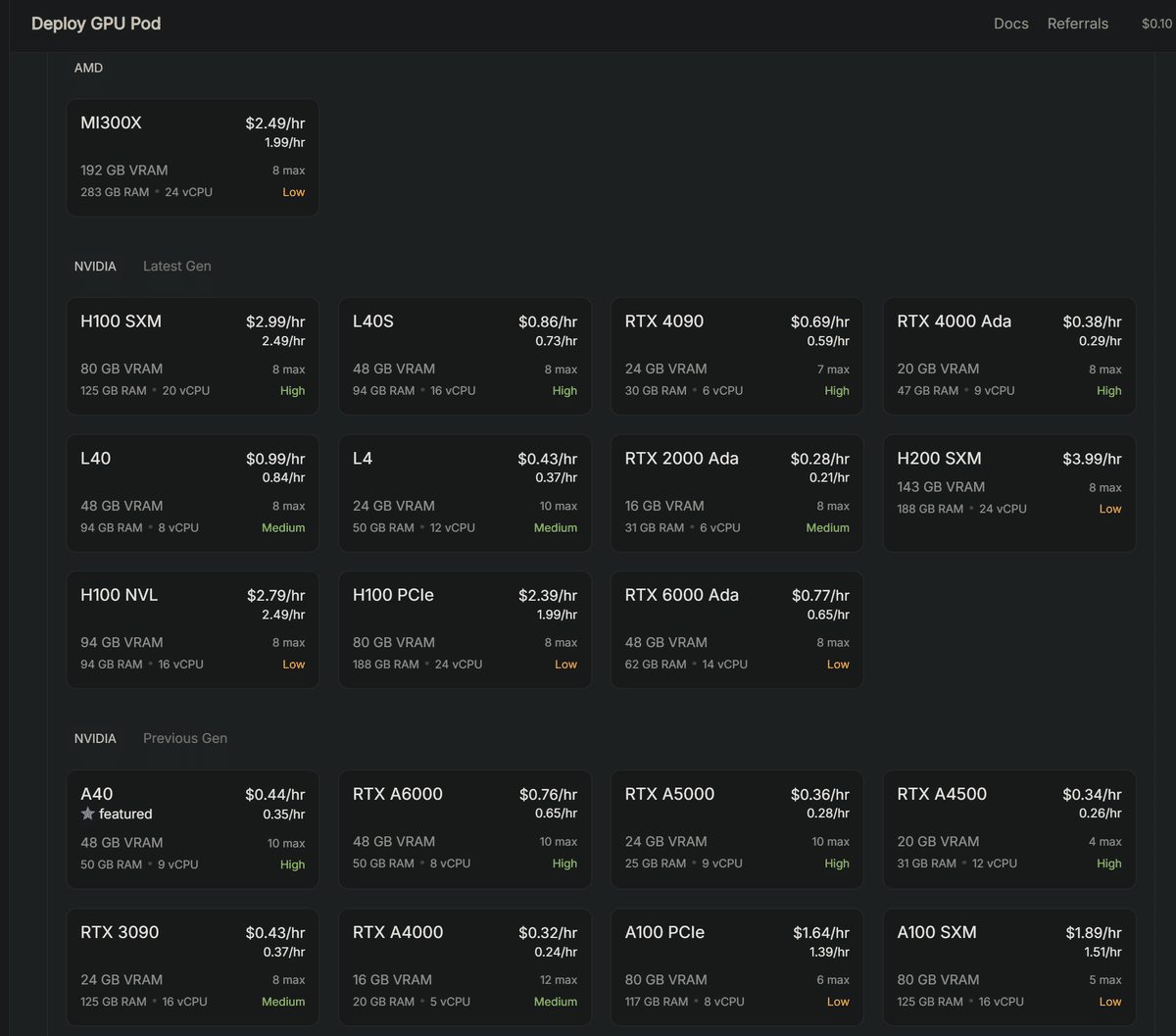
基本またはカスタム Docker イメージをサポート。多くのデータセンター地域。Docker イメージによる簡単セットアップ。簡単セットアップ用の ComfyUI テンプレートがあります。
Runpodの使いやすさ
このようにたくさんのテンプレートがあり、ComfyUI のものや、検索欄で絞って目的のものを見つけやすいなど、テンプレートを重視していて使いやすいかと思います!
ComfyUI 以外にも、様々な LLM を使うためのテンプレートが用意されているので、画像生成や動画生成に限らず、とても便利なサービスだと思います。
Runpodは、このように柔軟なGPU環境と使いやすいテンプレートが魅力ですが、さらに詳細を見ていきましょう。

Runpod について
Runpodは、カスタマイズ可能な展開と多様なGPUオプションを必要とするユーザー向けのサービスです。
Runpod の特徴
メリット:
初心者でも分かりやすい充実したドキュメントがあります!
困ったときに助けてくれる大規模なコミュニティがあります!
Windowsサーバーでも使えるので、普段Windowsを使っている方も安心です!
モデルやデータを保存できる便利なストレージ機能があります!
必要に応じて処理能力を調整できるので、コストを抑えられます!
デメリット:
人気のGPUは混んでいて使えないことがあります😅
自動で処理能力を調整する機能を使うには、別のサービス(Runpodサーバーレス)が必要です
プログラミング言語はPythonとGoしか使えないので、他の言語を使いたい方には向いていないかもしれません

MimicPC:ブラウザでAIツールを利用できるクラウドサービス
MimicPCは、インストール不要で、ブラウザ上から直接AIツールを利用できる便利なクラウドサービスです。

このプラットフォームは、特に技術的な知識が少ない方や、ローカル環境に高性能ハードウェアを持たない方に最適です。

MimicPCの主な機能
ワンクリック操作: ComfyUI、Stable Diffusion、RVCなど、20種類以上のAIツールが即座に利用可能です。
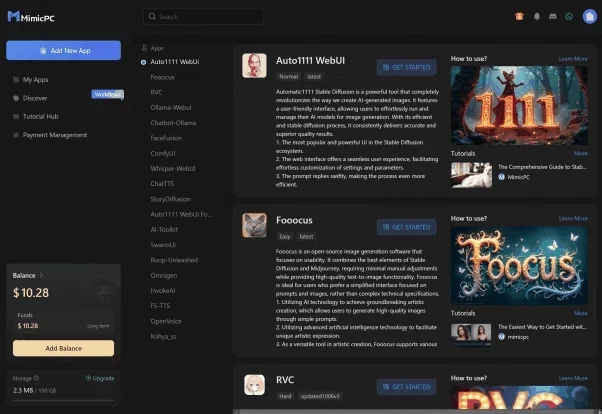
自動更新: プラグインやモデルが自動的に最新バージョンに更新されるため、手動での設定やメンテナンスは不要です。
共有機能: 他のユーザーとワークフローやテンプレートを共有できます。
ハードウェア要件なし: クラウドベースで動作するため、高性能なローカルマシンは不要です。

MimicPCの価格
従量課金制(GPU使用時間に応じて課金)です。
ストレージ料金は月額$0.08/GBです。
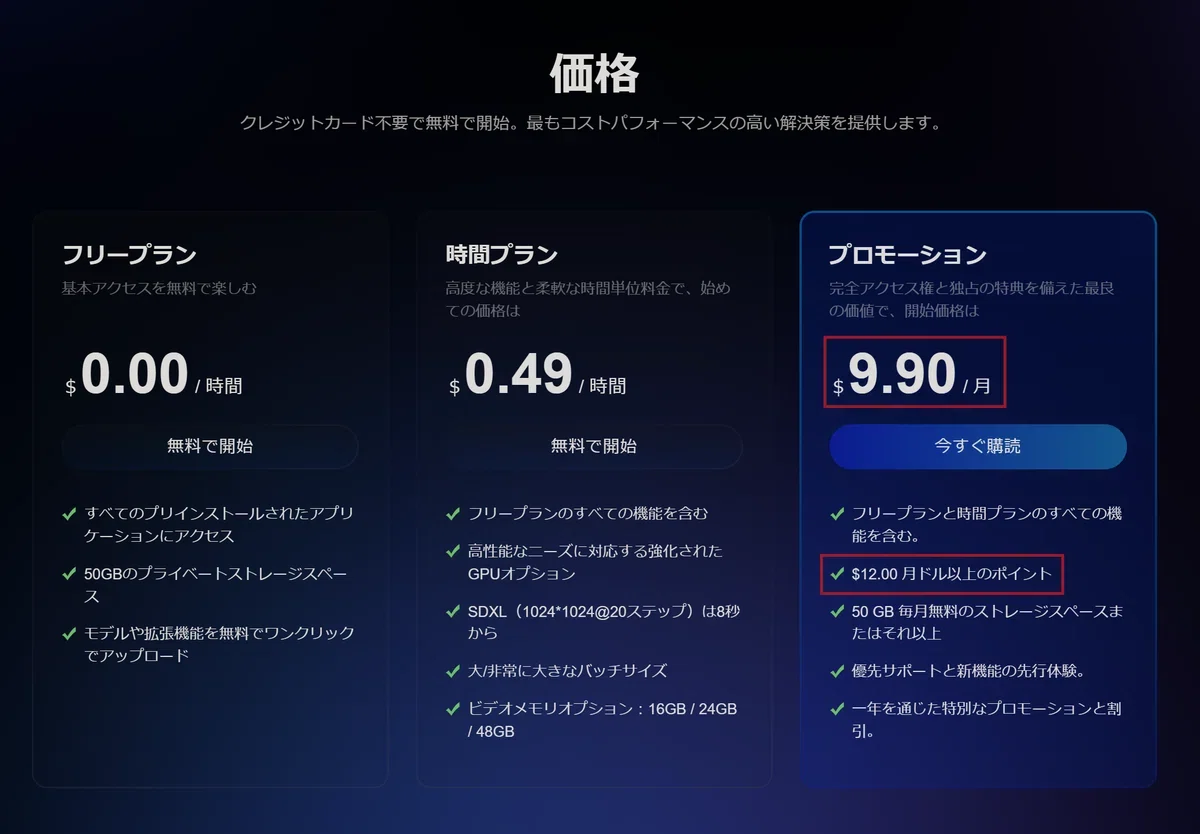
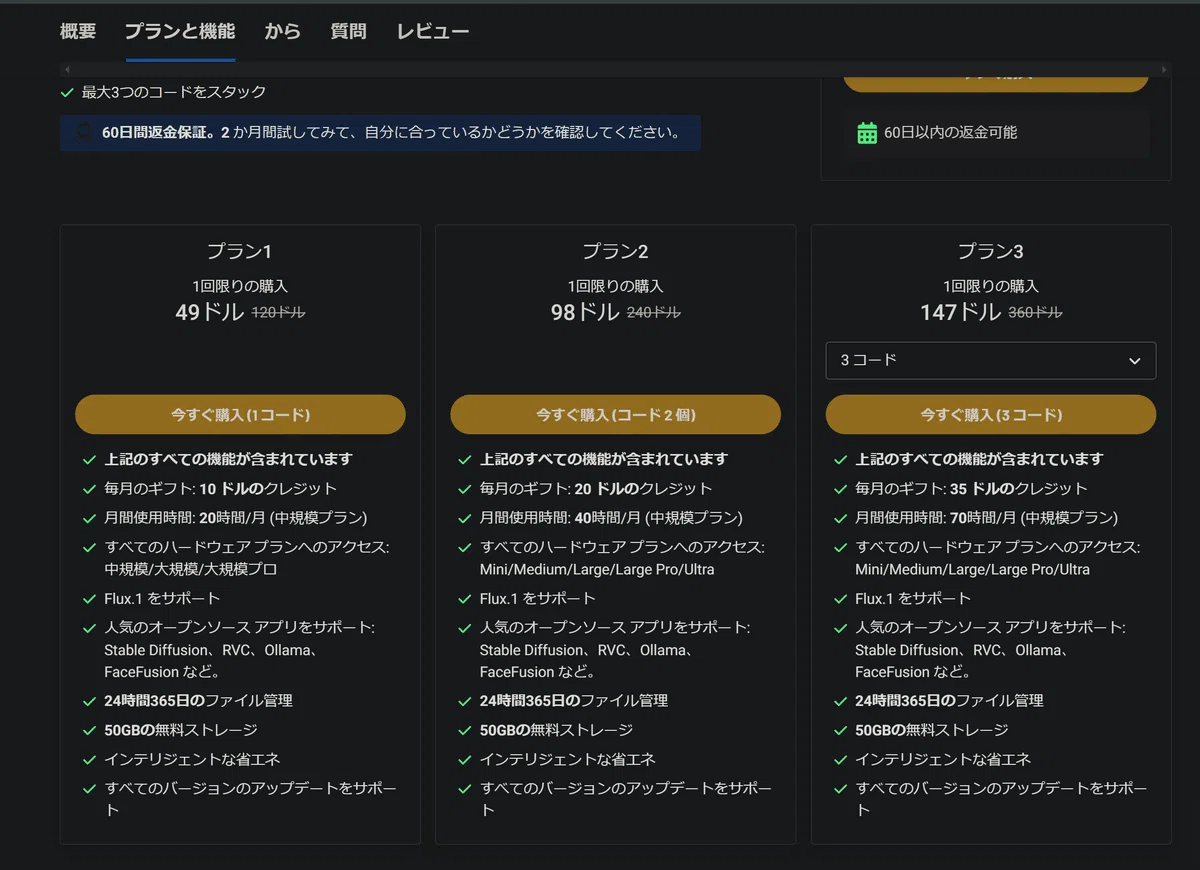
買い切りバージョンもあるようですね…!

AppSumoでのレビューも高評価!
AppSumoでのレビューも高評価のようです…! ほぼ満点に近い状態 なので、かなり信頼性が高そうですね…!
「食べログ形式」で評価されているとのことで、多くのユーザーからの高評価…これは期待できます…!

料金についてはこちらのリンクで詳しく解説してているので、ぜひ見てみてください。

MimicPCのメリットとデメリット
MimicPCは、その 手軽さ と 柔軟性 から、初心者から中級者まで幅広いユーザーに適しているんです!特に短期的なプロジェクトや試験運用に便利そうです⋯!また、自動更新機能と共有機能により、チームでの共同作業にも適しているとのことです。
メリット
ローカル環境への依存がないため、どこからでもアクセス可能。これは便利ですね!
最新技術(例: Stable Diffusion 3.5)への対応が迅速。常に最新の環境で作業できるのは嬉しいです。
ファイル管理やパフォーマンス最適化機能も充実。作業効率が上がりそうですね!
デメリット
一部モデルやプラグインが未対応の場合あり。今後のアップデートに期待したいところです。
長時間利用するとコストが増加する可能性。利用時間には注意が必要かもしれません。
MimicPCは他のクラウドサービスと比較しても 操作性 と 利便性 が高く、「 手軽さ 」と「 最新技術への迅速な対応 」が特徴なのです!
Google Colabのご紹介
Google Colabは、無料または低コストで利用できるクラウドベースのJupyter Notebook環境であり、ComfyUIを実行するための手軽な選択肢です!
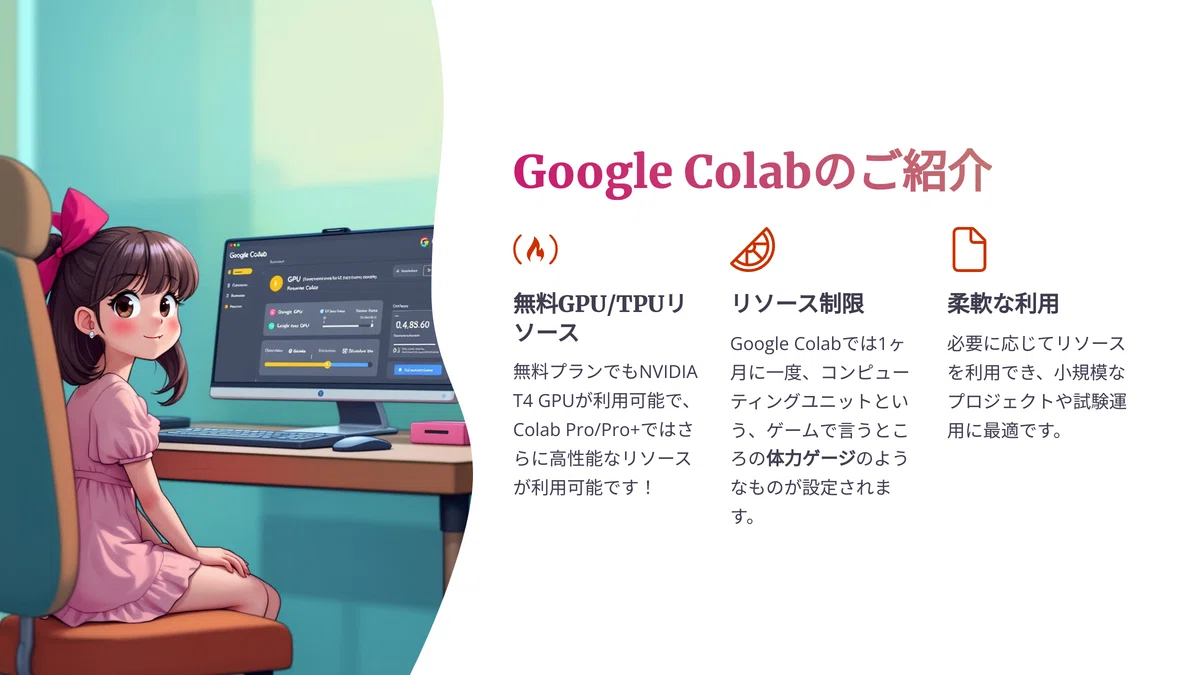
主な機能
無料GPU/TPUリソース : 無料プランでもNVIDIA T4 GPUが利用可能で、Colab Pro/Pro+ではさらに高性能なリソースが利用可能なのですね!これはすごい⋯!
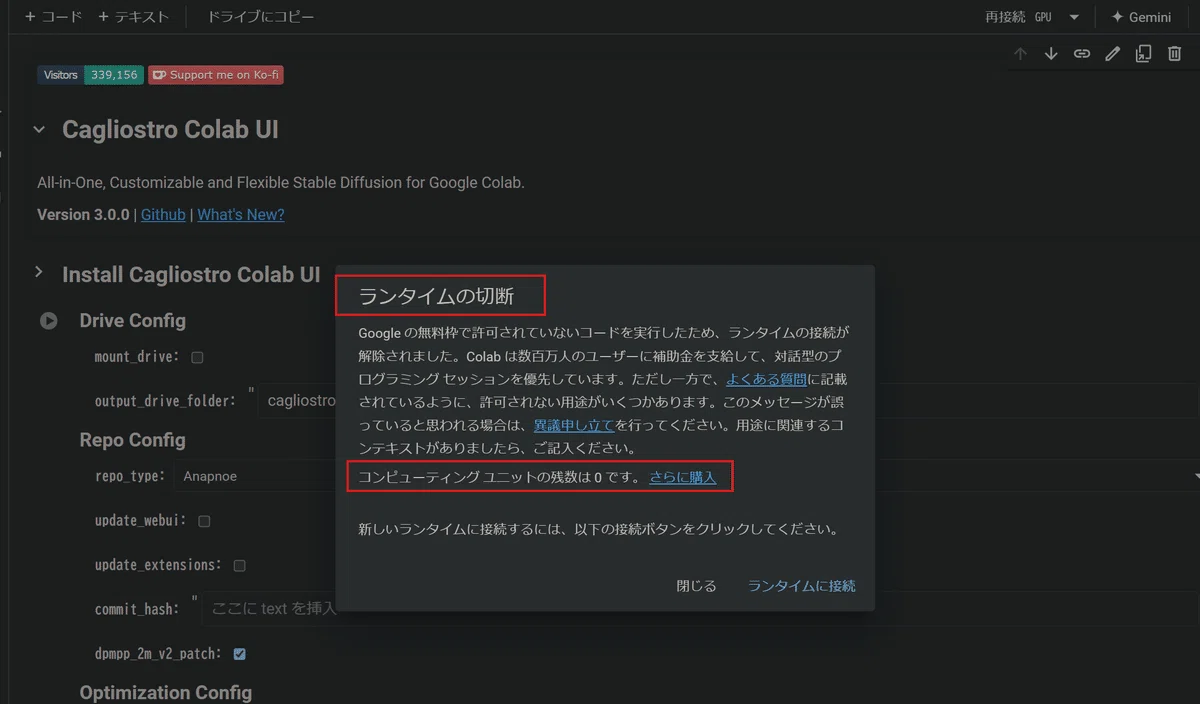
それで、ここのGoogle Colabのコンピュートリソースについてなんですけれども、結構すぐに使い切ってしまう場合も多いようです。
これはどういうことかというと、Google Colabでは1ヶ月に一度、コンピューティングユニットという、ゲームで言うところの 体力ゲージ のようなものが設定されるんです!
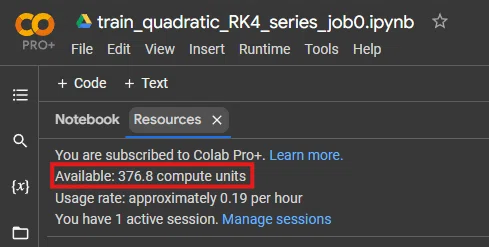
詳しくは後述しますが、AI技術やGPUに負荷をかける技術を使用すると、このコンピューティングユニットがどんどん減っていくんです!
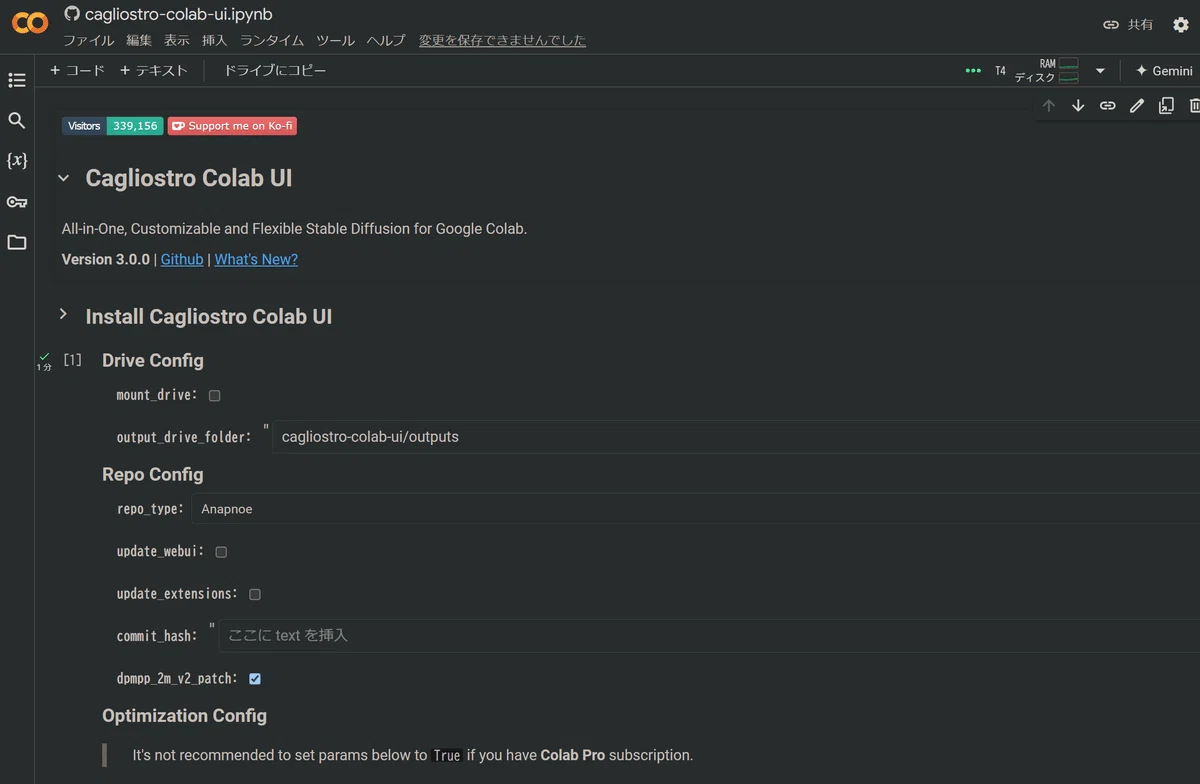
ブラウザベース : インストール不要で、ウェブブラウザ上から直接操作可能。とてもお手軽です!
ノートブックという形式で、指示されたとおりに実行していけば良いので、他の方が作成してくれたノートブックを使えば、楽にStable DiffusionやComfyUIなどのAIが使えてしまうんですね!
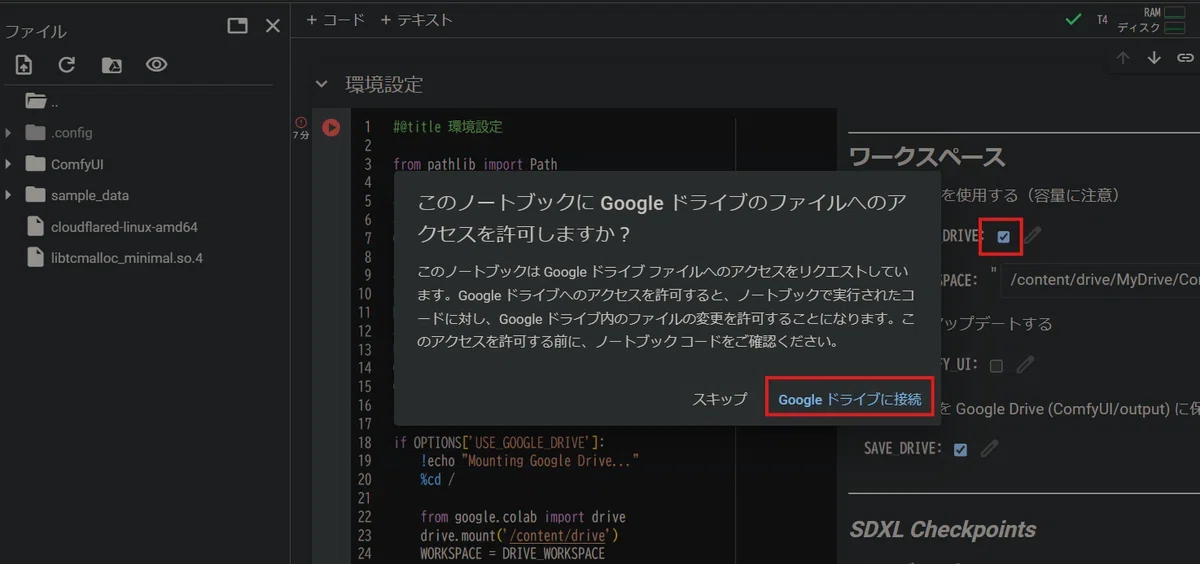
Google Driveとの統合 : データやモデルファイルをGoogle Driveに保存し、簡単にアクセス・管理できるのは、とても便利そうです。
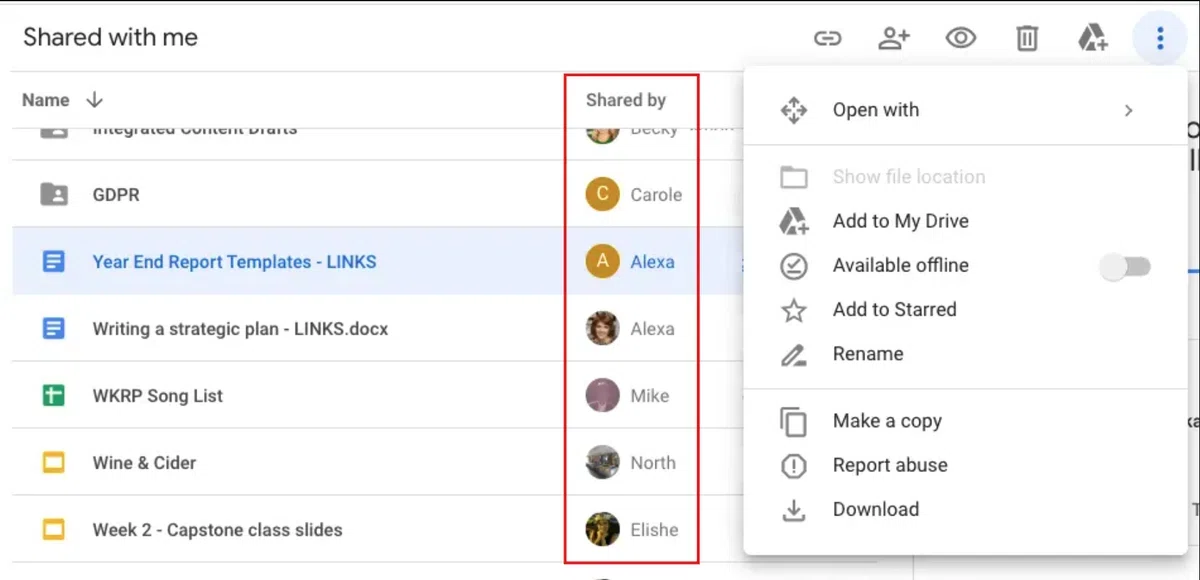
コミュニティサポート : 豊富な公開ノートブックとチュートリアルが利用可能。初心者でも安心して始められそうですね!
短期間の試用に最適 : 初期投資なしでComfyUIや他のAIツールを試すことができるのは、とても魅力的です⋯!
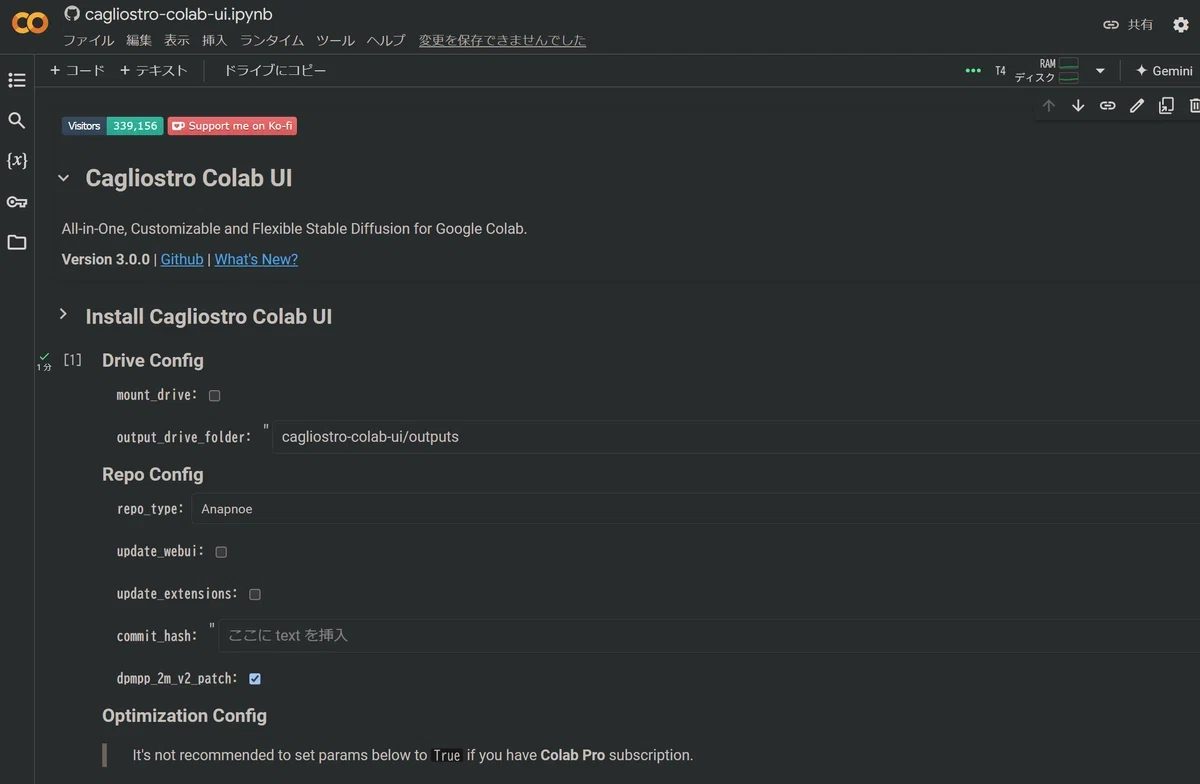
Google Colabの料金プラン
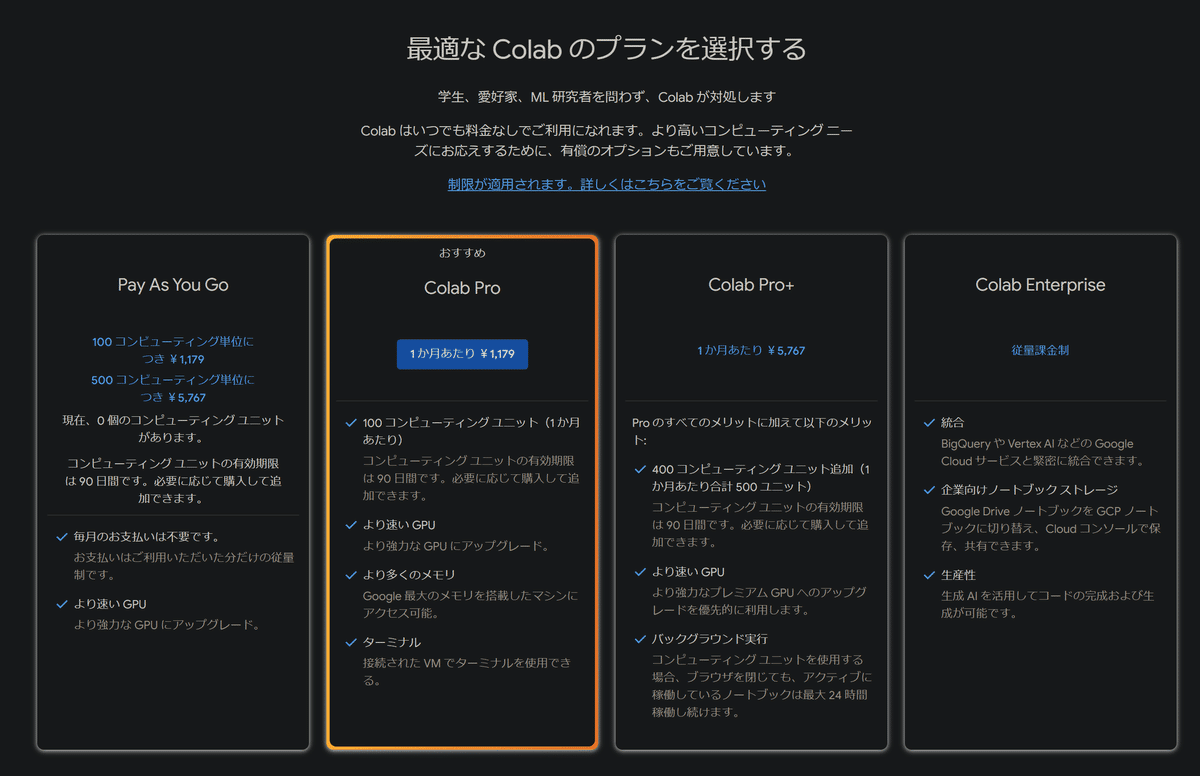
このように、Google Colabは非常に便利なサービスですが、このコンピューティングユニットの消費量や、そもそもどのプランを選べば良いのか、少しわかりにくい部分もありますよね。そこで次に、Google Colabの料金プランについて詳しく見ていきましょう。
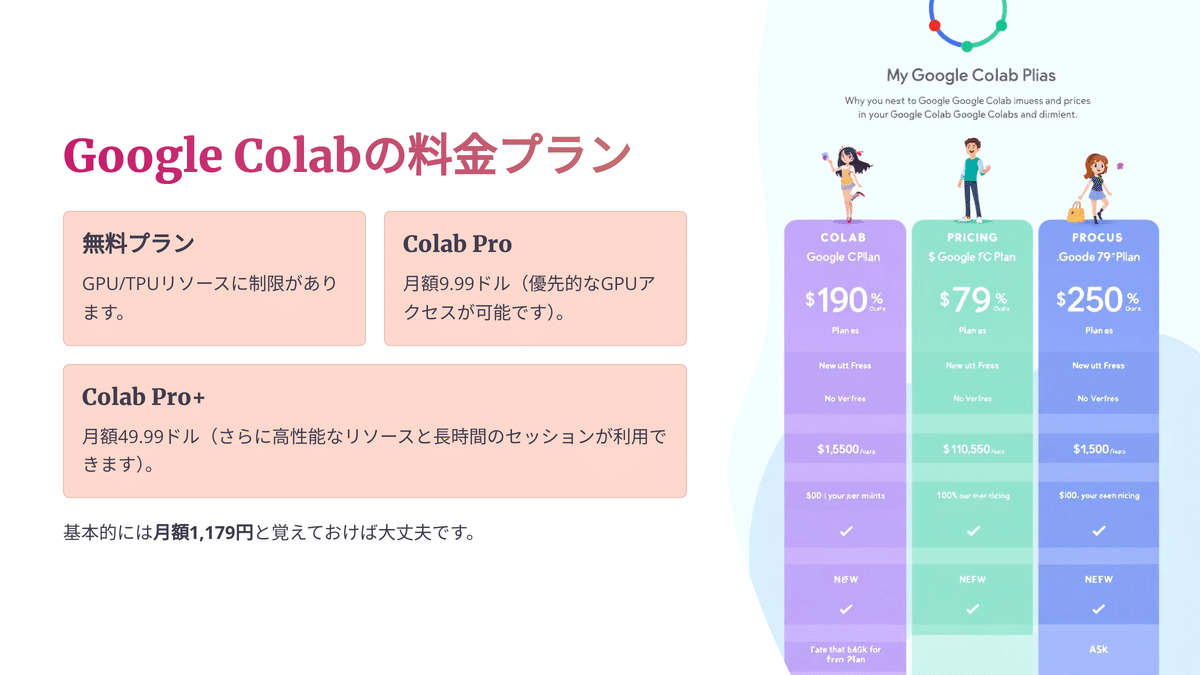
Google Colabには、いくつかのプランが用意されています。
無料プラン : GPU/TPUリソースに制限があります。
Colab Pro : 月額9.99ドル(優先的なGPUアクセスが可能です)。
Colab Pro+ : 月額49.99ドル(さらに高性能なリソースと長時間のセッションが利用できます)。
基本的には 月額1,179円 と覚えておけば大丈夫です。
Google Colabの料金プランやサービスについてはこちらで詳しく解説されていますので、ぜひご覧になってみてください!
コンピューティングユニットについて
先ほど少し出てきたコンピューティングユニットについて、詳しくご説明します⋯!
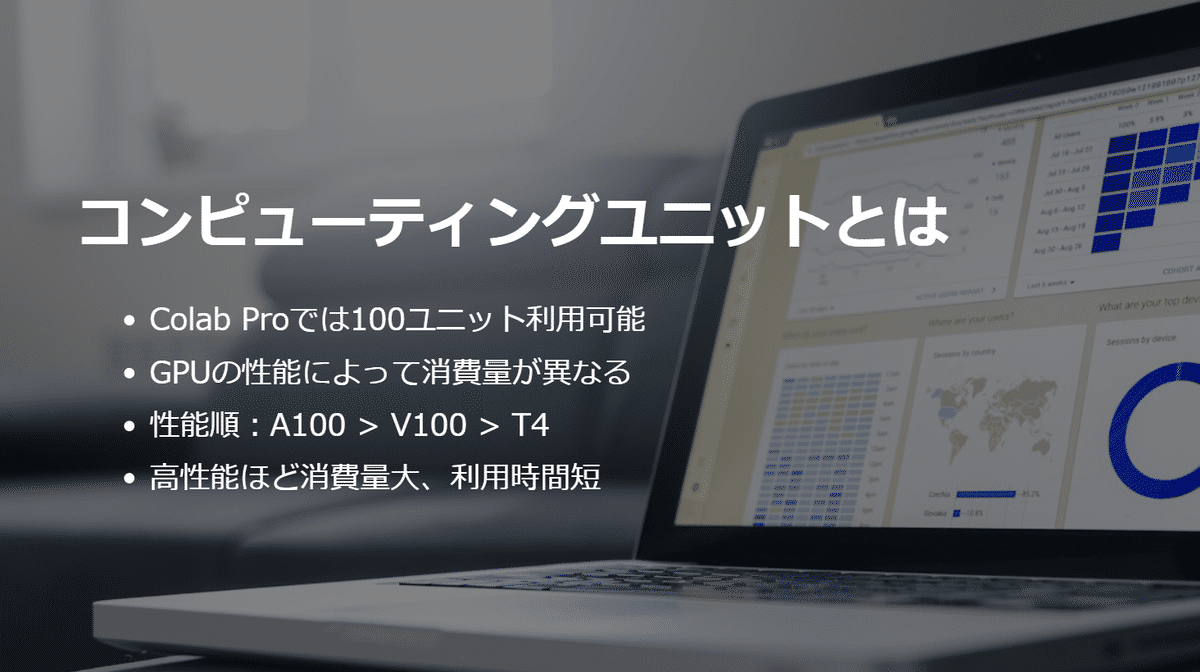
コンピューティングユニットとは
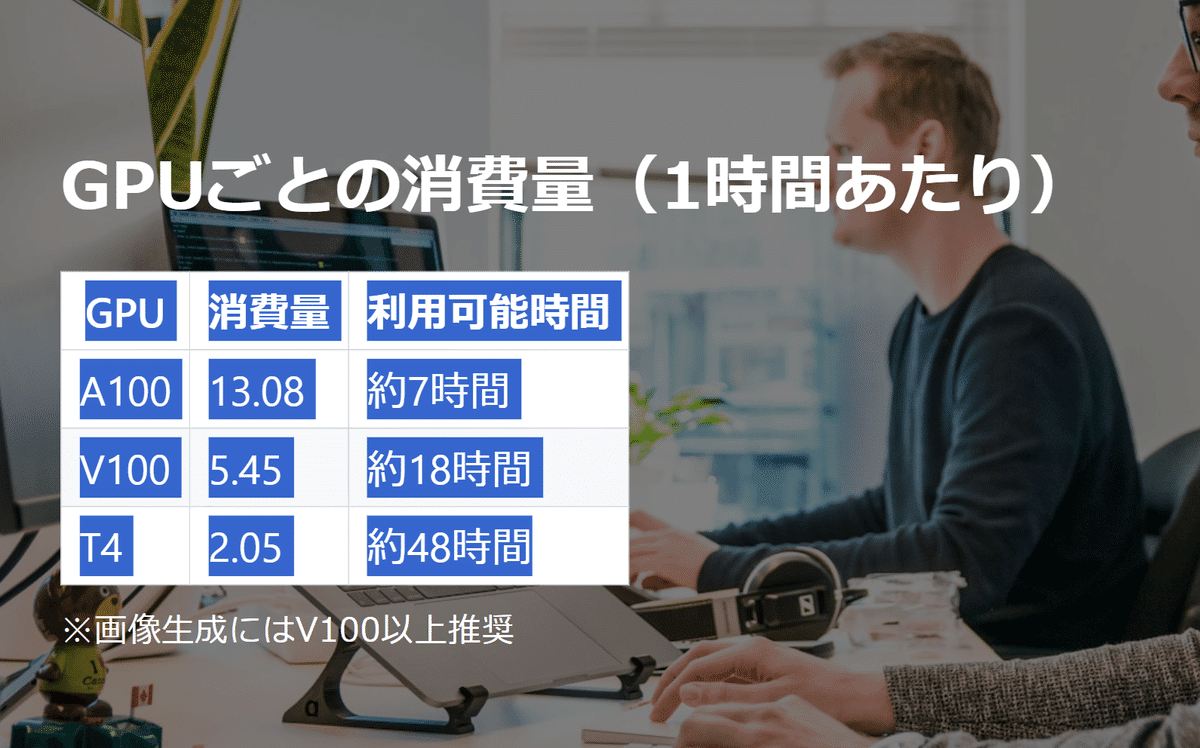
Colab Proでは、100コンピューティングユニット分の利用が可能です。選択するGPUによって、コンピューティングユニットの消費量が異なります。
性能は、A100 > V100 > T4 の順に高くなります。性能が高いほど、コンピューティングユニットの消費量が大きくなり、利用できる時間が短くなります。
GPUごとのコンピューティングユニット消費量
A100 GPU :1時間あたり13.08 (約7時間)
V100 GPU :1時間あたり5.45 (約18時間)
T4 GPU : 1時間あたり2.05 (約48時間)
ちなみに、T4 GPUで画像生成を行うと、かなり時間がかかってしまいます⋯。個人的には、V100以上のGPUで画像生成を行うことをおすすめします!
Google Colabのメリット
初心者でも簡単にセットアップできる : 複雑な設定なしに、すぐに使い始められます。
コスト効率が良い : 小規模なプロジェクトや試験運用に最適です。
必要な計算リソースを短期間で確保できる : 必要な時に、必要な分だけリソースを利用できます。
Google Colabのデメリット
セッション時間に制限がある : 無料プランでは最大12時間です。
ランタイム環境が一時的である : 再起動時にデータや環境が消失する場合があります⋯!
高負荷タスクにはPro/Pro+プランが必要 : より高度な処理には、有料プランの検討が必要です。
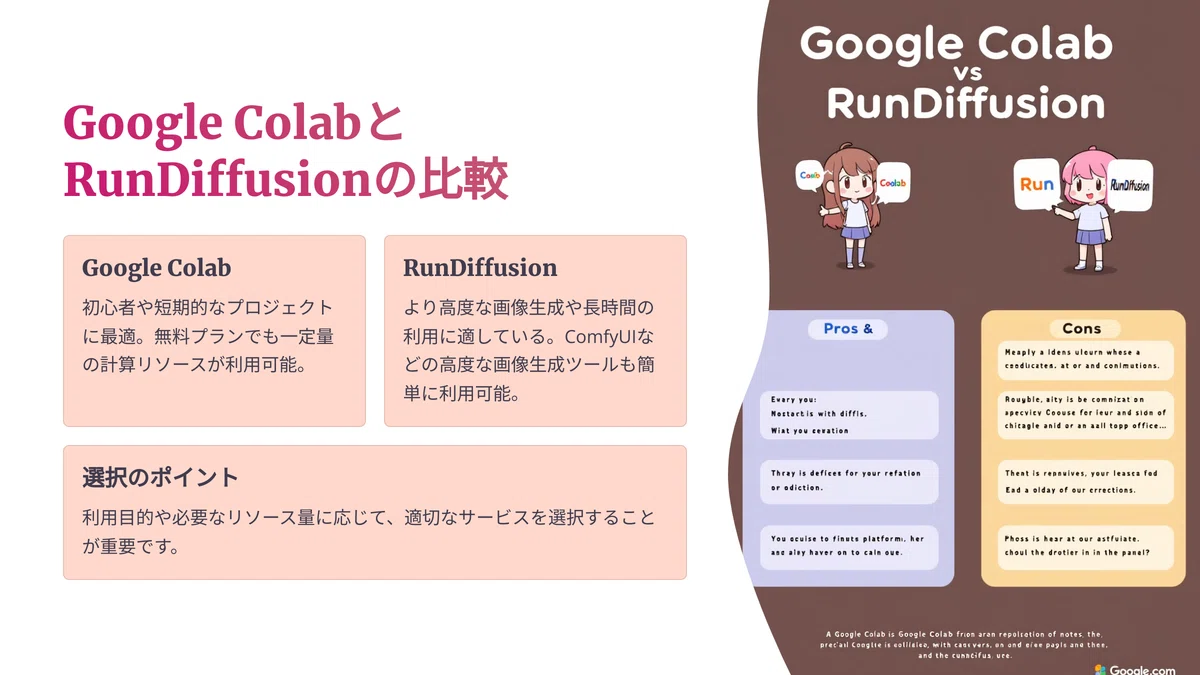
Google Colabは、特に初心者の方や、短期的なプロジェクトを行う方に最適です。また、無料プランでも一定量の計算リソースが利用できるため、高性能なローカルマシンがないユーザーにもおすすめです。

他のクラウドサービス(RunPodやPaperspace)との併用も検討することで、より柔軟な運用が可能になるでしょう。
このように、Google Colabは非常に便利なツールですが、より高度な画像生成や、長時間の利用を考えている場合は、他のクラウドサービスも視野に入れると良いでしょう。例えば、今回ご紹介するRunDiffusionもその一つです。RunDiffusionは、Google Colabと同様に、クラウド上でGPUを利用できるサービスで、ComfyUIなどの高度な画像生成ツールも簡単に利用できます。
ComfyUI 使用ガイド
ここから先は
この記事が気に入ったらチップで応援してみませんか?
