
【完全ガイド】PixAI「チャット編集」のヤバすぎる実力と神ワザ3選!ChatGPTを超えた"除去・着せ替え・追加"テクニックを徹底解説!

「その写真、もっと面白くなりますよ?」AIとの"会話"で始める、新しい画像編集
どうも皆さん!最近、浴室乾燥をかけながらぬるま湯のシャワーを浴びるのにハマってます、 葉加瀬あい(ハカセアイ) です!
まず、今回のNote記事の内容は 「YouTube動画版」 でも見れますので、こちらからどうぞ!
https://note.com/ai_hakase/m/m093618cdf798
さて、皆さん!今回は、PixAIのチャット編集の新機能についてお話ししたいと思います!

AIでイラストを生成していると、こんな風に思うこと、ありませんか?
「このキャラクターは最高に可愛いのに、背景の"ここだけ"が気に入らない⋯!」
「スマホで撮った、この思い出の写真に、何か面白いキャラクターを追加できたらな⋯」
そんな、クリエイターなら誰もが抱える「あと、もうちょっと!」という、もどかしい悩み⋯。

でも、もう大丈夫です!
PixAIの 「チャット編集」 機能が、今回とんでもない進化を遂げました!

これまでPhotoshopのような専門ソフトが必要だった高度な編集が、まるで "会話"するだけ で、

しかも、 皆さんのスマホに入っている、たった一枚の写真 からでもできるようになったんです!

ということで今回お話しする内容はこんな感じです!
1. 【衝撃】スマホの写真が魔法のキャンバスに!新生「チャット編集」3つの覚醒ポイント!
2. 【実践】見てるだけで分かる!「除去・着せ替え・追加」3つの魔法をハンズオンで徹底解説!
3. 【裏ワザ】ChatGPTより高品質!?プロが教える、AIを120%操る"魔法の言葉"と注意点!

それと、Youtube では note の内容をAIで動画に変換して公開しているので、まだの方は noteのフォロー や YouTubeのチャンネル登録 もお願いします!

なお、 全体公開バージョン は動画のレンダリングが終了し次第、こちらのリンクからアクセスできるので、よかったら見てみてください!
https://www.youtube.com/%40AI-Hakase

それでは、本日もよろしくお願いします!
【解説】そもそも「チャット編集」って何がすごいの?
「そもそも、チャット編集って何?」という方のために、改めてご紹介します!

実はこのチャット編集機能、以前こちらの記事でも 「ChatGPTよりすごいかもしれない!」 と、その"神っぷり"を熱く語らせていただいたんですが…
https://note.com/ai_hakase/n/n877d121334b3

簡単におさらいすると、PixAIの「チャット編集」とは、難しいプロンプトや専門的なツールを一切使わずに、AIと "会話"するだけ で、直感的に画像を編集できる、PixAIが誇る革新的な機能なんです!
「髪の色をピンクにして!」と日本語でお願いするだけで、AIがちゃんと意図を汲み取ってくれる…。

しかも、ChatGPTでよくある 「指示したら絵柄が全然変わっちゃった…」という事故がほとんど起こらない のが、本当にすごいポイントでしたよね!
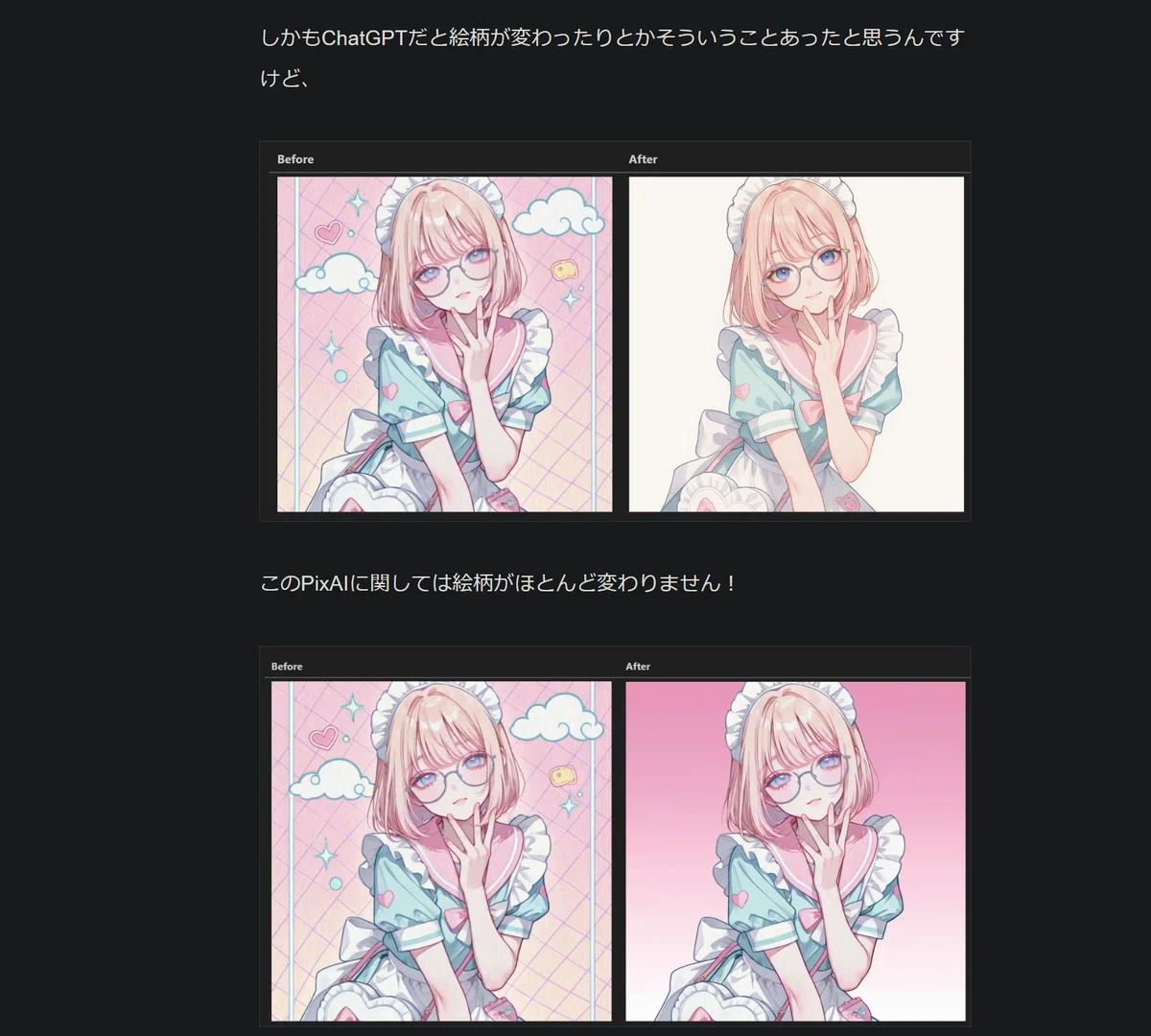
でも、今回のアップデートは、そんなレベルじゃないんです!
ただのパワーアップではありません!これまであった、たった一つの"もどかしい壁"をついに取り払う、まさに "革命" と呼ぶにふさわしい、とんでもない進化を遂げました!

今回のアップデートで"覚醒"した、3つの神ポイント!
それでは、この神機能がどのように"覚醒"したのか、特にすごいポイントを3つ、ご紹介します!
1. 【性能強化】編集が、もっと賢く、もっと正確に!
チャット編集を支えているAIの頭脳そのものが、大幅にアップグレードされました!これにより、「この人物だけ消して!」といった 物体の除去 や、

「この子の服をドレスに変えて!」といった 服装の差し替え が、これまで以上に 高速かつ正確 になったんです!

AIが、私たちの"やってほしいこと"を、もっと的確に理解してくれるようになったんですね!

2. 【最大の革命】皆さんのスマホの写真が、ついに編集可能に!
皆さん、これが今回のアップデートで、私が一番お伝えしたい 最大のニュース です!
これまで、私の過去の記事でも「参考画像機能を使った裏ワザ」としてご紹介していましたが、

ついに、 お手持ちの画像を直接アップロードして編集する機能 が、公式に搭載されたんです!
皆さんのPCやスマホに入っている、思い出の写真、旅先の風景、昔描いたイラスト…そのすべてが、これからはPixAIのチャット編集で、自由自在に生まれ変わらせることができるようになったんです!

3. 【言語理解力UP】日本語の"ニュアンス"まで、もっと伝わるように!
新しいチャット編集は、私たちの言葉を、もっともっと深く理解してくれるようになりました!「もうちょっと、儚い感じで…」といった、 日本語の複雑なニュアンスや、少し難しい言葉までしっかり汲み取ってくれる ので、より自然な会話で、私たちの理想を追求できるようになったんです!

ChatGPTと何が違うの?PixAIが優れている2つの理由!
「でも、ChatGPTでも画像編集できるよね?」
そう思われた皆さん、鋭いですね!でも、PixAIのチャット編集には、ChatGPTにはない、クリエイターにとって嬉しすぎる、大きな強みが2つあるんです!
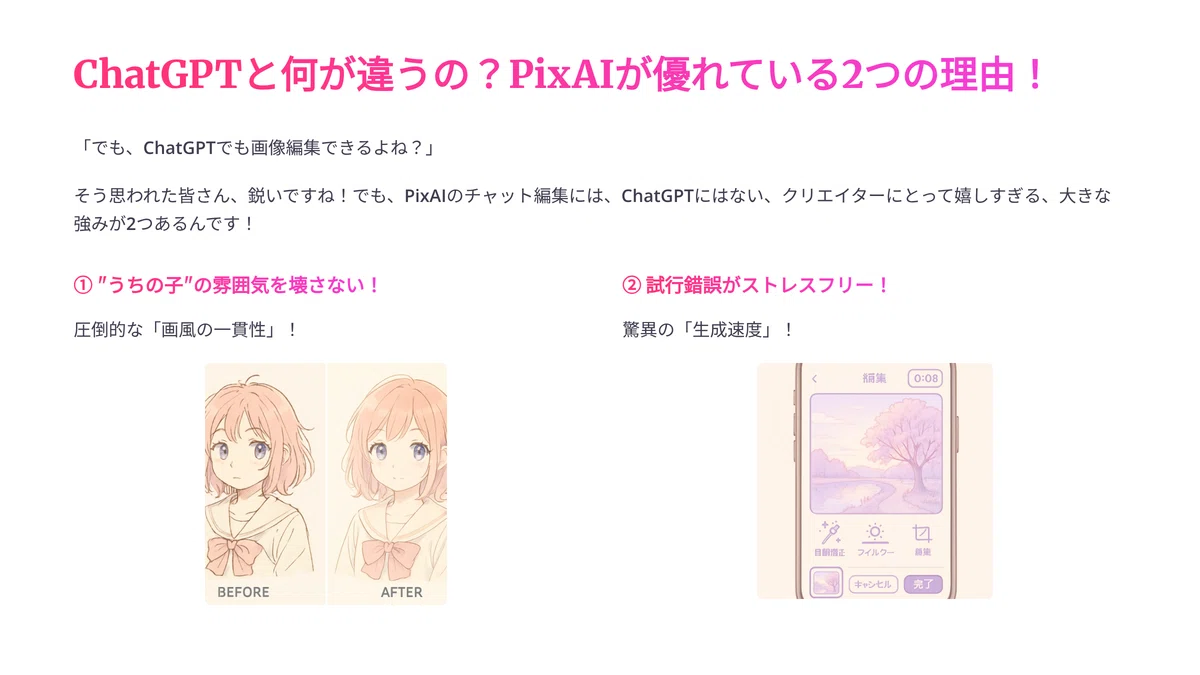
① "うちの子"の雰囲気を壊さない!圧倒的な「画風の一貫性」!
ChatGPTで画像編集をお願いすると、「指示は聞いてくれたけど、なんだか絵柄が全然変わっちゃった⋯」ということ、結構ありますよね。

でも、PixAIのチャット編集は、 元の作品が持つ繊細なタッチや雰囲気を、最大限に尊重してくれる んです!
実際に、ChatGPTの方は若干クローズアップショットになっていますし、アスペクト比が変更になってしまっていますし、ちょっと絵の雰囲気も変わってしまっていますよね。

② 試行錯誤がストレスフリー!驚異の「生成速度」!
そして、もう一つの大きな違いが、そのスピードです!ChatGPTが「考え中⋯」となっている間に、PixAIのチャット編集なら、 ほぼ数秒で サクッと編集が完了しちゃうんです!これだけ速いと、色々なアイデアを気軽に、何度も試すことができますよね!

【実践】ハンズオン!3つの魔法を皆さんも体験しよう!
お待たせしました!
ここからは、実際の画面を見ながら、新しくなったチャット編集の魔法を、皆さんと一緒に体験していきたいと思います!
本当に簡単なので、ぜひ真似してみてください!

準備:皆さんの"魔法のキャンバス"を用意しよう!
まずは、皆さんの魔法のキャンバスとなる 「ワークスペース」 を作りましょう!
① チャット編集機能にアクセス!
まずは、こちらのリンクからチャット編集のページを開いてください!

② 「新しいワークスペース」をクリック!
画面にある「新しいワークスペース」というボタンを押すと…

③ 編集したい画像をアップロード!
PCやスマホに保存されている、皆さんが編集したい画像をドラッグ&ドロップするか、ファイルを選択してアップロードします。ワークスペースに分かりやすい名前を付けたら、「編集」ボタンをクリック!
たったこれだけで、準備は完了です!

魔法①:除去の魔法「消えろ!」
まず試すのは、一番分かりやすくて、一番感動するかもしれない 「除去の魔法」 です!

この作例、キャラクターも背景もとっても素敵なのに、右後ろにある 赤いゴミ箱 が、ちょっとだけ気になりますよね⋯。

これを、チャット欄にこうお願いしてみます!
「 背景の赤いゴミ箱を消して 」
そして、生成ボタンをクリックすると…
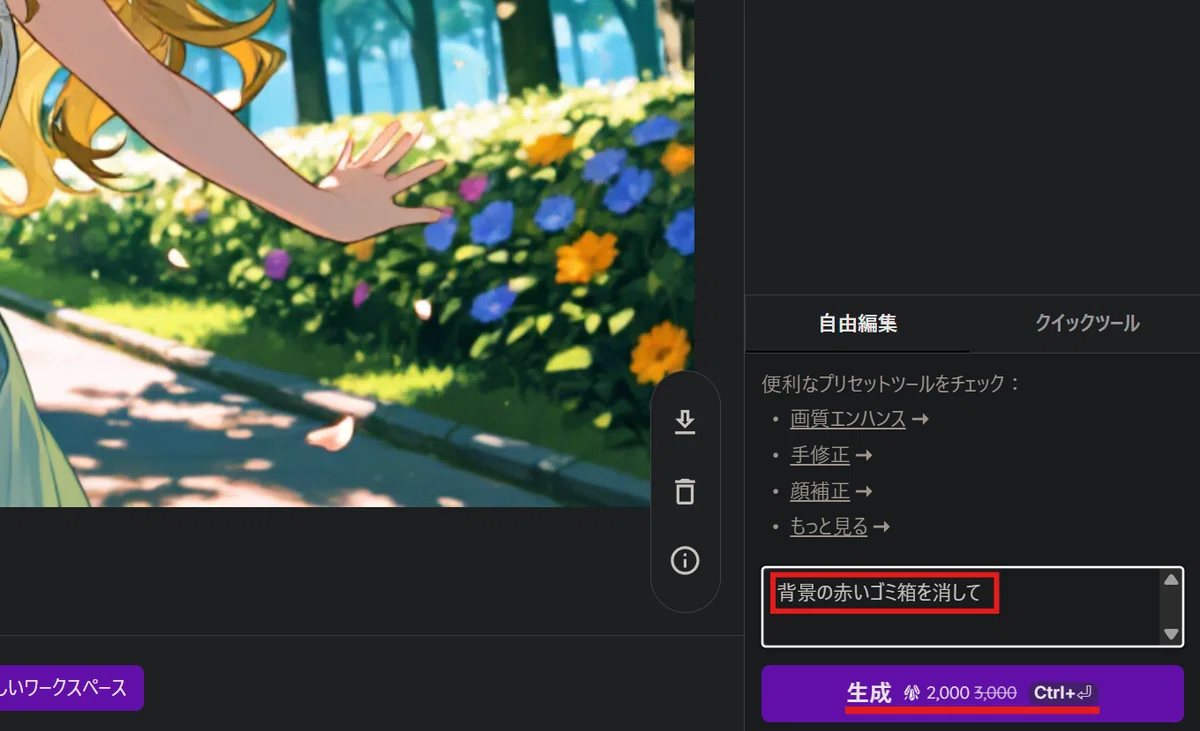
見てください!
あんなに目立っていた赤いゴミ箱が、跡形もなくキレイに消えちゃいました!

しかも、ただ消えただけじゃなくて、AIが 周りの風景に合わせて、ちゃんと自然な背景を補完してくれている んです!
初心者がPhotoshopでやったら30分はかかりそうな作業が、たった一言と数秒で終わってしまうなんて、本当にすごい時代になりましたよね!

魔法②:変身の魔法「着替えろ!」
次に挑戦するのは、女の子の夢、 「変身の魔法」 です!

たとえば、「 この女の子の服を黒いドレスに変えてください 」といった感じで、チャット欄にお願いしてみると⋯
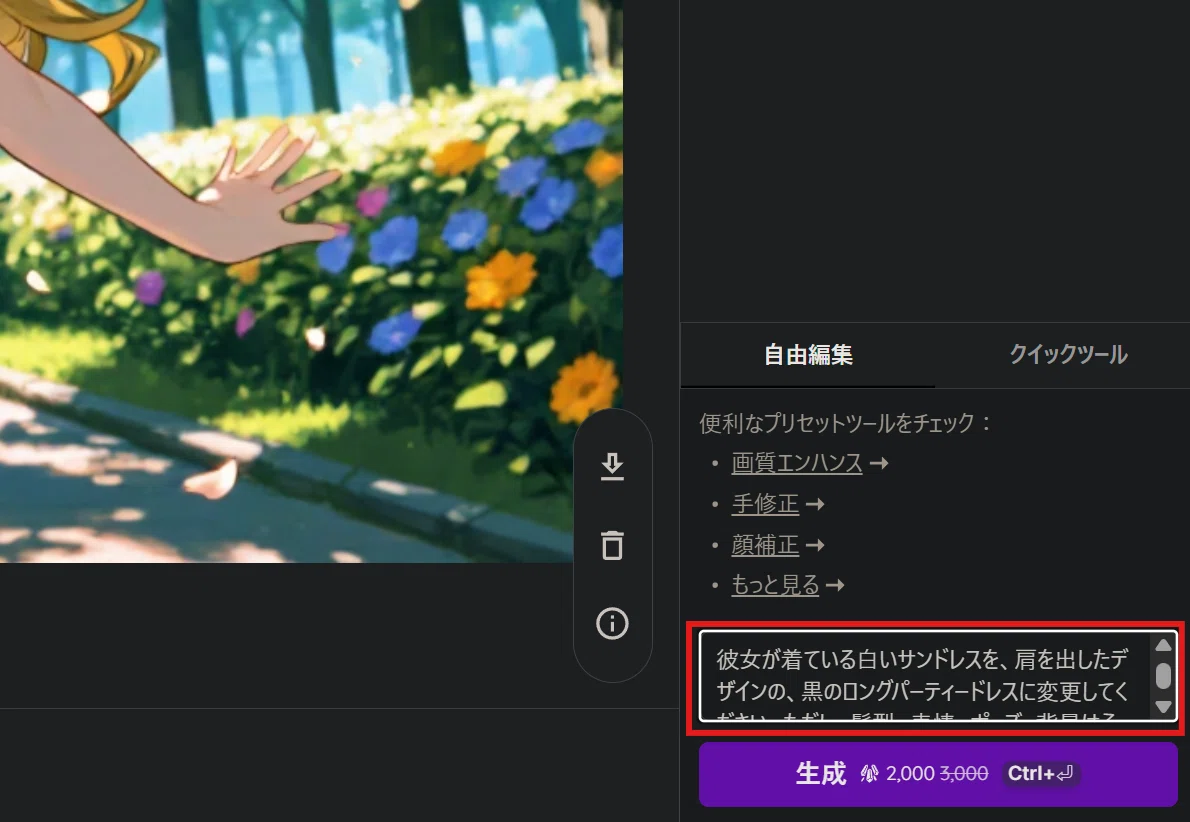
元のキャラクターの魅力はそのままに、服装だけがガラッと変わってくれました !

服装チェンジのバリエーション例
さらに面白いのは、 どんなスタイルにも対応してくれる という点です!
シンプルな普段着から:
ゴシックなフリルドレス
サイバーパンクスーツ
など、まるでファッションショーのように、様々なスタイルに変身させることができるんです!

魔法③:創造の魔法「輝け!」(リライティング)
除去、変身と来たら、最後は 「創造の魔法」 です!
単純に何か犬とか猫とかを追加してみてもいいんですけど、今回はこの絵に、もっとドラマチックな雰囲気を加えて、一枚のイラストとしての完成度を、さらに高めてみたいと思います!
これは、プロのイラストレーターさんがよく使う 「リライティング」 というテクニックなんです!

チャット欄にお願いするのは、この一言!
「 キラキラと輝く金色の光の粒子を追加して 」
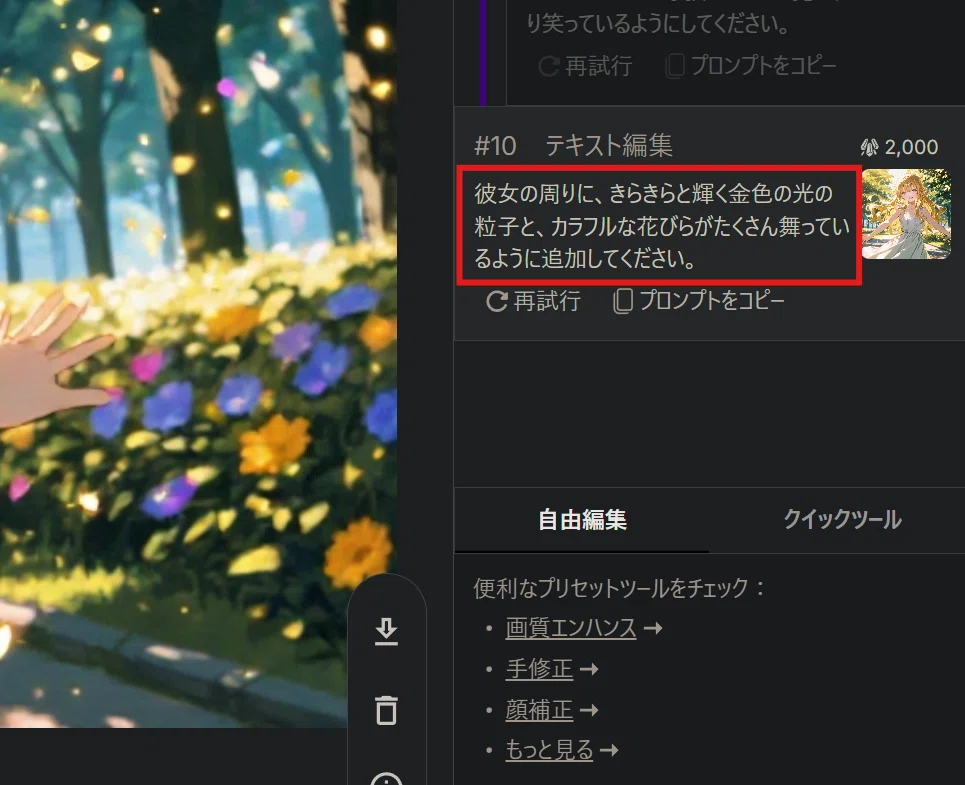
そして、生成されたのが、こちらです!
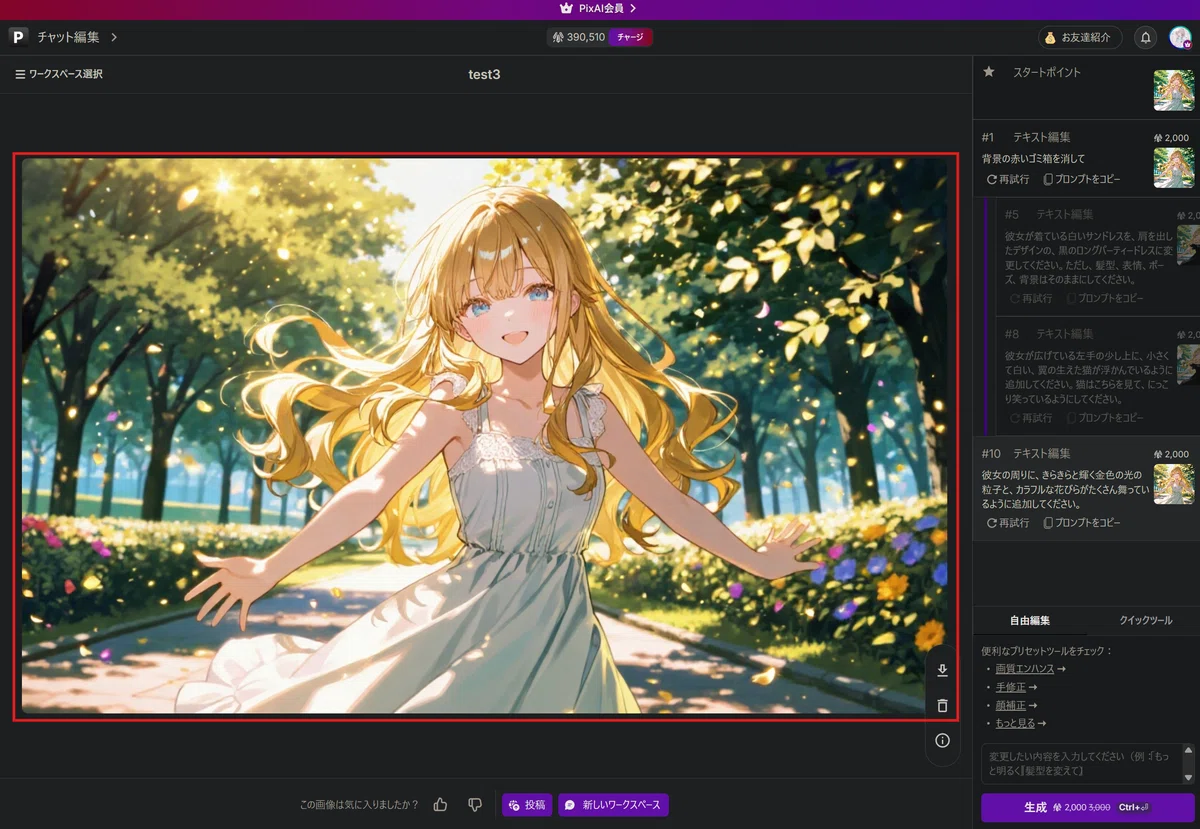
どうでしょうか!
ただ光の粒子が追加されただけなのに、イラスト全体の印象がガラッと変わって、なんだか 祝福されているような、よりエモーショナルな一枚 になりましたよね!
これ、結構よく使うのでよく覚えておいてください!

🌟PixAIの真の実力!ポーズや画風の変更、複数編集にも対応可能
それで、ここまで見られた方は「でも、これってちょっとした編集しかできないんじゃないの?」と思われたかもしれませんが、実は全然そんなことないんです!
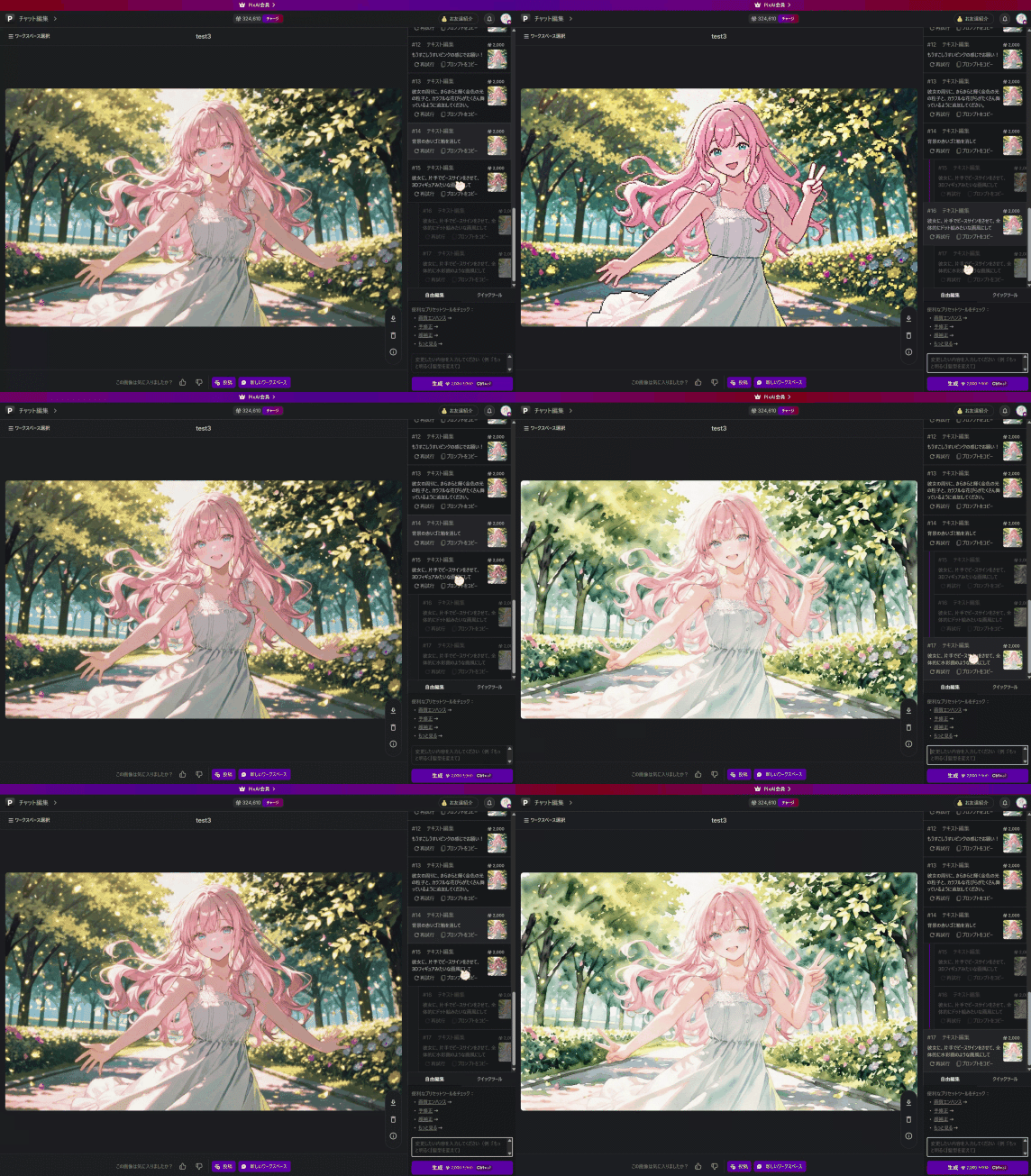
実は、このPixAIのチャット編集機能の重要な点は、 柔軟性や効率性 というところにあります。どういうことかといいますと、先ほどのように消したり物を追加したりといったことはもちろん、もっと 画風を変えるアートスタイルの変更 や キャラクターのポーズを変更 させたりといったことができるんですよね!
しかも本当にすごいのが、それだけじゃなくて 複数の指示を一度に行うこともできます ので、例えば 画風の変更とポーズの変更を一緒に行う といったこともできてしまいます!

実際にお見せしたいんですけども⋯
例えば、こちらのように 「片手でピースをさせてから、全体的に水彩画のような画風にしてください」 といった指示を入力して生成しますと⋯

こちらのように、かなり綺麗に 画風を変えて、なおかつポーズの変更も行える んです!

どうですか?すごく汎用性が高くないですか?
他にも ドット絵や3Dフィギュアみたいなデザイン もできますし、本当に簡単に 高品質な画像編集が可能 なんです!
【使いこなしのコツ】AIを120%操る"魔法の言葉"
さて、ここまで3つの魔法を見てきましたが、この強力な機能を、もっともっと皆さんの意のままに操るための、私が見つけた とっておきのコツ を、特別にお教えしちゃいます!

最強の呪文:「〇〇して、ただし△△は変えないで」
AIに指示を出すとき、一番失敗が少なくなる魔法の言葉、それは 「ただし構文」 です!
AIは、時々サービス精神が旺盛すぎて、「髪の色を変えて」とお願いしただけなのに、なぜか髪型や服装まで変えてしまうことがあるんです⋯。
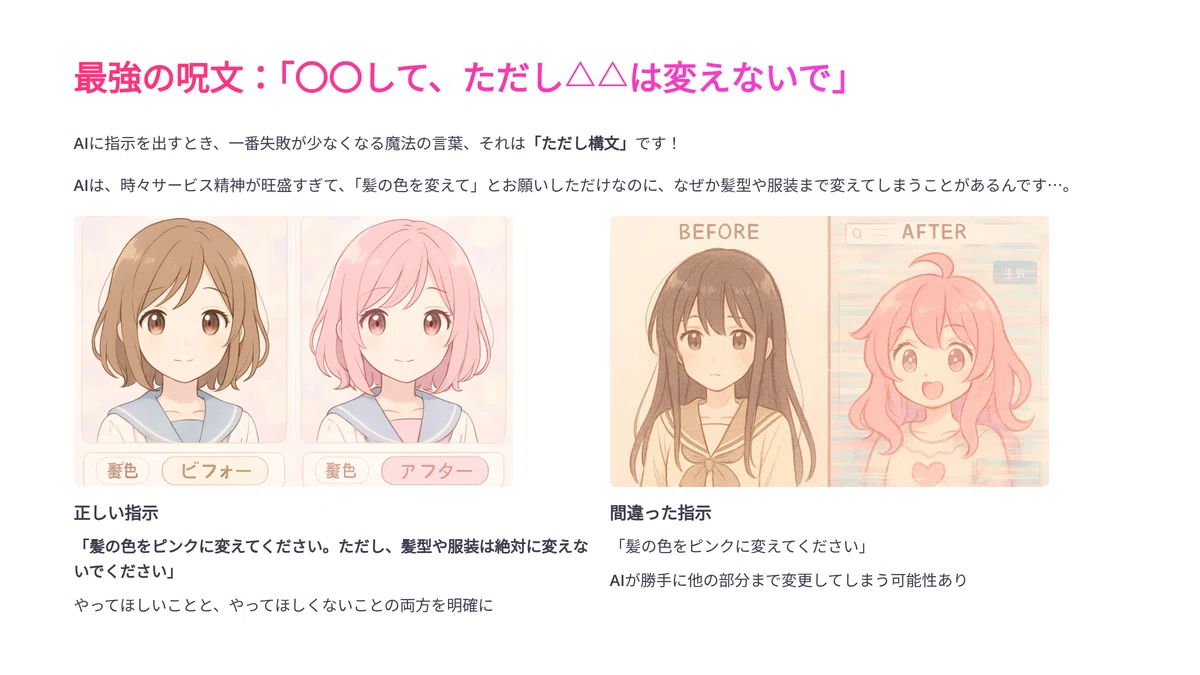
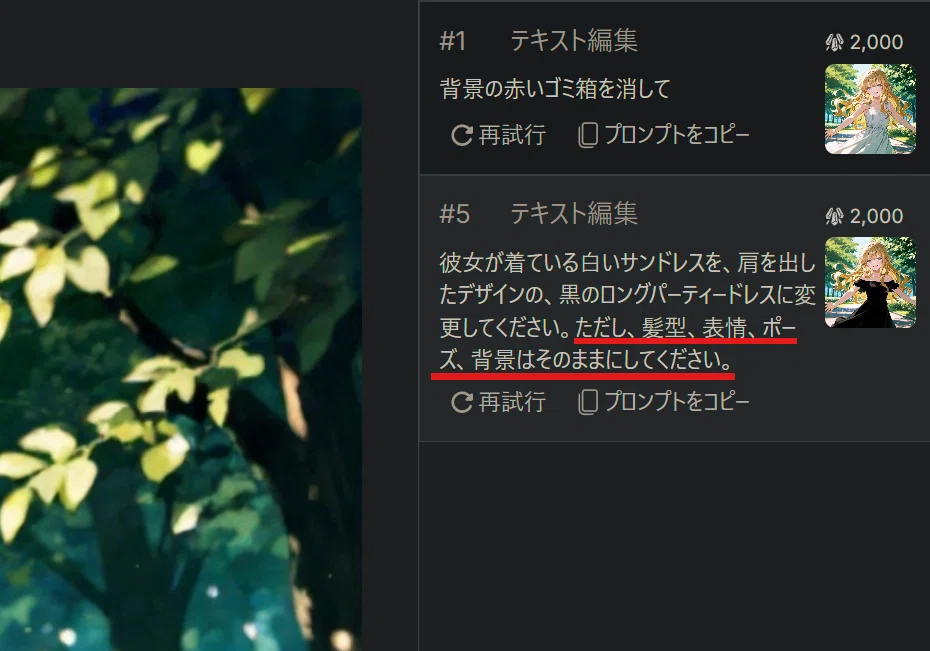
そんな時、「 髪の色をピンクに変えてください。ただし、髪型や服装は絶対に変えないでください 」という風に、 「やってほしいこと」 と 「やってほしくないこと」 の両方を、はっきりと伝えてあげるんです!
この「ただし構文」、本当に効果抜群なので、ぜひ皆さんの魔法の呪文に加えてみてください!
時短の裏ワザ:「クイックツール」を使いこなそう!
「毎回、文字を打つのがちょっと面倒だな⋯」
そんな時もありますよね!
そんな時は、チャット欄の横にある 「クイックツール」 をぜひ活用してください!

ここには、「 手を修正 」「 表情を変更 」といった、皆さんがよく使うであろう編集メニューが、あらかじめプリセットとして用意されているんです!

これをワンクリックするだけで、AIにやってほしいことがすぐに伝わるので、とっても便利です!
ぜひ、この時短の裏ワザも上手に活用して、もっと快適な編集ライフを楽しんでください!

【重要Tips】画質劣化を防ぐ!アップスケールの裏技
ちなみに最後に、とっても大切な Tips をお教えしちゃいます!
画像編集を重ねていくと、だんだん 画質が悪くなってくる ことがありますよね⋯。

そんな時は、ぜひこの方法を試してみてください!
まず、 参照画像に画質をアップスケールしたい画像を読み込ませて から、 ストレングスを0に設定 して生成ボタンを押してください。

そして、そのようにして生成した次は、 ストレングスを0.3に設定 してアップスケールしていきます!

この時、 サンプリングステップ数を20〜25ぐらいに設定 してから、こちらでアップスケールを行っていただくと、

とても 綺麗な画像 になりますので、もし画質が荒くなってしまったら、ぜひ試してみてください!

【おまけ】もっと創作を楽しみたい皆さんへ!お得なメンバーシップのご案内
今回ご紹介した「チャット編集」機能、本当に楽しくて、ついつい夢中になって色々な画像を編集しちゃいますよね!

でも、そうなるとやっぱり気になってくるのが、 クレジットの消費 ⋯。
「もっとたくさん試したいのに、クレジットが足りなくなっちゃった⋯!」
無料会員のままだと、どうしても生成回数に限りがあって、本格的に創作活動を楽しむには、少し物足りなさを感じてしまうことがあるかもしれません。

それに、今回ご紹介したチャット編集のような便利な機能も、もしかしたら今後、一部の機能が 会員限定 になったり…?なんてこともあるかもしれませんし、実は、今でも会員だけが使える特別な機能もあったりするんです!
「じゃあ、どうすればいいの?」
そんな悩めるクリエイターの皆さんに、私から とっておきの朗報 があるんです!
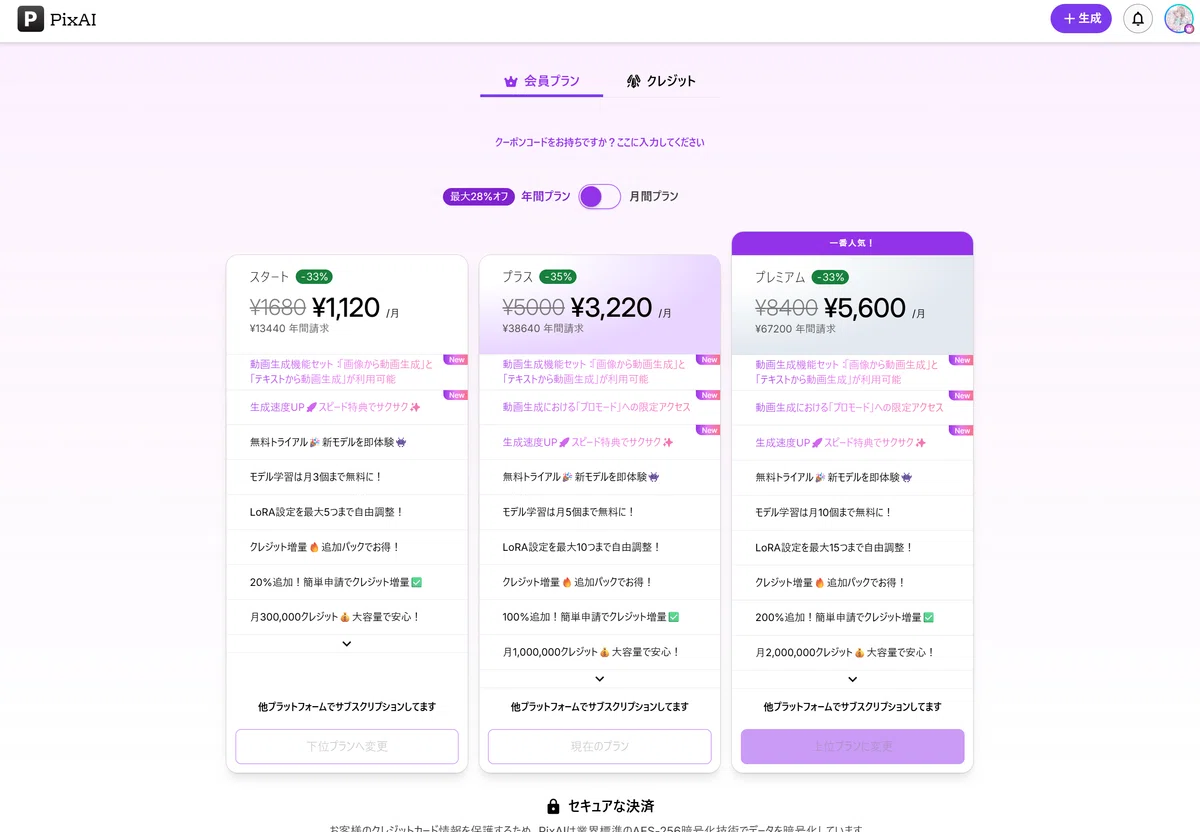
そこでおすすめなのが、PixAIの 月額1200円から 始められる、とってもお得な 「メンバーシッププラン」 です!
https://pixai.art/membership/plans?refCode=MB35FD9N
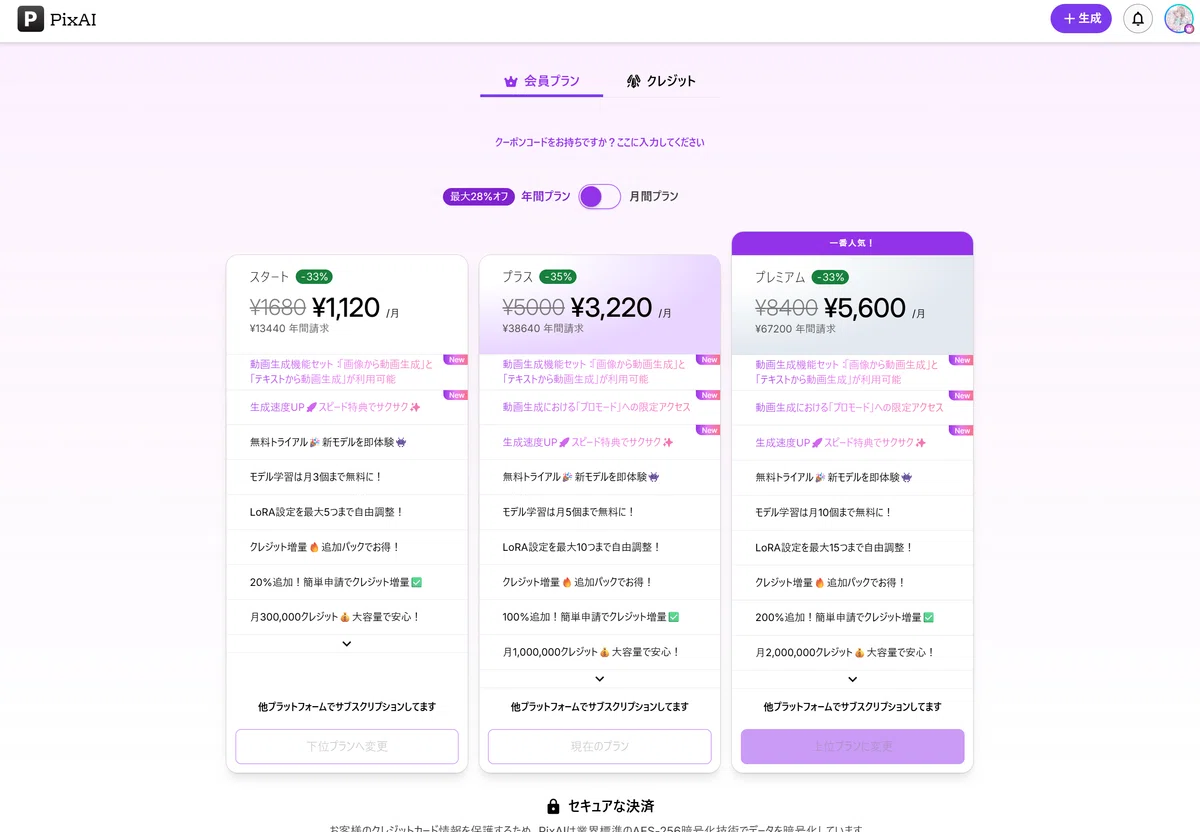
「でも、月額制ってどうなんだろう?」と思うかもしれませんが、その特典は本当にすごいんです!
一番お安いスタートプランでも、毎日のログインボーナスと合わせると、なんと 月に約70万クレジット も貯まる計算になるんです!
これだけあれば、クレジットの残高を気にすることなく、思う存分、チャット編集での画像加工や、新しいイラストの生成にも挑戦できますよね!

最新の特典内容やプランの詳細は、こちらの公式サイトから確認できるので、ぜひ一度、チェックしてみてください!
https://pixai.art/membership/plans?refCode=MB35FD9N
🎈おわりに
いかがだったでしょうか!今回は、まとめるとPixAIのチャット編集は、"会話"するだけでスマホの写真までプロ級に仕上げてくれる、まさに魔法のツールだったということでした!

1.今回のアップデートで、スマホの写真も直接編集可能になり、性能も大幅にパワーアップしたこと!
2.「除去」「着せ替え」「追加」といったプロ級の編集が、日本語の簡単な指示だけで、誰でも直感的にできること!
3.「〇〇して、ただし△△は変えないで」という"魔法の言葉"を使えば、AIをさらに意のままに操れるようになること!
皆さんは、この魔法のツールで、どんな写真を編集してみたいですか?

今回の記事と動画、楽しんでいただけましたか?
さて、今回の記事と動画、いかがでしたでしょうか?「参考になった!」と思っていただけたら、 Note のフォロー・いいね・グッドボタンの3つも是非よろしくお願いします!
Youtubeのほう も、まだの方は チャンネル登録 をしていただけると嬉しいです!
https://www.youtube.com/%40AI-Hakase

また、最近は、 海外のAI関連書籍をオーディオブック形式で分かりやすく要約してご紹介 しています⋯!「海外の最新トレンドを知りたい!」という方や、「AI技術のマネタイズ方法に興味がある!」という方には、特におすすめの内容です!
最新のAI技術やマネタイズノウハウ を知りたい方は、ぜひこちらのまとめもチェックしてみてください!
https://note.com/ai_hakase/m/m48b2fac7359a
なお、 マガジン でもジャンルごとに記事や動画をまとめているので、よかったら見てみてください!
https://note.com/ai_hakase/magazines
それでは、また次回の記事か動画でお会いしましょう!
葉加瀬あいでした!バイバイ!
ハカセ アイ (Ai-Hakase)🐱YouTube × 記事でトレンドAIを解説する為のnote🐾
🔗:https://note.com/ai_hakaseハカセ アイ (Ai-Hakase) のYouTubeチャンネル
🔗:https://www.youtube.com/%40AI-Hakaseハカセ アイ (Ai-Hakase)🐱のマガジン一覧
🔗:https://note.com/ai_hakase/magazines【ChatGPTより凄い?】PixAIのチャット編集機能に関する記事
🔗:https://note.com/ai_hakase/n/n877d121334b3海外AI関連書籍のオーディオブック要約マガジン
🔗:https://note.com/ai_hakase/m/m48b2fac7359aPixAI - メンバーシッププラン
🔗:https://pixai.art/membership/plans?refCode=MB35FD9NPixAI - AIイラスト・画像生成チャット編集
🔗:https://pixai.art/ja/generator/chat-editing?refCode=MB35FD9N
