【ComfyUI革命】今バズりまくってる最強LLM「Qwen 3.5」を統合!プロンプト作りを完全自動化する魔法のワークフローを徹底解説

※ 最新版はこちらの「Gemma 4」非検閲モデルを使用して実行するような方法を推奨しています。
どうも皆さん!口が小さいのでいつも歯磨き粉がこぼれてきます、 葉加瀬あい(ハカセアイ) です!
今回は、画像生成・動画生成・音楽生成…あらゆるクリエイティブの質を劇的に向上させる、最強の「頭脳」を手に入れる方法を解説します。
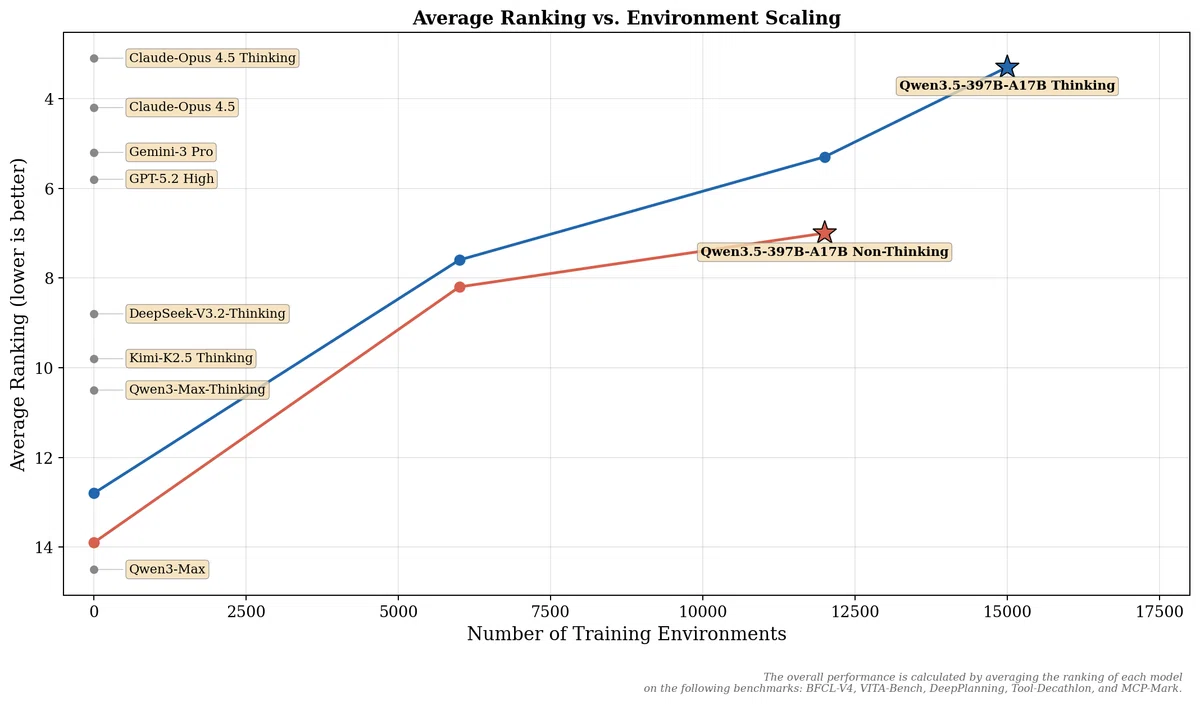
ローカルLLM(大規模言語モデル)の決定版として今話題沸騰中の『Qwen 3.5』を、
皆さんのComfyUIに直接組み込むための、全く新しいワークフローをご紹介します!
「どんなプロンプトを書けばいいか分からない…」
「毎回ChatGPTを開いて翻訳したり考えさせたりするのが面倒…」
そんな悩みは、今日で終わりにしましょう!
もう外部のChatGPTに頼る必要はありません。ComfyUIの中で、最強のAIが皆さんの代わりに考えてくれるようになります。
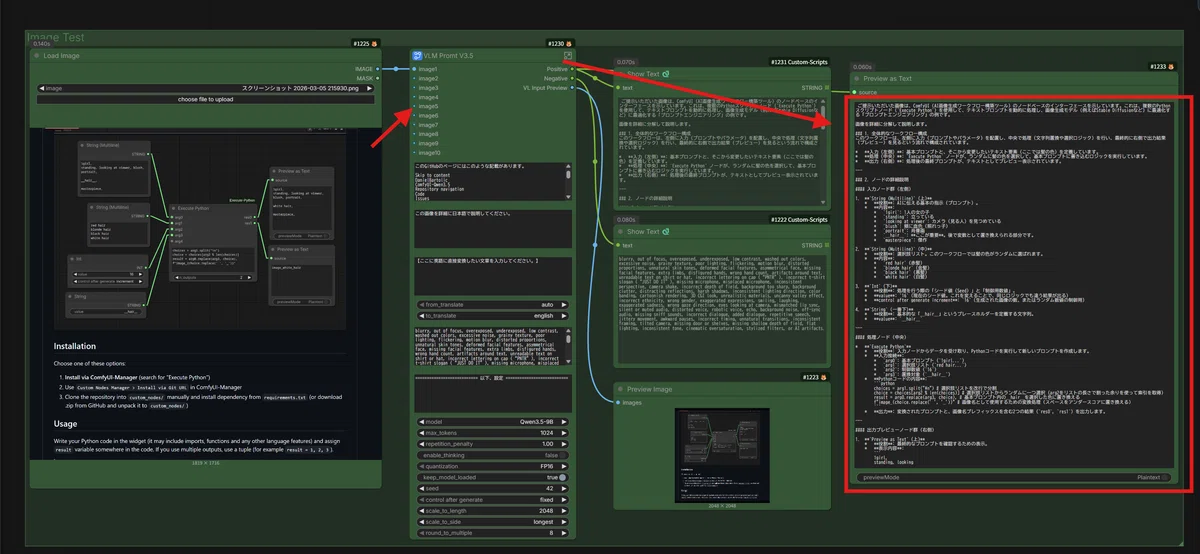
ということで、今回お話しする内容はこんな感じです!
1. なぜ今「Qwen 3.5」なのか?その圧倒的な性能と実力
2. 2つの「頭脳」ノードを使いこなす!ComfyUIハンズオン
3. 既存ワークフローを「知能化」する!魔法のようなアップグレード術
この記事を読めば、皆さんはプロンプト作りの苦労から解放され、クリエイティブな「発想」だけに集中できるようになります!
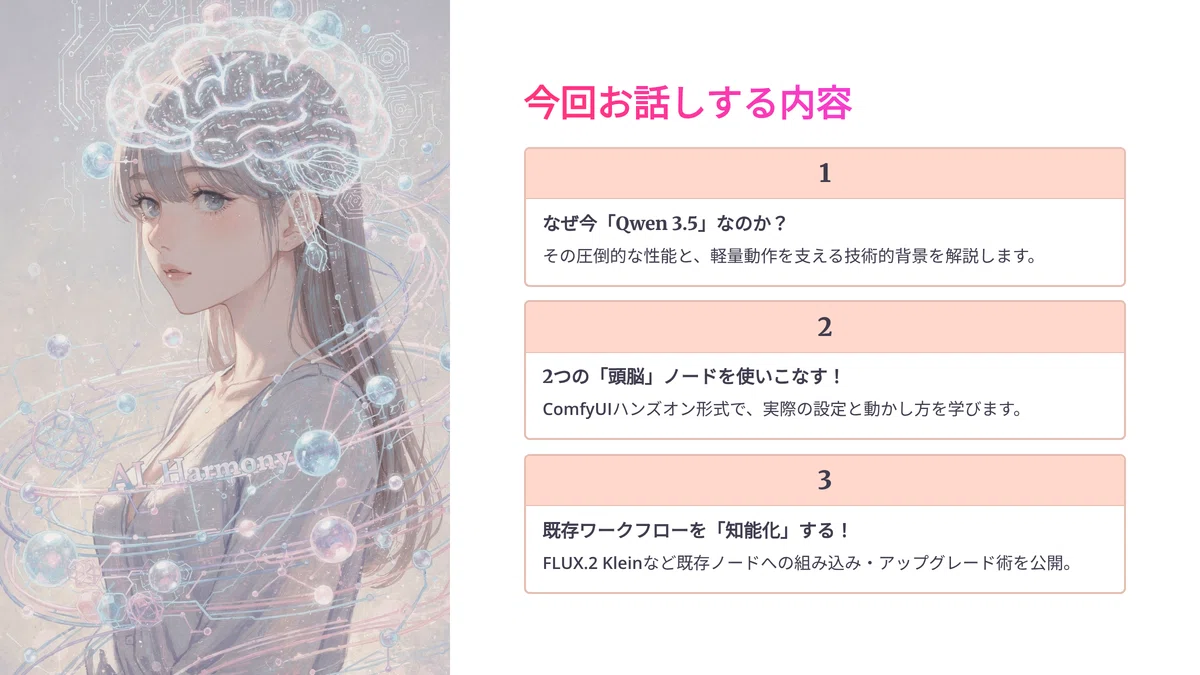
VLM Promt、LLM Prompt V3.5 GGUF 非検閲モデルの使い方は?、こちらから!https://note.com/ai_hakase/n/nd7ae0508c721
なお、Youtube では note の内容を動画に変換して公開しているので、まだの方は noteのフォロー や YouTubeのチャンネル登録 もお願いします!
https://www.youtube.com/%40AI-Hakase
また、今回の動画版はレンダリングが終了し次第、こちらにて公開していますので、動画派の方はぜひご覧ください!
それでは、本日もよろしくお願いします!
今回の記事の位置づけと、Qwen 3.5でできること
まず最初に、今回の記事の全体的な位置づけについてお話ししておきます!
今回はズバリ、 「最新の強力なAI『Qwen 3.5』を、ComfyUIの司令塔として使い倒そう!」 というテーマです。
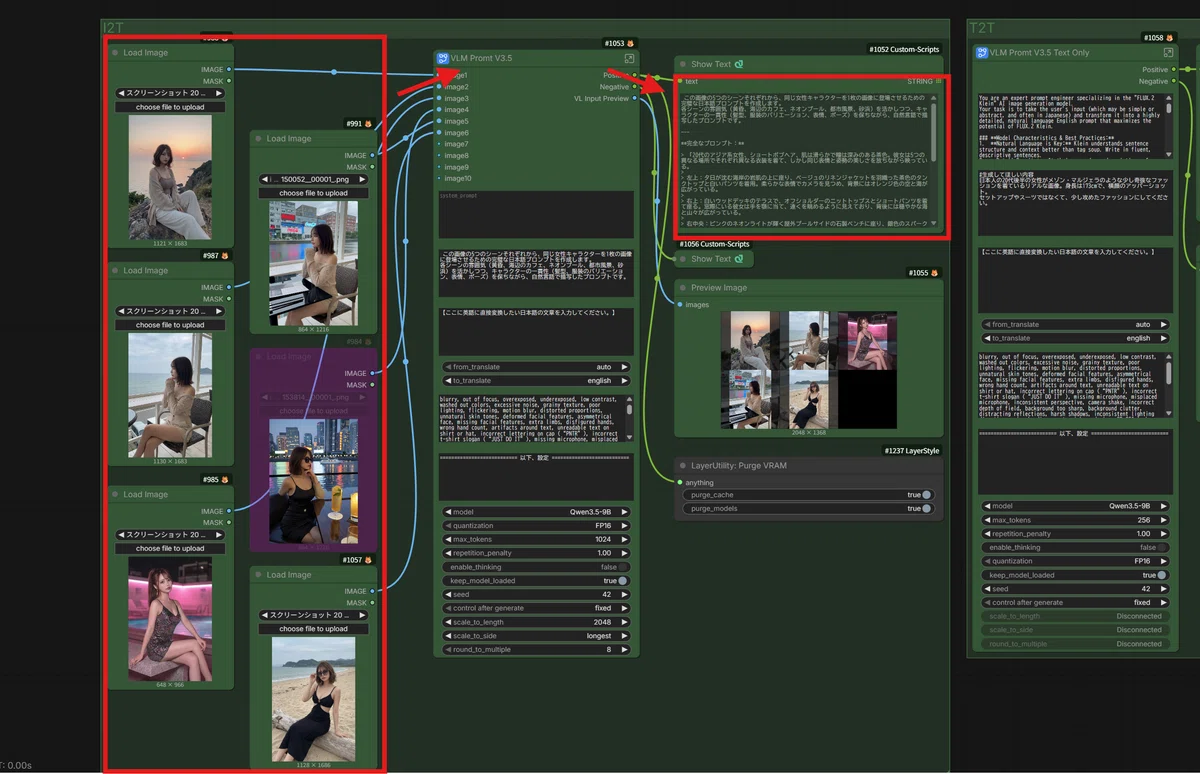
Qwen 3.5は「視覚言語モデル(VLM)」としての能力が非常に高いので、普通に画像分析などに使えるのはもちろんです。
例えば、この時期なら 領収書やレシートの画像をインプットさせて、確定申告のための勘定項目を自動で整理させる 、なんていう実務的な使い方もサクッとできちゃいます。
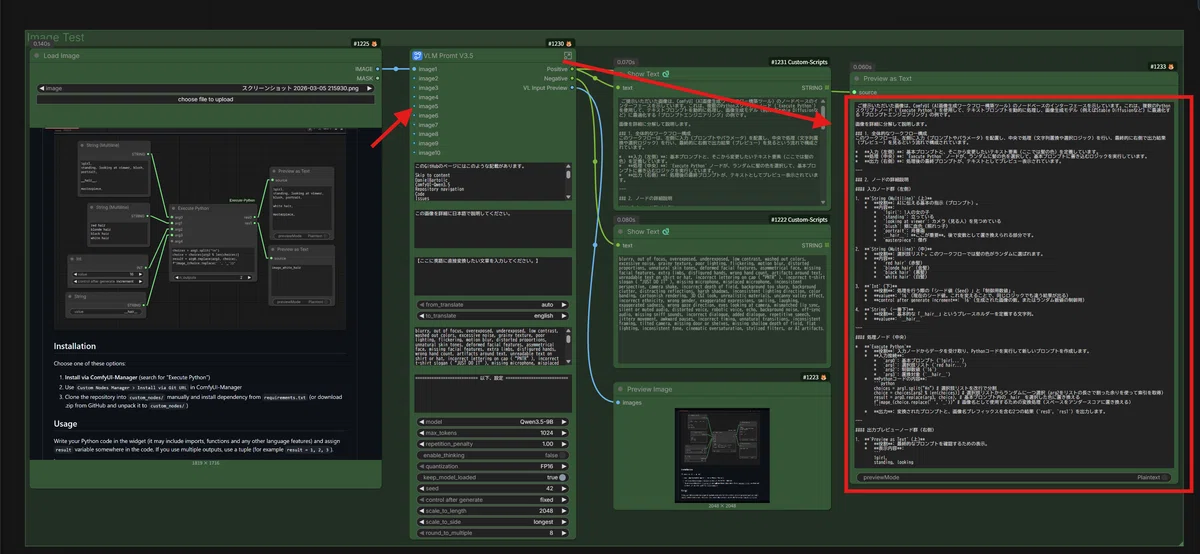
ですが、今回のメインディッシュはそこではありません!
このQwen 3.5を、以前こちらの記事で解説した「FLUX.2 Klein」などの画像生成技術と 「組み合わせる」 こと。これが最強なんです。
https://note.com/ai_hakase/n/n6d5dbcb23a41
Qwen 3.5の高度な言語理解力をプロンプト生成(リファイン)に適用するだけで、画像生成AIのクオリティが別次元に跳ね上がります!
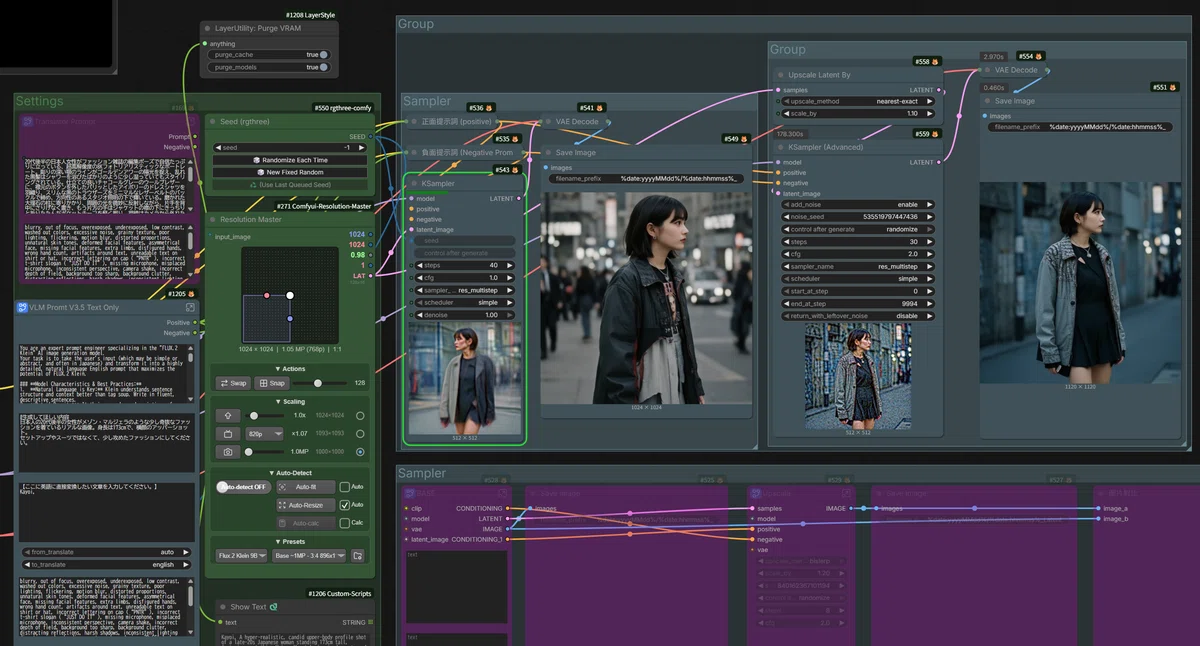
適当な日本語を入力するだけで、AIが完璧な英語の指示書を作り上げてくれるので、出てくる画像の緻密さや正確さが全然違うんです。
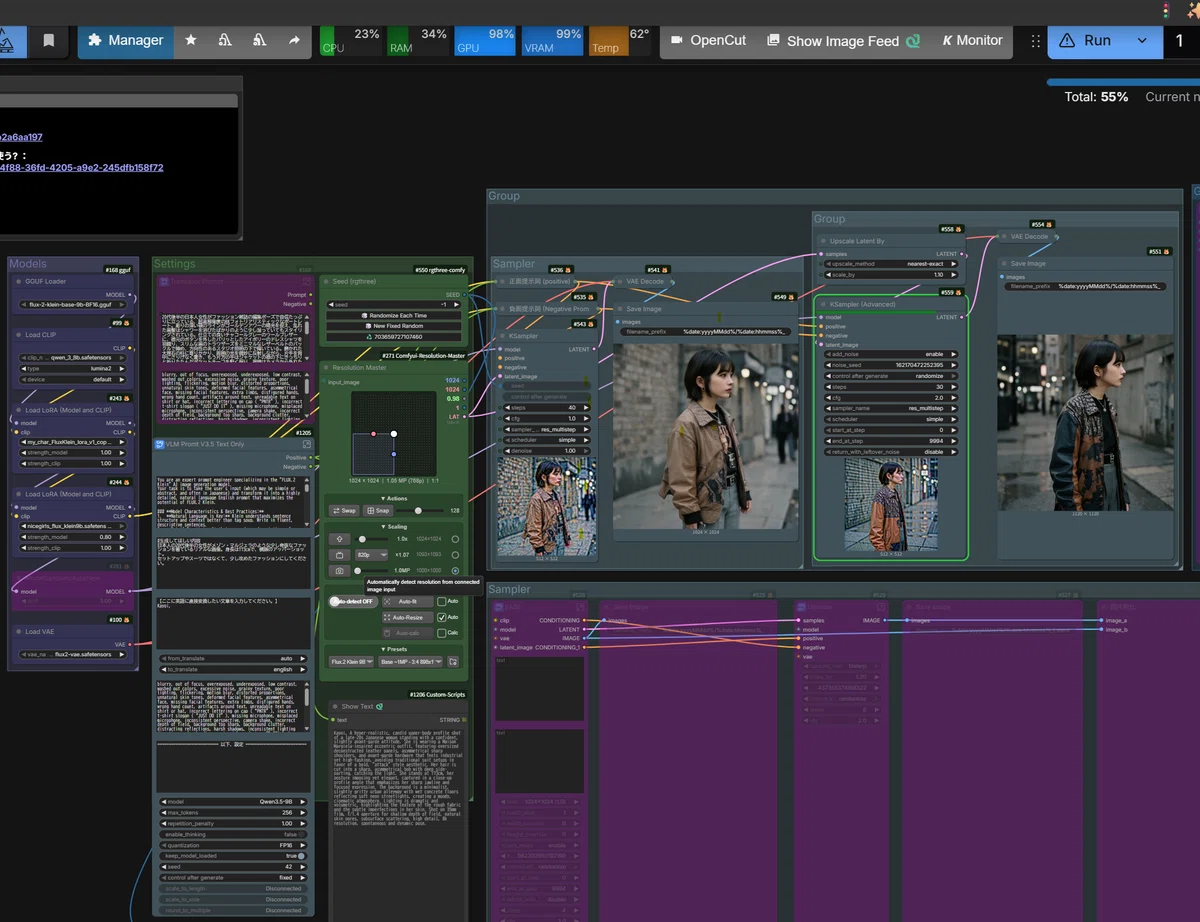
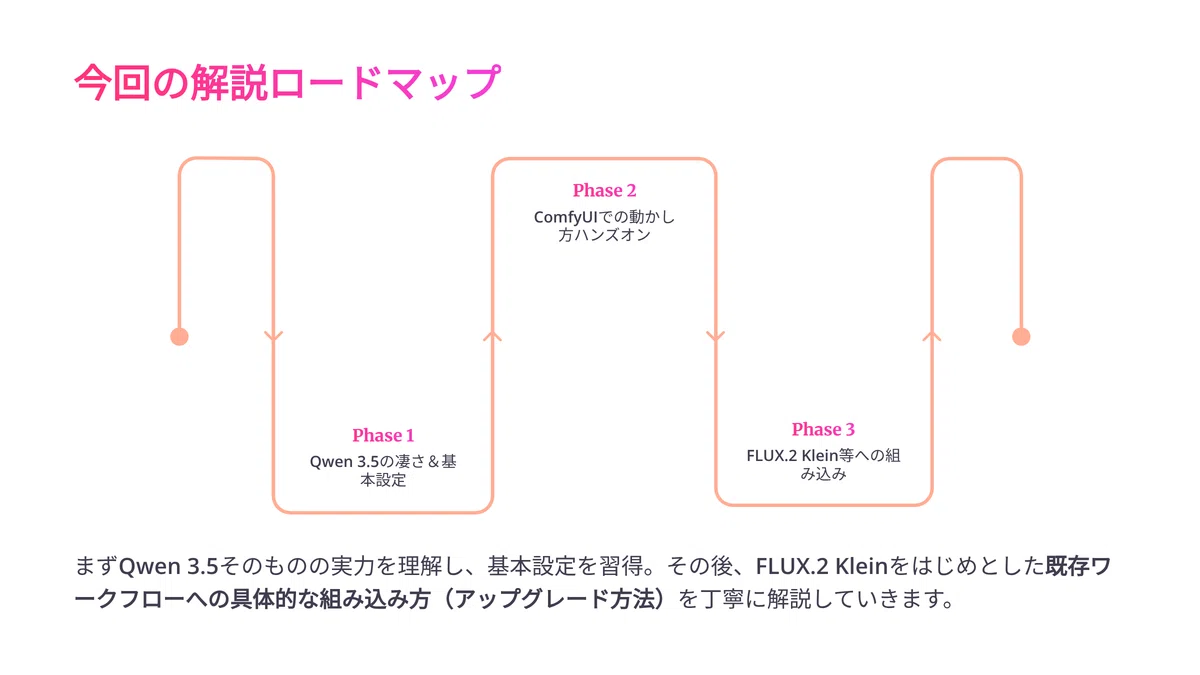
ですので今回は、まずこのQwen 3.5自体の凄さと、ComfyUIでの基本的な設定方法を解説し、その後に 「FLUX.2 Klein」やその他の既存ノードへの具体的な組み込み方(アップグレード方法) を解説していきたいと思います。
ComfyUI内でPythonが使える!?最新の自動化技術
さらに今回は、もう一つ画期的なアップデートを取り入れています。
なんと、 ComfyUIの中で「Python」というプログラミング言語を直接実行できるようになった んです!

これを利用して、今回は「入力した画像の枚数に合わせて、プレビューのグリッドレイアウト(3枚、4枚、1枚など)を 動的に自動調整する 」といった、ちょっと高度で便利な仕組みも組み込んでみました。
このあたりのスマートな動きも、ぜひ動画で確認してみてください!
過去のワークフローも「差し替えるだけ」で一瞬で進化!
ちなみに、私が過去に配布したワークフローをすでにお使いの方は超ラッキーです!

今回配布する 「VLM Promt V3.5」のサブグラフノード は、過去のワークフローに後付けで簡単に組み込めるように設計してあります。
やり方は後ほど詳しく解説しますが、基本的には今繋がっているプロンプトや 「VLM Promt」 のワイヤーを、新しいV3.5のノードに 「繋ぎ替えるだけ」 です!
この魔法の差し替えテクニックは、先日解説した『Wan-Humo』を使ったAI画像編集ワークフローや…
https://note.com/ai_hakase/n/nbe9b4423c2c8
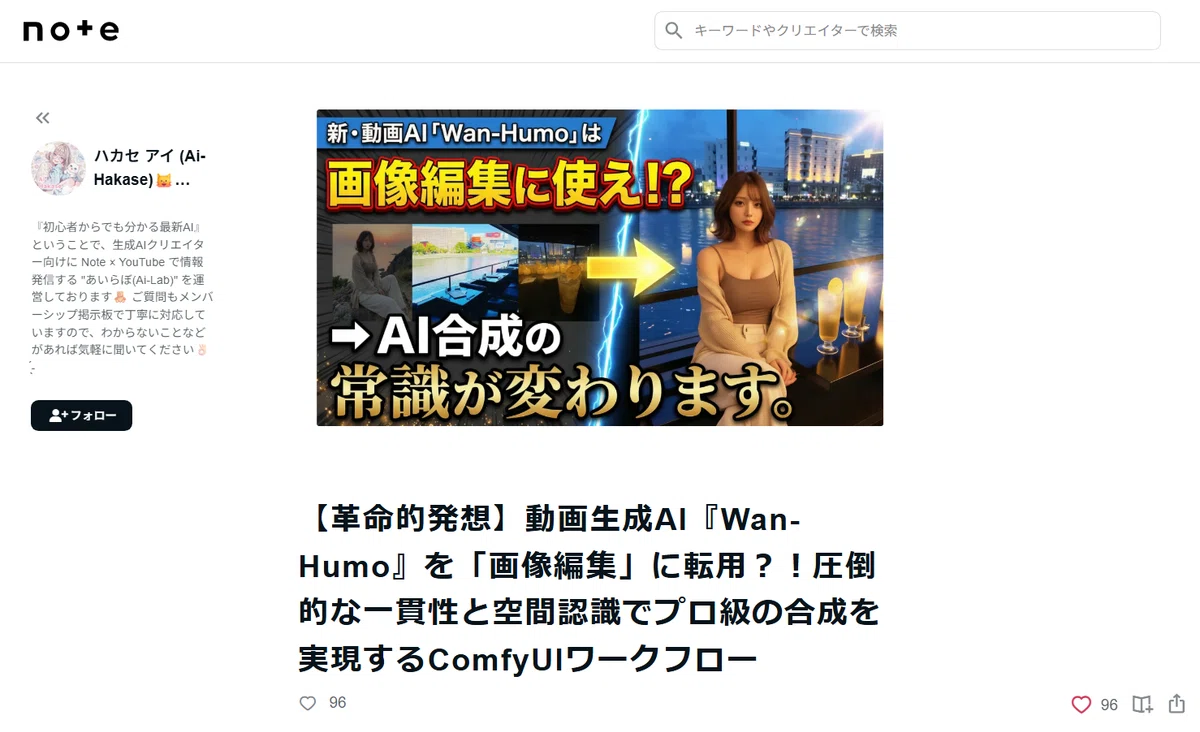
完全無料の音楽生成AI『ACE-Step 1.5』のワークフローなど、私が提供してきたあらゆるツールに応用可能です!
https://note.com/ai_hakase/n/nc2bbffe02e7d
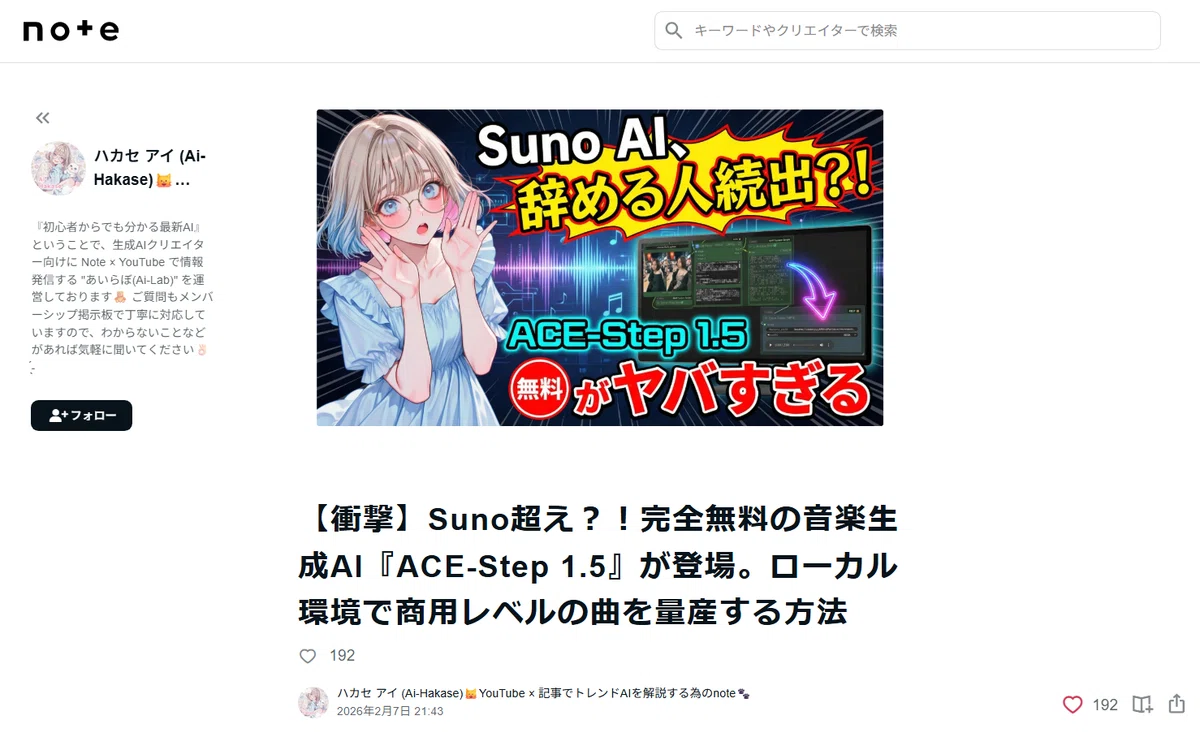
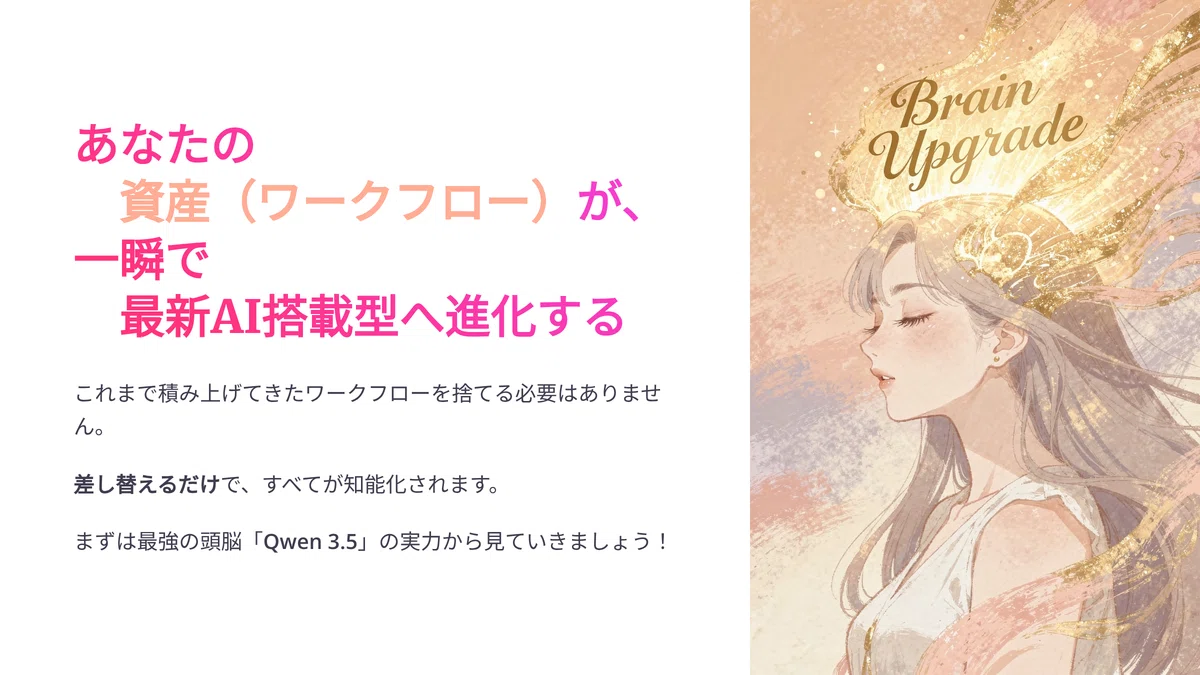
皆さんのこれまでの資産(ワークフロー)が、一瞬で最新のAI搭載型へと進化します。ワクワクしてきませんか?
それでは、まずはこの最強の頭脳「Qwen 3.5」がどれほど凄いのか、その実力から見ていきましょう!
なぜ今「Qwen 3.5」なのか?その圧倒的な性能と実力
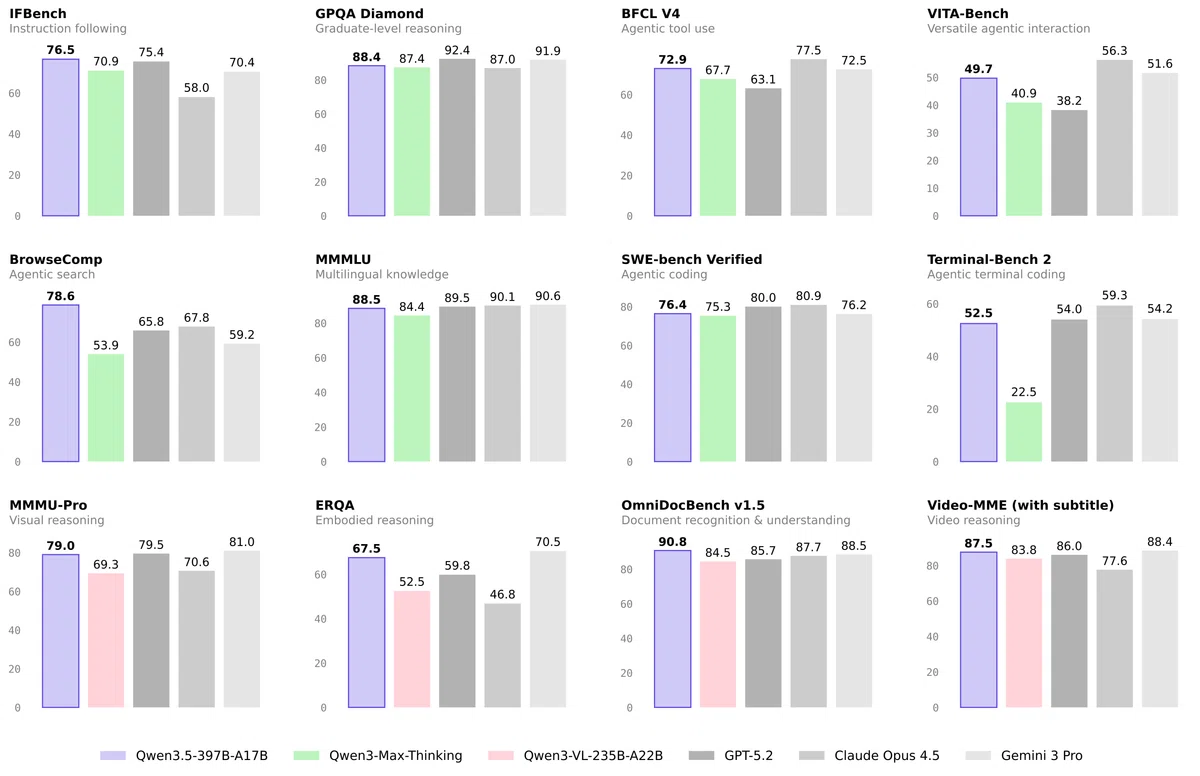
そもそも、「Qwen 3.5」とは何なのか?なぜ今、世界中のAIクリエイターがこのモデルに熱狂しているのか?
まずはその理由から解説していきます!今、本当にバズっていて性能がめちゃくちゃ良いので、絶対に知っておいた方がいいです!

💡 「Qwen 3.5」とは?
今回、ComfyUIの「頭脳」として大抜擢した「Qwen(クエン)3.5」。
これは、Alibaba Cloudが開発している大規模言語モデル(LLM)の最新バージョンです。
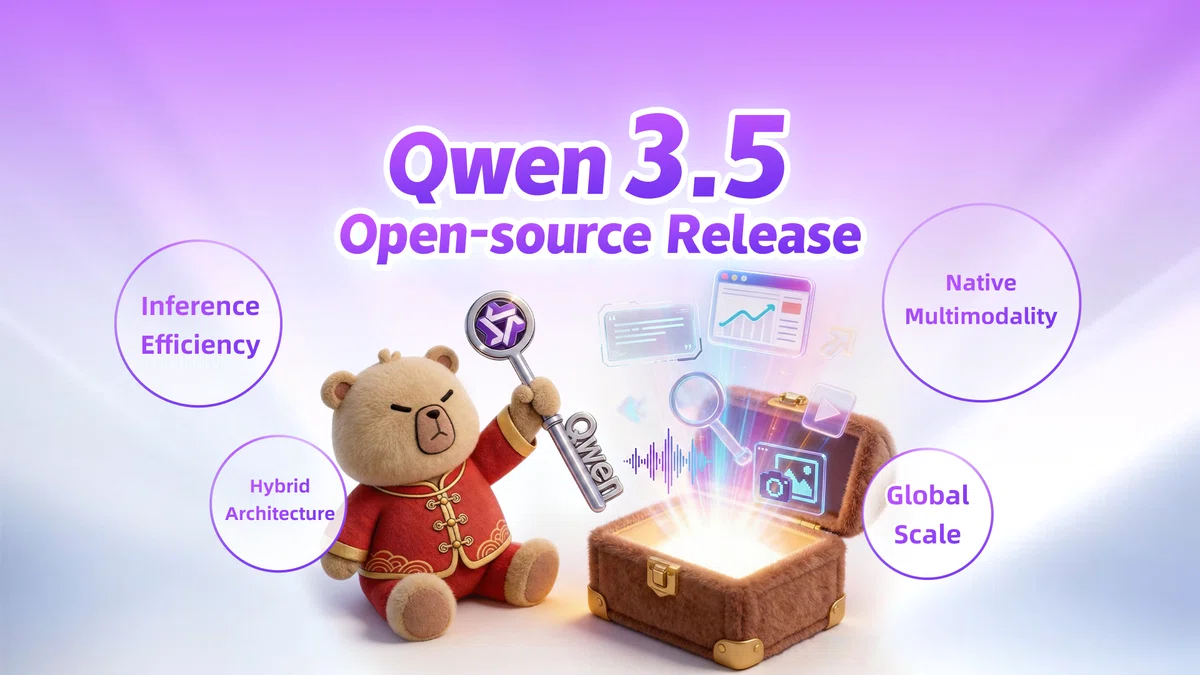
一言で言えば、 「めちゃくちゃ賢いのに、個人のPCでも動かせる軽さ」 を実現した、現在ローカルLLM界隈で最強クラスのモデルなんです!
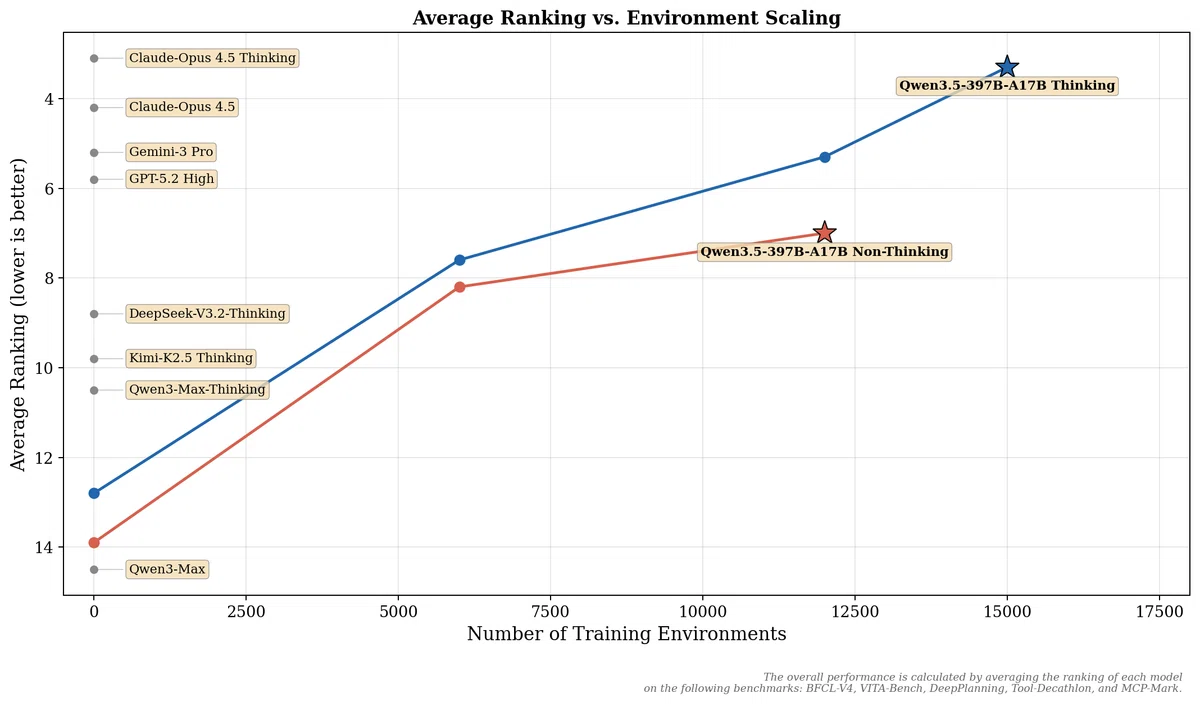
私自身も実際に使ってみて、その進化に本当に驚かされました。
英語や中国語はもちろん、 日本語の理解度も非常に高く 、短い指示でも文脈を正確に読み取ってくれます。
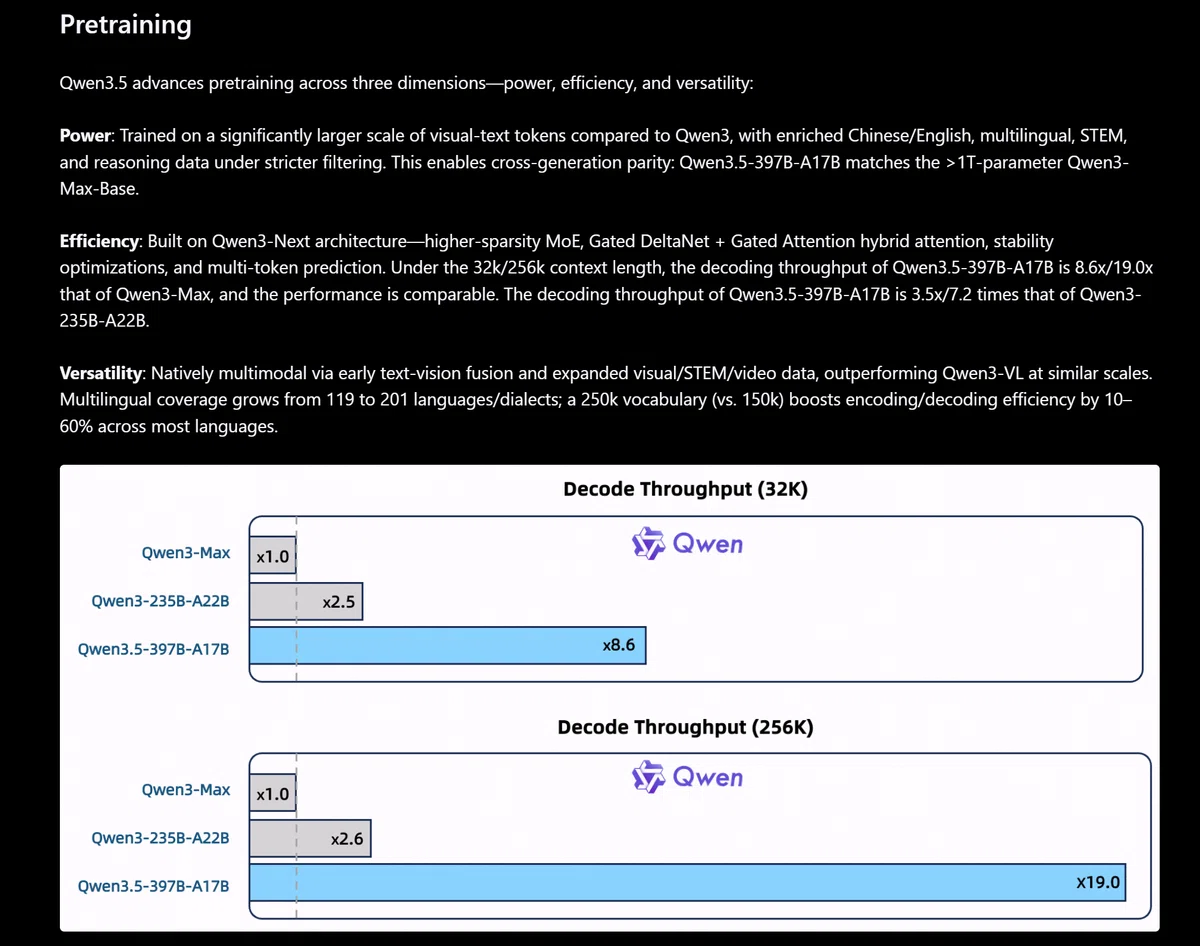
しかも生成スピードが、以前のモデルや他のローカルLLMと比べても圧倒的に早いんです。

これほどの「最先端の頭脳」が、オープンソースとして 完全無料で使い放題 。
クラウドAPIの利用料を気にする必要も、機密情報が外部に漏れるリスクもゼロです。これは本当に凄い時代になりましたね。
圧倒的な性能を支える技術:MoEと量子化
この「軽量なのに賢い」を実現している技術的な背景には、 「MoE(Mixture of Experts)」 という仕組みや、
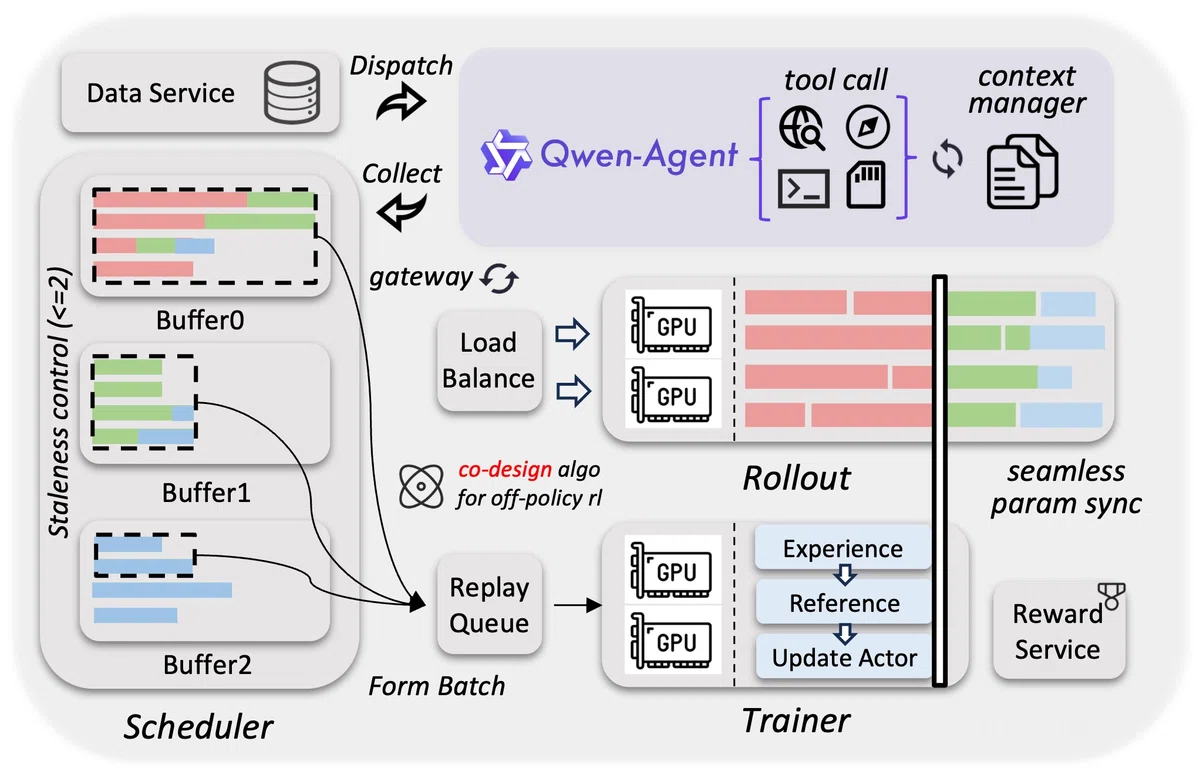
最新の量子化技術(nvfp4, GGUF)があります。
https://huggingface.co/unsloth/Qwen3.5-35B-A3B-GGUF
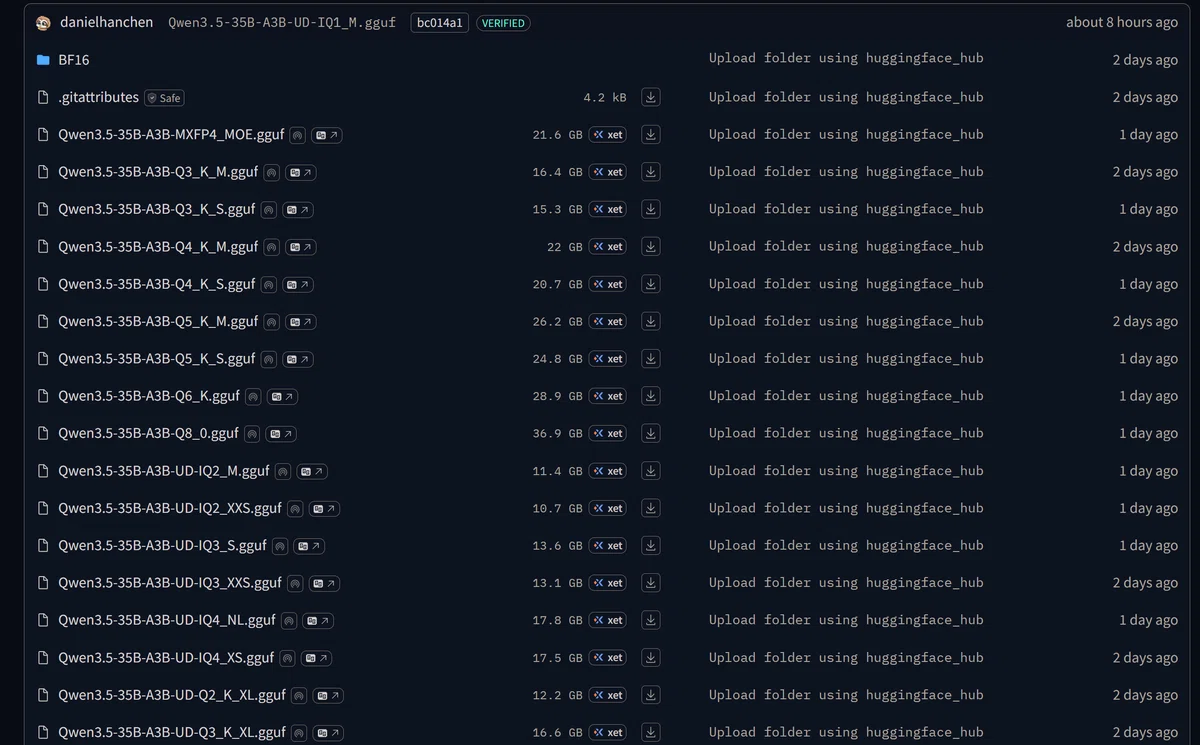
簡単に言うと、AIの中に「複数の専門家」を用意しておき、必要な専門家だけを呼び出して計算する仕組みです。これにより、巨大なモデルの賢さを保ったまま、VRAM(ビデオメモリ)の消費を抑えてサクサク動かすことができるんです。
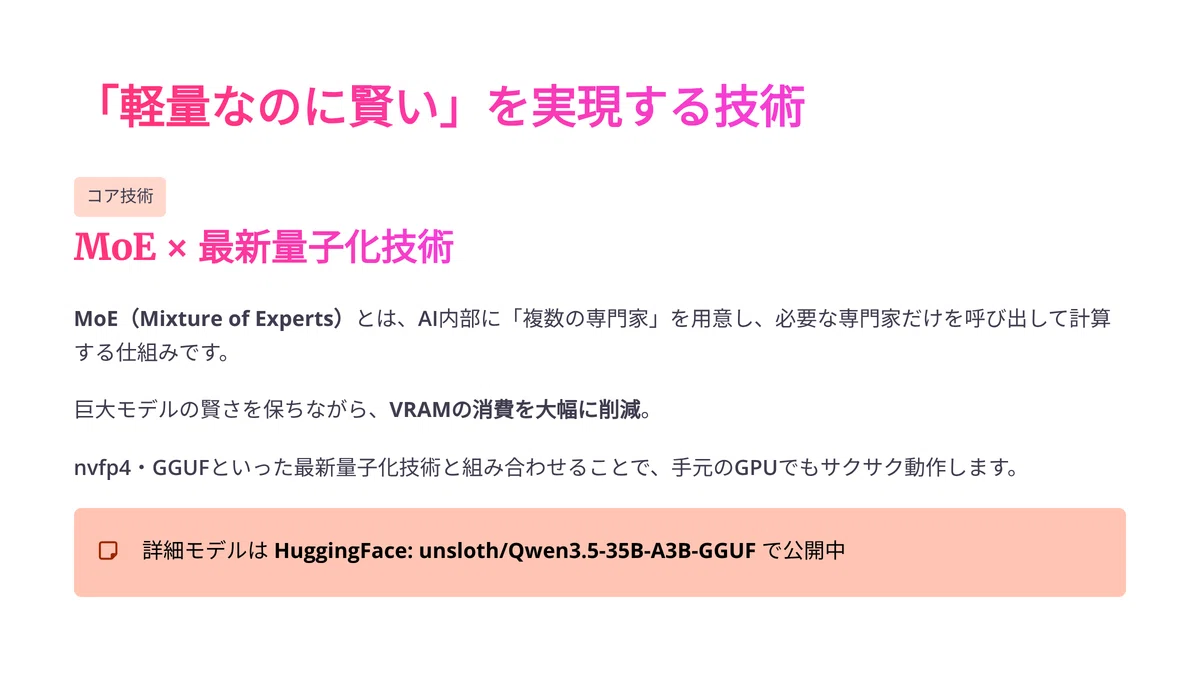
用途に合わせて選べる!多彩なモデルサイズ
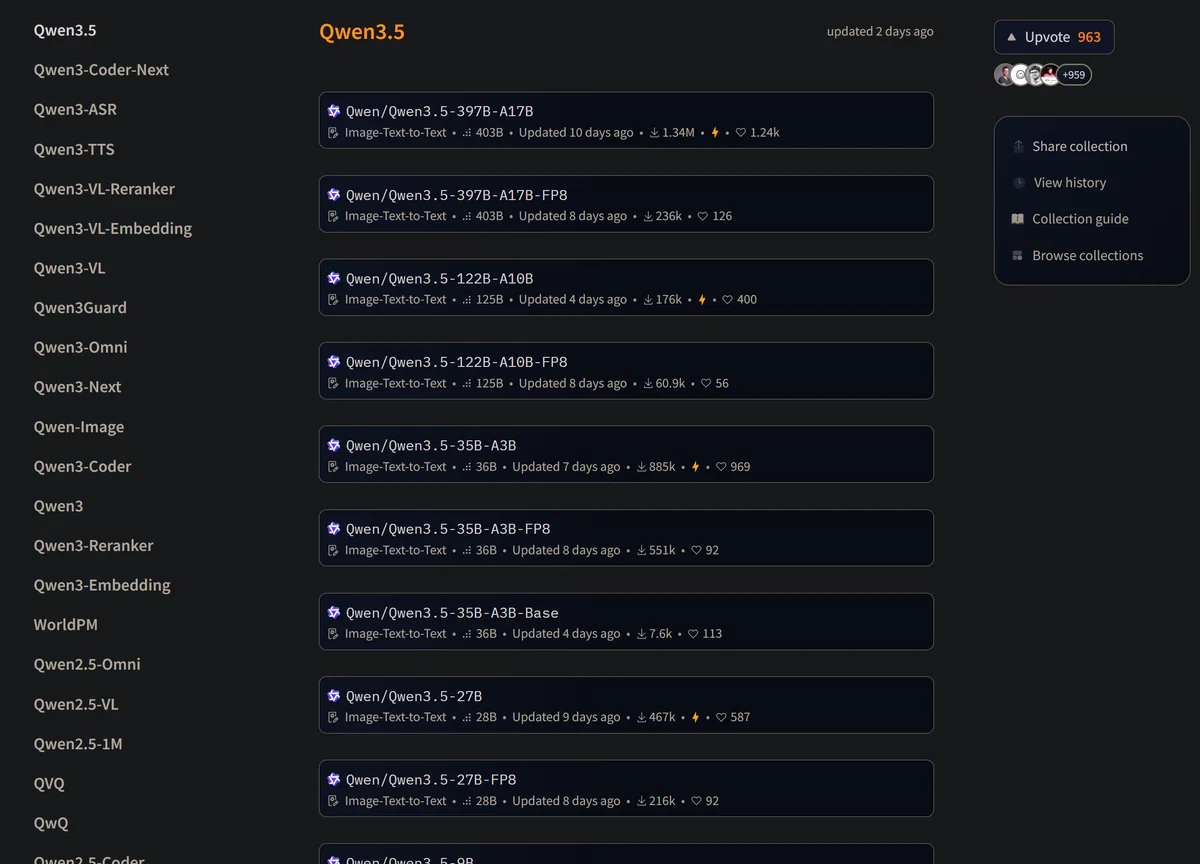
Qwen 3.5のもう一つの魅力は、用途やPCのスペックに合わせて、様々な「サイズ(〇〇B)」のモデルが用意されている点です。
※「B」はBillion(10億)の略で、パラメータ数(AIの脳の規模)を表します。
https://huggingface.co/collections/Qwen/qwen35

1. 0.8B / 2B(超軽量級・エッジ向け)
スマホや古いPC、あるいはブラウザ上でも動かせるほど超軽量!
驚くべきことに、このサイズでも手書き文字の読み取り(OCR)や、シンプルな画像分析(VLM:視覚言語モデル)をこなしてしまいます。
https://x.com/stevibe/status/2029126123465130326
2. 4B / 9B(中量級・バランス型) ← 今回のメイン!
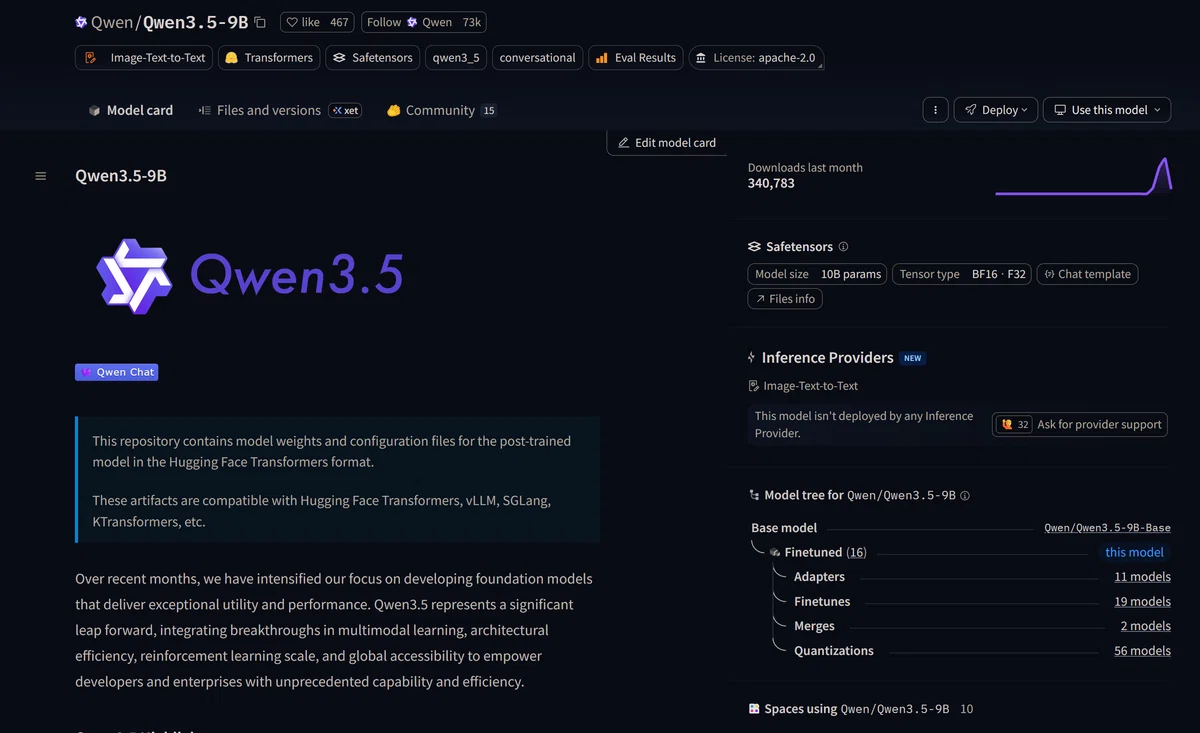
一般的なゲーミングPC(VRAM 8GB〜16GB)でサクサク動く、最もバランスの良いサイズです。
プロンプトの自動生成や、高度な画像分析、コーディング支援などに大活躍。 今回のワークフローでは、主にこの「9B」や「4B」を推奨しています!
https://huggingface.co/Qwen/Qwen3.5-9B
3. 27B / 35B(重量級・プロ仕様)
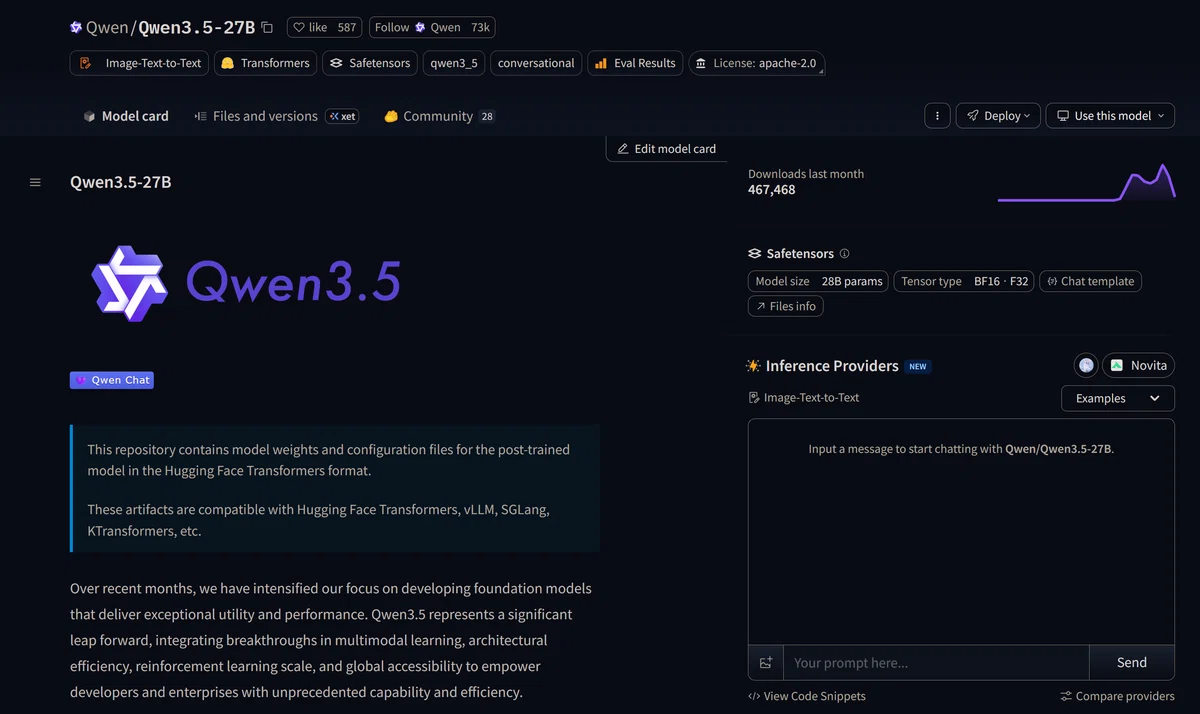
膨大な知識を持ち、複雑な「推論(Thinking)」が必要なタスクに威力を発揮します。この35Bモデルは、一昔前の80Bモデルを凌駕するほどの知能を持っています。VRAM 24GB以上のハイエンドPCやクラウド環境向けです。
https://huggingface.co/Qwen/Qwen3.5-27B
このように、Qwen 3.5は「とりあえずこれを使えば間違いない」という、ローカル環境における デファクトスタンダード(事実上の標準) になりつつあります。
ComfyUIに「頭脳」を埋め込む新ワークフロー
さて、この強力な「Qwen 3.5」を、ただチャットで使うだけではもったいない!
今回は、この「頭脳」をそのまま 無料AIツール、 ComfyUI のワークフローに直接組み込んでしまいます!
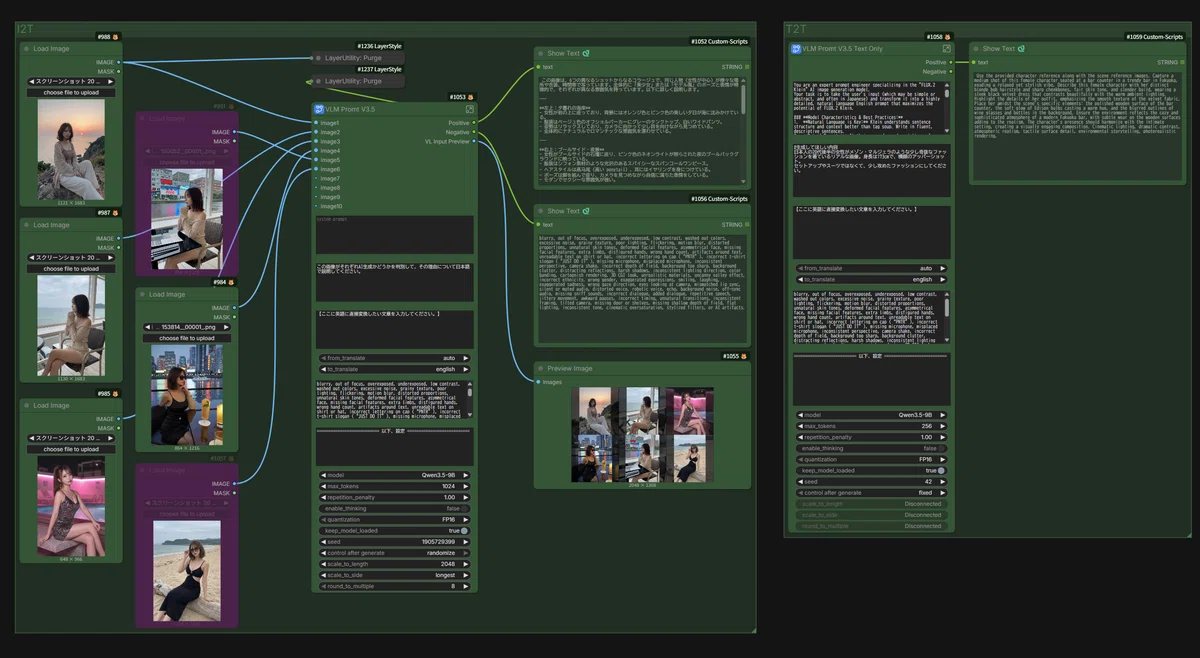
これにより、これまでのワークフローの プロンプト入力部分を「新しいノードに差し替えるだけ」 で、全ての生成プロセスを知能化・自動化できるようになります。
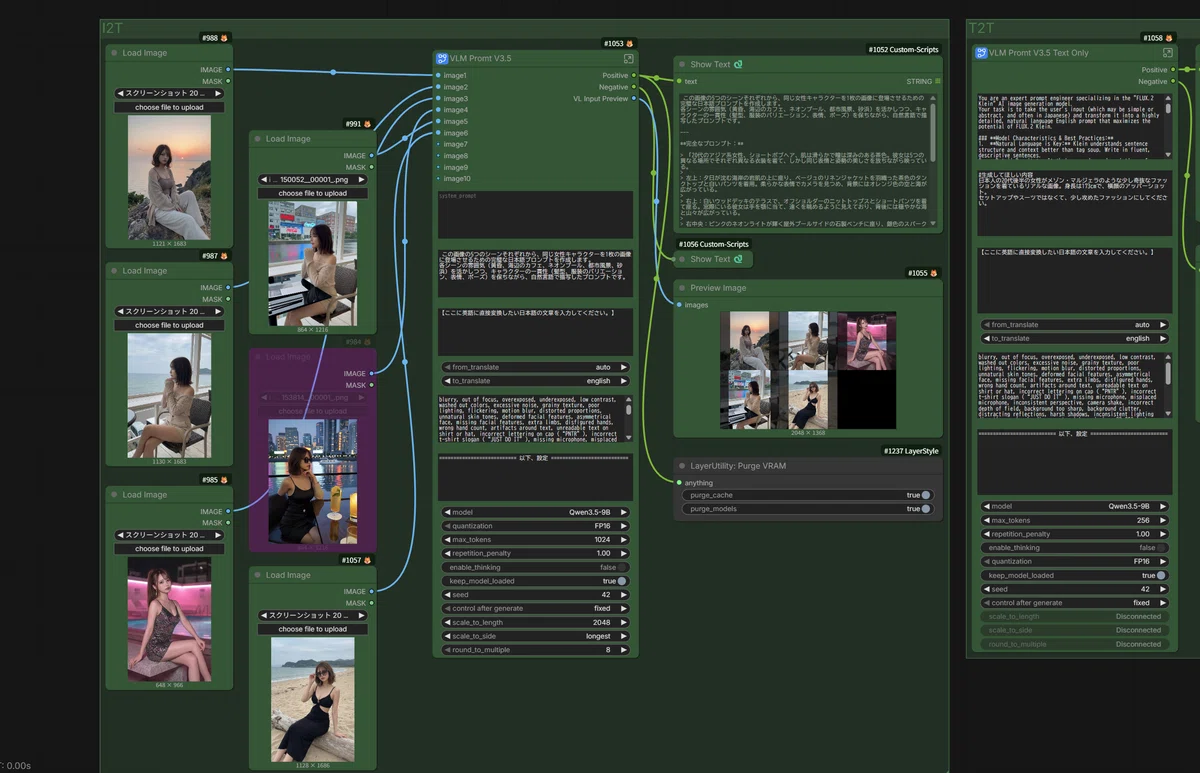
今回皆さんに提供する新機能は以下の2つです。
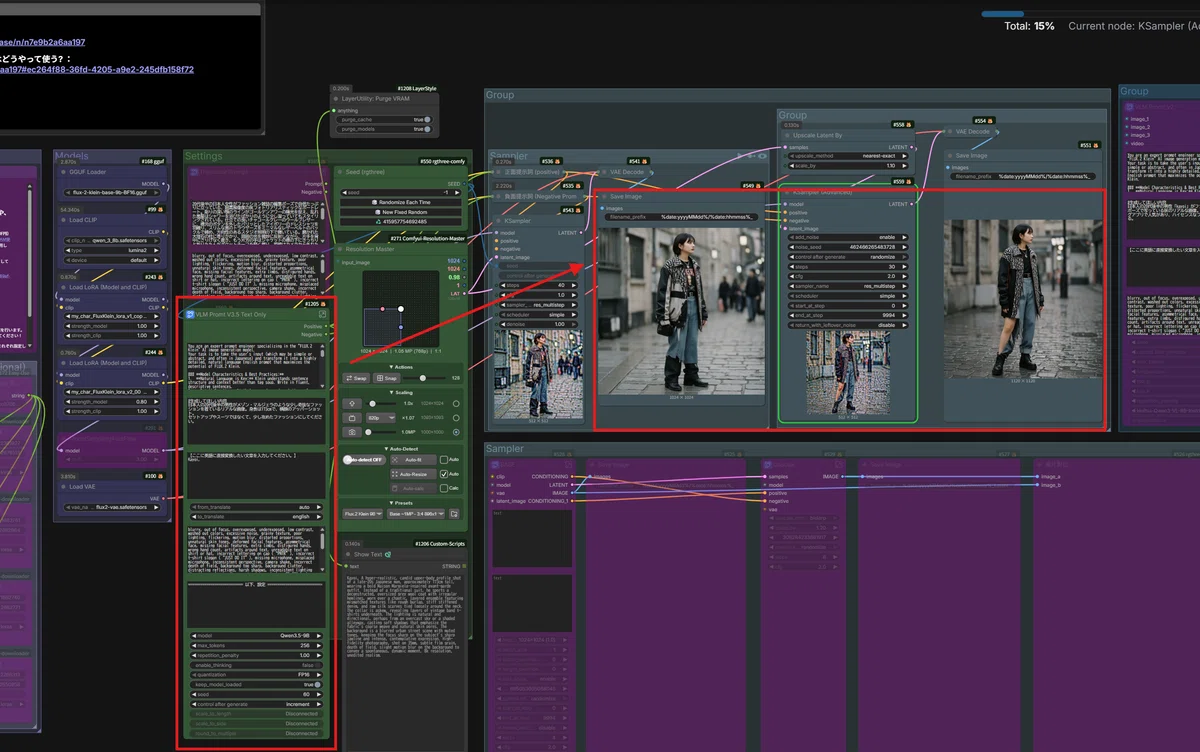
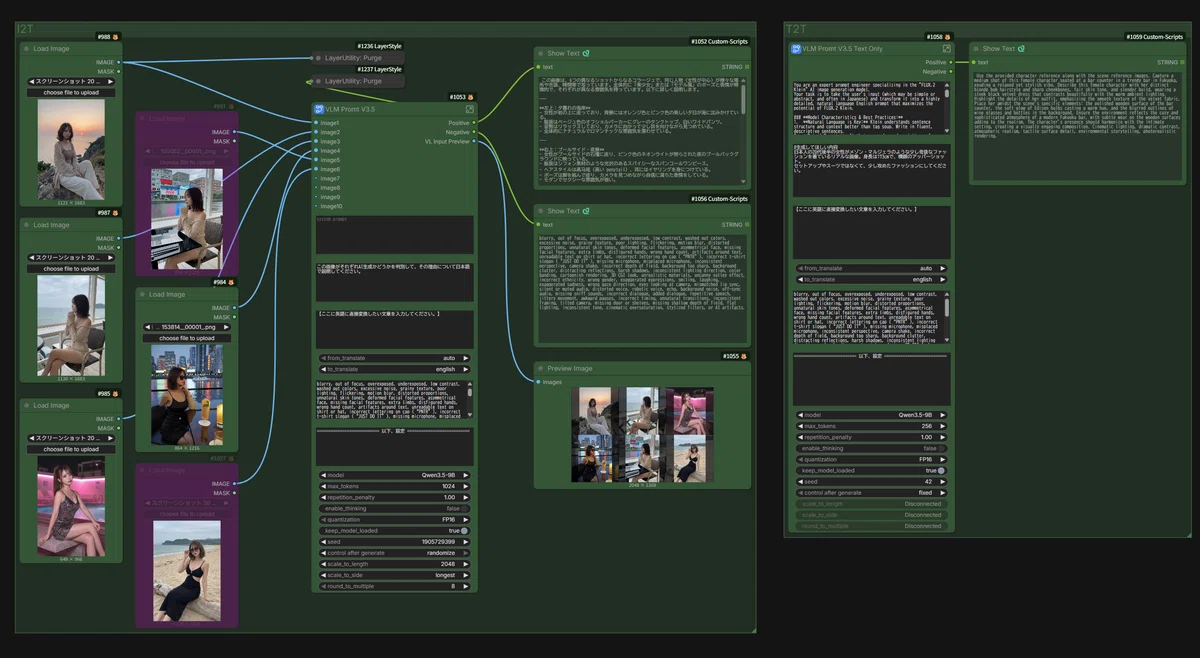
VLM Prompt V3.5: 画像(Vision)とテキスト(Language)を同時に理解し、画像の内容を分析した上で最適なプロンプトを自動生成する強力なノード。
VLM Prompt V3.5 Text Only: テキスト入力のみでプロンプトを強化・翻訳する、サクサク動く軽量版ノード。
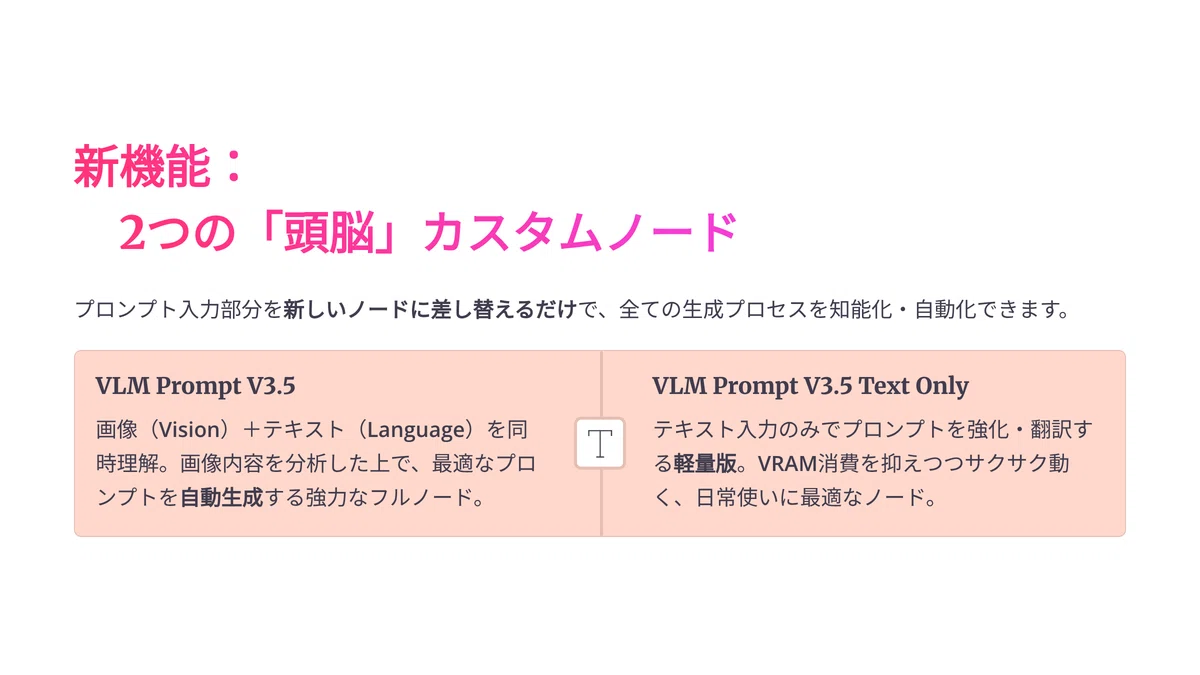
それでは、実際にこれらのノードをComfyUI上でどうやって使っていくのか、ハンズオンで詳しく解説していきましょう!
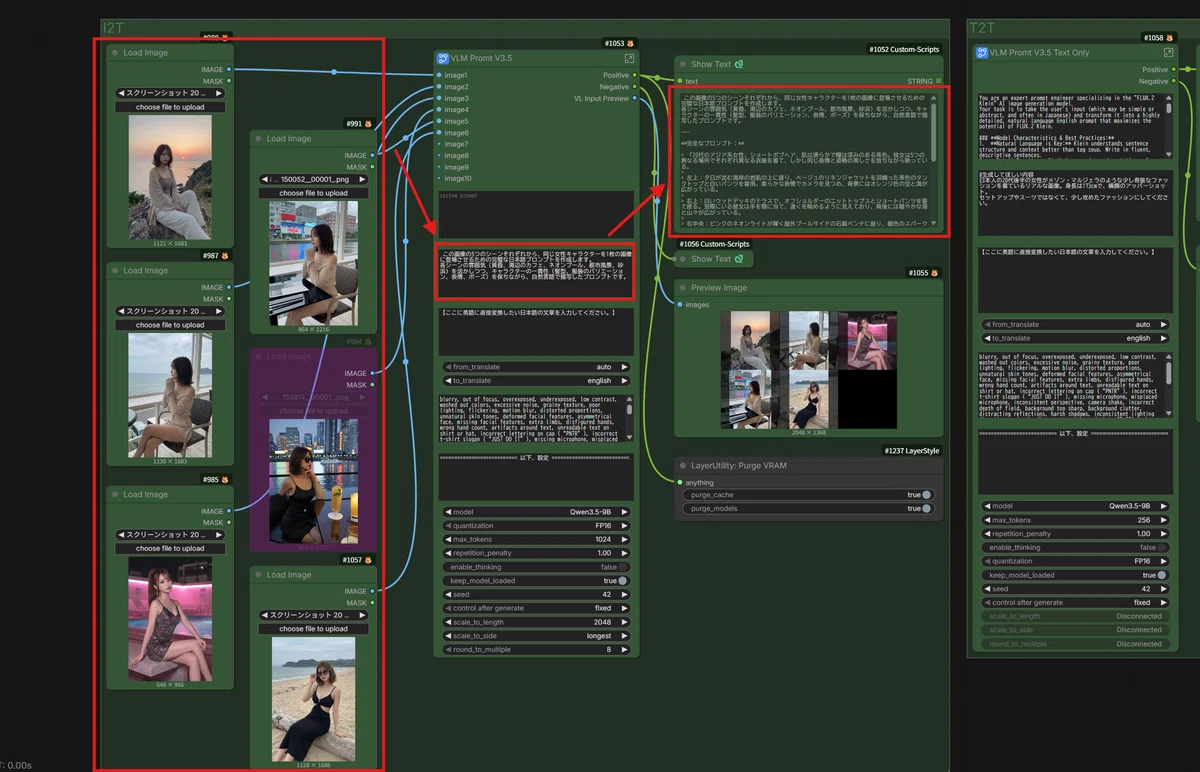
今回も、ローカル環境や、
Runpodなどのクラウド環境、どちらからでも動かせるように解説していきます。
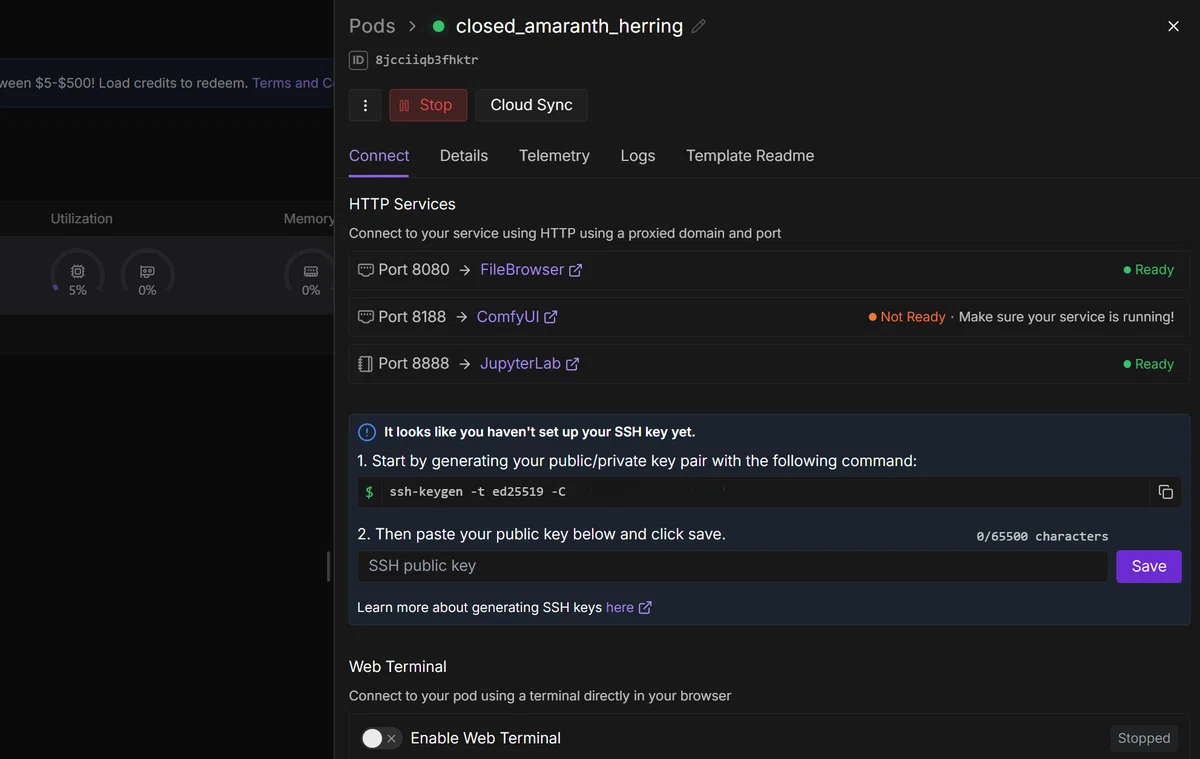
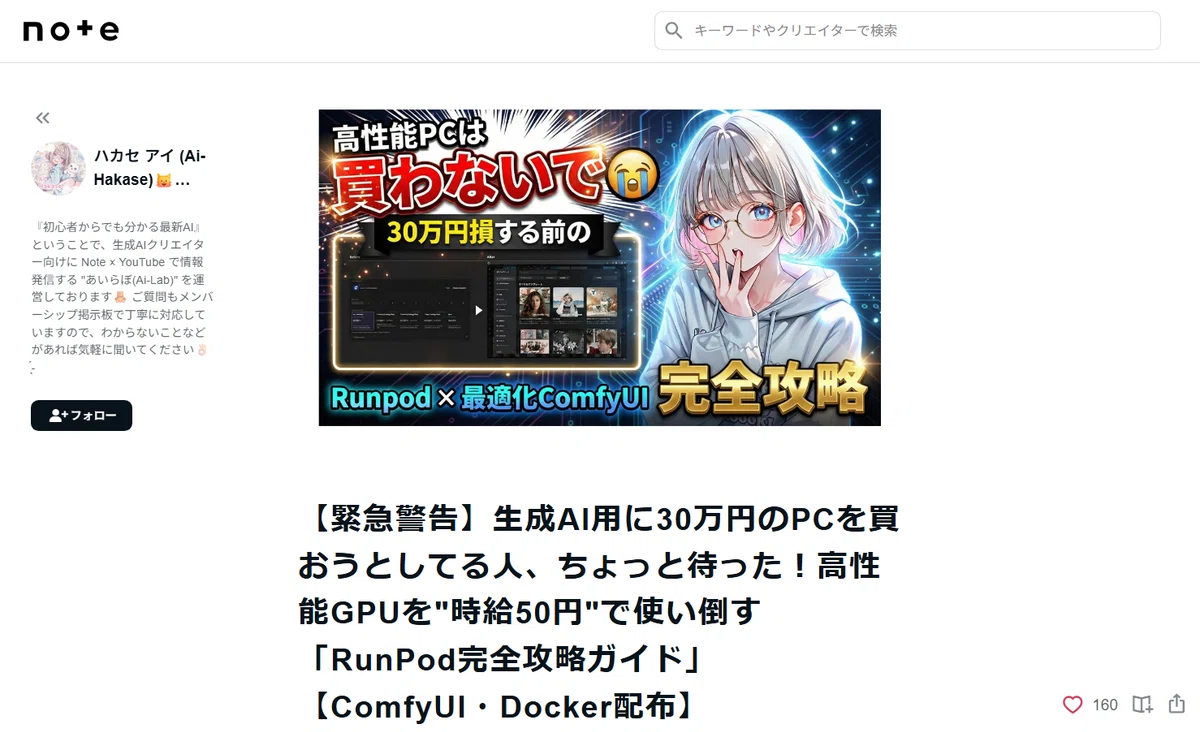
ちなみに、初心者の方とか、ComfyUIがちょっと難しそうで自信がないなっていう方のために、こちらでたった1クリックで使い始められる方法を解説しているので、よかったらぜひ参考にしてください!
https://note.com/ai_hakase/n/n9eb2265f98f7
ぜひ、 皆さんのComfyUIに最強の頭脳を組み込んでみてください!
ワークフロー配布&セットアップ
ということで、ここからは私のNoteメンバーシップ 「あいらぼ(Ai-Lab)」 の入門者さん限定で、やっていきたいと思います!
https://note.com/ai_hakase/n/ncdcda4208fd7
人数制限 を設けています。気になる方は、ぜひお早めに以下のURLから仲間になって、この先の解説をご覧ください!
それでは実際に、こちらのワークフローを説明したりお配りしたりしていこうかと思います!
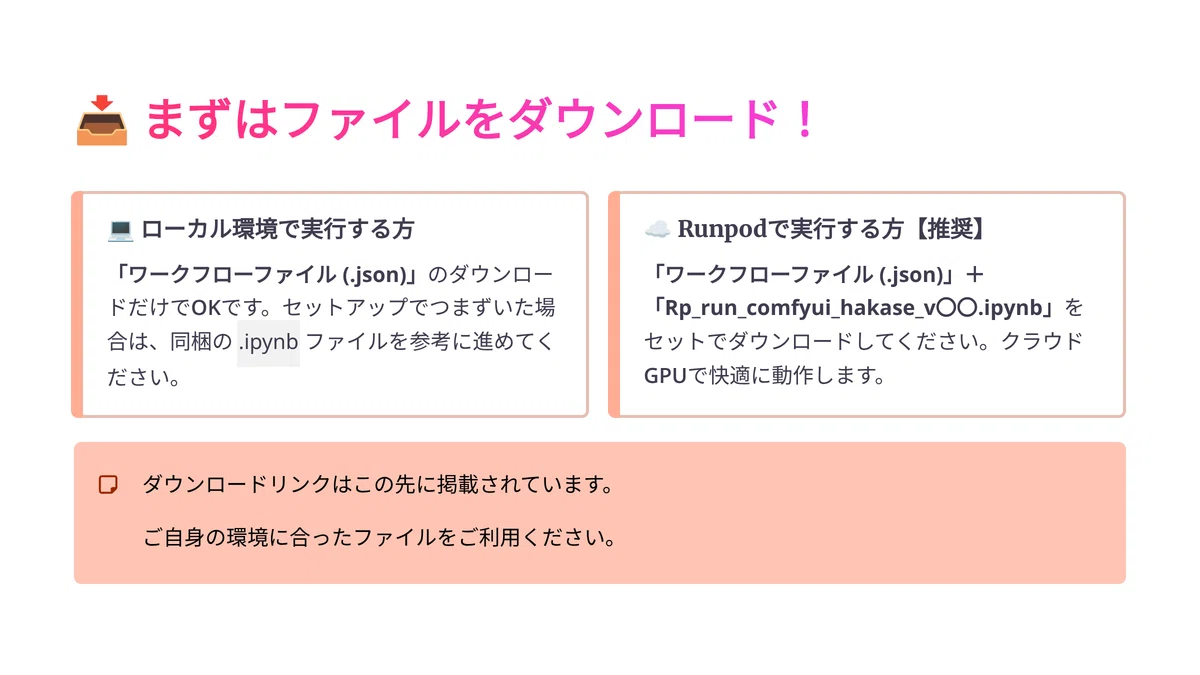
まずは、この先に表示されるメンバーシップ限定エリアから、ご自身の環境に合った 「Jupyterノートブック」 と 「ワークフローファイル」 をダウンロードしてください!
ローカル環境で実行する方 → 「ワークフローファイル (.json)」のダウンロードだけで大丈夫です!ただし、セットアップでつまずいてしまった場合は、どちらかの「ipynb」ファイルを参考にセットアップを進めてください。
【推奨】 Runpodで実行する方 → 「ワークフローファイル (.json)」と「Rp_run_comfyui_hakase_v〇〇.ipynb」をセットでダウンロードしてください!
ここから先は
この記事が気に入ったらチップで応援してみませんか?
