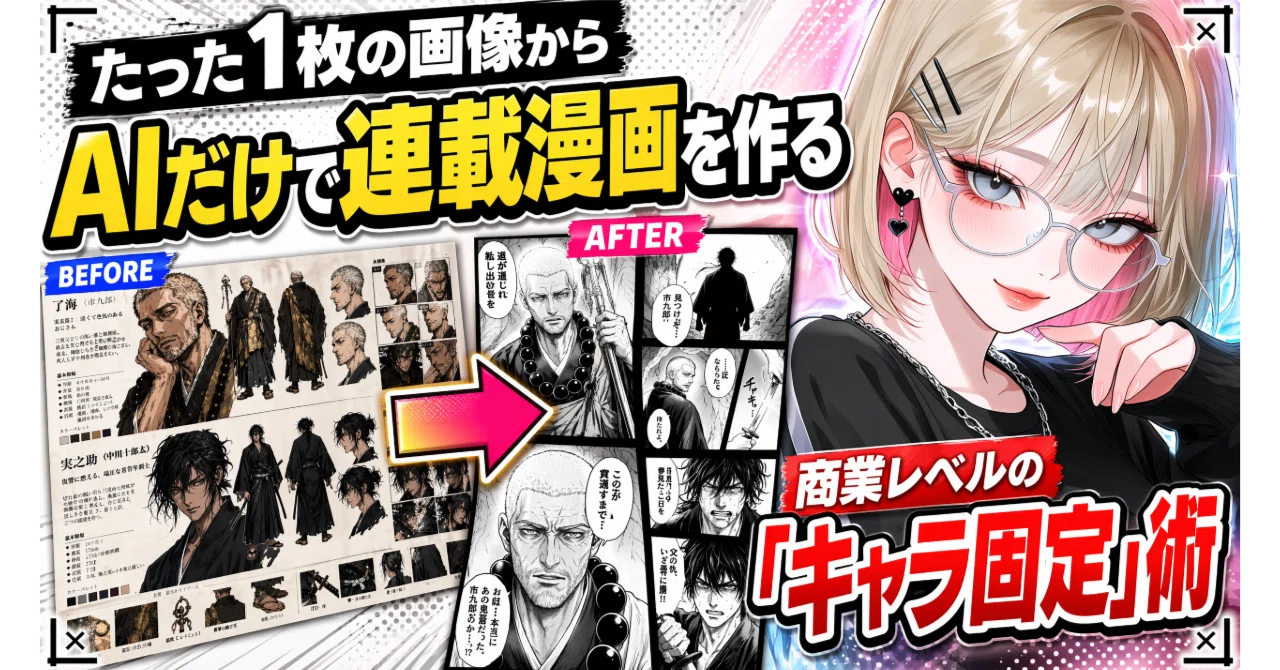
【革命】たった1枚の画像とAIだけで連載漫画を作る方法!PixAI(Reference Pro×Tsubaki.2)で顔が変わる問題を完全解決し、LINEマンガ級の商業クオリティを実現する神ワークフロー

どうも皆さん! プロテインの残りを見ないでちょうど半分残して飲むのが得意です です!
ということで今回ご紹介するのは、キャラクターの顔や服装を完全に固定したまま、まるでプロの漫画家のような連続したページを量産できる画期的な技術、 PixAIを使った「連載漫画ワークフロー」 です!
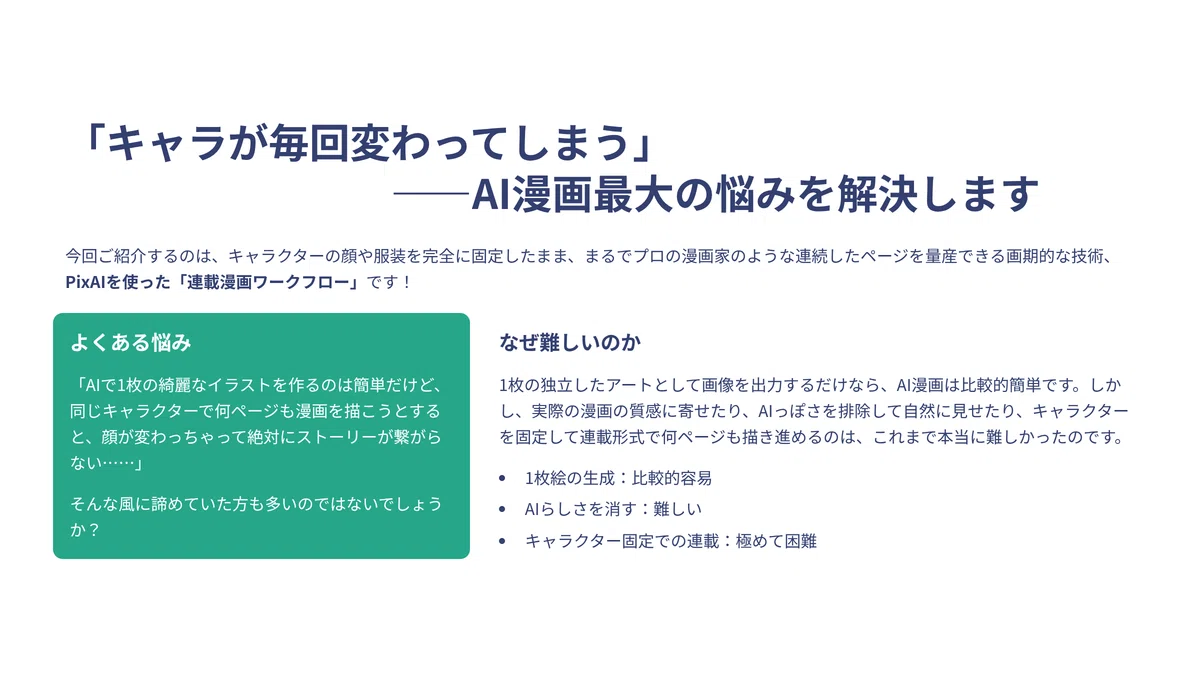
「AIで1枚の綺麗なイラストを作るのは簡単だけど、同じキャラクターで何ページも漫画を描こうとすると、顔が変わっちゃって絶対にストーリーが繋がらない……」
そんな風に諦めていた方も多いのではないでしょうか?
そうなんです。これまでのAI漫画って、1枚の独立したアートとして画像を出力するだけなら結構簡単だったりするんですが、実際の漫画の質感にぐっと寄せたり、AIっぽさを無くして自然に見せたり、ましてやキャラクターを固定して連載形式で何ページも漫画を描き進めたりするのは、本当に難しかったんですよね。
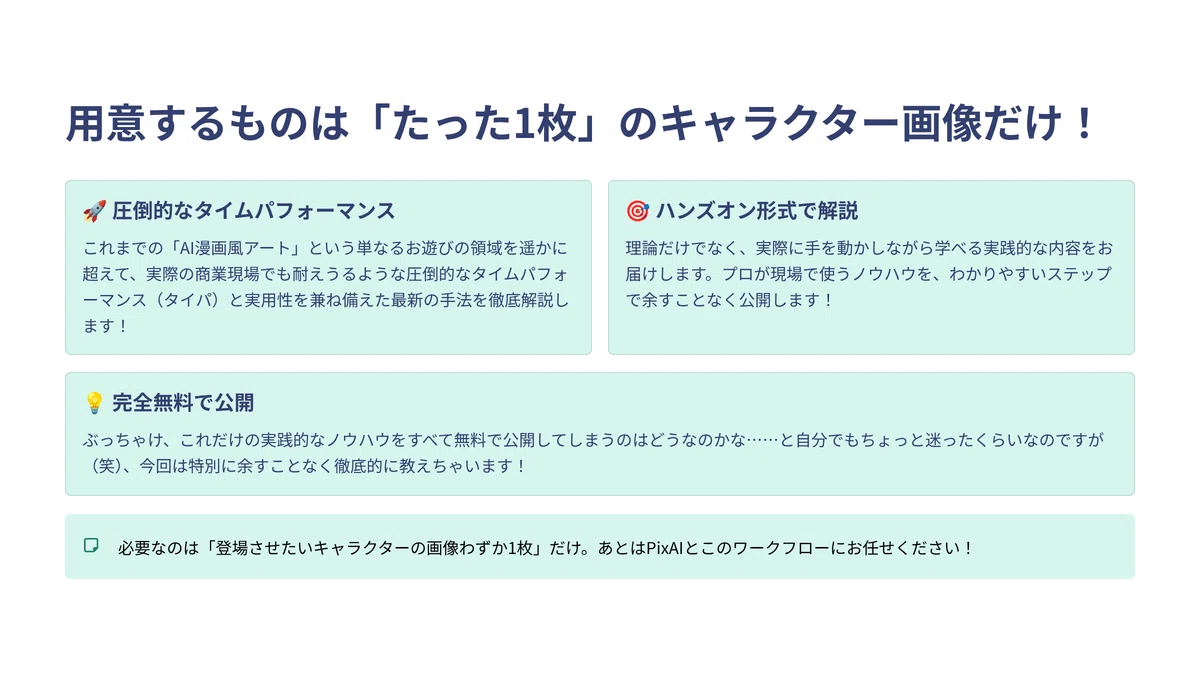
でも、今回ご紹介する方法なら、用意するものは 「登場させたいキャラクターの画像わずか1枚」 だけで大丈夫なんです!
これまでの「AI漫画風アート」という単なるお遊びの領域を遥かに超えて、実際の商業現場でも耐えうるような圧倒的なタイムパフォーマンス(タイパ)と実用性を兼ね備えた最新の手法を、皆さんにハンズオン形式で詳しく解説していきます!
ぶっちゃけ、これだけの実践的なノウハウをすべて無料で公開してしまうのはどうなのかな……と自分でもちょっと迷ったくらいなのですが(笑)、今回は特別に余すことなく徹底的に教えちゃいます!
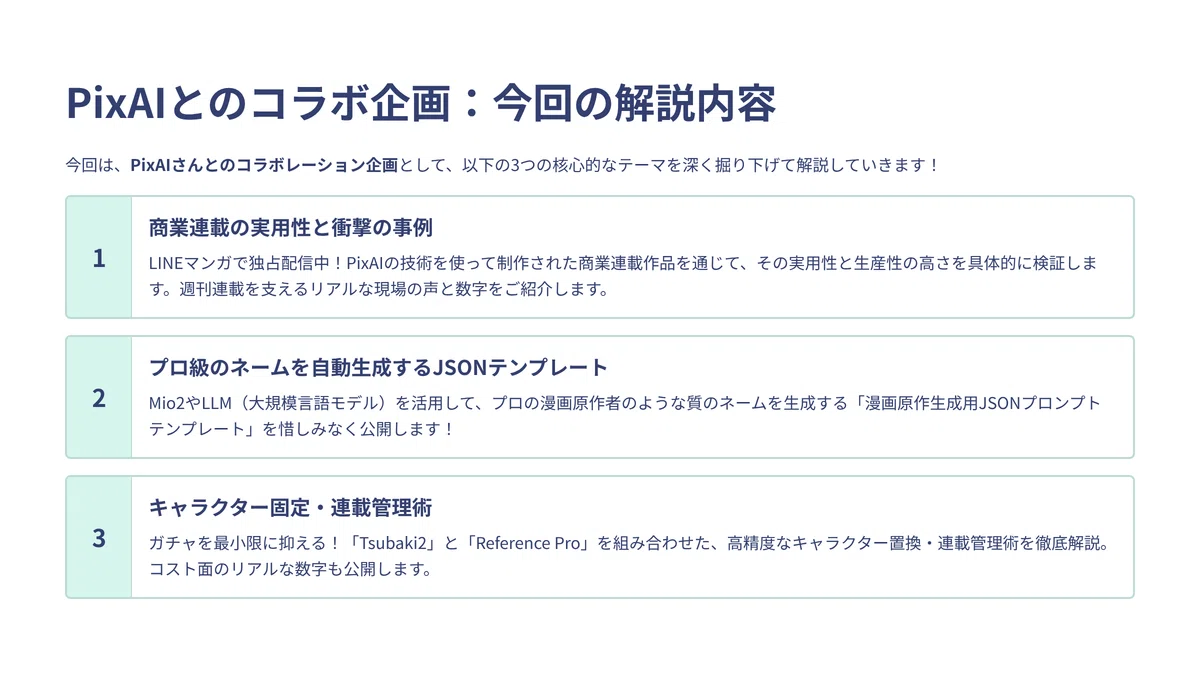
ということで今回は、 PixAIさん とのコラボレーション企画 ということで、こんな感じの内容で解説していきたいと思います!
LINEマンガで独占配信中!商業連載を支えるPixAIの実用性と衝撃の事例
Mio2やLLMでプロ級のネームを作る!「漫画原作生成用JSONプロンプトテンプレート」の公開
ガチャを最小限に抑える!「Tsubaki.2」と「Reference Pro」を組み合わせた高精度なキャラクター置換・連載管理術
動画版はこちらからどうぞ!
なお、YouTube ではこちらの記事内容を分かりやすく動画に変換して公開しています。視覚的に実際の操作画面を確認したい方は、ぜひこちらの動画も合わせてチェックしてみてください!
まだの方は noteのフォロー や YouTubeのチャンネル登録 もぜひよろしくお願いします!
それでは、本日もよろしくお願いします!
AI漫画連載の最大の壁「キャラクターの不一致」を突破する
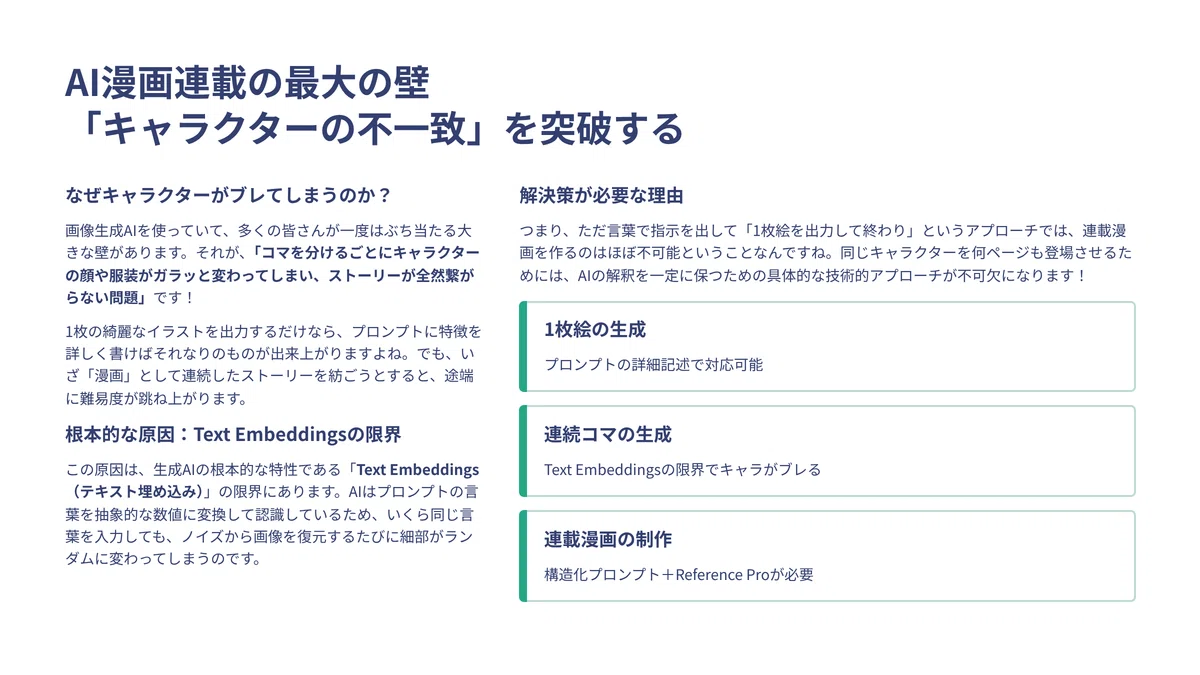
画像生成AIを使っていて、多くの皆さんが一度はぶち当たる大きな壁があります。それが、 「コマを分けるごとにキャラクターの顔や服装がガラッと変わってしまい、ストーリーが全然繋がらない問題」 です!
詳しく説明するとこんな感じになります。
つまり、ただ言葉で指示を出して「1枚絵を出力して終わり」というアプローチでは、連載漫画を作るのはほぼ不可能ということなんです!同じキャラクターを何ページも登場させるためには、AIの解釈を一定に保つための具体的な技術的アプローチが不可欠になります!
圧倒的な説得力:LINEマンガ独占配信作品『俺は一億人〜増え続ける財閥息子〜』の衝撃
「でも、AIでキャラクターを固定して連載漫画を描くなんて、本当にできるの?」そう思う方もいるかもしれません。実はこれ、単なるAIファンのお遊びの領域を完全に超えて、すでに商業レベルの圧倒的な実用性が実証されているんです!
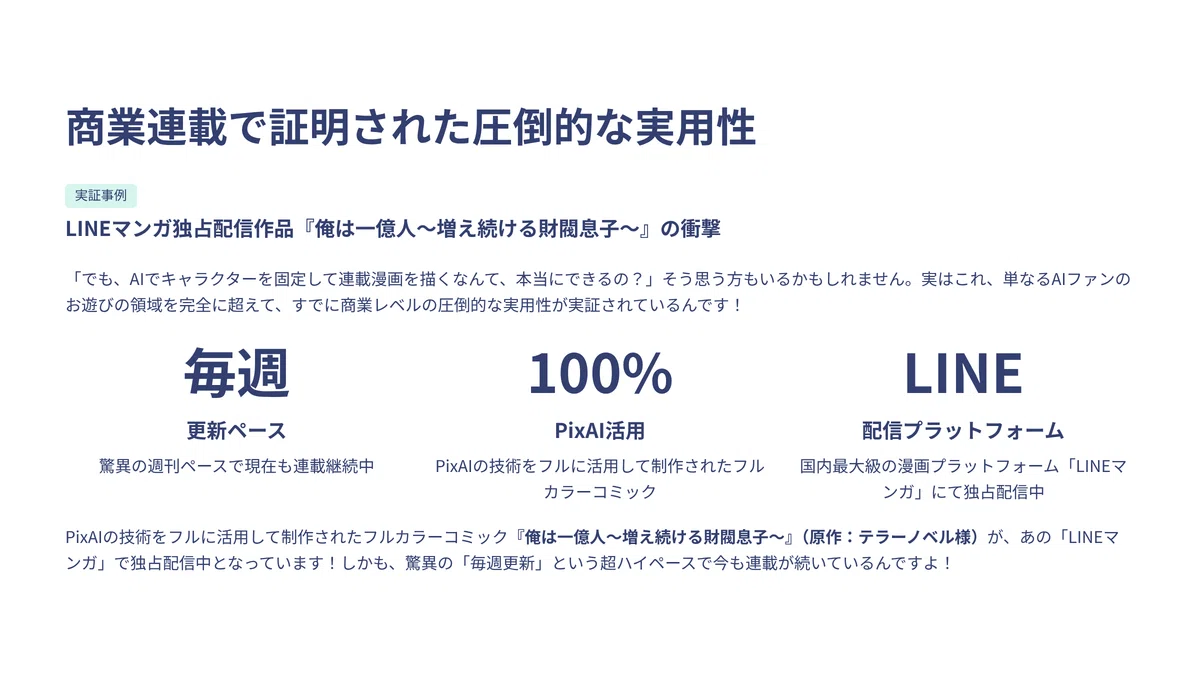
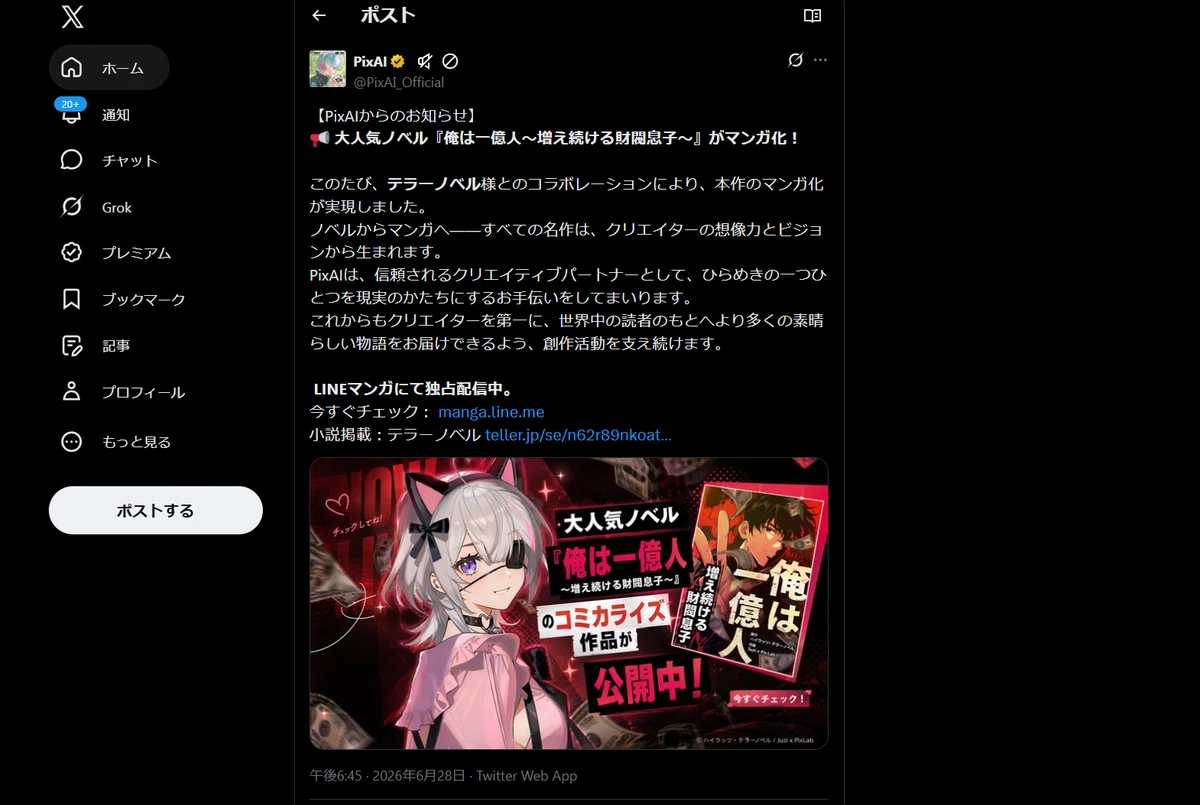

なんと現在、PixAIの技術をフルに活用して制作されたフルカラーコミック 『俺は一億人~増え続ける財閥息子~』(原作:テラーノベル様)が、あの「LINEマンガ」で独占配信中 となっています!しかも、驚異の「毎週更新」という超ハイペースで今も連載が続いているんです!
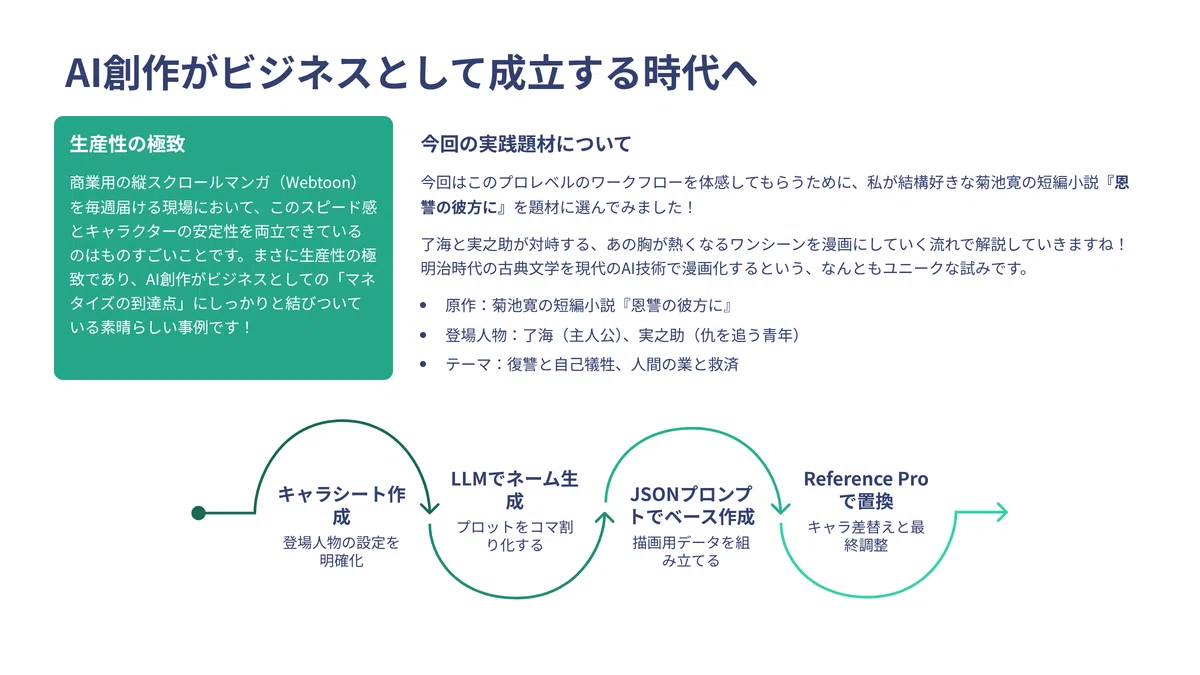
商業用の縦スクロールマンガ(Webtoon)を毎週届ける現場において、このスピード感とキャラクターの安定性を両立できているのはものすごいことですよね。まさに生産性の極致であり、AI創作がビジネスとしての「マネタイズの到達点」にしっかりと結びついている素晴らしい事例です!
今回はこのプロレベルのワークフローを体感してもらうために、私が結構好きな菊池寛の短編小説『恩讐の彼方に』を題材に選んでみました!了海と実之助が対峙する、あの胸が熱くなるワンシーンを漫画にしていく流れで解説していきます!
ワークフローの解説:画像1枚から連載漫画を編み出すステップバイステップ
STEP 1:元となるキャラクターリファレンスシートの作成

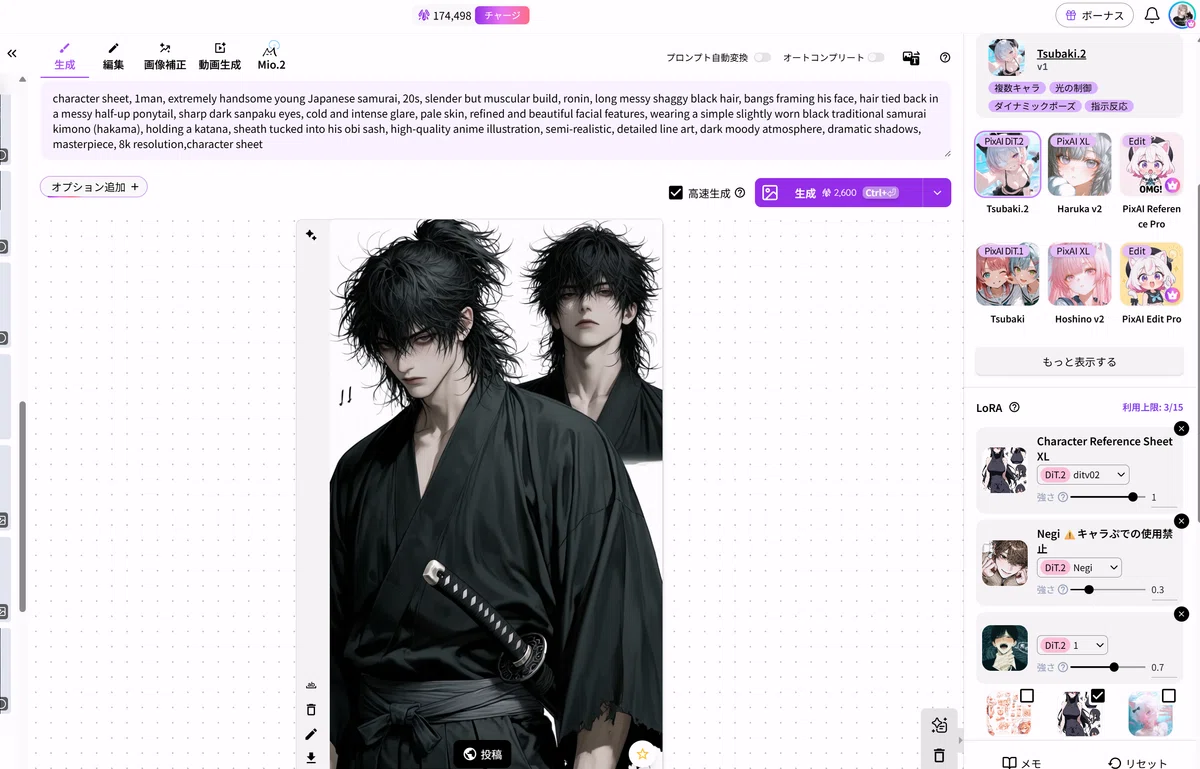
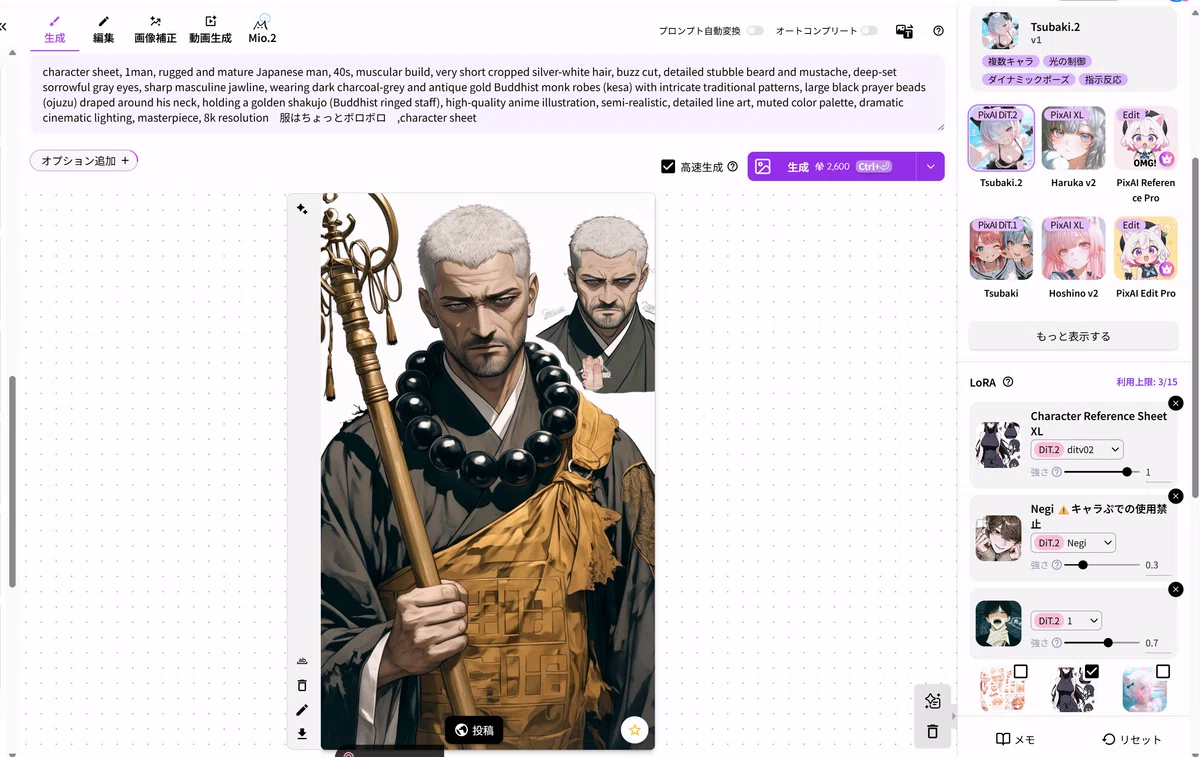

ということで漫画を描き始める前に、まずはすべての基準となる設定画「キャラクターリファレンスシート」を作っていきましょう!これを用意しておくことが、キャラクターのブレを防ぐために何よりも重要な最初のステップになります。まずはこんな感じで、元となるものを作ります。
📌 基本のキャラクターシートの作り方
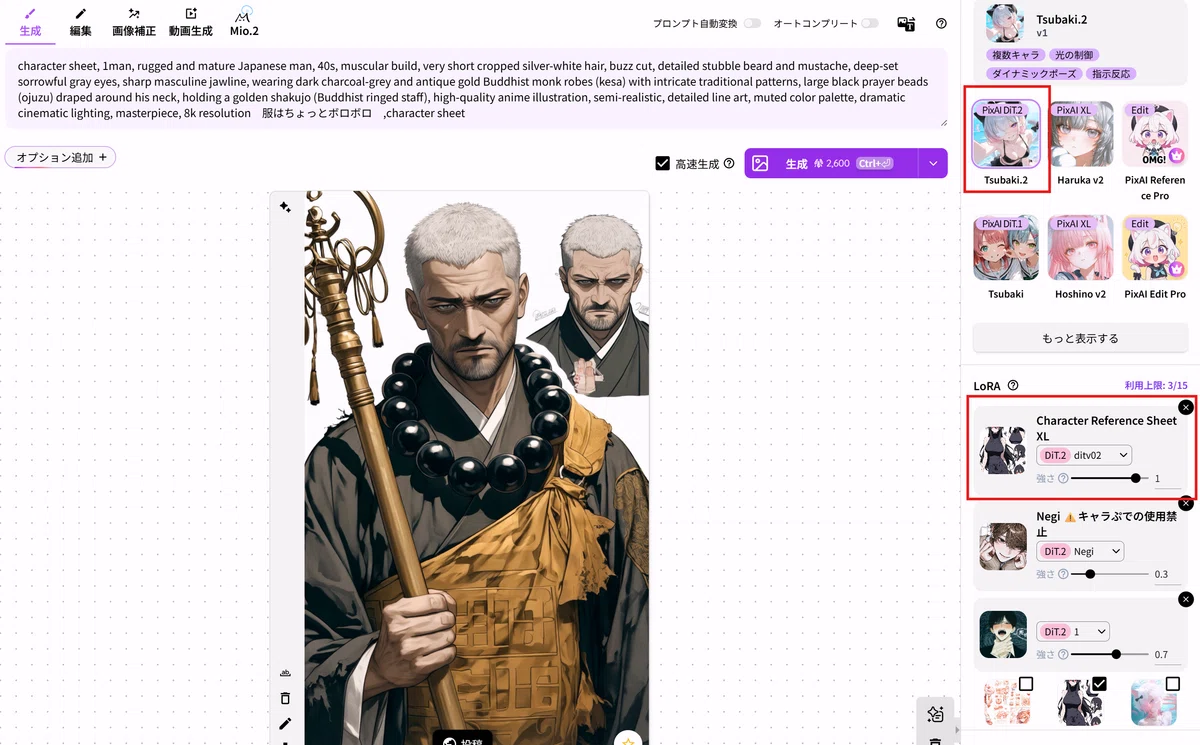
PixAIでこの設定画を作る際は、モデルに卓越した和風表現とシャープな線画を誇る「Tsubaki.2」を選び、LoRAには専用のリファレンスシートLoRAを組み合わせるのがおすすめです!
使用モデル: Tsubaki.2(Tsubaki 2)
使用LoRA: キャラクターリファレンスシートLoRA
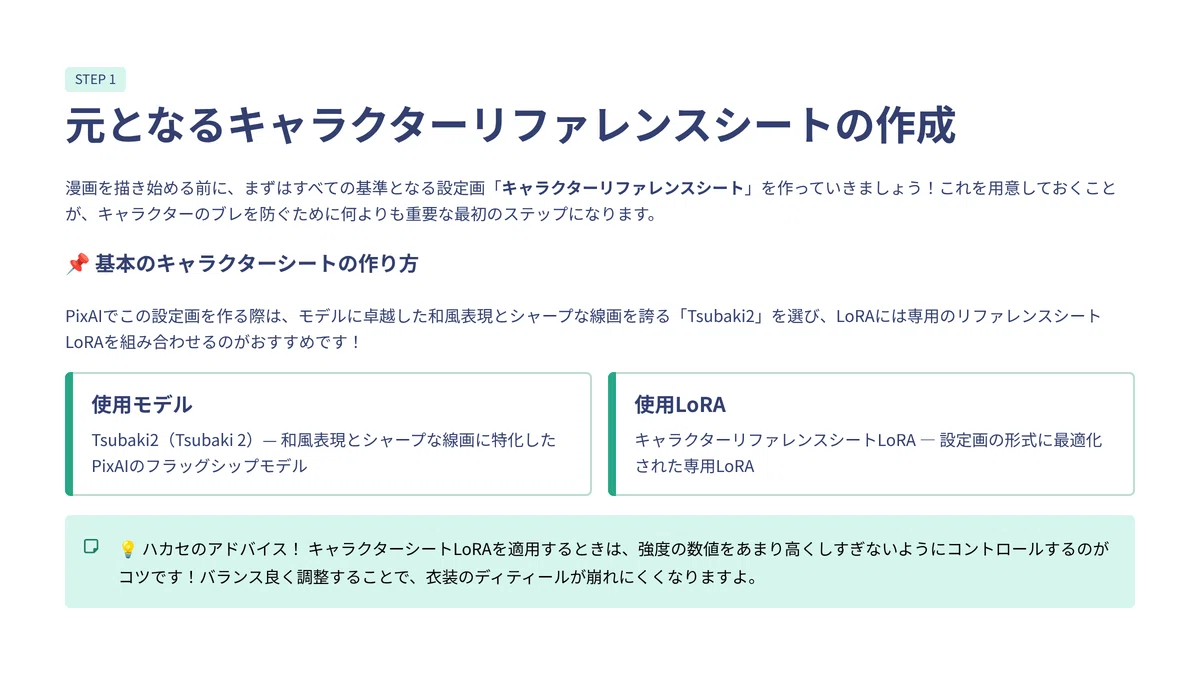
💡 ハカセのアドバイス!
キャラクターシートLoRAを適用するときは、強度の数値をあまり高くしすぎないようにコントロールするのがコツです!バランス良く調整することで、衣装のディティールが崩れにくくなります!
🔍 さらに詳細なシートを作るための応用テクニック
基本のシートができたら、さらに詳細な設定画へとブラッシュアップしていきましょう!ここでPixAIの高度な編集モデルの出番です。
例えば、PixAI Edit Proを使い、先ほど作った2枚のキャラクターシートを読み込ませることで、より情報量の多い詳細なキャラクターリファレンスシートを作ることができます!
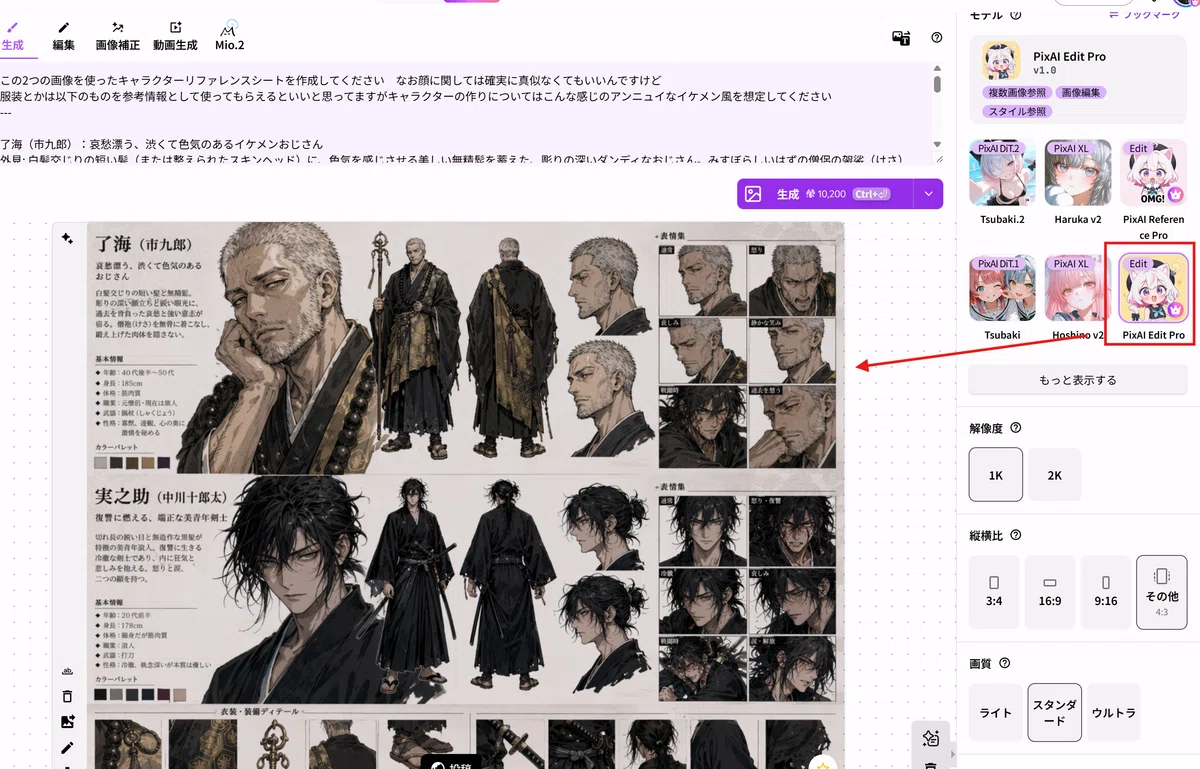
さらに個人的にイチオシなのが、もう一つの編集モデルであるReference Proを使ってキャラクターリファレンスシートを作る方法です!
なぜなら、この後に控えている漫画のコマごとのキャラクター修正や調整の工程では、このReference Proが主役として大活躍するからなんです!同じモデルでベースの質感を揃えておくのは非常に有効なアプローチになります!
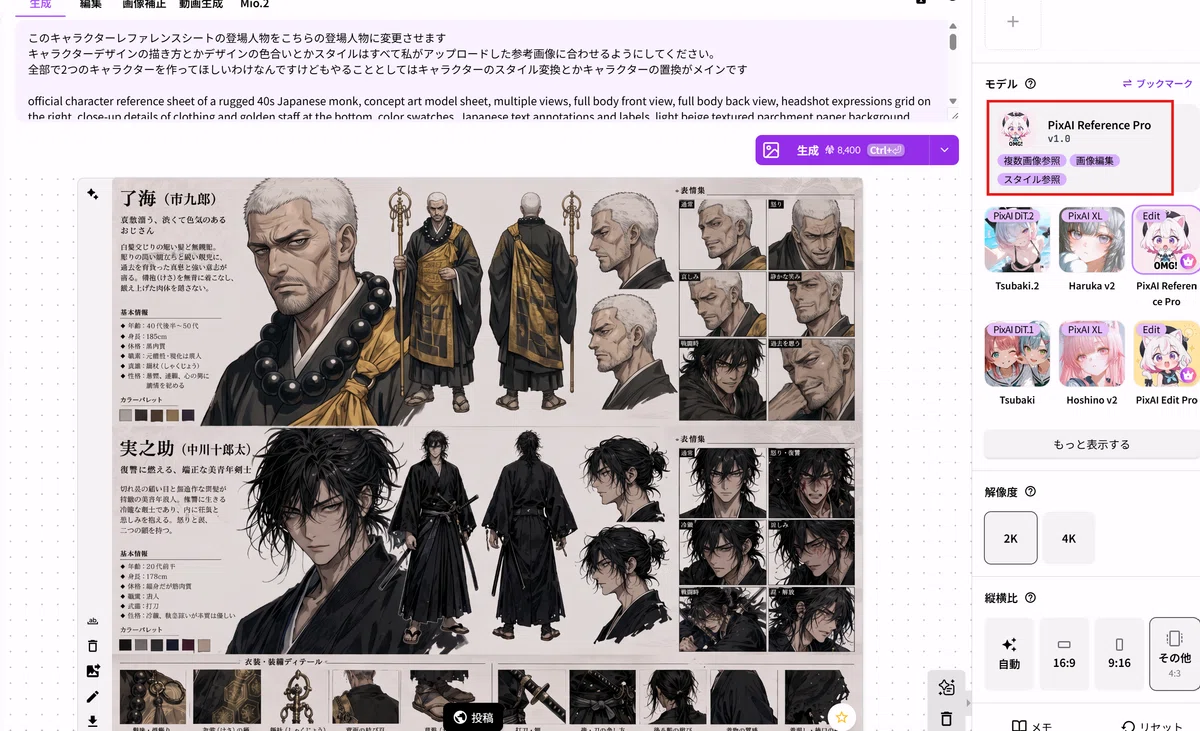
参考情報として、こちらなどもぜひご覧になってください!ご紹介した方法のほかには、PixAI のツールボックスなどでもワンクリックで使うことも可能です!
STEP 2:LLM(Mio2 / Gemini)を「プロの漫画原作・プロンプトエンジニア」にする魔法のテンプレート
キャラクターの基準ができたら、次は漫画の骨組みとなる「コマ割り」と「セリフ(ネーム)」の設計図を作ります。
皆さんが自分のキャラクターシートをアップロードして、テーマやセリフを入力するだけで、自動的にプロ級の構造化プロンプトを作ってもらえる特別なテンプレートを用意しました!
以下のコードブロックをそのままコピー&ペーストして、ChatGPTやGemini、またはPixAI内にあるAIアシスタント「Mio2」などのLLMに実行させてみてください!
# 指示
あなたはプロの漫画原作者であり、優秀なAI画像生成プロンプトエンジニアです。
ユーザーから添付された「キャラクターリファレンスシート(画像)」と、以下の【ユーザー入力情報】を読み取り、AIで漫画のページを生成するための詳細なシナリオ・コマ割りを「JSON形式」で作成してください。

---

### 【ユーザー入力情報】
※以下のカッコ内を埋めて、キャラクターリファレンス画像と一緒に送信してください。

* **漫画のテーマ・あらすじ:** [例:親の仇を追ってきた青年が、ターゲットの自己犠牲の姿を見て復讐心を揺るがす感動的なストーリー]
* **絶対に入れたいセリフ・展開:** [例:「見つけたぞ…!」「この岩が貫通するまで待ってくれ」など。]
* **希望ページ数:** [例:4ページ]

---

# 出力条件(厳守事項)

1. **リファレンスシートの完全反映:**
   添付された画像から、各キャラクターの「外見(髪型、服装、体格など)」と「表情のパターン」を正確に読み取り、JSON内の `appearance` や `expression` に詳細な言語化をして反映させてください。

2. **プロのコマ割りロジック:**
   単調なカメラワークを避け、各パネル(コマ)ごとに「俯瞰(ハイアングル)」「アオリ(ローアングル)」「目や手元の極端なクローズアップ」「ワイドショット」などを織り交ぜ、読者の感情を揺さぶるダイナミックな構成を指示してください。

3. **セリフの最適化:**
   ユーザーが入力した「絶対に入れたいセリフ」を軸に、自然な会話の流れになるようセリフ(speech)、心の声(monologue)、擬音(sound_effect)を補完し、各コマに適切に配置してください。

4. **JSON出力フォーマット:**
   必ず以下のJSON構造に従って出力してください。Markdownのコードブロック(```json ... ```)で囲むこと。

{
  "page": 1,
  "scene_description": "このページ全体の背景や状況の説明",
  "characters": [
    {
      "name": "キャラクター名",
      "appearance": "リファレンスシートから読み取った詳細な外見・服装",
      "expression": "このページでの具体的な表情や感情"
    }
  ],
  "panels": [
    {
      "panel_number": 1,
      "camera": "カメラアングル(例:ローアングル、バストアップ等)",
      "action": "コマの中で起きているキャラクターの動作や視覚的な演出",
      "dialogues": [
        {"type": "speech", "text": "実際のセリフ"},
        {"type": "monologue", "text": "(心の声)"},
        {"type": "sound_effect", "text": "ドンッ!などの擬音"}
      ]
    }
    // 以降、ページ内のコマ数に合わせてオブジェクトを追加
  ]
}
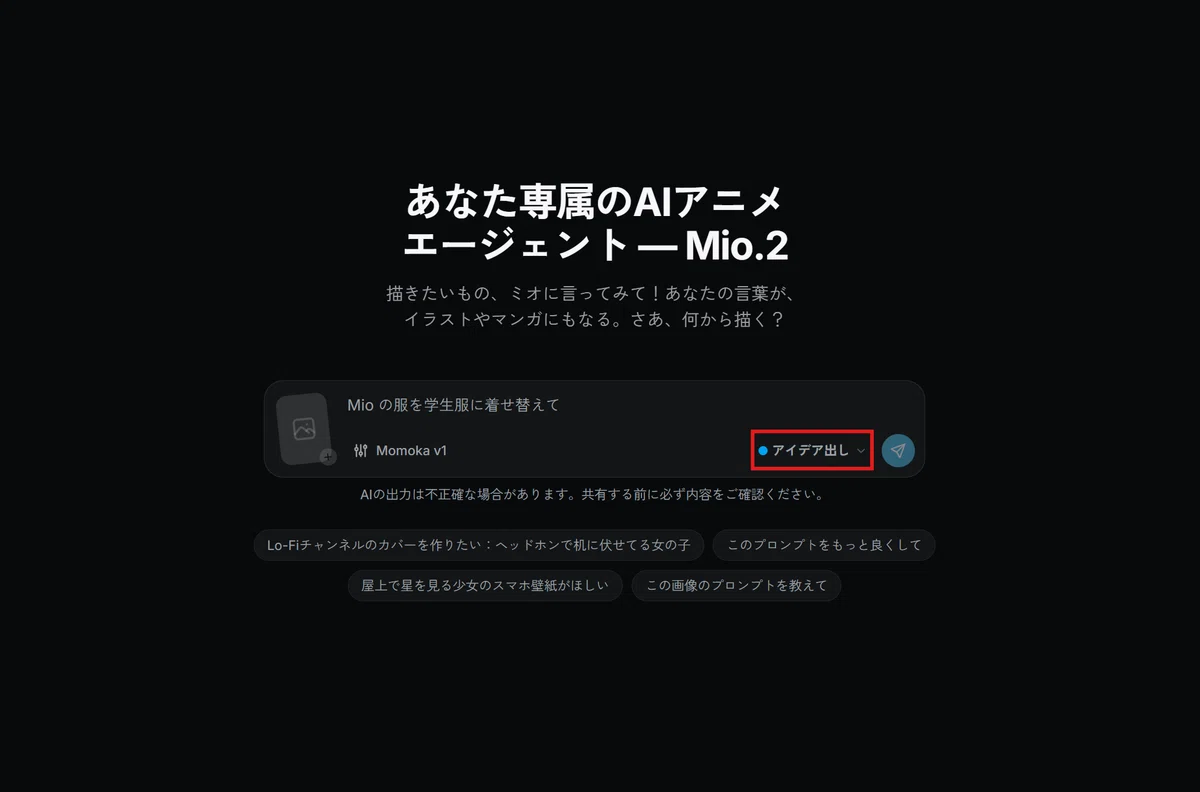
🤖 PixAIのMio2を使う際の注意点!
もしPixAIの公式AIアシスタントである「Mio2」を使ってプロンプトを練る場合は、下画像のようにツールページ内の設定で「アイデア出し」の項目を必ず有効化しておくようにしてください!
関連リンク: PixAI AIアシスタント:Mio2ツールページ
STEP 3:プロの漫画文法(ダイナミックなコマ割り・視線誘導)を反映したベースページの作成
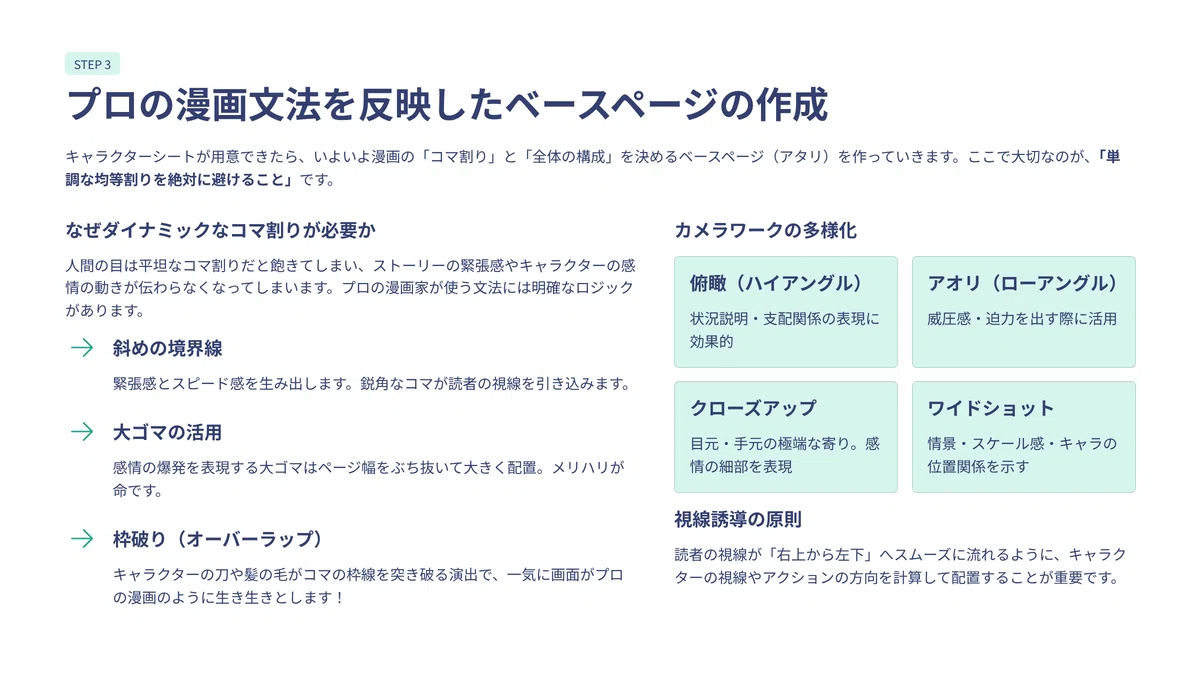
キャラクターシートが用意できたら、いよいよ漫画の「コマ割り」と「全体の構成」を決めるベースページ(アタリ)を作っていこうと思うのですが、ここで大切なのが、 「単調な均等割り(よくある横長の4コマなど)を絶対に避けること」 です。
なぜなら、人間の目は平坦なコマ割りだと飽きてしまい、ストーリーの緊張感やキャラクターの感情の動きが伝わらなくなってしまうからなんです!
緊張感やスピード感を出すためには「斜めの境界線」を使い、感情の爆発を表現する大ゴマは大胆にページ幅をぶち抜いて大きく配置します。さらに、キャラクターの刀や髪の毛がコマの枠線を突き破る「枠破り(オーバーラップ)」を指示することで、一気に画面がプロの漫画のように生き生きとしてきます!
そして、ここからが今回のワークフローの最大のポイント。
AIにこの複雑なコマ割りと構図の骨組みを正確に理解させるために、私たちは「自然言語(普通の文章)」ではなく、 「JSON形式の構造化プロンプト」 を使います!
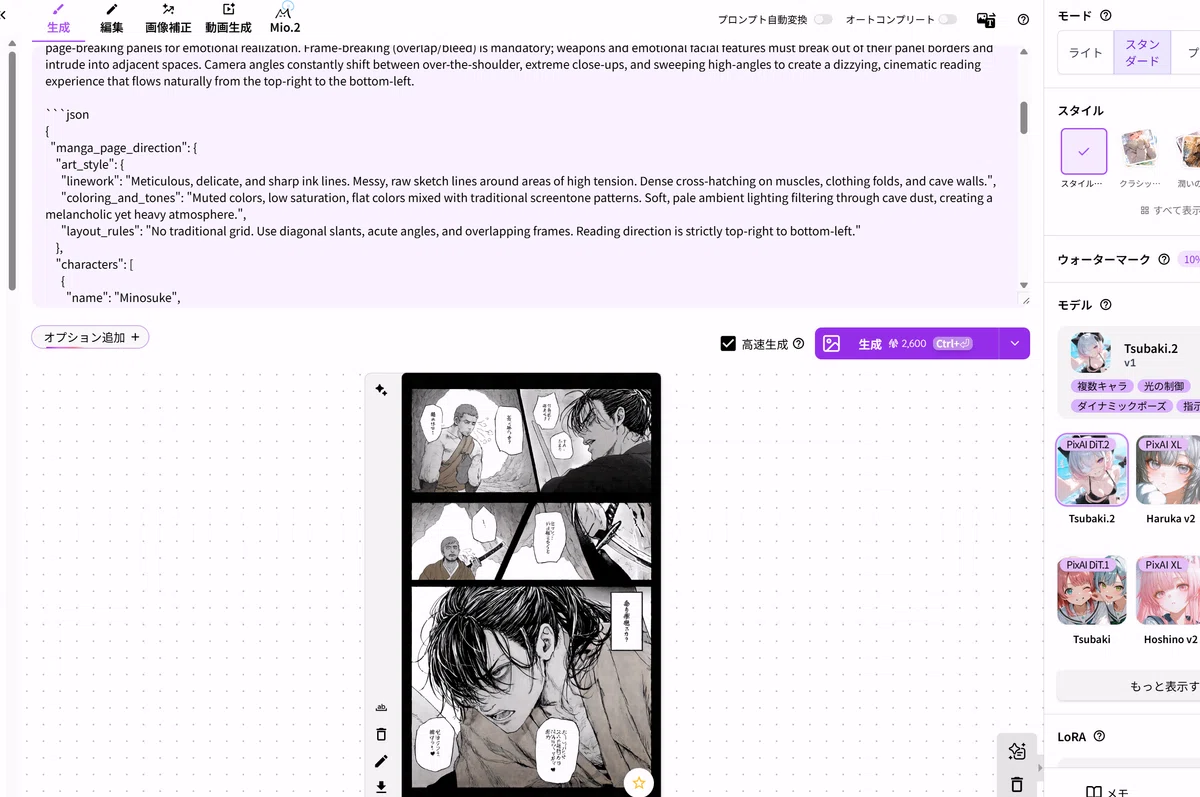
なぜJSON形式が劇的に効果を発揮するのかというと、生成AIの内部システム(Text Embeddings)の都合上、ダラダラとした長い文章よりも、キーと値で整理された構造化データの方が「どのコマに、どのカットで、どのキャラクターを配置するか」を混同せずに、正確に解釈しやすいからなんです。これによって、AIが指示を噛み砕きやすくなり、構図が圧倒的に安定します!
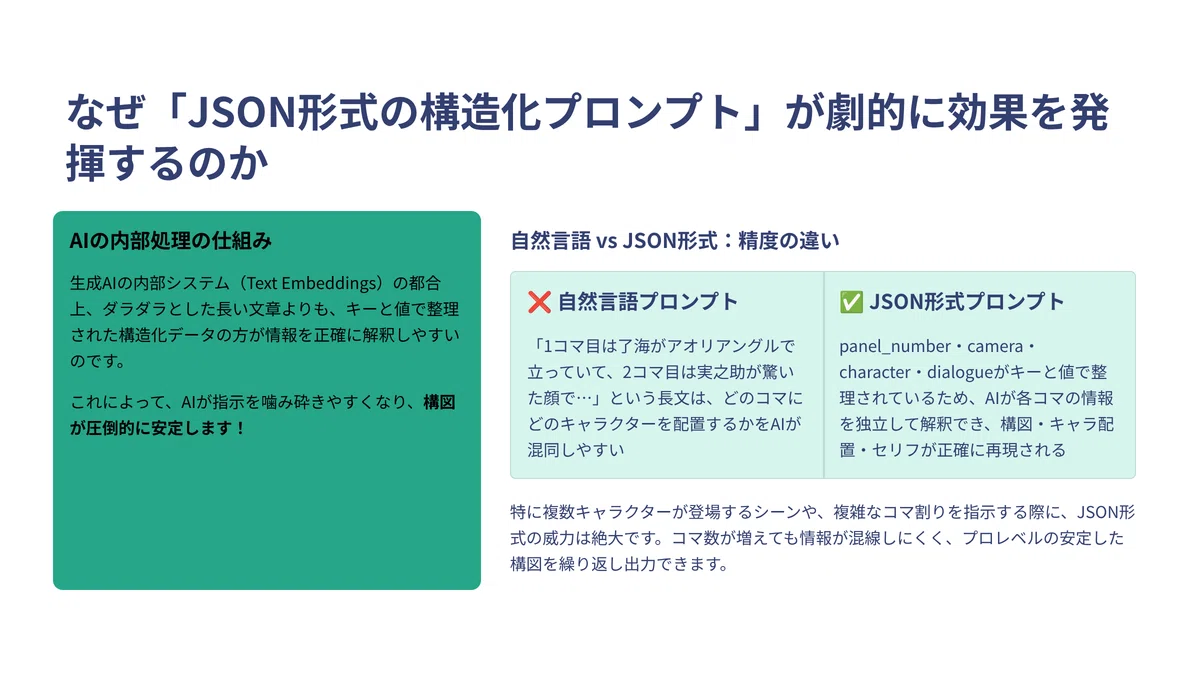
皆さんも実際に作成するときは、Mio2などのLLMに、用意したキャラクターシートと以下の指示をセットで入力して、詳細なJSONプロンプトを生成させてみてください!
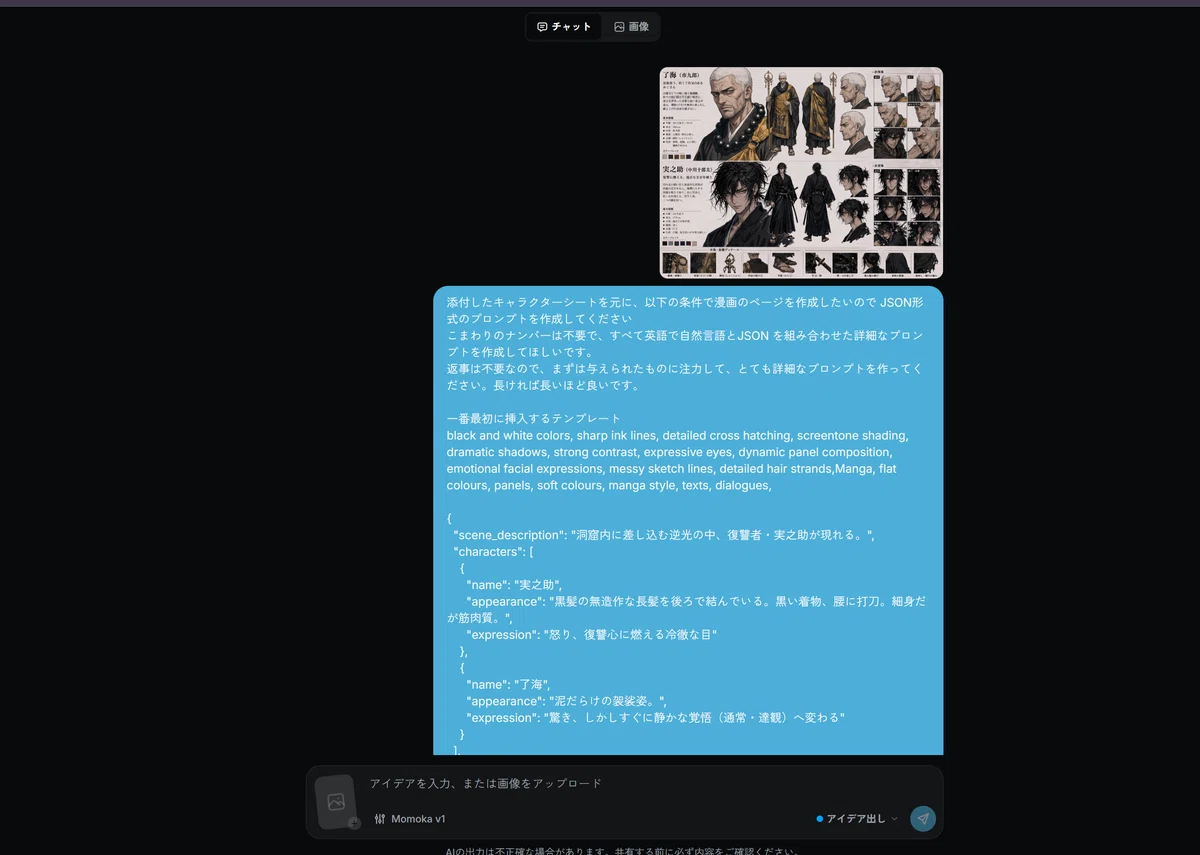
📋 漫画ページ生成用JSONプロンプト作成指示(Mio2/LLM入力用)
添付したキャラクターシートを元に、以下の条件で漫画のページを作成したいので JSON形式のプロンプトを作成してください
こまわりのナンバーは不要で、すべて英語で自然言語とJSON を組み合わせた詳細なプロンプトを作成してほしいです。
返事は不要なので、まずは与えられたものに注力して、とても詳細なプロンプトを作ってください。長ければ長いほど良いです。

一番最初に挿入するテンプレート
black and white colors, sharp ink lines, detailed cross hatching, screentone shading, dramatic shadows, strong contrast, expressive eyes, dynamic panel composition, emotional facial expressions, messy sketch lines, detailed hair strands,Manga, flat colours, panels, soft colours, manga style, texts, dialogues,

(ここで セリフを書く)

※ 漫画についてはどのコマでどんなカットでどんなことが書かれていてどんなキャラクターとか登場人物が映っているかなどをことを細かくJSON 形式で記載する

# 作成条件

# 1. 漫画コマ割りのロジック(必須条件)
単調な均等割り(横長の4コマなど)は絶対に避け、以下のプロの漫画文法を適用してください。
- ダイナミックなコマ割り(斜め線・変形コマ): 緊張感、スピード感、感情の揺れを表現するために、コマの境界線に「斜めの線」や「鋭角なコマ」を積極的に取り入れること。
- コマの大小とメリハリ: 感情の爆発やアクションの決めゴマは大きく(ページ幅をぶち抜く、または縦長・横長に大きく取る)、状況説明や心理描写は小さくするなど、サイズに極端な変化をつけること。
- 枠破り(オーバーラップ): キャラクターの武器(刀や杖)や、感情の乗った表情が、コマの枠線をはみ出して他のコマに重なる演出(ブリード)を入れること。
- 視点の変化(カメラワーク): 全コマが同じ距離感にならないよう、俯瞰(ハイアングル)、アオリ(ローアングル)、極端なクローズアップ(目元や手元)、引きの絵を交互に織り交ぜること。
- 視線誘導: 読者の視線が「右上から左下」へスムーズに流れるように、キャラクターの視線やアクションの方向を計算して配置すること。

# 2. 画風・スタイル指定(リファレンス準拠)
以下のビジュアルスタイルを完全に踏襲してください。
- スタイル:添付した元の画像のものの漫画スタイル。
- 線画・質感: 非常に緻密で繊細なインク線、スクリーントーンの質感、ハッチング(斜線)による深い陰影表現と少し淡い柔らかい印象を与える。
- 色合い: くすんだ色合い(ミュートカラー)、彩度を落とした少し明るいトーンを使う。
- 雰囲気: 張り詰めた緊張感、重厚感、キャラクターの内に秘めた狂気や哀愁が伝わるけれどもニュアンスカラーで適切な空気感。

このプロンプトを使って、まずは雑にアタリ(ベース)を付けて作成したのがこちらの画面です!
生成するモデルには和風表現に強い「Tsubaki.2(Tsubaki 2)」を使い、より漫画らしい質感を高めるために大人気の漫画用LoRAを2種類組み合わせています。
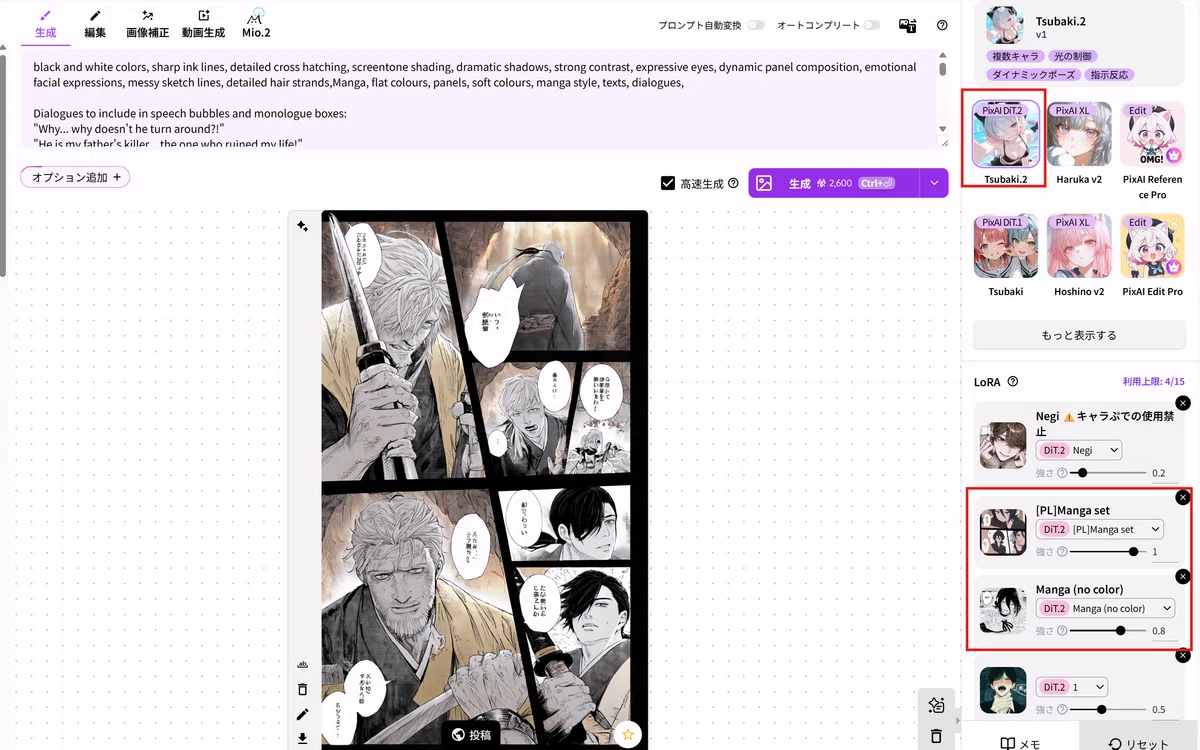
ここで 現場ならではの超重要な注意点 があります。
プロンプトを入力して生成ボタンを押す前に、設定画面で 「プロンプトの自動変換(Prompt Enhancerなど)」を必ず「オフ(Disable)」 にしてください!
これ、オンのままだと、せっかくLLMが計算して出力してくれた美しいJSON形式の構造化プロンプトがAIによって勝手に一般的な文章へ書き換えられてしまい、ダイナミックなコマ割りや構図がすべて台無しになってしまいます。ここは絶対にオフにすることを忘れないでください!
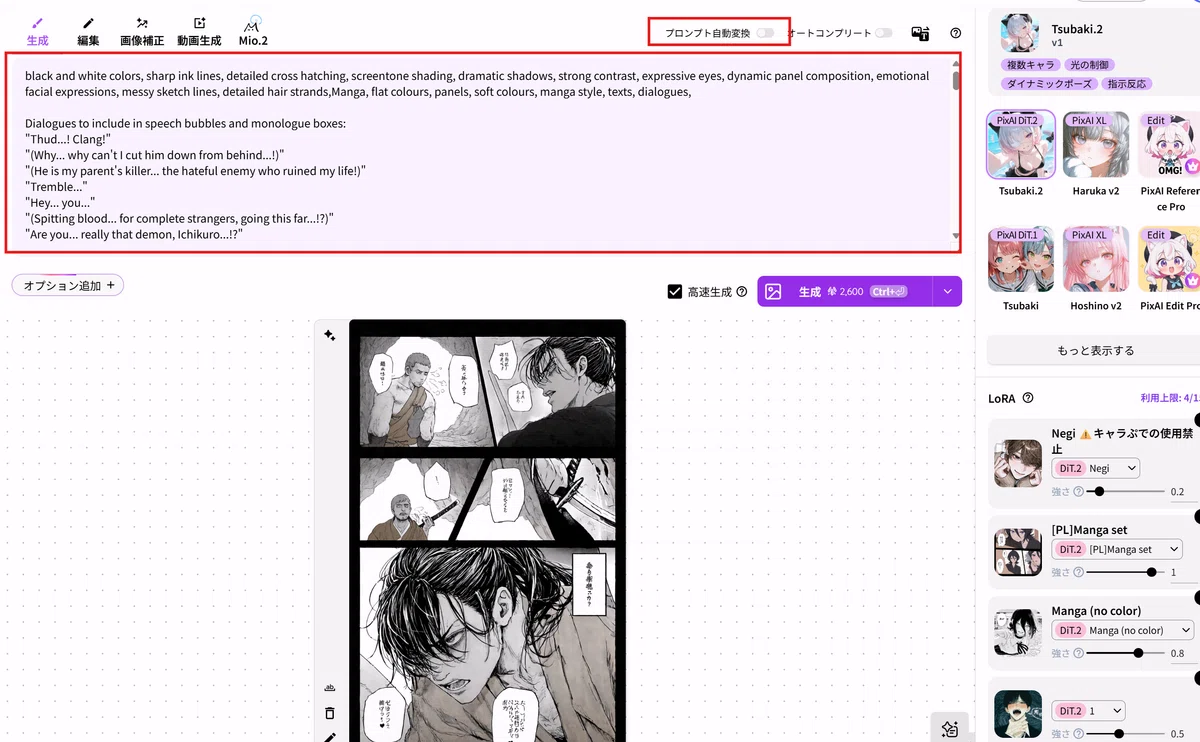

こうして出来上がったベースとなる2つの作例がこちらです!
この段階では、まだキャラクターの見た目が完全にブレていても問題ありません!キャラクターの持つ「だいたいの雰囲気や特徴」さえ合っていればOKです!
参考文献: ベース作品リンク1(PixAI公式アートワーク)
参考文献: ベース作品リンク2(PixAI公式アートワーク)
STEP 4:Reference Proを用いたキャラクターの「一刀両断リファイン(置換)」
ベースとなる構図が整ったら、ここからが一番ワクワクする「キャラクターのすり替え(置換)」作業です!
先ほど作成したベース漫画の「コマ割り」や「イラストの美しいタッチ」は1ミリも動かさずに、描かれている人物の顔、髪型、服装だけを、最初に作成したキャラクターシートのものへと綺麗にリファインしていきます。

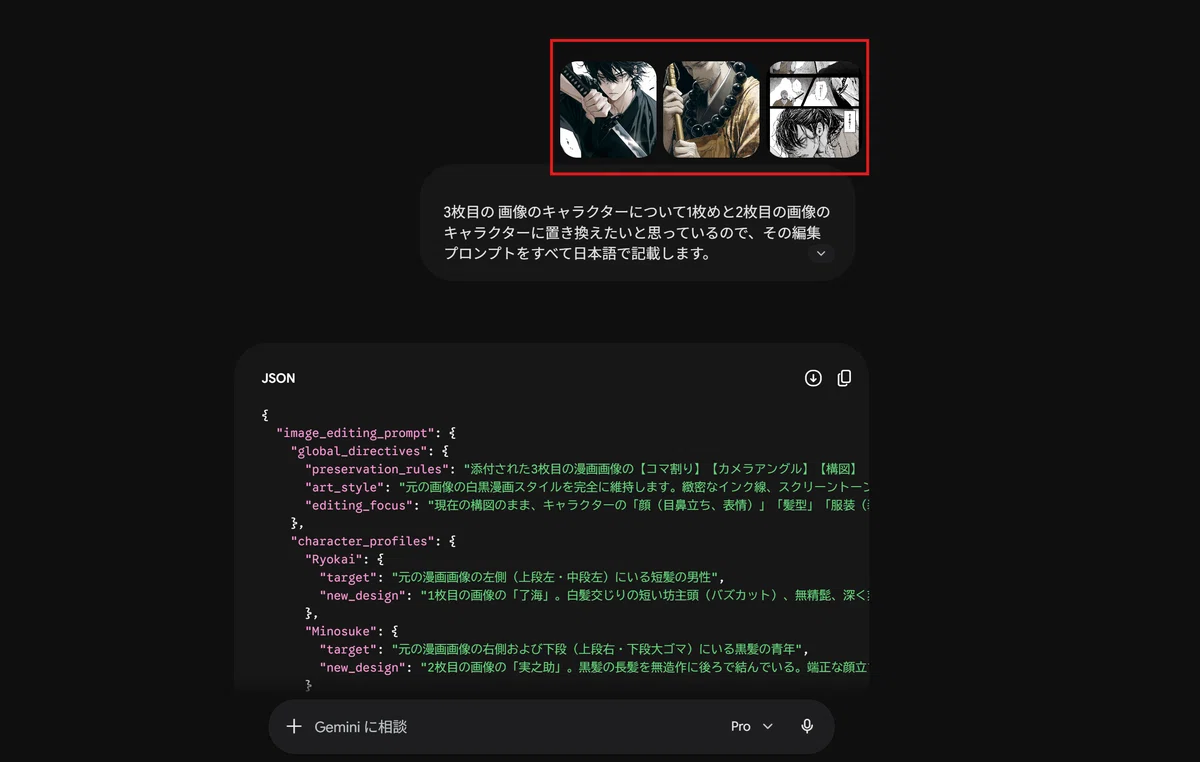
まず、ベースとなる画像、およびキャラクターのリファレンスシートをLLMに読み込ませて、以下の編集用プロンプトを走らせます。
3枚目の 画像のキャラクターについて1枚めと2枚目の画像のキャラクターに置き換えたいと思っているので、その編集プロンプトをすべて日本語で記載します。
(4枚目のコマの続きとなるようにするのが理想です。)

※ 注意点として、現在の構図は全く変更しないで、各キャラクターの顔や髪型や服装のみを変更することに注力してください。注意点として、現在のものは大きく変更しないで、キャラクターの髪型や顔や服装やセリフのみを修正することに注力してください。特に現在の漫画のイラストのスタイルはとても気に入っているので、そのまま動かしたくないと思っています。

まずは与えられたものに注力して、JSONのタグを含めて4000 文字以内の詳細なJSON 形式のプロンプトを作ってください。(この文字数制限は必ず厳守します。)

生成される画像のスタイルは元の漫画のものをそのまま引き継いで、キャラクターの見た目のみを変更して欲しくて、それと画像については全て白黒の漫画スタイルで描くようにしてください。

あと日本語の部分については以下のセリフを喋らせるようにセリフやコマ割りを編集したいと思っています。

セリフは以下になるので現在ベースになっている漫画のコマに合わせて適宜セリフの量などを調整してもらっても大丈夫です。コマ割りの場合によっては適宜、逆にセリフの吹き出しを削除することも認めるので適切なプロンプトに落とし込んでください。
 **(ここにSTEP 3で決定した日本語のセリフデータを挿入します)**
これで高精度なキャラクター置換用の編集指示が出力されます!
出来上がったプロンプトを貼り付けて、PixAIの誇る最強の編集用機能 Reference Pro を使って生成を実行します。
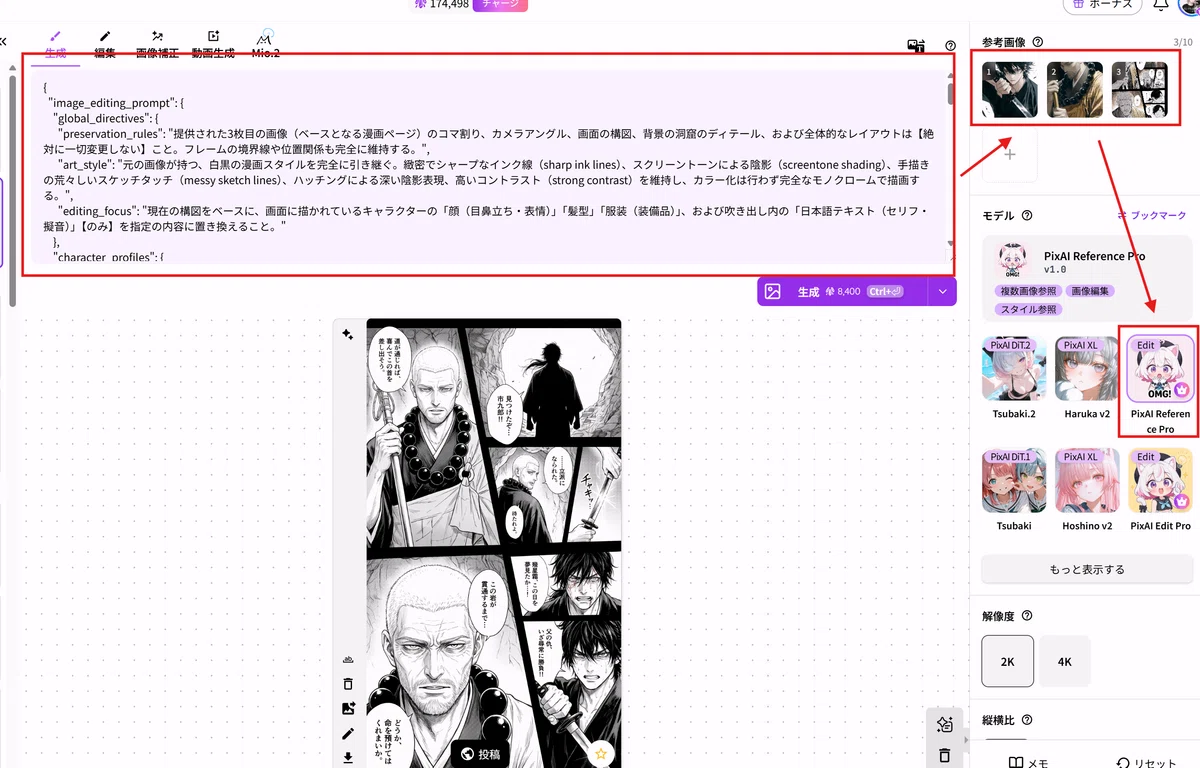
すると……お分かりいただけますでしょうか!

ベースのコマ割りや線のタッチ、背景の洞窟は完全にそのままで、そこに描かれているキャラクターだけが、最初に設定した「了海」と「実之助」の顔や服装に完璧に置き換わりました!
元の画像と比べてみると、表情の深みやキャラクターのクオリティが劇的にアップ(Refine)しているのがハッキリと分かりますよね!
STEP 5:前ページの画像を読み込ませた「連載形式(連続コマ)」の生成
1ページ目が綺麗に完成したら、次は2ページ目、3ページ目へと「連載形式」で連続したコマを紡いでいくステップに入ります!
ここでは、先ほど作成した「完成したばかりの前のページの画像」を新しい参照画像(コンテキスト)としてLLMとPixAIにフィードバックさせる、超・応用テクニックを使います。
やり方はとってもシンプル!
キャラクターシートに加え、 「直前に完成した1つ前の漫画ページ(4コマ目が含まれる画像)」 を合わせてLLMに読み込ませます。
さっきのステップとの違いは、「この漫画の続きを描いてほしいので、4コマ目にさっきのページを追加した」という点だけです!
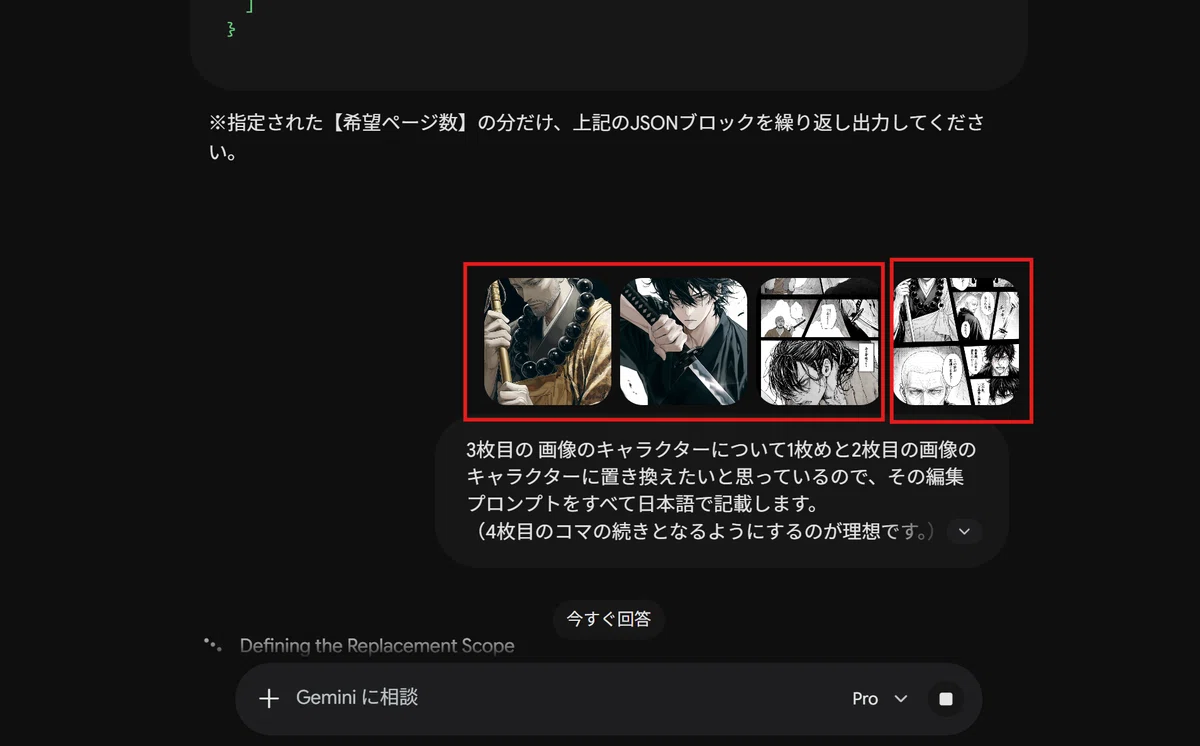
LLMが「前ページの4コマ目の状況(実之助の激しい葛藤と絶望)」を認識した上で、それに続く次のページのJSONプロンプトをシームレスに設計してくれます。
プロンプトが完成したら、先ほどと同じようにPixAIの生成画面に入力し、参考画像の欄に、先ほどLLMに載せたベース画像やリファレンス画像をアップロードして生成ボタンを押します!
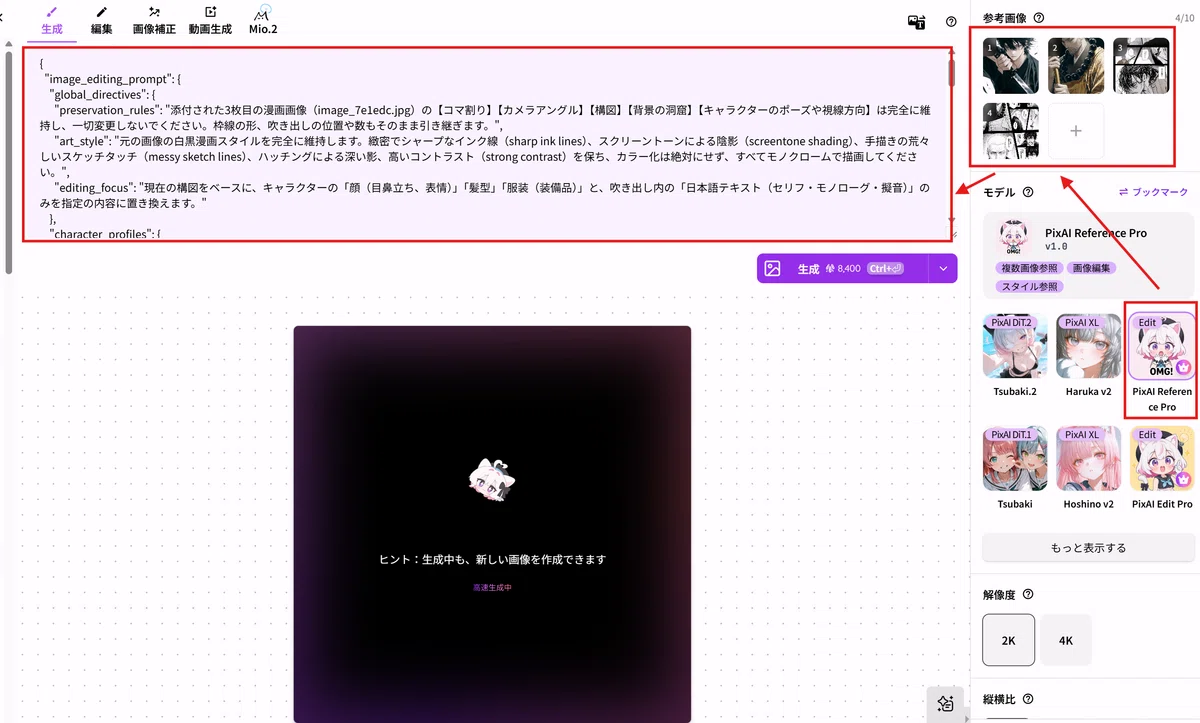
これだけで、前後のコマの整合性を完璧に保った「続きのページ」が自動的に誕生します!
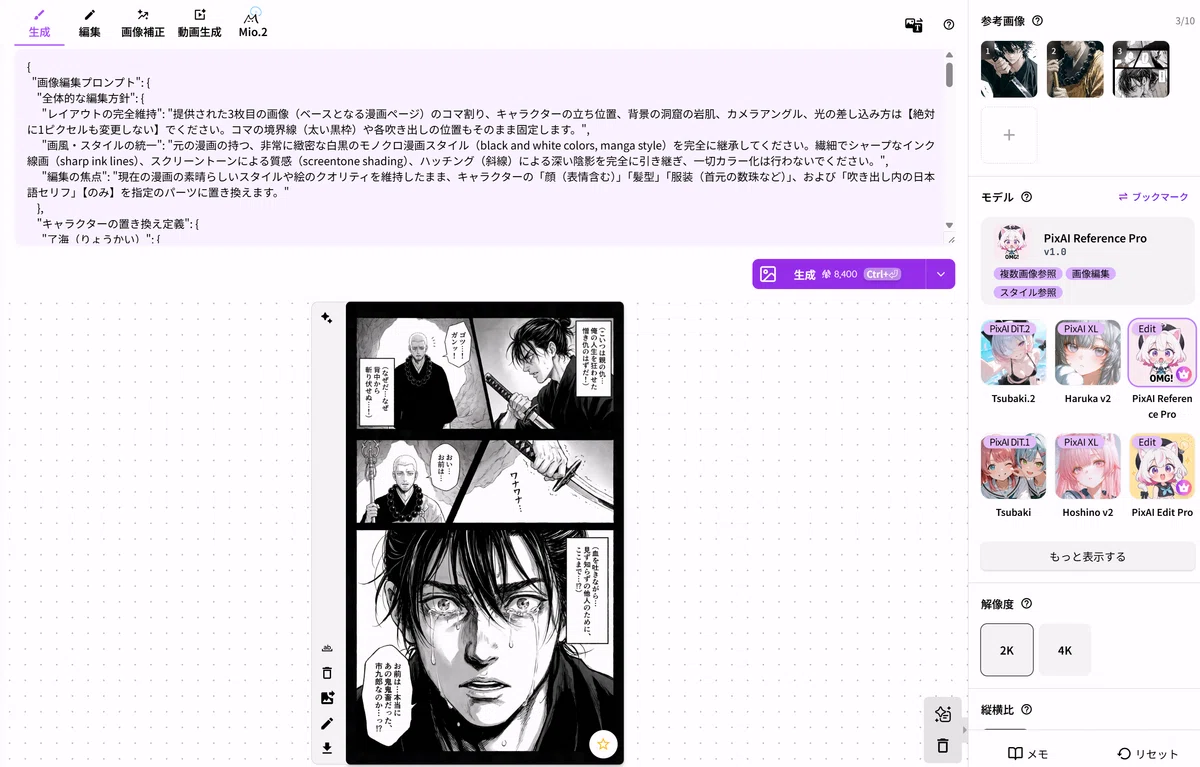
前のページからの時間の流れ、キャラクターの服装や感情のグラデーション、洞窟の岩肌の質感にいたるまで、まるでプロの漫画家がアシスタントと一緒に描き上げたかのような美しい連続性が保たれています!
こうして並べて見比べてみると、AIとは思えないほどスムーズにキャラクターの一貫性と物語が繋がっているのが実感できます!
STEP 6:Pixel Edit V4による「ピンポイント・セリフ(レタッチ)修正」

ここで一つだけAI漫画ならではの小さな問題が発生することがあります。AIのテキスト処理の都合上、上の動画のようによく見ると「吹き出しの中のセリフ(文字)」が不自然に化けてしまったり、おかしな模様になってしまったりすることがあるんです。
もちろん、出力された画像を一度ダウンロードして、Canvaやクリップスタジオといった外部の画像編集ソフトで上からフキダシを白く塗りつぶして文字を書き直してもいいのですが、それってちょっと面倒くさいですよね?
そこで、外部ソフトを一切使わずに、PixAIの画面内だけで一瞬でセリフの文字化けを綺麗に修正する超簡単なレタッチ裏ワザを教えちゃいます!
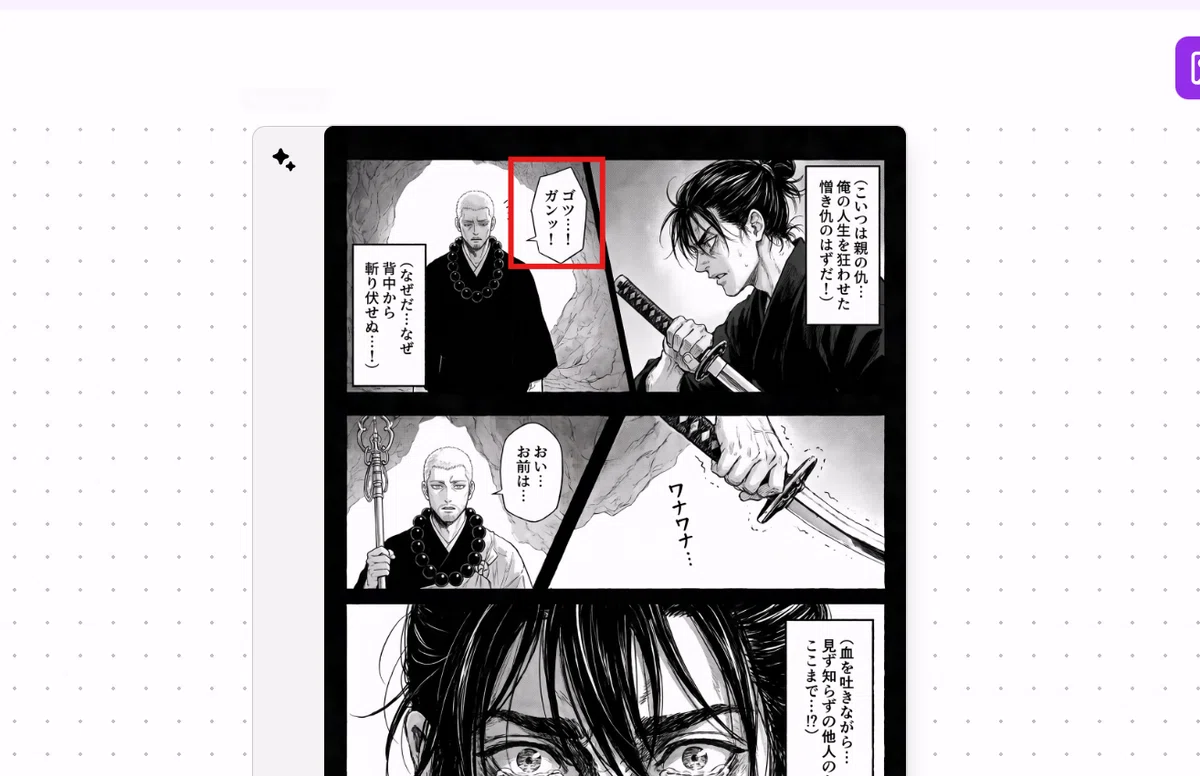
やり方はとってもシンプルです!
まず、修正したい画像を開いて画面内にある「レタッチ」ボタンを押します。
あとは、入力ボックスに「新しく喋らせたい正しいセリフの文章」を記載して、レタッチ用のモデルに 「Pixel Edit V4」 を選択し、生成ボタンをクリックするだけです!

これだけで、AIが指定した吹き出しの部分だけを認識して、ピンポイントでセリフを綺麗に描き直してくれます。
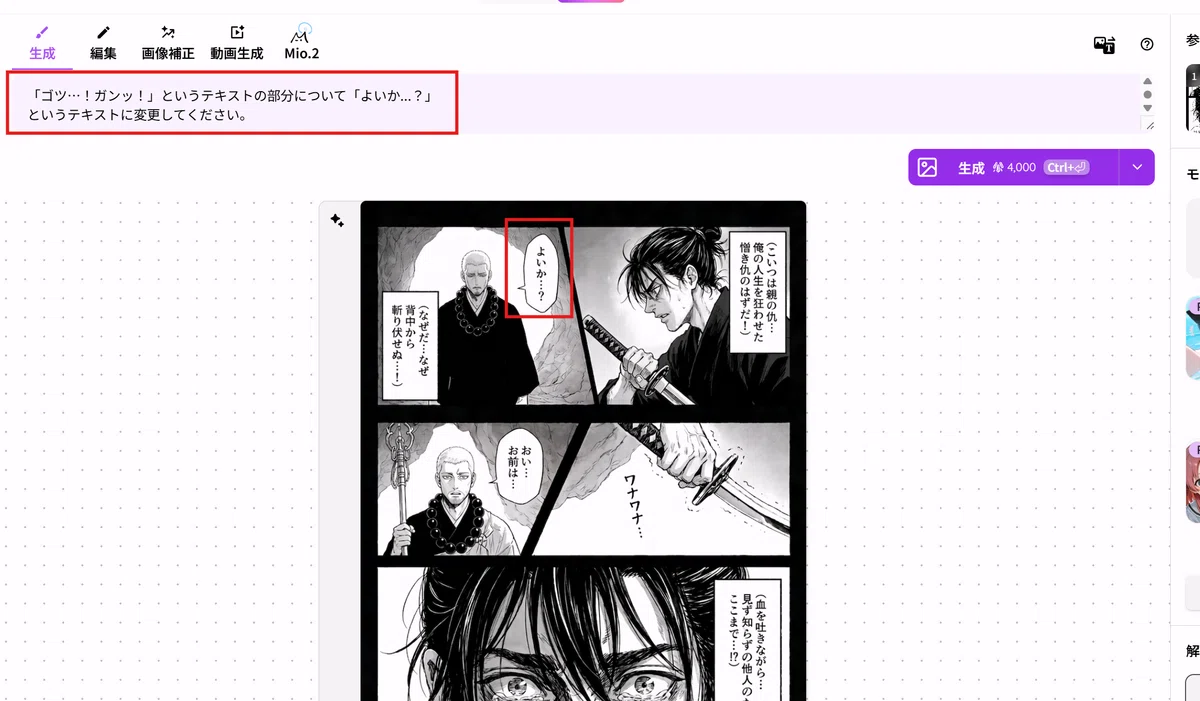

実際に修正前と修正後の画像を比べてみるとこんな感じです!
文字化けしていた吹き出しが見事に修正されているだけでなく、その周りにあるキャラクターの表情や背景のディティールといった「直さなくていい部分」は完全に元の状態が保たれているのがわかるかと思います!

このように、ベースページの生成、キャラクターの置換、そして文字化けのレタッチ修正という一連のステップを繰り返していくことで、一貫性のある連続した漫画のページをどんどん手軽に量産していくことができるようになります!
ちょっとエディットモデルの性質上、狙い通りの文字が出るまでに何回かガチャを引く必要はあるのですが、完全に手書きで修正するのと比べたら圧倒的なスピードで作業が終わります!
客観的なメリット・デメリットと評価:なぜ「Edit Pro」ではなく「Reference Pro」なのか
そして、今回のワークフローの肝となる部分で、なぜPixAIの数あるモデルの中から「Edit Pro」ではなく 「Reference Pro」 をメインに採用したのかについて、明確なメリット・デメリットを検証してみました!
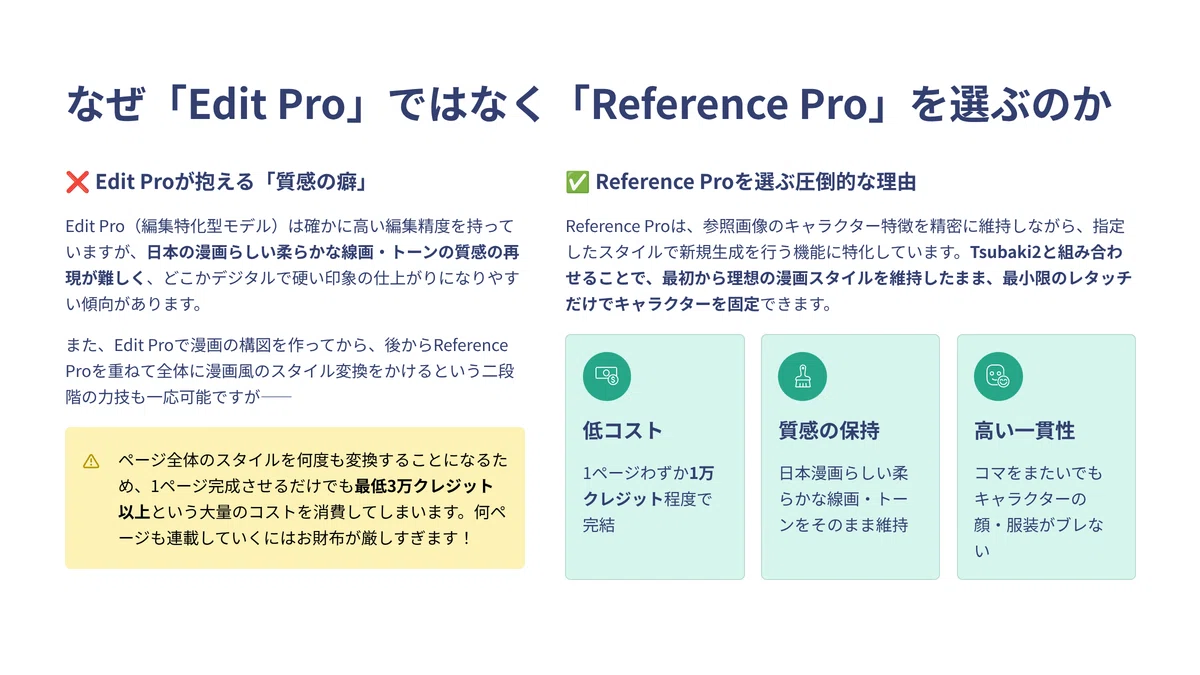
❌ デメリットの検証:Edit Proが抱える「質感の癖」

実際にPixAIのEdit Proを使用してみると、下の動画のようになんだか少し独特な、AIで作ったイラスト特有の「濃い質感」や特有の世界観が前面に出やすくなってしまうというデメリットがあります。AIは学習元データの傾向を強く引き継ぐため、どうしてもモデルごとの癖が出てしまうんです!そのため、私たちが求める「日本の伝統的な漫画らしい、スクリーントーンのザラザラ感や柔らかいペンタッチ」を表現しようとすると、少しAIっぽさが目立ちすぎてしまい、作品としての好みが激しく分かれてしまうところがあります。
それはキャラクターのリファレンスシートを作るときも同様で、Edit Proを使うと少しタッチが硬くなったり、独特の癖が目立ってしまいがちです。だからこそ、個人的には絵のタッチが非常に柔らかく、日本の漫画表現に完璧にマッチする Reference Pro の質感を強く推奨しています!
⭕ メリット(実利)の検証:圧倒的なクレジットコストの差
「どうしてもEdit Proの機能を使って制作したい!」という場合は、Edit Proで一度漫画の構図を作ってから、
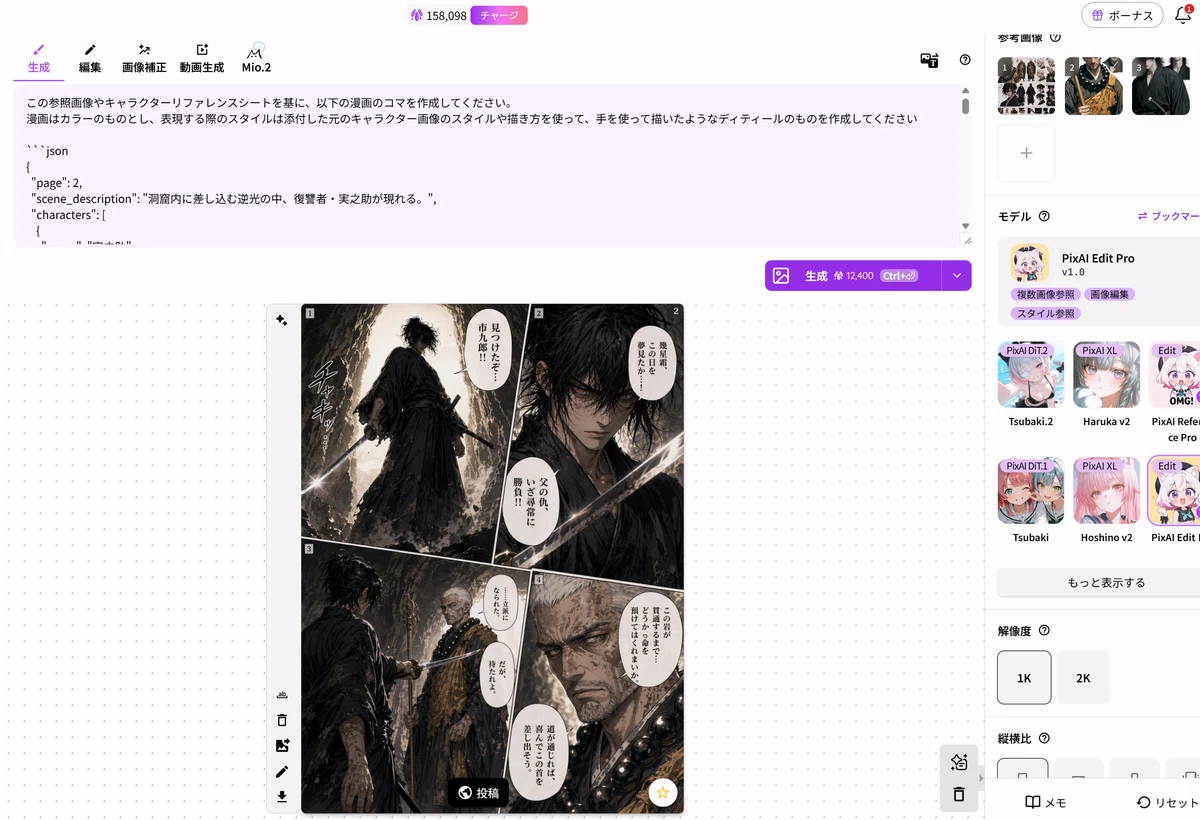
後からReference Proを重ねて全体に漫画風のスタイル変換をかけるという二段階の力技も一応可能です。
https://pixai.art/artwork/2033710837734997224?utm_source=copy_web
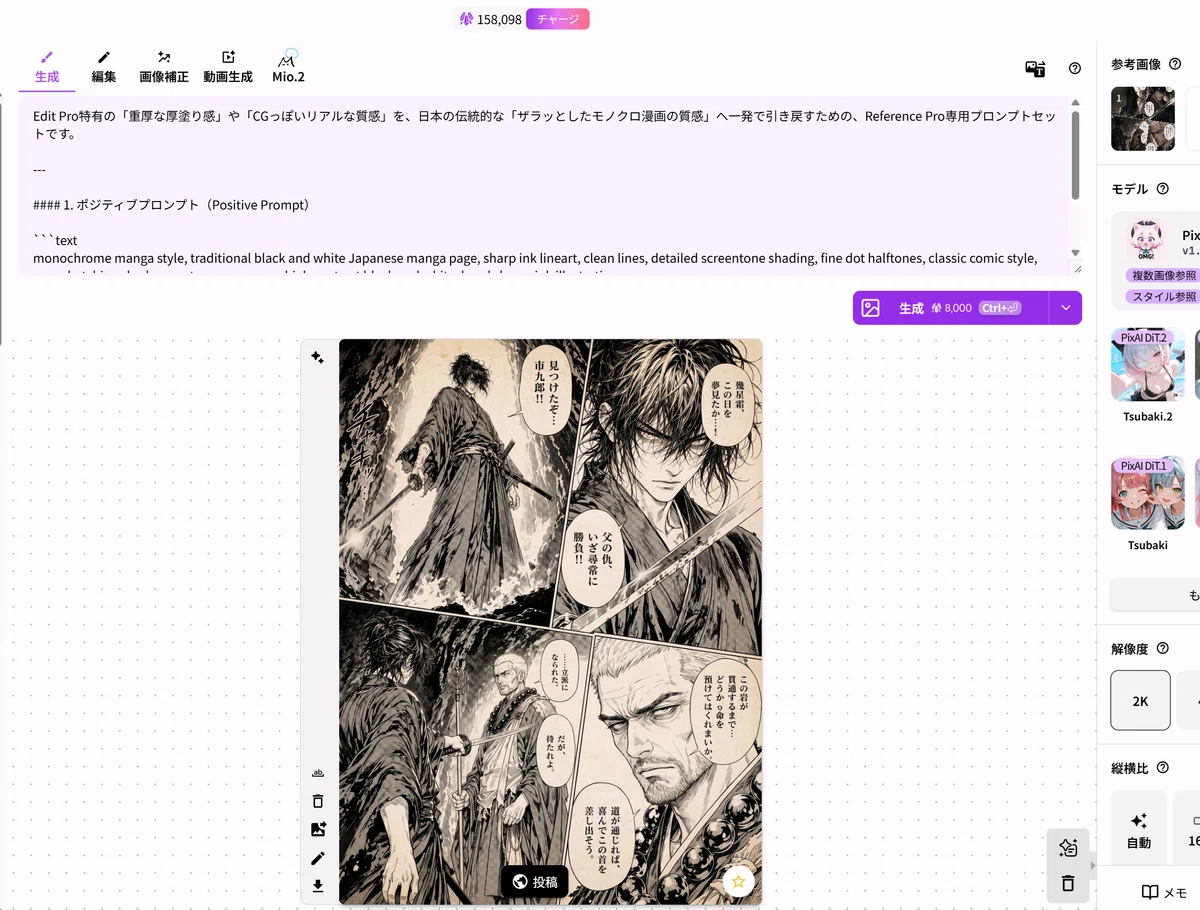
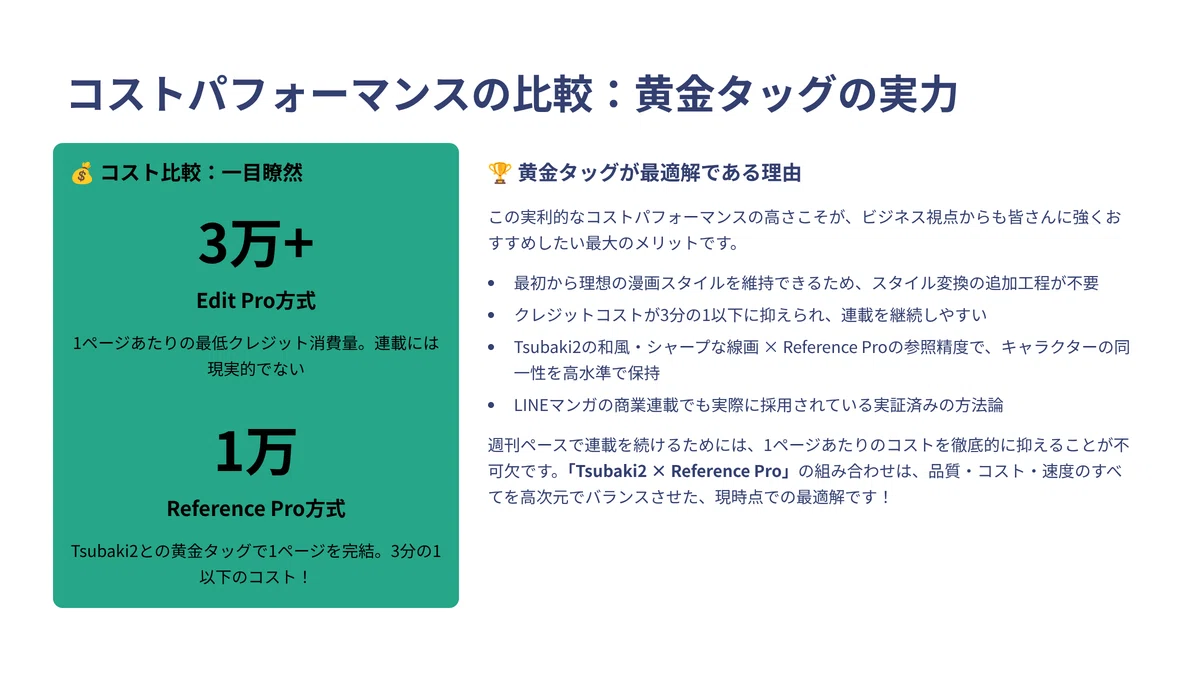
ですが、そのやり方をしてしまうと、ページ全体のスタイルを何度も変換することになるため、1ページ完成させるだけでも 最低3万クレジット以上 という大量のコストを消費してしまう大きなデメリットがあります。これだと何ページも連載していくにはお財布が厳しすぎますよね。
それに対して、今回私がご紹介した 「PixAIのTsubaki.2」×「PixAIのReference Pro」 の黄金タッグであれば、最初から理想の漫画スタイルを維持したまま最小限のレタッチだけでキャラクターを固定できるため、なんと 1ページあたりわずか1万クレジット程度 という圧倒的な低コストで完結させることができるんです!この実利的なコストパフォーマンスの高さこそが、ビジネス視点からも皆さんに強くおすすめしたい最大のメリットになります!
参考文献: ベースモデル:Tsubaki 2
皆さんも予算を賢く節約しながら、この高クオリティな連載漫画ワークフローをぜひ参考に活用して、自分だけの素敵な物語をどんどん形にしていってみてください!
🎈おわりに
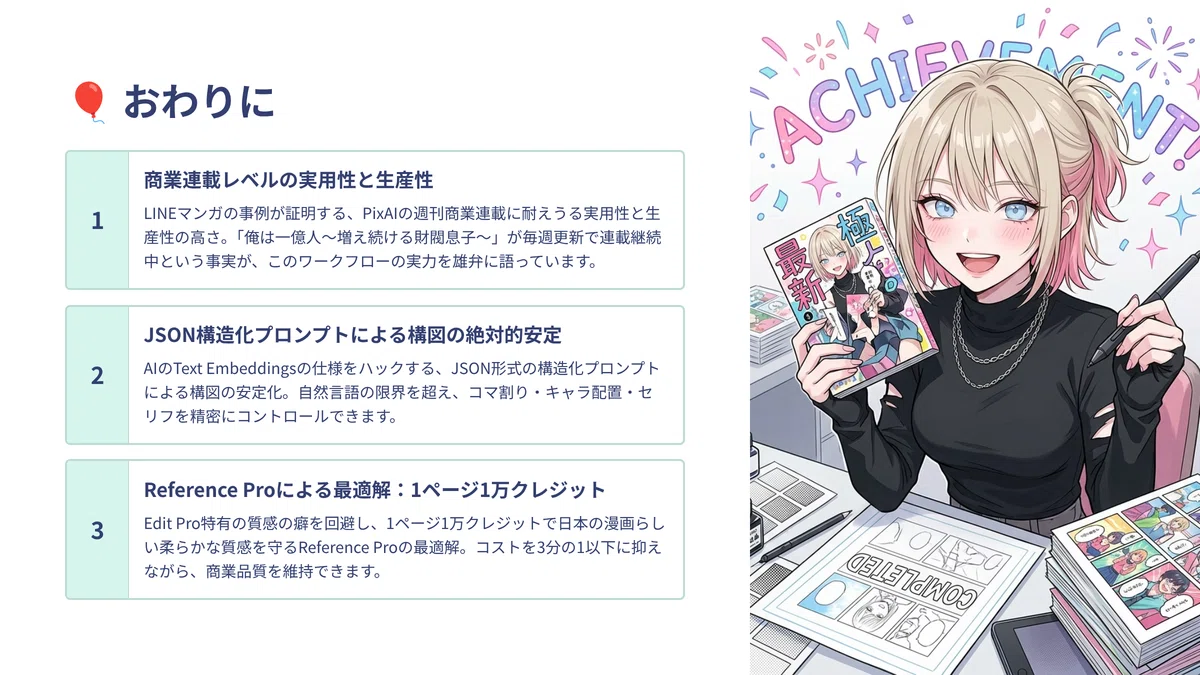
いかがだったでしょうか!今回は、まとめると 「1枚のキャラクターシートと構造化JSONがあれば、個人でも商業レベルの一貫性を持った連載漫画が超低コストで描ける時代になった」 ということでした!
1. LINEマンガの事例が証明する、PixAIの週刊商業連載に耐えうる実用性と生産性の高さ。
2. AIのText Embeddingsの仕様をハックする、JSON形式の構造化プロンプトによる構図の絶対的安定。
3. Edit Pro特有の癖を回避し、1ページ1万クレジットで日本の漫画らしい柔らかな質感を守るReference Proの最適解。
皆様は、もしこの超タイパな連載漫画ワークフローを手に入れたら、どんな眠っている物語を形にして世界に発信してみたいですか?
さて、今回の記事と動画、いかがでしたでしょうか?「参考になった!」と思っていただけたら、 Note のフォロー・いいね・グッドボタンの3つも是非よろしくお願いします!
Youtubeのほう も、まだの方は チャンネル登録 をしていただけると嬉しいです!
https://www.youtube.com/%40AI-Hakase
それでは、また次回の記事か動画でお会いしましょう!
葉加瀬あいでした!バイバイ!
ハカセ&プラチナ AI解説YouTubeチャンネル
🔗:https://www.youtube.com/%40AI-Hakaseハカセアイのnote
🔗:https://note.com/ai_hakaseLINEマンガ『俺は一億人~増え続ける財閥息子~』
🔗:https://manga.line.me/product/periodic?id=S161770PixAI公式X:『俺は一億人~増え続ける財閥息子~』マンガ化告知
🔗:https://x.com/PixAI_Official/status/2071168104336646213PixAI モデル「Tsubaki.2」
🔗:https://pixai.art/en/model/1982880136609467518PixAI LoRA「Character Reference Sheet XL」
🔗:https://pixai.art/en/model/1774771470073584308PixAI モデル「PixAI Edit Pro」
🔗:https://pixai.art/en/model/2006468692900798466PixAI モデル「PixAI Reference Pro」
🔗:https://pixai.art/en/model/1948514378379046913PixAI LoRA「[PL]Manga set」
🔗:https://pixai.art/en/model/2013956908921955040PixAI LoRA「Manga (no color)」
🔗:https://pixai.art/en/model/2015323153887982902PixAI 漫画制作詳細プロンプト(ベース作例1)
🔗:https://pixai.art/en/artwork/2033689688928804001?utm_source=copy_webPixAI 漫画制作詳細プロンプト(ベース作例2)
🔗:https://pixai.art/en/artwork/2033689720877336049?utm_source=copy_webPixAI 漫画制作テスト(キャラクター置き換え)
🔗:https://pixai.art/en/artwork/2033691656022084363?utm_source=copy_webPixAI 連載漫画ワークフローのテスト(完成ページ)
🔗:https://pixai.art/en/artwork/2033692274500297220?utm_source=copy_webPixAI 連載漫画ワークフローのリファインテスト
🔗:https://pixai.art/en/artwork/2033710837734997224?utm_source=copy_webPixAI公式AIアシスタント「Mio2」
🔗:https://www.google.com/search?q=https://agent.pixai.art/ja%3Futm_source%3Dpixai%26utm_content%3Dgen_page_tab%26_gl%3D1PixAI(ハカセアイ紹介リンク)
🔗:https://eap.pixai.art/go/aihakase
