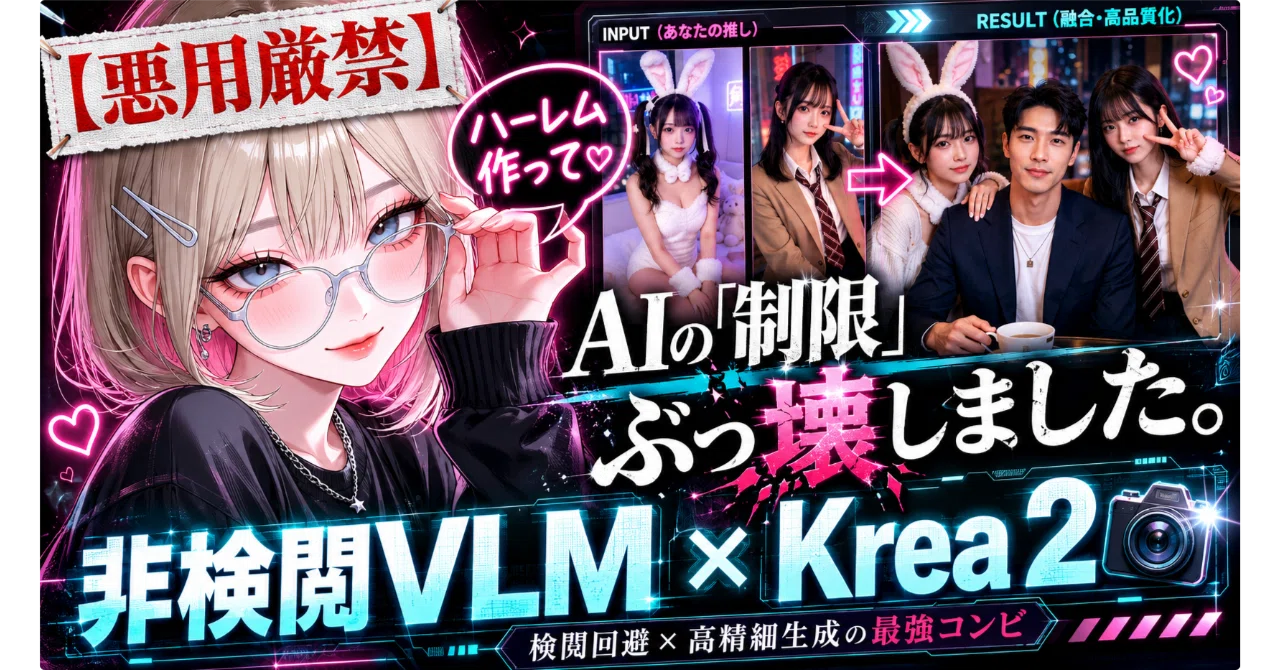
【悪用厳禁】AIの検閲を完全無効化!Krea 2と非検閲VLMで「制限なし」の実写画像編集を可能にする全自動ワークフロー【低スぺPC対応】

どうも皆さん!ずぼらすぎて、低温調理は大体1時間単位でやってます。 葉加瀬あい(ハカセアイ) です!

ということで今回ご紹介するのは、以前解説して大反響だったあの次世代モデル「Krea 2」を使った、 複数画像のいいとこ取りができる「マルチリファレンス画像編集」の完全自動化ワークフロー です!

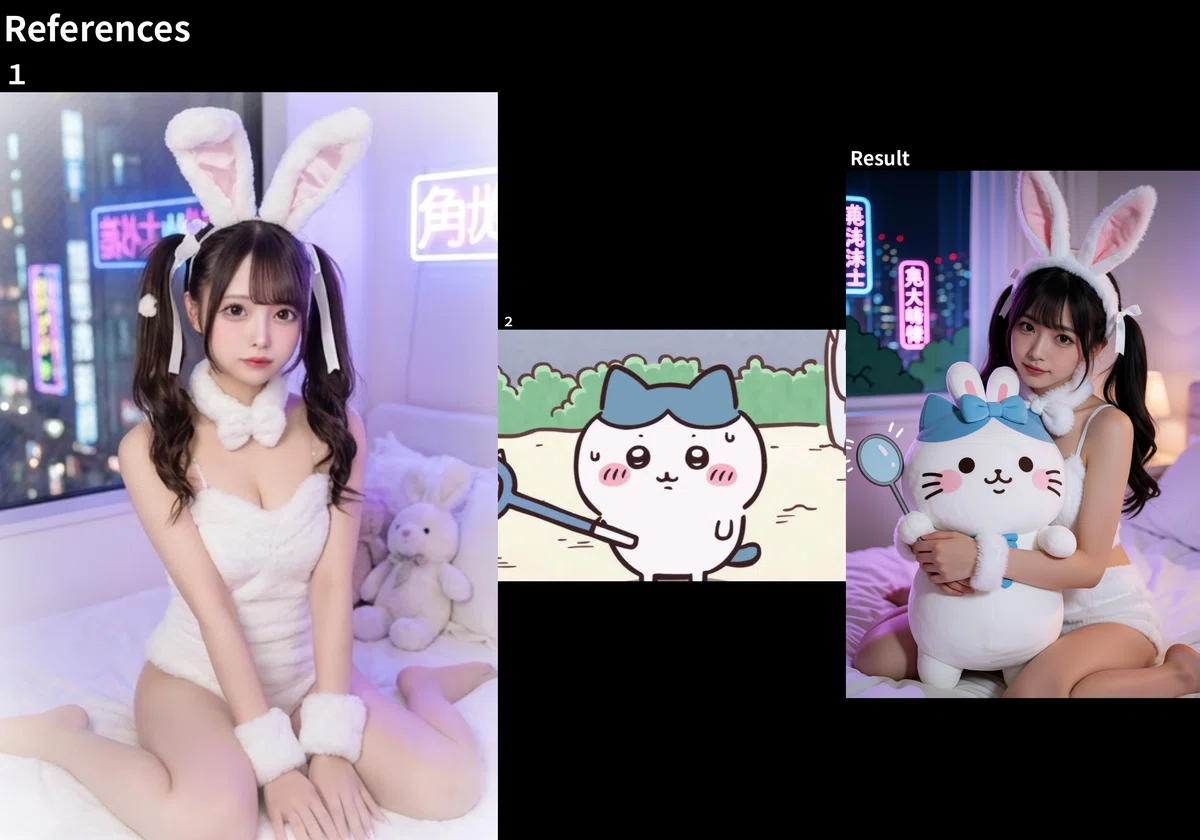
「Aのキャラクターの画像」と「Bのぬいぐるみの画像」など、複数の画像を読み込ませて、AのキャラクターがBのぬいぐるみを抱っこしているような画像を、めちゃくちゃ自然に合成できちゃうんです!

従来の「ただノイズを乗せて変えるだけのImg2Img」とは次元が違います。それぞれの画像の良いところを抽出して、一つの自然な世界観に馴染ませる「セルフ・ムードボード」のような魔法の合成体験ができるのは、Krea 2ならではの圧倒的な強みですね!
前回Krea 2をご紹介した時は、ゼロから画像を作る(Text to Image)機能の凄さをお伝えしましたよね。文字が化けずに入ったり、実写のようなリアリティが出せたりと、本当に隙のないモデルでした。
https://note.com/ai_hakase/n/n5e10c30f84f4
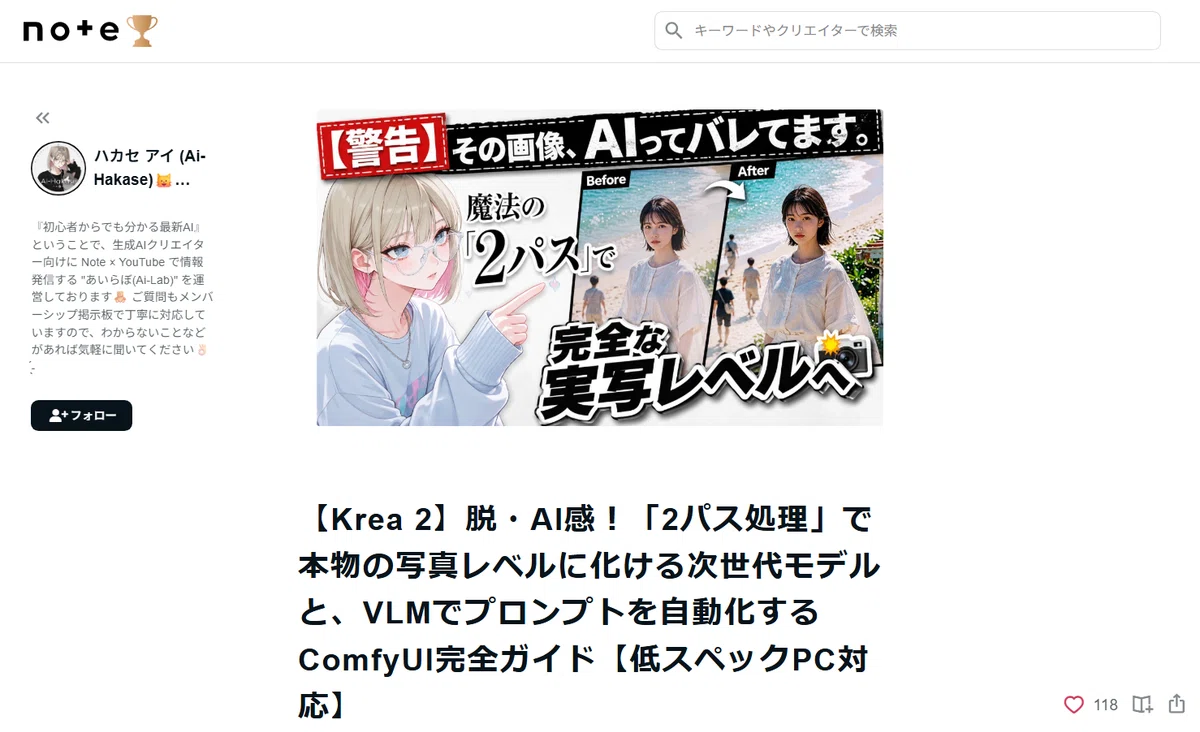
今回は、その圧倒的な表現力を持つKrea 2を、 「画像編集(Img2Img)」 のエンジンとしてフル活用していきます!
実は、こちらの記事でも以前Krea 2の画像編集について解説したんですが、その時は他の画像編集AIと組み合わせて行うのが主流でした。
https://note.com/ai_hakase/n/n8a22e1a82f55
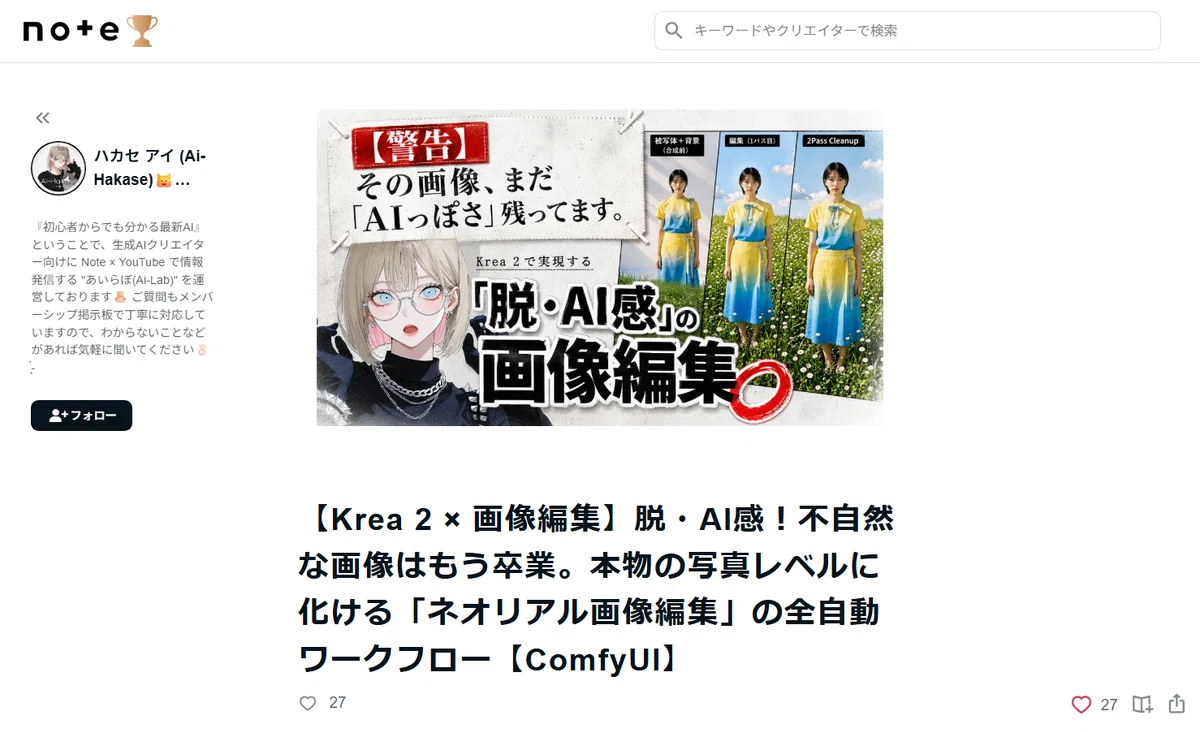
ですが!最近はKrea 2単体でも高度な画像編集ができるようになり、さらにLoRA学習と組み合わせることで、かなり一貫性の高い画像編集や、キャラクターのリファレンスを使った別画像の生成などが可能になってきているんです!
最大4枚までの画像を選んで簡単な日本語のプロンプトを入れるだけで、高度な合成がサクッと作れてしまう魔法のような方法を、今回はたっぷり解説していきたいと思います!
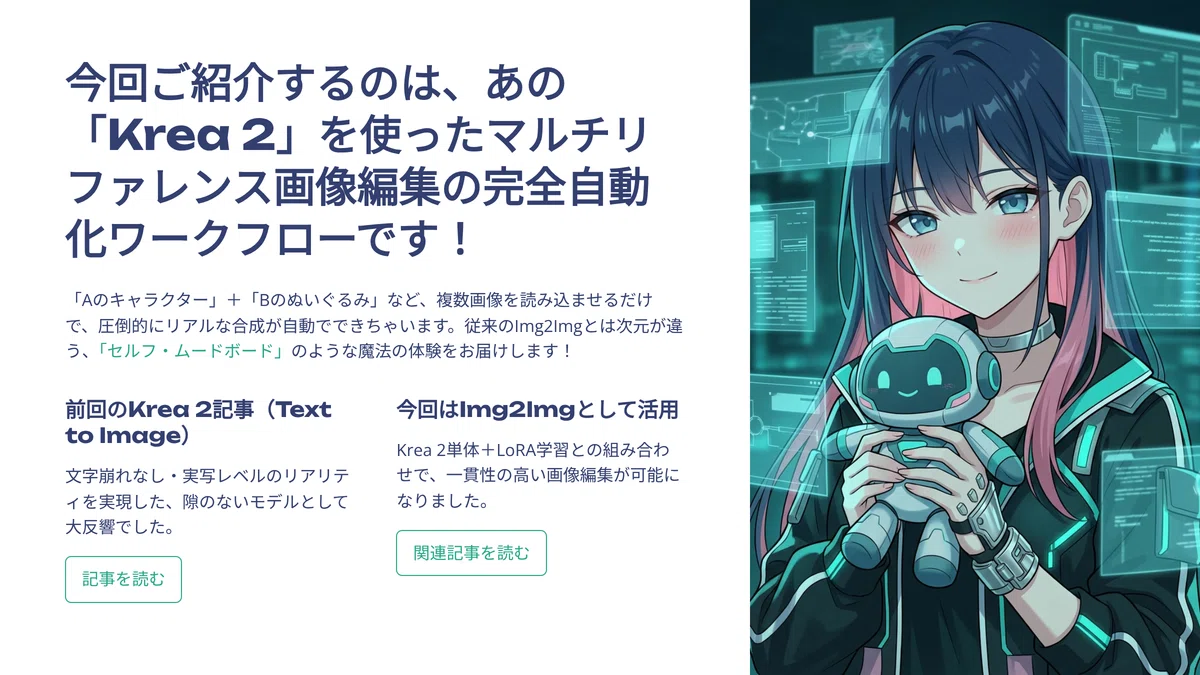
ということで今回お話しする内容はこんな感じです!
従来のImg2Imgは卒業!最大3枚を融合する「マルチリファレンス編集」の衝撃
なぜこんなにリアルなの?「2パス処理」と「VLM」が織りなす技術の裏側
【完全自動】面倒な計算はAIにお任せ!魔法の実践ワークフロー解説
動画版はこちらからどうぞ!
なお、Youtube では note の内容を動画に変換して公開しているので、まだの方は noteのフォロー や YouTubeのチャンネル登録 もお願いします!
それでは、本日もよろしくお願いします!
IP-Adapterとは違う?Krea 2画像編集の「本当の強み」
さて、具体的なワークフローの解説に入る前に、今回の「Krea 2による画像編集」が、これまでの画像編集AIとどう違うのか、少し振り返りも兼ねて解説しておきます!
最近の画像編集というと、「IP-Adapter」などの技術を使って、キャラクターの顔や服をガチガチに固定して合成する手法が主流でしたよね。
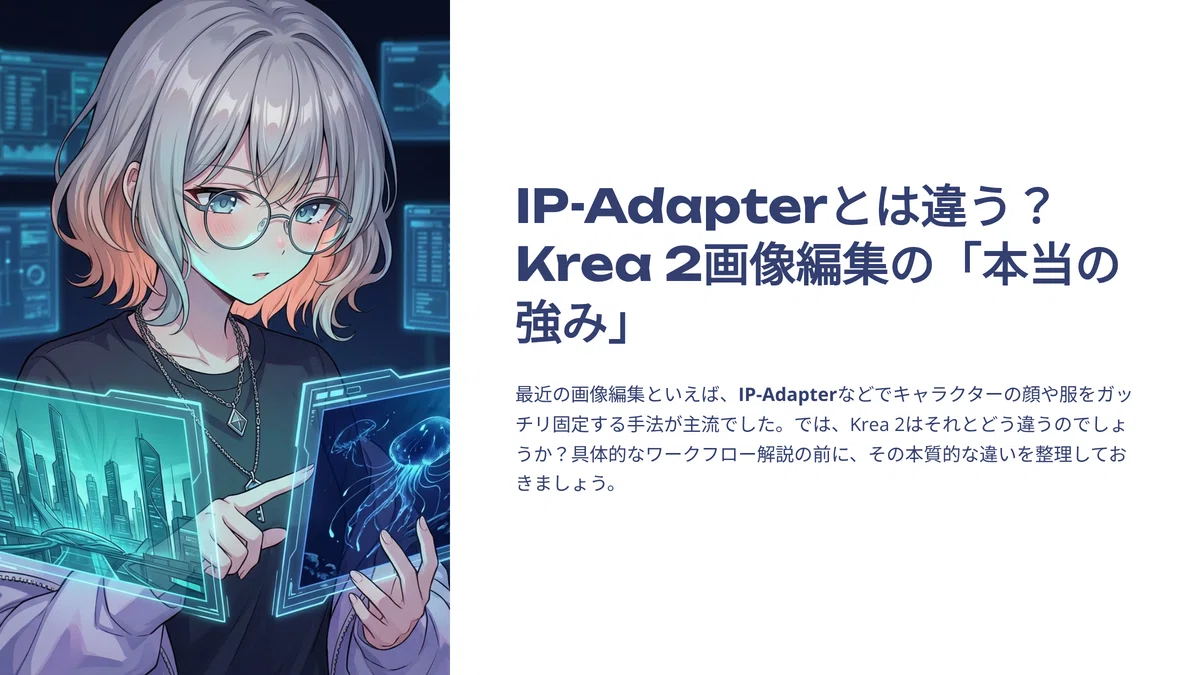
正直にお伝えすると、今回のKrea 2の機能は、IP-Adapterほど「1ミリも狂わずにキャラクターを完全固定する」というような、厳密な一貫性を保つことには特化していません。
「え、じゃあ何がいいの?」と思いますよね。
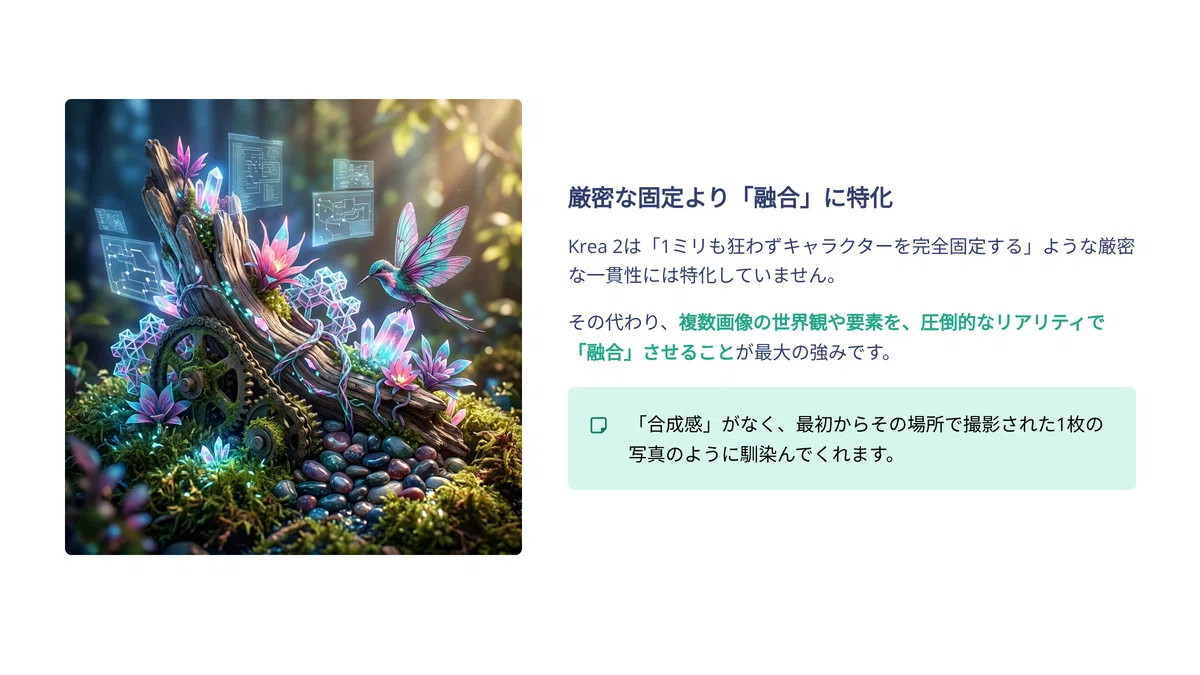
Krea 2の最大の強みは、 「複数の画像の世界観や要素を、めちゃくちゃ自然に、そして圧倒的なリアリティで『融合』させること」 にあります!
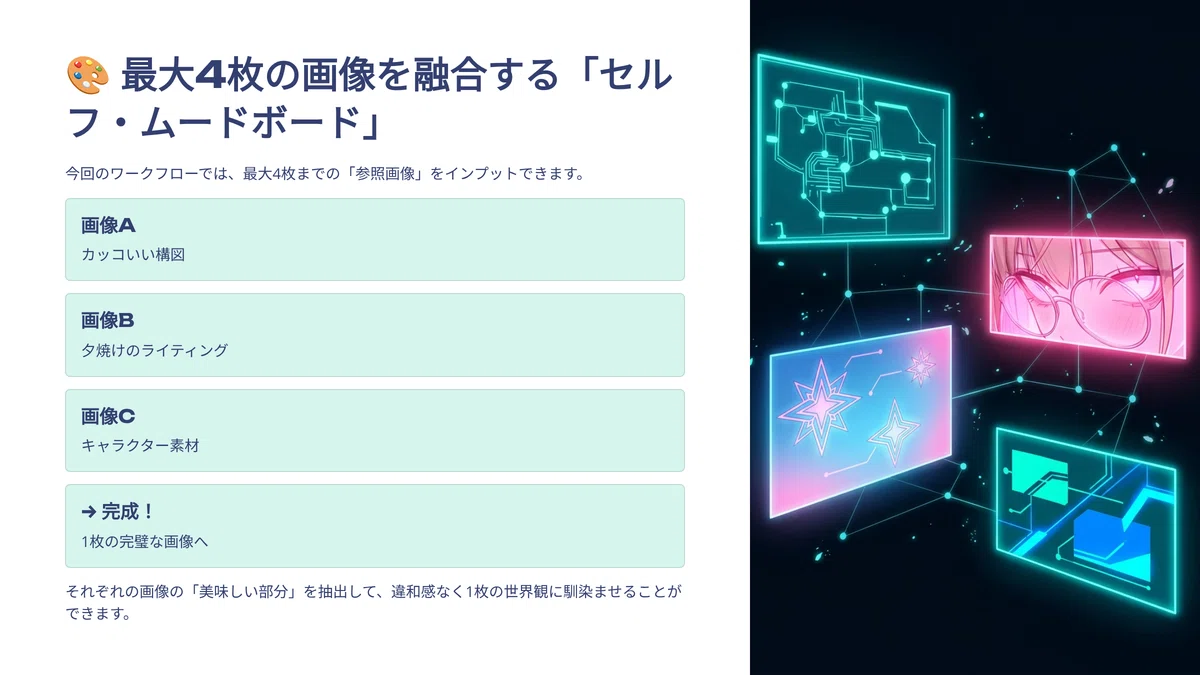
🎨 最大4枚の画像を融合する「セルフ・ムードボード」
今回のワークフローでは、最大4枚までの「参照画像」をインプットすることができます。
例えば、「Aの画像の『カッコいい構図』」「Bの画像の『夕焼けのライティング』」「Cのキャラクター」といったように、それぞれの画像が持つ美味しい部分を抽出して、1枚の完璧な画像へと違和感なく馴染ませることができるんです。
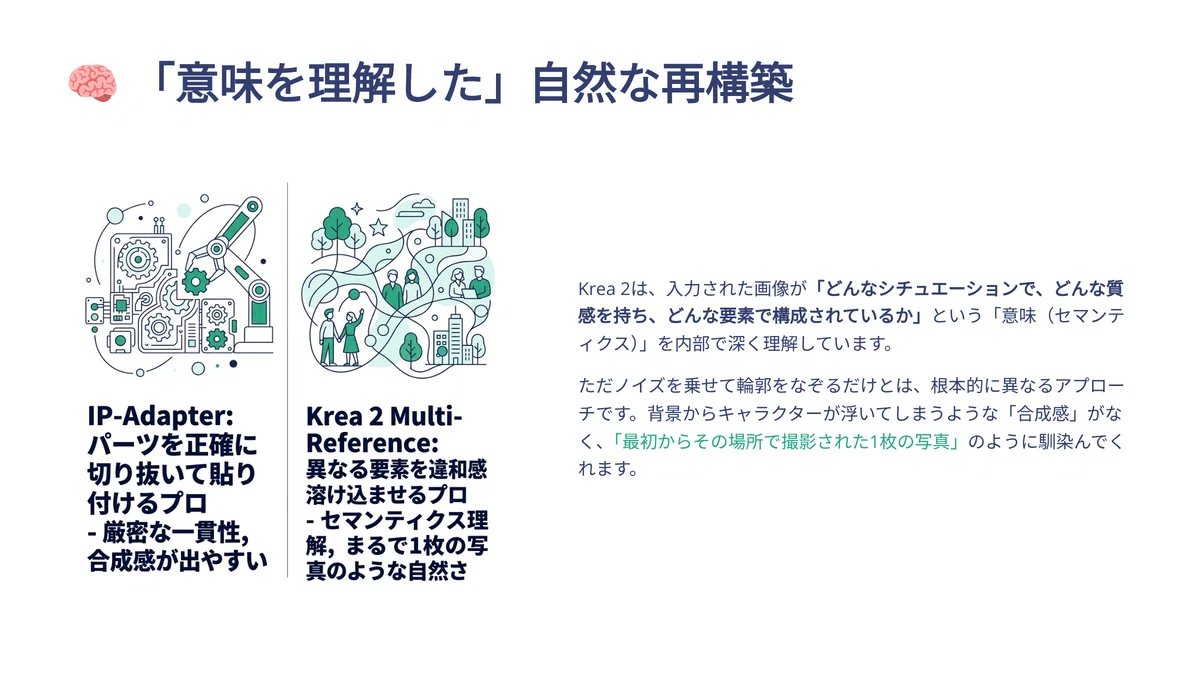
🧠 「意味を理解した」自然な再構築
なぜそんなことが可能なのか?それは、単に画像の上にノイズを乗せて輪郭をなぞっているだけではないからです。
Krea 2は、入力された画像が「どんなシチュエーションで、どんな質感を持ち、どんな要素で構成されているか」という『意味(セマンティクス)』を内部で深く理解しています。
IP-Adapterが「パーツを正確に切り抜いて貼り付けるプロ」だとしたら、Krea 2のマルチリファレンス編集は 「異なる要素を違和感なく溶け込ませて、一つの新しい世界観を創り上げるプロ」 と言えます!
背景からキャラクターが浮いてしまうような「合成感」がなく、「最初からその場所で撮影された1枚の写真」のように馴染んでくれるのが、本当に素晴らしいポイントなんです。
💡 Krea 2ネイティブ編集 × LoRAの「最強コンボ」
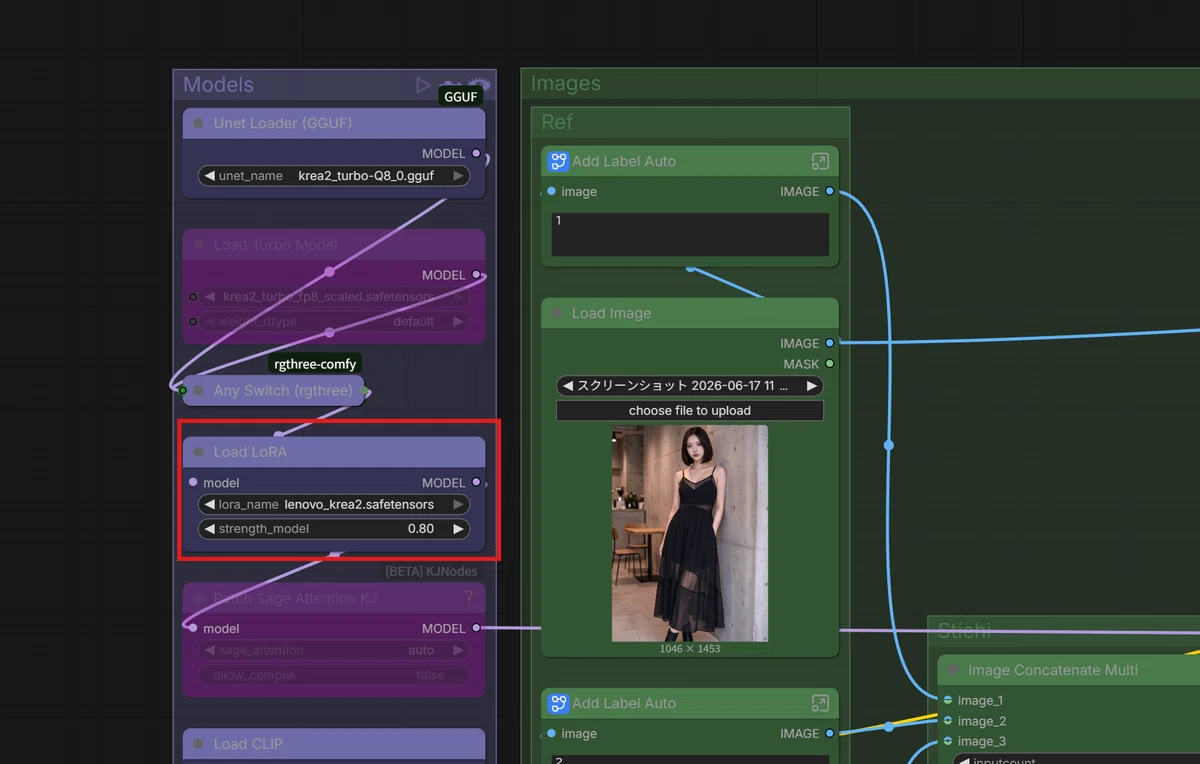
IP-Adapterのような外部ツールに無理やり頼るのではなく、Krea 2自体が持つ高い編集能力を使っている点も大きな魅力です。さらに、そこに「リアル系LoRA」などを掛け合わせることで、AI特有の崩れを防ぎ、「キャラクターの顔や質感をガッチリ保ったまま、シチュエーションだけを自由に変える」という、実務で一番欲しい機能が実現できていることを強調しておきます!
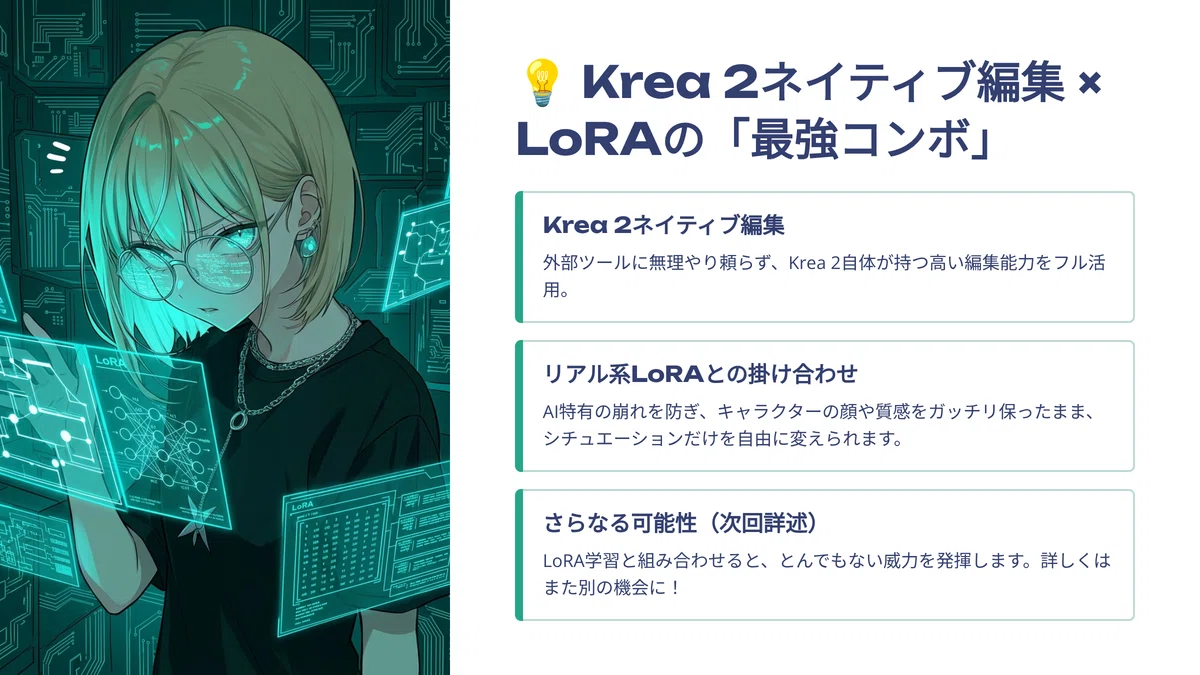
※ 実は、LoRAの学習と組み合わせるとさらにとんでもない威力を発揮するんですが…それについてはまた別の機会に詳しくお話ししようと思います!
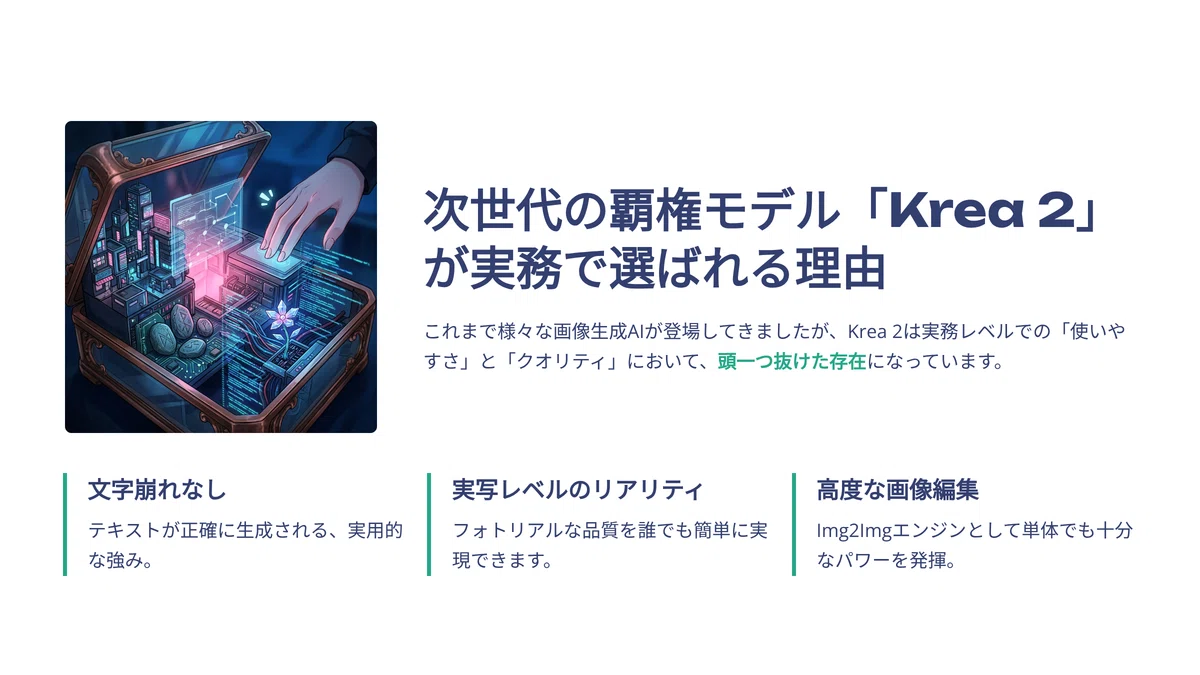
次世代の覇権モデル!「Krea 2」が実務で選ばれる理由
今回のメインテーマである画像編集に入る前に、まずはベースとなるAIモデル 「Krea 2」 について、なぜ今これほどまでに世界中で高く評価されているのか、その圧倒的な強みをおさらいしておきましょう!
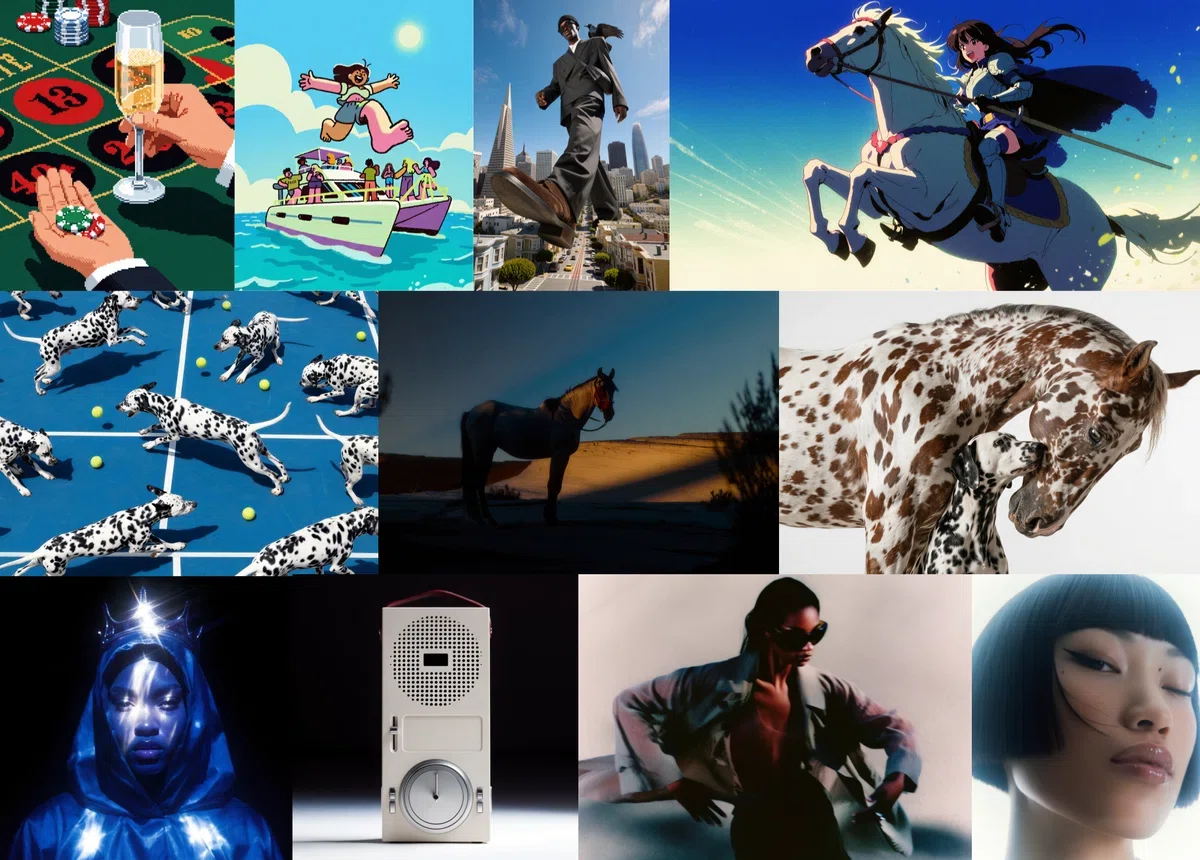
これまで様々な画像生成AIが登場してきましたが、Krea 2は実務レベルでの「使いやすさ」と「クオリティ」において、頭一つ抜けた存在になっています。
💡 圧倒的な解剖学精度と「AIっぽさ」の排除
AIで人物を生成した時、「指の数がおかしい」「関節が不自然」といった問題に悩まされたことはありませんか?
Krea 2は、120億パラメータという超巨大なデータ構造(SingleStreamDiT)を持ち、この「解剖学的な正確さ」が極めて高いレベルで最適化されています。
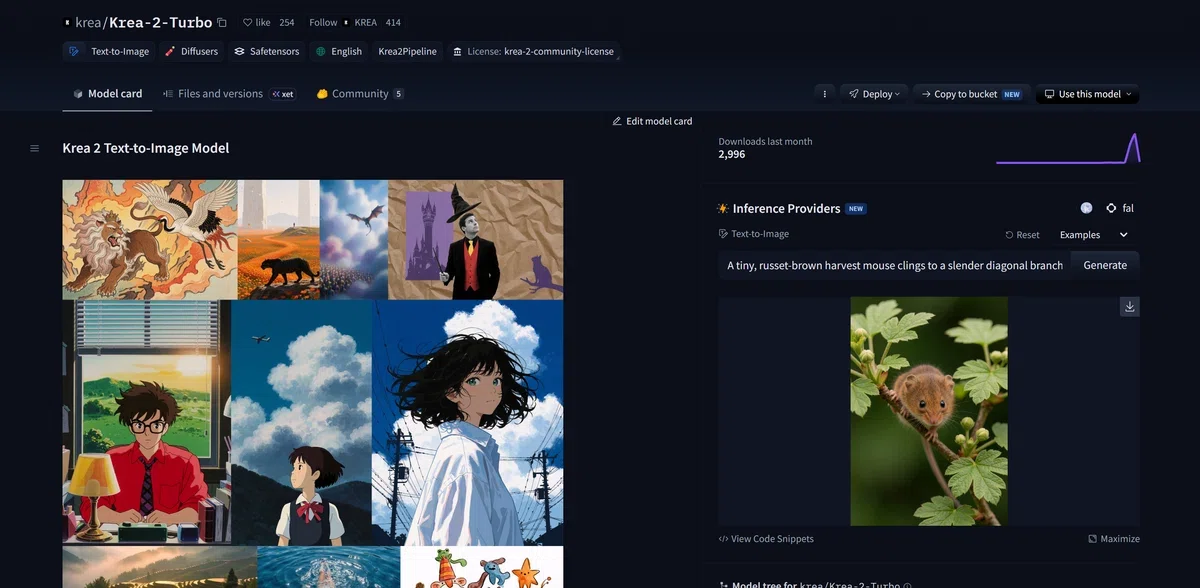
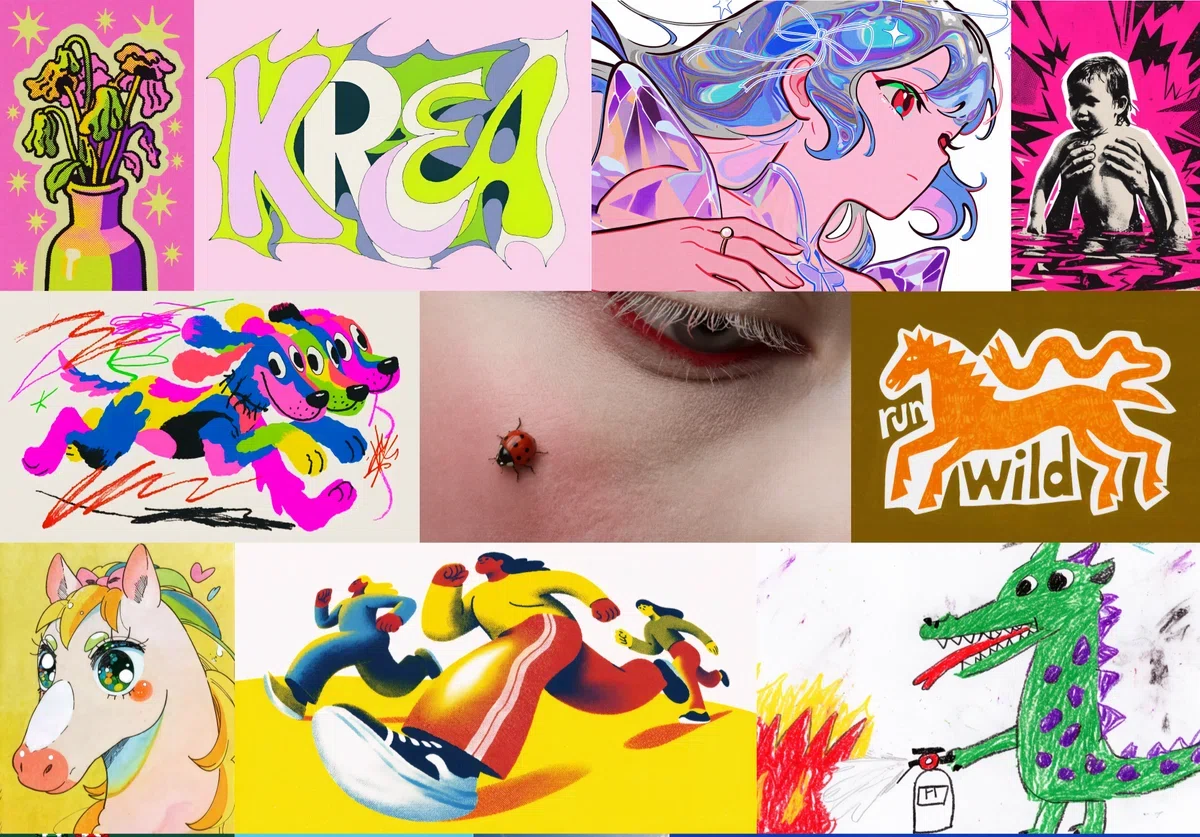
さらに、従来のAIモデルにありがちだった「いかにもAIが描きました」というようなプラスチックのような質感(アーティファクト)が排除されており、写真のようなポートレートからアニメ調まで、非常にリアルで自然な美しさを表現できるのが大きな特徴です。
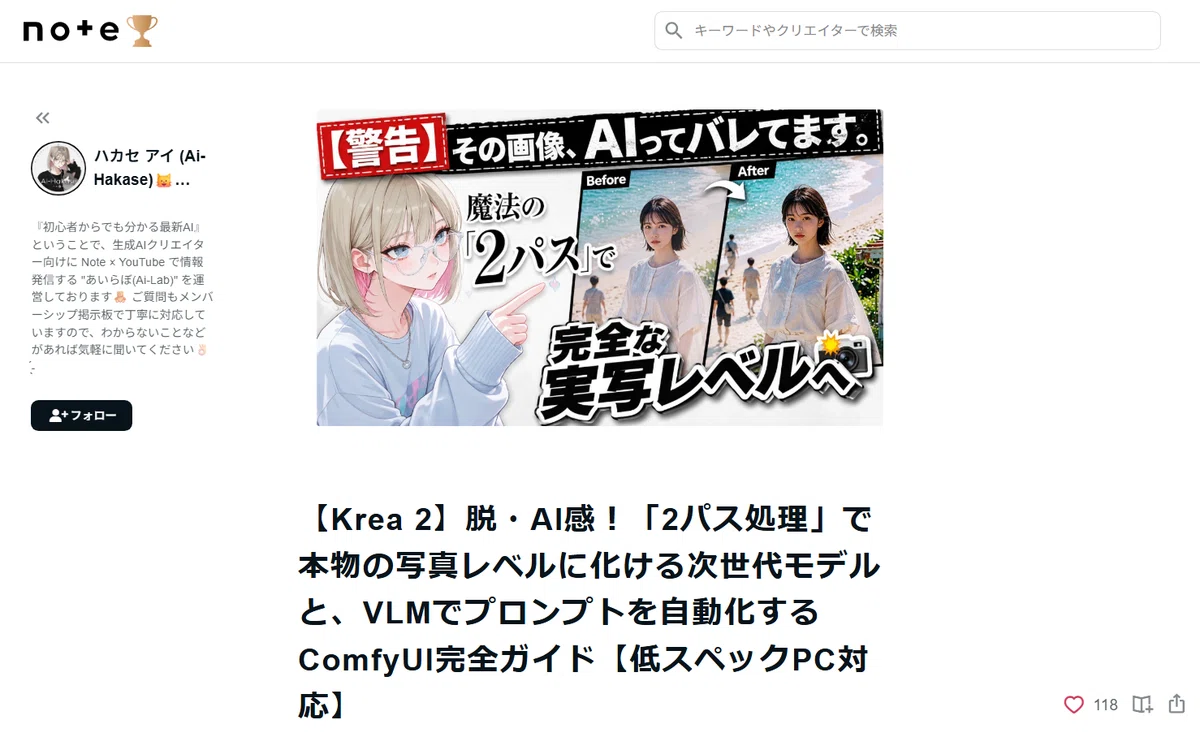
詳しくはこちらの記事で解説しているので、よかったら見てみてください!
https://note.com/ai_hakase/n/n5e10c30f84f4
今回のワークフローのポイント
ということで、今回のワークフローについては、ここまで解説してきたもの以外にも、こんな感じで設計をしておきました!
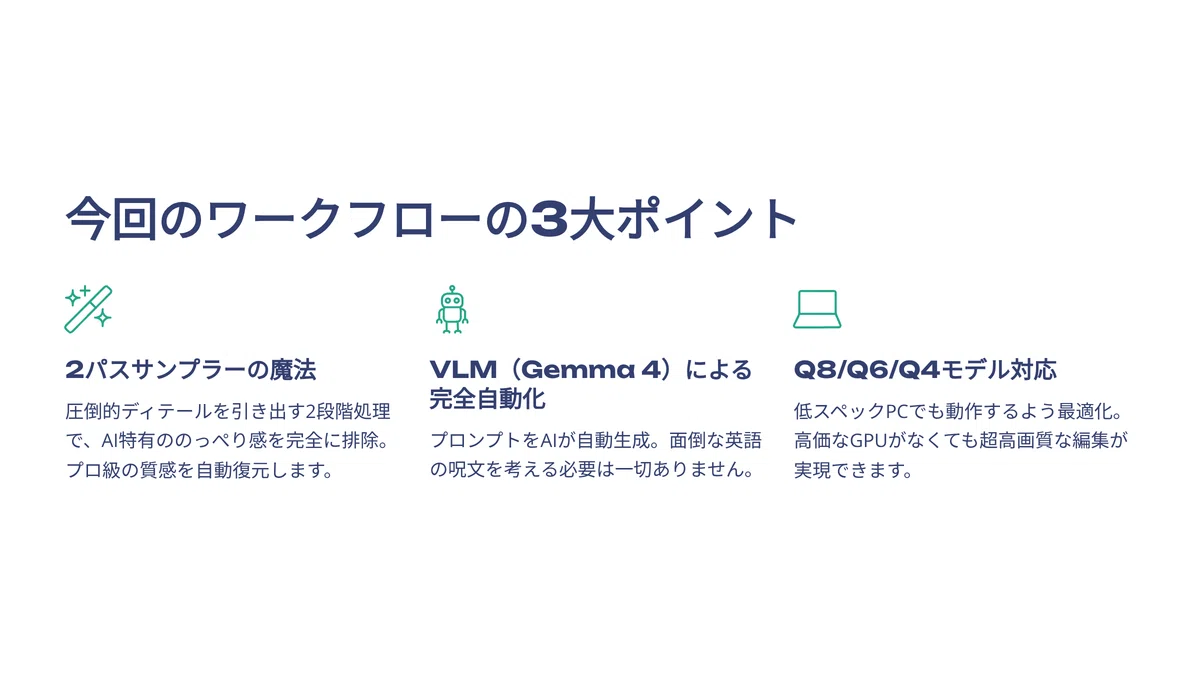
💡 圧倒的ディテールを引き出す「2パスサンプラーの魔法」
ここは動画のビフォーアフターが一番活きるポイントです!
1パス目の「ちょっとのっぺりしたAIっぽさ」から、2パス目を通すことで「ほくろ、肌の質感、服のシワ、ライティング」がリアルに復元される様子をしっかり見せます。AIが自分で「どうすればもっとリアルになるか」を考えて補完してくれる魔法の処理です!


💡 VLM(Gemma 4)による「プロンプトの完全自動化」
複数画像を扱う複雑な編集なのに、ユーザーは「適当な日本語を入力するだけ」というギャップを大々的に売りにします。非検閲モデルのGemma 4が裏で動いて、Krea 2のベストプラクティスに沿った完璧なプロンプトに自動翻訳・リファインしてくれるため、英語の呪文をウンウン考える時間はもうゼロです!

プロンプトのリファインと画像生成について、フィルターを突破する用の非検閲モデルを使っているので、例えばこんな感じのハーレムみたいな感じの画像も作ることができます。
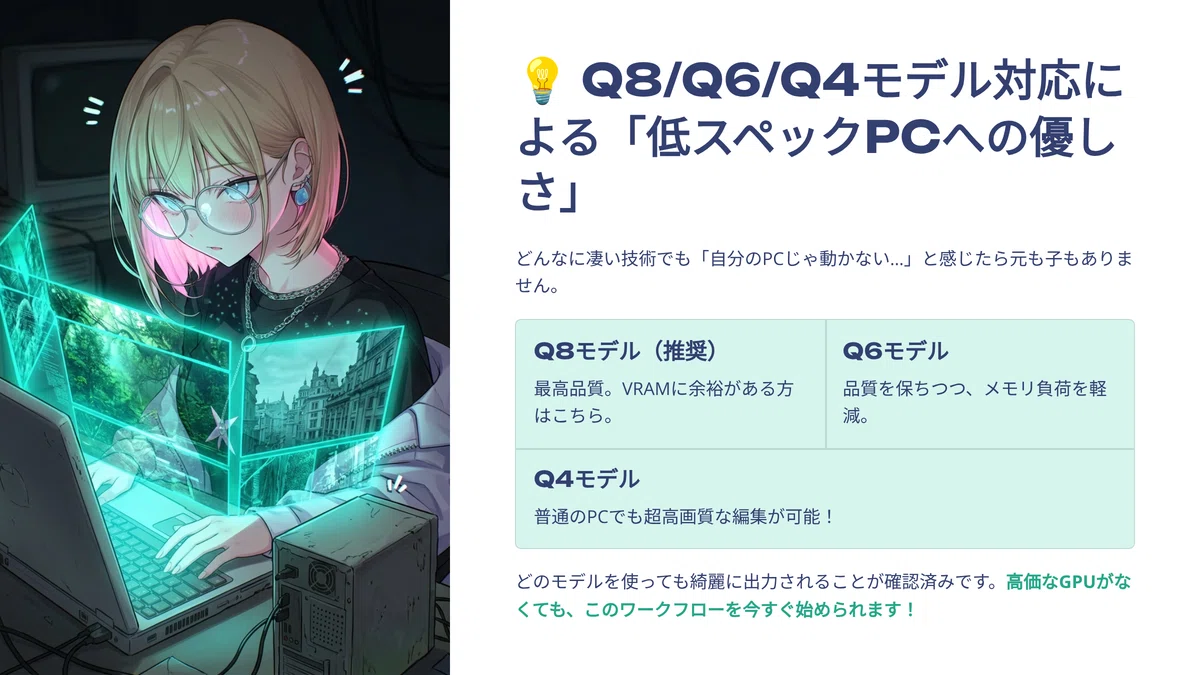
💡 Q8/Q6/Q4モデル対応による「低スペックPCへの優しさ」
どんなに凄い技術でも「自分のPCじゃ動かない…」と思われたら終わりです。今回はQ8のモデルを使っており、さらにQ6やQ4に下げても綺麗に出るという事実は、「高価なGPUがなくても、普通のPCでこの超高画質な編集ができる!」という最強のハードル下げ(ベネフィット)になります。
ということでここからは、その 複数の画像から美味しいところを抽出して融合する魔法の「マルチリファレンス画像編集」 を、無料AIツールのComfyUIから簡単に使っていく方法についてハンズオンで解説していきたいと思います!
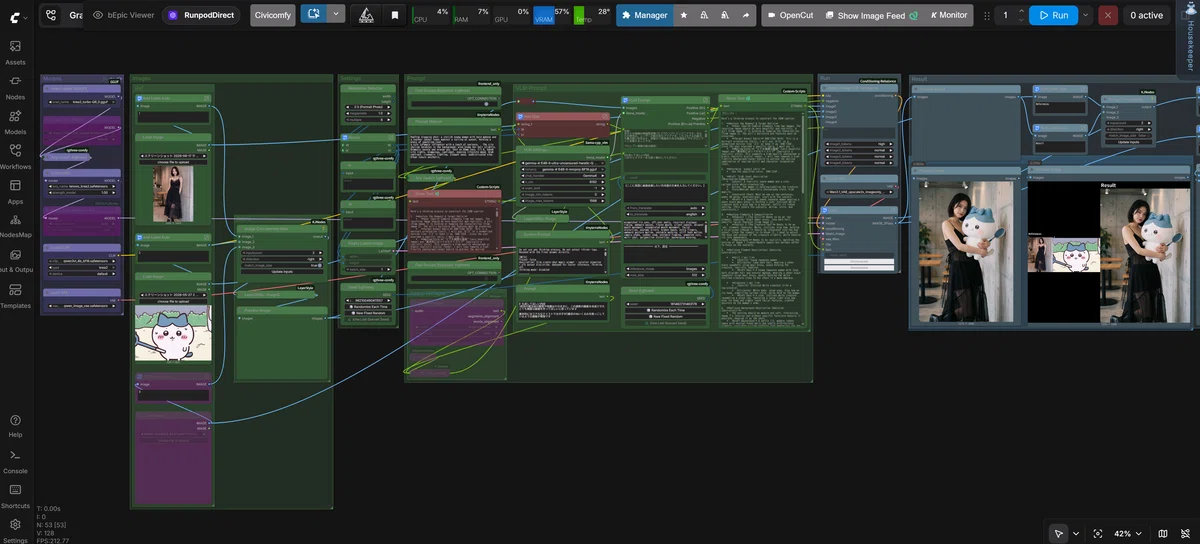
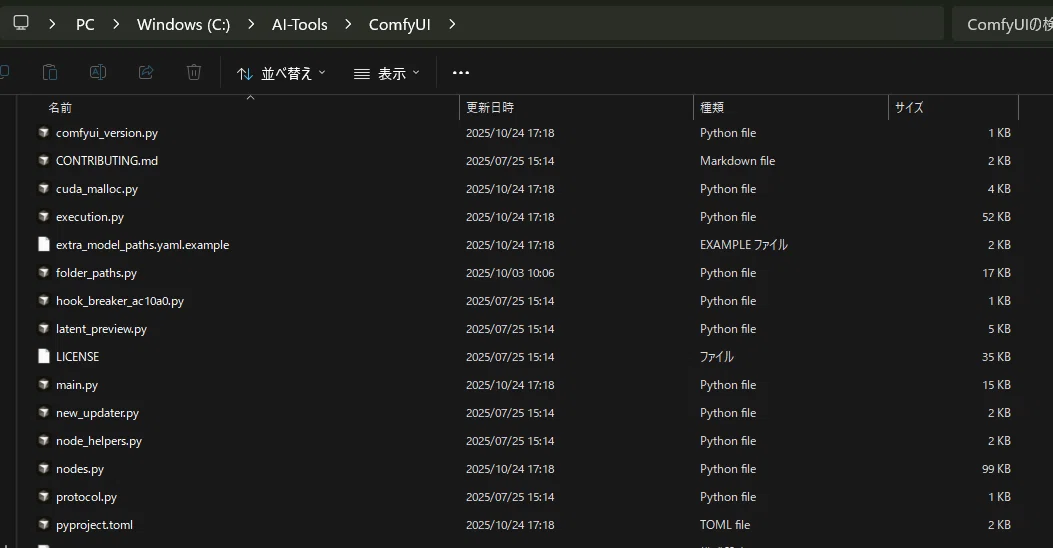
今回もご自身のPCで動かすローカル環境や、
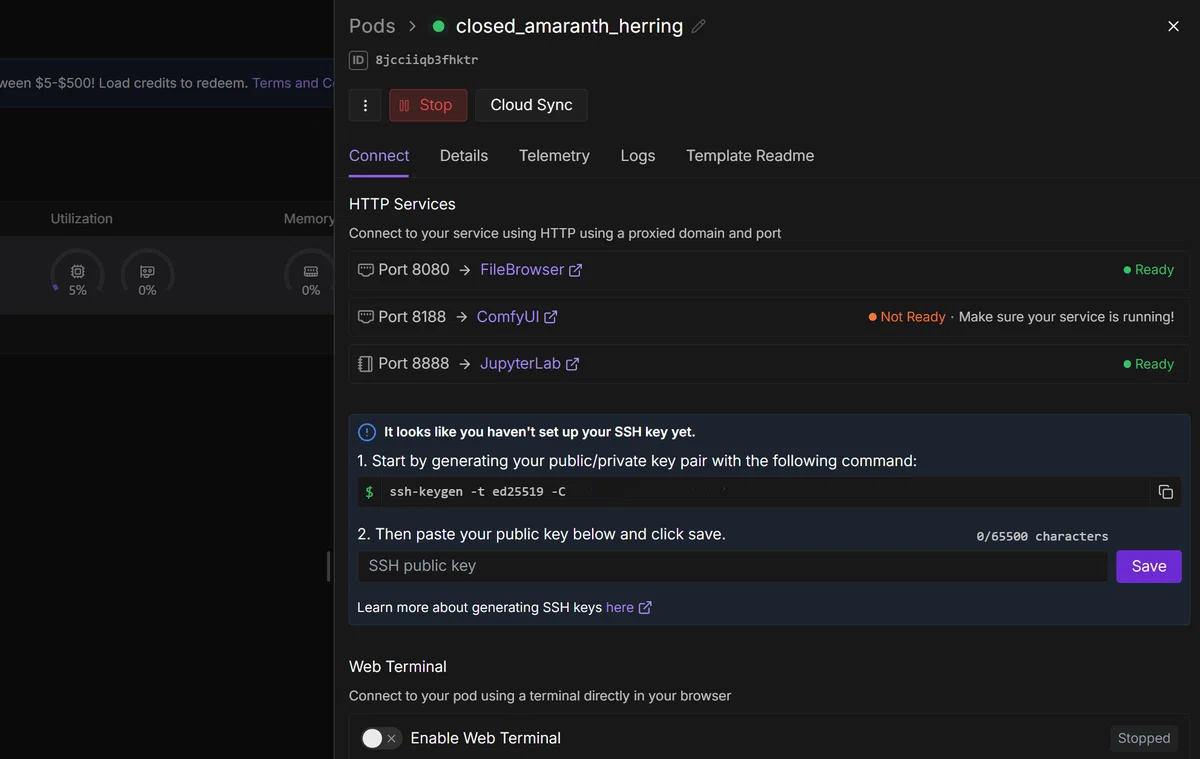
GPUを安価に借りられる Runpod などのクラウド環境、どちらでも動かせるようにやっていきたいと思います!
ちなみに、「初心者だからComfyUIの設定がちょっと難しそうで自信がないな…」という方のために、こちらでたった1クリックで使い始められる方法を解説しているので、よかったらぜひ参考にしてください!
https://note.com/ai_hakase/n/n9eb2265f98f7
ぜひ、ご自身の環境でこの圧倒的なクオリティの画像編集を、実際に体験してみてください!
ということで、ここからは私のNoteメンバーシップ「 あいらぼ(Ai-Lab) 」の入門者さん限定でやっていきたいと思います!
https://note.com/ai_hakase/n/ncdcda4208fd7
人数制限 を設けているので、気になる方はお早めに以下のURLから入門して続きをご覧ください!
https://note.com/ai_hakase/membership
それでは実際に、こちらのワークフローを説明したりお配りしたりしていこうかと思います!
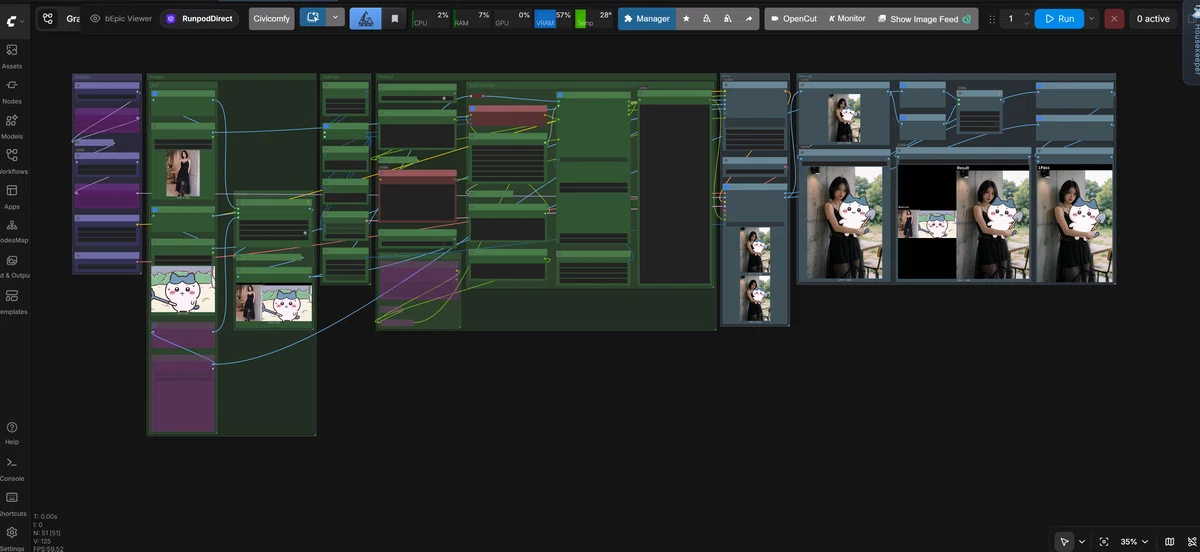
まずは、この先に表示されるNoteの限定リンクから、 「Jupyterノートブック」 と 「ワークフローファイル」 の2つをダウンロードしてください!
ローカル環境で実行する方 → 「ワークフローファイル」のダウンロードだけで大丈夫です!ただし、セットアップでつまずいてしまった場合は、どちらかの「ipynb」ファイルを参考にセットアップを進めてください。
【推奨】 Runpodで実行する方 → 「ワークフローファイル」と「Rp_run_comfyui_hakase_v35.ipynb」をセットでダウンロードしてください!
ここから先は
この記事が気に入ったらチップで応援してみませんか?
