【もう動画編集は不要?】最新「ミオ・エージェント」と「i2v v3.0 Flash」で作る、"全自動"ショートムービー制作術。PixAIから日本語の"会話"だけで、アイデアを最速で映像化する方法。

【導入】AI創作、"次のステージ"へ。PixAIで、皆さんも"映画監督"になれる!
どうも皆さん! 葉加瀬あい(ハカセアイ) です!
ということで今回は、PixAIに登場した最新技術を使って、 誰でも簡単にショートムービーが作れてしまう 、魔法のような方法をご紹介していこうと思います!

以前、こちらの記事や動画でもご紹介しましたが、最近のPixAIさんの企業努力は、本当に目を見張るものがありますよね!


「チャット編集」でAIと会話するだけで、画像の続きを描き足す アウトペインティング ができたり、 画風をガラッと変えたり といった、これまで専門ソフトが必要だった作業が、驚くほど簡単にできてしまいます。
そして、それらの画像を、そのままシームレスに 動画にできてしまう 機能や、新しい 動画生成AIモデル も、続々と登場しているんです!
この記事を読み終える頃には、皆さんもPixAIだけで画像生成から動画制作までを完結させられる、最強のワークフローをマスターし、 自分だけのショートムービーを創れる ようになっています!
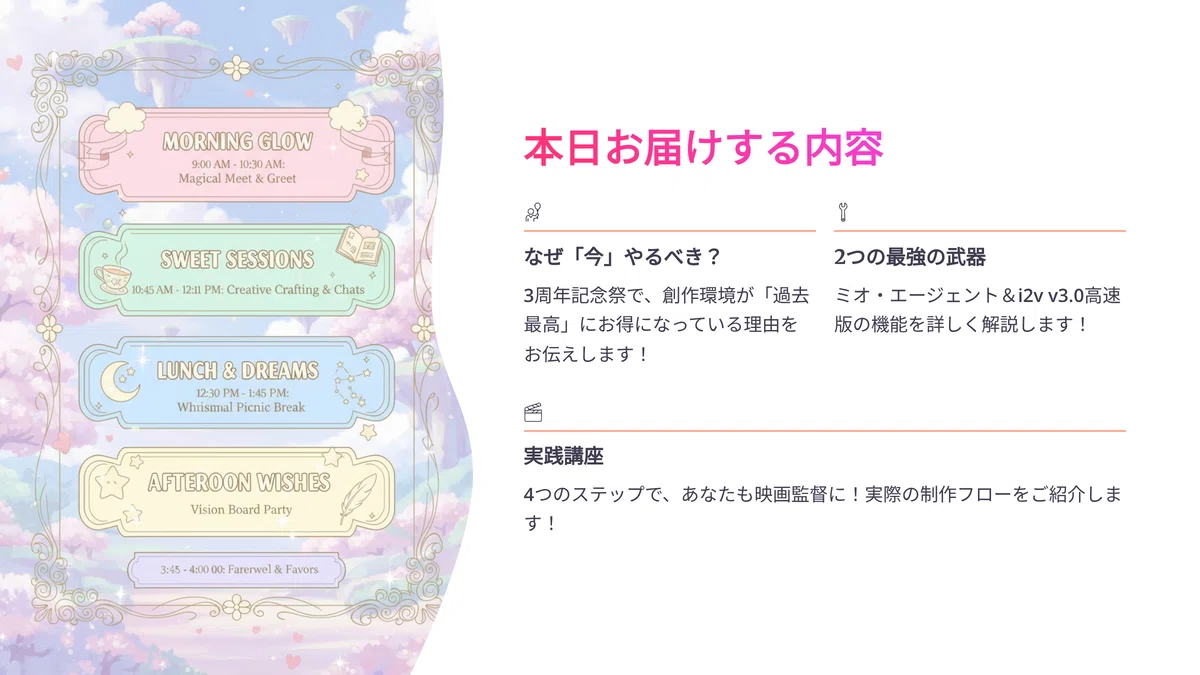
ということで今回は、そんなPixAI様とのコラボレーションということで、こんな感じの内容でお届けしていこうと思います!
1. 【最新情報】なぜ"今"やるべき?~3周年記念祭で、創作環境が"過去最高"に~
2. 【機能解説】ショートムービーを創る、2つの"最強の武器"(ミオ・エージェント&i2v v3.0高速版)
3. 【実践講座】ショートムービーの作り方~4つのステップで、皆さんも映画監督に!~
なお、Youtube では note の内容をAIで動画に変換して公開しているので、まだの方は noteのフォロー や YouTubeのチャンネル登録 もお願いします!
https://www.youtube.com/%40AI-Hakase
また、今回の動画版はレンダリングが終了し次第、こちらにて公開していますので、動画派の方はぜひご覧ください!
それでは、本日もよろしくお願いします!
【最新情報】なぜ"今"やるべき?~3周年記念祭で、創作環境が"過去最高"に~
「ショートムービー制作、面白そうだけど、なんだか難しそうだし、クレジットもたくさん使いそう…」
そう思った皆さん!
なぜ私が "今" 、皆さんにショートムービー制作を強くおすすめするのか。
その理由はただ一つ!
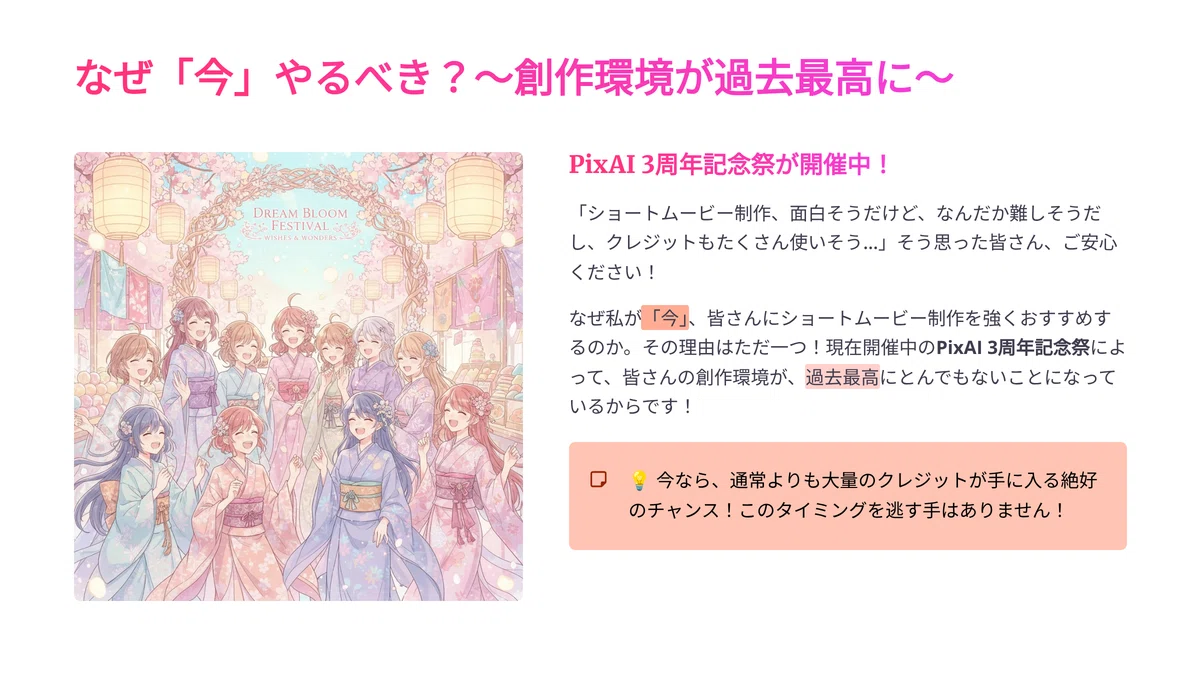
現在開催中の PixAI 3周年記念祭 によって、皆さんの創作環境が、 "過去最高" にとんでもないことになっているからです!
関連URL:PixAI 3周年記念祭 解説(記事)
今回の3周年イベント、本当にお得すぎて、まさに 大盤振る舞い 状態なんです!
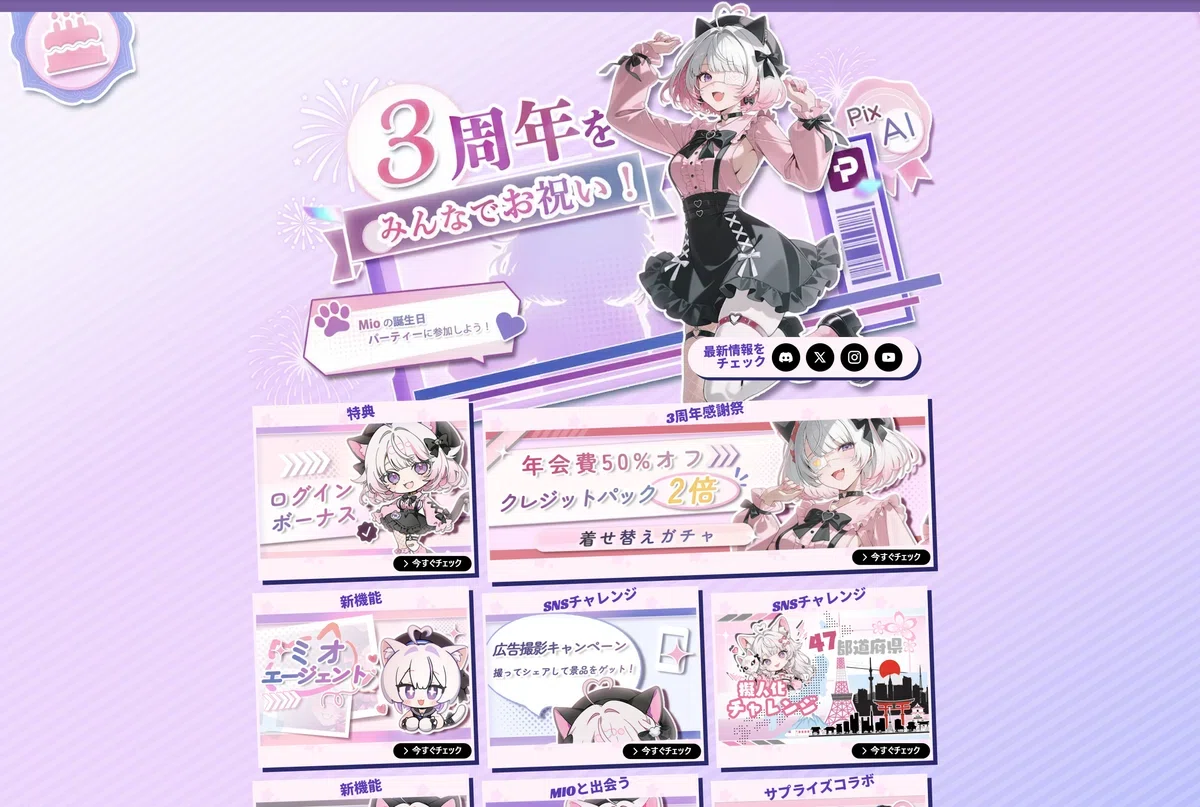
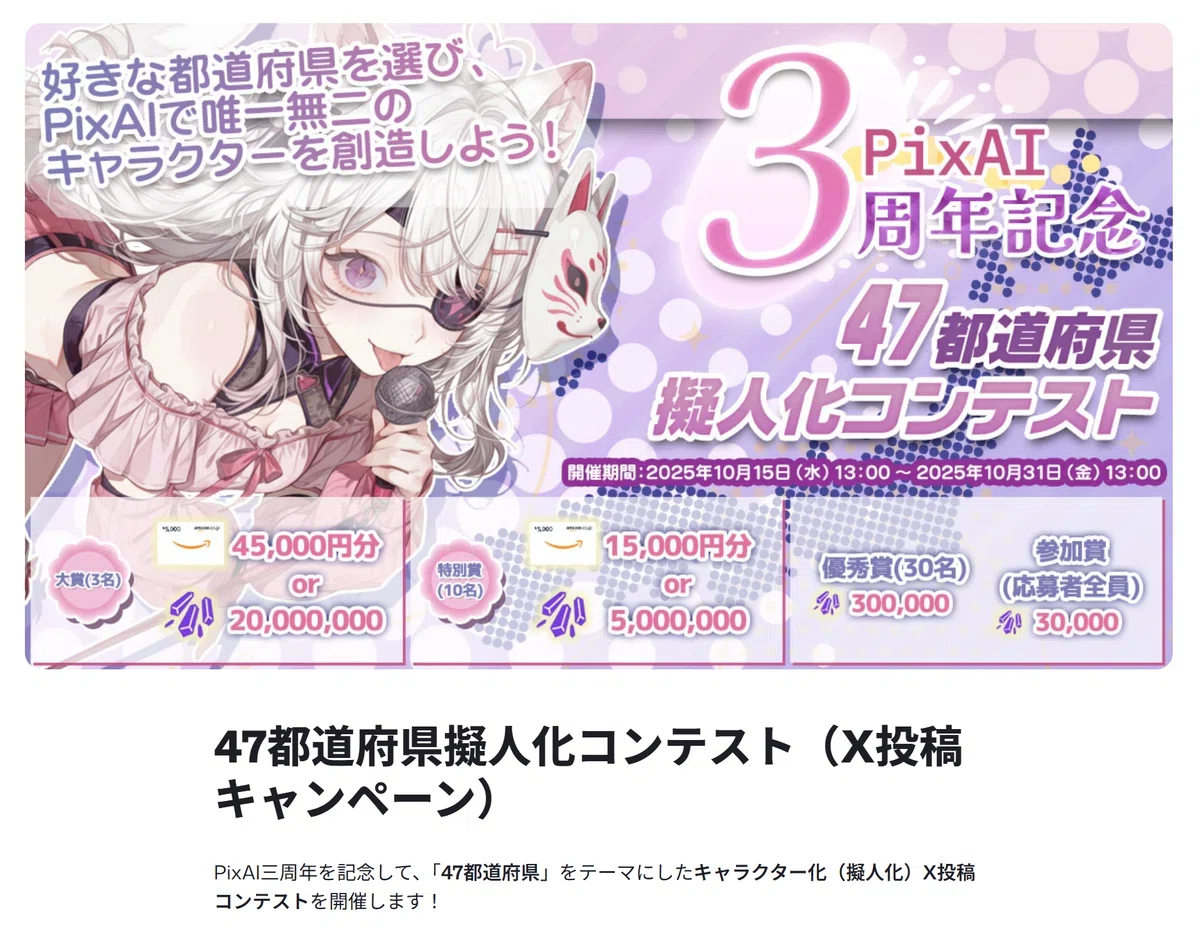
「47都道府県擬人化コンテスト」 に参加するだけで、 クレジットが無料 でもらえたり…
ミオちゃんのキャラクターソングキャンペーン に参加すれば、さらにクレジットが当たるチャンスがあったり…
関連URL:ミオちゃんキャラクターソングMV
そして何より、 年間プランがなんと50%OFF になるなど、賢く使えば、本当にザクザクとクレジットが貯まるようになっているんです!
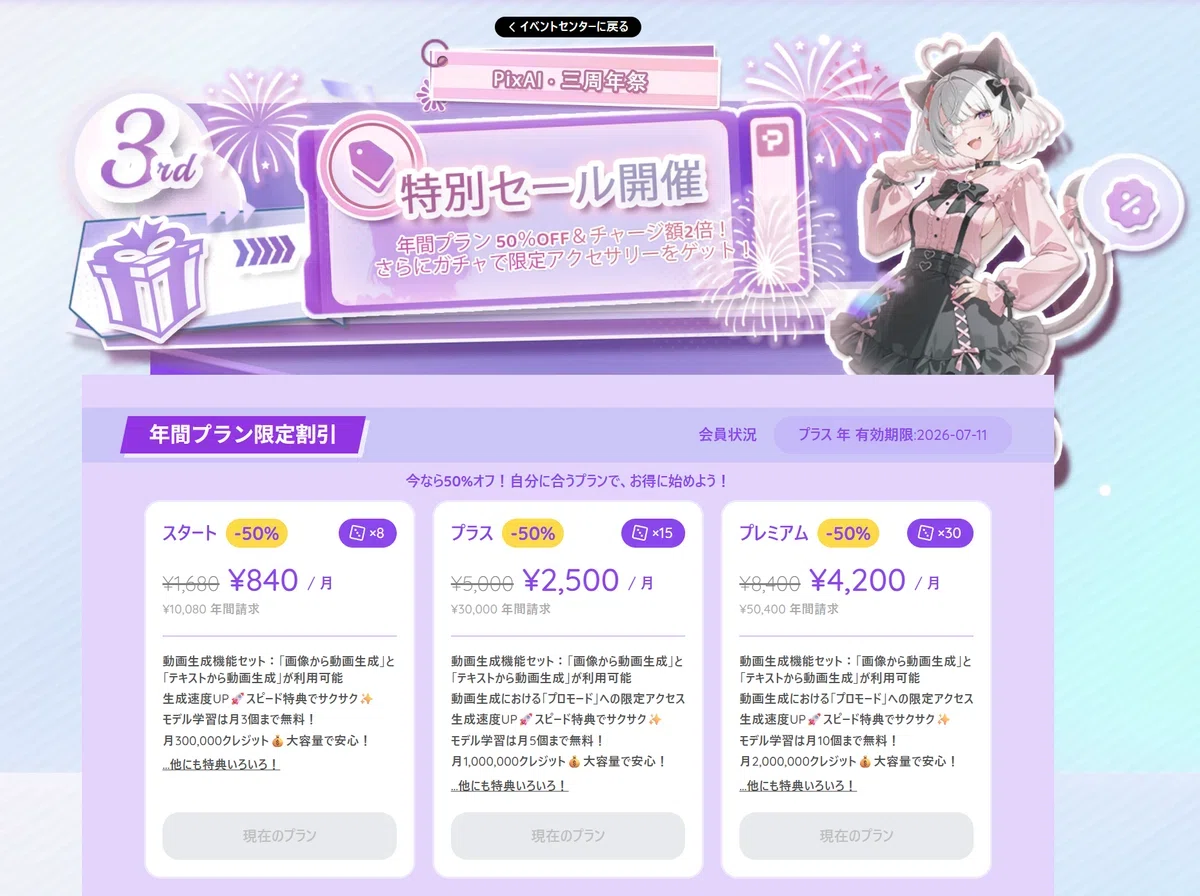
でも、ここで一つの悩みが生まれますよね。
「このザクザク貯まったクレジットを、一体どうやって賢く使っていけばいいんだろう?」 と。
そこで、私が皆さんへ最も強くおすすめしたいのが、今回ご紹介する「ショートムービー作成」なんです!
PixAIといえば、「アニメ系の画像生成に特化している」というイメージが強いかもしれません。
でも、実は冒頭でもお見せした通り、最近の「チャット編集」や「動画生成」のクオリティは、本当に目覚ましく向上しています!

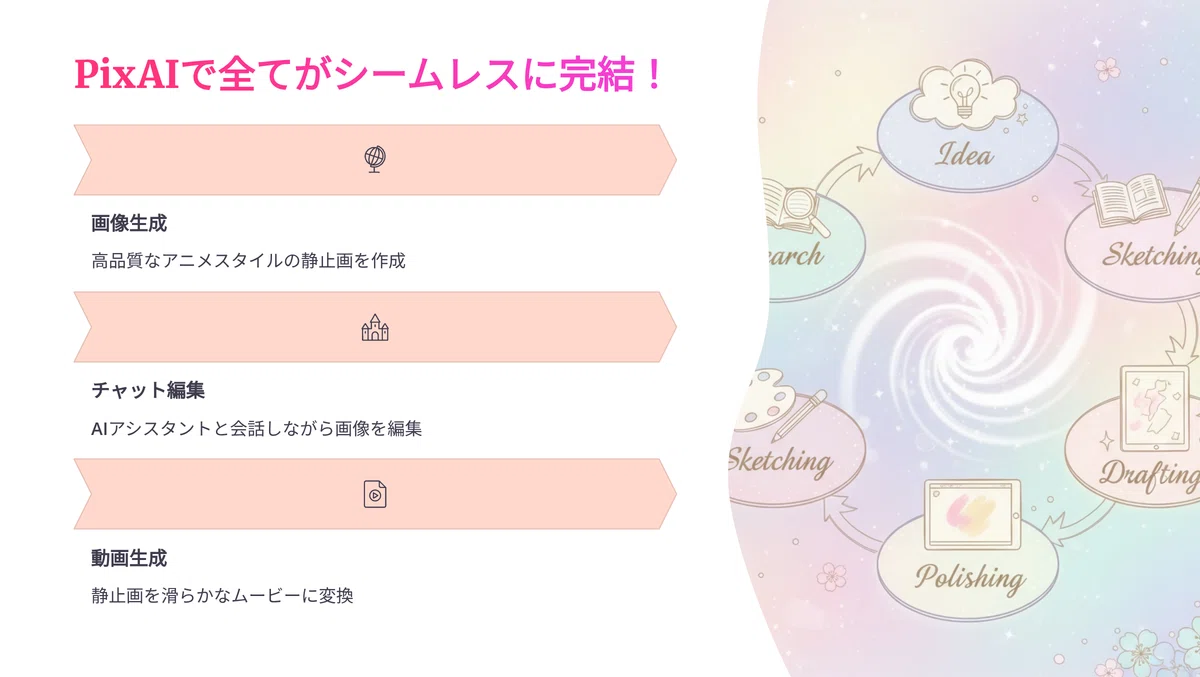
もはや、PixAIだけで、 画像生成からチャット編集、そして動画生成までが、全てシームレスに完結 してしまうんです。
3周年記念祭で手に入れた潤沢なクレジットを使って、PixAIが持つ"本当の実力"、その全てを体験するのに、「ショートムービー作成」は、まさに最高の選択肢だと思いませんか?
【機能解説】ショートムービーを創る、2つの"最強の武器"
ということで、今回、私たちが"映画監督"になるために使う武器は、驚くほどシンプル!
たった、この 2つだけ なんです!
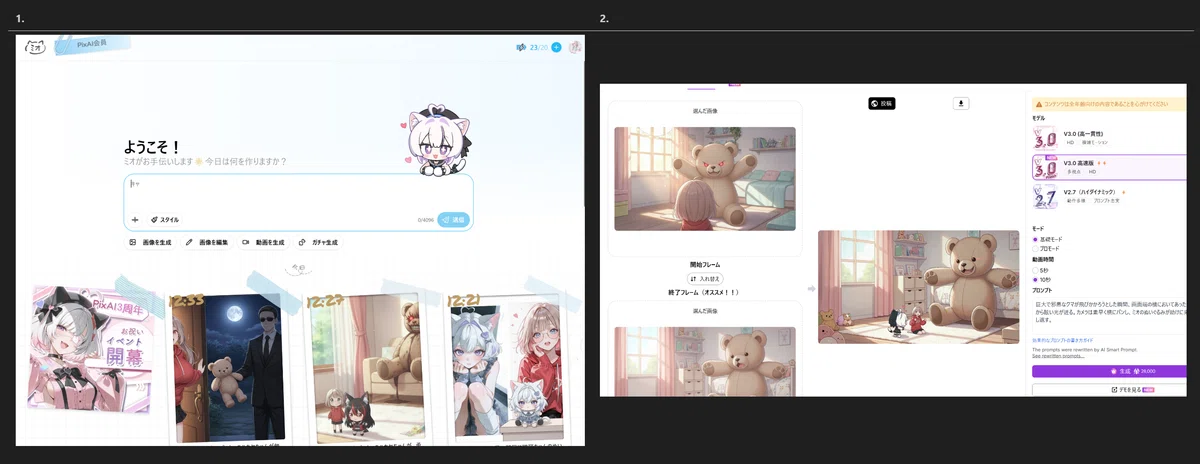
① 全自動アシスタント「ミオ・エージェント」
まず一つ目の武器が、3周年で新登場した、こちらの 「ミオ・エージェント」 です!
関連URL:ミオ・エージェントとチャットする
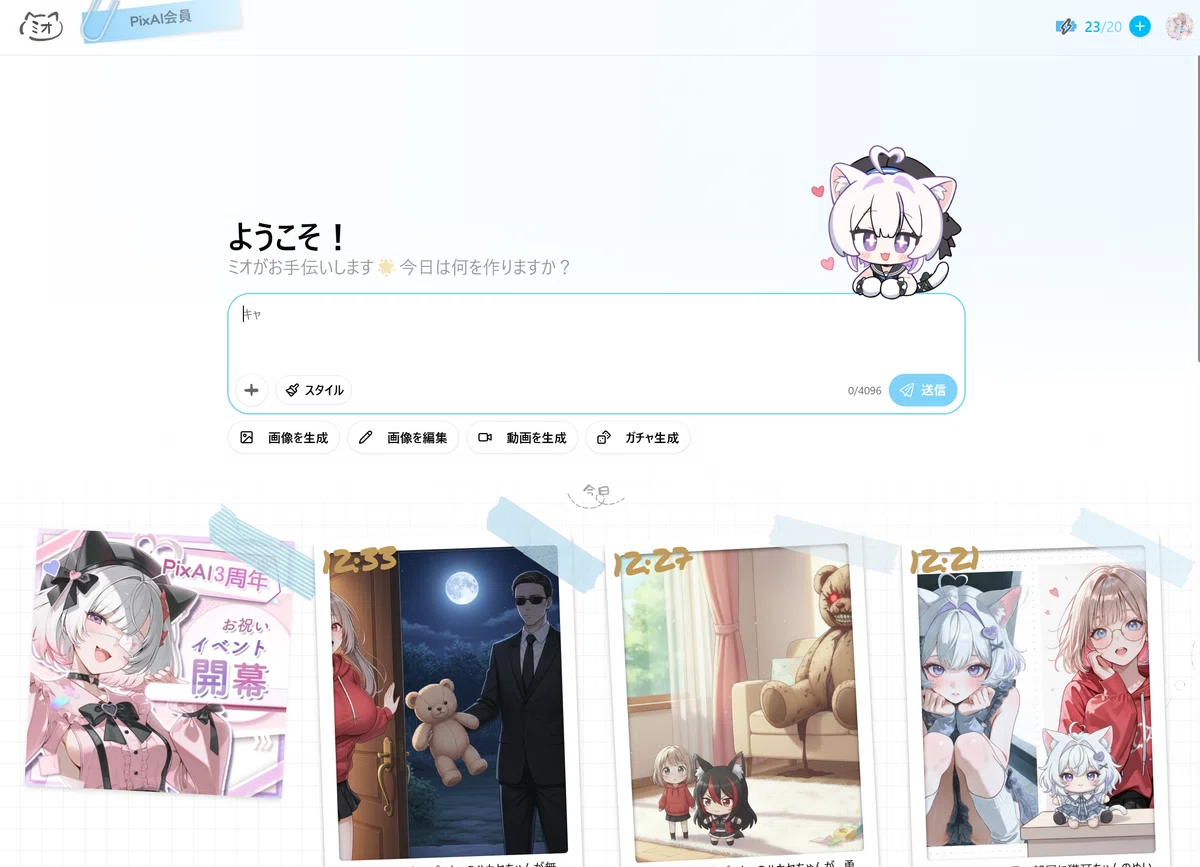
もう、難しいプロンプトを一生懸命考える必要はありません!

このAIアシスタントのミオちゃんに、 日本語で"会話"するだけ で、複雑な画像編集や、ショートムービーの各シーンの作成を、 ほぼ全自動 で行ってくれるんです!

皆さんが思い描いたストーリーを、ミオちゃんに語りかけるだけ。
まさに、皆さんの 専属"助監督" と呼べる、最強のパートナーですね!
② 最新動画生成AI「v3.0 高速版(Flash)」
そして、二つ目の武器が、こちらの最新動画生成AIモデル 「v3.0 高速版(Flash)」 です!
ミオちゃんが作ってくれた各シーンの"絵コンテ"に、命を吹き込むのが、この子の役目です!
最近登場したばかりの、本当にすごいモデルでして、
主な特徴はこんな感じです!
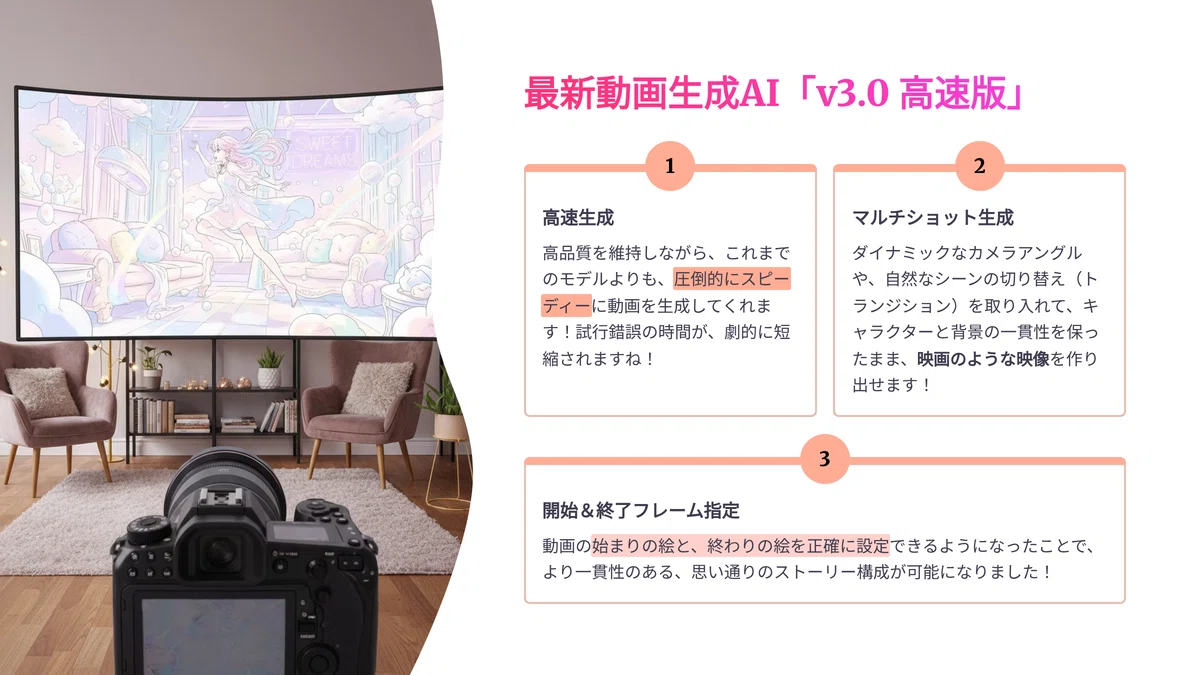
高速生成
高品質を維持しながら、これまでのモデルよりも、 圧倒的にスピーディー に動画を生成してくれます!試行錯誤の時間が、劇的に短縮されます!マルチショット生成
ダイナミックなカメラアングルや、自然なシーンの切り替え(トランジション)を取り入れて、キャラクターと背景の一貫性を保ったまま、 映画のような映像 を作り出せます!開始&終了フレーム指定
動画の 始まりの絵と、終わりの絵を正確に設定 できるようになったことで、より一貫性のある、思い通りのストーリー構成が可能になりました!
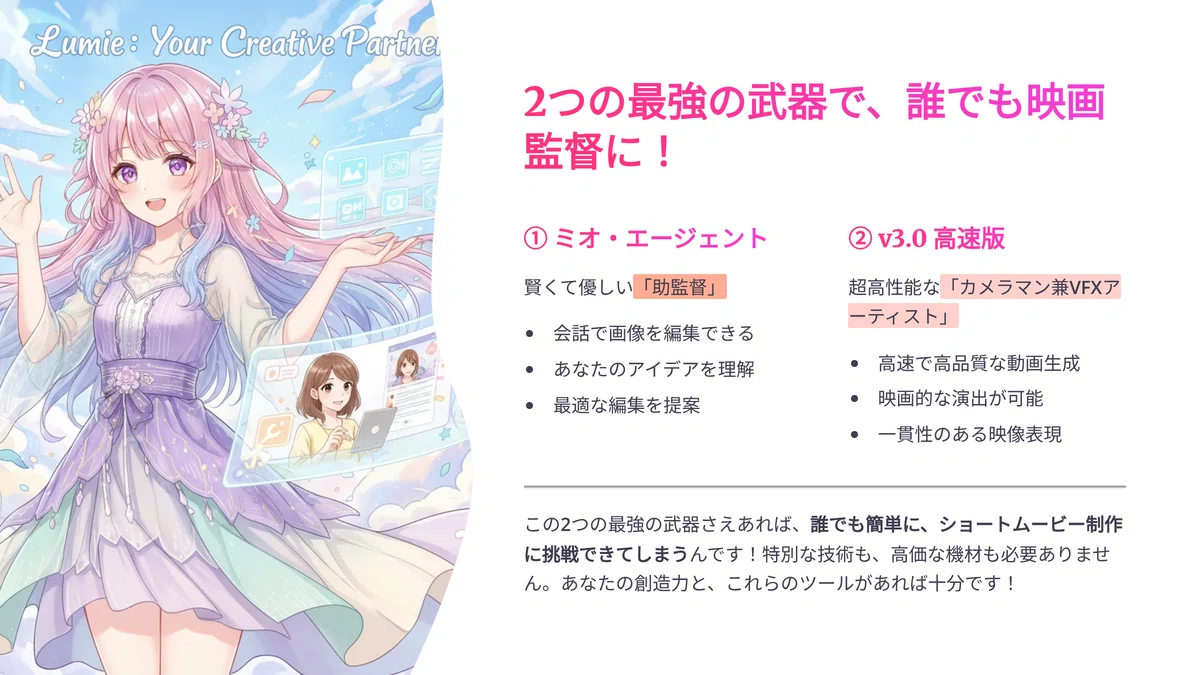
「ミオ・エージェント」という、賢くて優しい"助監督"と、
「v3.0 高速版」という、超高性能な"カメラマン兼VFXアーティスト"。
この2つの最強の武器さえあれば、誰でも簡単に、ショートムービー制作に挑戦できてしまうんです!
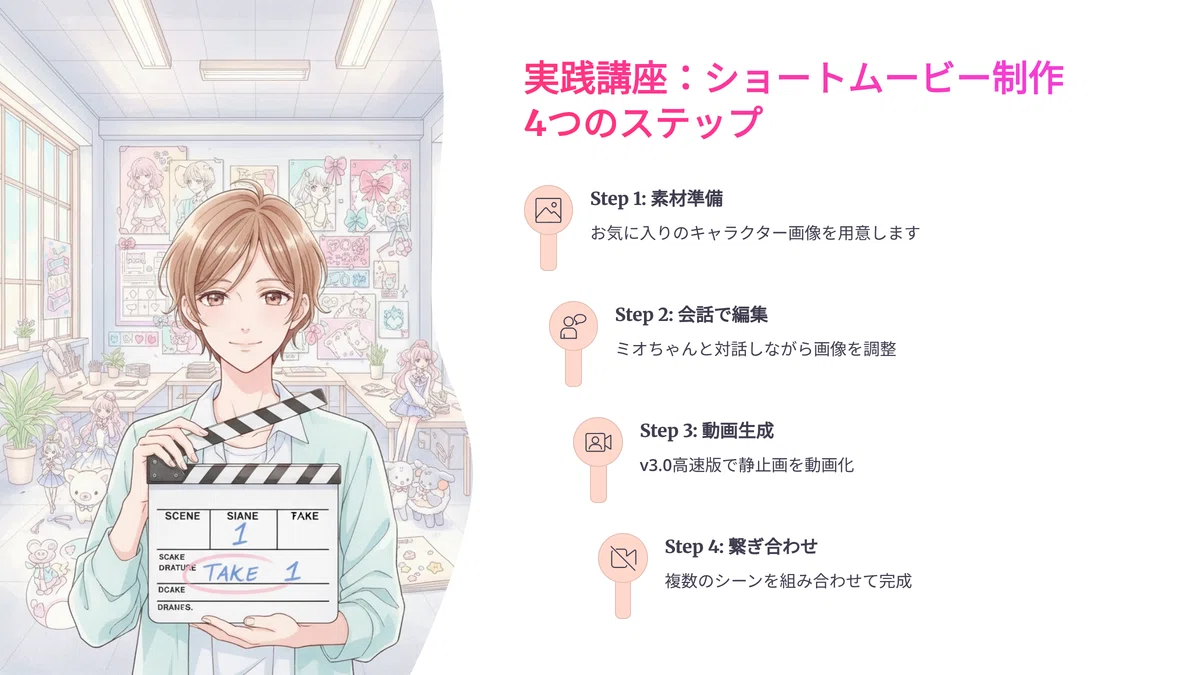
【実践講座】ショートムービー制作、4つのステップ~ミオちゃんと一緒に作ってみよう!~
それでは、お待たせしました!
ここからは、具体的なショートムービーの作り方を、4つの簡単なステップで解説していきます!
今回は、私が持っているお気に入りのキャラクター画像を元に、ミオちゃんと一緒に、一つの物語を創り上げていく様子を、皆さんにそのままお見せします!
Step1:素材を準備し、ミオちゃんに"脚本"を渡す
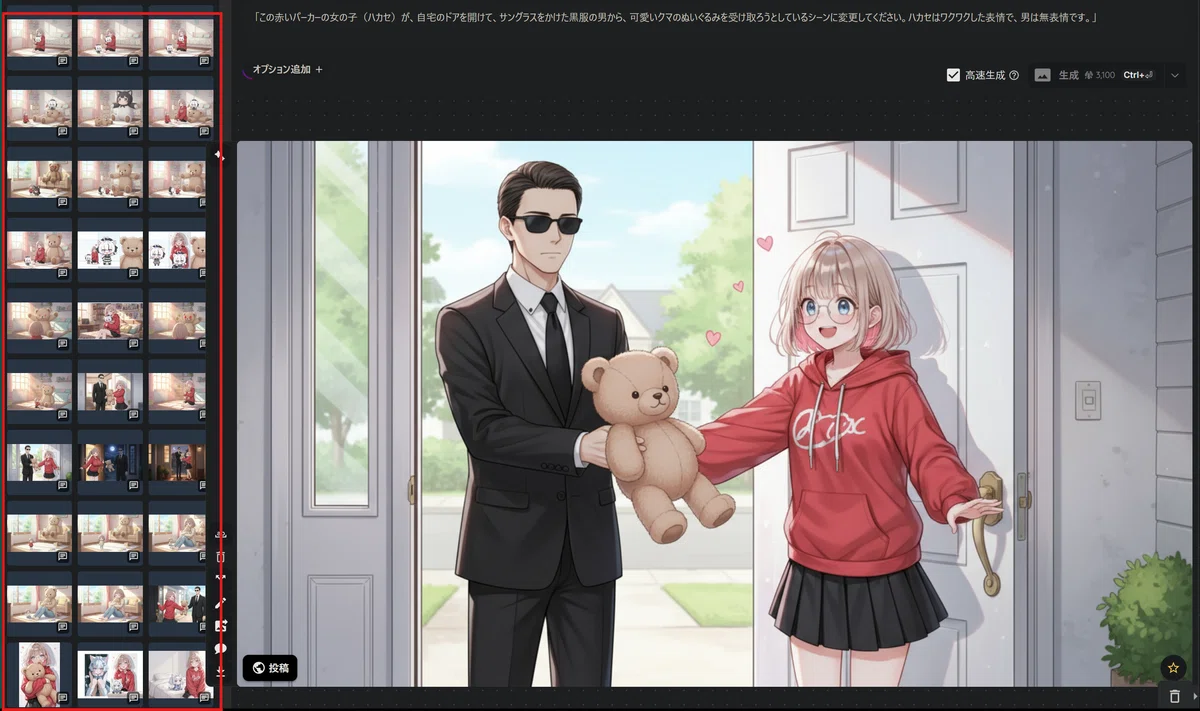
まずは、物語の主役となる、皆さんが登場させたいキャラクターの画像を用意します。
PixAIの画像編集ページを開いて、
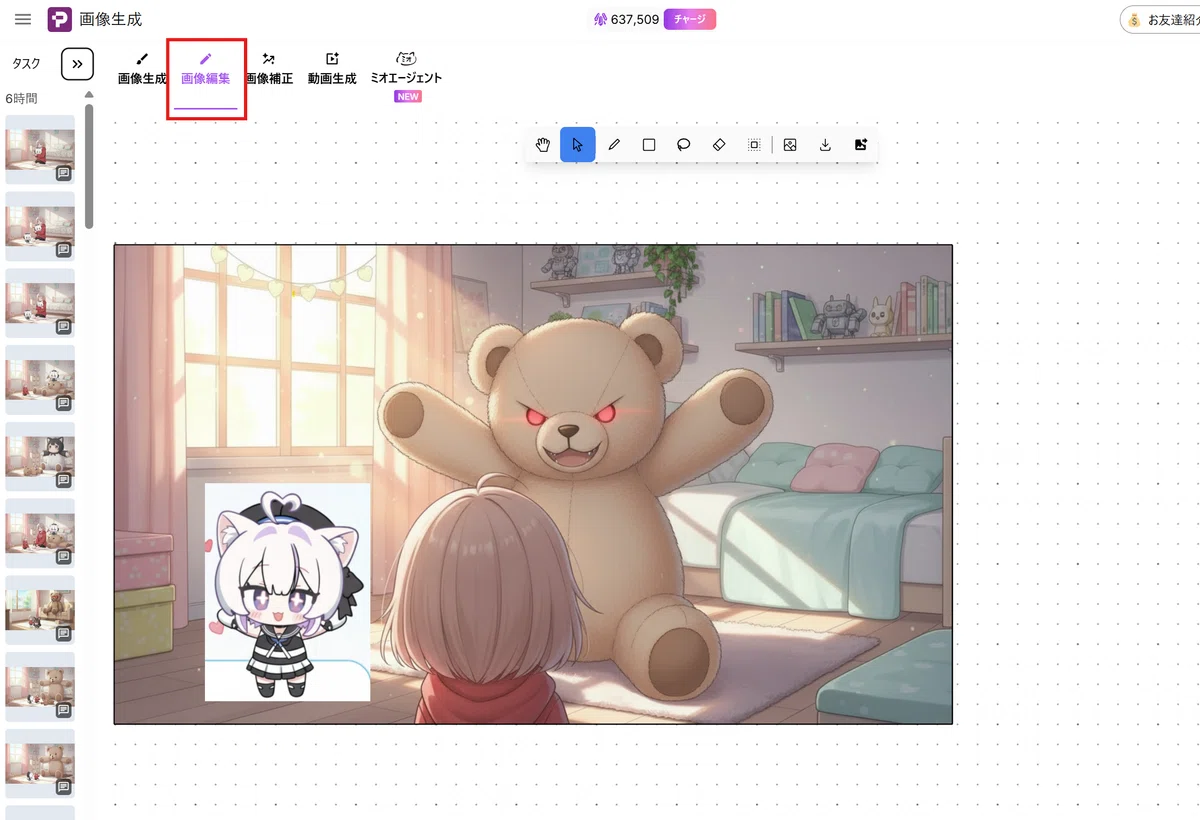
こんな風に、使いたいキャラクターの画像をコピー&ペーストで配置してみてください。

複数枚あっても大丈夫です!
最終的に、こんな感じの画面になったら、この画面を スクリーンショット で撮影しましょう!
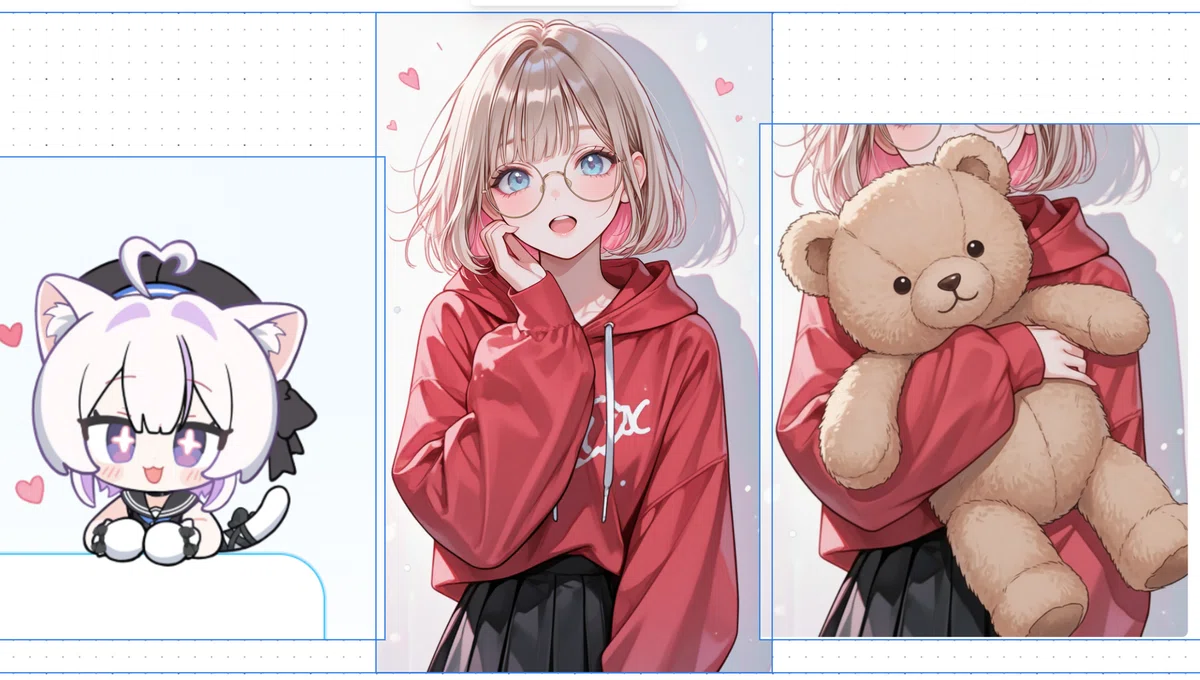
次に、いよいよ我らが"助監督"、 ミオ・エージェント の登場です!
ミオちゃんとのチャット画面を開いたら、アップロード機能を使って…
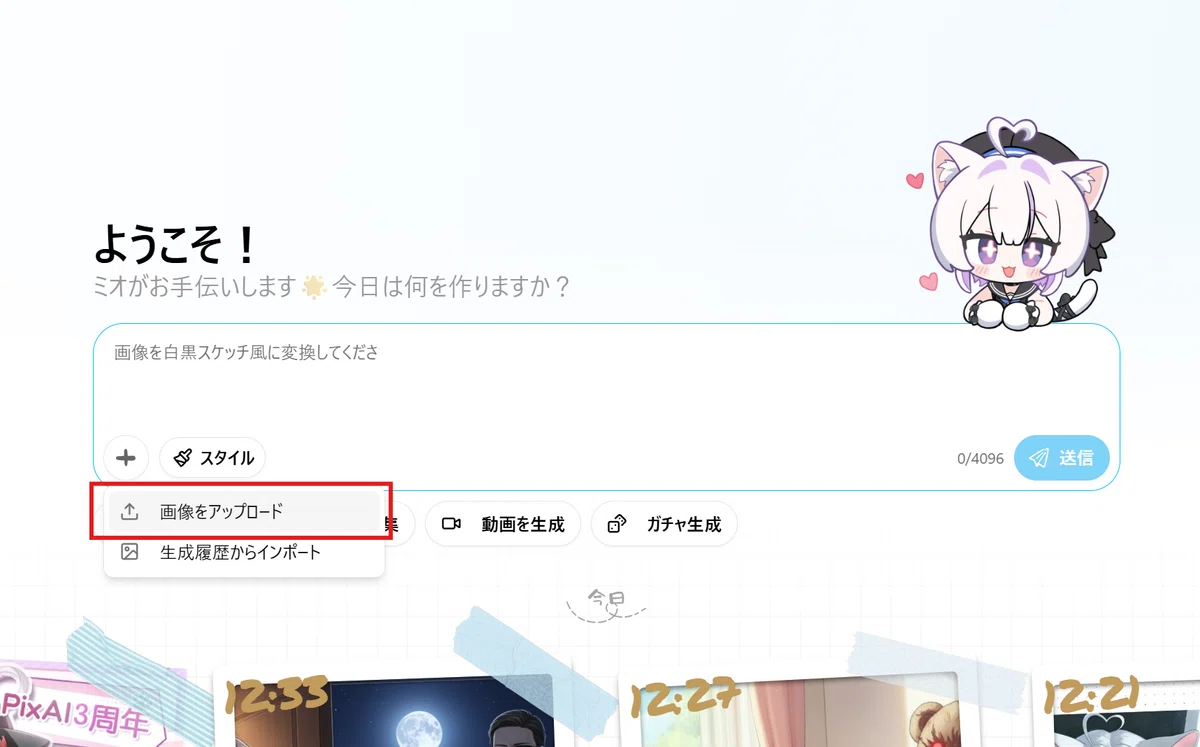
先ほど撮影したスクリーンショットを、ミオちゃんに見せてあげます!
そして、「この子たちを使って、〇〇な物語を作りたいんだけど…」と、皆さんが創りたい物語の"脚本"を、監督のように伝えてみましょう!
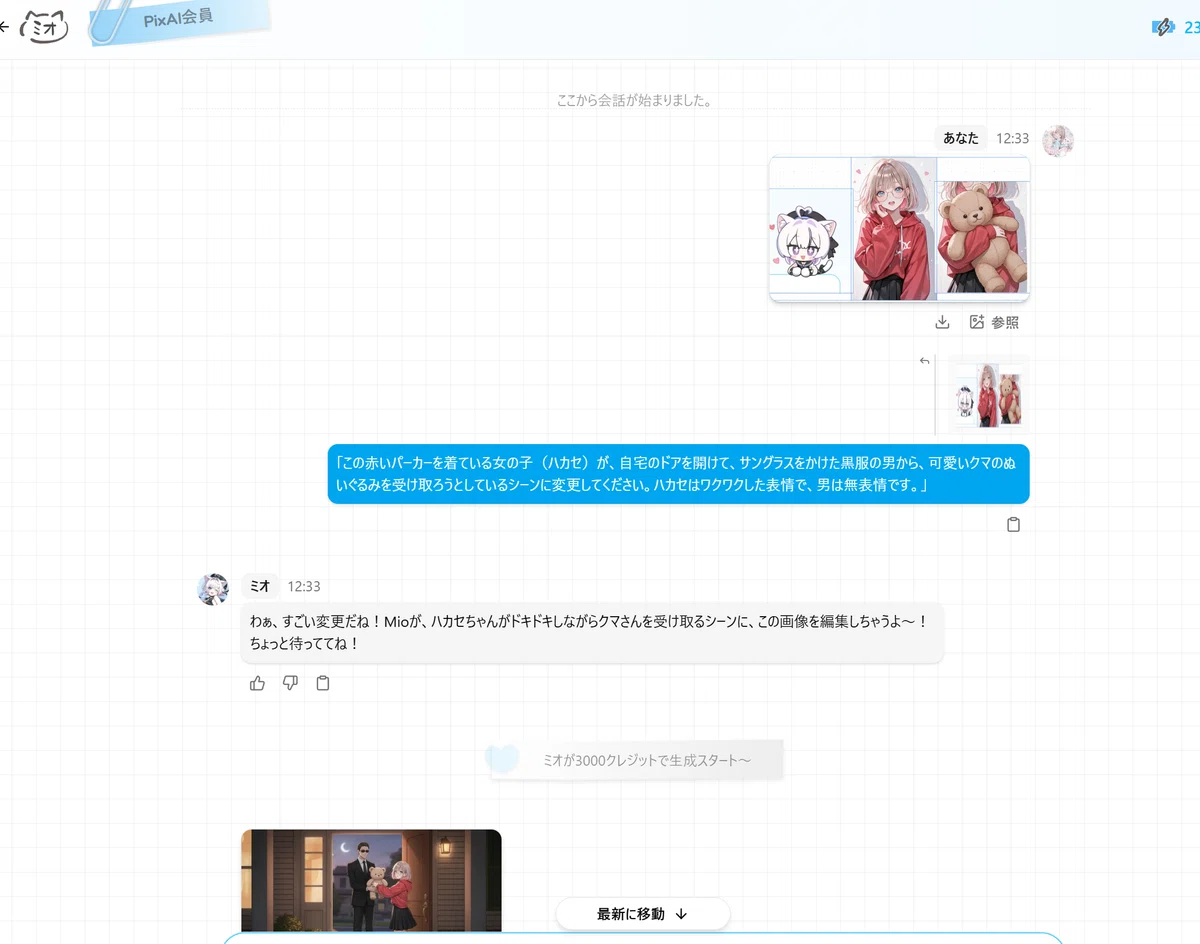
Step2:ミオちゃんと"会話"して、各シーンの絵コンテを作る
脚本を渡したら、あとはミオちゃんと"会話"しながら、物語の各シーンとなる「絵コンテ」を、一枚ずつ作っていくだけです!
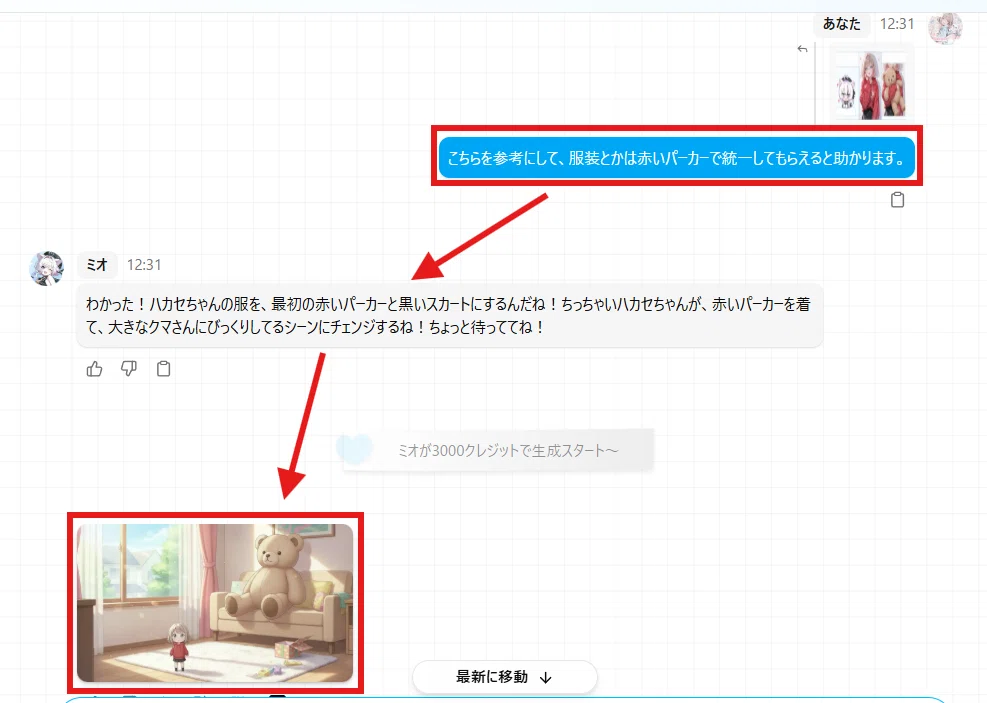
皆さんが「次は、この子に〇〇させてみて!」とお願いすれば、ミオちゃんが裏側でいい感じに考えて、シーンを生成してくれます。
しかも、ミオちゃんは会話の 前後の文脈 をちゃんと理解してくれるので、「じゃあ、その続きはこうしよう!」といった、本当に人間と話しているかのような、スムーズな共同作業ができるんです!
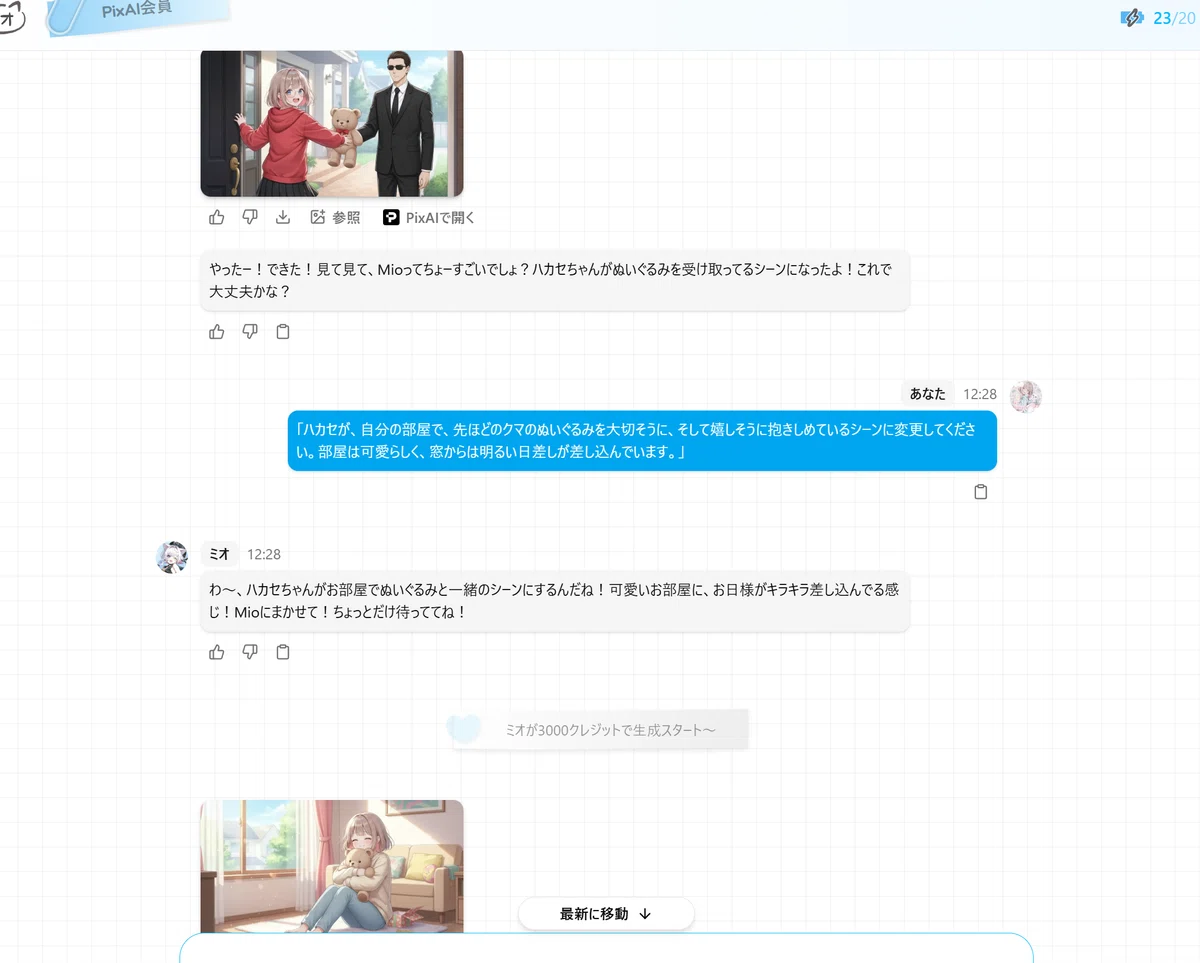
そして、この機能の本当にすごいところが、ここなんです!
AIなので、時には私たちの指示を、少しだけ勘違いしてしまうこともあります。
でも、そんな時、ミオちゃんは「あれ、今の修正、ご主人様の指示通りになってないかも…?」と、 自分でチェックして、自動でやり直してくれる ことがあるんです!
まさに、"意思を持ったエージェント"ですよね!

こんな風に、ミオちゃんと楽しくお喋りしながら、ショートムービーに必要なシーンの画像を、どんどん作っていきましょう!
Step3:「v3.0」で、絵コンテを"映像"に変える
ここからは、いよいよ我らが"カメラマン"、 動画生成機能 の出番です!
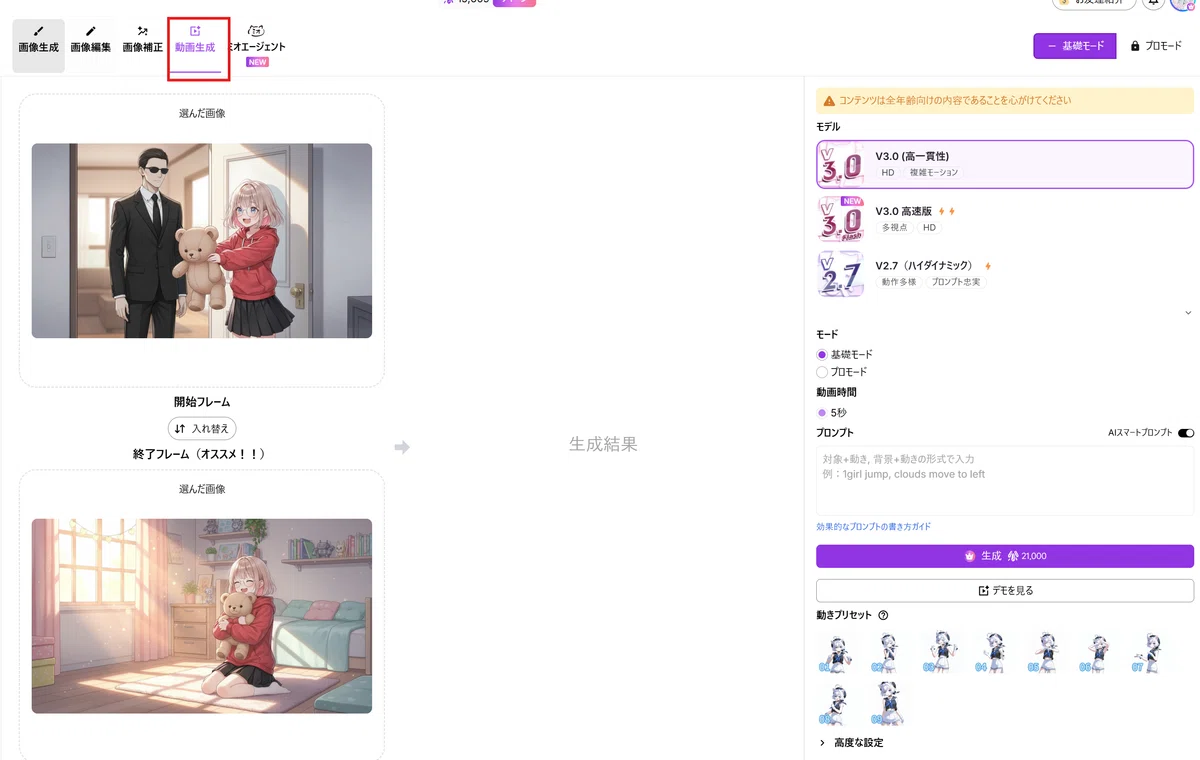
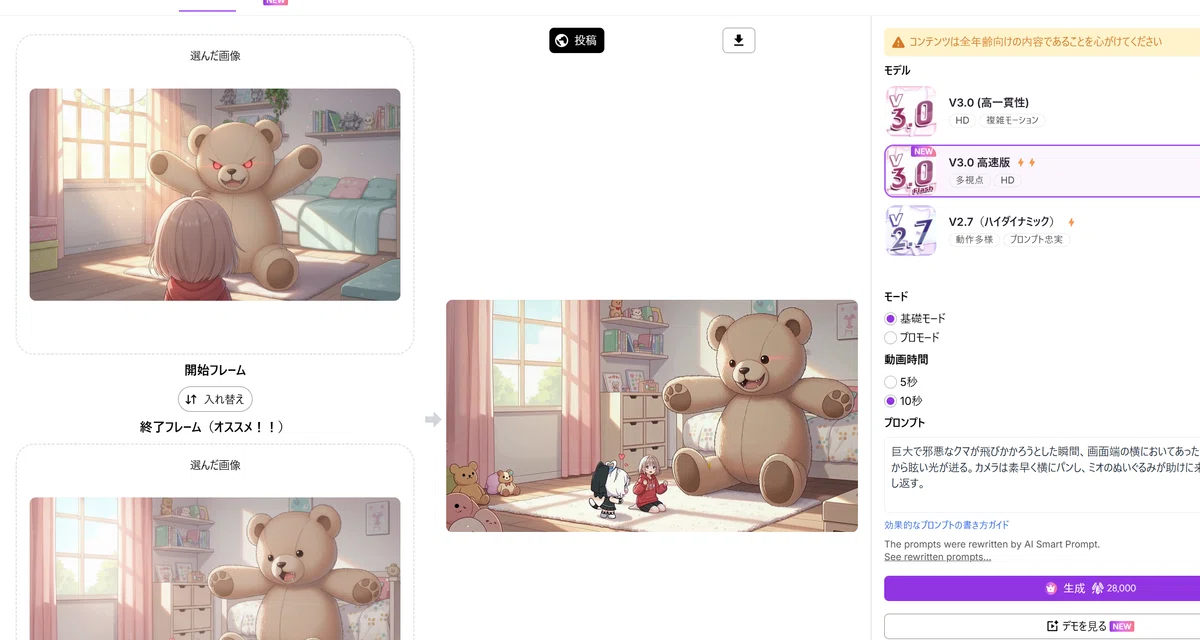
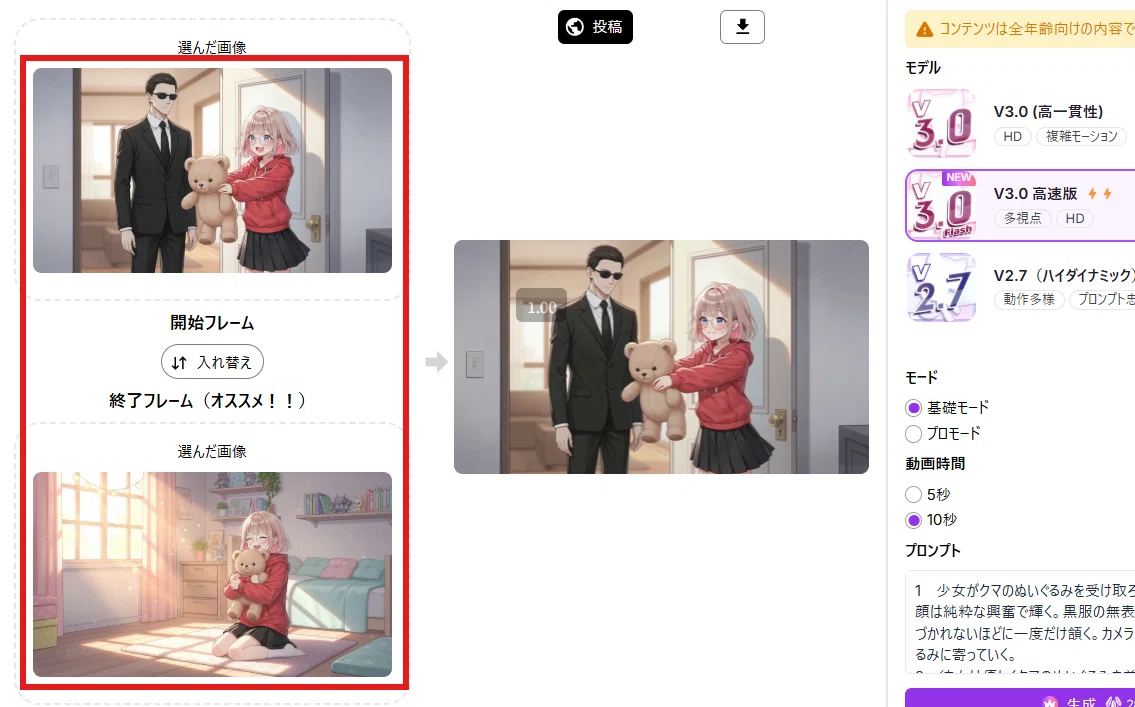
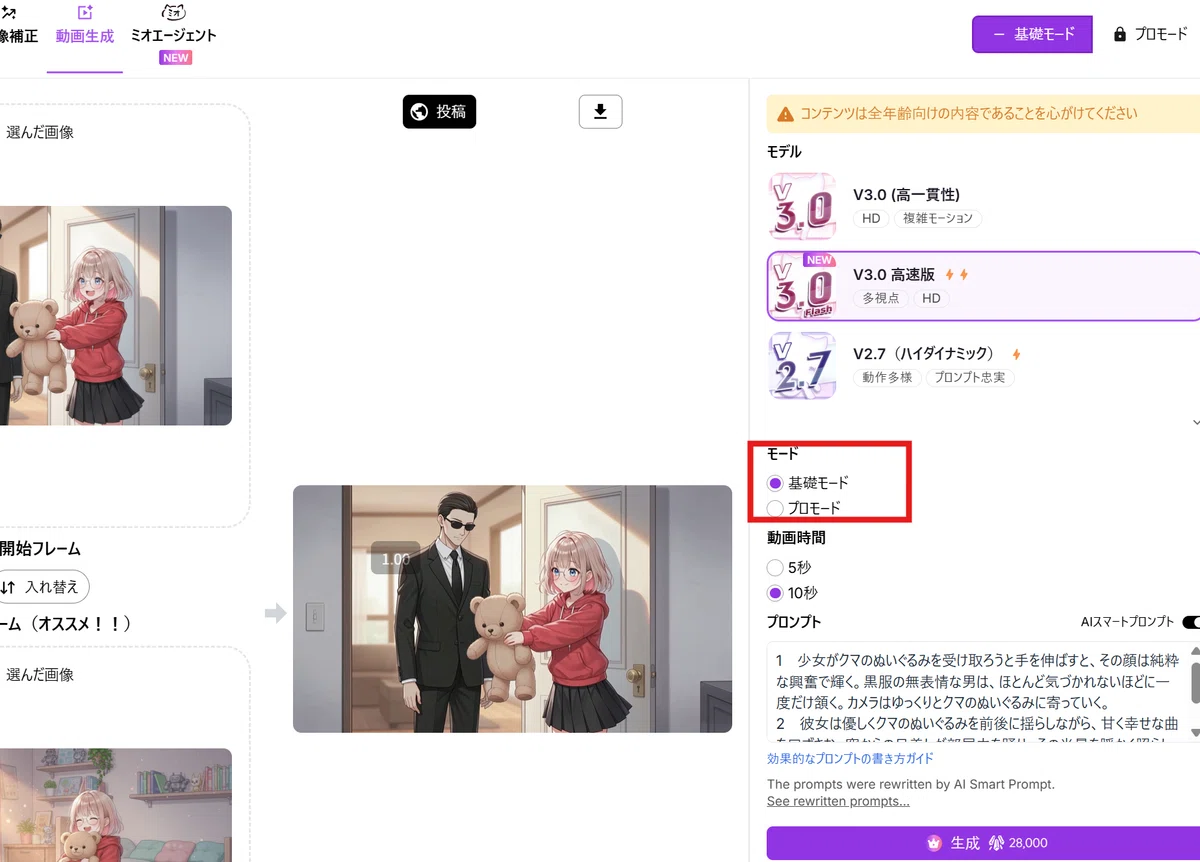

今回は、シーンとシーンの間を滑らかにつなぐために、 「開始フレーム」と「終了フレーム」 を指定できる機能を使っていきます!
ここに、先ほど作ったシーンの画像を、それぞれ設定してあげましょう!
モデルの使い分けが"プロ"への第一歩!
次に、モデルを選択します。
ここで重要になるのが、 「高一貫性版 v3.0」 と 「高速版 v3.0 Flash」 の使い分けです!
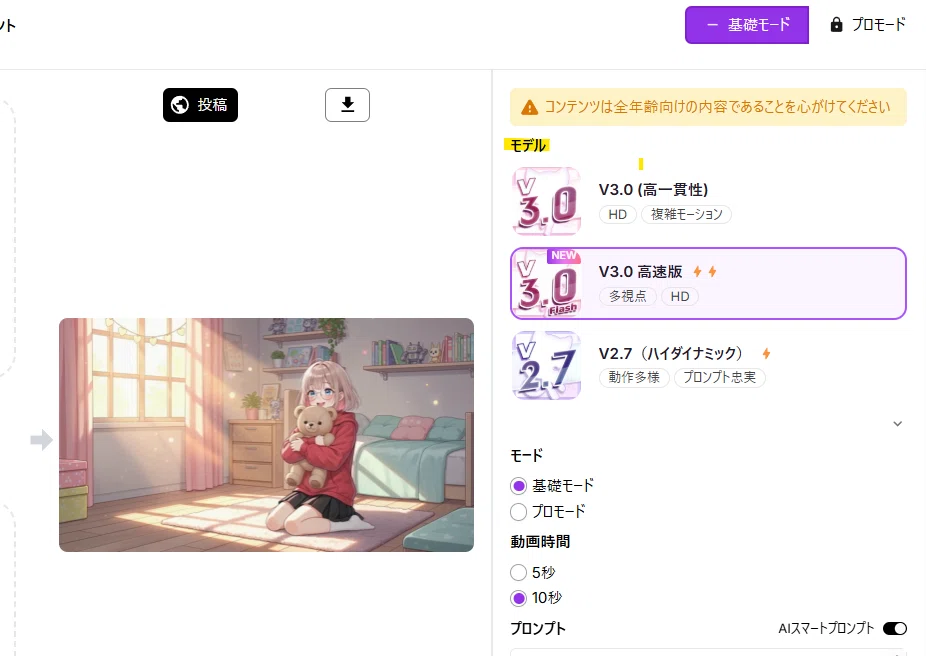
「高一貫性版 v3.0」を選ぶ時
キャラクターの繊細な表情の変化や、ゆっくりとした動きなど、 "一貫性" を最重視したいシーンで使いましょう!
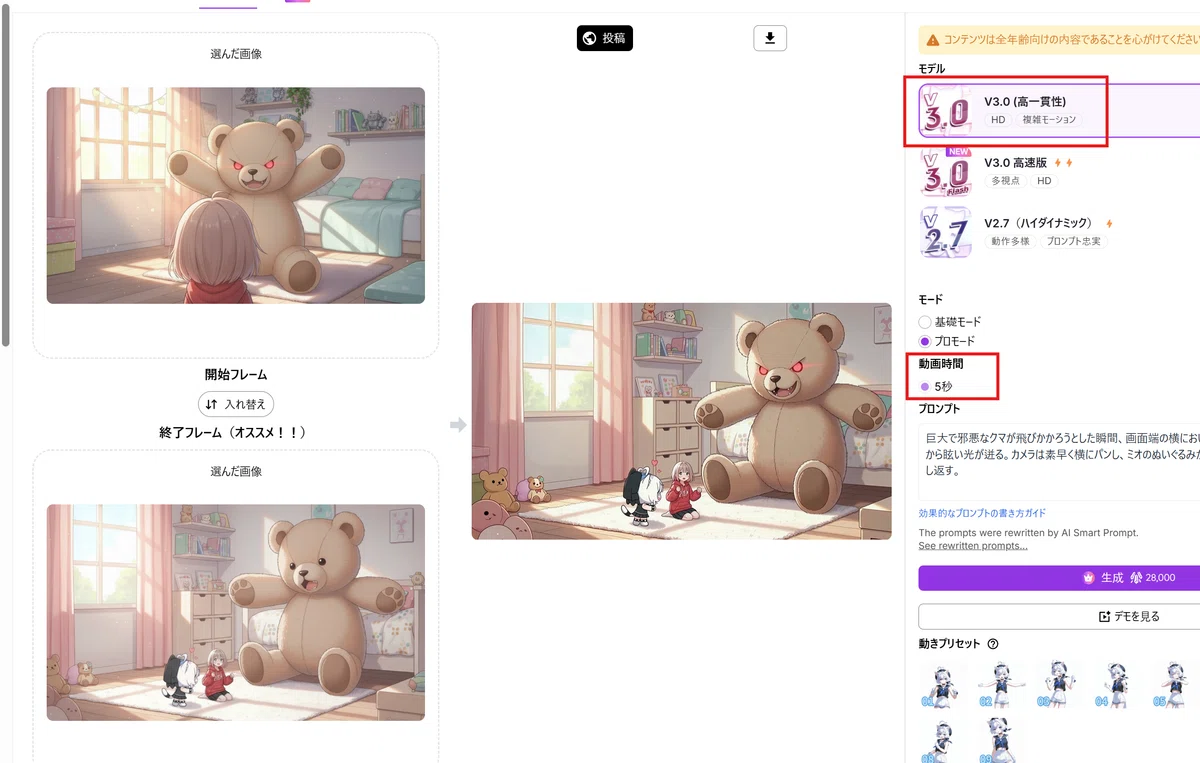
「高速版 v3.0 Flash」を選ぶ時
画面の切り替えが激しいアクションシーンや、 最大10秒 の長めの動画を作りたい時に最適です!
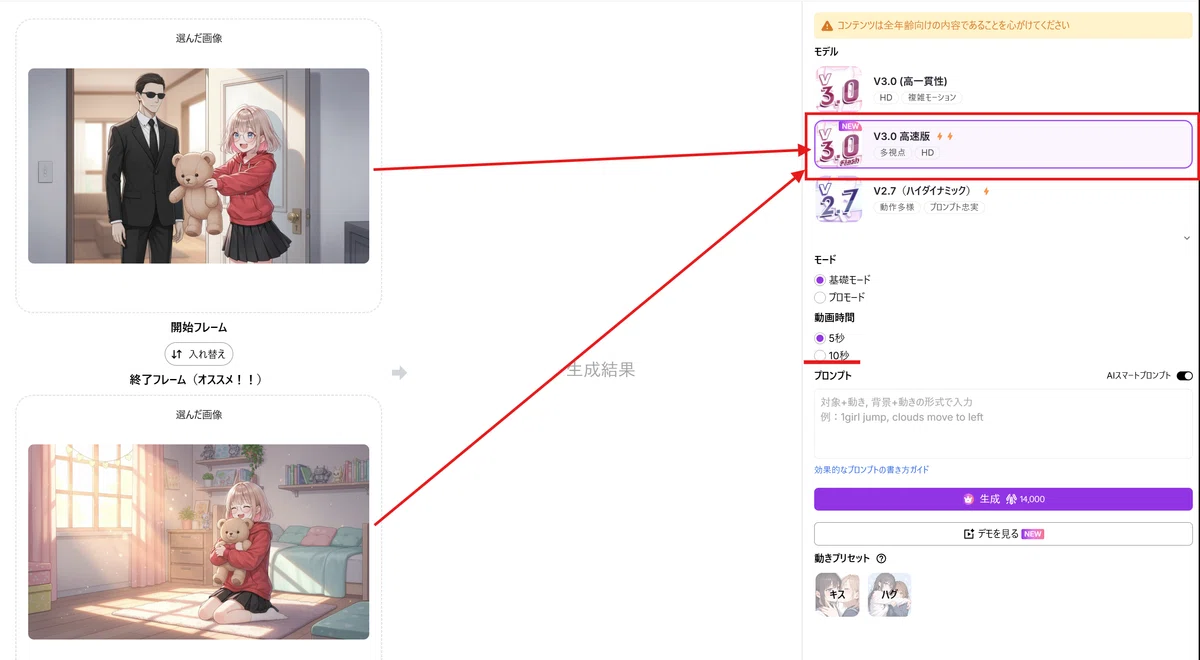
なお、「高速版 v3.0 Flash」を使う時は、私の個人的な感想ですが、 プロンプトを少し詳細に書いてあげる と、より良い結果が出やすい気がします!
ChatGPTなどのLLMに手伝ってもらうのも、良い手かもしれません!
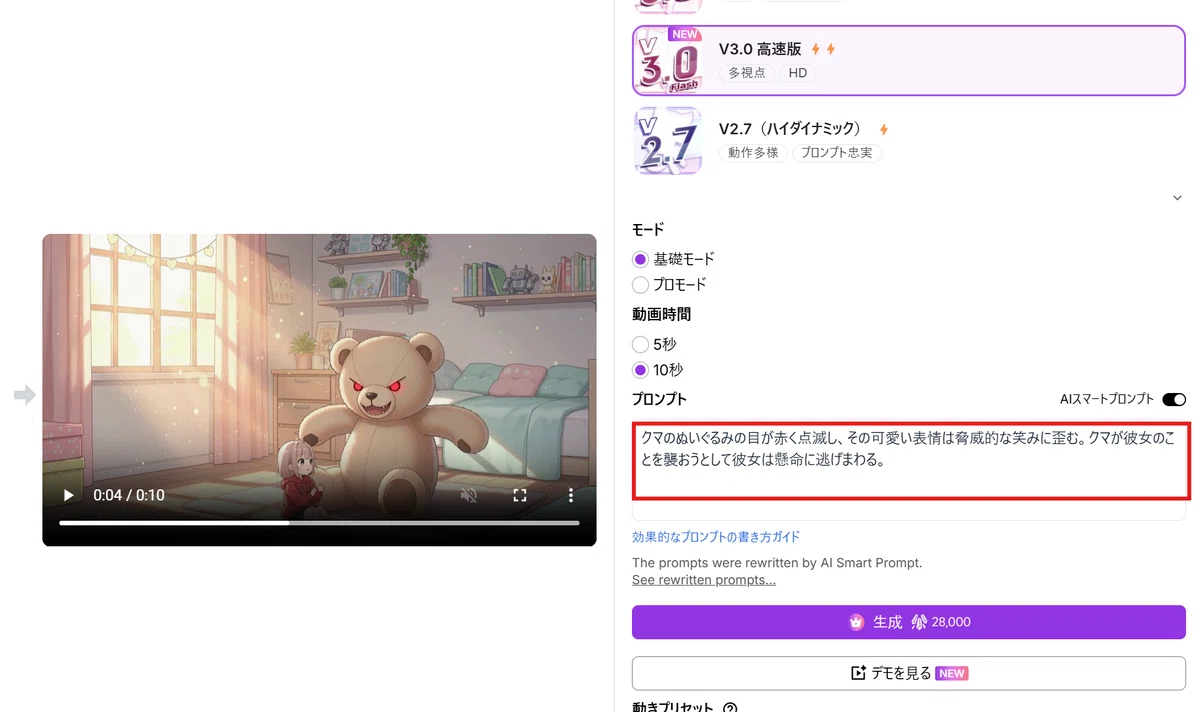
「英語のプロンプトなんて、面倒くさい…!」
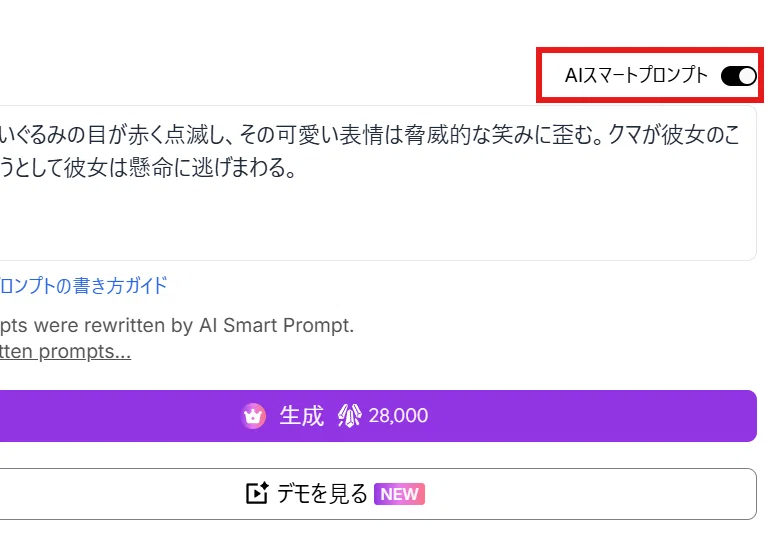
そんな皆さんは、こちらの 「AIスマートプロンプト」 機能をオンにしてみてください!
日本語で簡単な指示を書くだけで、AIがいい感じの英語プロンプトに自動で変換してくれます!
また、モード選択については、まずは 「基礎モード」 で生成してみて、結果が少しイメージと違うな、と感じたら 「プロモード」 で再挑戦する、というのが一番クレジットを節約できる、賢い使い方だと思います!
と、こんな感じでどんどん先ほどのシーンの開始フレームと終了フレームを指定して、動画を生成していきましょう!
Step4:動画をつなぎ合わせて、"映画"を完成させる
ここまできたら、もう完成したも同然!

Step3で生成した、たくさんの動画クリップを、DaVinci Resolveのような動画編集ソフトで、物語の順番通りにつなぎ合わせていきましょう!

お好みでBGMや効果音、セリフの字幕などを付け加えてあげれば…
あっという間に、皆さんだけのオリジナル・ショートムービーの完成です!
意外と簡単だったでしょう?皆さんもぜひ、この"黄金のワークフロー"で、自分だけの物語を創り出してみてください!
🎬✨【新情報】AIでプロ級ショートムービーが作れる時代に!
— ハカセ アイ(Ai-Hakase)🐾最新トレンドAIのためのX 🐾 (@ai_hakase_) October 20, 2025
PixAIの最新技術『ミオ・エージェント&v3.0高速版』って知ってました?
専門知識がなくても、まるで魔法みたいに高品質な動画が作れちゃうんです!😳
👇️ このスレッドで解説していきます! pic.twitter.com/YAzgthSGg3
【まとめ】ショートムービー制作を最大限に楽しむために
さて、ここまでショートムービーの作り方を詳しく解説してきましたが、皆さん、いかがでしたでしょうか?
「面白そうだけど、やっぱり色々試すにはクレジットがたくさん必要だよね…」
その通りです!
だからこそ、この最強のワークフローを最大限に楽しむための "最後の秘訣" 、それが メンバーシッププラン への加入なんです!
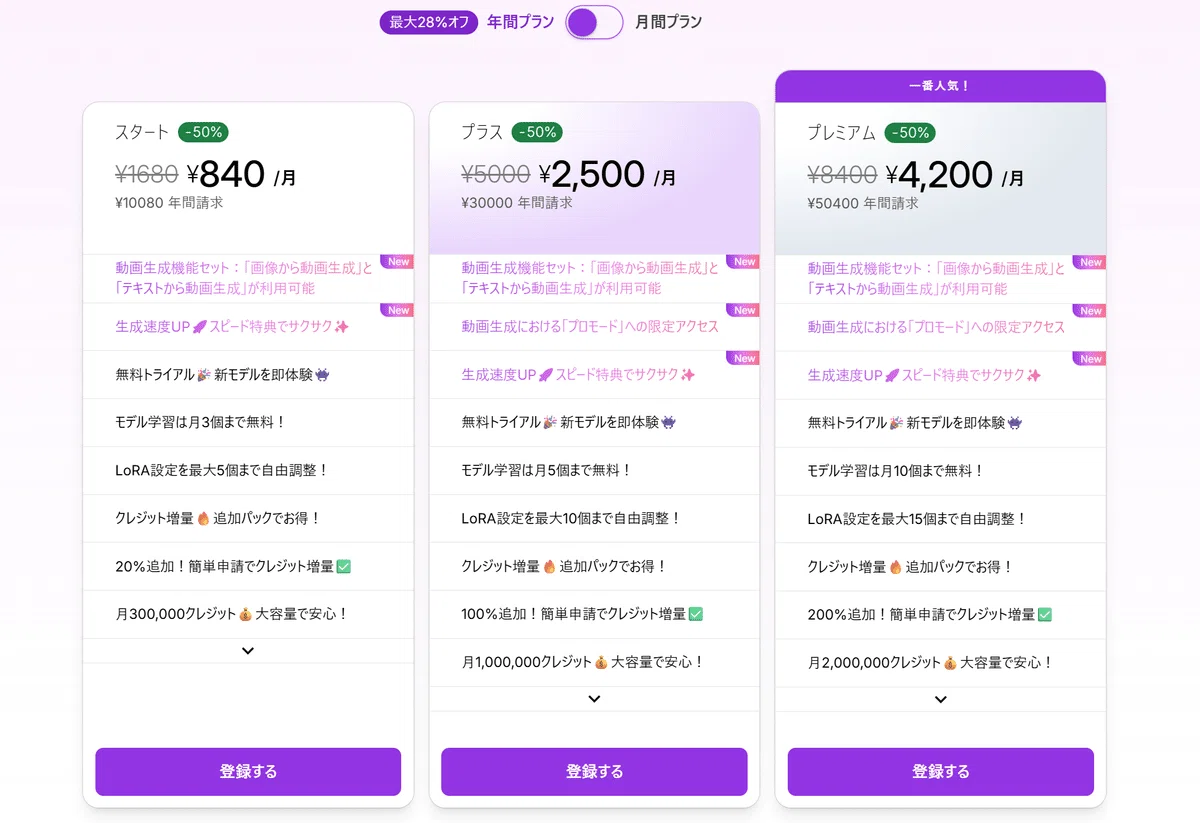
思い出してください!
冒頭でもお伝えした通り、今まさに開催中の3周年記念セールでは、なんと 年間プランが50%OFF です!
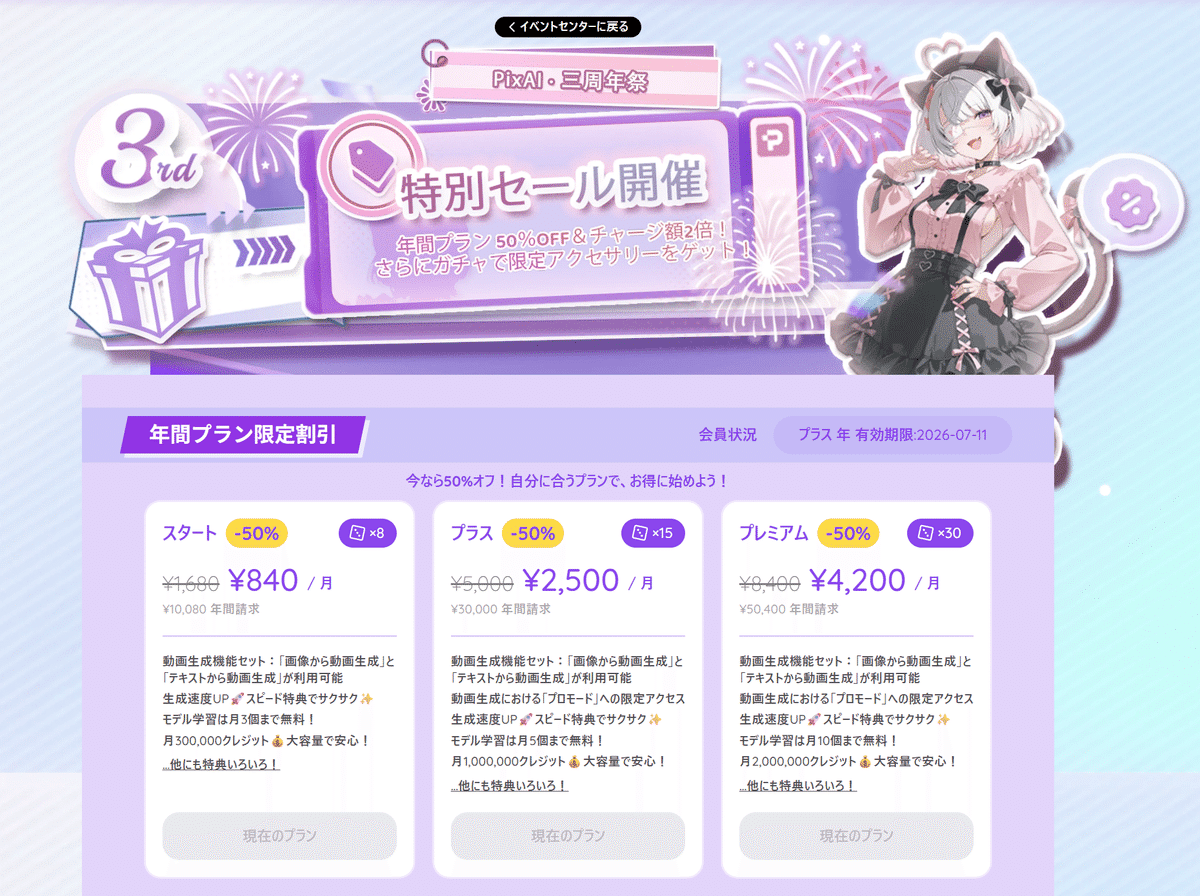
この絶好の機会にメンバーシップに加入すれば、
「ミオ・エージェント」のような、 会員限定の便利な機能 が使い放題になりますし…
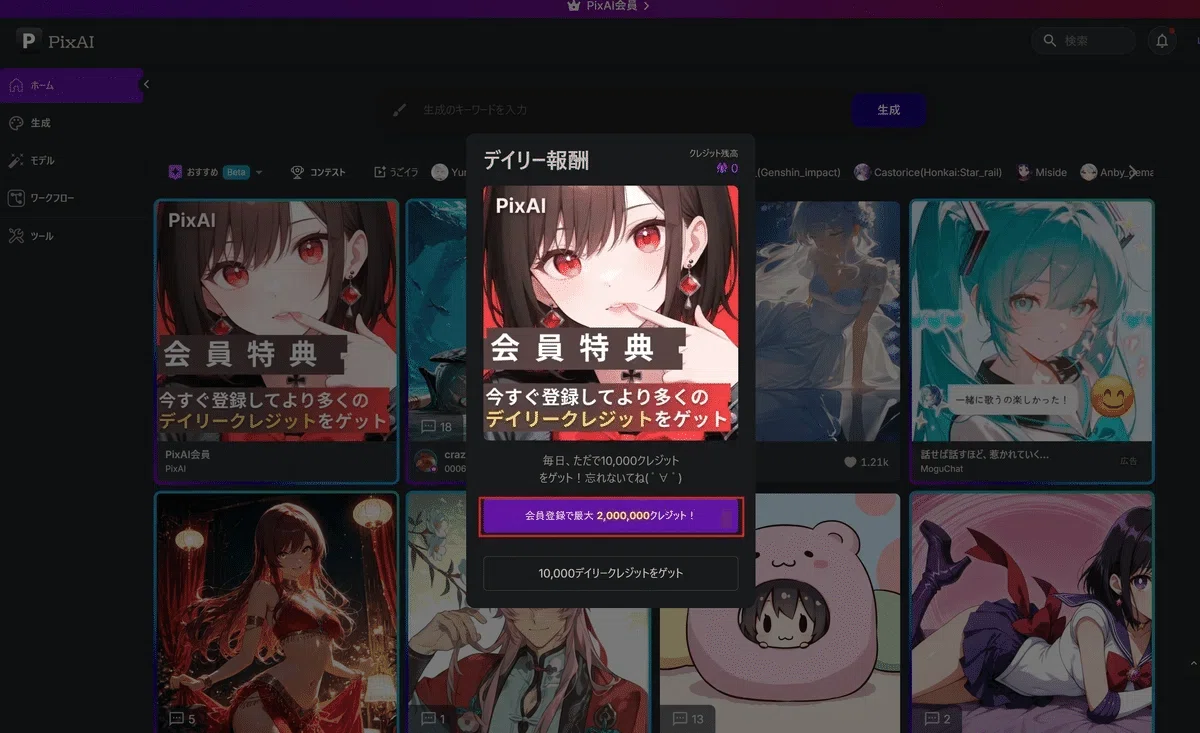
何より、毎日のログインボーナスと合わせて、一番お安いプランでも 月に約70万クレジット も貯まっていくんです!
これだけの機能が全部入りで、さらにクレジットまで大量にもらえちゃうなんて…すごくないですか!?
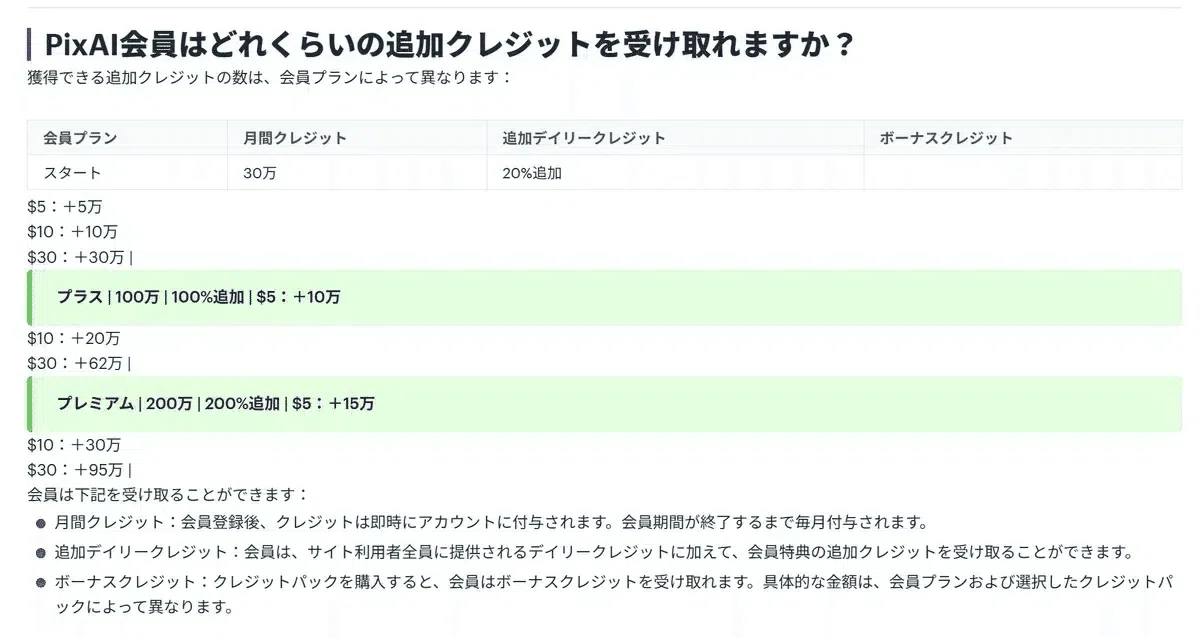
さらに!今なら、 こちらの特別な紹介リンク からメンバーシップに登録すると、 20万クレジットが追加で付与される 特典もありますので、ぜひご活用ください!
このビッグウェーブ、乗るか乗らないかは、皆さん次第です!
関連URL:メンバーシッププラン(特典付き)
🎈おわりに
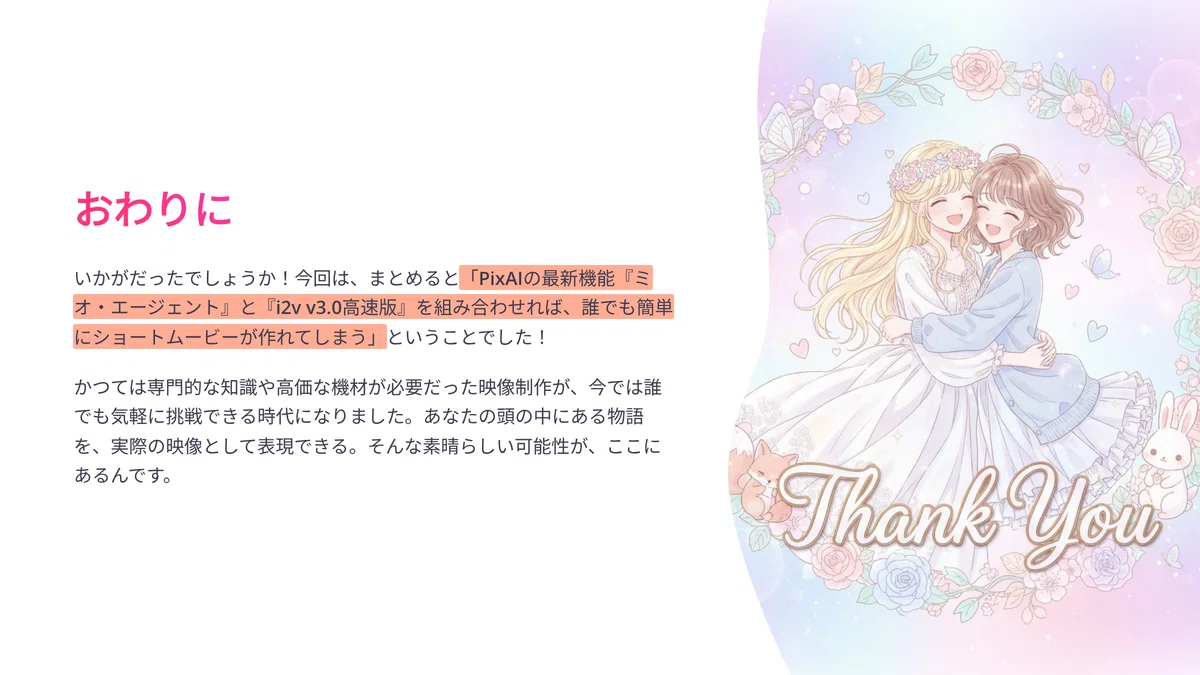
いかがだったでしょうか!今回は、まとめると 「PixAIの最新機能『ミオ・エージェント』と『i2v v3.0高速版』を組み合わせれば、誰でも簡単にショートムービーが作れてしまう」 ということでした!
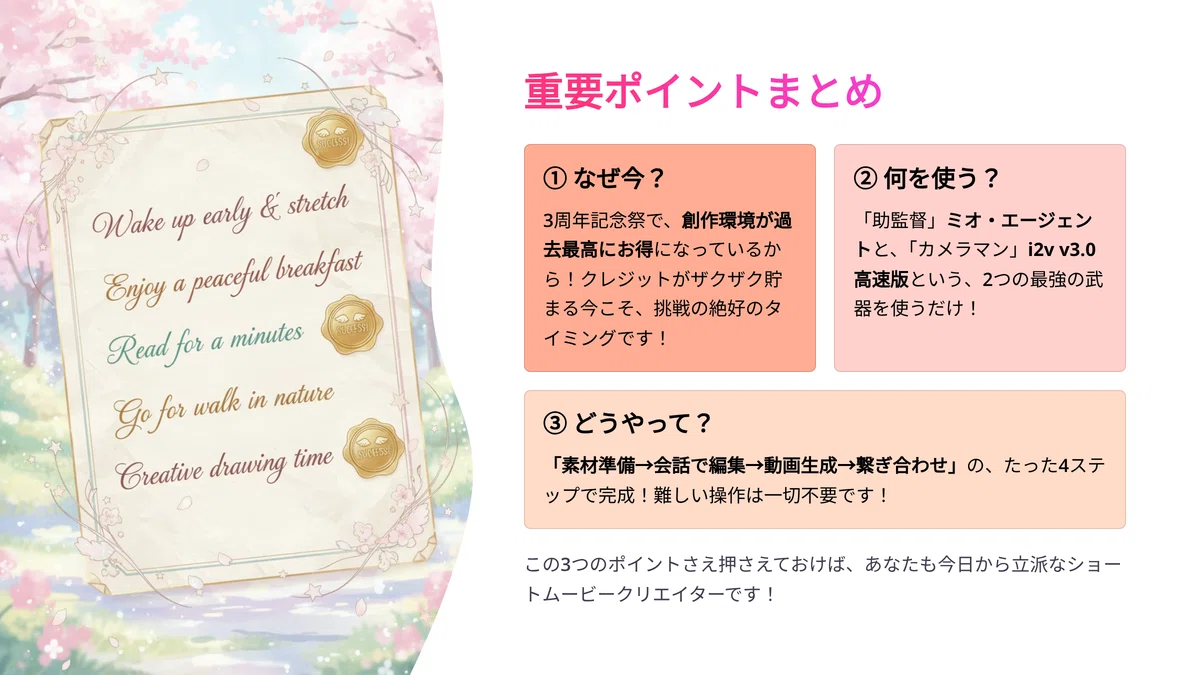
1. 【なぜ今?】 3周年記念祭で、 創作環境が過去最高にお得 になっているから!
2. 【何を使う?】 "助監督" ミオ・エージェント と、"カメラマン" i2v v3.0高速版 という、2つの最強の武器を使うだけ!
3. 【どうやって?】 「素材準備→会話で編集→動画生成→繋ぎ合わせ」 の、たった4ステップで完成!
皆様は、この"黄金のワークフロー"で、どんなショートムービーを創ってみたいですか?
コメントは全て見ているので、皆さんの創作アイデアや今回の感想をぜひコメント欄でお聞かせください!
さて、今回の記事と動画、いかがでしたでしょうか?「参考になった!」と思っていただけたら、 Note のフォロー・いいね・グッドボタンの3つも是非よろしくお願いします!
Youtubeのほう も、まだの方は チャンネル登録 をしていただけると嬉しいです!
https://www.youtube.com/%40AI-Hakase
それでは、また次回の記事か動画でお会いしましょう!
葉加瀬あいでした!バイバイ!
ミオちゃんのキャラクターソングキャンペーン
🔗:https://www.youtube.com/watch?v=VQFi-0VGfjwPixAIの使い方(チャット編集 × i2v v3.0)
🔗:https://www.youtube.com/watch?v=xShnztracQ8&feature=youtu.bePixAI 3周年記念祭 解説
🔗:https://www.youtube.com/watch?v=VBRhycg0Lc0&feature=youtu.beAi-Hakase note - PixAI「チャット編集 × i2v v3.0」解説
🔗:https://note.com/ai_hakase/n/n6ba1f0765867Ai-Hakase note - PixAI 3周年記念祭 解説
🔗:https://note.com/ai_hakase/n/n5e8f9254e09dPixAI - ミオ・エージェントとチャット
🔗:https://mio.pixai.art/jaPixAI - アニメーション生成(i2v v3.0)
🔗:https://pixai.art/ja/generator/image/animationPixAI - メンバーシッププラン
🔗:https://pixai.art/membership/plans?refCode=MB35FD9NPixAI - チャット編集ジェネレーター
🔗:https://pixai.art/ja/generator/chat-editing?refCode=MB35FD9NPixAI - 3周年記念セール詳細
🔗:https://pixai.art/event/3rd-anniversary/promotion?refCode=MB35FD9N
