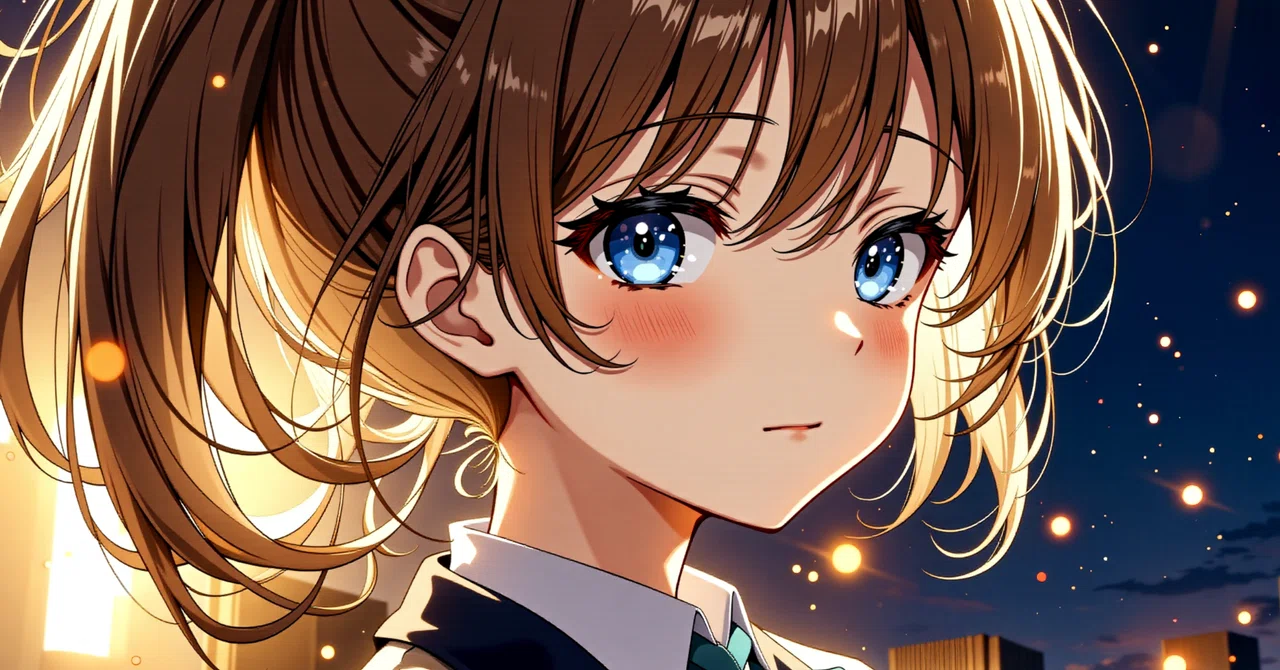
【画像生成AI】 高解像度化でずっとキレイ! AI アップスケラー と Hires.fix を徹底比較

はじめに
こんにちは、きまま / Easygoing です。
今回は、イラストを高画質化するアップスケーリングについてみていきます。
高解像度はキレイ!
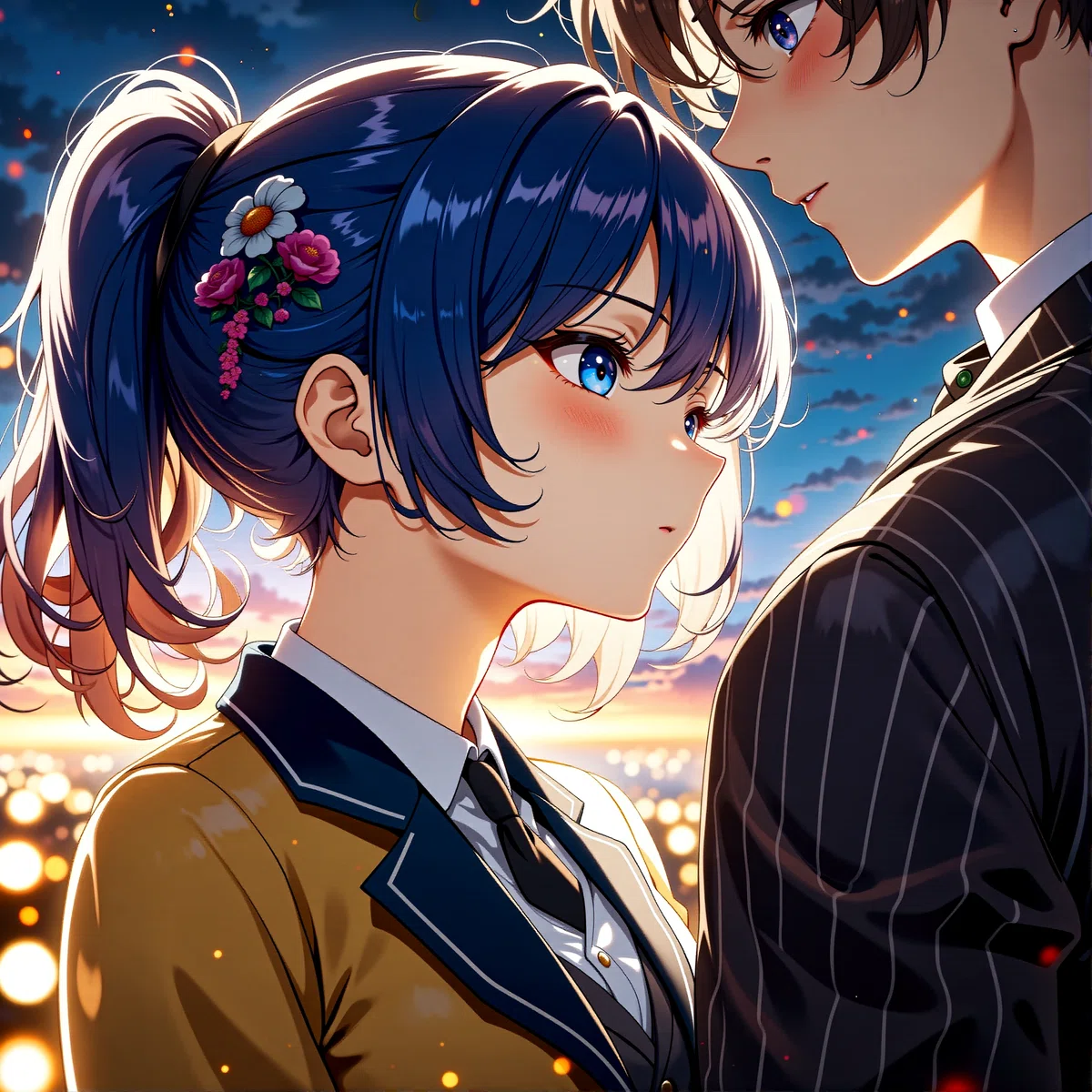
高解像度のイラストはきれいです。
512 x 512
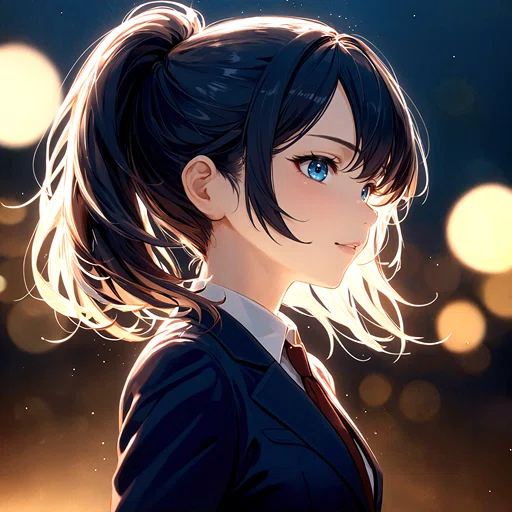
2048 x 2048
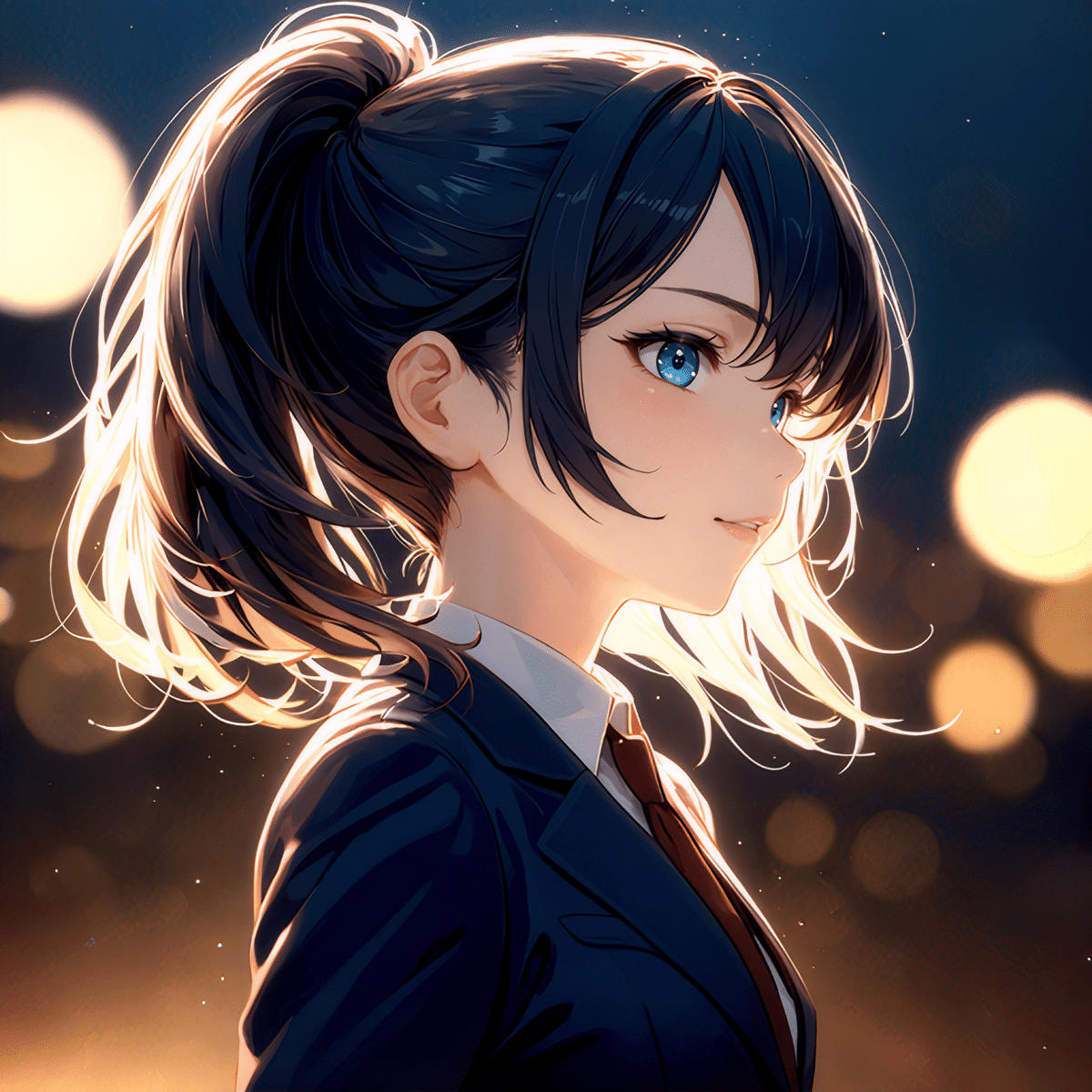
高解像度化について以前に記事を書きましたが、最近調べたことをまとめて改めてご紹介したいと思います。
ワークフロー
まず、高解像度化の簡単なワークフローをご紹介します。
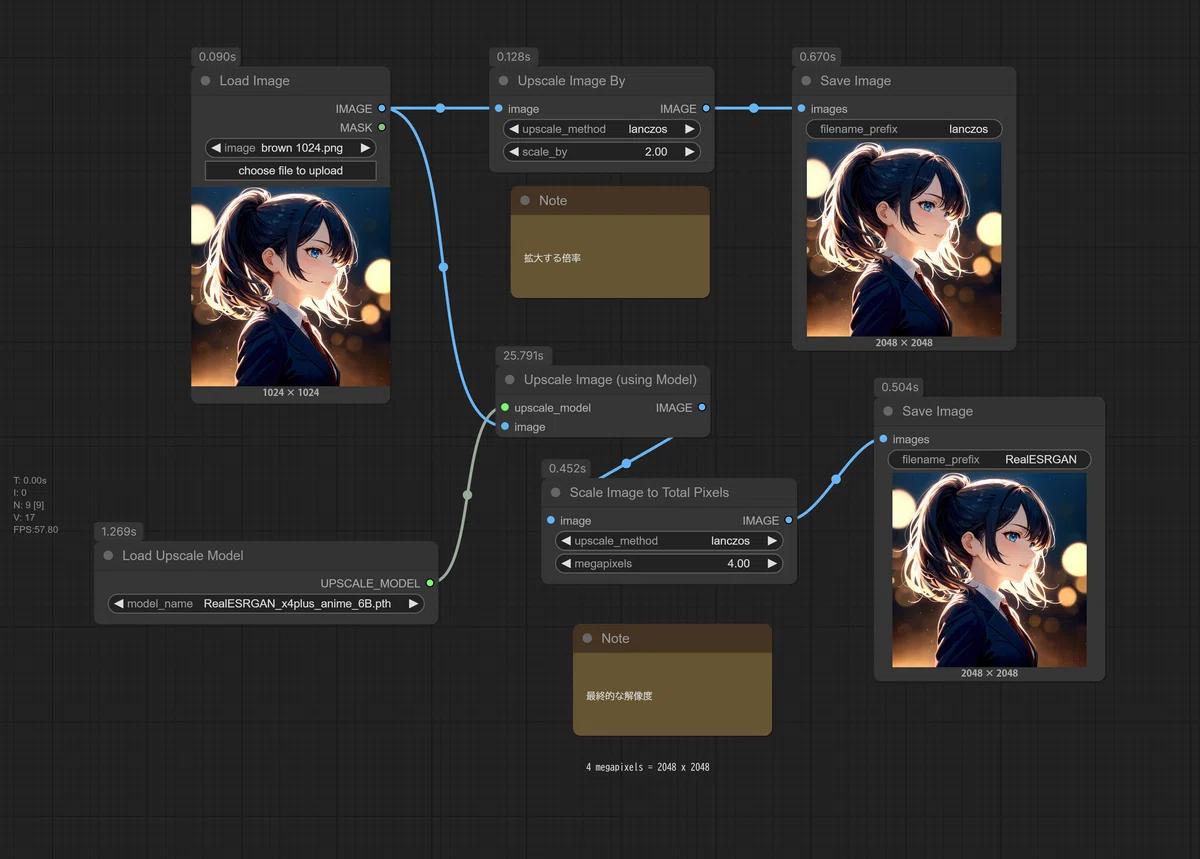
ピクセルを補完する!
イラストを高解像度化するときは、間のピクセルを補完する必要があります。
ピクセルの補完
計算式を使った方法(従来法)
AI アップスケラー
ピクセル補完には、従来から使われてきた 計算式 による方法と、最近普及している AI アップスケラー を使う方法の2通りがあります。
計算式を使った方法(従来法)
高解像度化でピクセル補完を行うとき、以前から計算式を使った方法が利用されてきました。
計算式を使った方法にはいくつか種類があり、それぞれ画質と計算コストが変わります。
最近傍法(Nearest Neighbor)
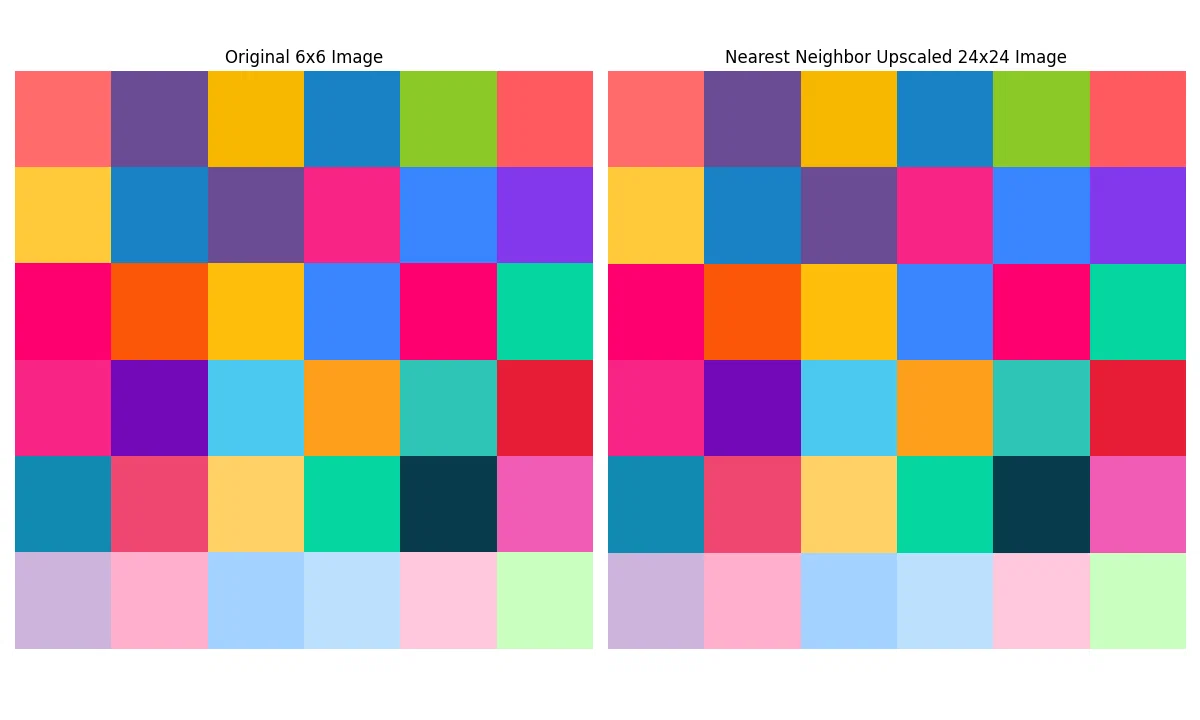
最も近いピクセルと同じ色を補完
計算コストが低いが、高解像度化してもギザギザのまま
ピクセルアートを拡大する場合に使用
双線形法(Bilinear)
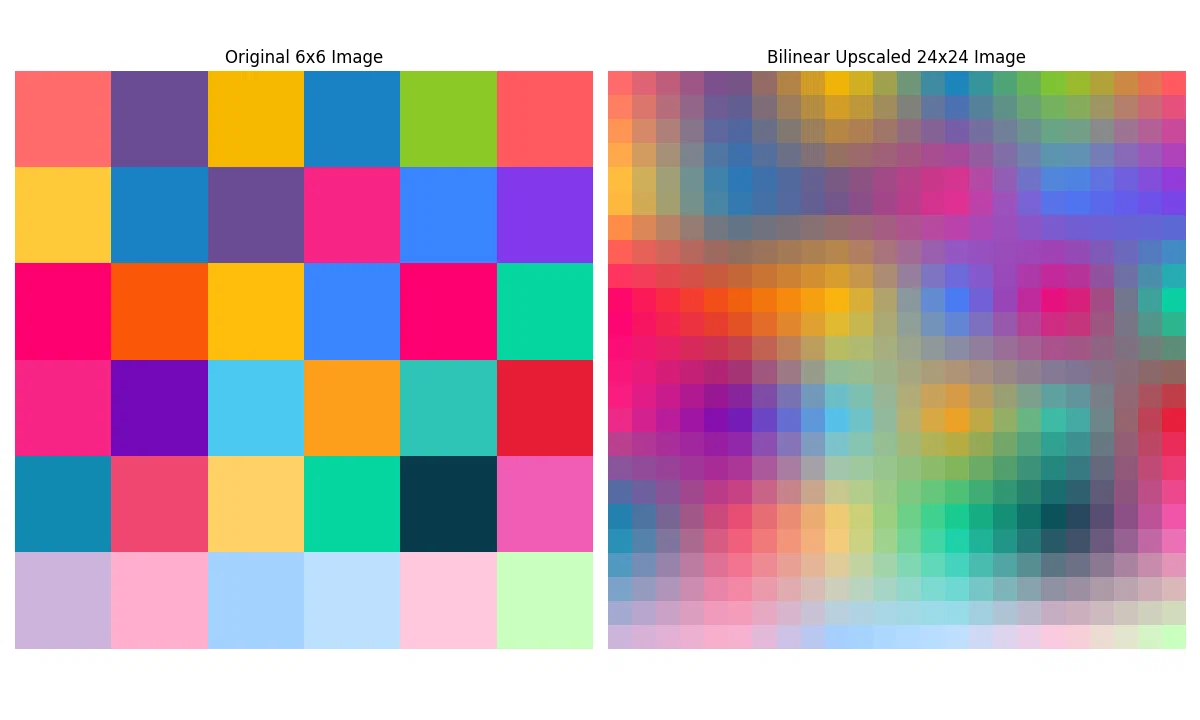
隣接する4つのピクセルの色を使って中間色を生成
滑らかだが、少しぼやけた感じになる
速度と画質のバランスが良く、ブラウザなど一般的な用途で使用
双三次法(Bicubic)
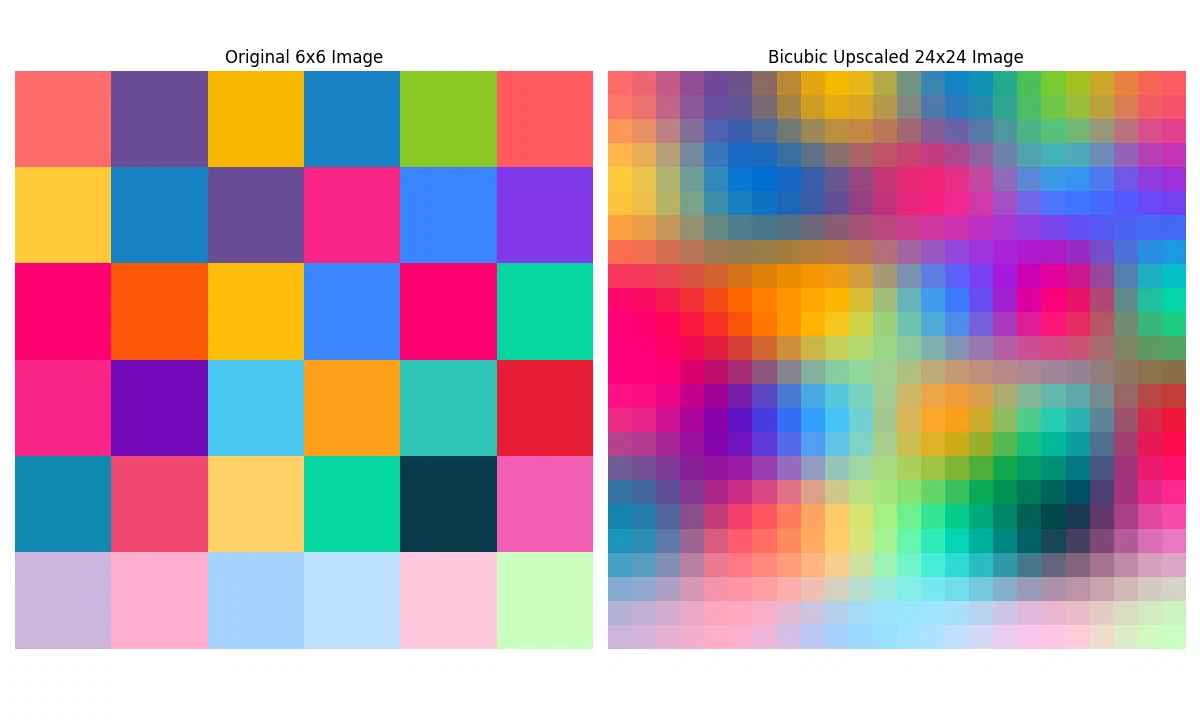
周囲16ピクセル(4×4の範囲)から補完
Bilinear より計算量が増えるが、メリハリが出る
写真など、詳細な画像の拡大に適している
ランチョス法(Lanczos)
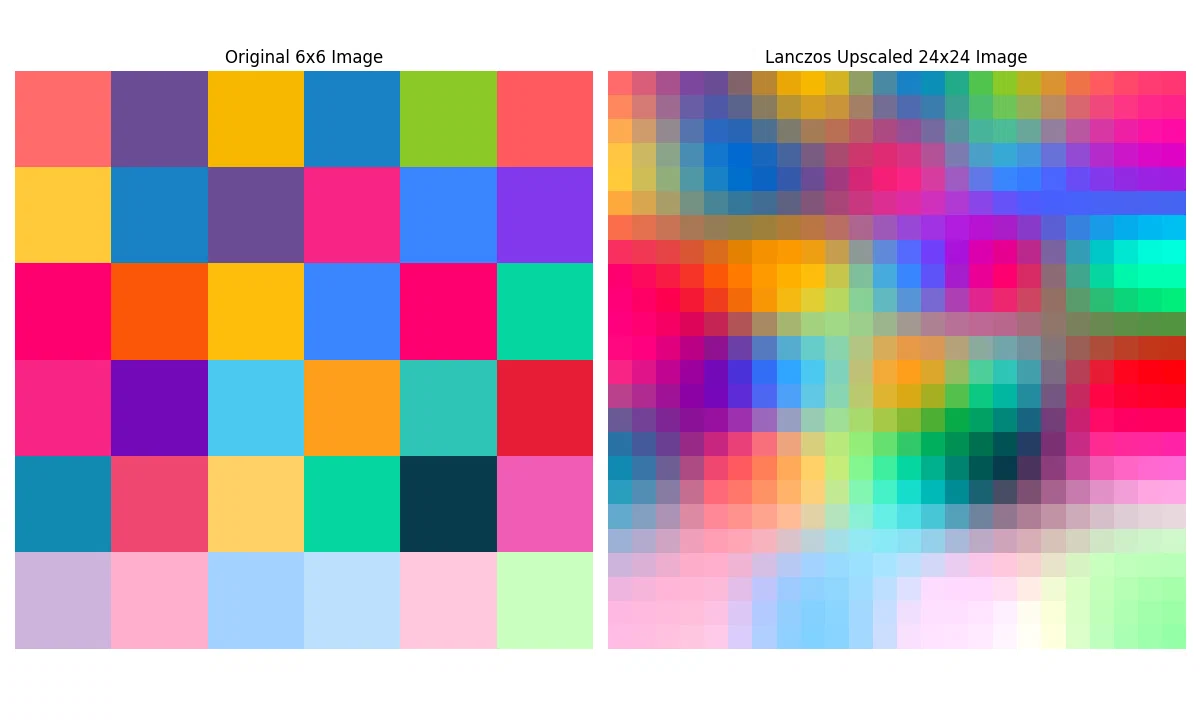
関数を使った高度な補完、広範囲(通常6×6以上)のピクセルを考慮
エッジの鮮明さを保ちながら、滑らかな仕上がり
最も計算量が多い
計算式を使った方法は、下で紹介したものほど高品質ですが、計算量も多くなります。
最近はスマホでも計算性能が高いため、静止画を拡大・縮小するときは基本的に Lanczos 法 を使えば問題ありません。
AI アップスケラーを使った方法
2010年代後半から、AI アップスケラーを使ったピクセル補完が行われるようになっています。
AI アップスケラーは元画像と縮小画像の両方を学習し、縮小画像から元画像を「復元」 できるようにトレーニングされています。
AI アップスケラー の登場時期
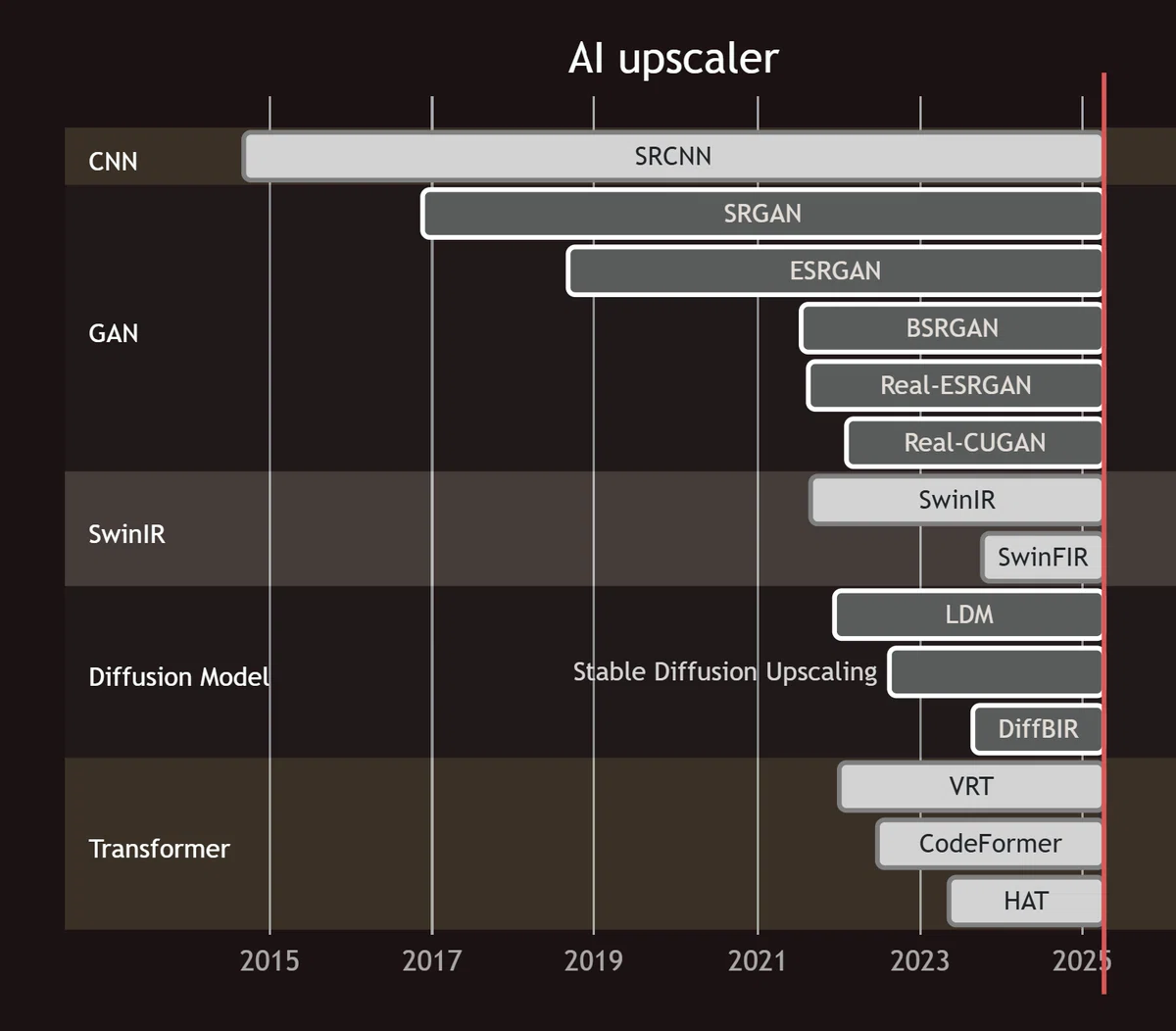
AI アップスケラー は多くのモデルがオープンソースで公開されていて、その中で最も普及しているのは ESRGAN を利用したモデルです。
AI アップスケラー は倍率が決まっている
AI アップスケラー は、学習した解像度によって倍率(x2, x4, x8)が決まっています。
RealESRGAN_x2Plus:2倍モデル
RealESRGAN_x4Plus Anime 6B:4倍モデル
AI アップスケラーを使って任意の解像度にするためには、一旦指定の倍率で拡大した後、Lancoz法 などで縮小 する必要があります。
損傷を復元できるモデルもある
AI アップスケラー は元の画像と縮小画像の両方から学習していますが、ダメージの加わった縮小画像を学習させることにより、ダメージを復元する 機能を持ったモデルも存在します。
例:JPEG アーチファクトを取り除くモデル
アーチファクトを除去するモデル以外でも、全てのモデルが 一定のノイズを除去する 働きを持っています。
代表的な AI アップスケラー
AI アップスケラーには数多くのモデルがありますが、アニメイラストで使用できる5つの特徴的なモデルをご紹介します。
RealESRGAN_x4Plus Anime 6B
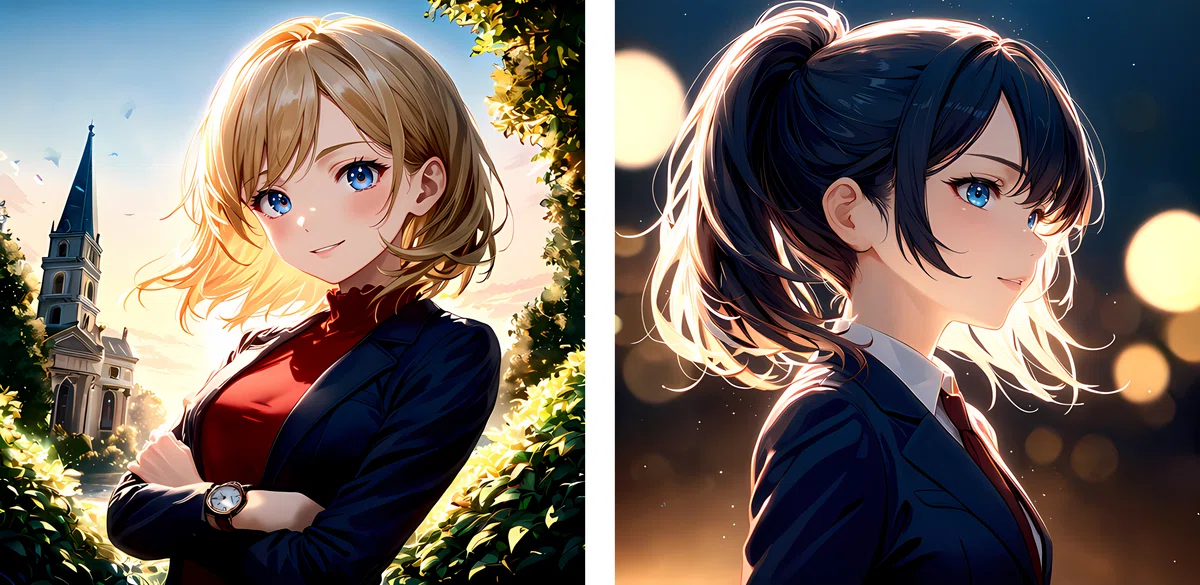
定番
アニメ塗り
4x-UltraSharp
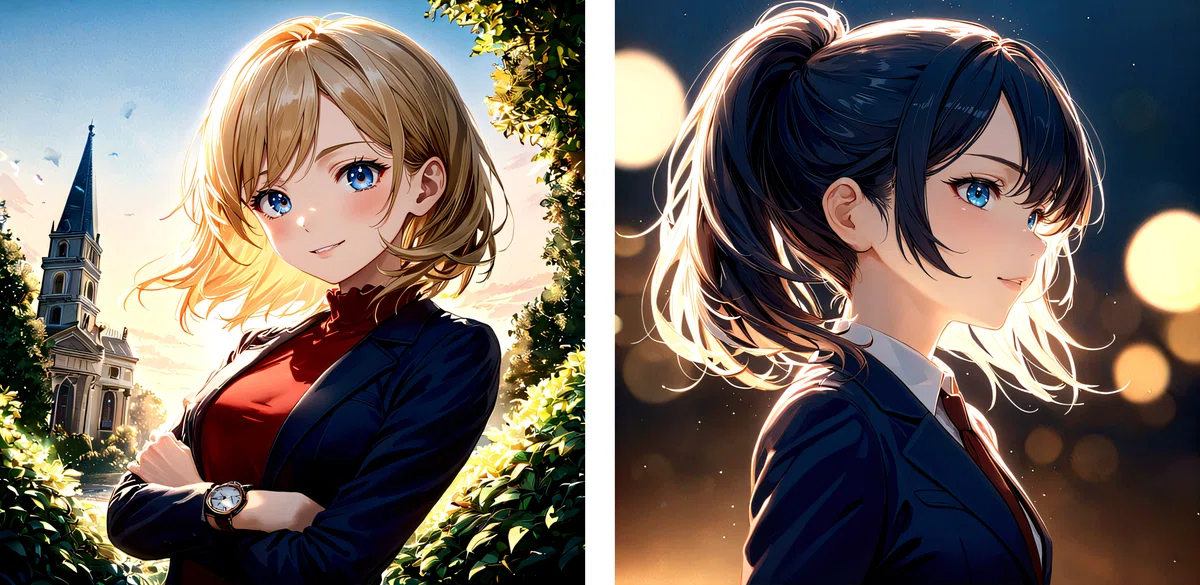
シャープ系
商用利用は不可
IllustrationJaNai_V1_ESRGAN_135k
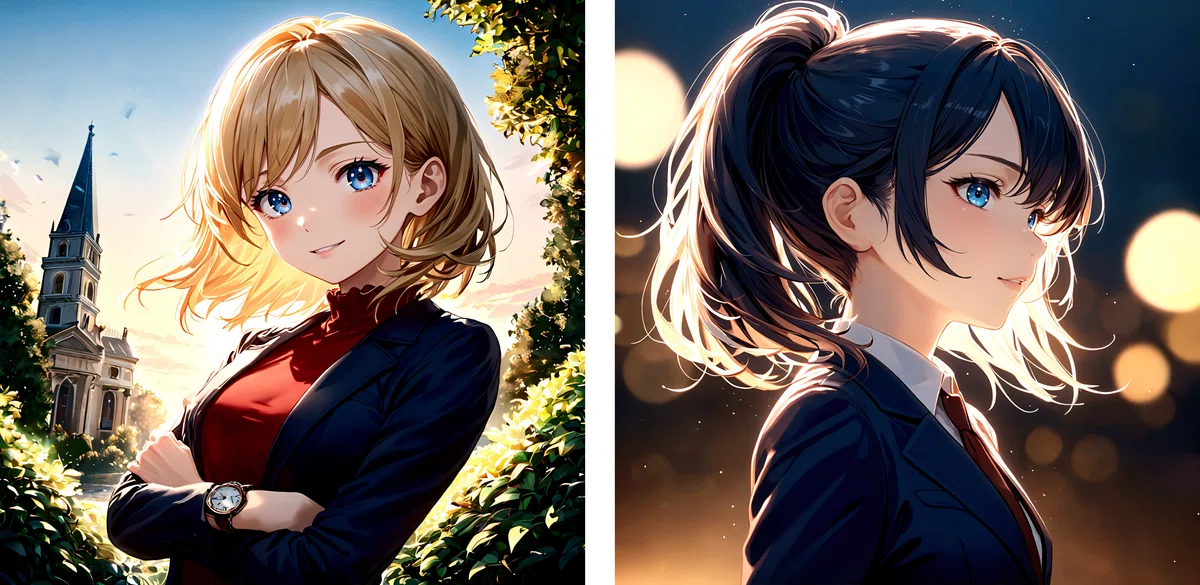
アニメ塗りがきれい
商用利用は不可
4x_NMKD-YandereNeoXL_200k
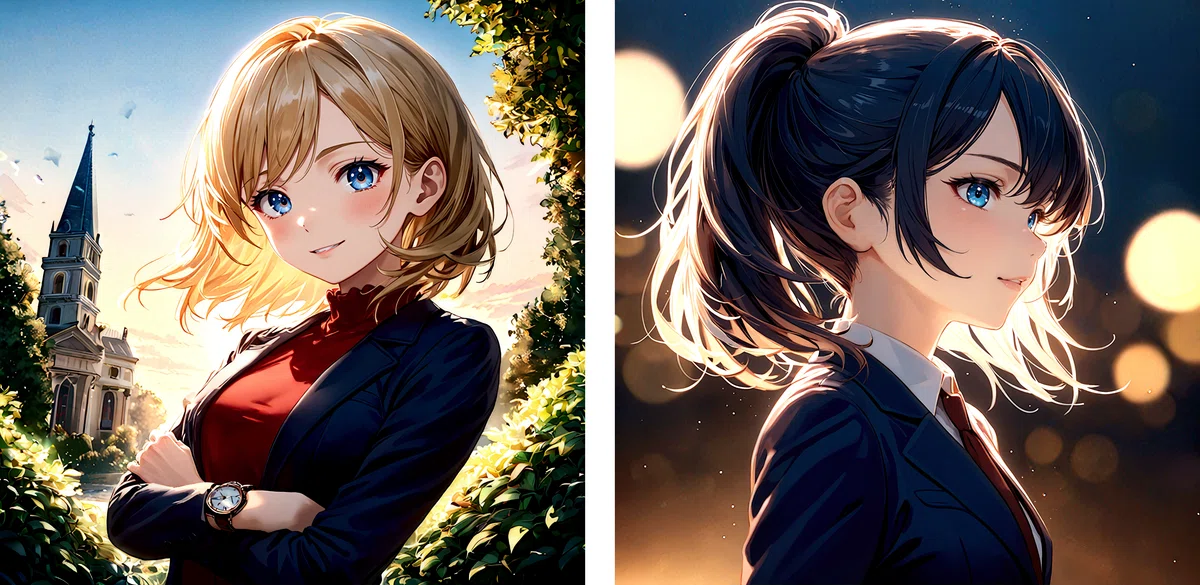
バランス系
4x_RealisticRescaler_100000_G
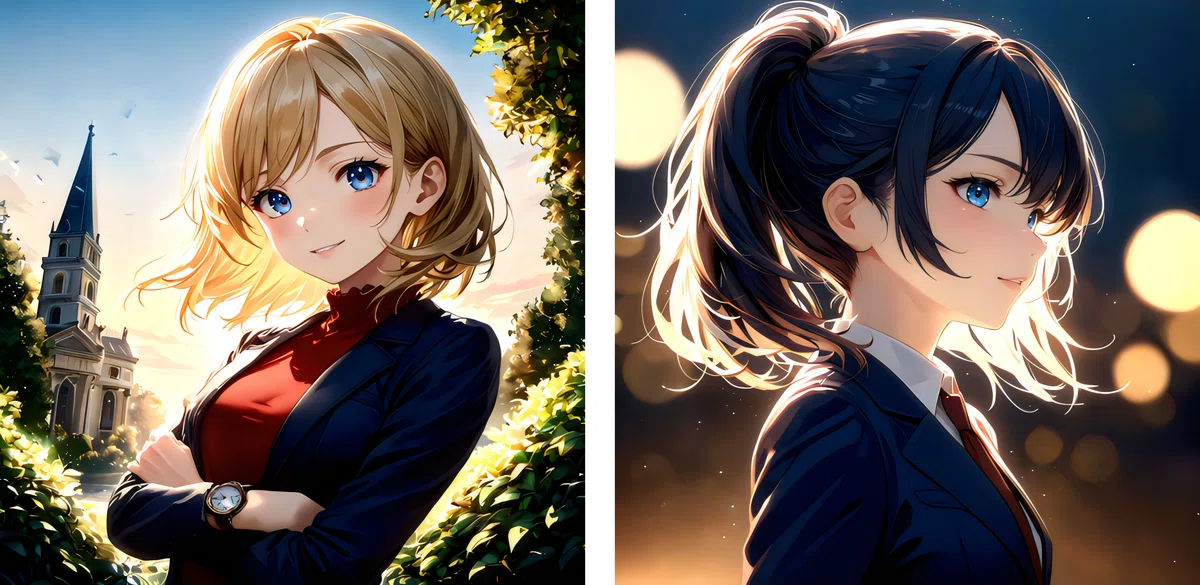
ナチュラル系
アップスケールモデル の一覧
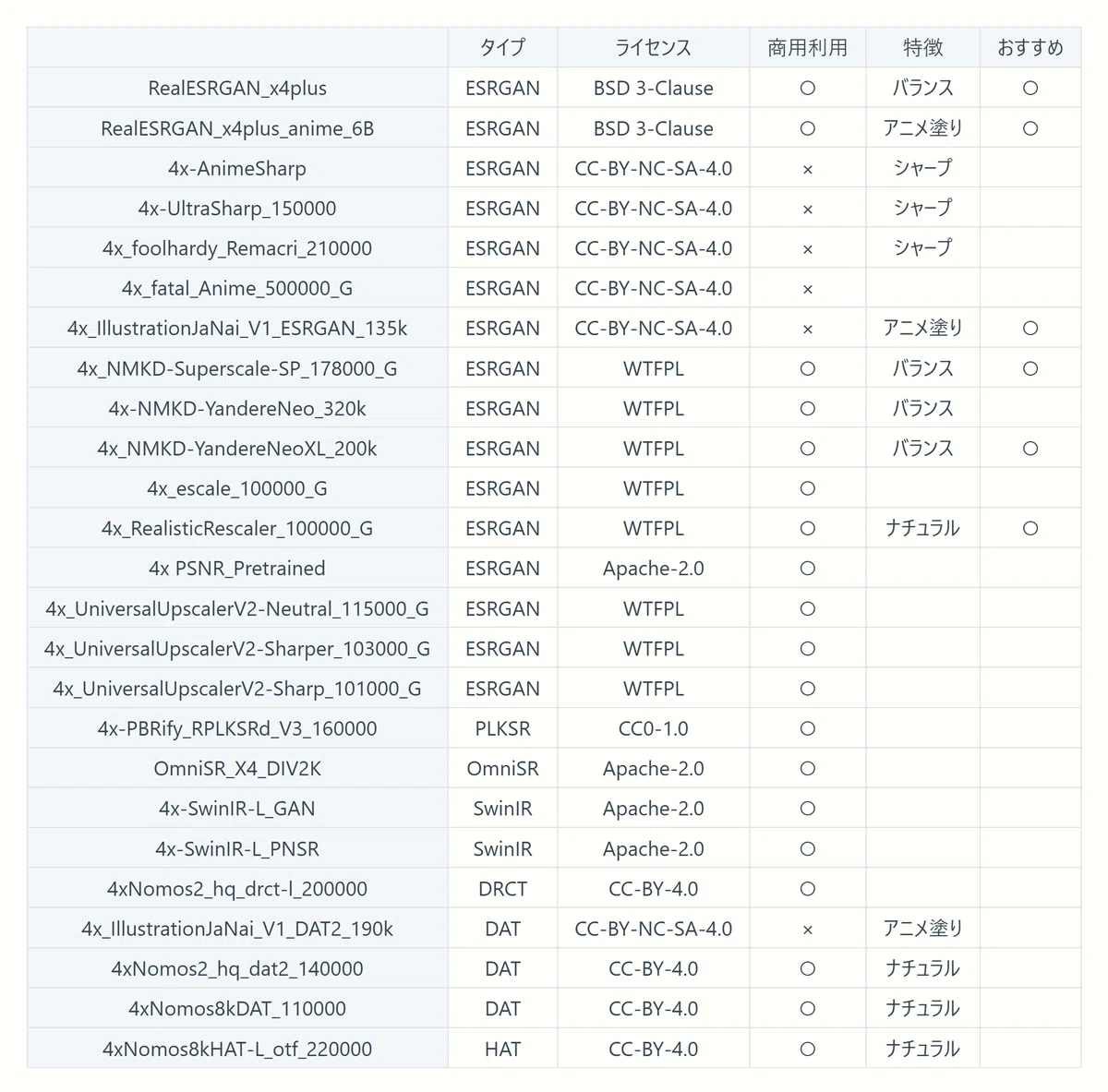
今回調べた AI アップスケールモデルの一覧は次の通りです。
一覧表
リンク
検索サイト
一覧ダウンロード
比較画像
ライセンスについて
モデルを配置する場所
ダウンロードしたモデルは、以下のいずれかのフォルダに配置します。
models\upscale_models
Models\ESRGAN
models\ESRGAN
Hires.fix でアップスケール
イラストを高解像度化した後に、再描画を行う方法を Hires.fix と呼びます。
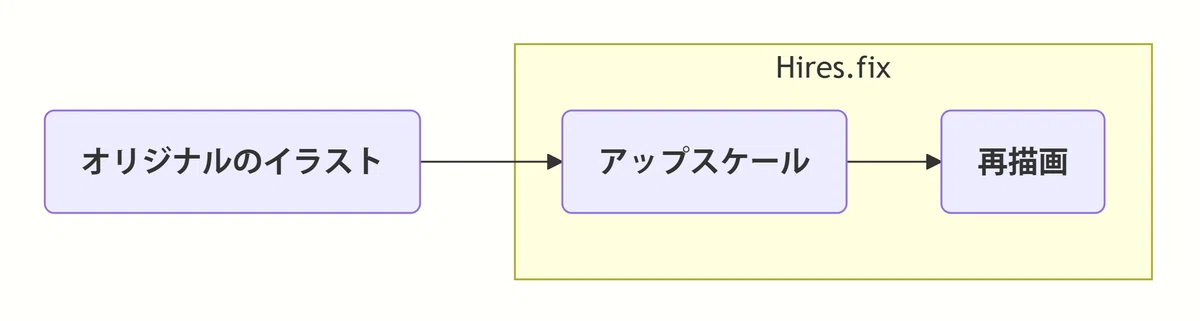
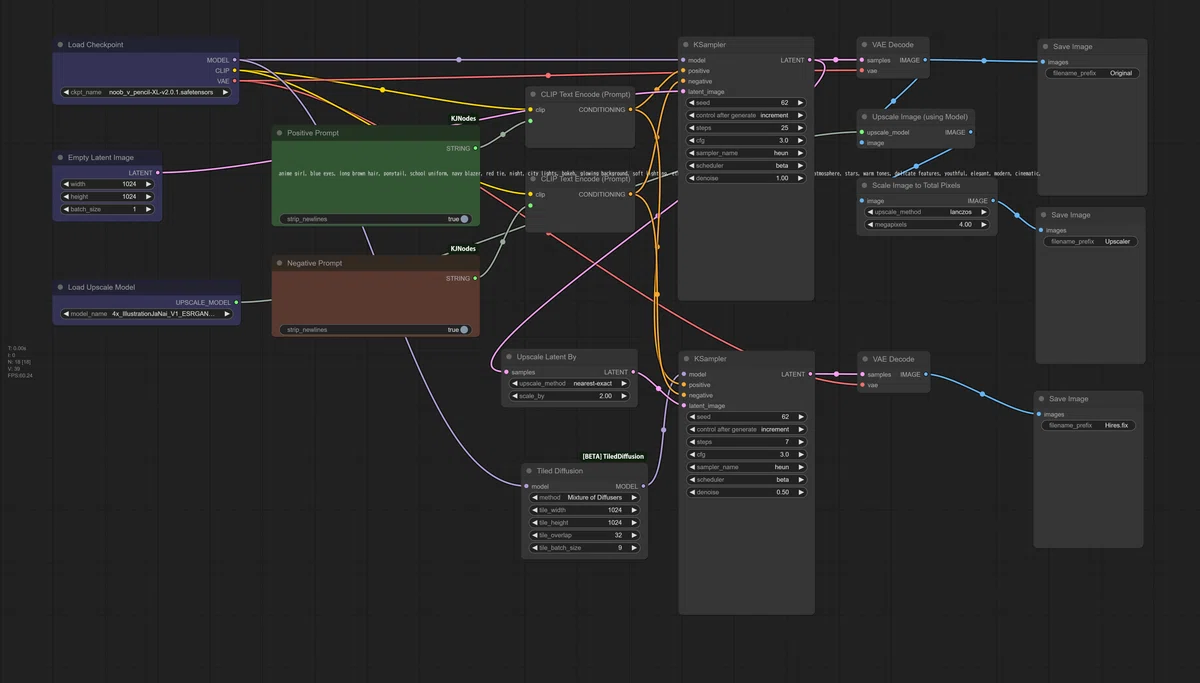
Hires.fix は、ComfyUI で実行できるほか、Stable Diffusion webUI (Forge, reForge, A1111) の標準機能として実装されています。
ComfyUI のサンプルワークフロー
Stable Diffusion webUI Forge の Hires.fix 操作画面
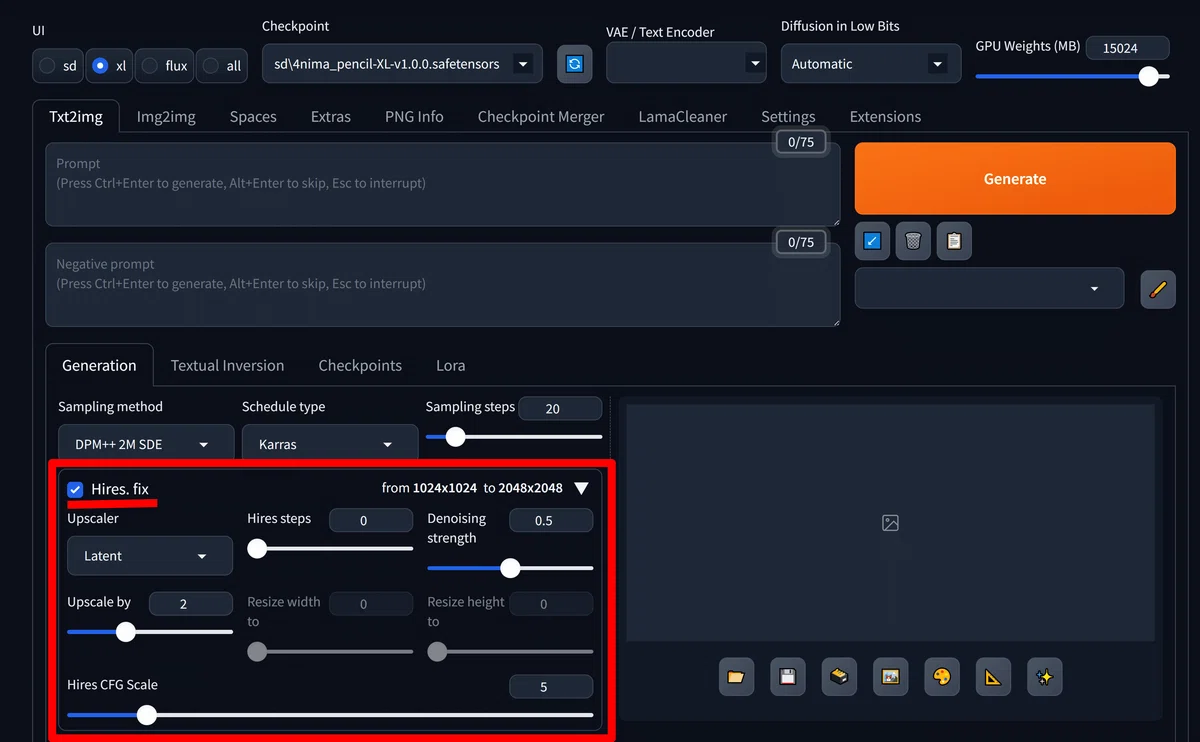
Hires.fix は Latent Upscale を使うことも
Hires.fix を行う場合は、2回目の描画でイラストが変化するので、アップスケラーによる違いは目立たなくなります。
むしろ、AI アップスケラー を使うと途中でノイズが除去されてしまうので、単純な Latent upscale を行う方が結果的に良いイラストに仕上がる場合もあります。
ただし、Latent upscale を使うときは denoise を大きめに設定する必要があり、イラストの崩壊を防ぐために十分な調整が必要です。
Tiled Diffusion / Multi Diffusion で分割!
アップスケール後の再描画は、モデルの推奨解像度を超えて描画を行うため、出力が不安定になります。
推奨解像度
SD 1.5:512 x 512
SDXL / SD 3.5 / AuraFlow / HiDream:1024 x 1024
Flux.1:320 x 320 ~ 1440 x 1440
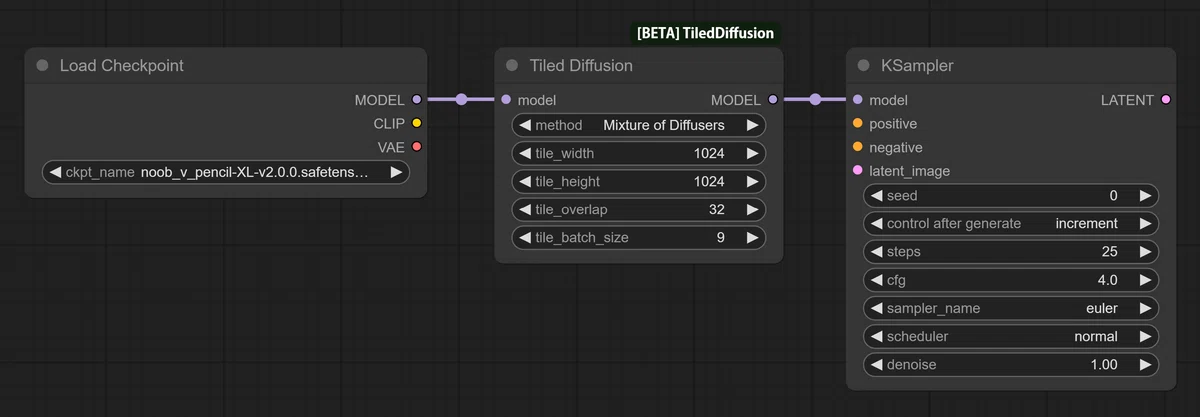
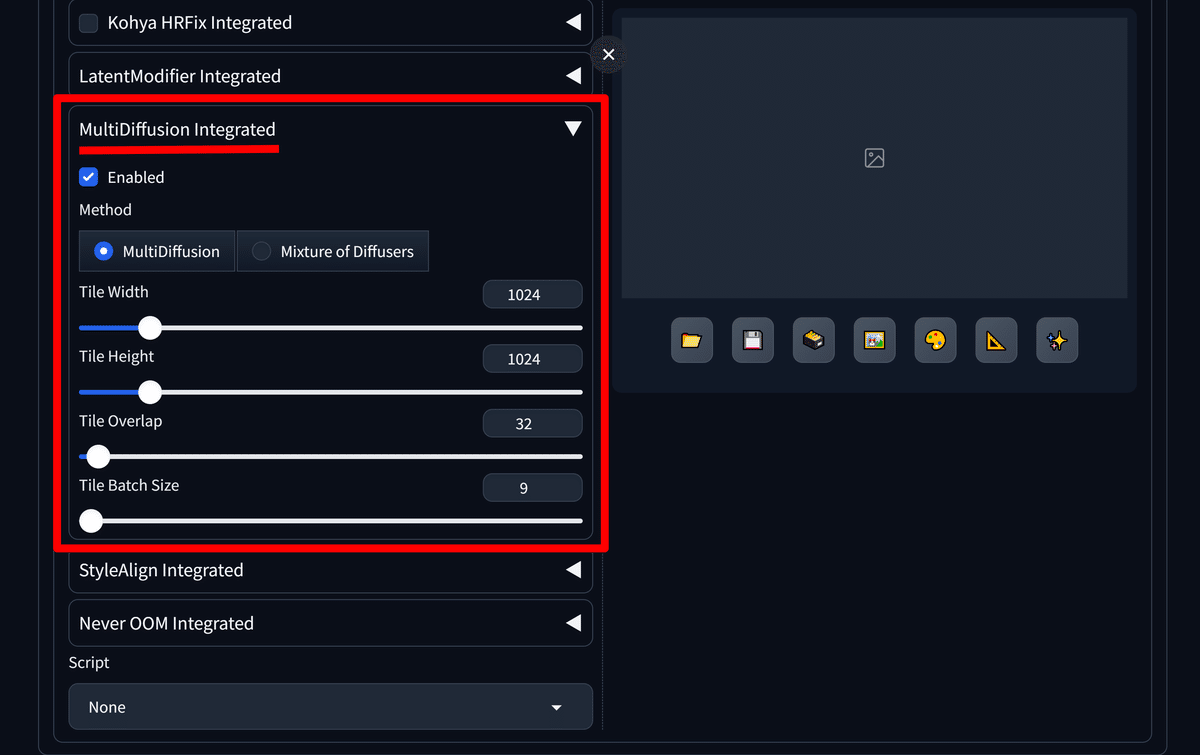
その場合、画像をを分割して処理することで、出力を安定させる Tiled Diffusion / Multi diffusionと呼ばれる方法があります。
ComfyUI の Tiled diffusion ノード
Stable Diffusion webUI Forge の Multi Diffusion
Tiled Diffusion / Multi diffusion を使うと描画はいくらか安定しますが、それでも小人が出現したり、全体としてのっぺりとした出力になる傾向があります。
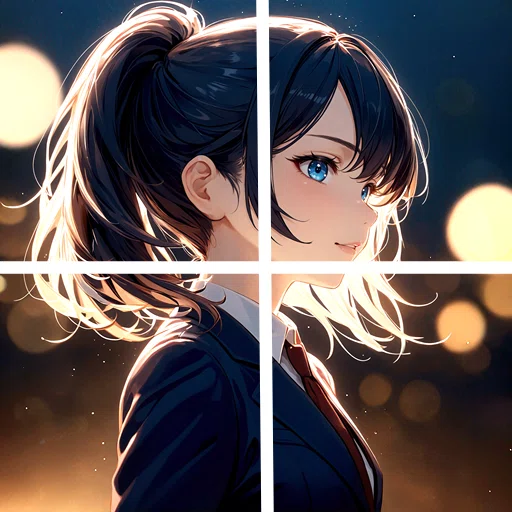
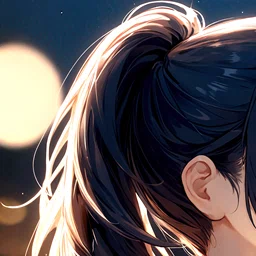
Tiled Diffusion / Multi Diffusion を使ってイラストを分割すると、AI にとってイレギュラーな構図になるので、安定性の低下はやむを得ない面もあります。
仕上げの比較:AI アップスケラー vs Hires.fix
AI アップスケラー と Hires.fix による仕上げには、それぞれ一長一短があります。
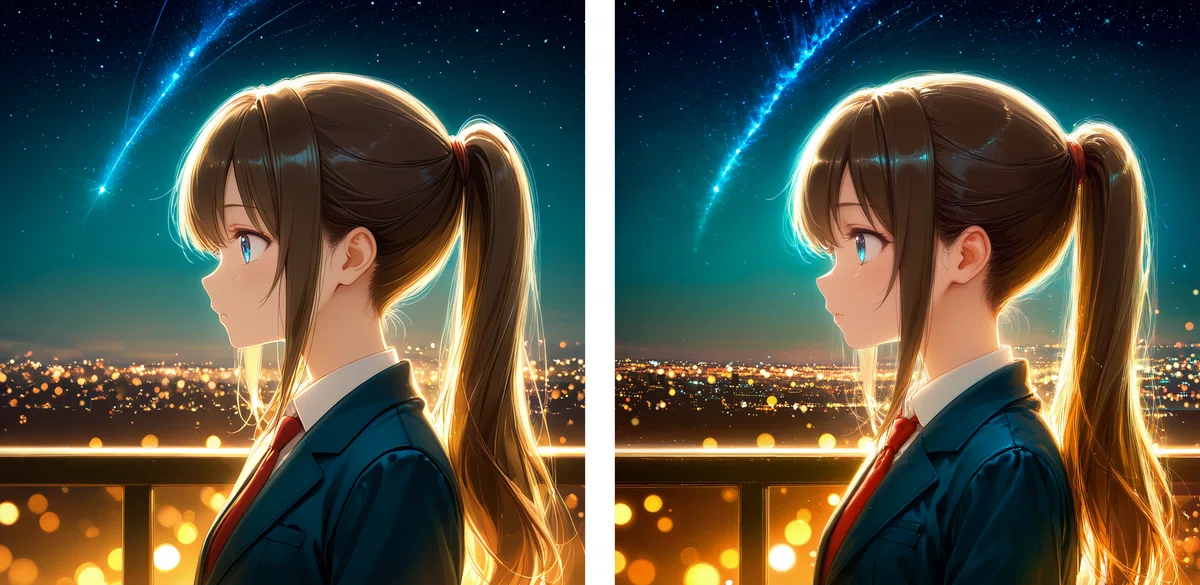
モデル:noob_v_pencil-XL-v2.0.1
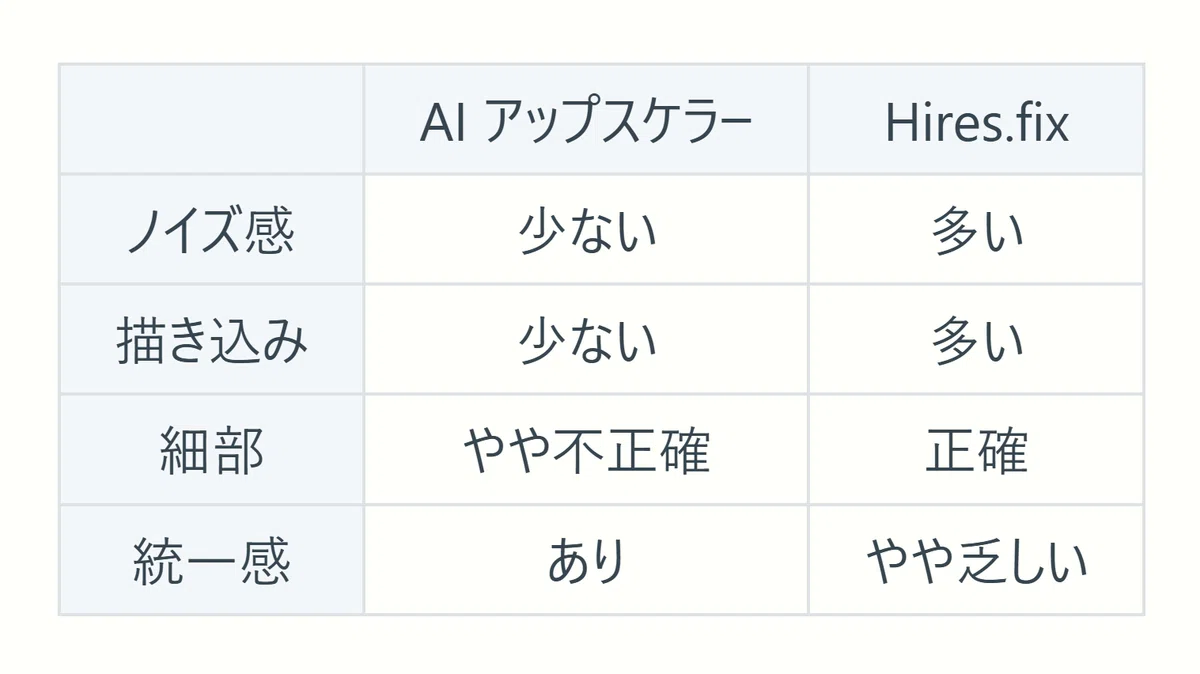
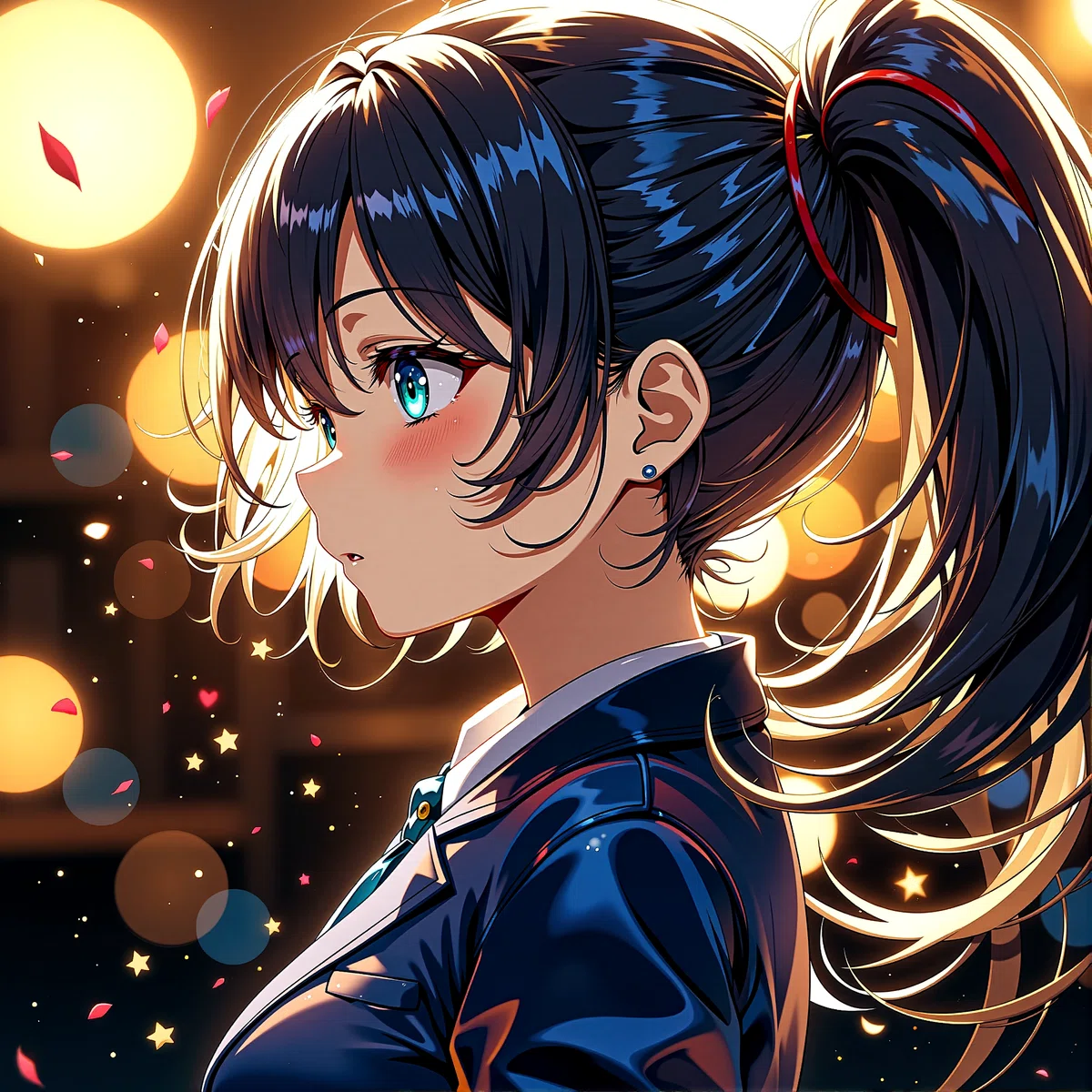
AI アップスケラー はノイズを除去する作用もあるので、ノイズが少なくクリアー なイラストに仕上がります。
一方で、Hires.fix による仕上げは再描画時のノイズが残りますが、細部まで細かく描き込まれた イラストになります。
個人的には、背景は AI アップスケラーによる仕上げ、人物は Hires.fix による再描画が良いと考えていて、次回紹介する Detailer を使ってその両方を実現しています。
まとめ:アップスケラーを使ってみよう!
AI アップスケラー で綺麗に拡大
アップスケラーはノイズも除去する
Hires.fix で描き込みが増える
アップスケール処理を行うと、イラストはとてもきれいになります。
AI アップスケラー は、簡単に利用できて効果も大きい ので、全てのイラストで試してみると良いでしょう。
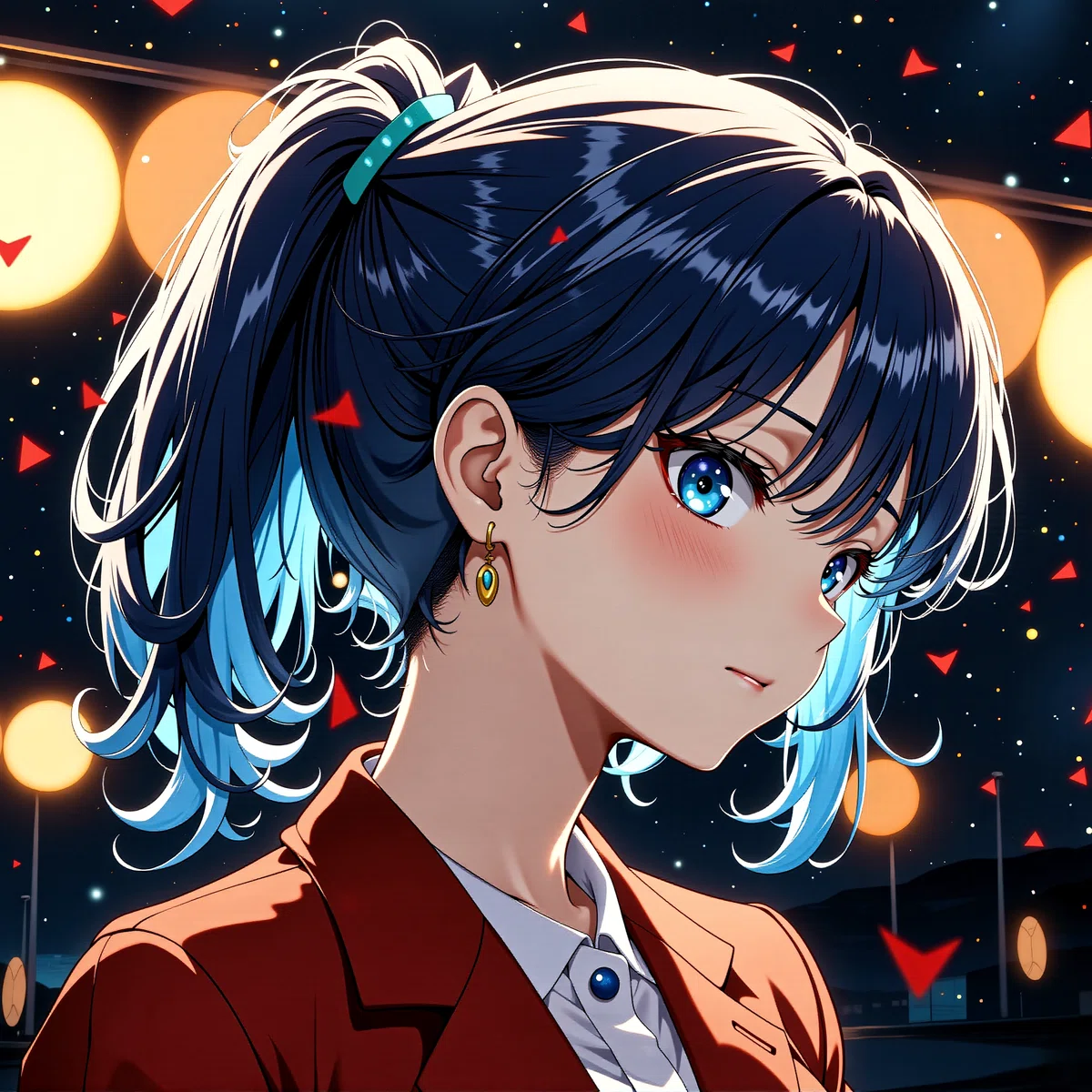
Hires.fix は設定が難しいですが、試行錯誤するうちに自分の オリジナリティを表現する手段の一つ となると思います。
アップスケールは様々な方法があるので、時間をかけて好きなものを見つけるのが良いでしょう。
最後までお読みいただきありがとうございます!
更新履歴
2025.4.25
アップスケラーの一覧に次のモデルを追加しました
4x_NMKD-YandereNeoXL_200k
2025.4.21
ワークフローとサンプル画像を更新しました
2025.4.20
アップスケラーの一覧に次のモデルを追加しました
4x_IllustrationJaNai_V1_ESRGAN_135k
4x_IllustrationJaNai_V1_DAT2_190k
