
【画像で解説】MiriCanvasの"スライド生成AI"完全ガイド - 使い方や概要、おすすめの方まで【実践シリーズ】

「テキストを入力するだけで数分でスライドを出力できるとしたら――?」
会議資料やプレゼンに欠かせないスライド作成。
「見やすいデザインにしたいけど、手作業だと時間がかかる」
「テンプレを探しても、なかなかイメージ通りにならない」
そんなもどかしさを感じたことはありませんか。
限られた時間の中で“内容とデザインの両立”をするのは、意外と難しいものです。
そんな悩みを解決してくれるのがMiriCanvasのスライド作成機能。
豊富なテンプレートと直感的な操作で、誰でも短時間で洗練されたスライドを仕上げられます。
そこで本記事では、MiriCanvasスライド作成の実際の利用画面も交えながら、以下3つの観点で一気通貫でご紹介していきます。
・MiriCanvasスライド作成機能の使い方と概要
・利用にかかる料金や制限
・MiriCanvasスライド作成機能の利用がおすすめの方
【結論】MiriCanvasは豊富なテンプレートを用いたスライド生成が可能!
MiriCanvasのスライド作成機能とは?
「MiriCanvas(ミリキャンバス)」は、韓国発のオンラインデザインプラットフォーム。
プレゼン資料はもちろん、ポスター・SNS投稿・動画サムネイルなど幅広いデザインが作れるのが特徴です。
AI機能を利用できるmiricle AI(ミリクル AI)という機能があるのですが、その1つに 「AIプレゼンテーション作成機能」があります。
AIがスライドの構成や内容を提案してくれるため、テーマを入力するだけで資料の骨子が完成します。
さらに、スライド以外のチラシなどのテンプレートを含めて50,000点以上のテンプレートと豊富な素材ライブラリも魅力。
デザインの知識がなくても「見栄えの良いスライド」を短時間で仕上げやすいです。
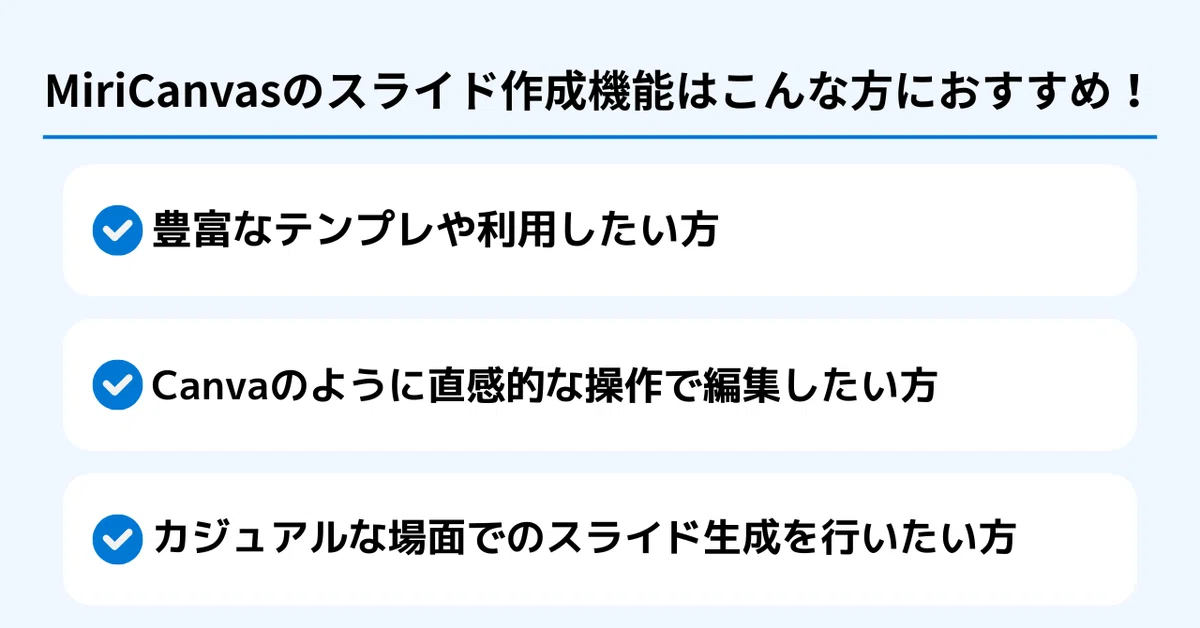
MiriCanvasスライド作成機能をおすすめしたい方
MiriCanvasスライド作成機能でできること
テーマやキーワードからAIがスライドをまるごと生成
豊富なテンプレートからデザインを選択
画像・アイコン・フォントなどを直感的な操作で差し替え可能
デザインが苦手でも、おしゃれな資料やSNS画像を作れる韓国で人気のAIデザインツール「MiriCanvas」を詳しく解説しています↓
MiriCanvas スライド作成機能の使い方の流れ
基本的な使い方
非常に便利な機能のMiriCanvasのスライド作成機能ですが、使い方は非常に簡単です。
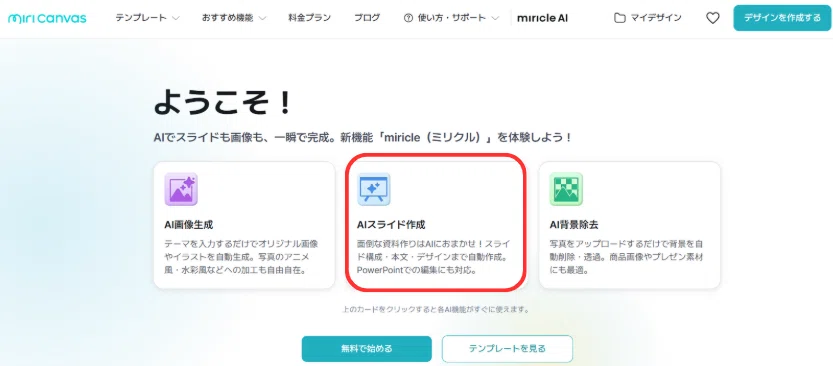
①MiriCanvasにアクセスし、「AIスライド作成」をクリックします。
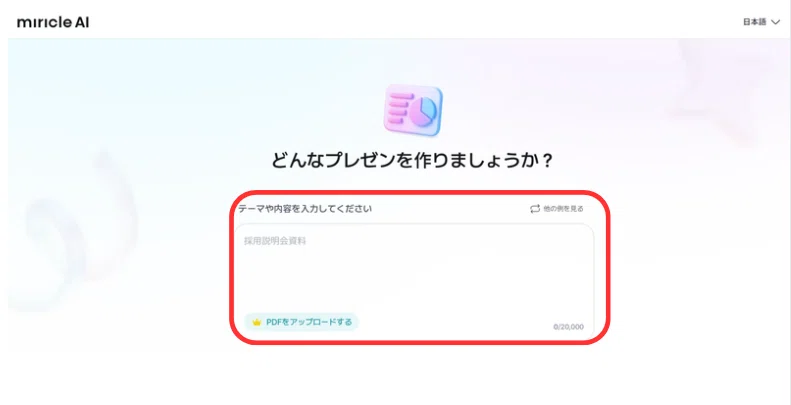
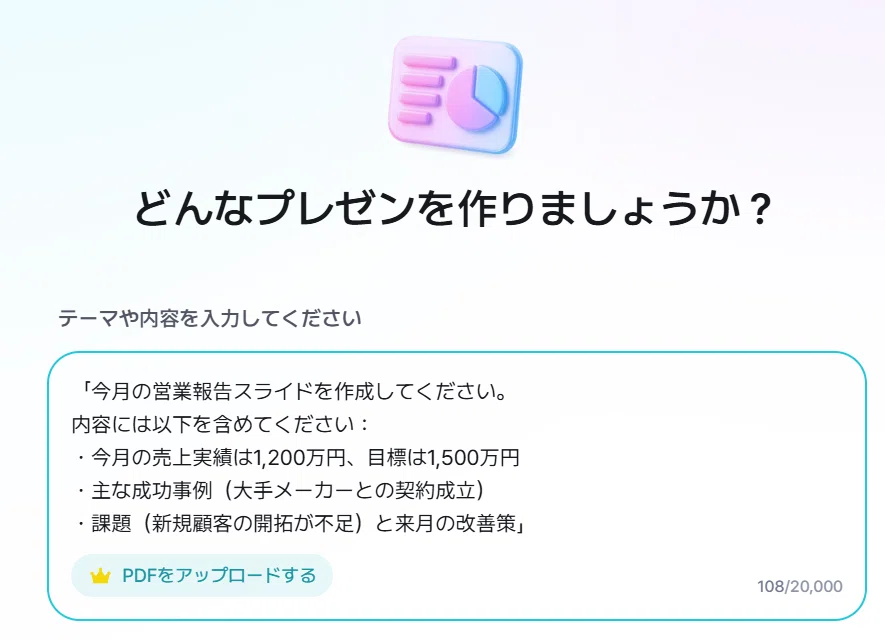
②テーマや内容を入力します。
③プロンプトを入力した後、下にスクロールしてスライド枚数や文体のスタイルなどを選択します。
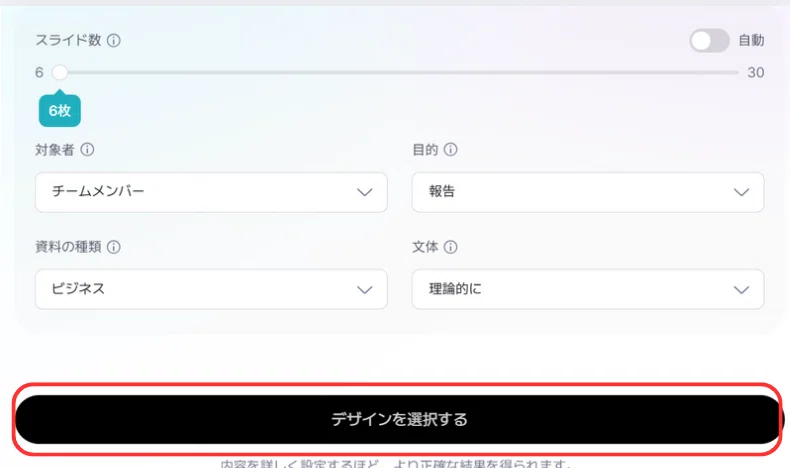
このように枚数やスライドの目的を選択できるAIツールは数少なく、AIに慣れていなくても使いやすいといえます。
④デザインを選びます。
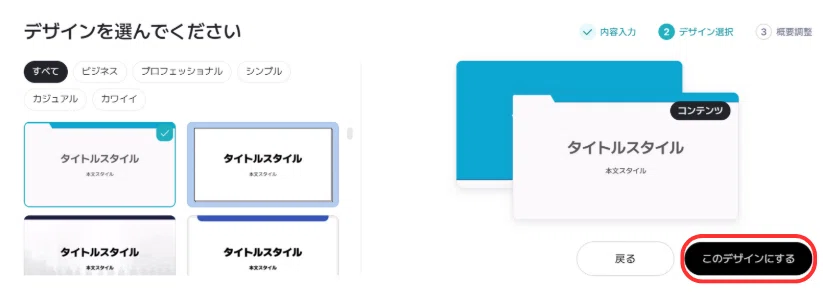
⑤以下のようなアウトラインが生成されるため、問題が無ければ「スライドを生成する」をクリックします。
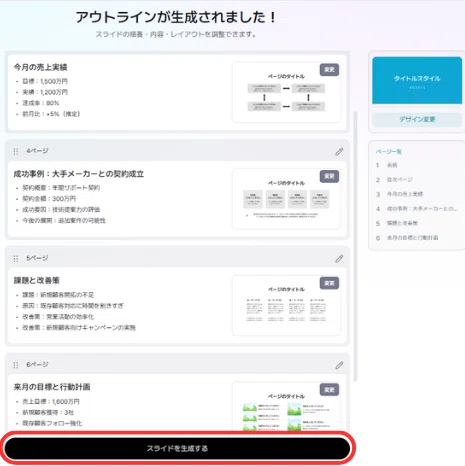
問題が無ければ「スライドを生成する」をクリックする
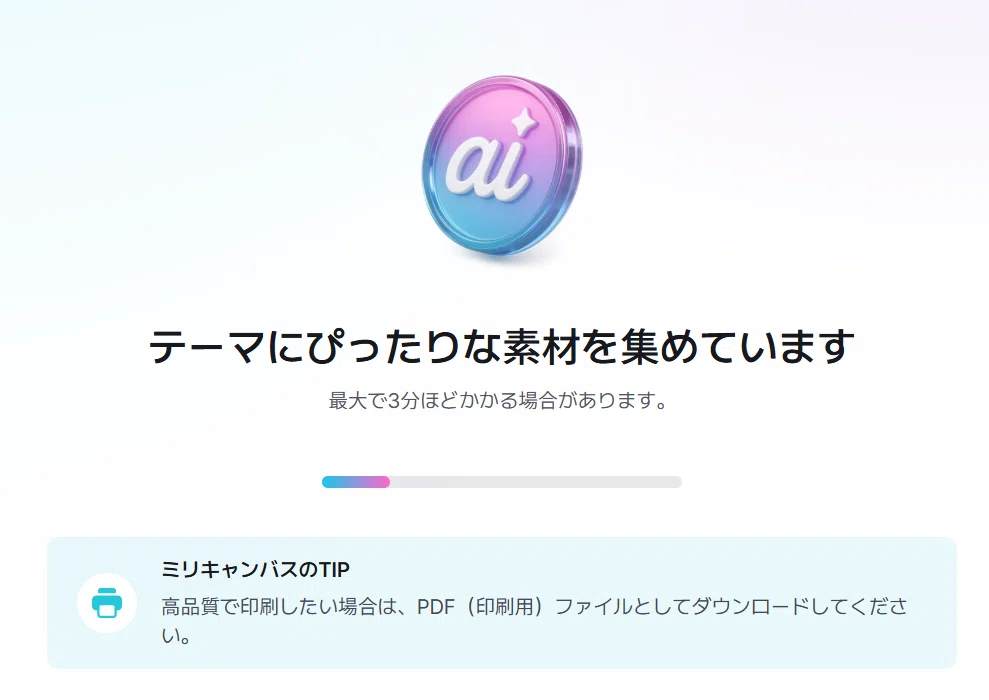
このステップでスライドが自動生成スタートです!
(スライドが生成されるまで数分かかります。)
⑥スライド完成です。
スライドをクリックすればそのまま編集することができます。
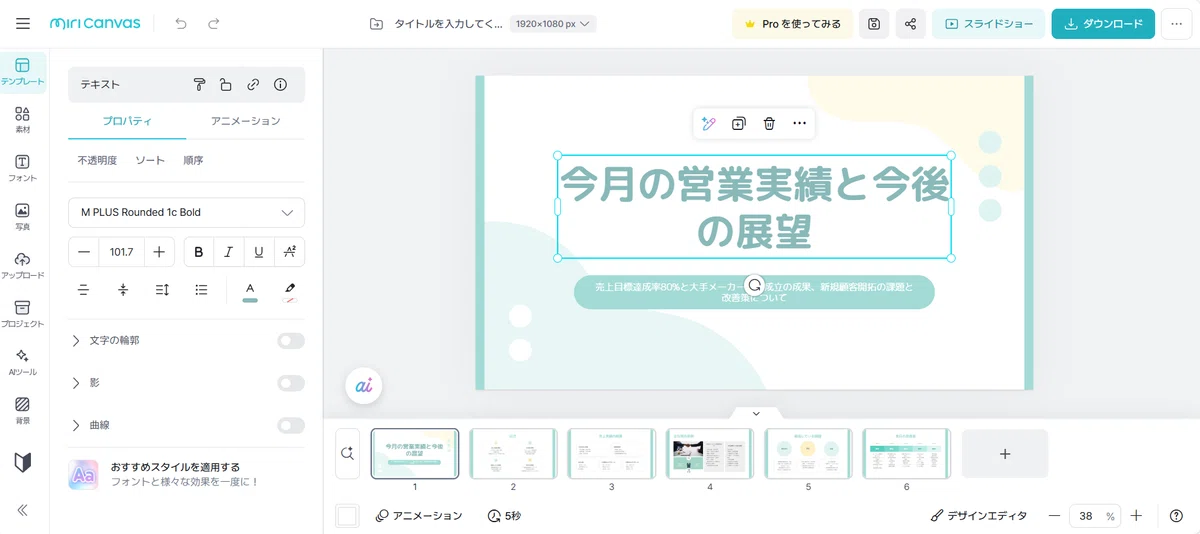
スライドをクリックすればそのまま編集することができる
⑦右上のボタンからファイル形式を選んでダウンロードができます。
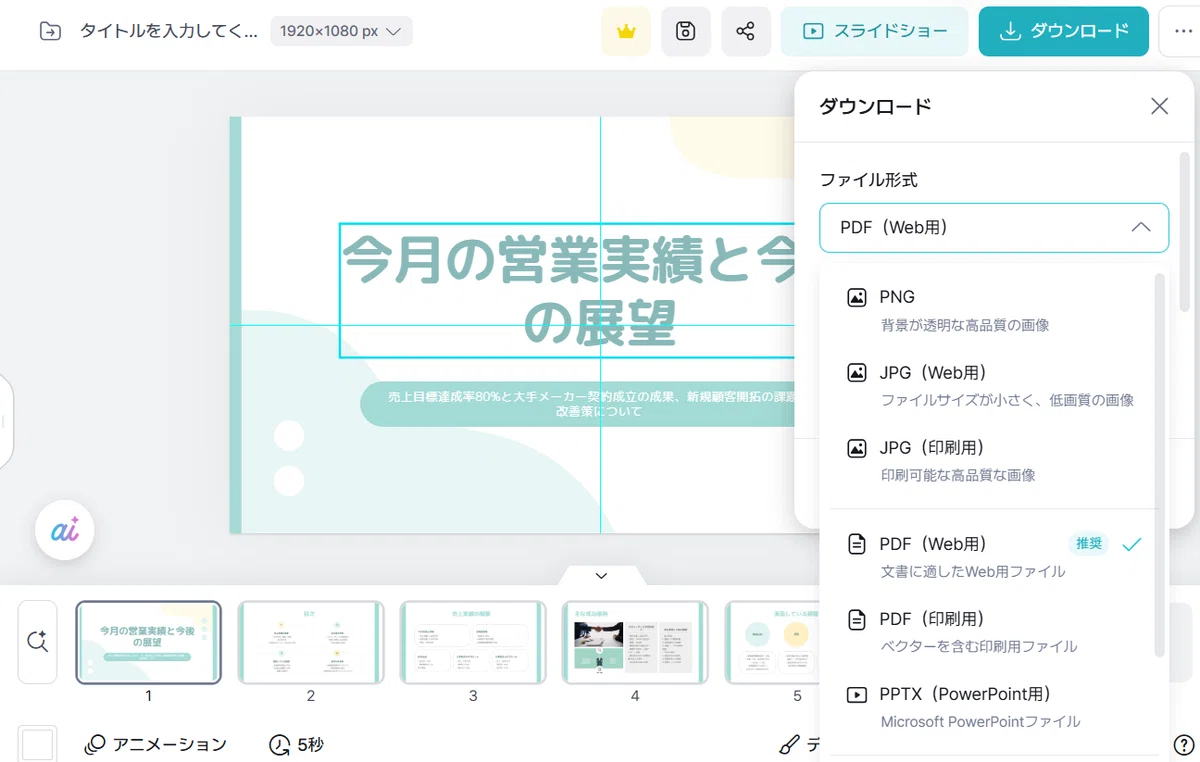
ファイル形式を選ぶことができる。
注意点
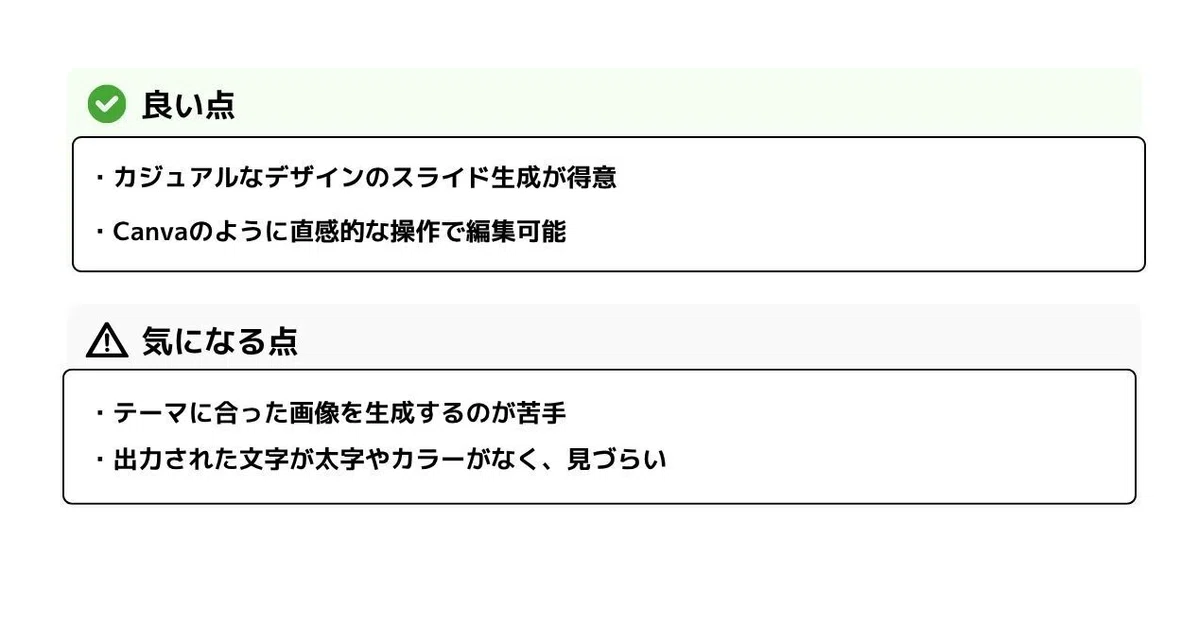
・プロンプトの文章をそのまま出力してしまう傾向があり、文量が多くなりがち
・出力される画像は内容に合わないものもあり、差し替えが多く必要
Miricanvasはカジュアルなスライド生成に強いです。
カジュアルなスライド生成ができるAIを5項目で比較するために、数十時間かけて検証しました。本当におすすめできるカジュアルなスライド生成AIランキングはこちら↓
MiriCanvasスライド作成機能対応プランと料金
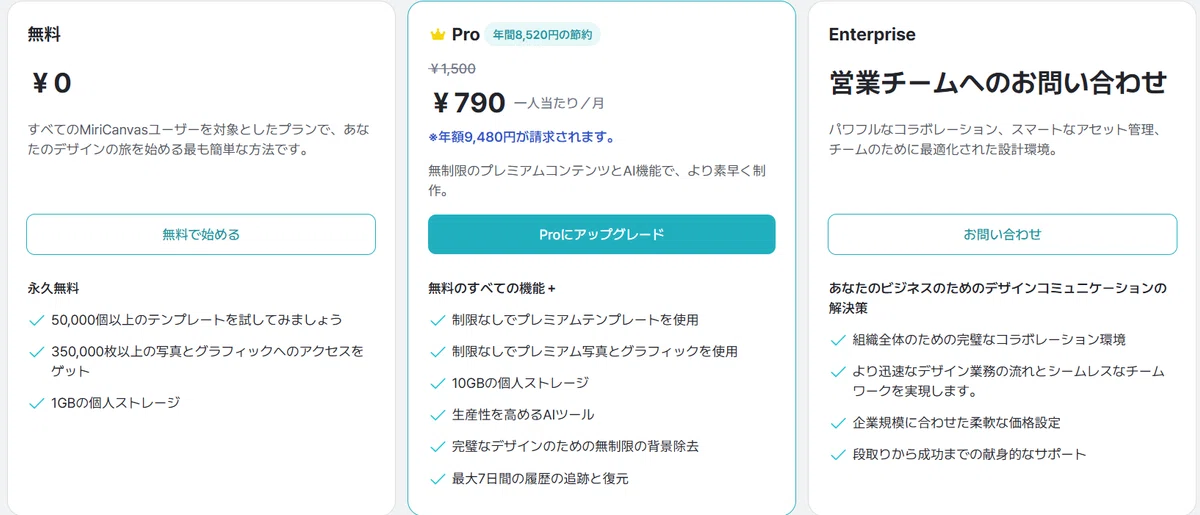
無料プラン:基本的なスライド作成・編集は可能。ただし素材数やエクスポート制限あり
Proプラン: 790円/月
プレミアムテンプレート、無制限ダウンロード、ブランドキット、チーム共有機能などが利用可能
MiriCanvasのスライド作成機能の利用がおすすめの人
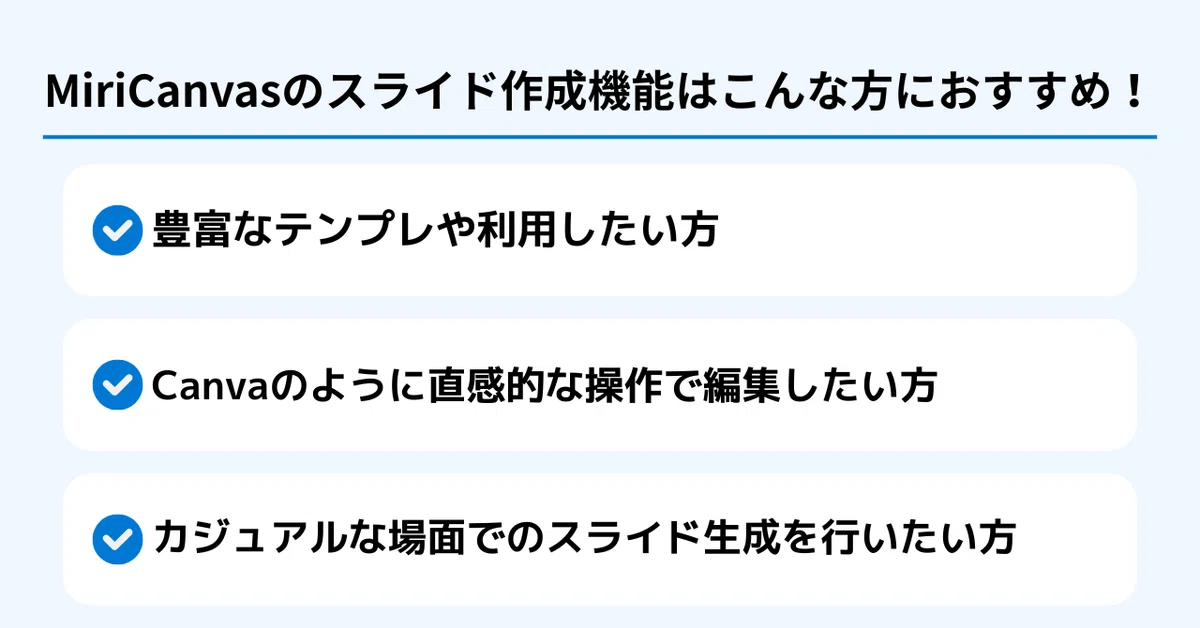
豊富なテンプレートを利用したい方
MiriCanvasには豊富なテンプレートや素材が揃っているため、目的やテーマに合わせたスライドを作成しやすいです。
構成を一から考える手間を省きながら、デザインのクオリティにも妥協したくない方にぴったりのツールと言えます。
スライド以外のデザイン制作も行いたい方
MiriCanvasはスライドだけでなく、ポスター、SNS投稿用の画像、チラシ、名刺など、さまざまなデザイン制作にも対応しています。
1つのプラットフォームで幅広いビジュアル制作が完結するため、資料作成ツールを超えた“デザインの総合ツール”として活用可能です。
スライド生成ができるAIを16項目で比較するために、数十時間かけて検証しました。本当におすすめできるスライド生成AIランキングはこちら↓
ライターが実際に使った感想

実際にMiriCanvasを使ってみて感じたのは「想像以上に“すぐ使える”デザインツール」ということです。
テンプレートの種類がとにかく豊富で、テーマに合った構成を選ぶだけで、短時間で見栄えのいい資料が完成しました。
また、スライドのデザインを一枚ずつ手直ししなくても全体のトーンや配色が自動で整うのも便利で、デザインに詳しくない人でもプロっぽい仕上がりにできる点は大きな魅力だと感じました。
生成されたスライドをCanvaやPowerPointのように直感的な操作で編集することができるので、細かい部分も簡単に修正できました。
さらに、スライドだけでなくSNS画像やポスターなども同じ操作感で作れるため、「ビジネス資料のデザインを整えるついでに、会社のキャンペーン素材も作る」といった使い方も可能です。
使いながら自然とデザインの幅が広がっていくような、直感的でクリエイティブなツールだと感じました。
まとめ
MiriCanvasは、“豊富なテンプレートを用いてスライドを作成したい”方にぴったりのツールです。
AIがスライド構成を自動提案してくれるだけでなく、豊富なテンプレートと素材を活用することで、洗練された資料を作成しやすいです。
またプレゼン資料だけでなくSNS投稿やチラシなど幅広いデザイン制作にも対応しているため、1つのツールでさまざまなクリエイティブ業務を完結できます。
きっと、あなたの“資料づくりの当たり前”が変わるはずですよ。
ここまで読んでいただき、ありがとうございました!

この記事をチェックした方はこんな記事もチェックしています
いいなと思ったら応援しよう!
 よろしければ応援お願いします!
いただいたチップはより記事の品質を高めるための活動費として使わせていただきます!
よろしければ応援お願いします!
いただいたチップはより記事の品質を高めるための活動費として使わせていただきます!