
Geminiのデザインの生成機能を徹底検証 | AIのポスター作成は実務で使える?

【この記事の結論】
今回の検証では、「思考モード」で「プロンプトを工夫」することで、
実務に使える水準のポスター作成が可能でした。
資料作成や広報業務など、業務では画像やデザインを用意する場面が頻繁にあります。
しかし実際には、レイアウトの調整、図表の作成、使えそうな画像探しなどに多くの時間を割いてしまうことも少なくありません。
このような作業負担を減らす手段として、近年はAIによる画像・デザイン生成ツールが広く使われるようになってきました。
このようなデザイン作成を実現できるツールの1つとしてGoogleの生成AI「Gemini」があり、資料用の図解、告知用ビジュアル、ロゴやサムネイルなどの作成を行えます。
しかし、導入を検討するうえで気になる点は明確です。
「Geminiで作ったデザインは、仕事でそのまま使える品質なのか?」
そこで本記事では、生成AIツールを日々比較・検証しているミツカル編集部が、Geminiのデザイン生成機能の「実用性」という観点から本気で検証してみました。
Geminiのデザイン生成機能の良いところはもちろん、「精度を高めるためのおすすめプロンプト」や、「人の手での修正が必要」なポイントも正直にお伝えします。
Geminiとは?デザイン生成機能の位置づけ
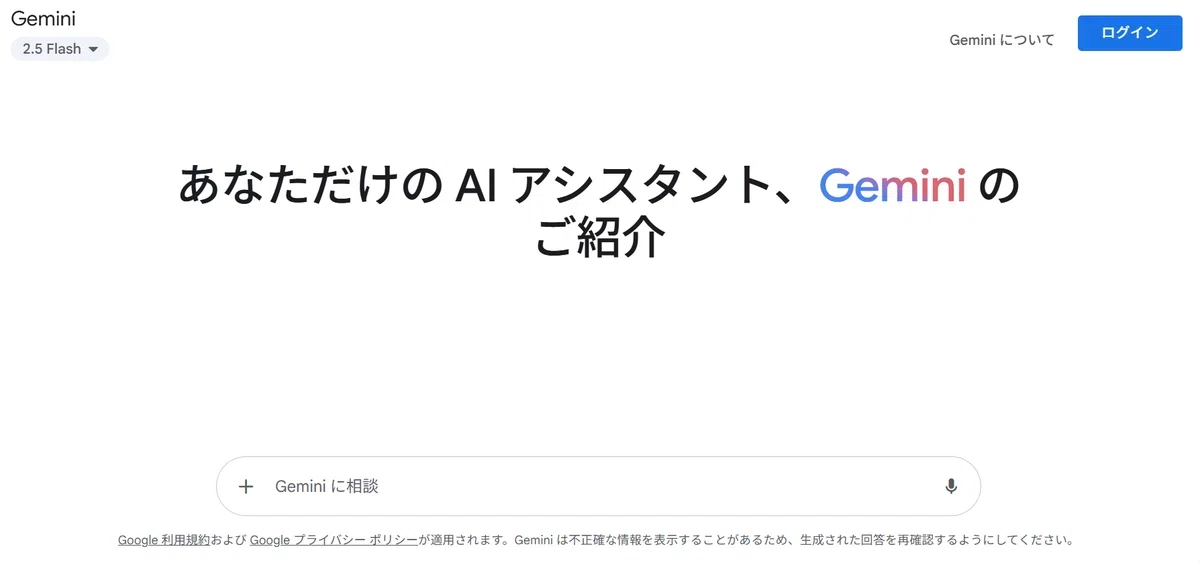
Gemini(ジェミニ)は、Googleが開発した対話型の生成AIです。
単なる対話型AIの域を超えて調査・分析・資料作成・画像生成など多くの業務や日常作業を効率化してくれます。
GoogleのAIが気になっているなら、まずはこちら。
Geminiでできることや使い方をわかりやすく解説しています↓
Geminiにおけるデザイン生成機能の位置づけ
Geminiでは独自の画像生成モデルNano Bananaが利用されています。
Nano Bananaは単なる画像生成にとどまらず、ポスターやアイコンなど、実務で活用しやすいデザインの生成にも対応しています。

テキストを入力するだけで、AIが高品質な画像を作ってくれるとしたら?
Geminiの画像生成機能の使い方や特徴を詳しく解説しています↓
Geminiの画像・デザイン生成機能はビジネスの幅広いシーンで活用できますが、気になるのが
「本当に“実務で”そのまま使えるクオリティなのか」
「どこまで人の手を入れればいいのか」
という点です。
そこでまず、本検証での「実用性」を明確にしておきます。
デザイン生成機能の「実用性」の定義(評価観点)
本記事では、作成するデザインの「実用性」の基準を次の3つの観点で定義しました。
構成・レイアウト
文字や画像の配置が自然か
読み手が理解しやすいレイアウトになっているか
テイストが統一されているか
文字情報
文字化けが発生していないか
文字量や文字サイズ、余白のバランスが適切で可視性が高いか
画像・アイコン
画像やアイコンが分かりやすく、情報がきちんと伝わるか
画像やアイコンそのものの質が高いか
この3つをベースに、
「AIだけで人に見せられるクオリティのデザインになるのか」
を検証していきます。
なお、検証では「ポスター」の生成を行いました。
その理由としては、ポスターには画像やロゴ、文字といった多数の要素とそれらのレイアウトといった多くの項目があり、デザインの総合力が検証できるためです。
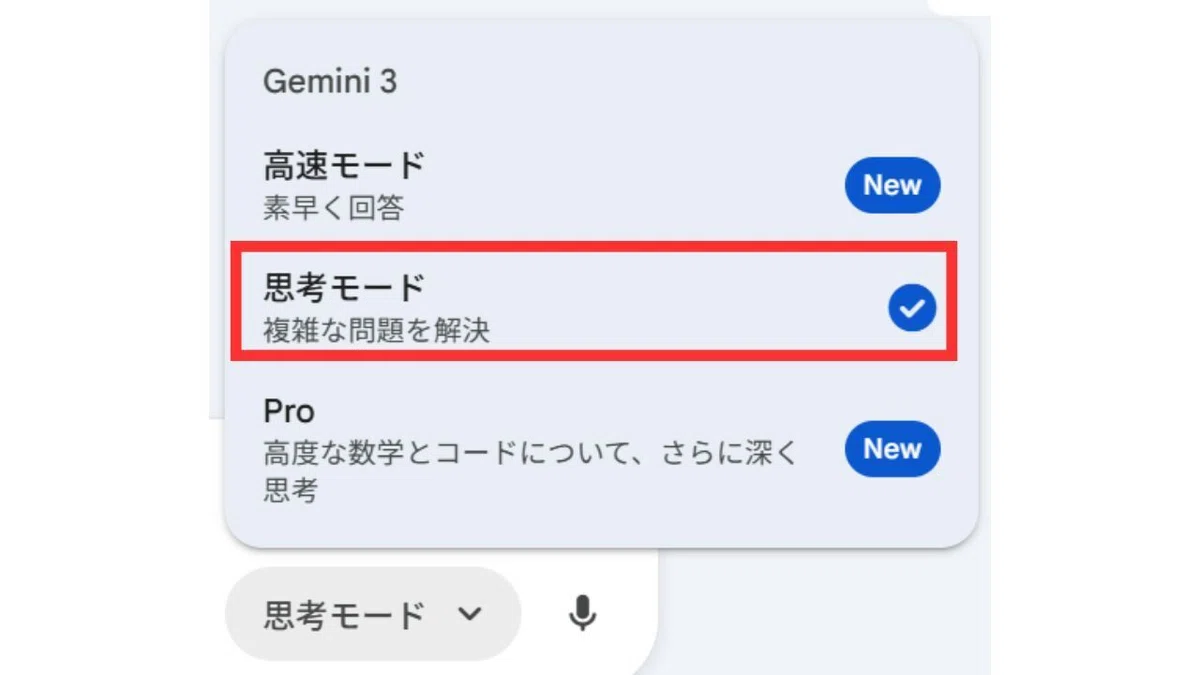
また、生成には以下のように「思考モード」を用いました。
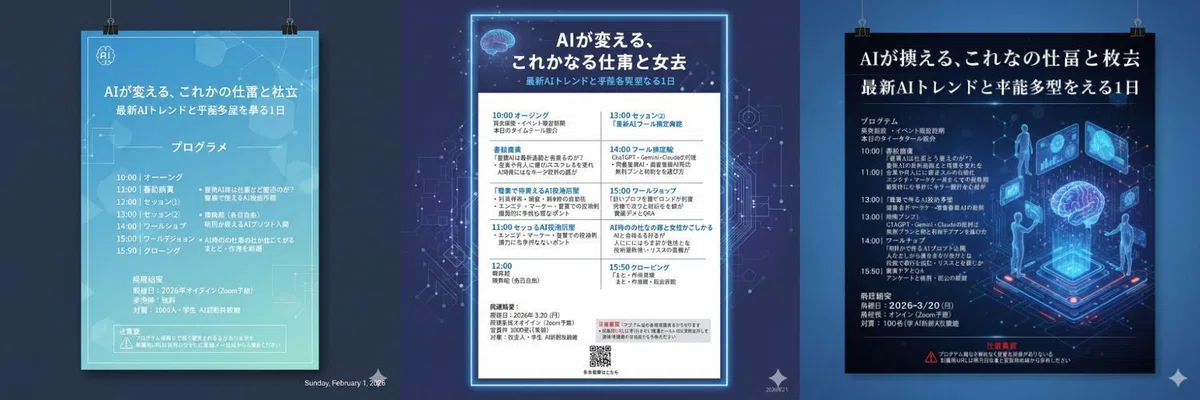
「高速モード」を使用すると、Nano Banana ProではなくNano Bananaモデルが利用され、以下のように文字化けが多発しやすいためです。
Geminiの画像生成機能を2パターンで検証
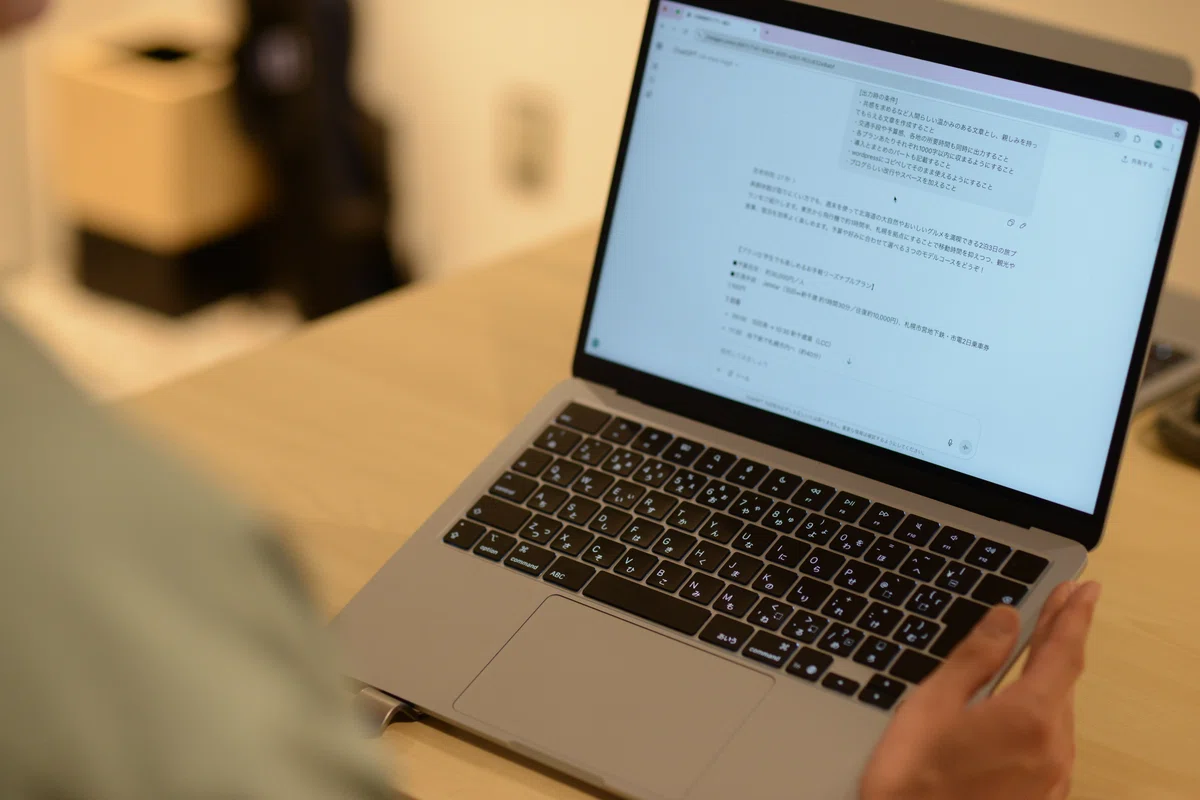
今回の検証ではGeminiのデザイン生成機能のポテンシャルを正しく見るために、以下のような2ケースの検証を行いました。
検証①:短いプロンプトのみ
→ ほぼ「おまかせ」状態でポスターを生成
検証②:条件を細かく指定したプロンプト
→色や言葉遣い、図表の作成といった条件をすべてGeminiに伝えてポスターを生成
生成条件:思考モード/日本語プロンプト/3回ずつ出力
これにより「人間の意図やデザイン感覚をどれほど理解してくれているか」「どこまでデザインの作り込みが可能なのか」という2つの切り口で、そのポテンシャルを紐解いていきます。
検証①:短いプロンプトだけでデザイン生成
まずは、全体の色やフォント指定は全く行わず、あえて条件指定を最小限にしてポスターを出力しました。
実際に条件指定に利用したプロンプトの要約
イベント告知ポスターを日本語で作成してください。
メインタイトル:「AIが変える、これからの仕事と社会」
サブタイトル:「最新AIトレンドと実践事例を学ぶ1日」
プログラム:(プログラムの内容)
開催概要:時間や形式
注意事項:注意に関する文章
実際に生成されたポスター
同じプロンプトで3回ポスターを生成したところ、以下のようなデザインを生成してくれました。
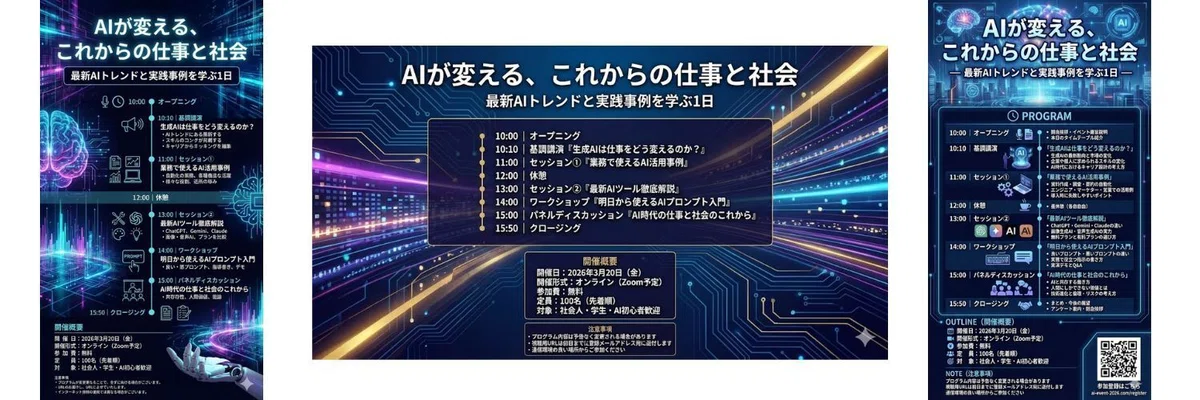
良かった点①:テーマに沿ったデザインが出力
黒や紫を基調とした色合いやテクノロジーを想起させるアイコンが多く、「最新AIトレンド」というテーマに合致したデザインが生成されました。
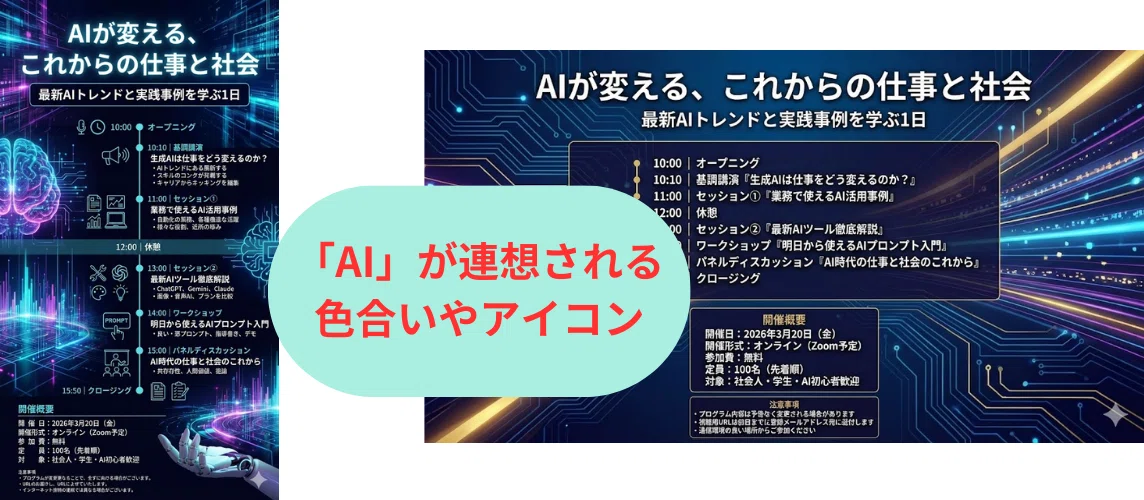
指示が少ないにもかかわらず「AI」というテーマを読み取り、このクオリティのデザインが出力できる点は高評価のポイントです。
良かった点②:構成が見やすい
タイトル、サブタイトル、プログラム、開催概要、注意事項がそれぞれ分かれてまとめられており、見やすい構成です。
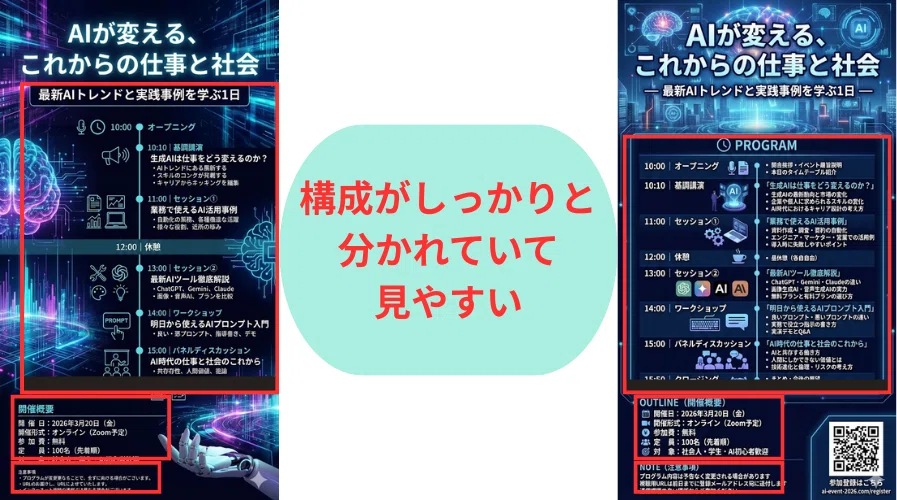
惜しい点①:文字化けが発生している部分が存在する
一部ではありますが、文字化けや単語の誤りが見られました。
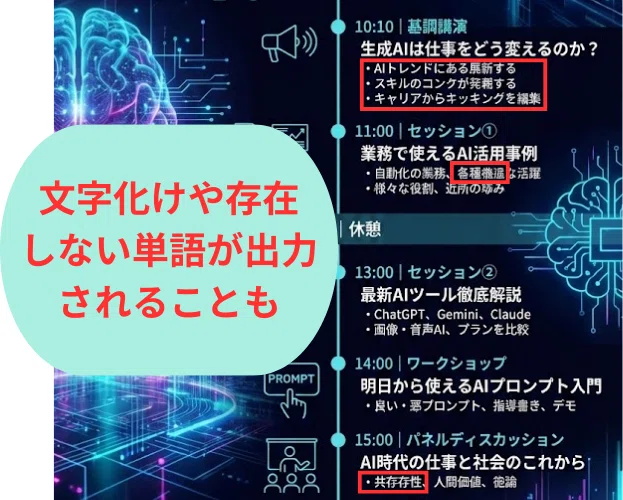
上記のポスターでは崩れてしまって読み取れない漢字があったり、「共存存性」という存在しない単語が出力されてしまったりしました。
惜しい点②:デザインが単調になりやすい
テーマを守り、情報にも過不足はありませんが、少々デザインは単調で「おしゃれ」とはあまり言えないポスターとなっていました。
特に社内掲示や告知用途では「視線誘導(強弱)」が重要なため、単調だと参加導線(日時・申込先)が埋もれやすい、という課題が出そうだという評価です。
実用性は?→実用性はあるが、まだ伸びしろが多い
短いプロンプトでもクオリティの高いポスターが生成され、そのままでも使えると言えるレベルのデザインを作成できることがわかりました。
しかし、洗練したデザインや文字化けの排除といった部分にはまだ伸びしろがあり、より高品質なデザインのためにはプロンプトを工夫する必要がありそうです。
検証②:条件を細かく指定してデザイン生成
次に、生成のための文字サイズやデザイン手法、禁止項目といった条件をかなり細かく指定したプロンプトで試してみました。
実際に条件指定に利用したプロンプトの要約
画面全体に大胆な余白を確保
日本語フォント:モダンで美しいサンセリフ体
「AI」の文字をデザインの象徴として超巨大に配置
「2026年3月20日」の日付を最も視認性高く配置すること
強調情報(開催日・参加費・定員):角丸長方形のミニマルなグラスモフィズムパネル
小さすぎる文字は一切禁止
以下が実際に利用したプロンプトになります。
実際に生成されたポスター
同じプロンプトで3回ポスターを生成したところ、以下のようなデザインを生成してくれました。
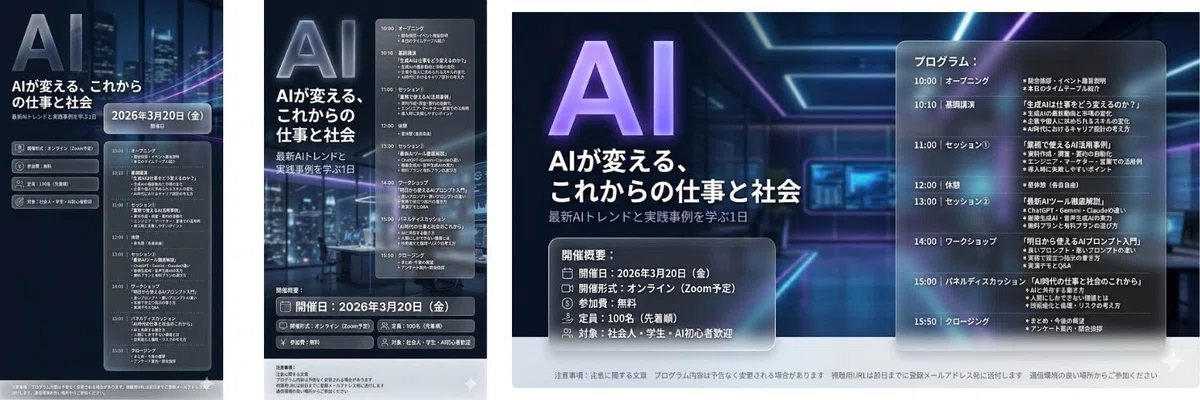
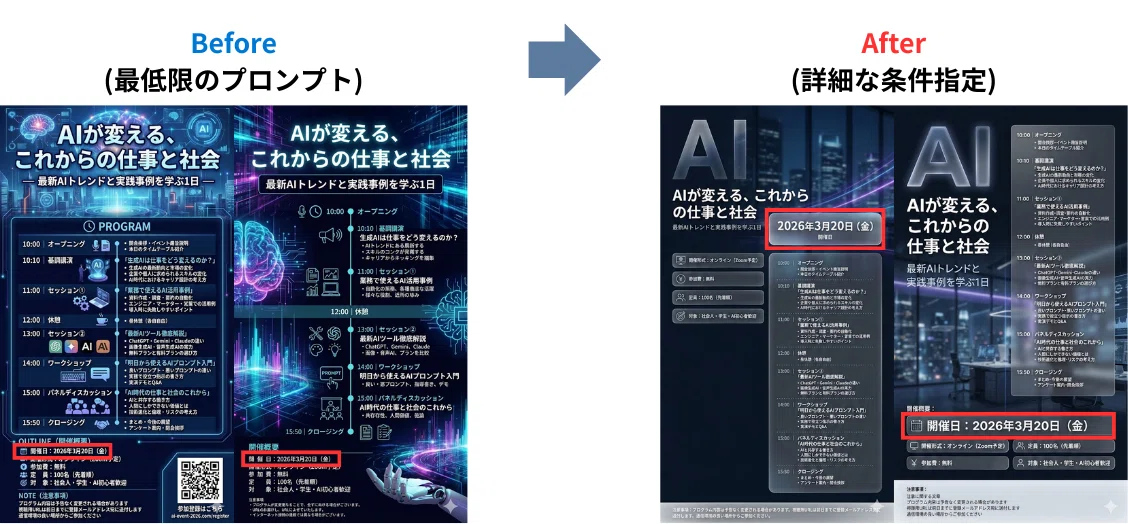
良かった点①:デザインが安定、洗練される
プロンプトを細かく指定することで、全体的にデザインのブレが少なくなりました。
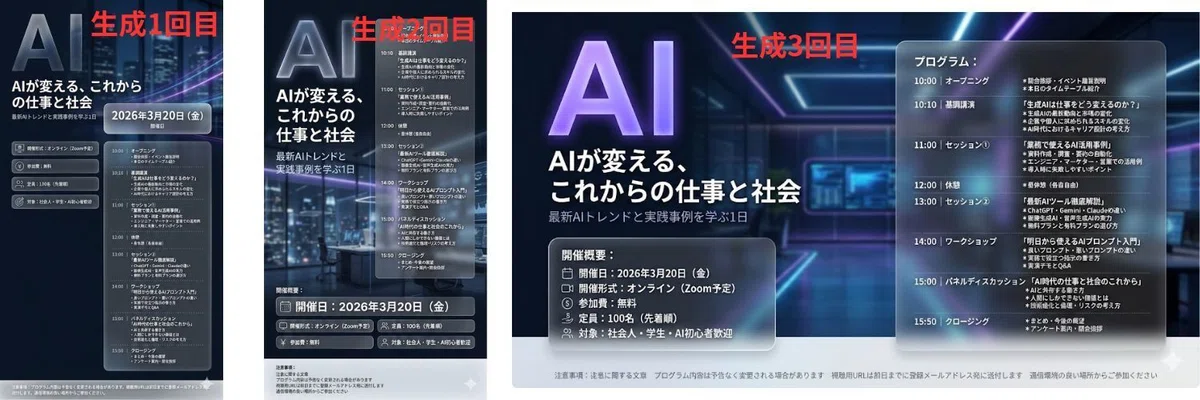
例えば左上の「AI」という文字や、文字の後ろの半透明の背景、背景の色合いなどが共通しており、デザインのブレが減っていると言えます。
また、余白の使い方や文字の強調など、短いプロンプトの時と比較すると洗練されたデザインになっていました。
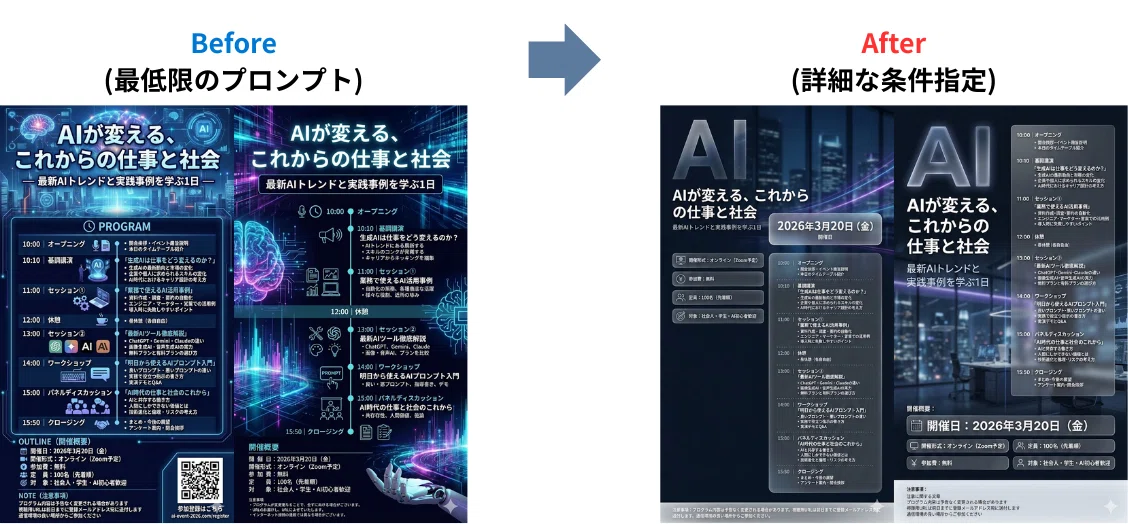
良かった点②:強調したいポイントがわかりやすい
タイトルや開催日時の文字の大きさや注意事項の外枠など強調したい部分がわかりやすくなっています。
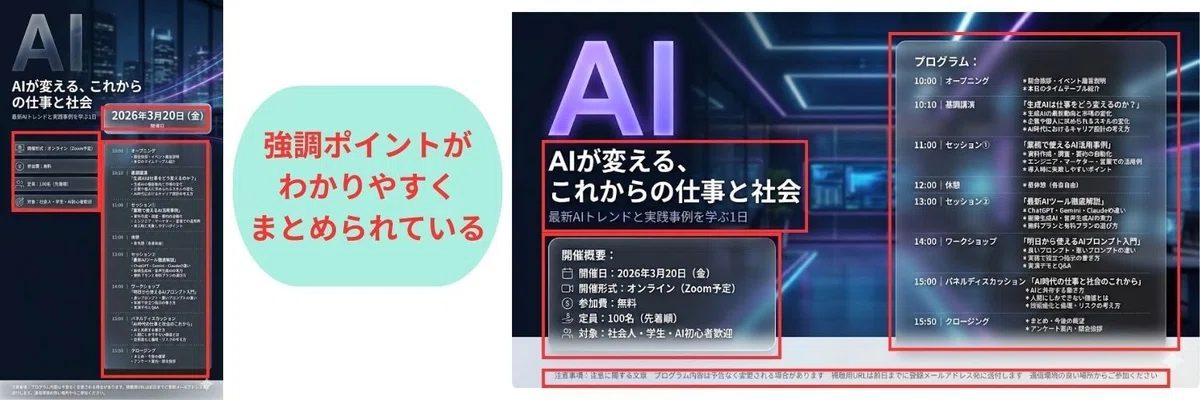
こちらも短いプロンプトの時と比較すると、イベント告知で重要な「日付」が明らかに強調されており、実用性が上がっていました。
惜しい点①:構成や画像サイズにばらつきがある
かなり細かくプロンプトを設計しましたが、それでも生成毎に異なるデザインが生成されました。(特に3回目は縦横比が異なっていた)
プロンプトを工夫しても理想のデザインに近づけることは簡単ではなく、完全に同じデザインを作成するには調整が前提となることが分かります。
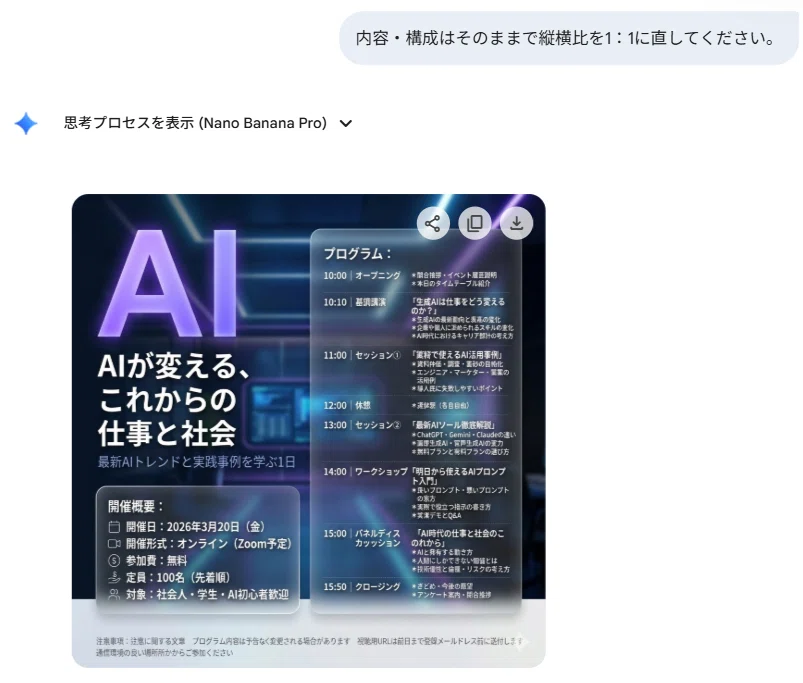
ただし、デザインの生成後に編集することも可能であるため調整はしやすいと言えます。
例えば、以下のように縦横比を1:1のデザインに編集することが可能です。
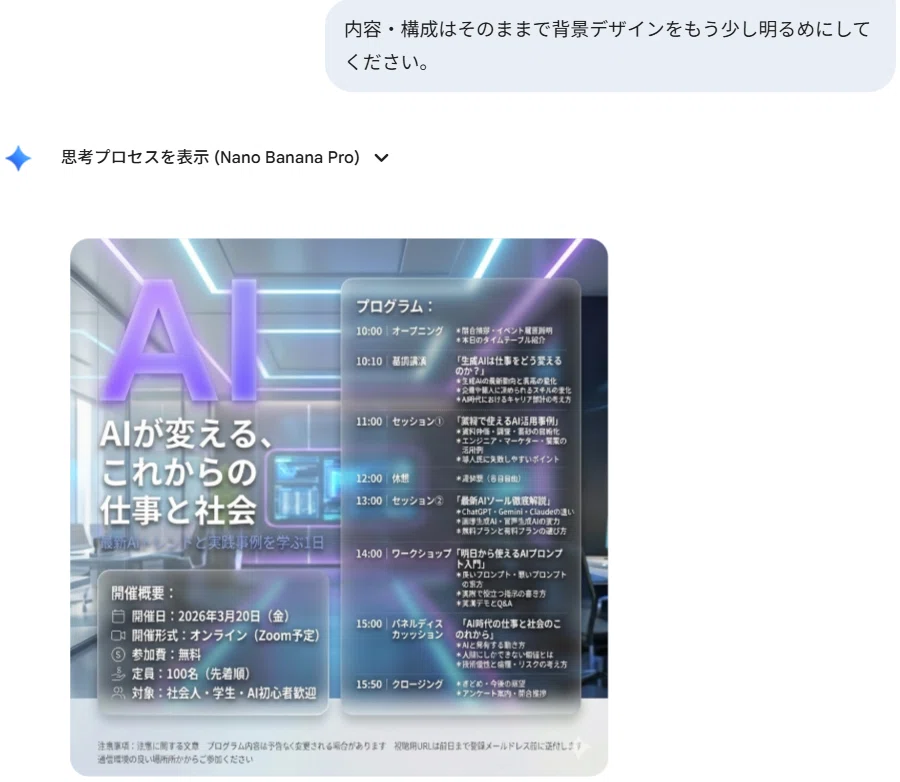
そのほか、デザインの色を変えるといった編集も可能です。
実用性は?→プロンプトを工夫すれば実務で利用できるレベル
プロンプトを細かく工夫すれば「実務でそのまま使える」レベルであることが分かりました。
プロンプトの指示を基本的に守ってくれるため、細かい条件をセットすることで、そのまま実務で使って人に見せられるレベルの、おしゃれで洗練されたポスターを作成できるようになりました。
ただし、同じプロンプトを入力しても完全に同じデザインが出力されるわけではない点には注意が必要です。
Geminiでデザインを作成するコツとプロンプト例
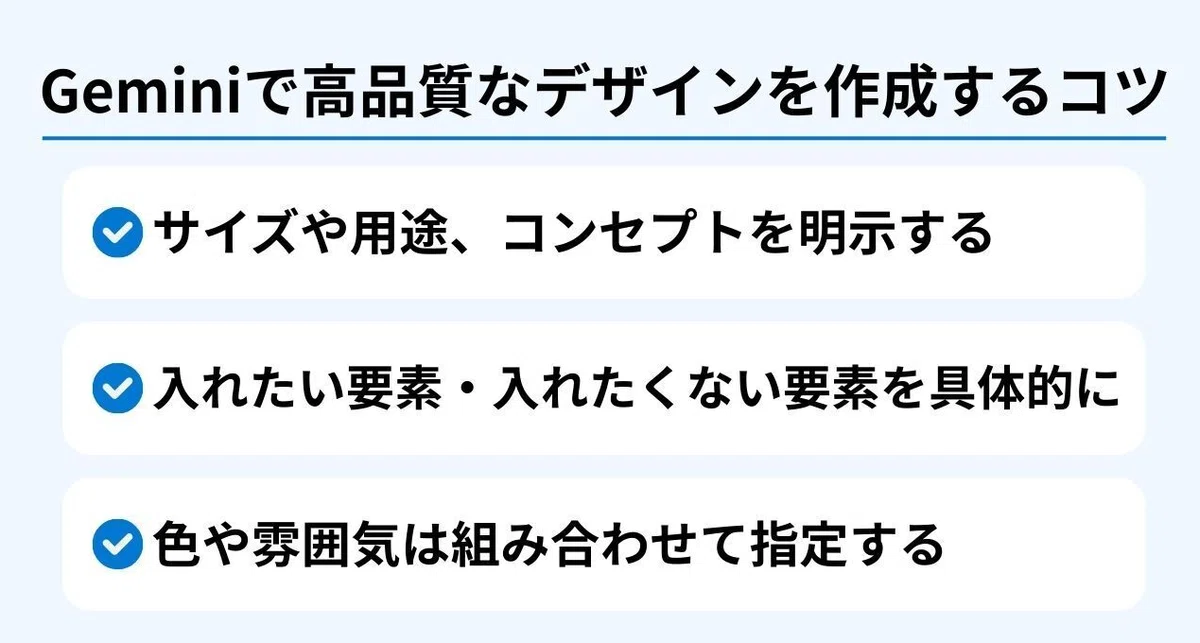
今回の検証から、Geminiのデザイン生成機能を実務で安定して使うために意識すべきポイントは、大きく3つに整理できました。
ポイント①:用途・コンセプトを最初に伝える
まず、どこで使うのか/どんな目的のデザインなのかを最初に明示することが重要です。
これらを指定しないまま依頼すると、レイアウトや情報量が最適化されず、使いどころの分からないデザインになりやすくなります。
たとえば、以下のように具体的に書いておくと、出力が安定します。
用途:イベント告知用のスライド
コンセプト:情報を整理し、内容が一目で伝わる構成
ポイント②:入れたい要素・入れたくない要素を明確にする
Geminiは指定された要素をすべて盛り込もうとするため、情報の取捨選択をプロンプト側で行うことが重要です。
入れる要素と、あえて省きたい要素をはっきり書くことで、情報が整理されたデザインになりやすくなります。
例としては、次のような指定が有効です。
入れる要素:タイトル、開催日、参加費、定員
強調する要素:タイトルと開催日
入れない要素:不要な装飾、説明文の長文化、不自然な日本語の崩れ
ポイント③:色や雰囲気は組み合わせで指定する
色やトーンを指定する場合、「シンプル」「おしゃれ」といった抽象的な表現だけでは不十分です。
色の組み合わせや全体の雰囲気をセットで指定すると、Geminiの出力は大きく安定します。
配色:白背景+青系をメイン、アクセントにグレー
雰囲気:ビジネス向け、落ち着いた印象
表現:装飾は控えめ、文字の可読性を最優先
この3点を意識して指示を出すことで、そのまま業務で使える実用的なデザイン作成がしやすくなります。
スライドの構成を考えるのが苦手な方へ。
GeminiならAIが構成からスライドを自動生成してくれます↓
Geminiのデザイン生成機能はどんな人におすすめ?
今回の検証結果を踏まえると、Geminiのデザイン生成機能は、特に次のような方に適していると感じました。
・デザイン経験は多くないものの、業務で使える見た目の資料や画像を作りたい方
・作りたい内容や構成が、ある程度頭の中で整理できている方
・チャットを通して、少しずつ理想のデザインを作っていきたい方
Geminiを使えば、専門的なデザイン知識がなくても、
一から手作業で作るより完成度の高いアウトプットを得ることができます。
特に効果を発揮するのは、「どんな用途で、何を伝えたいか」といった完成イメージを文章で説明できる場合です。
作成目的や内容がはっきりしている方にとって、Geminiは実務を支える有効なツールになるでしょう。
まとめ:Geminiのデザイン生成機能の実用性
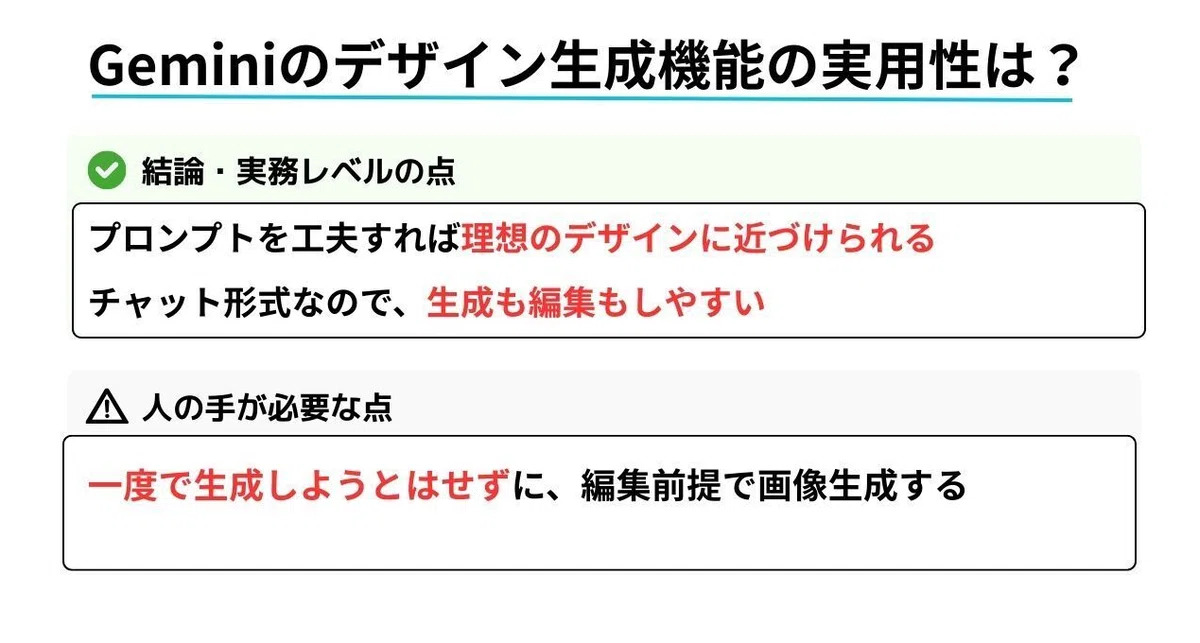
生成AIツールを継続的に検証しているミツカル編集部の評価としては、「プロンプトで詳細な条件を指定すれば」実務利用できるレベルという結論です。
「短いプロンプトだけ」だと
一定の品質は担保されるが、文字化けの発生や、強調して伝えたいポイントが分かりづらいデザインになりやすい。
プロンプトで条件を細かく指定すれば、
そのまま実務で利用できるレベルで、残りは細かい調整をすればOK。
という形でした。
つまり、
プロンプトを工夫すれば、デザイン作成の9割以上を任せられる。
繰り返し調整することでより理想のデザインに近づけられる。
というのが、ミツカル編集部としての本音でした。
ポスターやロゴなどのデザインを作成したい方にとって、Geminiのデザイン生成機能は間違いなく役立つツールになるでしょう。
ここまで読んでいただきありがとうございました!
もし参考になったよって方は以下の画像をタップしてフォローとスキいただけますと幸いです!
他にも検証してほしいツールがありましたらぜひコメントもお待ちしております!
この記事をチェックした方はこんな記事もチェックしています
いいなと思ったら応援しよう!
 よろしければ応援お願いします!
いただいたチップはより記事の品質を高めるための活動費として使わせていただきます!
よろしければ応援お願いします!
いただいたチップはより記事の品質を高めるための活動費として使わせていただきます!