
Higgsfieldの使い方から料金まで徹底解説 | 画像・動画・音声生成を1ツールで【2026年最新】

「画像や動画、音声の生成を、複数のAIモデルで一度に比較できるプラットフォームがあるとしたら―?」
それを実現するのが、「Higgsfield(ヒッグスフィールド)」です。
Higgsfieldでは1つのプラットフォームの中で複数の画像生成AIモデル、動画生成AIモデルを利用できます。
複数のAIツールにそれぞれ登録し、同じ内容を何度も入力して比較する手間を省き、クリエイティブ制作の負担を軽減できます。
加えてナレーションなど音声の生成も可能であるため、SNS用の動画などへの実用性も非常に高いです。
そこで本記事ではこのHiggsfieldについて、実際の利用画面も交えながら、以下3つの観点で一気通貫でご紹介します。
・Higgsfieldの使い方と概要
・利用にかかる料金や制限
・Higgsfieldの利用がおすすめの方
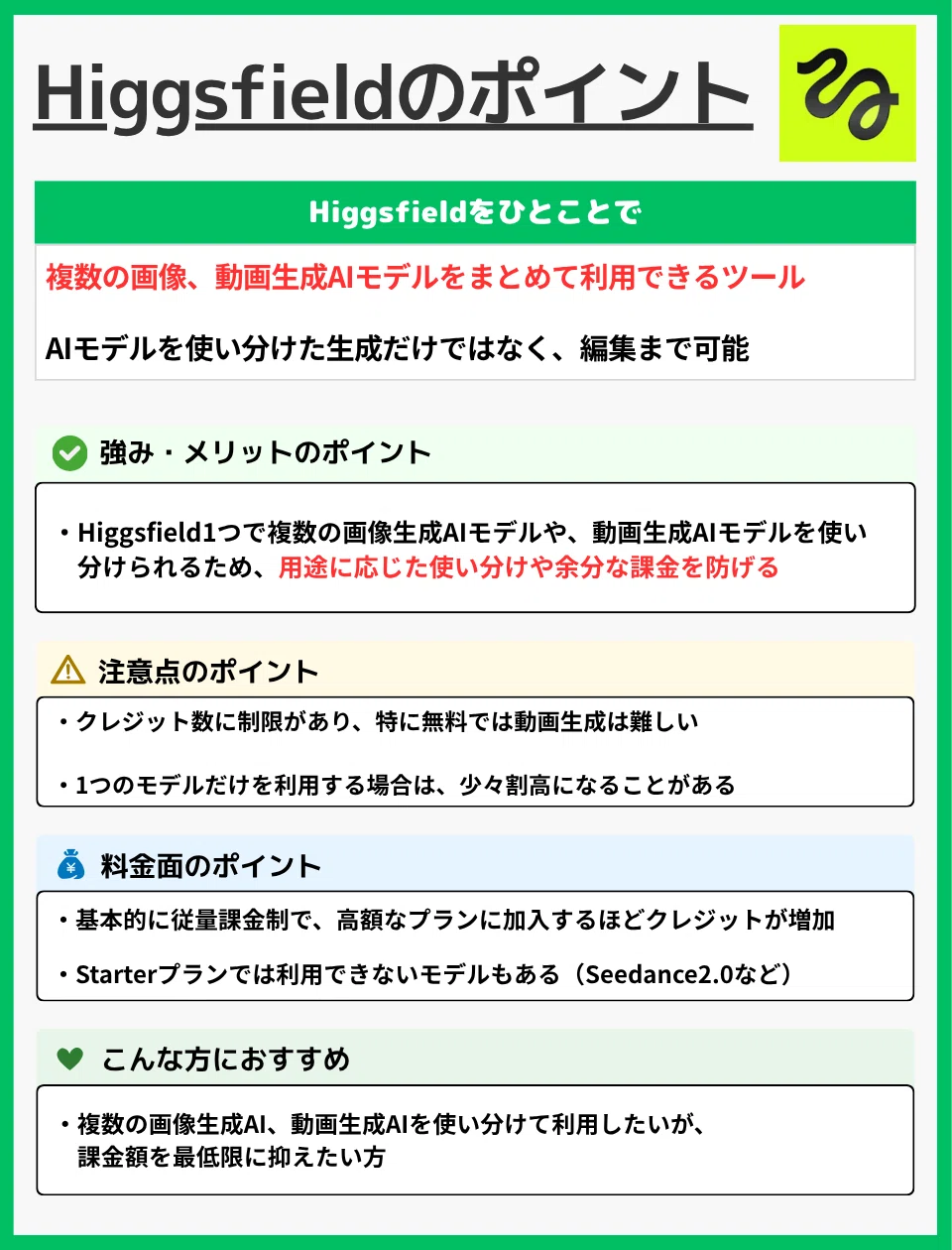
【結論】Higgsfieldを使えば、複数AIモデルの比較・最適なアウトプットが可能
Higgsfield(ヒッグスフィールド)とは?
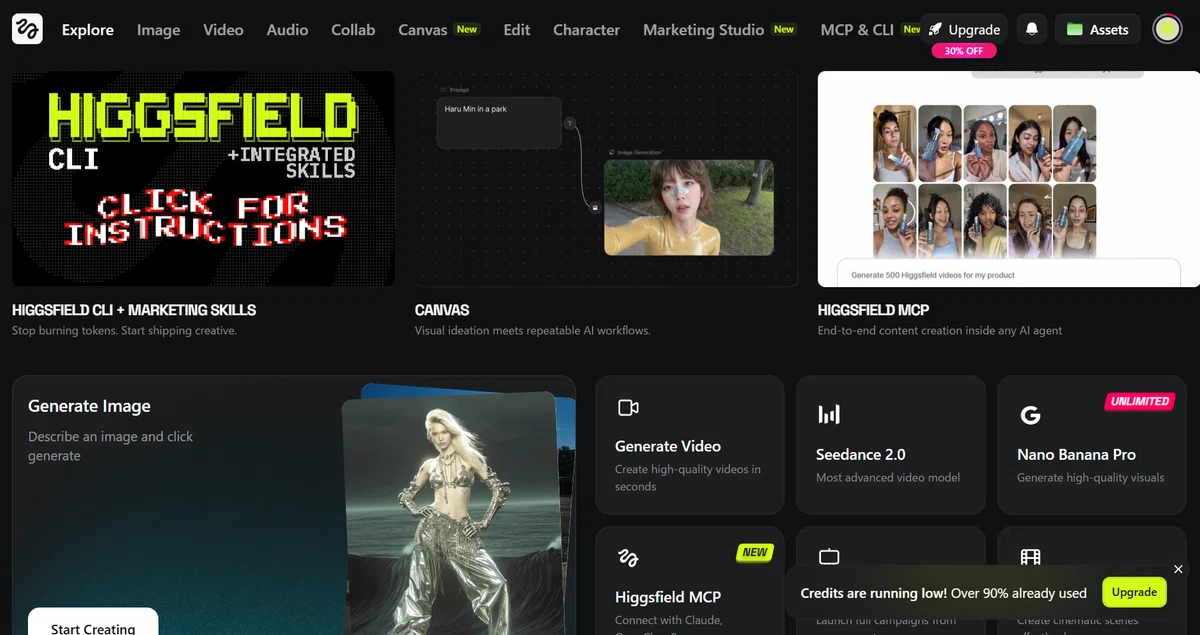
Higgsfieldは、1つのワークスペースで複数のAIモデルを使用し、画像や動画、音声を生成・制作できるプラットフォームです。
テキストや画像を入力することで、コンテンツの生成・簡単な編集まで行えるだけでなく、「Nano Banana」、「GPT Image」など様々なAIモデルの使用が可能です。
ミツカルで人気のランキング記事の検証にも、このHiggsfieldで複数のAIモデルを使用しています。
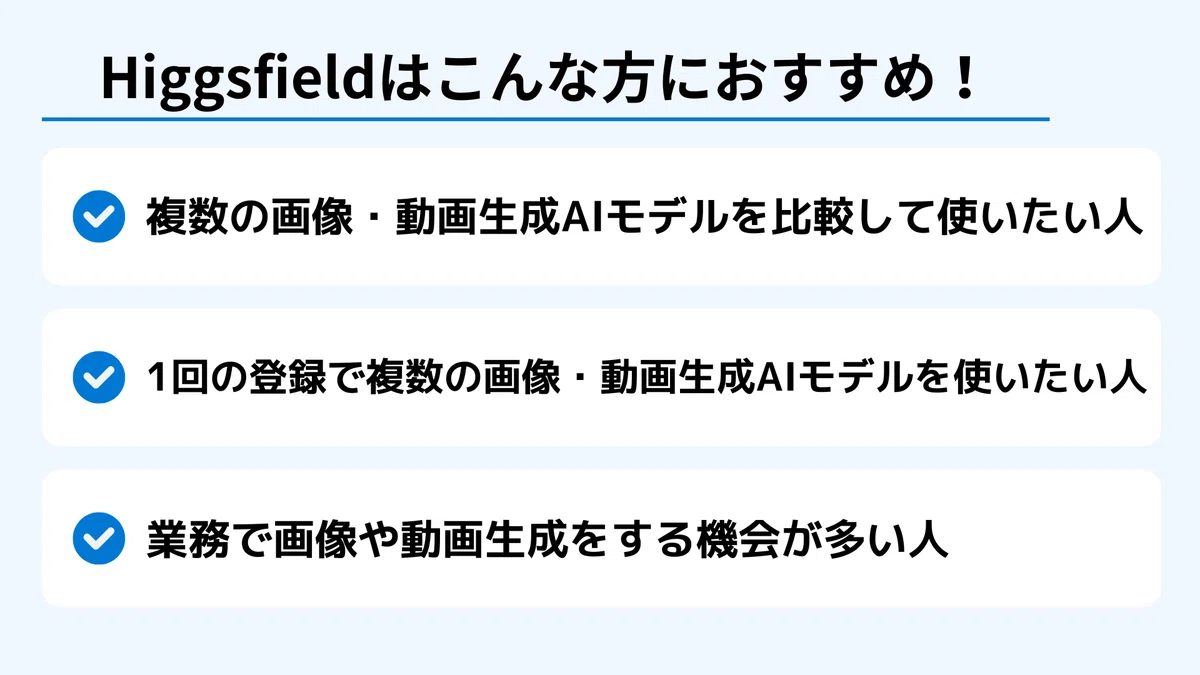
Higgsfieldを使って欲しい方
Higgsfieldでできること
・プロンプトから画像や動画、ナレーション音声の生成
・複数のAIモデルを横断的に活用し、最適なモデルに切り替えながら画像・動画の生成
・生成物の簡単な修正(高解像度化・部分修正・ライティング調整など)
【使い方】Higgsfieldの使い方の流れ
基本的な使い方
便利なクリエイティブツールであるHiggsfield ですが、使い方は非常に簡単です。
①まず画面上部から、「Image」「Video」「Audio」など、自分が使いたいツールのボタンをクリックします。
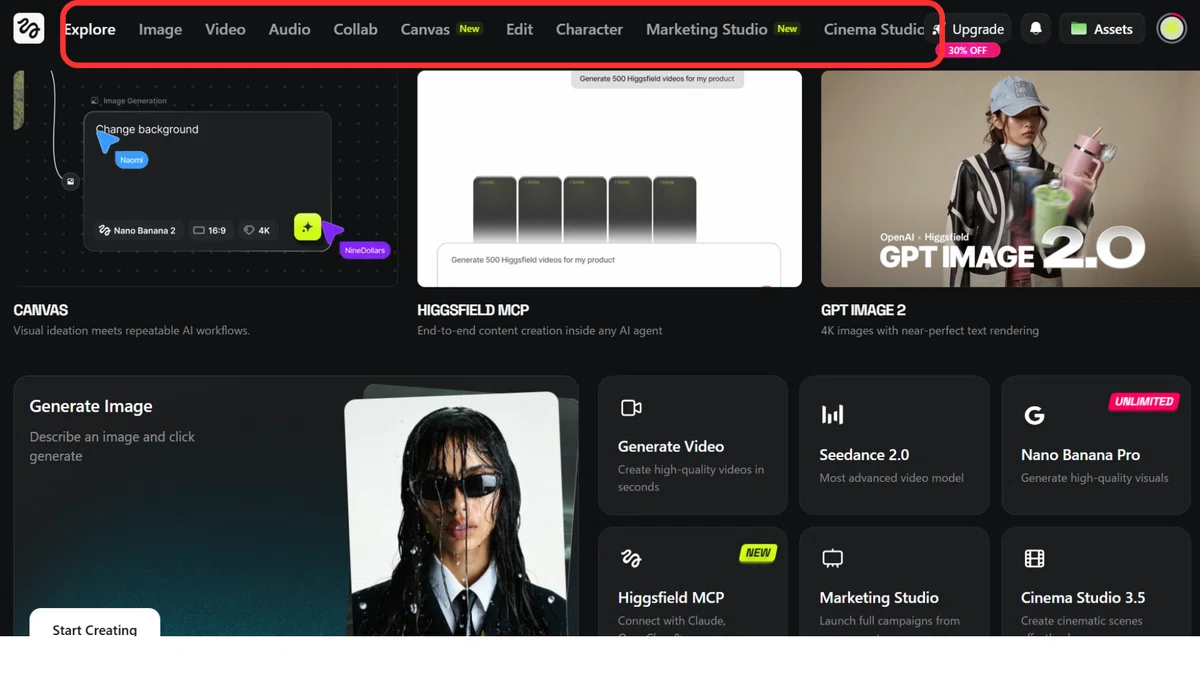
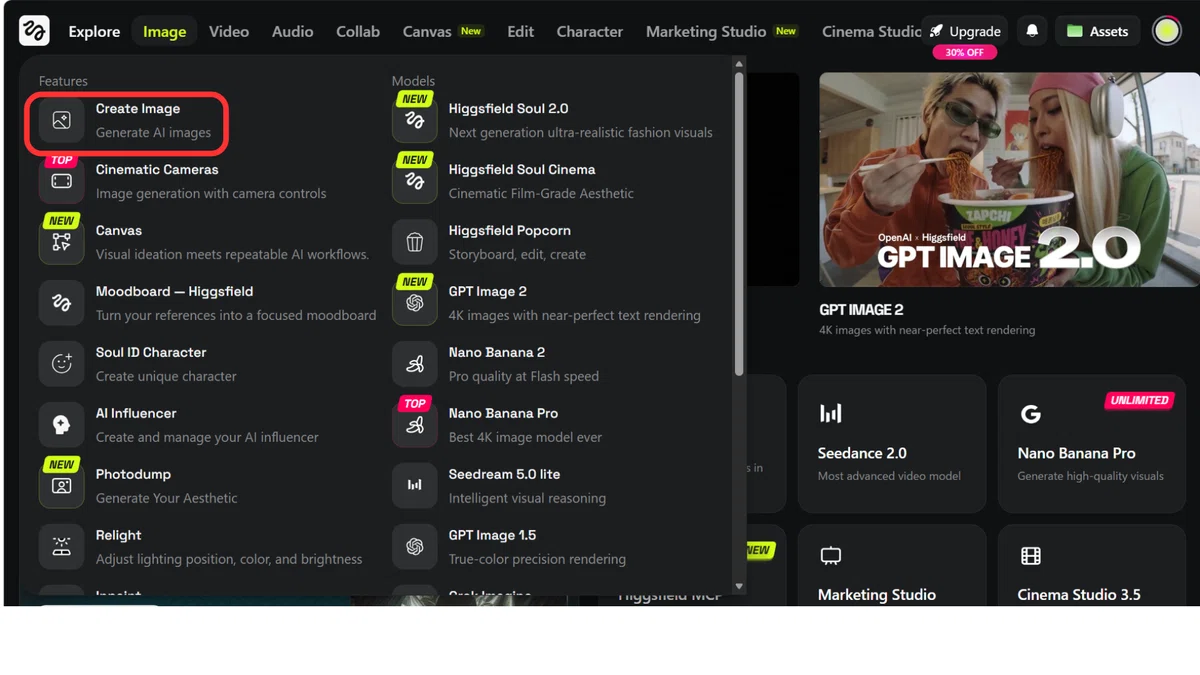
②画面一番左上の「Create」ボタンを選択します。
※今回は「Image」での生成を行います。
③生成に使いたいモデルの選択、生成物のサイズ、解像度を選択します。
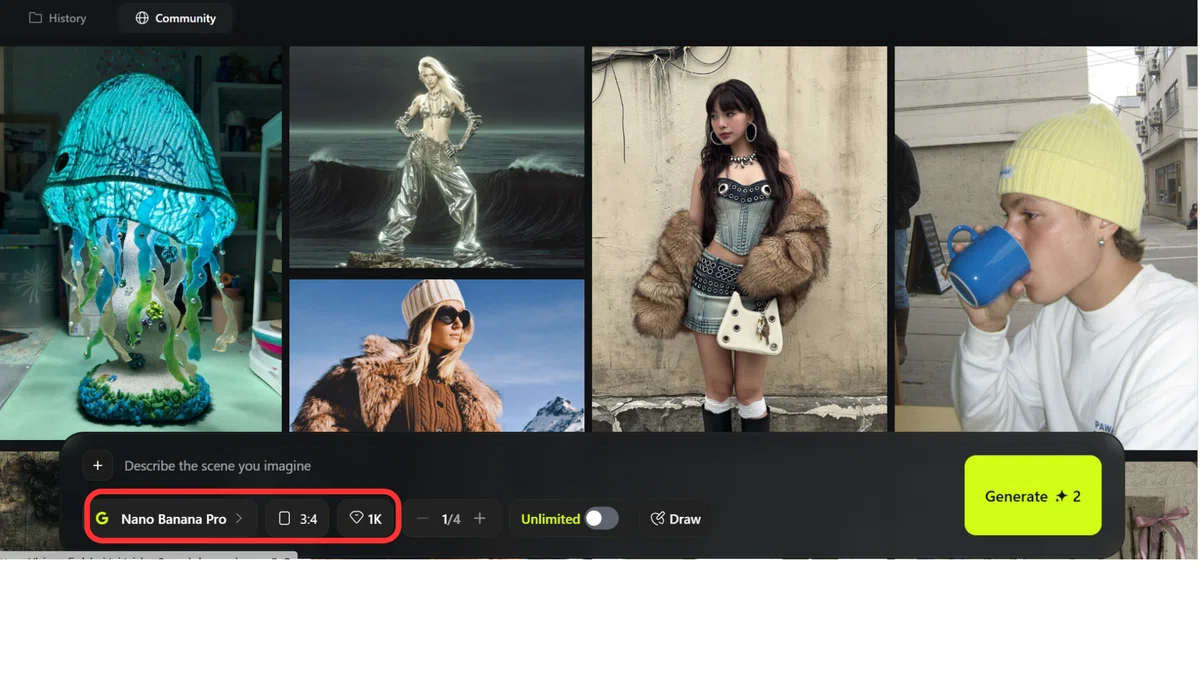
今回はGoogleのNano Banana Proを利用します。
④プロンプトを入力し、「Generate」をクリックします。
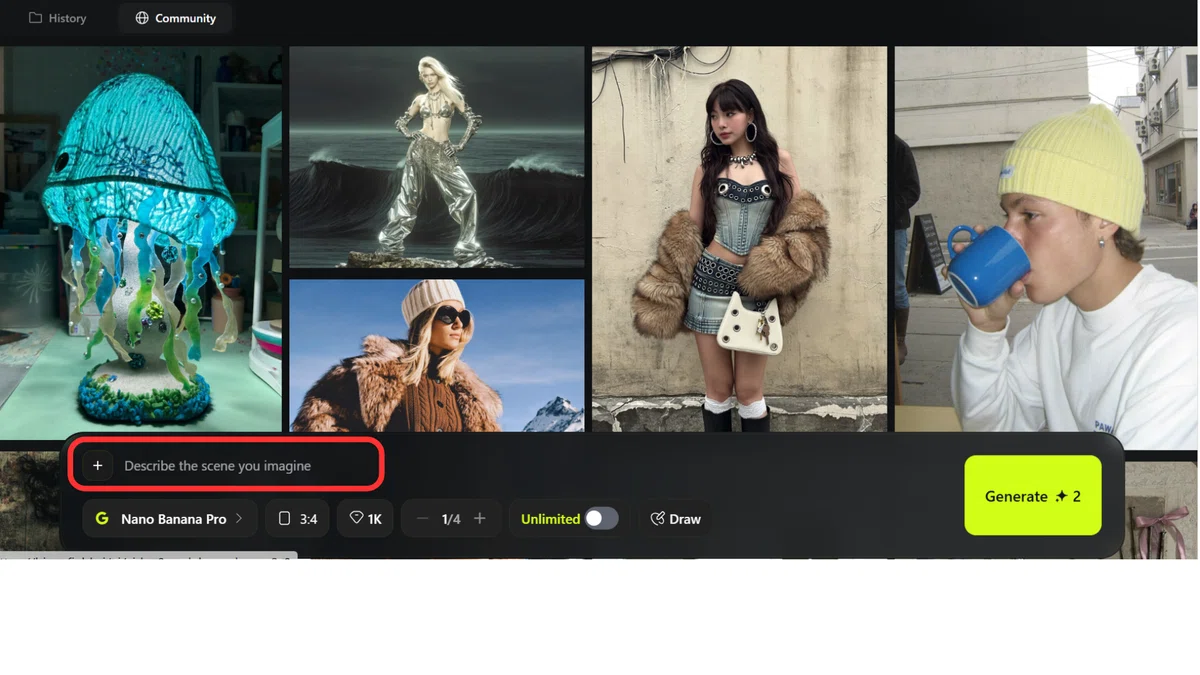
これで画像の生成がスタートです!
実行時間は使用するAIモデルによって異なりますが、基本的に数十秒~数分かかります。
⑤結果の出力
生成が完了すると、「History」欄に出力結果が表示されます。
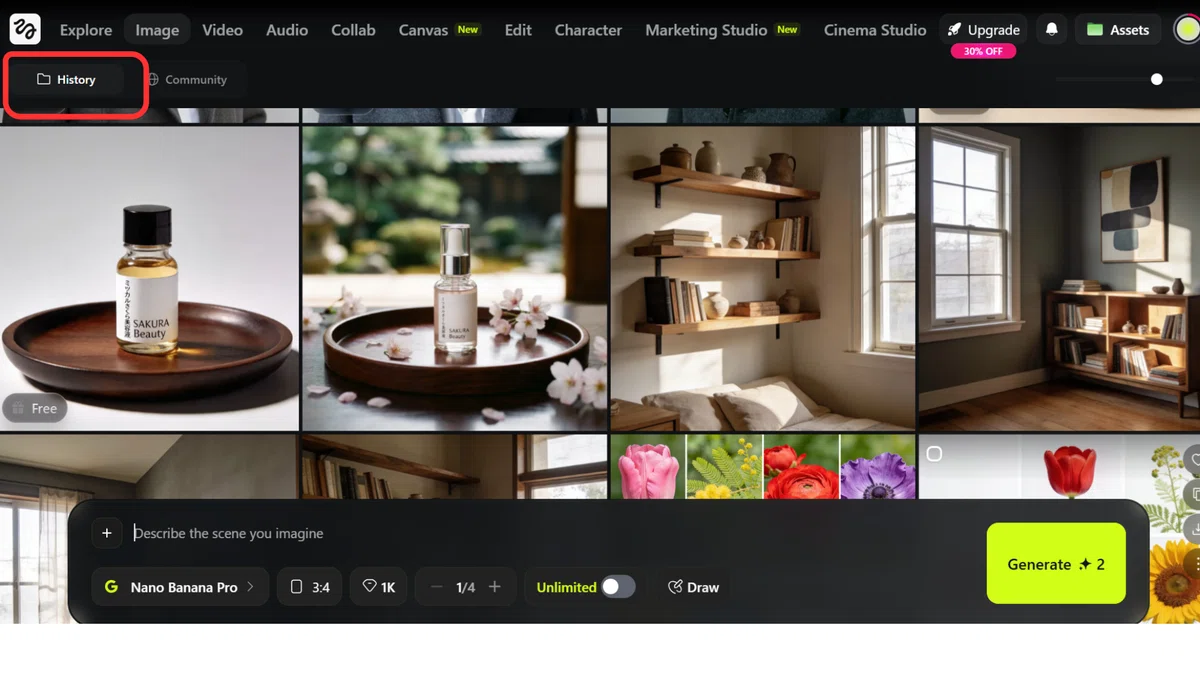
生成した画像については、その場で部分修正や補正をすることが可能です。
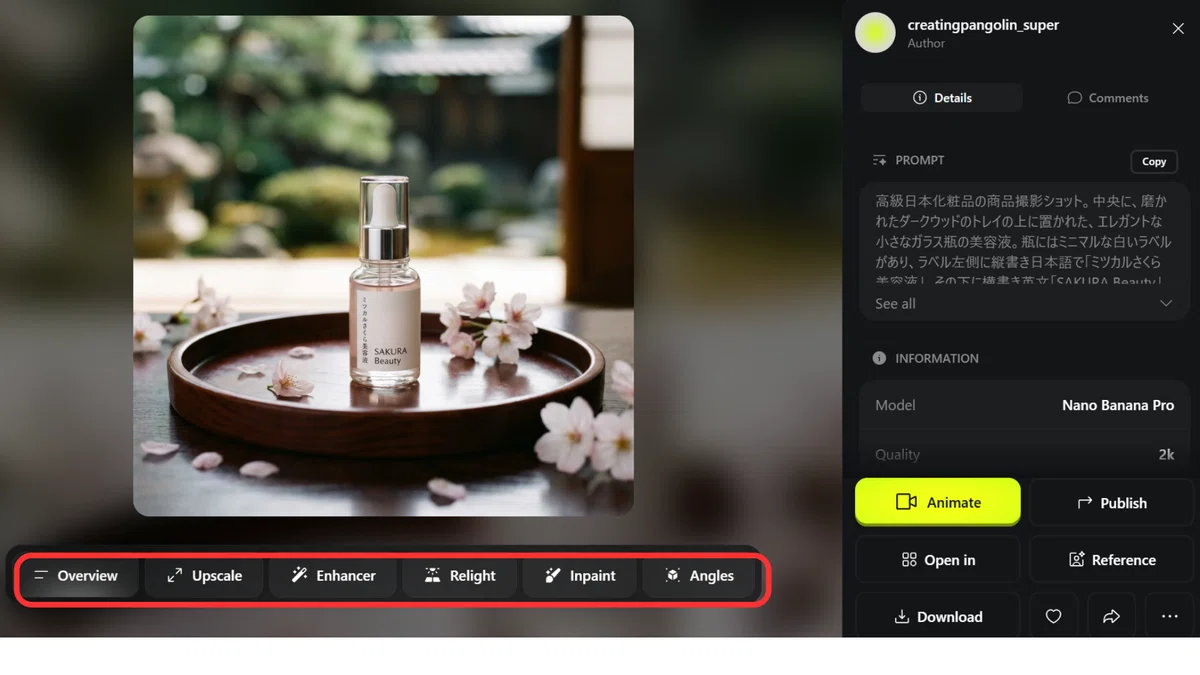
実現できることの例
・同じテーマの画像・動画を複数のAIモデルを利用して生成し、比較することができる
・クリエイティブ制作における生成物の出力~修正まで一気通貫で行うことができる
・シームレスなクリエイティブ作成(画像作成→画像の動画化→動画への音声付与)
注意点
Higgsfieldを利用する際の注意点としては、以下があげられます。
・利用できるクレジット数に制限がある(後述します)
・様々なAIモデルを利用するには有料版が前提
使用できるAIモデルの例
◼️画像
・Nano Banana
・GPT Image
・FLUX など
◼️動画
・Google Veo
・Kling
・Seedance など
◼️音声
・Eleven v3
・Seed Speech など
【料金】Higgsfieldの料金プラン
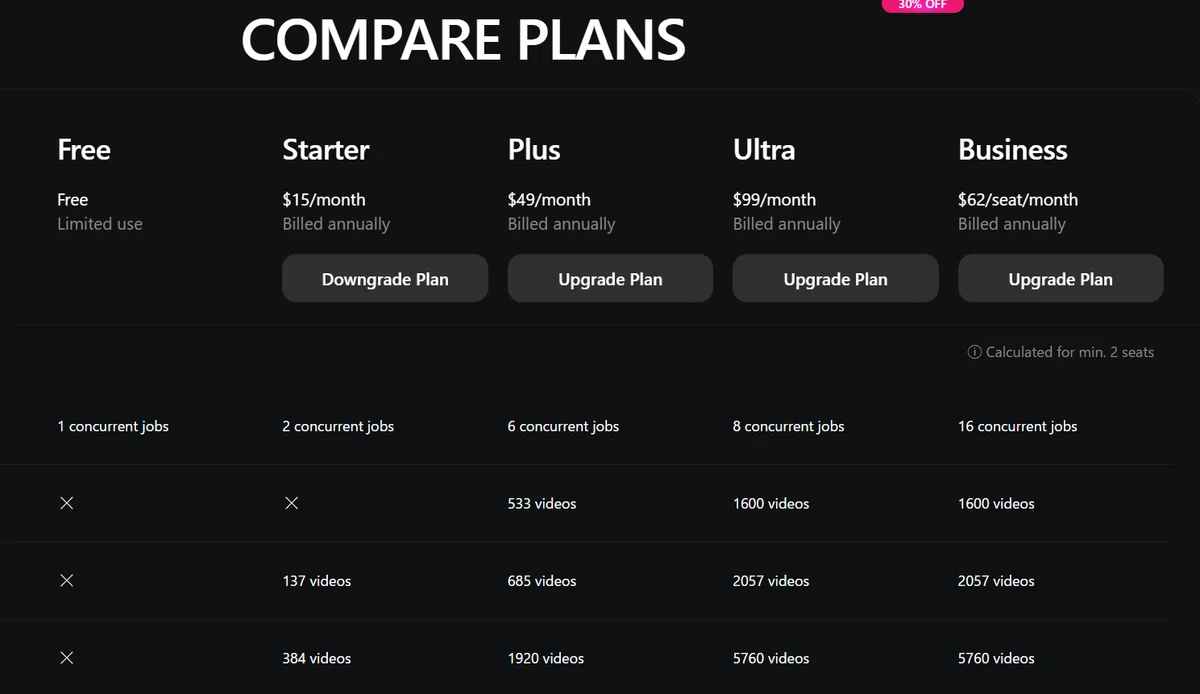
2026年5月現在、Higgsfieldの料金プランは「Free」「Starter」「Plus」「Ultra」「Business」の5つです。
プランによって月ごとのクレジット数や利用できるAIモデル、同時に生成できる数が異なります。
◼️無料プラン
・Nano Banana ProやFLUX.2 Proなど一部モデルでの画像生成
・動画生成は無料プランでは生成の制限が大きい
・複数の同時生成はできない
◼️スタータープラン
・15ドル/月
・200クレジット/月
・画像(Nano Banana Proの場合):100枚まで生成可能
・動画(Kling 3.0 720pの場合):23本まで生成可能
・4つまで同時生成可能
◼️プラスプラン
・49ドル/月
・1000クレジット/月
・画像(Nano Banana Proの場合):500枚まで生成可能
・動画(Kling 3.0 720pの場合):114本まで生成可能
・6つまで同時生成可能
◼️ウルトラプラン
・129ドル/月から
・3000クレジット/月
・画像(Nano Banana Proの場合):1500枚まで生成可能
・動画(Kling 3.0 720pの場合):400本まで生成可能
8つまで同時生成可能
◼️ビジネスプラン
※ビジネスプランはチームでの契約のみ(2名以上)
・89ドル(1名)/月から
・3000クレジット/月
・16つまで同時生成可能
Higgsfieldの利用がおすすめの人
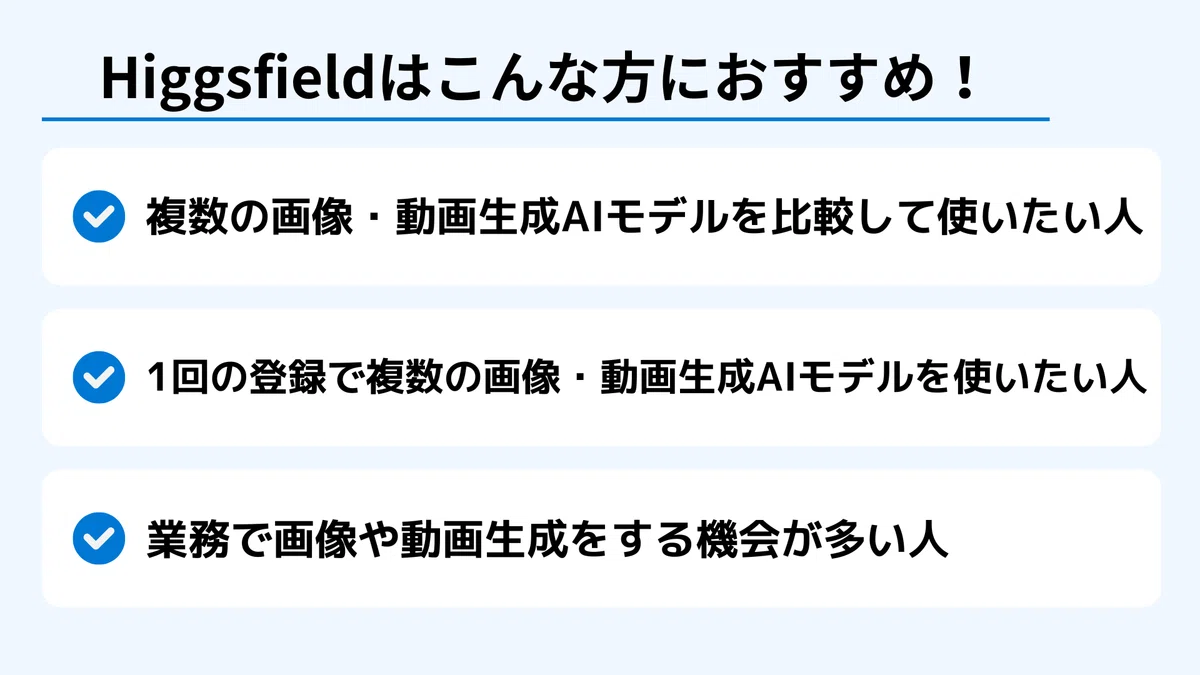
日常的に画像や動画などのクリエイティブ作成を行う方
仕事・プライベート問わず、日常的に画像や動画生成などクリエイティブ制作を行っている人にとっておすすめです。
出力したい内容ごとに適切なAIモデルを選択することができるため、1つ1つのAIツールに登録をせずにHiggsfieldのプラットフォームだけで完結することができます。
加えて音声の生成も可能であるため、動画を作成して音声を付与し、SNSに投稿するといった一連の流れも便利になるでしょう。
ライターが使った感想

Higgsfieldは、実はミツカルのAIツール比較検証の際に毎回用いているツールです。
「複数のAIモデルを1つのプラットフォームで体験できる」という点は画像や動画生成を日常的に行う人にとって、とても便利な存在です。
また、同じプロンプトを使って出力をしても、AIモデルによってアウトプットの仕方が異なるため一度に見比べることができるのもHiggsfieldの面白い点です。
生成結果の違いを並べて把握できるため、用途に応じた最適なモデル選びにもつなげることができます。
まとめ
Higgsfieldは、「複数のAIモデルを比較しながら最適なアウトプットを選びたい」方におすすめできるツールです。
特にクリエイティブ制作における試行錯誤のスピードを大きく高めることができるため、より早く・効率的に納得のいく生成物を作ることができます。
日常的に使う方はもちろん、「どのAIを使えばいいか分からない」「最適な表現を探したい」といった場面でも、Higgsfieldは頼れる選択肢になるはずですよ。
ここまで読んでいただき、ありがとうございました!
この記事をチェックした方はこんな記事もチェックしています
いいなと思ったら応援しよう!
 よろしければ応援お願いします!
いただいたチップはより記事の品質を高めるための活動費として使わせていただきます!
よろしければ応援お願いします!
いただいたチップはより記事の品質を高めるための活動費として使わせていただきます!