
【画像で解説】Gammaのスライド生成機能とは?3つの手法ごとに使い方を徹底解説【2026最新版】

「アイデアやメモから、たった“3分”でプレゼン資料を作れるとしたら――?」
そんな魔法のような体験を実現するのが、スライド生成AIツール Gamma(ガンマ) の「スライド生成機能」です。
企画やアイデアはあるのに、スライド作成に時間を取られてしまう…
デザインに自信がなく毎回悩んでしまう…
このような悩みを抱えている方も多いのではないでしょうか。
Gammaのスライド生成機能は、文章や箇条書きを入力するだけで洗練されたスライドを自動生成できる機能です。
スライド構成からデザインまでAIが最適化してくれるため、資料づくりの負担を一気に軽減してくれます。
そこで本記事では、このGammaのスライド生成機能について、実際の利用画面も交えながら、以下3つの観点で一気通貫でご紹介していきます。
・Gammaスライド生成機能の使い方と概要
・利用にかかる料金や制限
・Gammaスライド生成機能の利用がおすすめの方
【結論】Gammaでは、プロンプトがなくても短いメモやファイルからスライド生成が可能に
Gammaのスライド生成機能とは?
Gammaはテキストから数分で完成度の高いスライドが作れるスライド生成AI
ツールです。
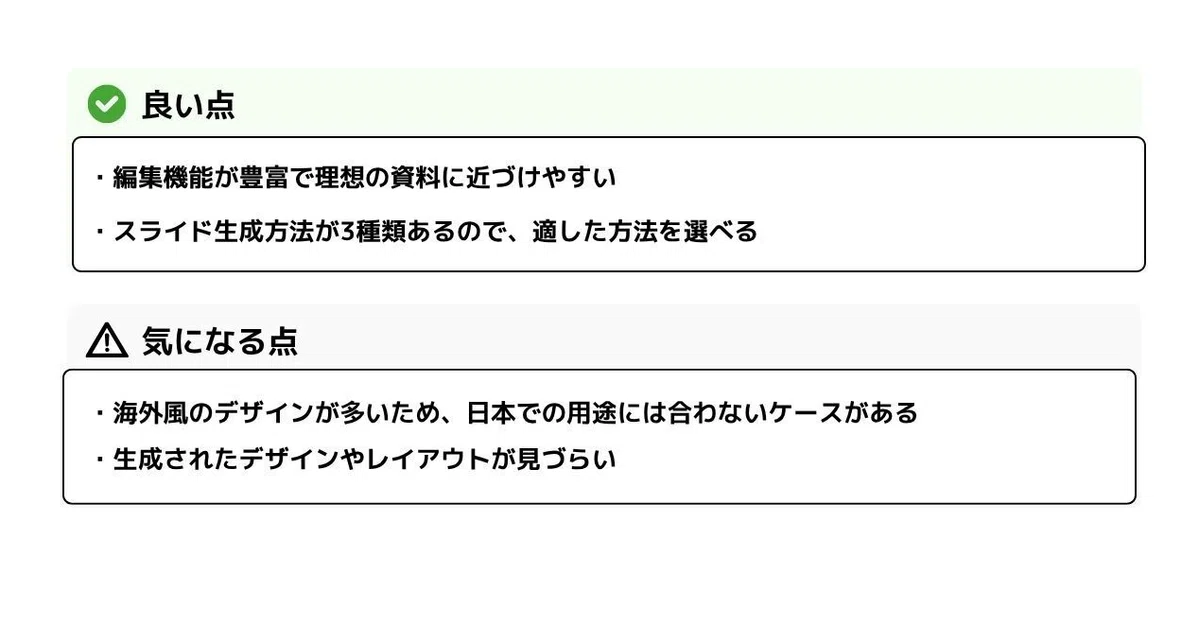
編集機能をはじめとして機能が豊富であることが強みのツールなのですが、スライド生成の方法も以下3つと豊富に搭載されています。
テキストをそのまま貼り付ける
1行のプロンプトからAIに自動生成させる
既存のファイルやWebページのURLをインポートして変換する
この柔軟な生成方法により、整ったプロンプトを用意しなくても短いメモやWordの企画書からスライドを生成することが可能になります。
Gammaのスライド生成機能を使って欲しい方
Gammaのスライド生成機能の3つの手法
テキストをそのまま貼り付けて生成
1行のプロンプトから自動でスライドを生成
ファイル(Word / PDFなど)やURLをインポートして変換
スライド生成AIの中でも、編集機能の豊富さを重視したい方へ。
Gammaの特徴や料金、おすすめの人をわかりやすく解説しています↓
Gammaのスライド生成機能の使い方の流れ
基本的な使い方
Gammaでスライドを生成するには3つの方法があります。
本記事では3つの使い方の流れをご紹介します。
⑴テキストを貼り付ける
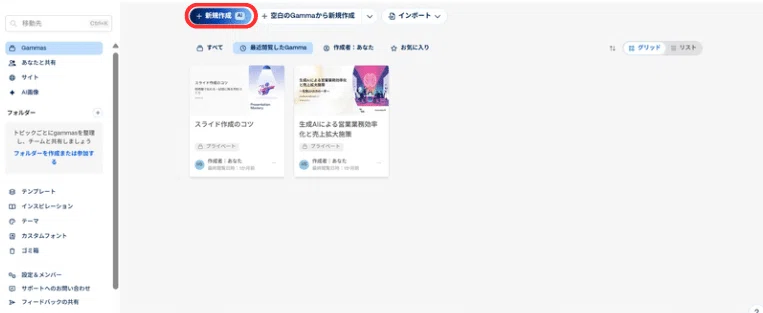
①Gammaにログインし、「新規作成」を選択します。
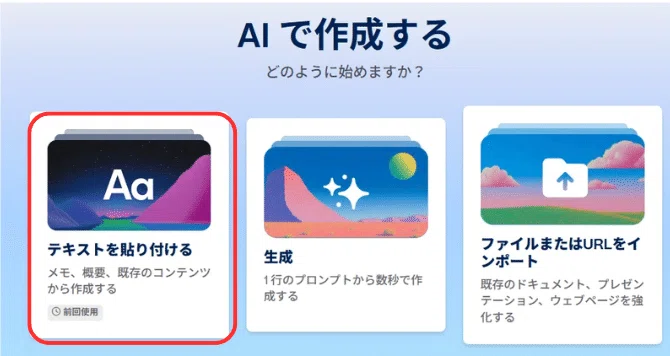
②「テキストを貼り付ける」オプションをクリックします。
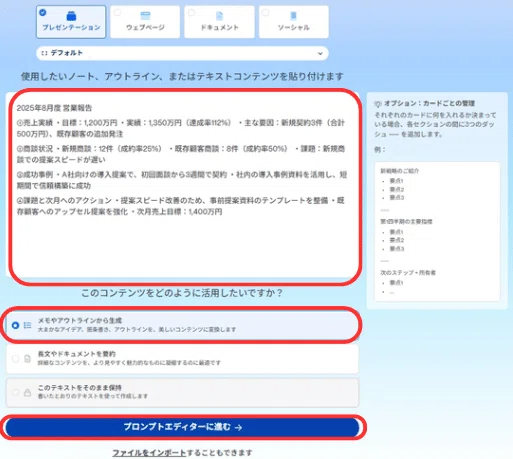
③資料にしたい文章をそのまま貼り付けて、「メモやアウトラインから生成」をクリックし、「プロンプトエディターに進む」で次に進みます。
④テキストの量やビジュアルなど適当なものを選択します。最後にスライド枚数を選択し、「生成」をクリックします。

⑤結果の出力(編集機能については後述)

②1行のプロンプトから生成
①Gammaにログインし、「新規作成」を選択します。
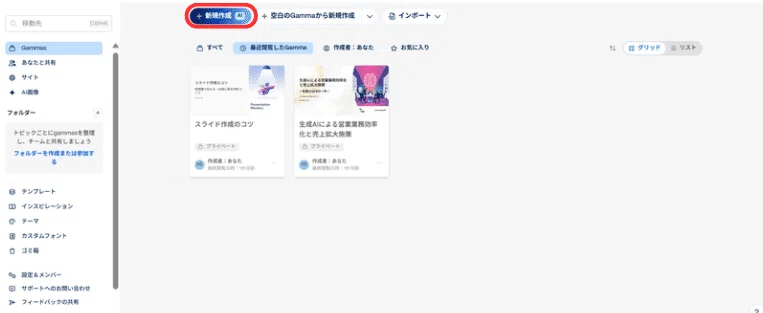
②真ん中の「生成」をクリックします。
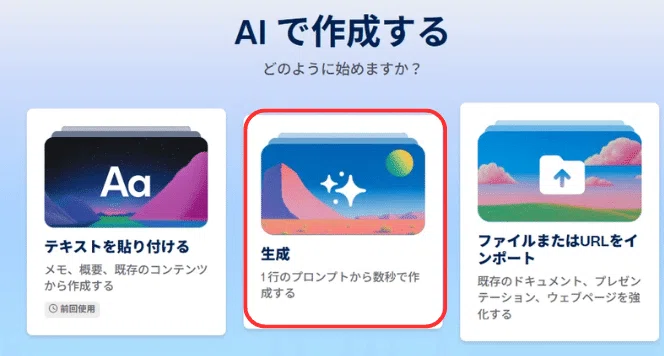
③プロンプトを入力、枚数や言語などを選択し、「概要を作成」をクリックします。
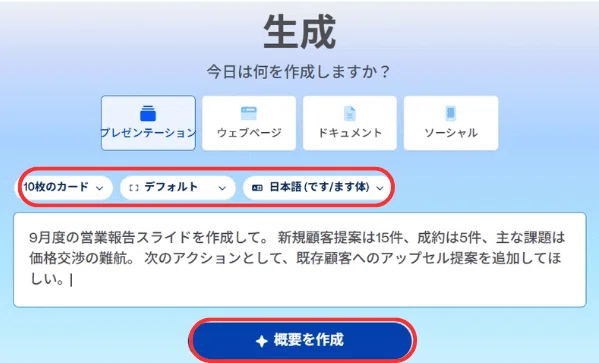
④アウトラインを作ってくれるので、問題がないかを確認し、下のテキストコンテンツやビジュアルなどの部分を選択し、「生成」をクリックします。
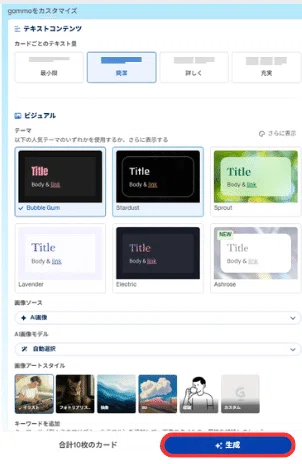
⑤結果の出力(編集機能については後述)

③ファイルまたはURLをインポート
①Gammaにログインし、「新規作成」を選択します。
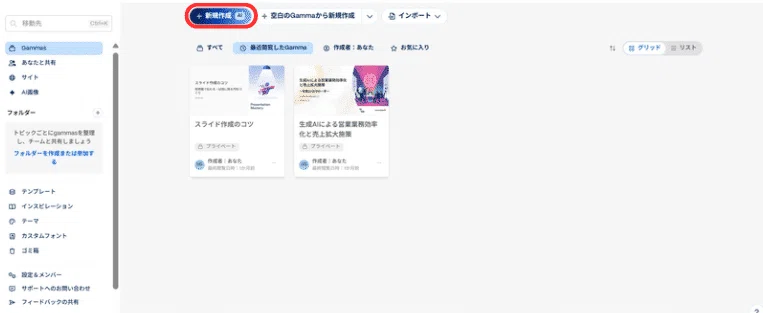
②「ファイルまたはURLをインポート」をクリックします。
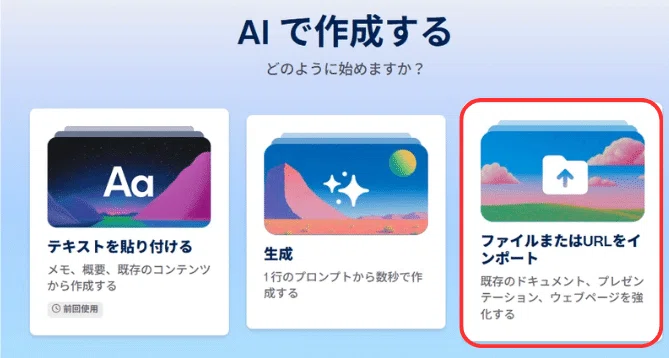
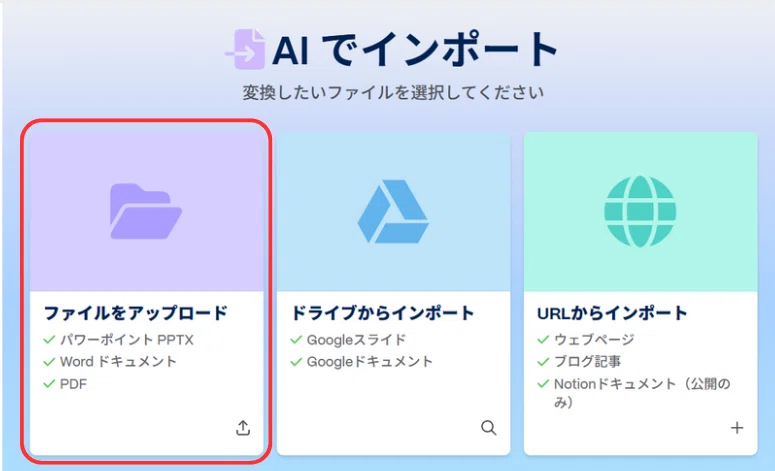
③インポート方法を選びます。今回は「ファイルをアップロード」をクリックします。
④ファイルをアップロードできたら「続ける」をクリックします。
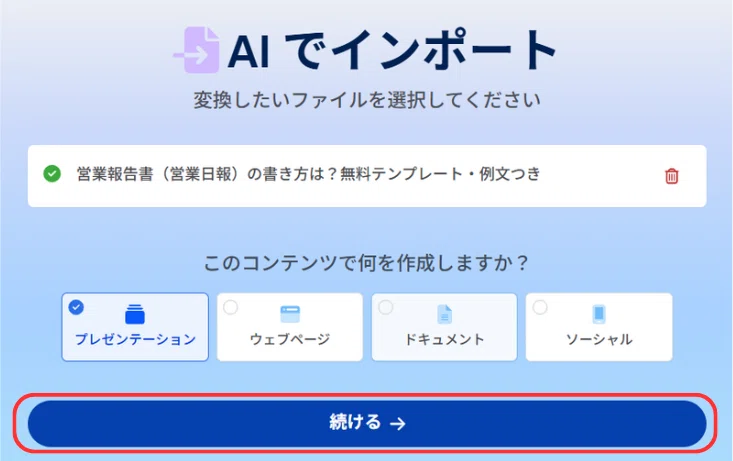
⑤「続ける」を選択します。次のページで細かい設定を選択し、「生成」クリックします。
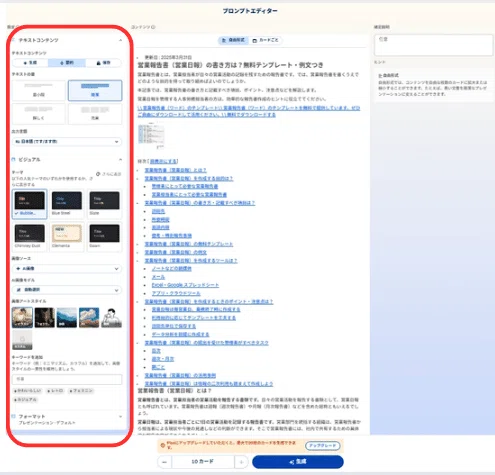
⑥結果の出力
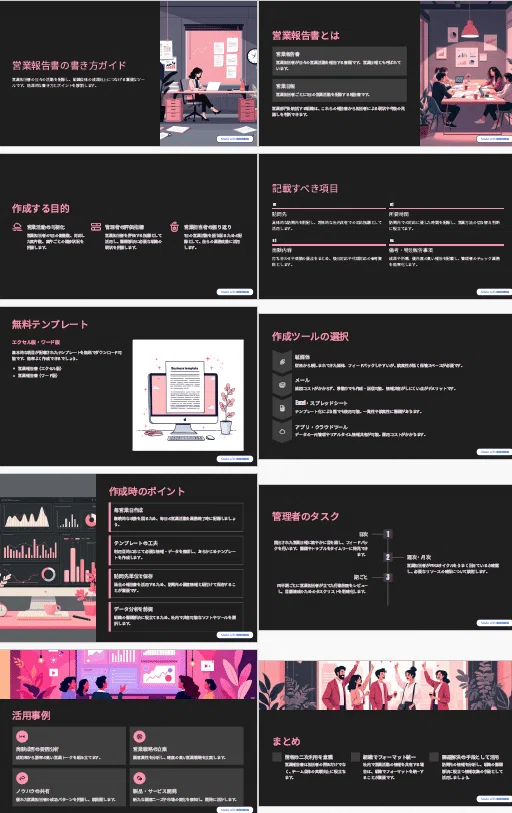
生成されたスライドは海外風のカラフルな見た目が特に印象的です。
ポップさはありますが、画像の質や色合いを考えると、日本でそのまま使うには少々癖が強いかもしれません。
Gammaの編集機能
生成されたスライドは生成後に編集することができます。
他のスライド生成AIツールも編集機能がありますが、Gammaは特にこの「編集機能の多さ」に強みを持つAIツールです。
文字の大きさや箇条書きなどの基本的な編集はもちろん、表や吹き出しボックスなどを挿入できます。
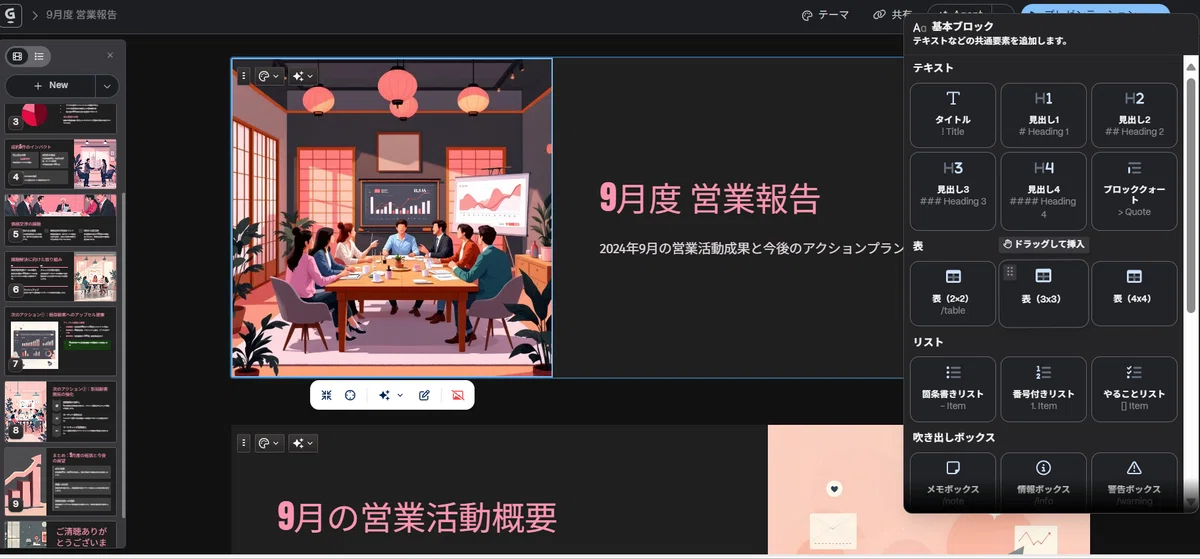
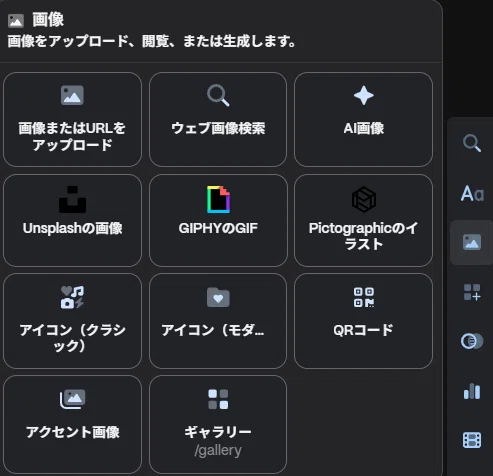
また、画像のアップロード・挿入だけでなく、AIで画像を新しく作ることをはじめとして複数の画像周りの編集機能が存在します。
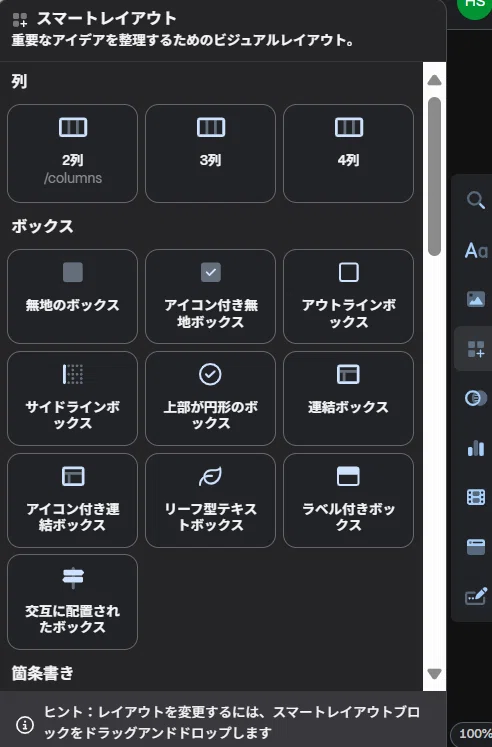
さらに、レイアウトの質を上げる編集機能も豊富にあります。
例えば、下の画像のように「上部が円形のボックス」や「交互に配置されたボックス」といった整ったデザインが標準搭載されているのはありがたい点です。
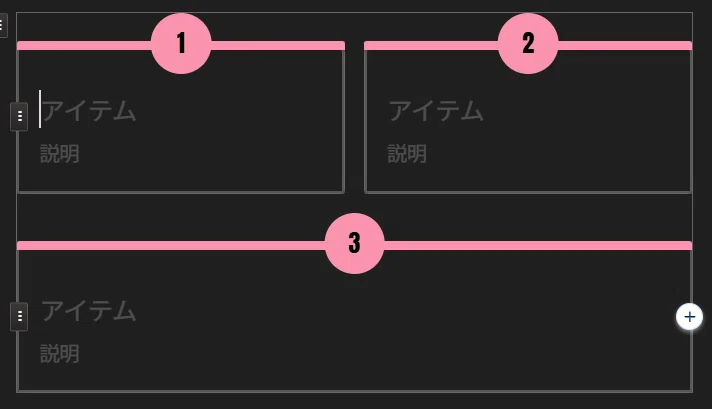
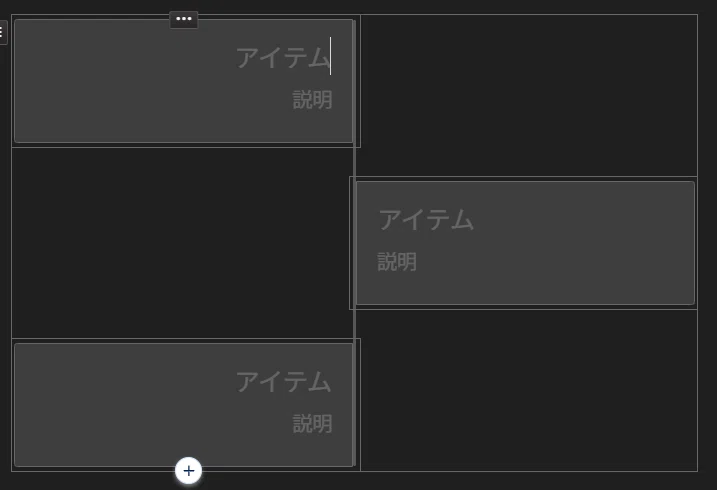
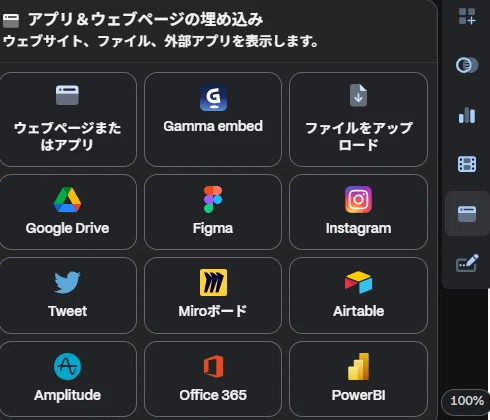
他のアプリやウェブページを埋め込みをすることもできます。
「Instagram」や「Tweet」などよく使うSNSもしっかりとある点が高評価です。
注意点
Gammaは非常に便利なツールですが、利用時には以下のような注意点もあります。
・ブランドフォントや企業独自テンプレートには非対応
・無料プランでは生成回数に制限あり
フォーマルなプレゼンに使えるスライド生成AIはどれ?
8ツールを実際に検証して比較したランキングをまとめました↓
Gammaの対応プランと料金
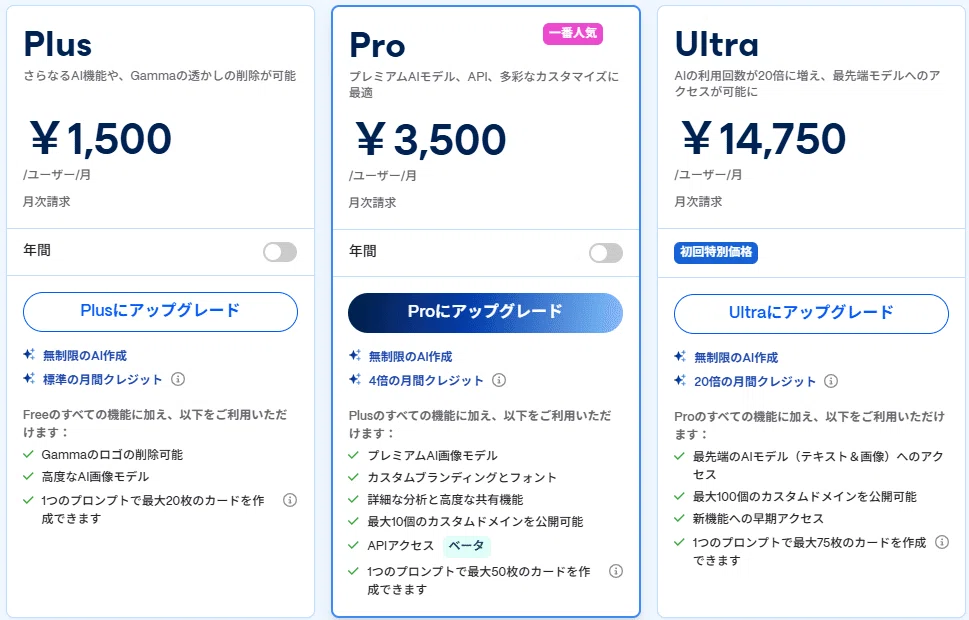
2025年11月現在、Gammaは基本的な利用は無料で可能ですが、利用状況や求める機能に応じて有料プランが用意されています。
Freeプラン(無料)
・スライドを約10回まで生成可能
・生成できる最大スライド枚数は10枚まで
Plusプラン(¥1,500/月)
・最大20枚生成可能
・Gammaロゴ削除可能
Proプラン(¥3,500/月)
・最大50枚生成可能
・ブランドカラー設定やチームでの共同編集機能
Ultraプラン(¥14,750/月)
・最大75枚生成可能
・最先端AIモデルへのアクセス
Gammaのスライド生成機能の利用がおすすめの人
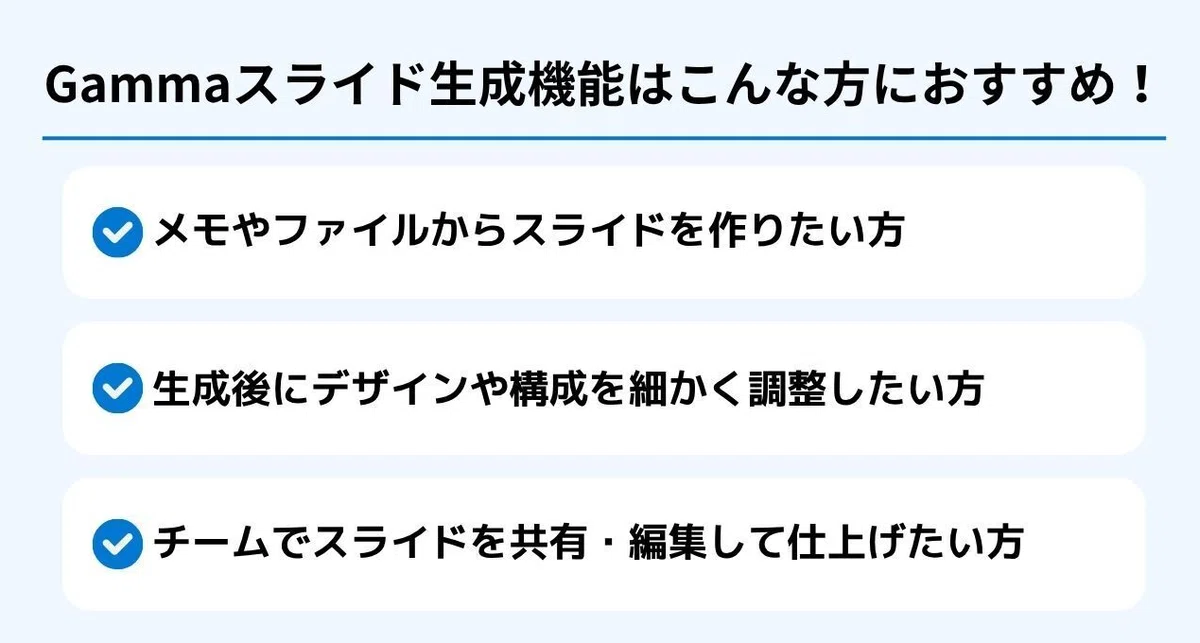
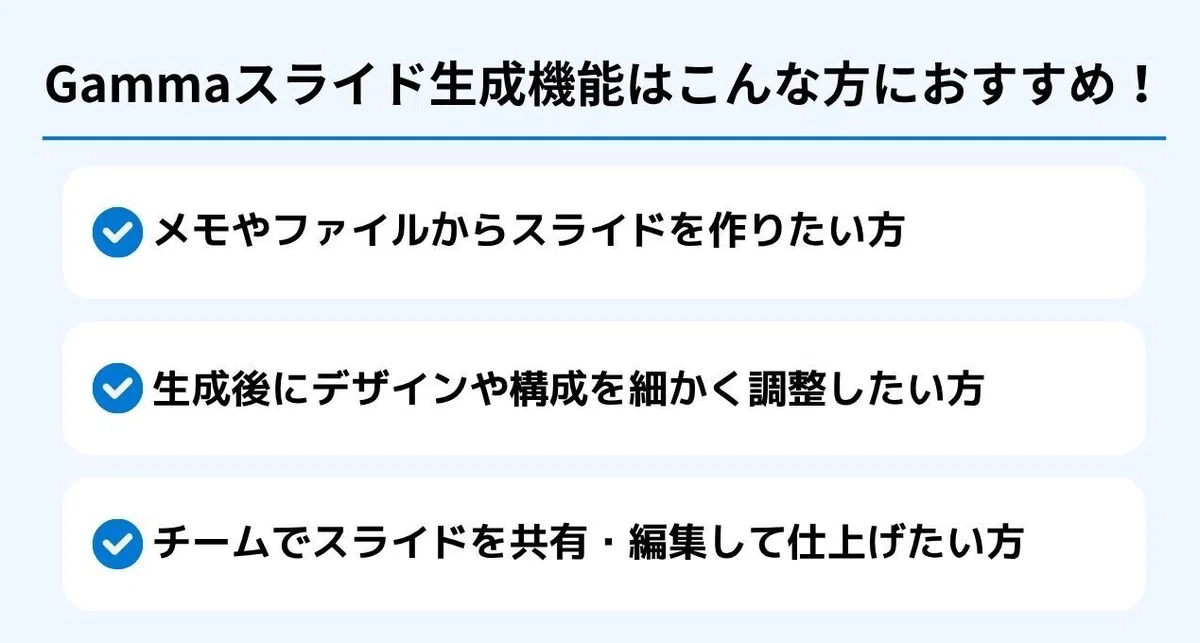
メモやファイルからスライドを作成したい方
AI利用の1つの壁が「プロンプト」であり、スライド生成AIの中にも整ったプロンプトでないとうまく生成できないツールも存在します。
しかしGammaではメモやファイル、さらには1行ほどの短いテキストからでもスライド生成が可能であるため、出力の効率が大幅に向上します。
生成後に自分の手で細かく調整したい方
スライド生成AIツールの中でも「編集機能」を重視したい方におすすめです。
Gammaはその他スライド生成AIツールと比較して、レイアウト変更・カラー調整・フォント統一など、細かな編集が豊富かつ簡単に行えます。
そのため、AI生成と編集の両方をスムーズに行いたい方におすすめです。
スライド生成ができるAIを16項目で比較するために、数十時間かけて検証しました。本当におすすめできるスライド生成AIランキングはこちら↓
ライターが使った感想

実際にGammaのスライド生成機能を試してみると、「生成スピード」と「仕上がりの整い方」にまず驚きました。
テキストを貼り付けるだけで、見出し・本文・レイアウトが自動で整理され、プレゼン資料としてそのまま使えるレベルのデザインが完成します。
特に便利だったのは、ファイルやURLをインポートして自動生成できる点です。
たとえば自分が書いた企画書(Wordファイル)をアップロードするだけで、要点を抜き出してスライド化してくれたのは感動ものでした。
一方で、海外風のデザインが多いため、日本で使う際にはあまり適さない場面もあると感じました。
それでも、数分で“見せられる資料”が整うという体験は、従来のスライド作成とはまったく異なるスピード感です。
まとめ
Gammaのスライド生成機能は、「伝えたい内容をメモやファイルから数分でスライドを生成」できる機能です。
特にGammaは編集機能に強く、編集性を重視する方にはおすすめです。
一方でデザインや画像に癖があり、そのまま利用するには向かない面もあります。
機能が豊富で使いやすいツールであることから、うまく利用すればスライド作成の助けになってくれるはずですよ。
ここまで読んでいただき、ありがとうございました!
もし参考になったよって方は以下の画像をタップしてフォローとスキいただけますと幸いです!

この記事をチェックした方はこんな記事もチェックしています
いいなと思ったら応援しよう!
 よろしければ応援お願いします!
いただいたチップはより記事の品質を高めるための活動費として使わせていただきます!
よろしければ応援お願いします!
いただいたチップはより記事の品質を高めるための活動費として使わせていただきます!