
Gensparkの画像生成機能とは?使い方からおすすめの方まで【2026最新】

資料やSNS用の画像やイラスト。
「フリー素材を探すのに毎回時間がかかる…」
「デザインの知識が浅く、図解の作成に自信がない…」
そんなもどかしさを抱えた経験、きっと多くの方にあるはずです。
そんなお悩みを解決してくれる選択肢の1つが、Gensparkの画像生成機能。
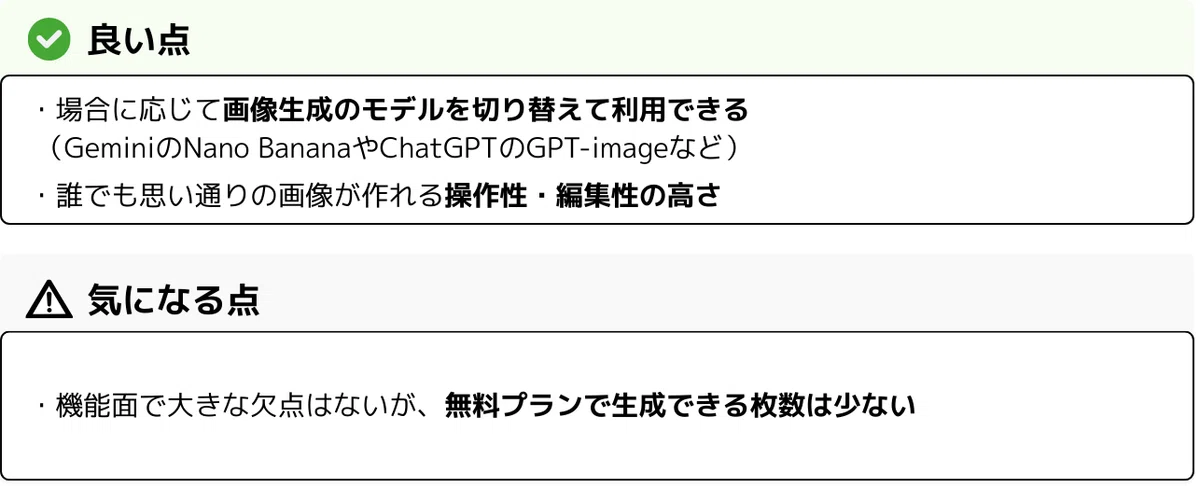
画像生成に対応するAIツールの中でも、GensparkはNano BananaやGPTなどを、場合に応じて画像生成モデルを切り替えて使える「オールインワン型」であることが大きな強みです。
そこで本記事では現役SEである筆者が、Gensparkの画像生成機能の実際の利用画面も交えながら、以下3つの観点から分かりやすくご紹介していきます。
・Gensparkの画像生成機能の使い方と概要
・利用にかかる料金や制限
・Gensparkの画像生成の利用がおすすめの方
【結論】Gensparkでは、利用モデルを選択して画像生成が可能
Gensparkの画像生成機能とは?
Gensparkの画像生成機能は、文章(プロンプト)を入力するだけで高品質な画像を自動生成できる機能です。
Gensparkはスライドやドキュメントといった資料作成、コーディング、動画生成など様々な機能が存在するツールですが、画像生成機能も非常に優秀と評判です。
特に、その他の画像生成が可能なAIツールと比較すると、Gensparkは多くの画像生成モデルを利用できる点が強みです。
例えば、Geminiで利用されるNano Banana ProやChatGPTのGPT-imageといった高性能な画像生成モデルを適宜選択しながら利用できます。
AIで検索・資料作成・画像生成まで全部できるオールインワンAI「Genspark」の特徴や使い方を詳しく解説しています↓
Gensparkの画像生成機能がおすすめの方
Gensparkの画像生成機能でできること
・数十秒でプロ品質の画像を生成
・画像生成モデルを選択しての画像生成(Nano Banana, GPT-imageなど)
・指定スタイルに合わせたデザイン制作(写真風/アニメ風など)
・画像の編集・調整にも対応(背景変更・加工など)
Gensparkの画像生成機能の使い方と流れ
Gensparkの画像生成機能の基本的な使い方
便利なGensparkの画像生成機能ですが、実は使い方は非常に簡単です。
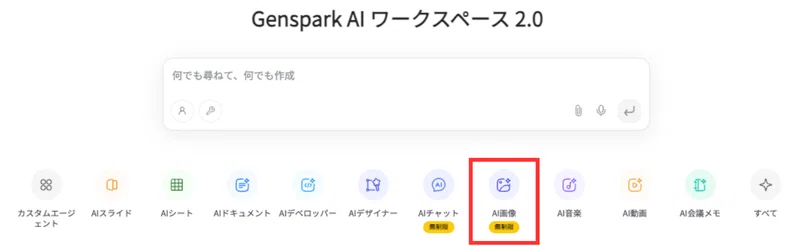
①Gensparkにアクセスし、チャット欄下部の「AI画像」をクリックします。
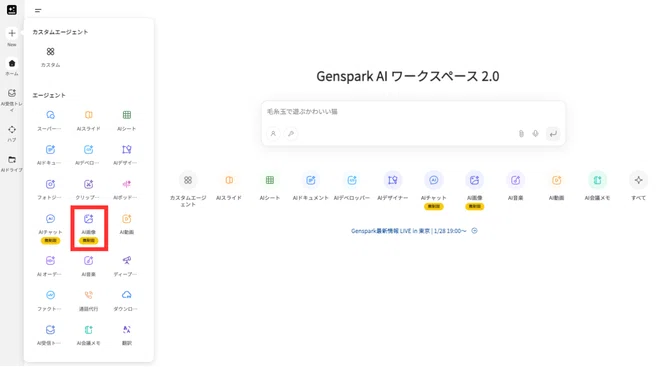
なお、画面左側のサイドバーから「AI画像」をクリックすることでも同様に可能です。
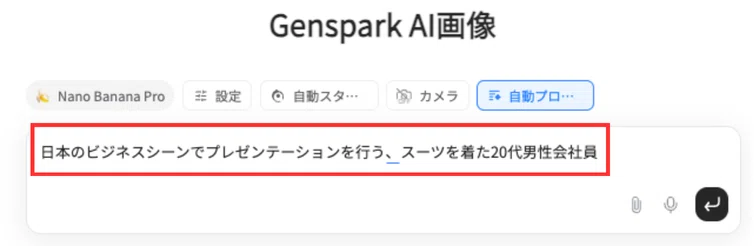
②チャット欄に生成したい画像の内容を入力します。
③画像生成モデルや、アスペクト比など細かい設定を入力します(任意)
以下の画像の赤枠で囲った部分をクリックすることで、利用する画像生成モデルを選択可能です。
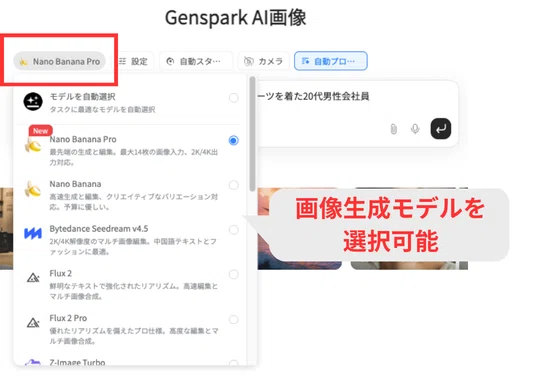
そのほか、画像のアスペクト比や画像のスタイルを設定することも可能で、細かな設定が可能です。
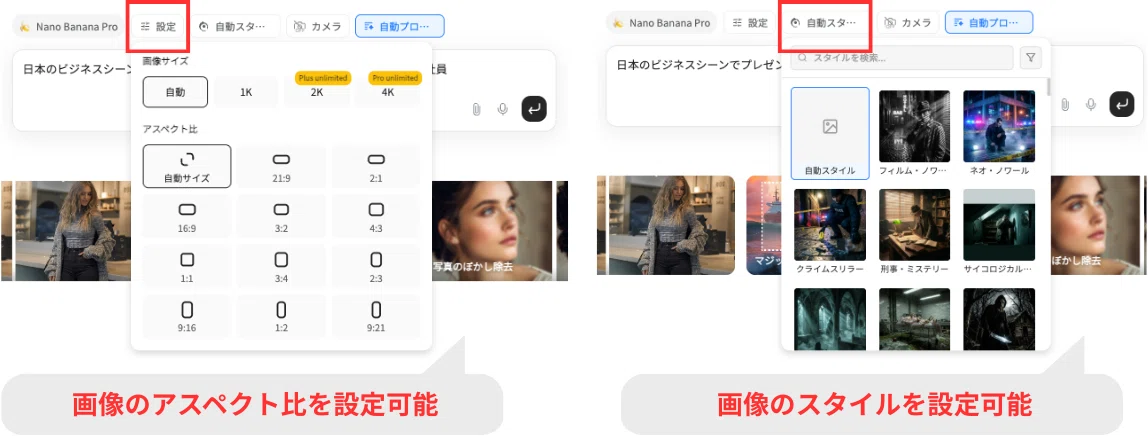
④プロンプト入力・設定完了後、ボタンを押して生成を開始します。
今回は画像生成モデルとして「Nano Banana Pro」、アスペクト比を1:1として生成しました。
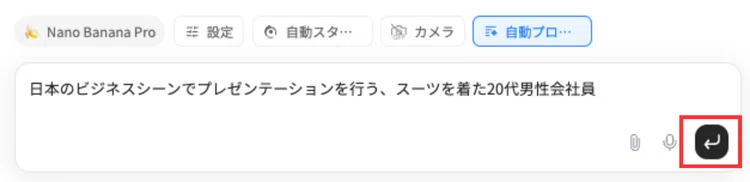
これで画像生成スタートです!
⑤結果の出力
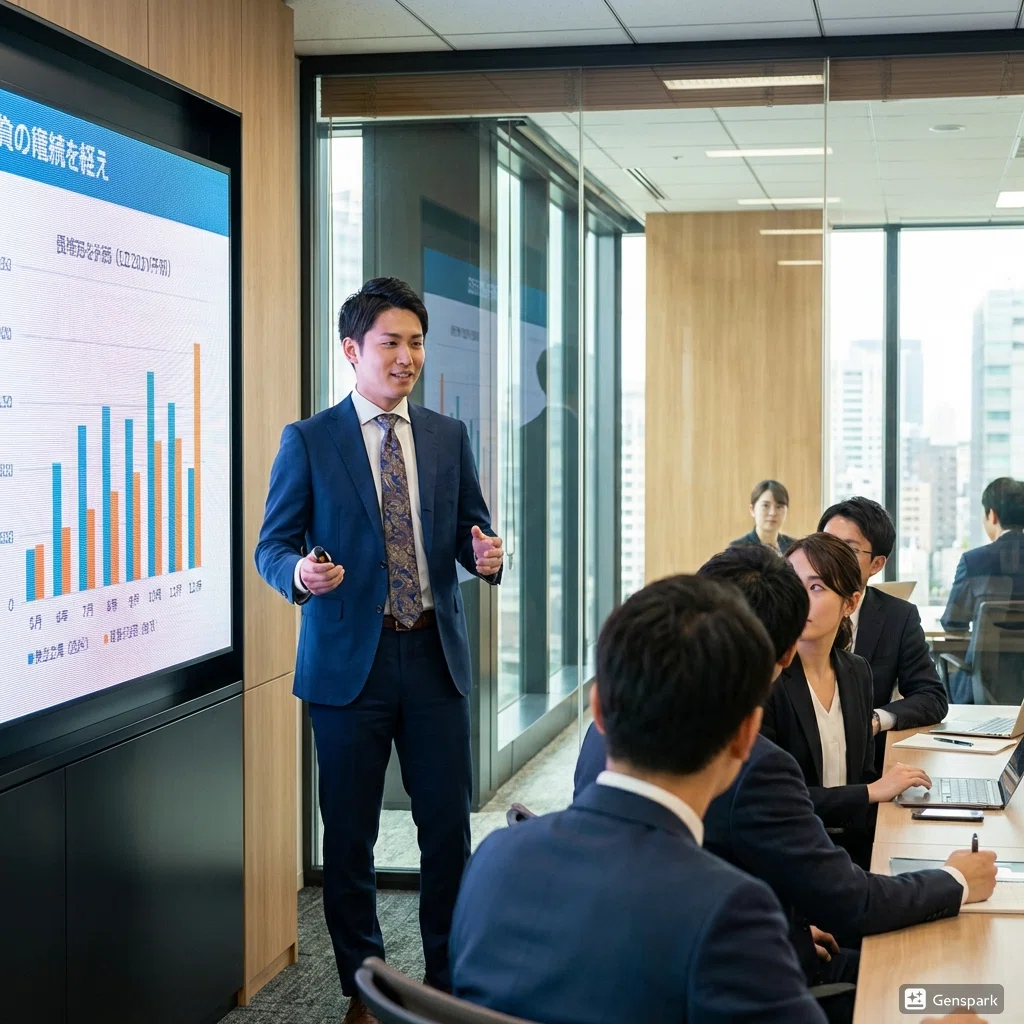
今回生成した画像は、30秒ほどで完成しました。
全体として、「日本のビジネスシーン」「スーツを着た20代男性会社員」という内容が忠実に表現された内容となっていました。
特に印象的だったのは細かい描写で、人の表情やジェスチャー、ガラスに映るスライドの反射をはじめとした光の当たり方など、細かい部分まで違和感のない画像が生成されました。
⑥画像の編集
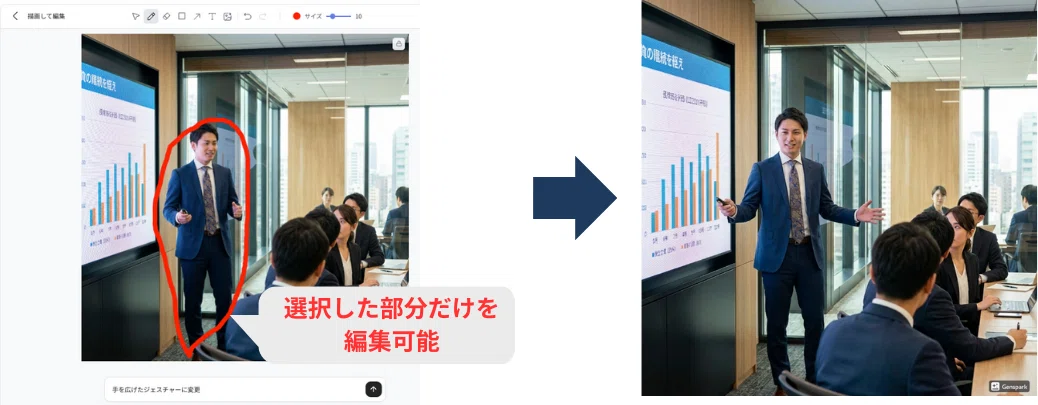
Gensparkでは、生成された画像をそのまま編集することも可能です。
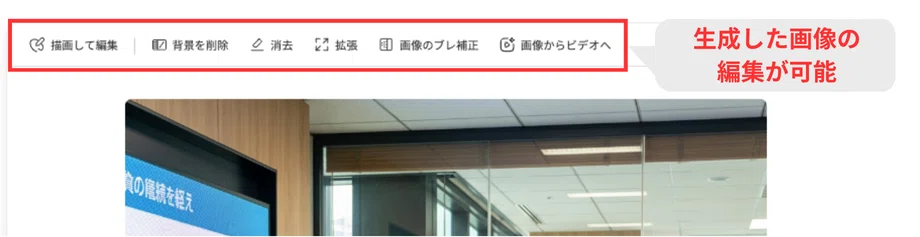
例えば「描画して編集」では、選択部分のみを編集することが可能です。
今回、選択した部分において、「手を広げたジェスチャーに変更」と指示したところ、以下のように編集してくれました。
実現できることの例
・短時間(数十秒)で高品質な画像を生成できる
・資料やSNS投稿などにそのまま使えるレベルのデザイン生成
・利用モデルを選択して画像を生成
・画像生成後の微調整、編集
注意点
Gensparkは非常に便利なツールですが、利用時には以下のような点に注意できると安心でしょう。
・Freeプランはクレジットが少なく、1日の生成可能回数が少ない
・複雑な文字(ロゴ・日本語の手書き文字など)は崩れる場合がある
Gensparkの画像生成機能に対応したプランと料金

Gensparkはクレジット制を採用しており、画像の生成や編集ごとに一定のクレジットを消費する仕組みとなっています。
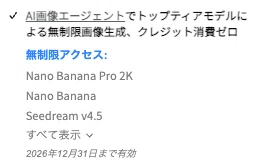
無料でも毎日100クレジットが付与されるためその範囲内であれば無料プランでも画像生成は可能です。
しかし今回の実施では、1回の画像生成と編集で97クレジットを消費してしまったため、1日数枚ほどしか画像を生成できない認識をしておくと安心です。
有料プラン(Plusプランで月額$24.99から)を契約することで無制限に画像生成することが可能なため、多くの画像を生成したい場合は有料プランの契約が必要になります。
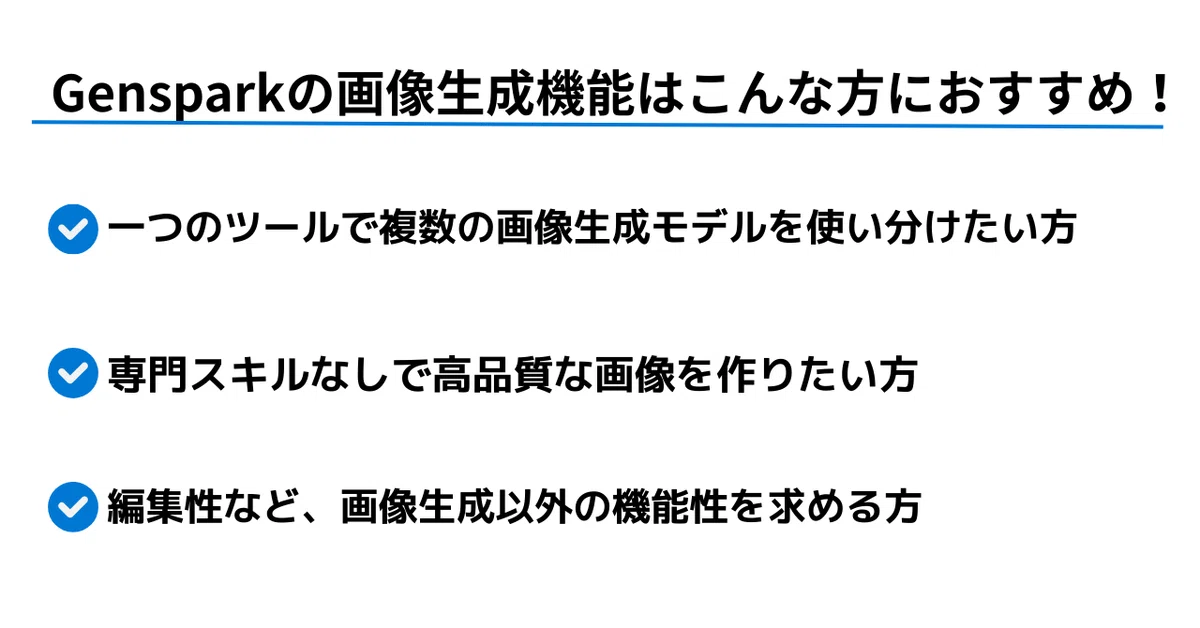
Gensparkの画像生成機能の利用がおすすめの方
1つのツールで複数の画像生成モデルを使い分けたい方
Gensparkはツール1つでGeminiで使われるNano Banana系のモデルや、ChatGPTで利用されるGPT-image系のモデルなど、複数の画像生成モデルを使い分けることができます。
様々なツールが気になるけど複数に課金するのは憚られる、そのような方にGensparkはおすすめできます。
限られた時間で高品質な画像を作りたい方
Gensparkの画像生成機能は、シンプルな操作で“高速”かつ“高品質”な画像を作ることができ、細かな編集までツール内で可能です。
そのため、「すぐ使えるデザインが欲しい」「短時間で複数案を作りたい」といったユーザに向いているといえます。
画像生成に強いLLMはどれ?
ChatGPT・Gemini・Grokなどを数十時間かけて実際に検証して比較したランキングをまとめました↓
ライターが使った感想

デザイン初心者の私ですが、初めてGensparkの画像生成機能を使ったときの感想は「え、ここまで簡単にプロクオリティのデザインを作成できるの?」でした。
画像生成機能に対して、利便性を感じつつも、「実務でそのまま使えるクオリティなのだろうか」「結局は自分でデザインした方が効率的なのではないか」と、正直なところ、疑問を感じていました。
ところが実際にGensparkの画像生成機能を使ってみると、簡単なテキスト指示だけで、わずか数十秒のうちにクオリティの高い画像が生成され、その完成度の高さに驚かされました。
これまで画像を用意する際は、素材サイトを探したり、自分で簡単なデザインを作ったりと、時間がかかっていましたが、Gensparkの画像生成機能を使うことでその作業時間が大幅に短縮されました。
「ゼロから作る」作業をAIに任せられることで、内容や構成など、より本質的な部分に時間を使えるようになったと感じています。
デザイン作成に苦手意識がある人はもちろん、時間を効率的に使いたいビジネスシーンにおいても、Gensparkの画像生成機能は非常に心強い存在だと言えるでしょう。
Gensparkの画像生成機能 まとめ
Gensparkの画像生成機能は、「高品質な画像を、早く、手軽に作りたい」 方に強くおすすめできる機能です。
これまで人間が手作業で時間をかけていた「素材探し」「撮影」「画像加工」を、Gensparkなら 数十秒で完了 できます。
複数モデルの切り替えや品質の高さ、編集などの細かい調整も可能であるため、デザイン経験がない人でも簡単に高品質な画像を生成できる点も大きな魅力です。
Gensparkの画像生成機能は、まさに“クリエイティブ制作の時間を買える”ようなツールです。
あなたの「作る」をもっとラクに、もっと楽しくしてくれる、頼れるパートナーになるでしょう。
ここまで読んでいただき、ありがとうございました!
もし参考になったよって方は以下の画像をタップしてフォローとスキいただけますと幸いです!
この記事をチェックした方はこんな記事もチェックしています
いいなと思ったら応援しよう!
 よろしければ応援お願いします!
いただいたチップはより記事の品質を高めるための活動費として使わせていただきます!
よろしければ応援お願いします!
いただいたチップはより記事の品質を高めるための活動費として使わせていただきます!