
【画像で解説】Manusの"スライド生成機能"完全ガイド - 使い方や概要、おすすめの方まで【実践シリーズ】

「文章を入力するだけで、数分後には“伝わるスライド”が完成するとしたら――?」
資料作成にかかる時間や労力は、ビジネスパーソンの大きな悩みの種。
「デザインに自信がなく、見づらいスライドになってしまう」
「作り込みたいけど、期限までに間に合わない」
そのような経験がある方も多いのではないでしょうか。
そんなお悩みを解決してくれるのがManusのスライド作成機能。
テキストや要点を入力するだけで、AIが自動的に構成を考え、プロ並みの見やすさで仕上げてくれるのが特徴です。
そこで本記事では、Manusのスライド作成について実際の利用画面も交えながら、以下3つの観点で一気通貫でご紹介していきます。
・Manusスライド作成機能の使い方と概要
・利用にかかる料金や制限
・Manusスライド作成機能の利用がおすすめの方
【結論】Manusのスライド生成機能は高品質!
Manusのスライド作成機能とは?
Manusのスライド作成機能は文章から高品質なスライドを自動生成できる機能です。
プロンプトの内容を分析・取捨選択し、要点を整理した上でスライドに起こしてくれるのが特徴です。
Manusのスライド作成機能がおすすめの方
Manusのスライド作成機能でできること
プロンプトの内容を取捨選択して自動でスライド作成
論理的に整理された見出し・箇条書き形式の出力
見やすいスライドデザインの適用
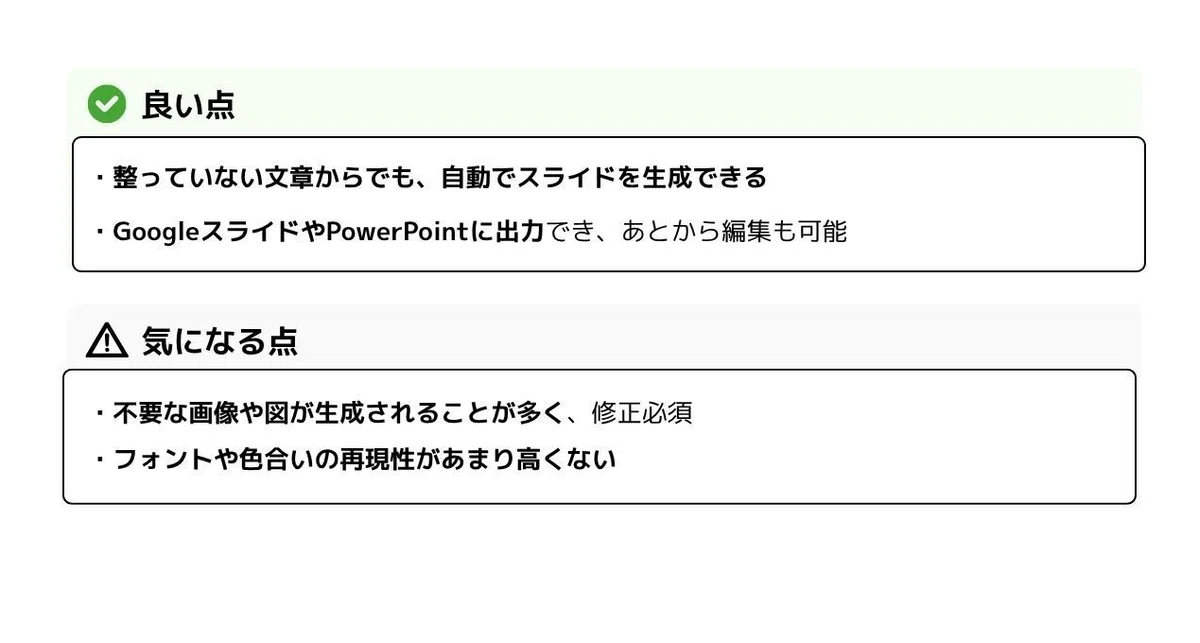
GoogleスライドやPowerPointに出力して編集可能
AIに作業を丸ごと任せられるって知っていますか?
以下の記事で自律型AI「Manus」の特徴や使い方をわかりやすく解説しています↓
Manusのスライド作成機能の使い方の流れ
基本的な使い方
Manusのスライド作成機能の使い方は非常にシンプルです。
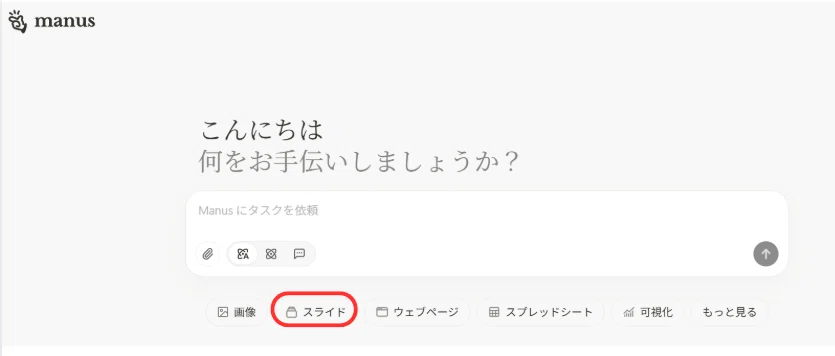
①Manusにアクセスし、スライド作成機能を選択
②作りたい資料の概要や文章を入力する。
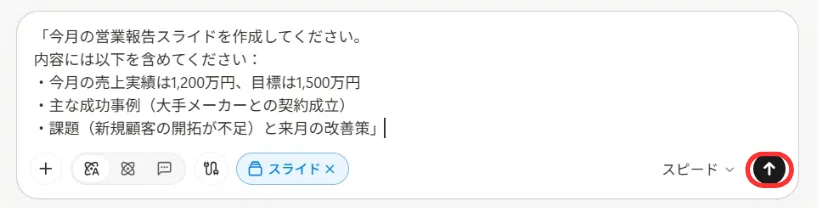
ここからManusのスライド生成スタートです!
10枚程度のスライドであれば、およそ10分でスライドが以下のように生成されます。
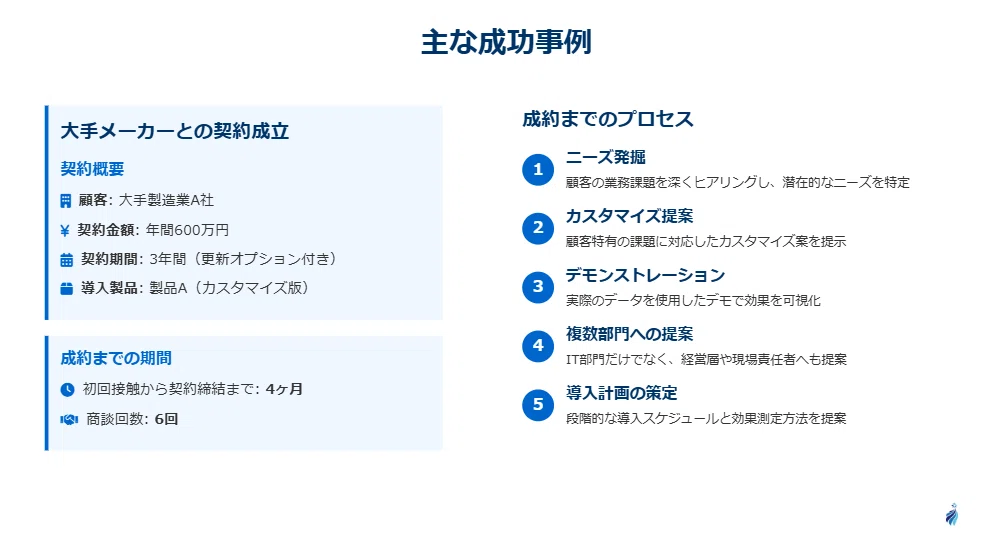
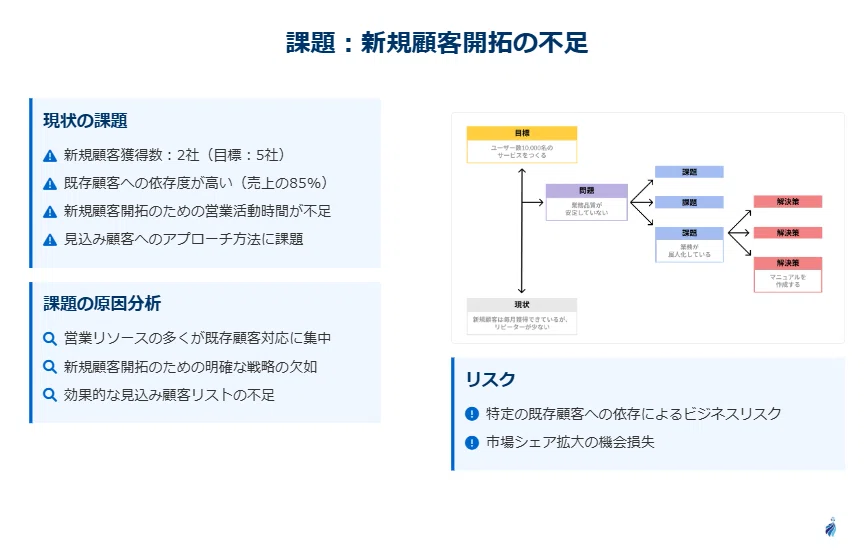
プロンプトの文章を打ち込んだだけにも関わらず、背景色を付けて読みやすくしてくれたり、図解を作成してくれたりと、読みやすいスライドを作成してくれるんです。
③完成した後は、編集やテーマ変更することができます
スライドが完成次第、Manus上で以下のように編集することも可能です。
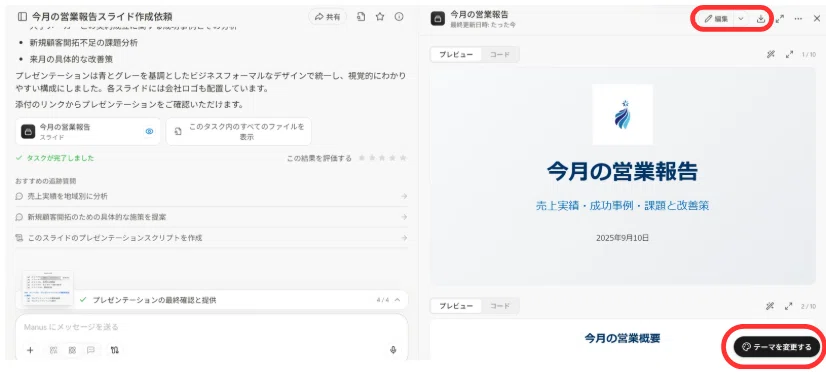
また、「テーマを変更する」ボタンを押すことで、スライドのテーマを選択することもできます。
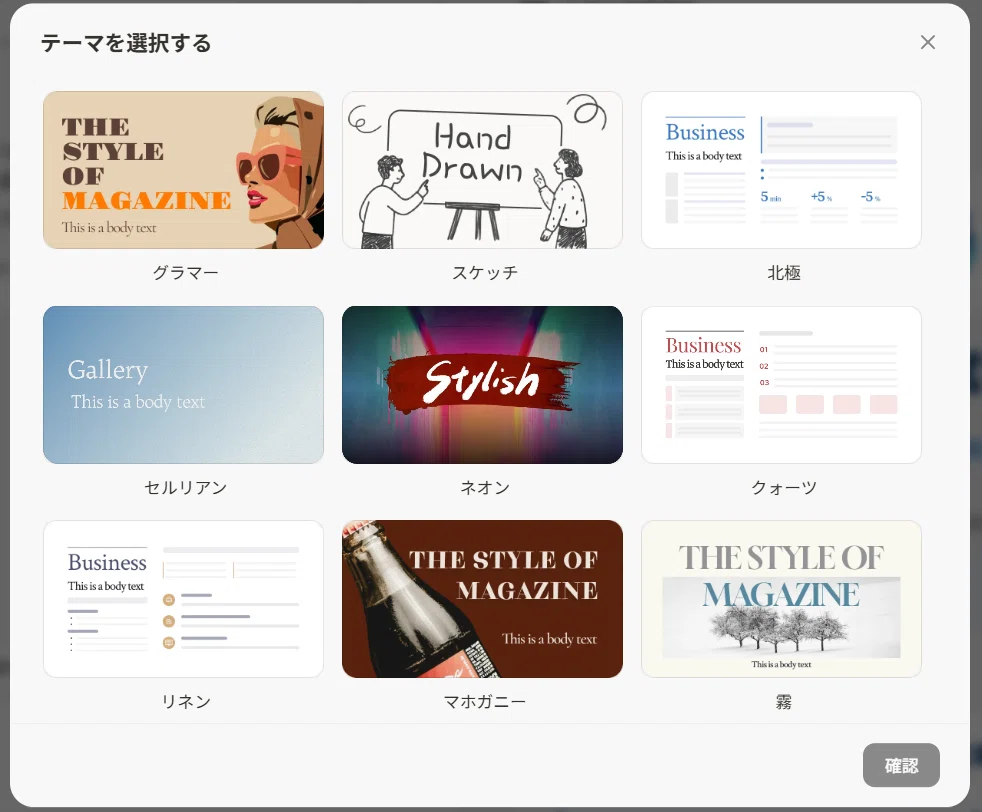
④PPTXやPDFなどの形式にエクスポートが可能です
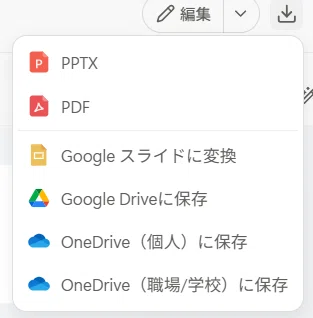
実現できることの例
・会議用の提案資料を短時間で準備
・まとまっていない文章から要点を抜き出し、整った内容でスライド化
注意点
・デザインとは関係ない画像が挿入されてしまうことがある
・同じプロンプトでも全く違うテイストのスライドが出力されてしまうことも
スライド生成ができるAIを16項目で比較するために、数十時間かけて検証しました。本当におすすめできるスライド生成AIランキングはこちら↓
Manusのスライド作成機能対応プランと料金
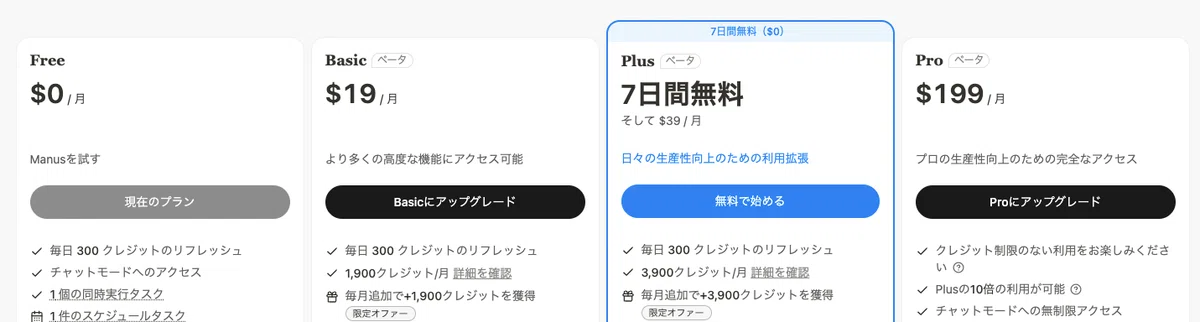
Manusのスライド作成機能は、2025年10月時点では利用するプランごとに毎月付与される「クレジット」を消費する仕組みです。
以下のように無料プランではクレジットが少ないため、多くのスライドを生成する場合は有料プランが必要になります。
Free(無料) :300クレジット/日(スライド8-10枚ほど)。その日限り有効。
Basic(月額:$19):1900クレジット/月(スライド60枚ほど)が追加
Plus(月額:$39) :3900クレジット/月(スライド130枚ほど)が追加
Pro(月額:$199) :クレジット制限なし
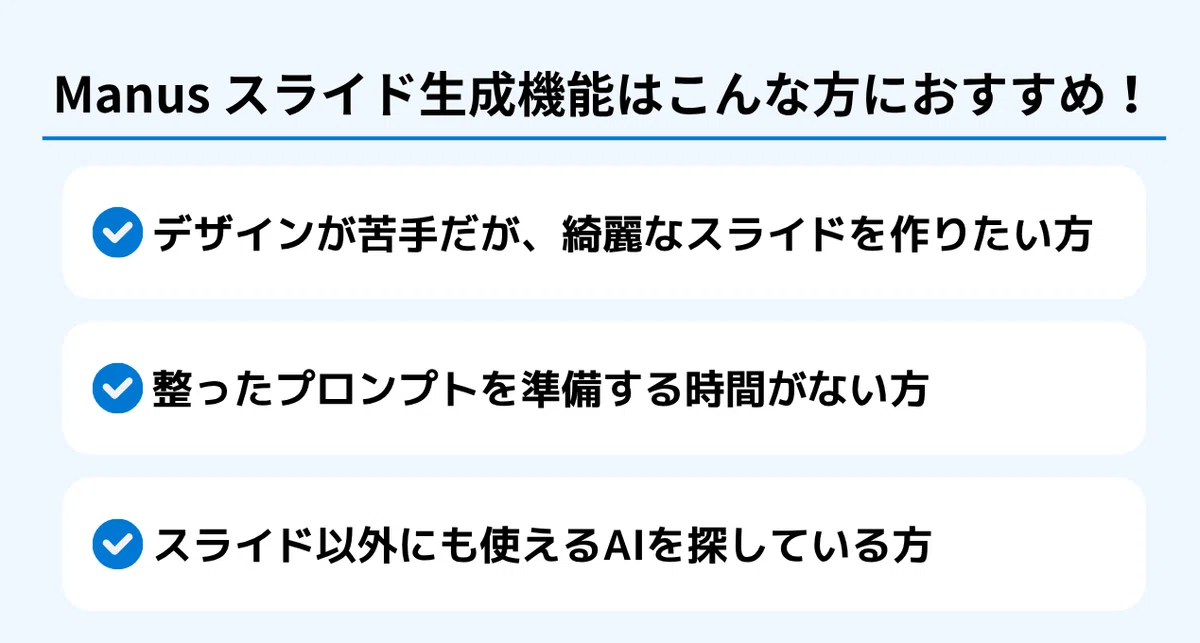
Manusのスライド作成機能の利用がおすすめの人
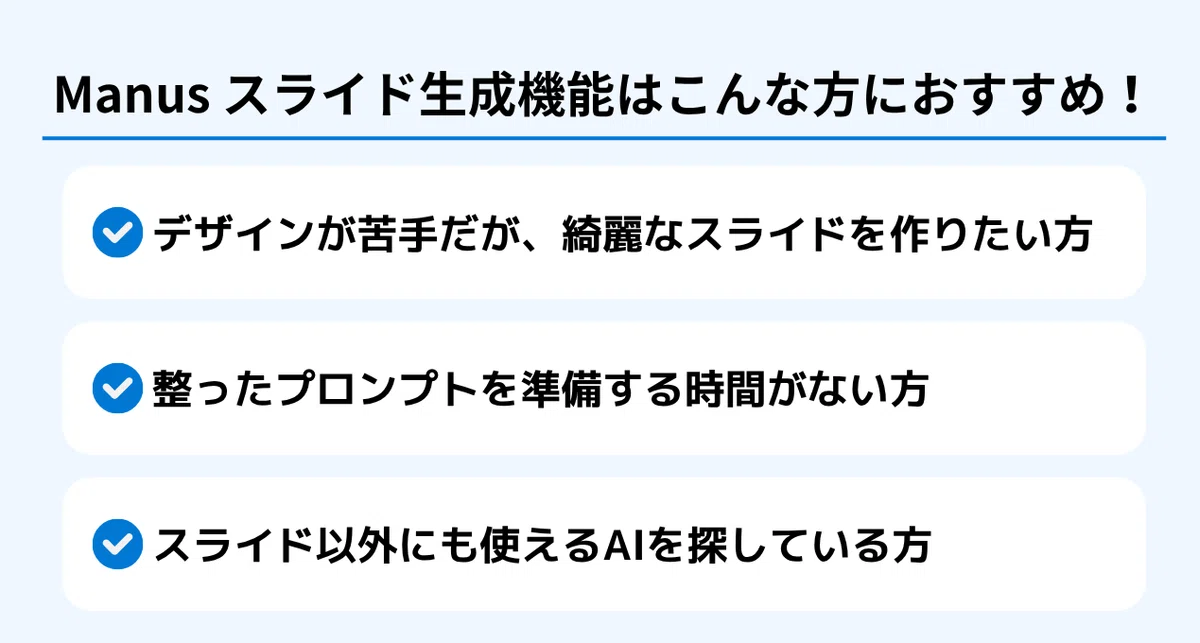
プロンプトを細かく練る余裕がない方
プロンプトの文章をそのまま出力してしまうスライド生成AIツールもある中、Manusは入力された文章から自動で要点を抜き出し、整理したスライドを作成してくれます。
つまり「大まかな内容を入力するだけで、きちんと伝わるスライド」が手に入るので、プロンプト作成に時間をかけられない方でも安心です。
スライド以外の作業も一緒に任せたい人
Manusはスライド生成に特化したAIではなく複数の機能を持つマルチなAIツールです。
そのため、Manus1つあれば「会議メモから要点を整理、その情報をもとにスライド生成、画像をManus内で生成して編集、その内容を基にレポートや要約資料を同時に作成する」といった使い方も可能になります。
ライターが使った感想

実際に使ってみて感じたのは、「想像以上に完成度が高い」ということです。
最初は「AIが作るスライドなんて、結局直すところだらけだろう」と思っていました。
しかし、出力されたスライドはすでに論理が整理され、デザインも整っており、軽く編集するだけで完成させることができます。
もちろん調整は必要ですが、叩き台ができている安心感は大きいです。
従来は数時間かけていた作業が10分以内に終わるため、「もう自力でゼロからスライドを作ることは減りそう」と感じました。
まとめ
Manusのスライド作成機能は、資料作りの負担を大幅に軽くしてくれるAIツールです。
従来は数時間かけていた作業が、わずか数分で見栄えのするスライドとして仕上がるのは、実際に使ってみると大きな驚きがあります。
デザインの知識がなくても完成度の高い資料を作れるため、AI初心者でも安心して導入できるでしょう。
総じてManusのスライド作成機能は、時間を効率的に使いながら質の高いアウトプットを求めるビジネスパーソンにとって心強い選択肢となるでしょう。
ここまで読んでいただき、ありがとうございました!

この記事をチェックした方はこんな記事もチェックしています
いいなと思ったら応援しよう!
 よろしければ応援お願いします!
いただいたチップはより記事の品質を高めるための活動費として使わせていただきます!
よろしければ応援お願いします!
いただいたチップはより記事の品質を高めるための活動費として使わせていただきます!