
Midjourneyとは?料金から強み、登録方法まで徹底解説【2026最新】

AIで画像を生成するのが当たり前になった今、特に人気を集めているのが「Midjourney(ミッドジャーニー)」です。
特徴はなんといっても、その表現力の高さ。
風景や人物のリアルな画像から、アニメや絵画といったものまで、高い表現力でプロ級の画像を生成することが可能です。
そこで本記事では、その魅力や料金、他ツールとの違いまで、以下4つの観点から分かりやすく解説していきます。
・Midjourneyの概要/実現できること
・類似ツールとの比較したときの強み/注意点
・Midjourneyの料金プラン/各プランにおすすめの方
・Midjourneyの登録、使い方
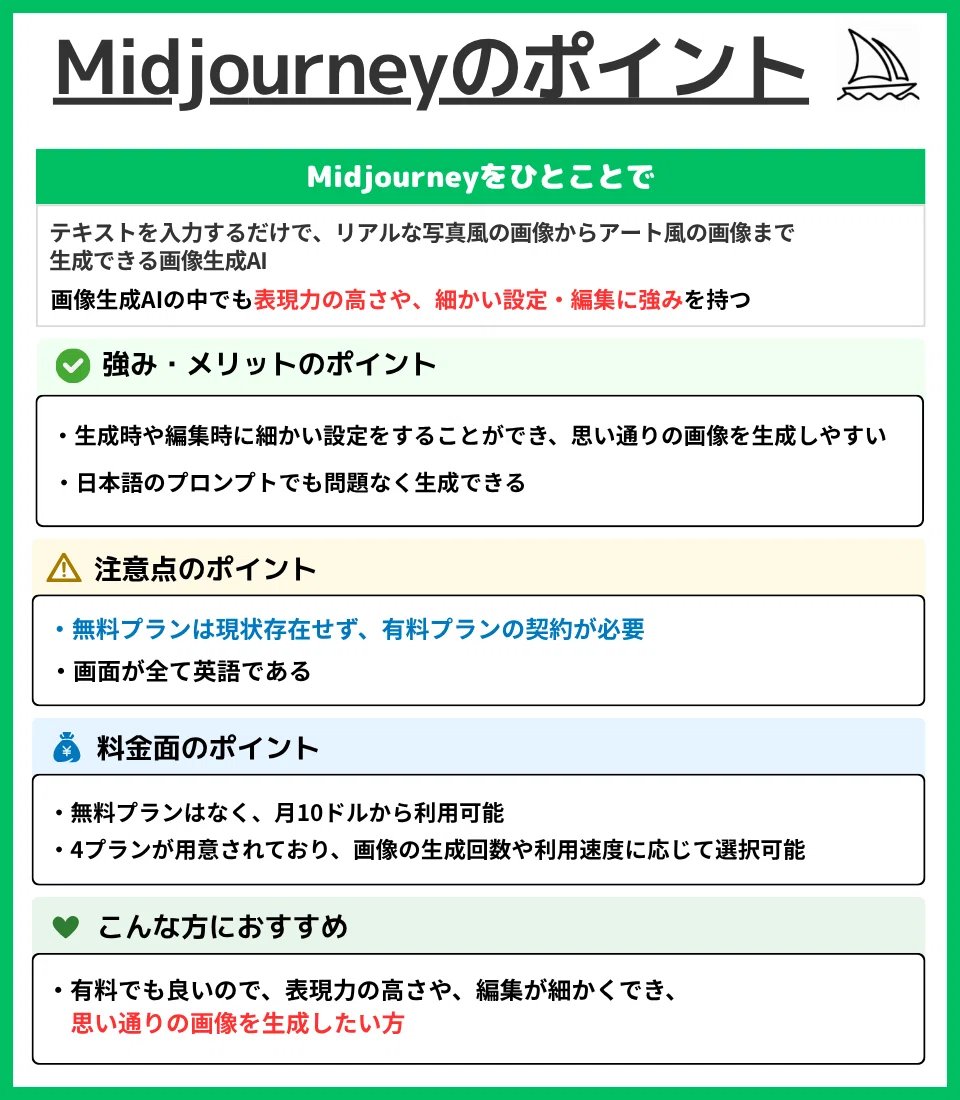
【結論】Midjourneyは表現力、編集性に強い!
Midjourneyとは?開発元やできることをわかりやすく紹介
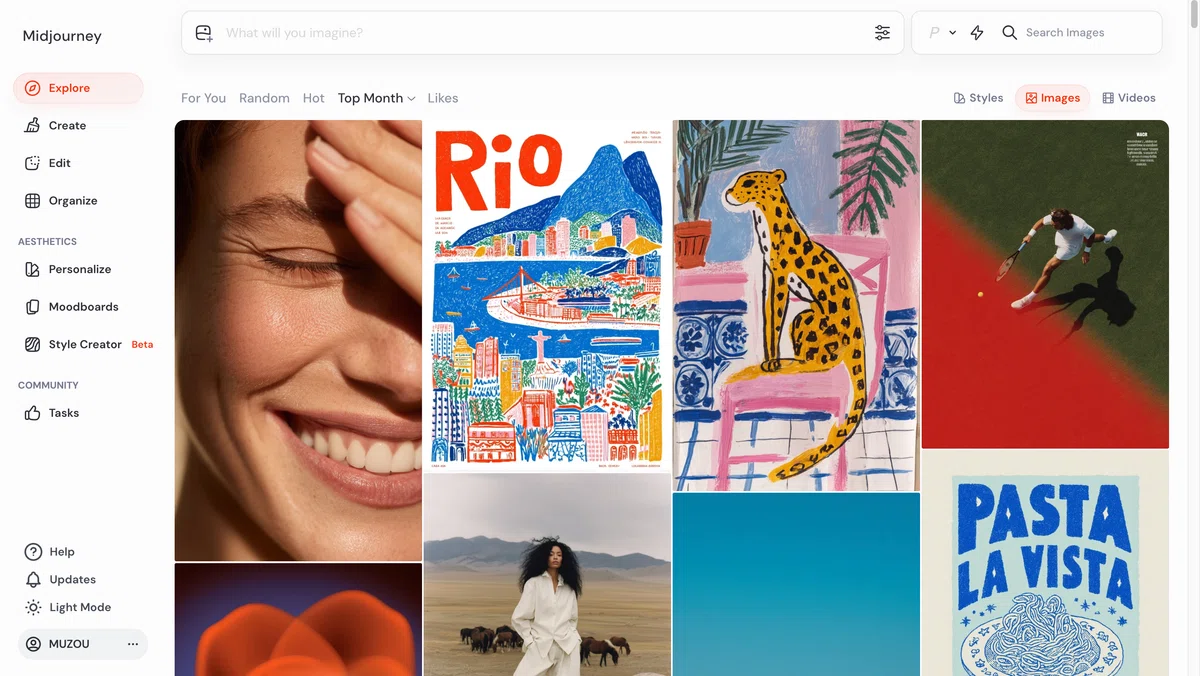
Midjourney(ミッドジャーニー)は、アメリカ・カリフォルニア州に拠点を置く研究所で開発されている画像生成AIです。
2022年に初版が公開されて以来、そのクオリティの高さから世界中で注目を集めました。
基本的にテキストで指示を入力するだけで画像を生成できるため、専門知識がない方でも利用しやすいツールです。
Midjourneyでできることの例
2026年3月時点でMidjourneyは多くのユーザーに利用されており、「思い通りの画像を生成」するための多くの機能を備えています。
・テキストや画像から、新たな画像の自動生成
・写真のようなリアルな画像から、アート画像まで幅広い画像の生成
・作成した画像の即時編集(サイズ変更や背景除去など)
・画像の細かい調整をするためのパーソナライズ設定
基本的な使い方と対応プラットフォーム
Midjourneyは現在、ブラウザ版とDiscordの両方で利用可能です。
以下では、ブラウザでの利用方法をお伝えします。
①ブラウザやスマートフォンからサイトを開き、プロンプトを入力する
Midjourneyの画面は英語ですが、日本語でプロンプトを入力しても問題なく生成が可能です。
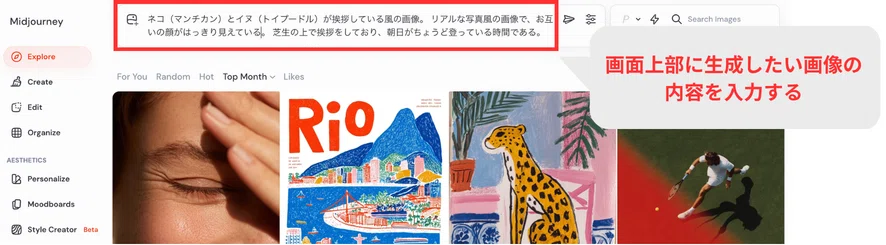
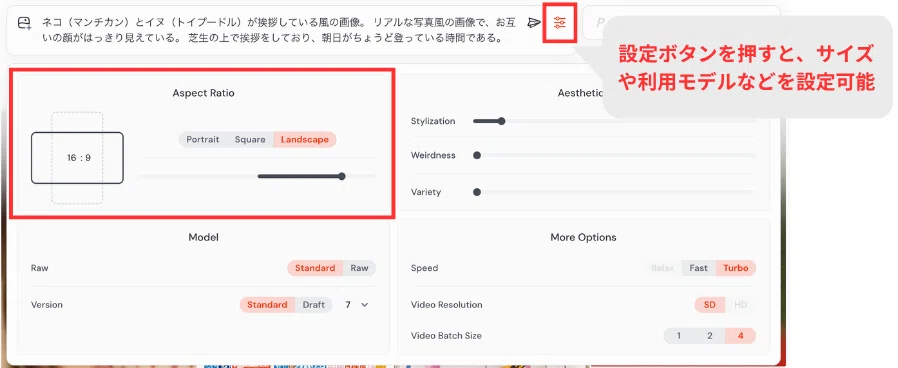
ここで、以下のように設定ボタンをクリックすると「画像のサイズ」や「生成のモデル、スピード」といった細かい設定が可能になります。
②実行ボタンをクリックして生成
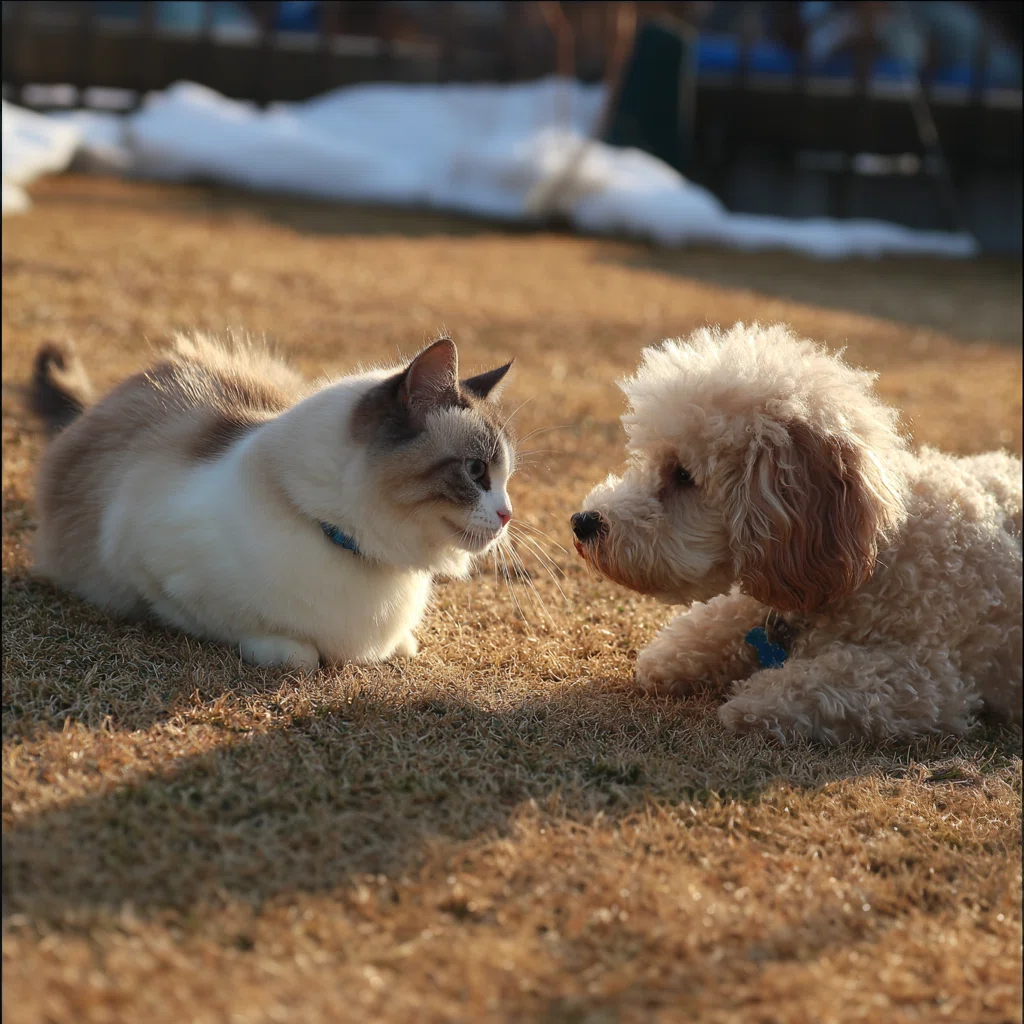
今回の場合、10秒ほどで4枚の以下のような画像が出力されました。
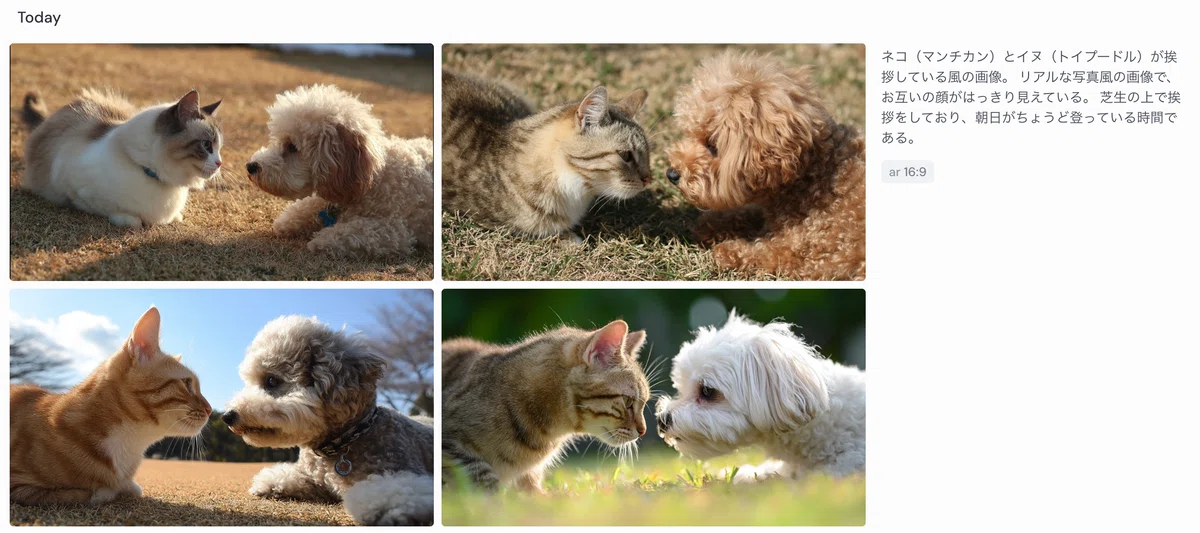
プロンプトで指定した構図や光の当たり方、リアルな写真風の画像といった内容が守られており高品質な画像が生成できました。
③画像の編集
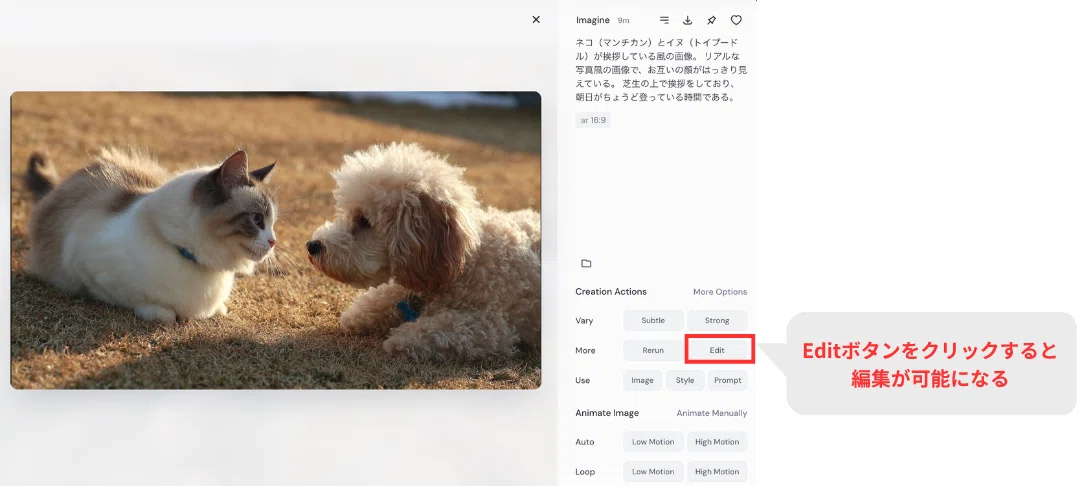
Midjourneyは画像の編集機能も豊富で、画像サイズから背景除去、スタイルの変更といった細かい編集が可能です。
生成した画像をクリックし、以下の「Edit」ボタンをクリックすると編集が可能になります。
今回は試しに、画像サイズを正方形に編集してみました。
画像サイズを変更し、「Submit Edit」ボタンをクリックします。
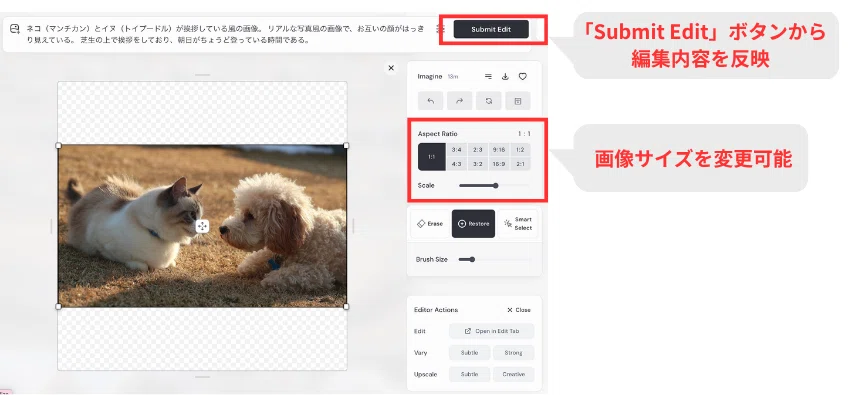
その結果、以下のような正方形の画像に変更することができました。
他のAIツールと比べたMidjourneyの強み・弱みとは?
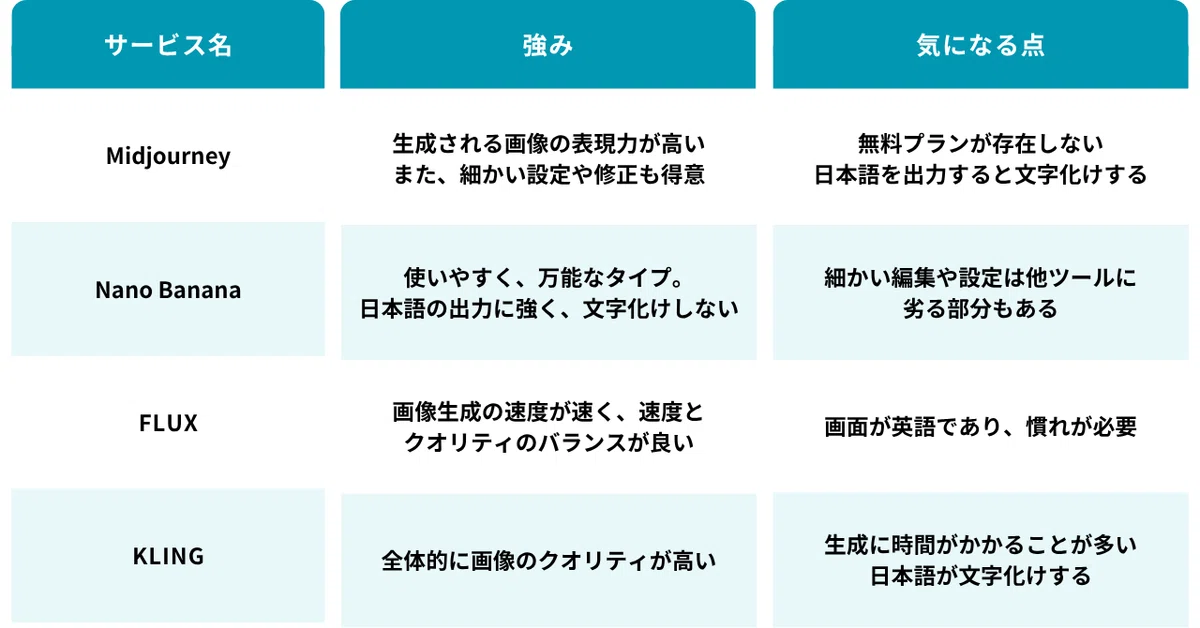
AI画像生成ツールは近年急速に増えており、Midjourney以外にもさまざまなサービスが存在します。
そこで、多く利用されているNano Banana、FLUX、KLINGといった画像生成AIと比較し、Midjourneyの強み・注意点を整理していきます。
Midjourney
◼️得意
・表現力が高く、リアルな写真風のものから絵画風の画像まで幅広く生成できる
・背景除去や画像サイズの変更といった、細かい設定、画像の編集に強い
・画像の生成速度が速く、一度に4枚生成できる
◼️注意点
・無料プランでは画像を生成できない
・画像内の日本語がほとんど文字化けしてしまう
・画面が英語であるため慣れが必要(プロンプトは日本語で生成可能)
Nano Banana
◼️得意
・日本語の文字を文字化けせず出力することができる
・写真風の画像、イラスト、ポスターなど幅広い用途において高クオリティに生成できる
・Gemini内で利用できるため、日本語で直感的に操作可能
◼️注意点
・Gemini内で利用する形であるため、細かい編集機能などは弱い(プロンプトで指示しながら編集する必要がある)
テキストを入力するだけで、AIが高品質な画像を作ってくれるとしたら? Geminiの画像生成機能の使い方や特徴を詳しく解説しています↓
FLUX
◼️得意
・画像の生成速度が非常に速い
・速度が速いながらプロンプトへの忠実度や画像のクオリティが高く、バランスが高い
・日本語テキストの文字化けも比較的少ない
◼️注意点
・画面が英語であるため慣れが必要
・画像の精細さや日本語テキスト生成の正確性においては、Nano Bananaにやや劣る面も
KLING
◼️得意
・プロンプトの指示を守る力や画像のクオリティが高い
・(少し違和感はあるが)日本語の画面で利用できる
◼️注意点
・他モデルと比べて生成に時間がかかることが多い
・日本語テキストを生成すると文字化けしてしまう
画像生成AIの進化は凄まじく、正直どのAIモデルでも高品質な画像を生成できます。
ただし表現力や日本語テキストの正確性などの差が見られるため、用途に合わせて利用することがおすすめです。
文字入りの画像を正確に生成できる画像生成AIはどれ?
5ツールを実際に検証して比較したランキングをまとめました↓
Midjourneyの料金プランとその違い
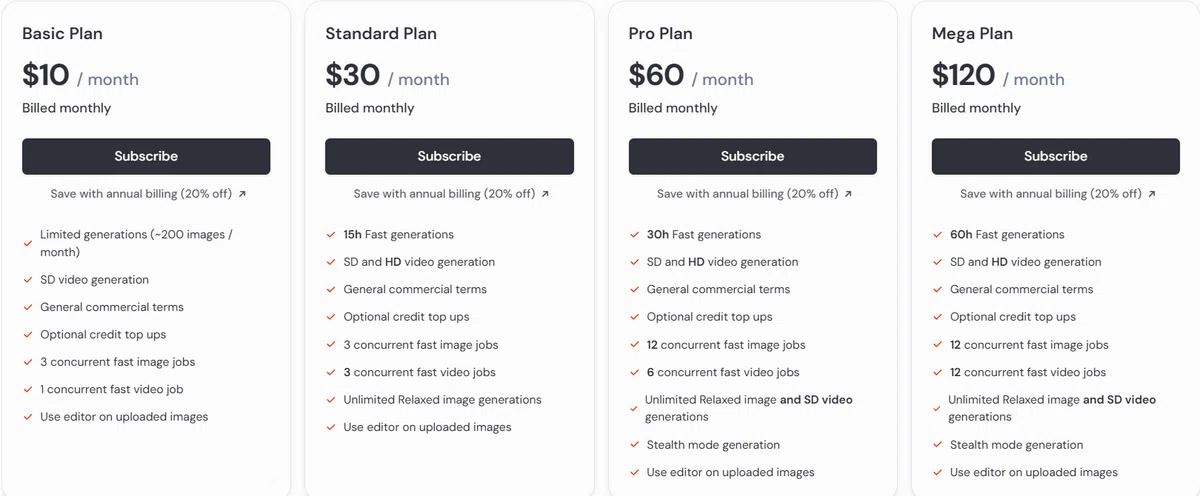
Midjourneyには2026年3月時点で4つの料金プランがあり、それぞれ生成可能な枚数や機能が異なります。
また、Midjourneyは「無料プランでは生成できない」という点に注意が必要です。
Basicプラン
◼️特徴
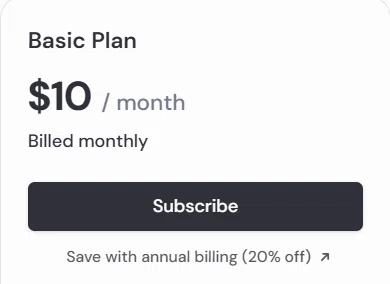
月$10($1=150で約1,500円)
毎月200枚まで生成可能
◼️注意点
生成できる枚数が月に200枚と限られているため、日常的に多くの画像を作りたい場合は物足りなくなる可能性がある。
◼️おすすめな方
・まずは低コストでMidjourneyを試してみたい方
Standardプラン
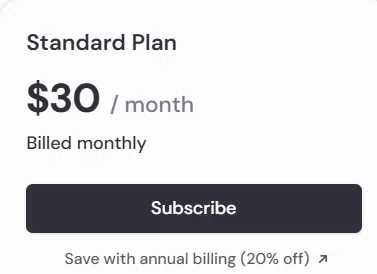
◼️特徴
月$30($1=150で約4,500円)
月の生成回数が実質無制限になる
◼️おすすめな方
・趣味からクリエイティブ活動まで、日常的に画像を生成したい方
Proプラン
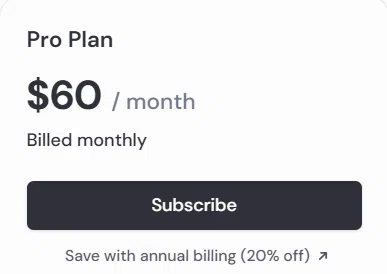
◼️特徴
月$60($1=150で約9,000円)
ステルスモードが利用でき、作成した画像やプロンプトを公開せずに生成可能になる
◼️おすすめな方
・自分の作品を他者にコピーされたくない方
Megaプラン
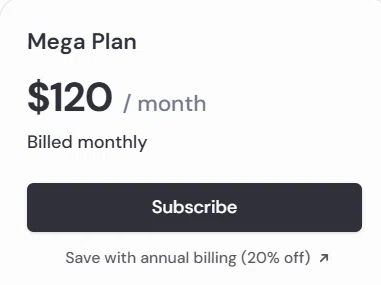
◼️特徴
月$120($1=150で約18,000円)
個人で利用する場合は
「お試しならBasicプラン」「毎日快適に使いたいならStandardプラン」という選択がおすすめです。
また、どのプランでも商用利用は可能です。
Midjourneyの登録手順まとめ|画像でわかる始め方
Midjourneyは以下の2ステップで登録可能です。
①公式サイトにアクセスし、「Sign up」のボタンをクリックします。
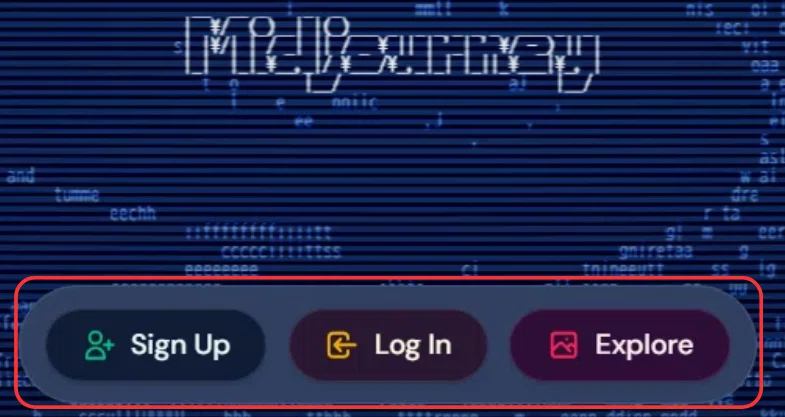
②Googleアカウント、もしくはDiscordでMidjourneyのアカウントを作成します。
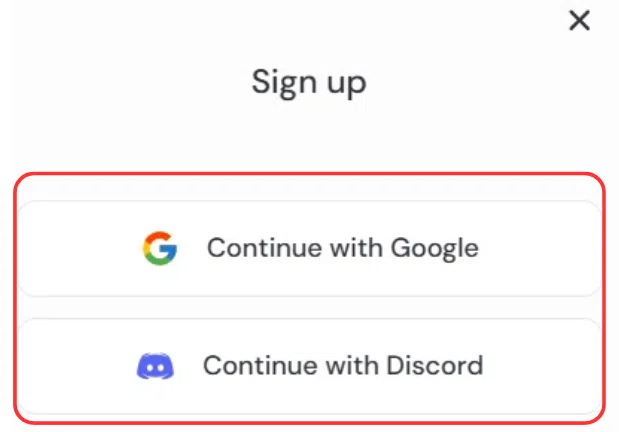
以上2つのステップでMidjourneyの登録は完了です!
まとめ
Midjourneyは画像生成AIの中でも表現力や、細かい調整に強みを持つ画像生成AIです。
単に画像を生成するだけではなく、生成後の編集などを通して「思い通りの画像を生成したい」という方に向いています。
一方で無料プランがないため、本格的に使いたい方向けともいえます。
間違いなく実践で利用しやすいツールですので、ぜひMidjourneyを使って高品質な画像を生成してみてください。
ここまで読んでいただきありがとうございました!
他にも検証して欲しい画像生成AIがありましたらぜひコメントもお待ちしております!
この記事をチェックした方はこんな記事もチェックしています
いいなと思ったら応援しよう!
 よろしければ応援お願いします!
いただいたチップはより記事の品質を高めるための活動費として使わせていただきます!
よろしければ応援お願いします!
いただいたチップはより記事の品質を高めるための活動費として使わせていただきます!