
【速報】SkyworkからデスクトップAIが登場!「Skywork Desktop」でできることを最速解説

【30秒でわかる結論】
Windows向けのデスクトップAI「Skywork Desktop」が2026年2月4日にリリース!
最新アプリ「Skywork Desktop」でできること
・PC内のファイルをAIが“そのまま”整理、分析
・PCに保存された画像を分析し、表やスライドを作成
・PCのフォルダを整理して、適切な名前にリネーム
・すべてローカル処理でデータ漏洩リスクを軽減
2026年2月4日、生成AIサービス「Skywork」から新発表がありました。
それが、Windows向けデスクトップAIアプリ 「Skywork Desktop」 のリリースです。
AI活用によって多くの作業が効率化された一方で、従来のAI活用では
「毎回ファイルをアップロードして、プロンプトを書いて指示を出す」
といったひと手間がどうしても必要でした。
しかし今回発表されたSkywork Desktopでは、「AIがあなたのPCのファイルに直接アクセスできる」ようになります。
たとえば、
・PC内のフォルダ、ファイルをまとめて整理
・保存されている画像やExcel、ドキュメントをそのまま分析
・PCに保存されたばらばらの資料からスライドを自動作成
といったことが、ファイルをアップロードすることなく実行可能に。
そこで本記事では、リリース直後のSkywork Desktopについて、
「今回の発表でできるようになったこと・機能」
「利用のメリットや活用イメージ」
を最速でご紹介していきます。
この記事はAIツールSkyworkとのタイアップ記事となります。
Skywork Desktopとは?
そもそもSkyworkってどんなツール?
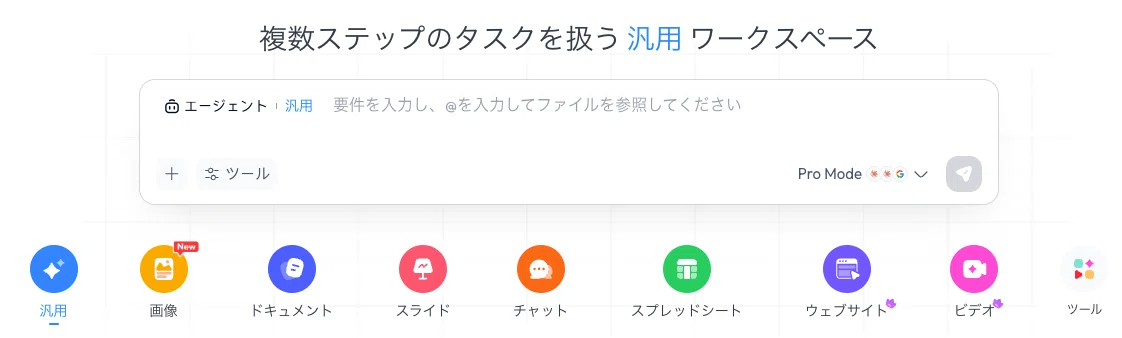
Skyworkはドキュメントやスライド、データ分析やコーディングなど、複数の作業を一気通貫でサポートするオールインワン型のAIツールです。
Skyworkでは普段の業務を効率化できる機能が豊富に揃っており、文章作成から調査、デザイン作成までSkywork一つでマルチに対応できます。
スライド作成やデータ分析をもっと効率化したい方へ。
図解生成に強いAIツール「Skywork」をわかりやすく紹介しています↓
Skywork Desktopの特徴
これまでSkyworkはWebブラウザ上で利用する形式でした。
しかし2026年2月4日、PC上で利用できるデスクトップアプリの「Skywork Desktop」がリリースされました。
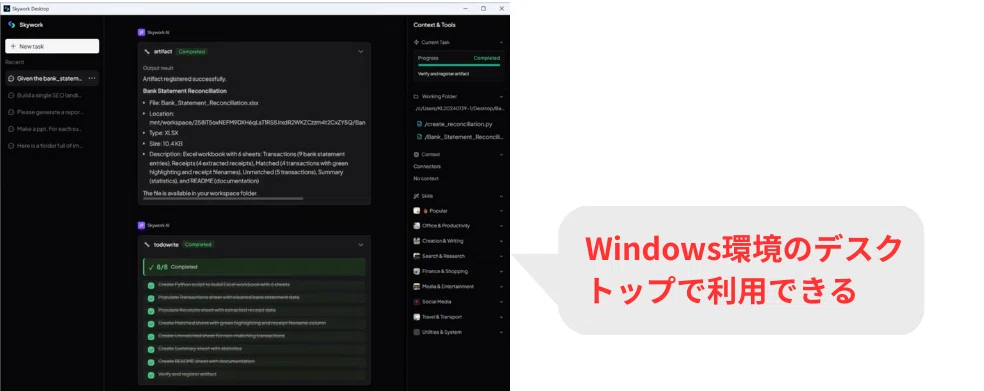
MacOSで利用できるClaude Coworkと異なり、Skywork Desktopは「WindowsOS」で利用できる点が大きな特徴です。
(MacOSやLinuxOSには対応していません)
Skywork Desktopのメリット・実現できること
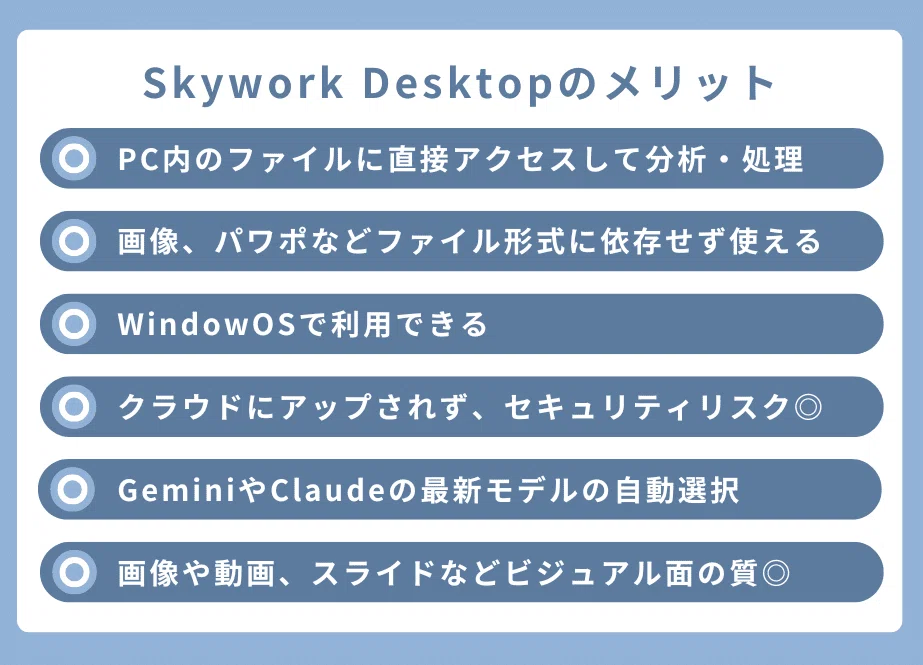
それでは、デスクトップアプリとして利用できることの何がメリット・価値なのでしょうか。
従来のAIでは、資料作成やデータ分析などの業務効率化をしようとした場合、以下のような流れが必要でした。
ファイルを探す→AIツールにアップロード→
プロンプトを書く→結果をダウンロード
しかしSkywork Desktopにおける処理の流れは、以下のような形です。
AIがPC内に保存されているファイルを直接探して分析・処理→
結果のファイルがPC内に直接作成
つまり、AIが皆さんのPCの中で直接作業を完結してくれる、その点が最大のメリットといえます。
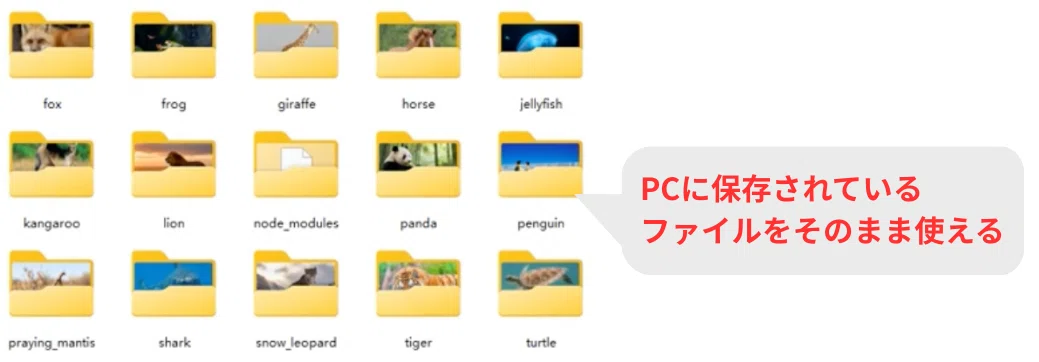
ここから、AIがPCの中で直接作業を完結してくれることによってもたらされるメリットや、Skywork Desktopならではのメリットを5つご紹介します。
Skywork Desktopメリット①:あらゆるファイルを理解・処理
Skywork DesktopはWord、Excel、PDF、PowerPoint、画像、動画…といったあらゆる形式のファイルを読み込むことが可能です。
そのため、AIの分析のためにファイルの整理をしなくても
・フォルダ内の資料をまとめて要約し、スライド生成
・複数形式のファイルを横断して分析し、レポート作成
といった作業を可能にしてくれます。
Skywork Desktopメリット②:Windows環境で利用できる
同じデスクトップAIとして注目されている「Claude Cowork」は、MacOSでのみ利用できます。
それに対してSkywork Desktopは、WindowsOS用で利用できます。
(※逆にMacOSでSkywork Desktopは利用できません)
Windowsユーザーだったため、Claude Coworkを利用できなかったという方でもデスクトップでAIを利用できるようになります。
また、業務ではWindowsを利用を利用している方も多くいらっしゃると思いますので、「社内フォルダ構成をそのまま活用」「既存の業務フローに組み込む」といった活用がしやすいと言えるでしょう。
Skywork Desktopメリット③:クラウドアップロード不要でセキュリティ面のリスク軽減
Skywork Desktopはローカル作業を前提とした設計で、AI推論時のみ必要な情報をクラウドモデル(Claude / Gemini)に一時送信します。
処理後のデータは保存・学習に使われないため、業務用途でも扱いやすい構成です。
Skywork Desktopメリット④:マルチAIモデルを自動で使い分け
Skyworkはもともと複数のAIモデルを1ツールで使えるオールインワン型のAIエージェントですが、Skywork Desktopでも「Gemini 3 Pro」「Claude Opus 4.5」といった最新のLLMモデルに対応しています。

タスクに合わせて最適なモデルを自動選択するAutoモードを搭載しており、
たとえば
コードの解析やロジック重視のタスクではClaude
画像認識やビジュアル理解が必要な場面ではGemini
が自動的に選ばれます。
Skywork Desktopメリット⑤:画像やスライド生成に強い
Skywork Desktopは、画像やスライドといった「デザイン面」の生成にも強い特徴があります。
Claude Coworkが「推論」に強いとするのであれば、Skywork Desktopは画像やスライド、動画といったビジュアル面の生成に強いAIといえます。
以前ブラウザ版のSkyworkでスライド生成機能を複数回検証しましたが、グラフをはじめとした図表の生成品質は他ツールと比較しても高品質でした。
AIだけで実務レベルのスライドは作れるのか?
Skyworkのスライド生成機能を実際に検証してみました↓
フォーマルなプレゼンに使えるスライド生成AIはどれ?
8ツールを実際に検証して比較したランキングをまとめました↓
Skywork Desktopの具体的活用シーン
ここから、Skywork Desktopの強みを活かした具体的な活用事例を3つご紹介します。
活用シーン①:PCに保存されているファイルの整理
まずご紹介したいのが、PCに保存されているファイルの整理ができる点です。
「あとでフォルダ整理をすればいいや」「名前は後から変更しよう」と考え、探し物に時間を費やしてしまう方も少なくないのではないでしょうか。
Skywork Desktopを用いれば、PCのフォルダ・ファイルに直接アクセスできるため、「内容ごとにファイルを分類」「ファイルのリネーム」といった整理を実現してくれます。
活用シーン②:ドキュメントから画像のみを抜き出し、保存する
Skywork Desktopではドキュメントから「画像部分」のみを抜き出して、保存することが可能です。
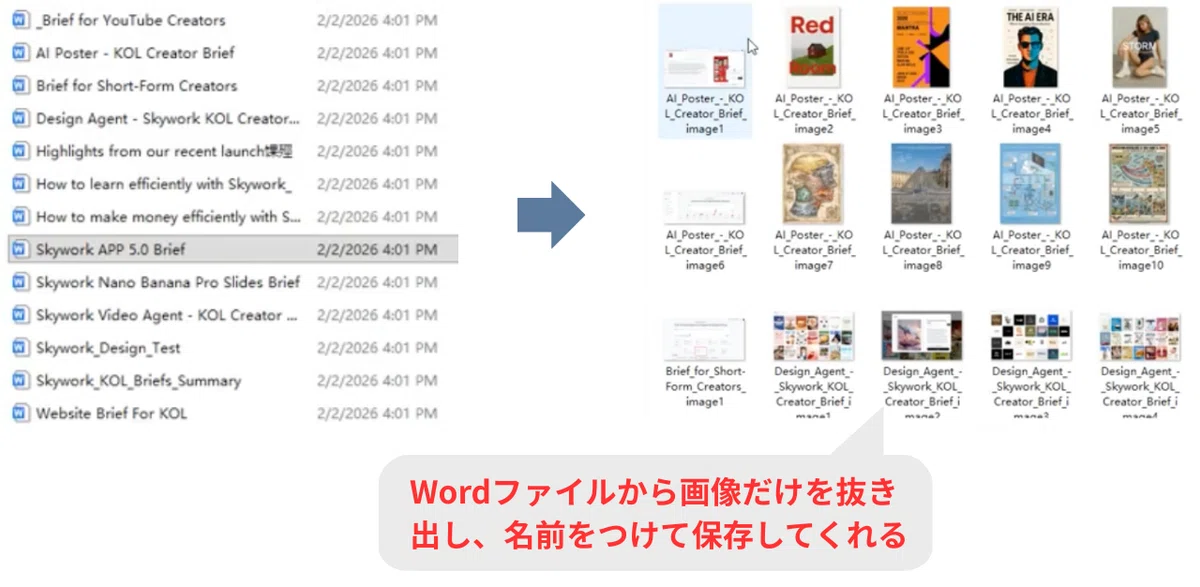
人の手で複数のファイルを巡回し、画像を1つ1つ保存する手間が省ける、デスクトップアプリならではの活用事例といえるでしょう。
活用シーン③:画像から数値情報を抜き出し、エクセルを作成する
Skywork Desktopでは画像に記載されている数値情報を読み取り、エクセルの表に起こすといった一連の処理が可能です。
例えば、以下のようにPCに保存されたレシートを読み込ませたとします。

その結果、レシートに記載されている店名や支払い金額をまとめ表に起こしてくれました。
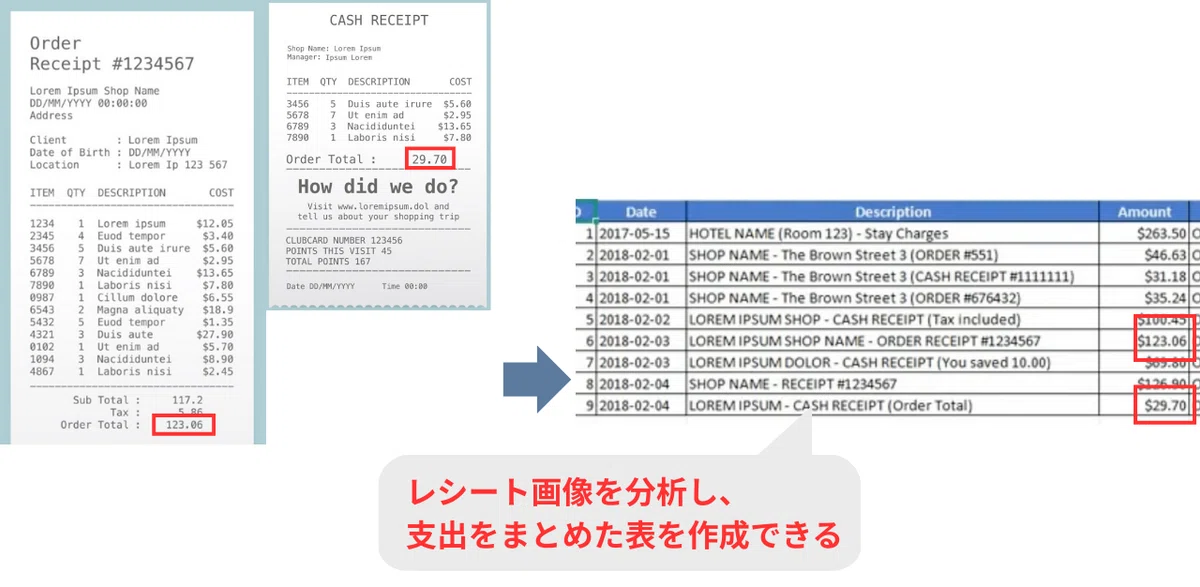
このような処理を行うために、従来であれば「レシートを複数枚Webアプリにアップロードする」「分析結果をダウンロードする」といった過程が必要でしたが、Skywork Desktopを用いればその手間が省けるといえます。
注意点や気になるポイント
非常に便利であるとご紹介したSkyworkのデスクトップアプリですが、数点利用・導入への注意ポイントがあります。
注意点①:現在はMacやLinuxOSでは利用できない点
Skywork Desktopは現在Windows環境向けに提供されています。
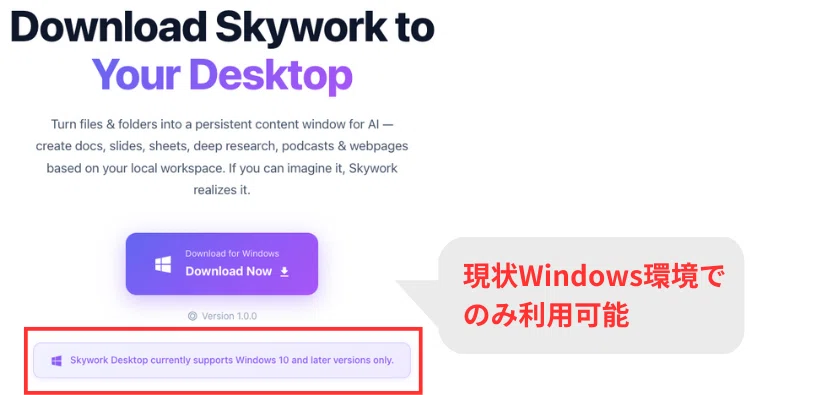
MacやLinuxには未対応ですが、プロダクトは継続的にアップデートされており、今後の対応拡張が期待されています。
注意点②:UIが英語である点
現時点ではUIが英語である点にも注意が必要です。
画面が英語で表示されていることから、少々慣れが必要になるといえるでしょう。
Skywork Desktop利用開始の流れと料金
Skywork Desktopのダウンロード方法
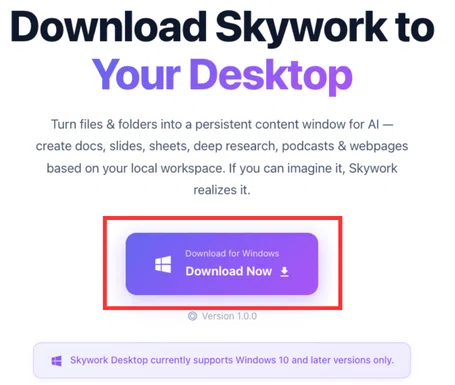
Skywork Desktopを利用するためには、アプリのダウンロードが必要です。
ダウンロードページから「Download Now」というボタンを押すことで、ダウンロードを開始できます。
Skywork Desktopの料金プラン
現時点でのSkywork Desktop利用のための料金は以下の2パターンが存在します。
ベーシック:16.99ドル/月
プラス:49.99ドル/月
まとめ|Skywork Desktopは新たな働き方に繋がる
いかがでしたでしょうか。
今回はSkyworkからリリースされた新機能であるSkywork Desktopをご紹介しました。
従来のWebブラウザ上で利用するAIと異なりPCに保存されたファイルに直接アクセスして分析・処理できるため、作業をより効率的に、またAIにより深く作業内容を理解してもらうことが可能です。
特にSkywork Desktopがおすすめの方
中でも、以下のような方にはSkywork Desktopを強くおすすめできます。
・Windows PCで仕事をしている
・事務作業の時間を減らしたい
・ファイル整理が苦手
・PCに保存しているファイルを安全にAI活用したい
Skywork Desktopを活用すればPCでの作業が驚くほど効率化し、もう戻れないと感じる経験ができるはずですよ。
ここまで読んでいただきありがとうございました!
もし参考になったよって方は以下の画像をタップしてフォローとスキいただけますと幸いです!

この記事をチェックした方はこんな記事もチェックしています
いいなと思ったら応援しよう!
 よろしければ応援お願いします!
いただいたチップはより記事の品質を高めるための活動費として使わせていただきます!
よろしければ応援お願いします!
いただいたチップはより記事の品質を高めるための活動費として使わせていただきます!