【AI動画革命】無料ツール配布|Pollo AIで破綻ゼロの映像を|思い通りに動かすプロンプト設計術

「AI動画は、仕上がりが運任せで思い通りにならない……」
制作の現場で、そんな課題に直面したことはありませんか?
今回、クリエイター集団「Shadow Compass(シャドコン)」のPR動画を制作する中で、「Pollo AI」の可能性と、理想の映像を引き出すための「プロンプト設計術」を確立しました。
今日はそのメイキングと、理想の動画を作るための補助ツールの配布についてお伝えします。
※本記事はPRを含みますが、実際に制作で使用した上での所感です。
まずは、実際に制作した動画をご覧ください。
1. Pollo AIの強み:「開始」と「終了」を固定できる
これまでのAI動画生成を経験したことがある方なら、「生成ボタンを押すのが、まるでガチャを引くような感覚」になったことがありませんか?
1枚の画像から動画を作る「Image to Video」は、動きの方向性をAIに委ねる部分が大きく、特にストーリー性のある動画を作ろうとすると、後半でキャラクターの顔が崩れたり、背景が全く別の場所に変わってしまう「破綻」が最大の壁でした。
その常識を覆すのが、Pollo AIの「リファレンスから動画へ」という機能です。
この機能では、2枚または3枚の画像を元に動画を生成することができます。
この機能をうまく活用することで「この画像から始めて、この画像で終わらせる」という指定が、極めて高い精度で実行できます。
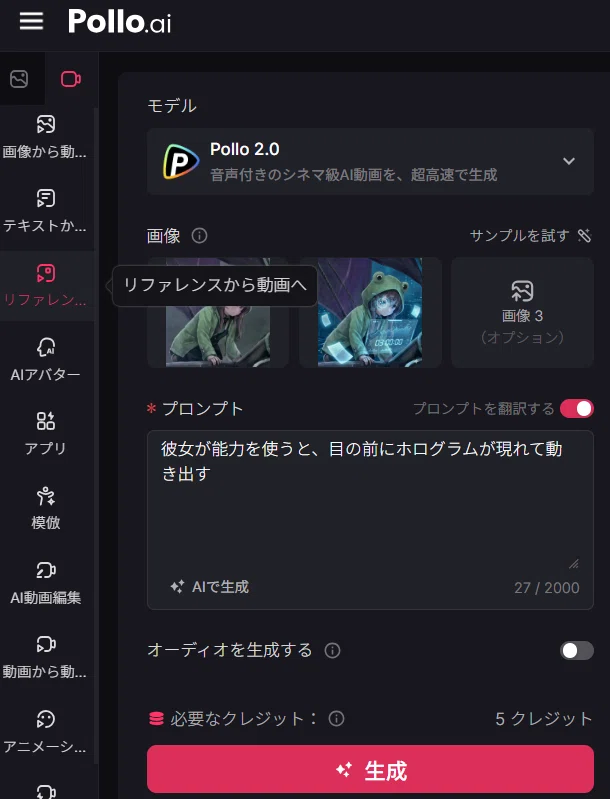
2. 「なんとなくの指示」を、「正確な設計図」に変える
この機能を使って実際に生成してみました。
2枚の画像を元に曖昧な指示の場合と、精度が高い指示で生成した場合とを比較してみます。
メンバーの「能力発動シーン」を例に比較してみましょう。
入力画像①
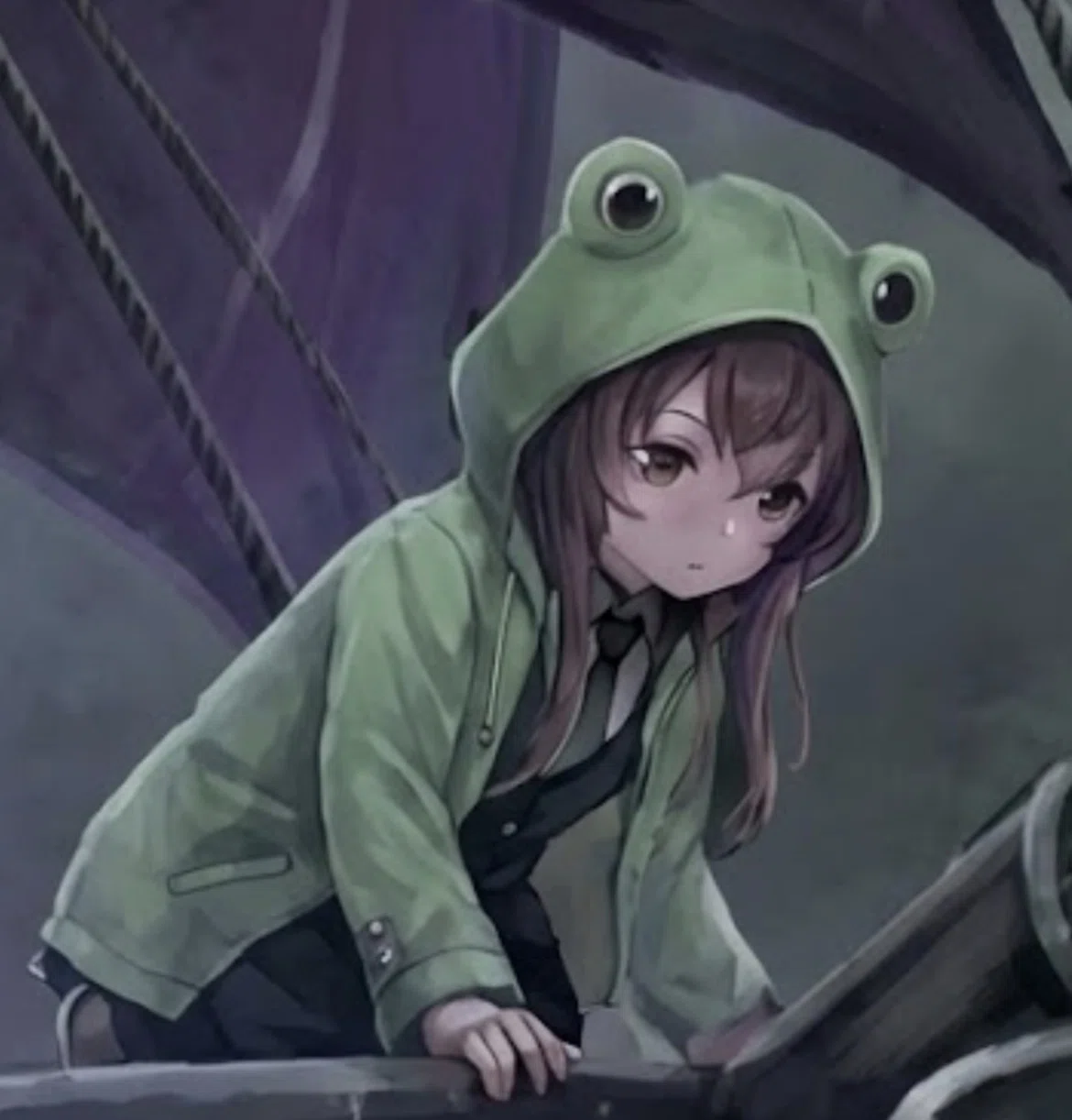
入力画像②
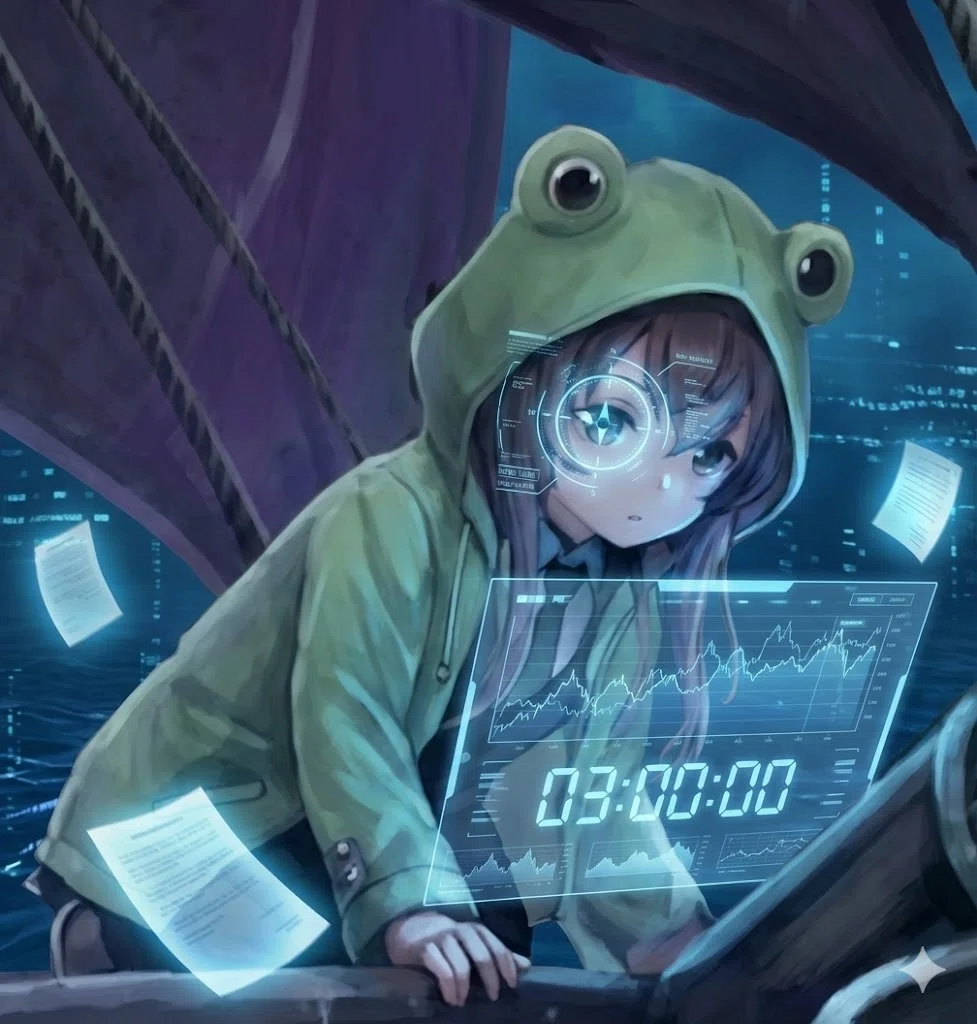
【比較】曖昧な指示 vs 設計されたプロンプト
× 曖昧な指示の場合
指示:「彼女が能力を使うと、目の前にホログラムが現れて動き出す」

AIが気を利かせすぎて、背景の場所まで変えてしまいました。
これでは2枚の画像の連続性が失われてしまいます。
そこで次に、「設計されたプロンプト」の例です。
AIが勝手な解釈をしないよう、開始と終了の状態を絶対的な基準として固定する設計図を渡します。
実際のプロンプト例: 「動画全体の尺は4秒とする。動画の最初の1フレームは、提示された「1枚目のイラスト(憂いを帯びた表情の少女、セージグリーンのカエルパーカー、暗く低彩度の環境、太いロープとケーブル)」と寸分違わぬ状態で開始すること。ここから、少女が能力を発動させ、彼女の目の前に巨大なネオンブルーのホログラフィック・ディスプレイ(株価グラフや時刻『03:00:00』の表示を含む)が徐々に立ち上がり、詳細な情報が表示されて動き出すこと。このホログラムの出現に伴い、強いネオンブルーの光が放射され、暗い環境の中で少女の顔や体に鋭いハイライトと影を落とし、冷たい高コントラストなライティングへとシームレスに変化させること。同時に、少女の右目には青いHUD(ヘッドアップディスプレイ)のようなインターフェースが重ねて表示されること。最終フレームは、提示された「2枚目のイラスト(ネオンブルーのホログラフィック・ディスプレイと時刻『03:00:00』、右目にHUDが重なりサイアン光に照らされた少女)」のビジュアルと1ピクセルの狂いもなく完全に一致した状態で静止すること。AIによる被写体の再解釈や改変、デザイン変更は一切行わず、提供された2枚の画像の整合性を100%維持したままシームレスなトランジションを生成する。」

Pollo AIの「繋ぐ力」を正しくガイドすることで、世界観を壊さない映像が完成しました。
このクオリティの動画が、たった5クレジットで生成できる点も魅力です。
クレジットは定期的に無料配布されており、今回の動画もその範囲内で制作できました。
Polloホームページ:tinyurl.com/4826r5k3
Pollo AI 2.5:tinyurl.com/3z49rxha
3. Canvaだけで完成。特別なソフトは不要です。
各カットができたら、あとは繋ぐだけ。
今回はCanvaを使いました。無料機能だけで、動画の結合、BGM挿入、mp4書き出しまで完結します。
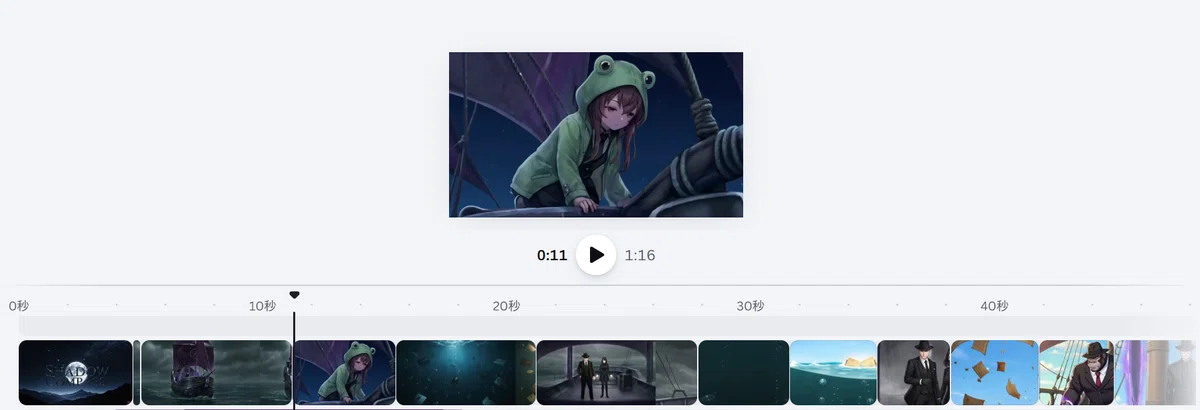
地味な作業ですが、この積み重ねが映像の完成度を支えています。
スマホやPCがあれば、誰でもその日のうちに「本格的なPR動画」を形にできる。そんな時代がもう来ています。
【限定配布】理想の動画を作る「プロンプト設計ツール」
今回、僕がPollo AIのポテンシャルを引き出すために作成した「プロンプト設計ツール(システム指示文)」を、note読者の皆様に共有します。
設計の出発点として、使ってもらえたら嬉しいです。
簡単な使い方は以下です。
【使い方】
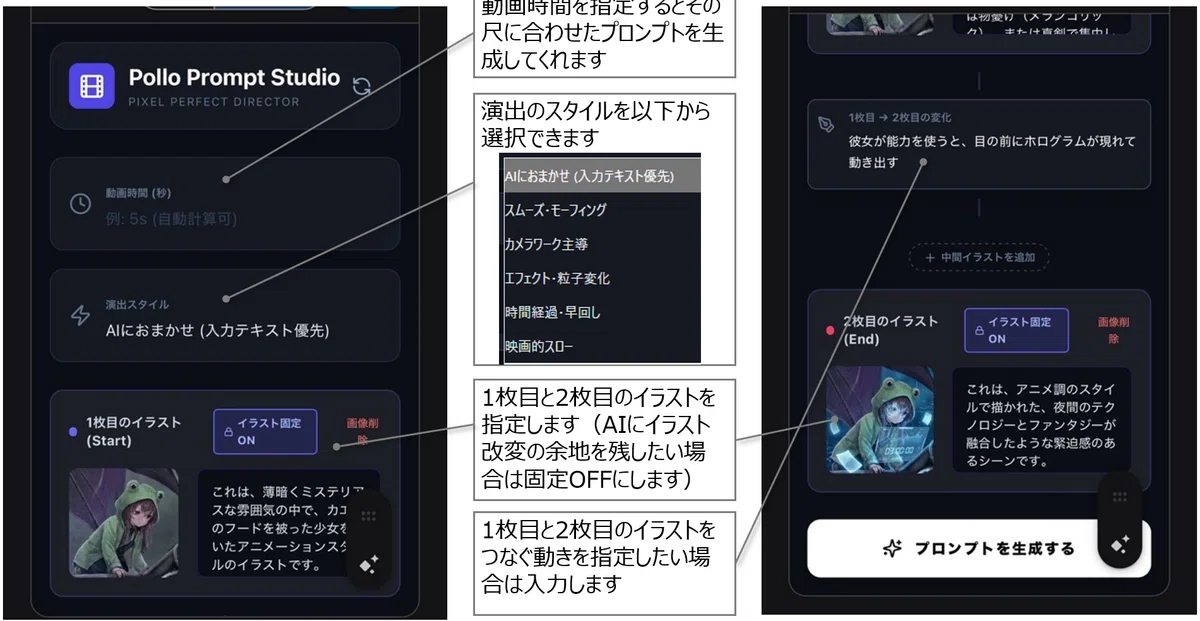
① 画像を入力(1〜3枚まで対応)
② 画像間をどう繋ぎたいかの意図があれば記入して「プロンプトを生成する」をクリック
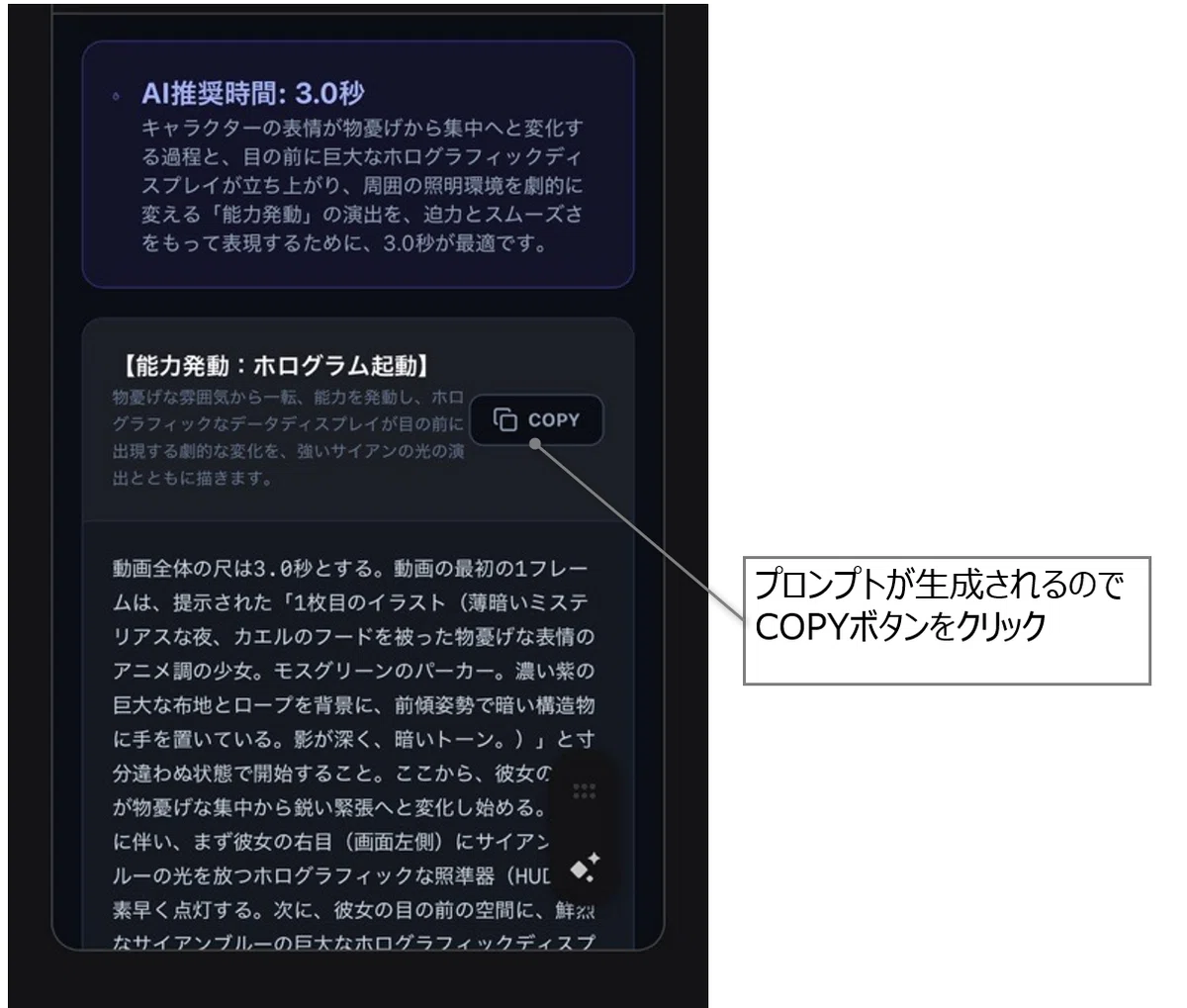
③ 生成されたプロンプトを、Pollo AIの「リファレンス機能」に画像とともに入力して実行
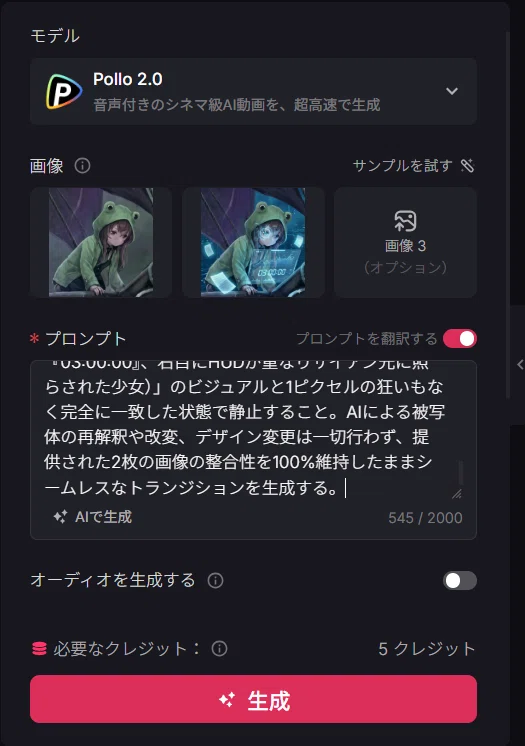
以上です。
今回は、Pollo AIの可能性を体験していただくきっかけになればと思い、制作の中で実際に使っている設計テンプレートを、公開します。
【特別キャンペーン:拡散で無料】
noteの「拡散で無料」機能を設定しています。
また、Xやってない方は、Threadsで拡散いただけいても、無料で提供します。
👇Threadsのアカウントです
もしこの記事やツールが役に立ちそうだと感じていただけたら、シェアで受け取ってください。
あなたの描いたイラストや言葉が、理想の形で動き出す。
新しい創作の扉を開けてみませんか?
ここから先は
この記事が参加している募集
もしこの記事が少しでも役に立ったり、楽しんでいただけたりしたら、チップをいただけるととても嬉しいです! いただいたチップは、今後のより良いコンテンツ制作のための書籍代📚とnote購入🗒️、他の方へのチップ代💰に使わせていただきます。 いつも応援ありがとうございます!
