【最新版】noteの「スキ」でお礼が動く!AIで感謝を100倍伝えるGIFリアクション作成術|無料

その「スキ」、ただの通知で終わらせていませんか?
読者が記事を読み終え、最後にそっと押してくれる「スキ」。
実はあの瞬間こそ、あなたのファンになってもらえるチャンスです。
もし、お礼メッセージが「ただの文字」なら、それは少しもったいない。
GIF動画を使ってリアクションを「演出」に変えるだけで、読者の読後感はかなり変わります。
「おっ、動いた!」
「この人、細かいところまでこだわってる!」
この小さな驚きが、「また読みたいな」という印象につながるんですよね。
しかも今回の方法は、
無課金でも実現可能
AI初心者OK
スマホだけでも作れる
という、動画初心者にも再現しやすい内容となってます。
実際に僕も設定しているので、ぜひこの記事の「スキ」を押してリアクションを見てみてください。
noteの「リアクション機能」とは?
noteには「リアクション」という機能があります。
例えば、
スキ
フォロー
コメント
記事購入
などに対して、お礼メッセージを設定できます。
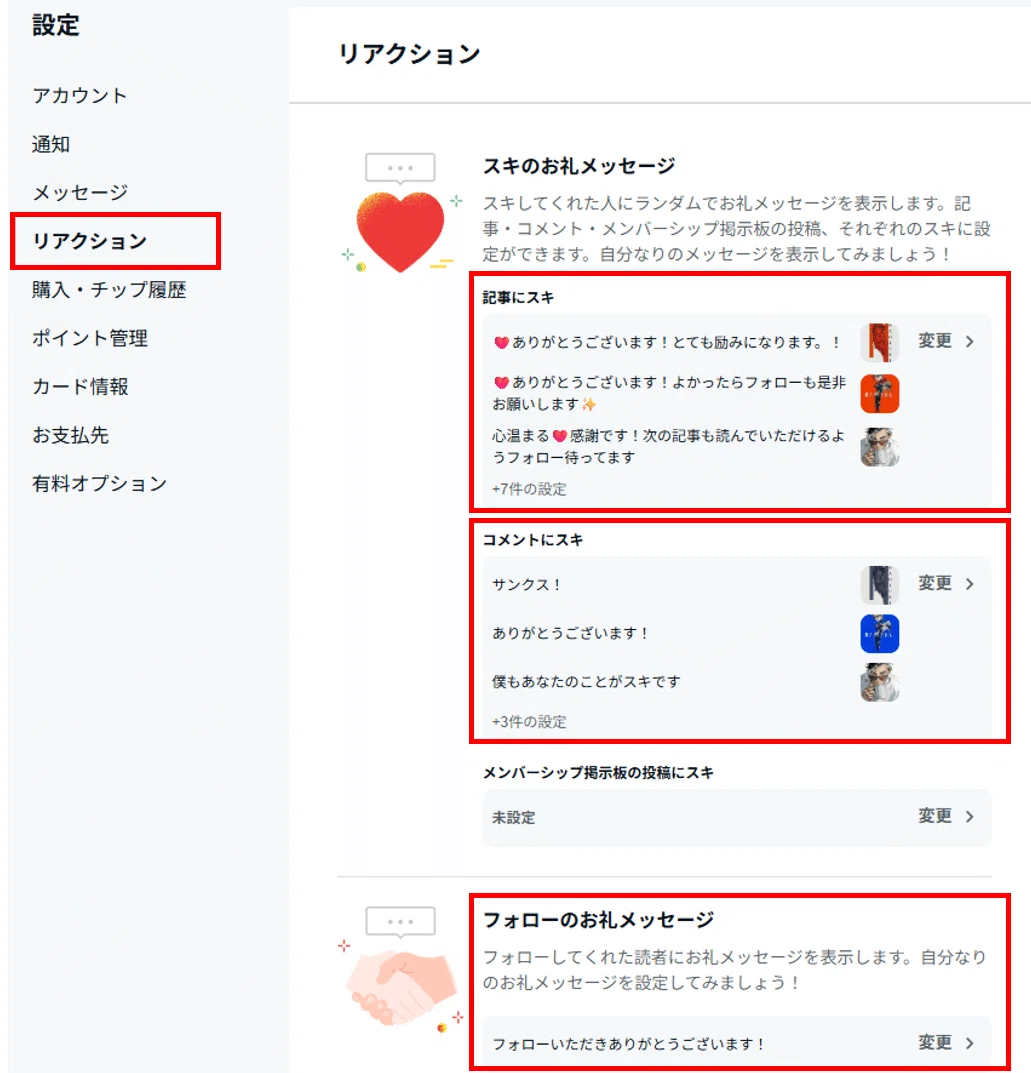
しかも設定できるのは静止画だけではありません。
noteでは、
jpg
png
gif(アニメーション含む)
に対応しています。
つまり、GIF動画を設定すれば、「動くありがとう演出」
ができるということです。
※アップロード可能サイズは10MBまでです。
※GIFが長すぎるとアップロードに時間がかかる場合があります。
今回やること
流れはかなりシンプルです。
お礼画像を作る
Pollo AIで動画化する
GIFへ変換する
noteへ設定する
これから、順番にやっていきます。
1.まずはお礼画像を作る
最初に、GIF動画の元になる画像を作ります。
おすすめは、
noteアイコン
自分の似顔絵
オリジナルキャラ
などを使う方法です。
今回はChatGPTで画像生成を行います。
使用プロンプト例
添付画像を元に、noteの記事にスキをしてくれた人へのお礼の画像を生成してください。
文字は入れないでください。
すると、こんな感じのお礼画像が生成されます

多少気になる部分がありますが、今回はこの画像を元に作っていきましょう。
完成したら画像を保存します。
2.Pollo AIで画像を動画化する
次は、作成した画像を動かします。
今回はPollo AIを使用します。
※ここから、Pollo AIのPRを含みます。
まず、下記画像からPollo AIの「画像から動画生成」に遷移します。
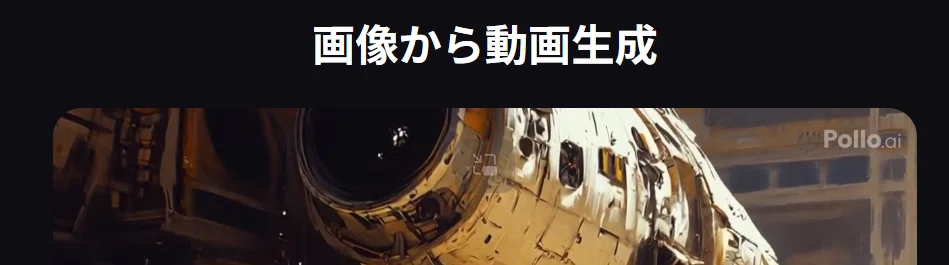
すると以下画面が表示されます。
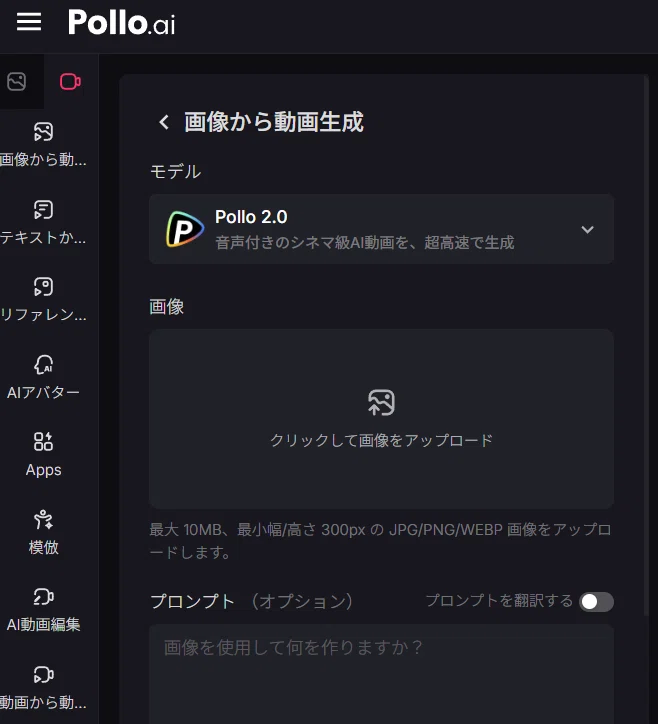
画像をアップロード
サイトを開いたら、
「クリックして画像をアップロード」
を押して、先ほど作成した画像を選択してください。
設定内容
今回は以下の設定がおすすめです。
モデル:Pollo 2.0
「プロンプトを翻訳する」:ON
オーディオ:OFF
動画時間:5秒
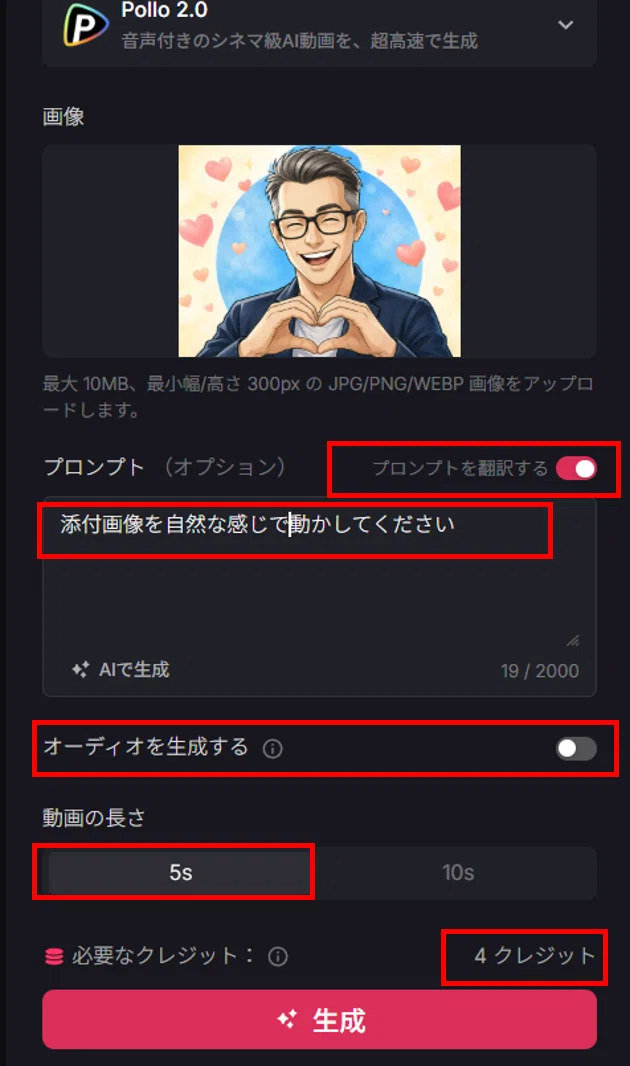
プロンプト
添付画像を自然な感じで動かしてくださいオーディオをOFFにすると、必要クレジットを少し節約できます。
今回必要だったのは、たったの4クレジットでした。
生成が終わったら、MP4動画をダウンロードしてください。
これで動画生成は完了です。
3.MP4をGIFに変換する
noteではMP4は設定できないため、GIFへ変換します。
変換方法はいろいろありますが、個人的にかなりおすすめなのが、Kyosukeさん制作の「モバイルGIF変換」です。
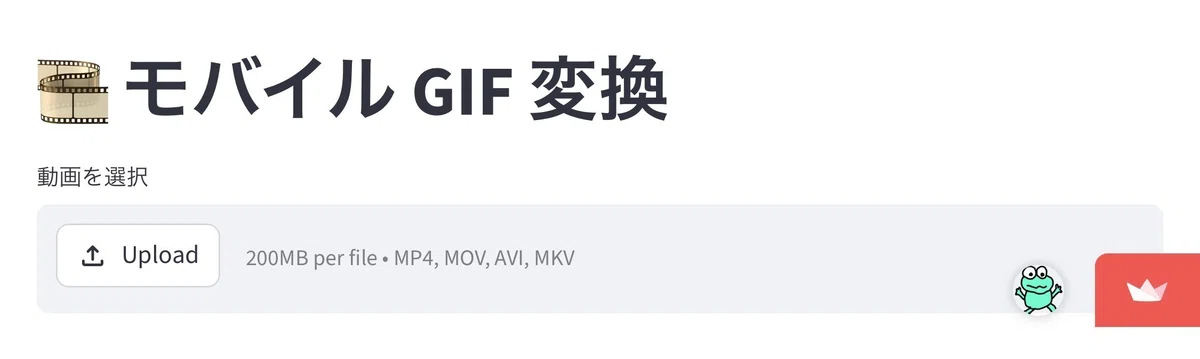
👇の記事で提供されたアプリです。
使ったら是非スキしてください🙌
Kyosukeさんツールですが、5/31に新しくバージョンアップして更に使いやすくなったので、是非新しい下記のツールをご利用ください🙌
このアプリ、本当に優秀です。
動作が軽い
スマホでも扱いやすい
解像度調整が簡単
GIFサイズ調整がしやすい
と、かなり使いやすい。
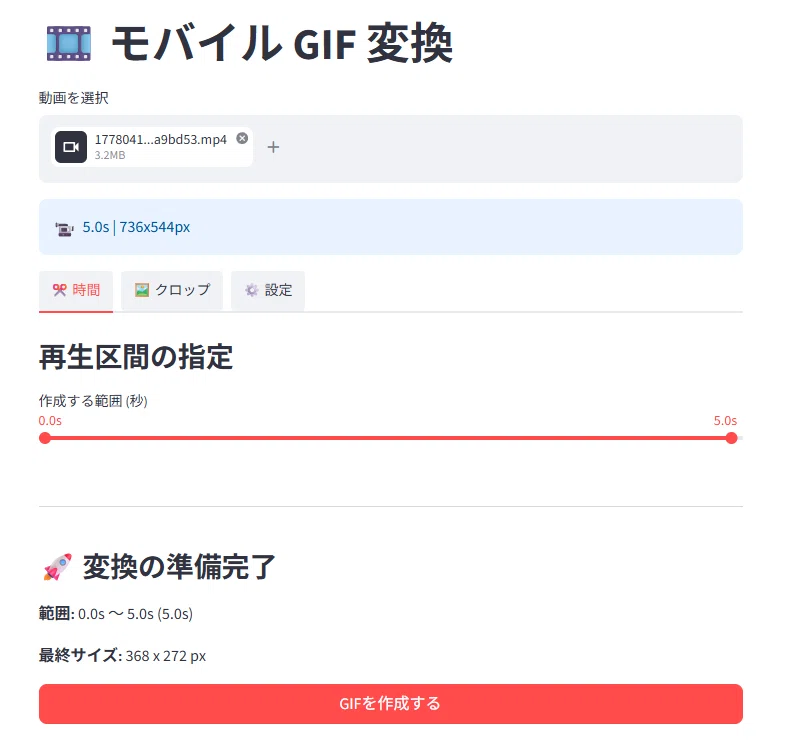
GIF変換手順
アプリを開いたら、
Uploadを押す
MP4を選択
「GIFを作成する」
「保存する」
これだけです。
noteのファイル制限は「10MB」と「20MB」
ここ、かなり重要です。
noteでは、ファイルサイズの制限があります。
スキのリアクション画像の制限は10MBになります。
一方で、noteの記事内に埋め込む画像については、20MBの制限になります。
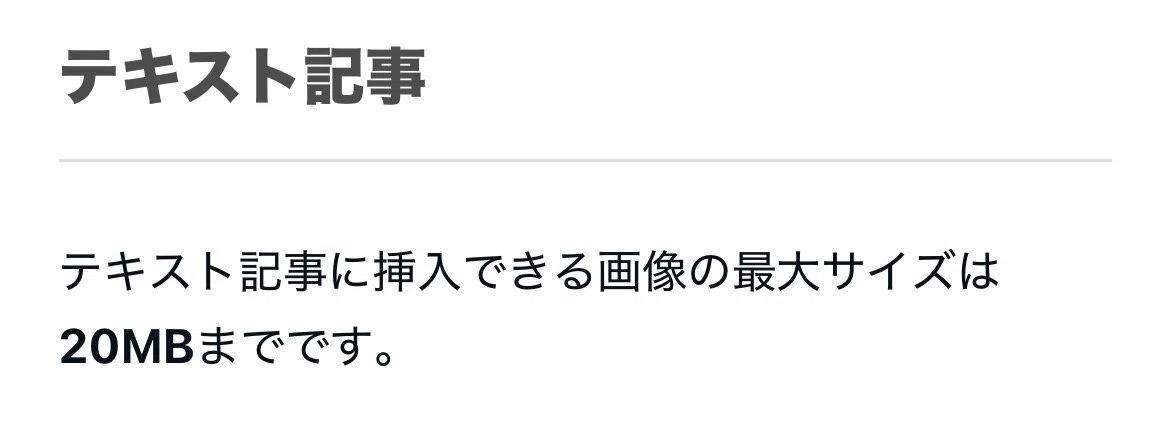
長い動画や高画質設定だと、上記制限を超えるファイルとなり、エラーが出て、登録できない場合があります。
でも大丈夫。
ちゃんと軽くする方法があります。
容量を減らすおすすめ方法
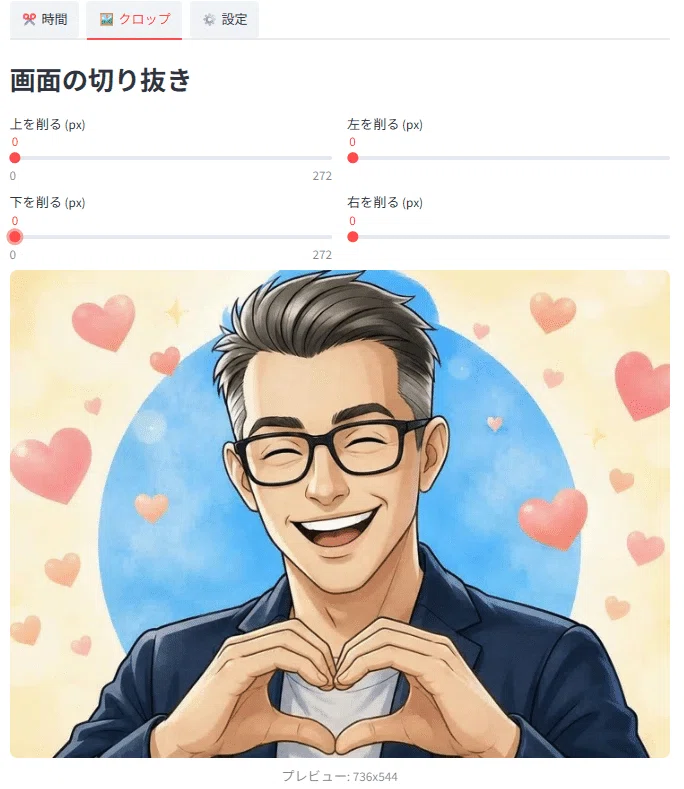
① クロップ(画面の切り抜き)
上下左右の画面を削ることで、ファイル容量を減らせます。
背景が広い動画はかなり効果があります。
② 解像度を下げる
例えば、
100% → 高画質だけど重い
50% → 軽くて実用的
という感じです。
リアクション用途なら、50〜75%くらいでも十分キレイに見えます。
特にスマホ表示では、そこまで大きな差は感じにくいです。
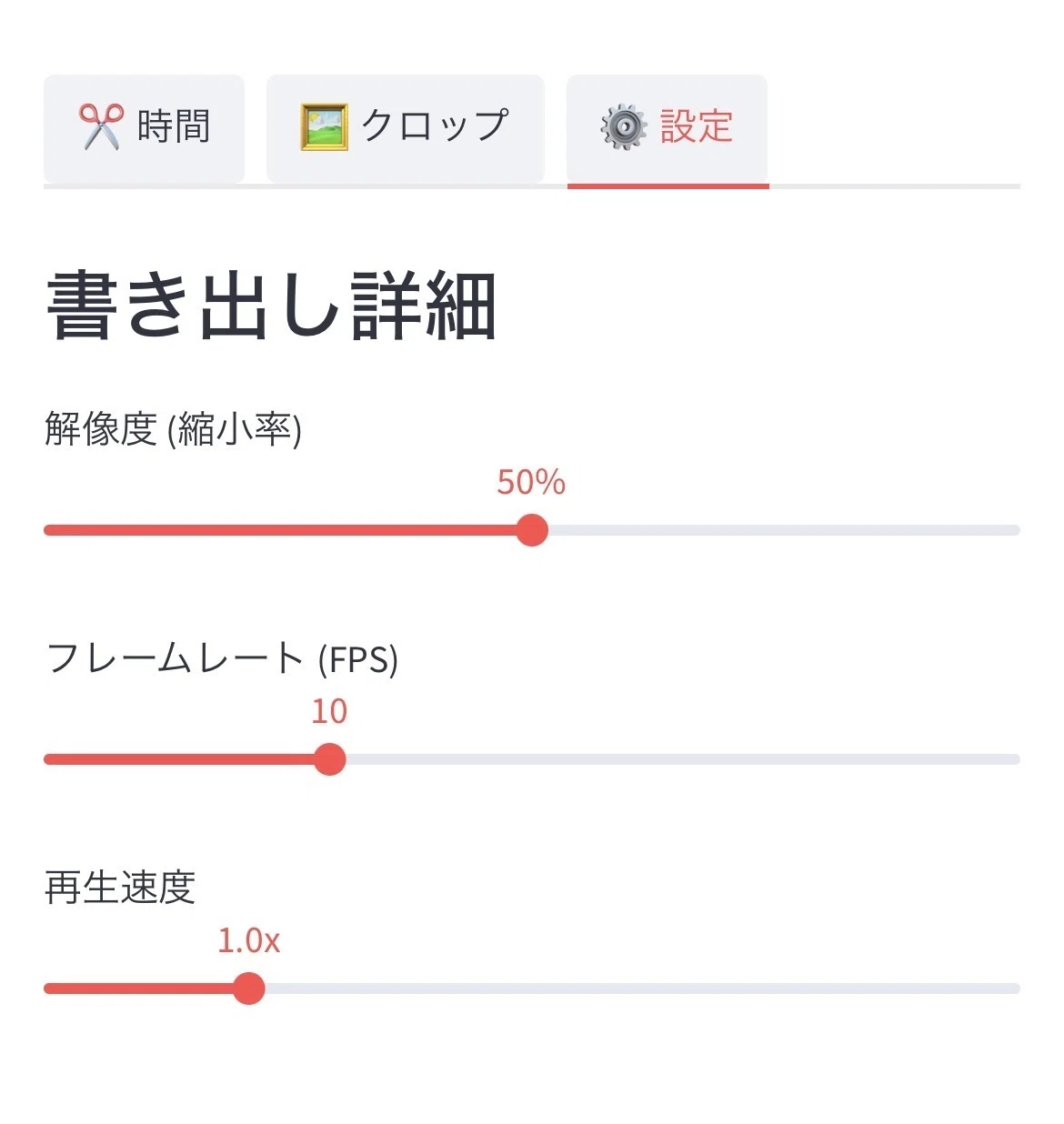
③ フレームレートを下げる
fpsを下げると容量も軽くなります。
ただし下げすぎるとカクつくので、
8〜10fps
くらいがおすすめです。
④ 再生速度を上げる
実は、再生速度を少し変更するだけでも、GIF容量を減らせます。
「あと少しだけ容量を減らしたい」
という時は、便利な方法です。
解像度はスマホとPCで見え方は変わる
実際に、解像度を変えるとどうなるかを分かりやすく説明するため、以下にそれぞれの解像度でのファイルを張ってみます。





どうですか?
あなたがこの記事を見ているのは、スマホですか?
パソコンですか?
スマホとパソコンで、解像度の違いによる見え方は若干差異があります。
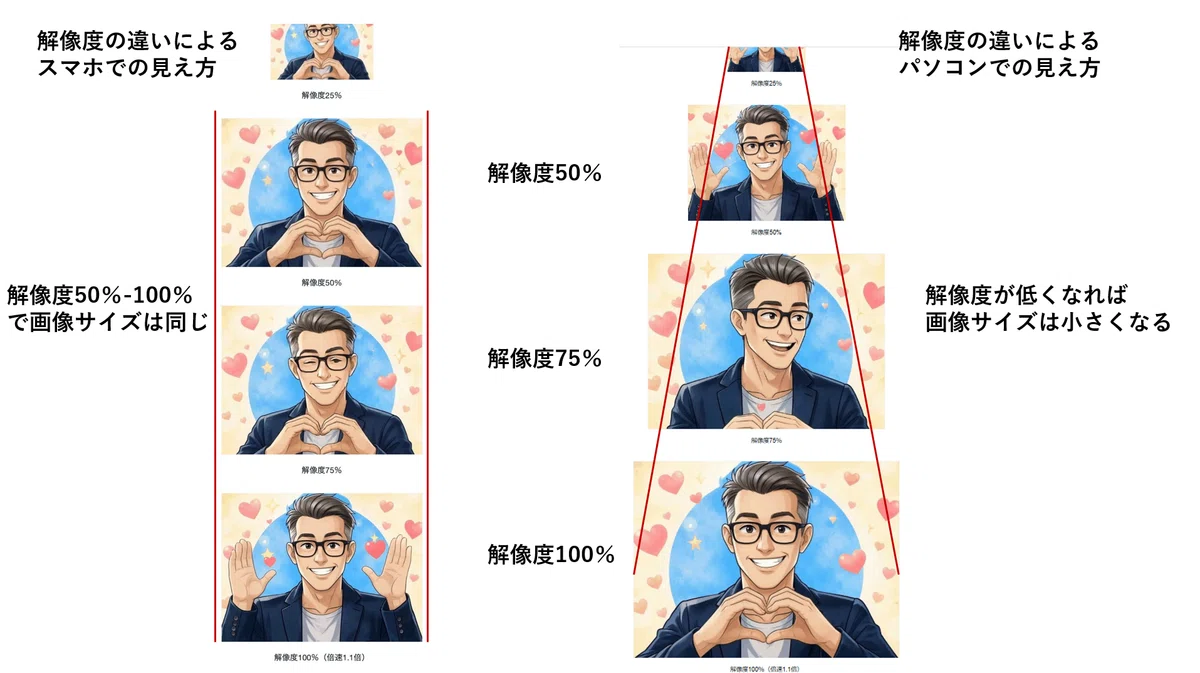
実際に試すと、
スマホ → 50%でも十分キレイ
PC → 75%以上の方が見栄えが良い
という印象でした。
リアクション用途なら、50〜75%でも十分実用的です。
ただ、記事本文にGIFを貼る場合は、画質を少し意識した方が良いと思います。
【かなり重要】クレジット節約テク
ここからが、今回おすすめしたい節約テクです。
noteのリアクションは、最大10個まで設定できます。
でも、1個ずつ動画生成すると、その分クレジットが減ります。
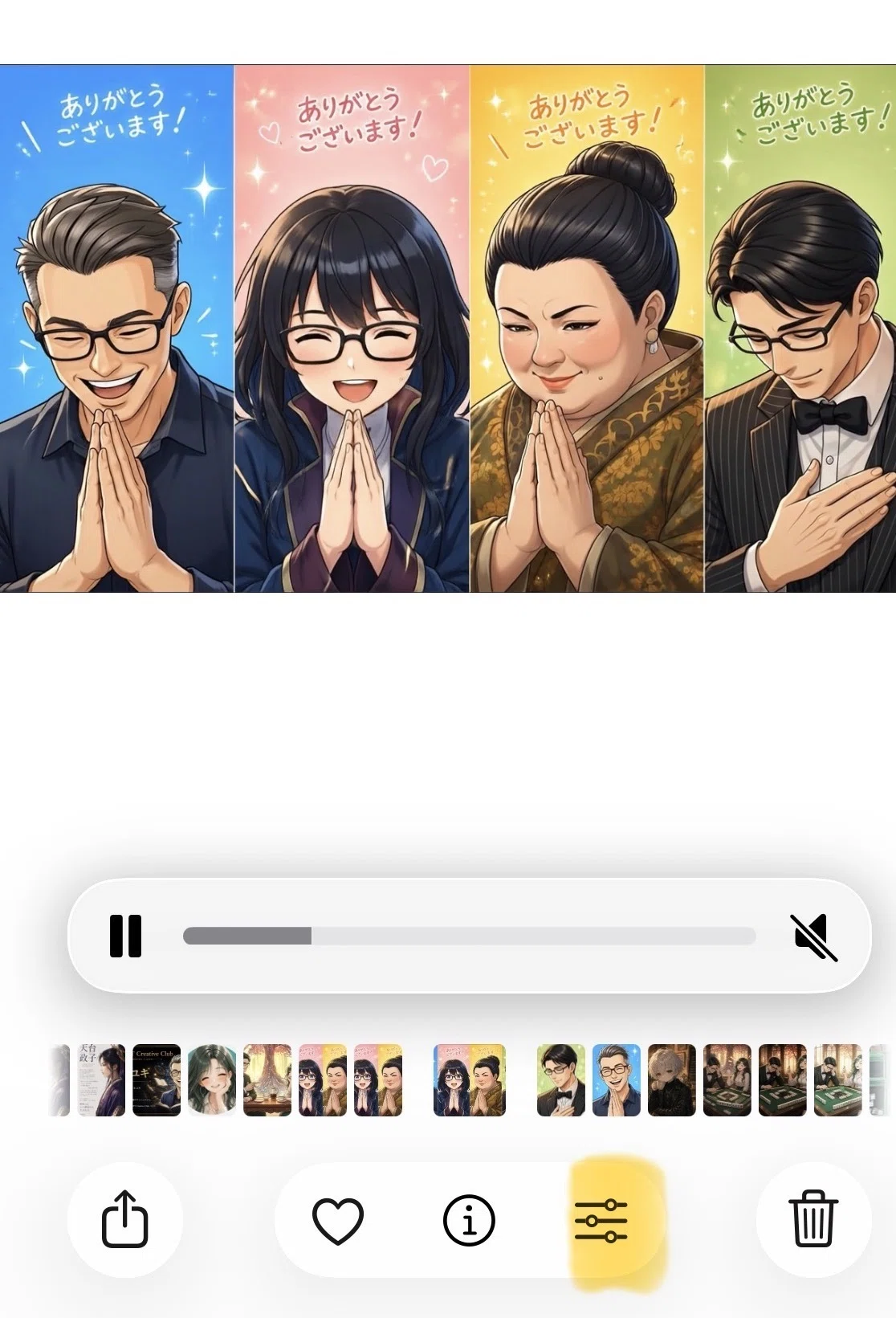
そこで使えるのが「4人まとめて動画化」です。
これ、かなり便利です。
まず4種類のお礼画像を1枚にまとめる
例えばこんな感じです。

4人分を縦に並べて、1枚の画像にします。
プロンプト例
4人のキャラクターが、それぞれ「ありがとう」のポーズをしている画像を作成してください。
縦に4分割されたレイアウトにしてください。
この1枚をPollo AIで動画化する
やることは同じです。
Pollo AIへアップロードして、
添付画像を自然な感じで動かしてくださいと入力します。
すると、
「4人全員が動く1本のMP4」
が完成します。
ここからが節約の本番
生成したMP4をスマホのライブラリへ保存してください。
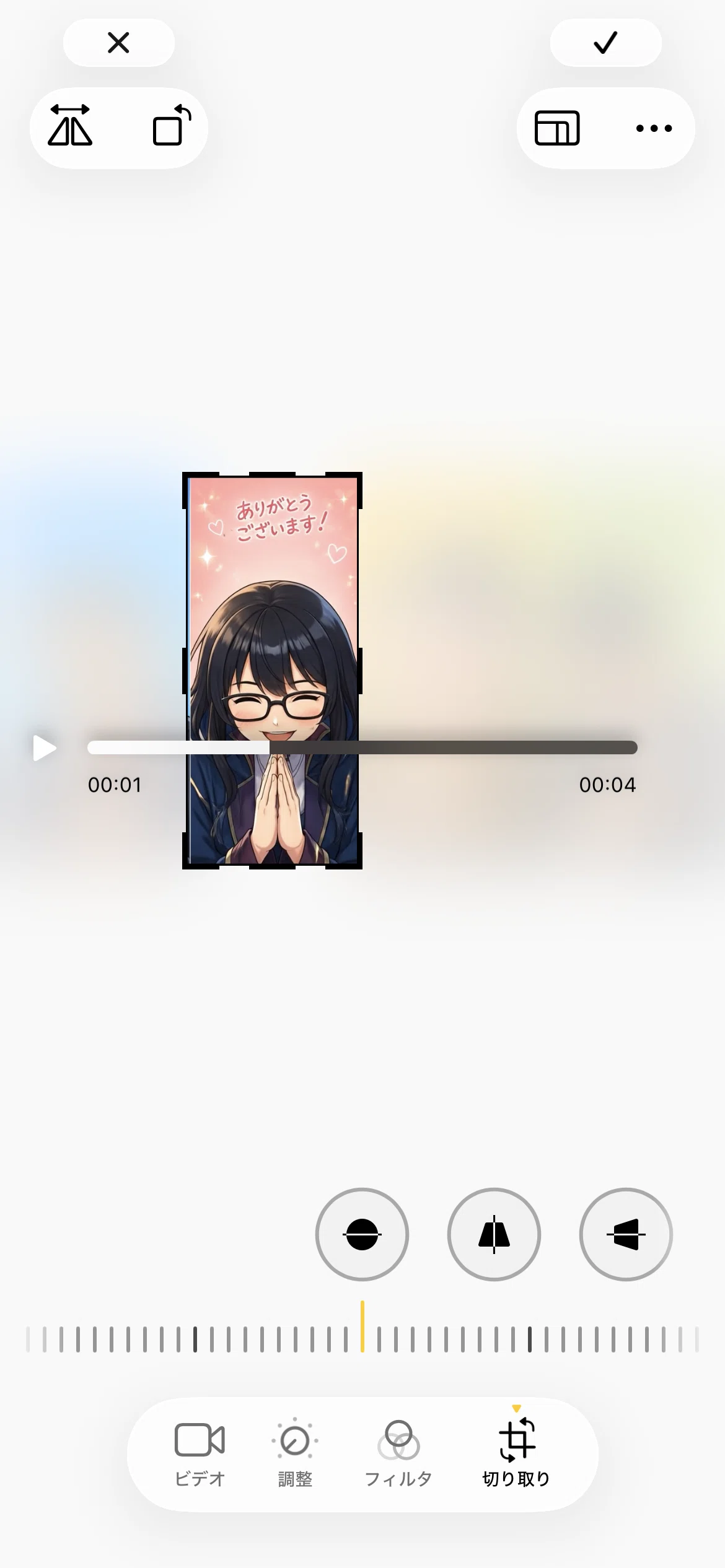
そのあと、スマホ標準機能の「切り取り」を使います。
1人ずつ切り抜く
4分割されているので、
1人目だけ切り取り
保存
2人目だけ切り取り
保存
という感じで、それぞれ個別動画として保存できます。
つまり、
1回の動画生成で、4本分のお礼動画を作れる
ということです。
これで、利用クレジットが1/4になります。
あとはGIF化するだけ
切り抜いた動画を、
「モバイルGIF変換」
へ入れてGIF化すれば完成です。
最後にnoteへ設定する
最後はnote側で設定します。
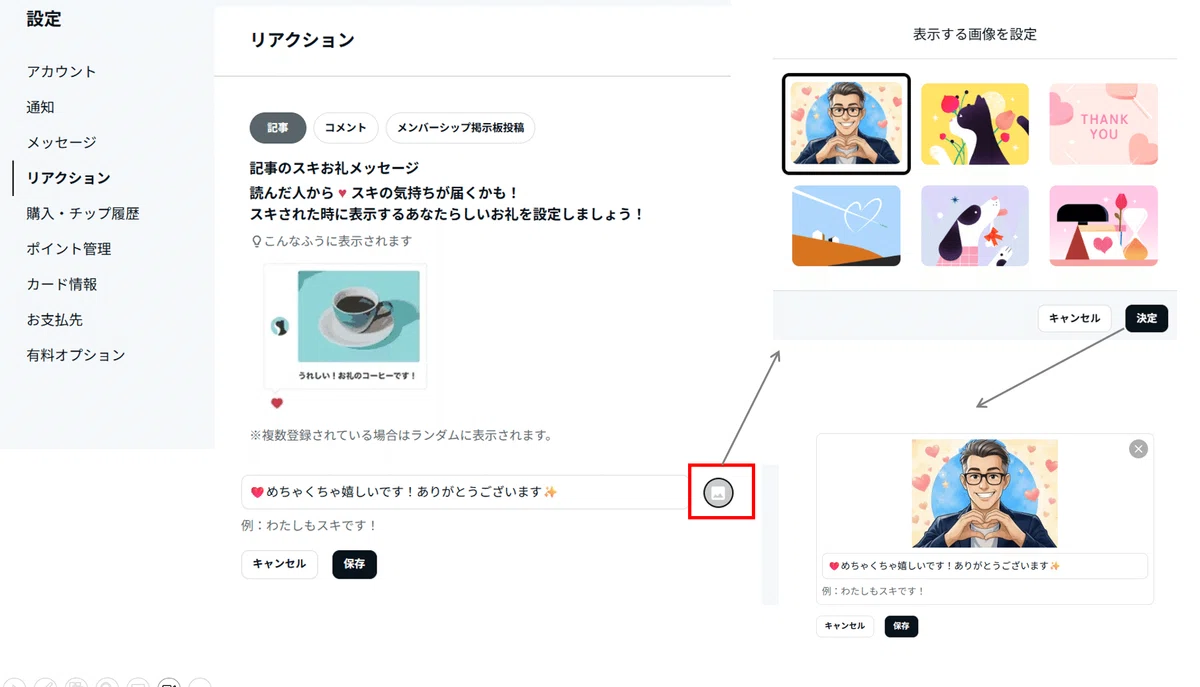
設定手順
設定
 ↓
リアクション
 ↓
表示する画像を設定
ここでGIFをアップロードして保存すれば完成です。
実際に設定してみました
僕も実際に、この方法でリアクションを設定しています。
上記のサブアカウントで4人のお礼画像を設定したので、ぜひ上の記事の「スキ」を押して、リアクションを見てみてください。
さらにお得情報です
実は今、Pollo AIでは、
動画企画へ応募すると、200クレジットを獲得できるキャンペーン
を行っていて、大量クレジット獲得のチャンスです。
下記の記事で画像付きで細かく解説していますので、ぜひこちらを参考に、クレジットをゲットしてみてください!
まとめ|丁寧なリアクション作りは、実は「最高のコスパ」
ここまで読んで、「ちょっと設定が大変そうかな?」と思った方もいるかもしれません。
でも、考えてみてください。
noteのリアクション設定は、一度作ってしまえば、あなたが寝ている間も、ずっと読者に「動く感謝」を伝え続けてくれます。
頻繁に変えるものではないからこそ、ここを丁寧に作り込むことは、コスパの良い投資になります。
たった一度の「こだわり」が、これから出会う何百人、何千人の読者との距離を縮めてくれるはずです。
たった数秒のGIFでも、おもてなしの「こだわり」は、意外と伝わります。
ぜひ、自分だけの「動くありがとう」を作ってみてください。
最後に
そもそも、今回、スキのリアクション動画を作ろうと思ったのは、AIによるアートを制作されているKITAcore(キタコレ)さんから、4月の月間スキランキングで2位🥈を獲得し、そのお礼として、なんと、自分のイラストを生成していただいたことがきっかけでした。
イラストは下記をご覧ください。
また、KITAcoreのART会員を現在募集しており、(僕も会員になってます!)会員になると、KITAcore美術館にあなたの画像を元に世界に一つだけのARTとして生成してもらい、美術館に展示されるので、是非参加してみてください。
下記の雪詠さんの記事から登録ができます!
最後までお読みいただき、ありがとうございました。
スキ、フォロー、コメントいただけると励みになります🙂↕️
#PolloAI #ChatGPT #Gemini #AIアート #AIイラスト #生成AI #画像生成 #創作 #スキリアクション #note #表現 #動画生成 #pollo #非エンジニア #GIF #note初心者 #noteの書き方 #動画生成AI #ライフハック #ファン作り #AI初心者 #スキしてみて
いいなと思ったら応援しよう!
 もしこの記事が少しでも役に立ったり、楽しんでいただけたりしたら、チップをいただけるととても嬉しいです!
いただいたチップは、今後のより良いコンテンツ制作のための書籍代📚とnote購入🗒️、他の方へのチップ代💰に使わせていただきます。
いつも応援ありがとうございます!
もしこの記事が少しでも役に立ったり、楽しんでいただけたりしたら、チップをいただけるととても嬉しいです!
いただいたチップは、今後のより良いコンテンツ制作のための書籍代📚とnote購入🗒️、他の方へのチップ代💰に使わせていただきます。
いつも応援ありがとうございます!