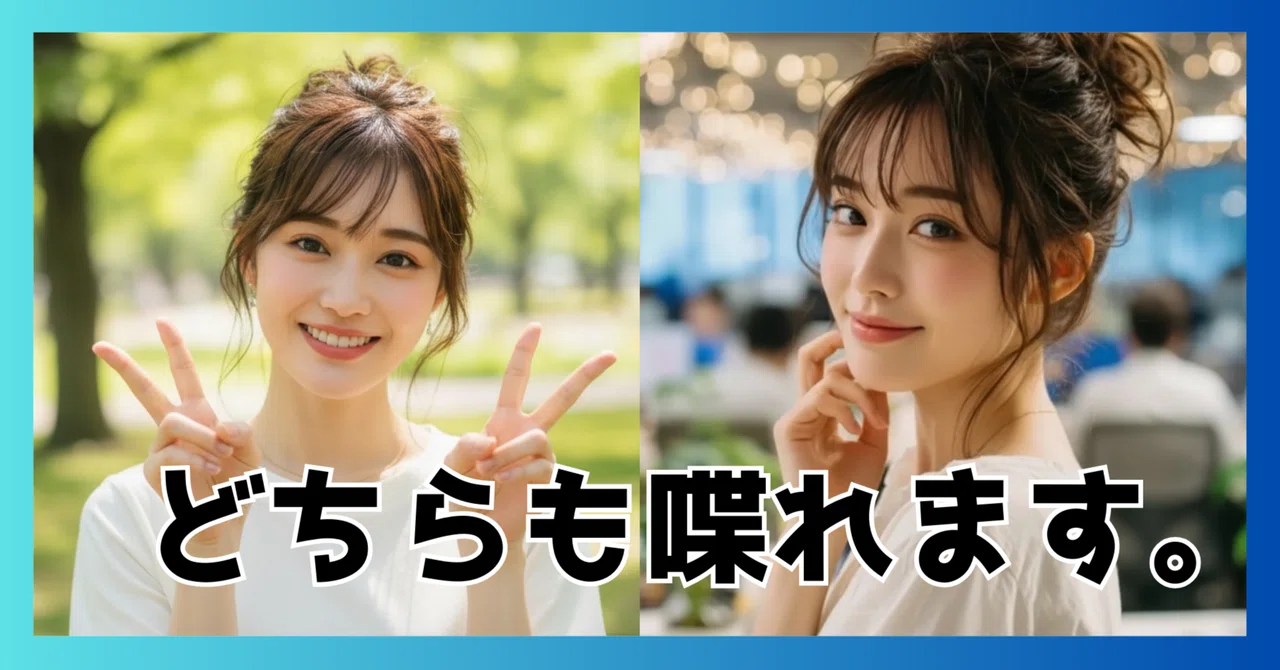
今話題の『Nano-Banana』がもう『HeyGen』に搭載された!?使い方や本家との違いも解説します。

こんにちは、ごまめです。
今話題の画像生成アプリ『Nano-Banana』を触っているときに、ふと
🧑💼「人物の構図を高精度で変えられる『Nano-Banana』と、アバター生成アプリの『HeyGen』と組み合わせたら最強だよな~」
ということを思いつき、早速HeyGenを開くと
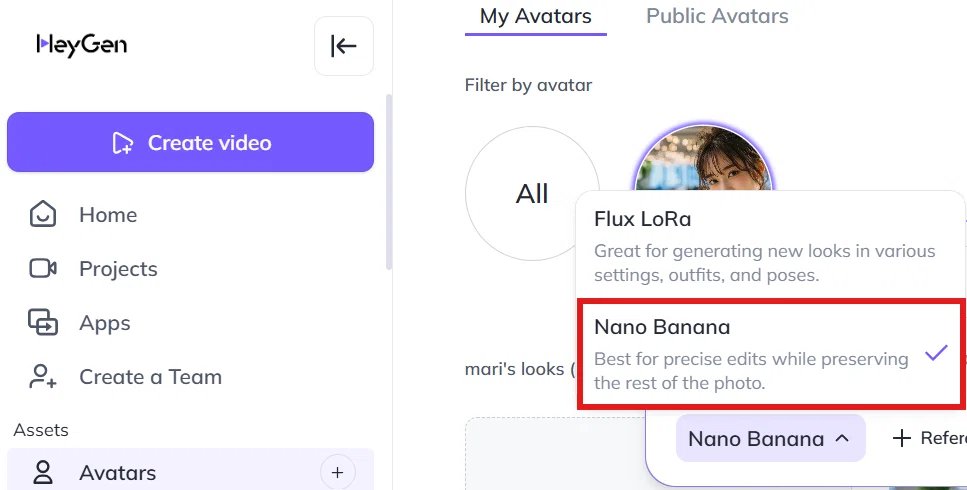
🧑💼「なんかすでにあるんですけど~~~!!!」
仕事が速すぎますよHeyGenさん、、、
ということで、今回は、『HeyGen』に搭載された『Nano-Banana』の使い方について、解説していこうと思います。
📝使い方
設定は、とても簡単です。
①アバターを選択
②モデルを選択 :
チャット欄左下のモデル選択メニューから「Nano Banana」を選択します。
そしたら、早速つかっていきましょう!
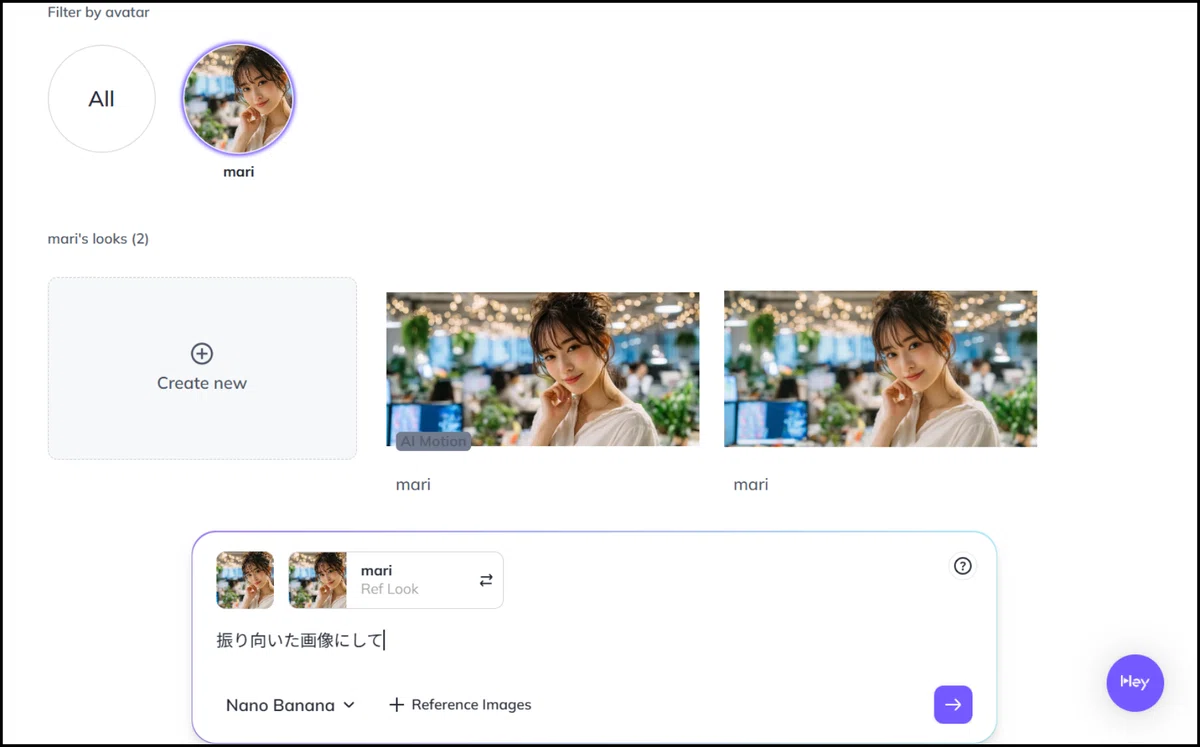
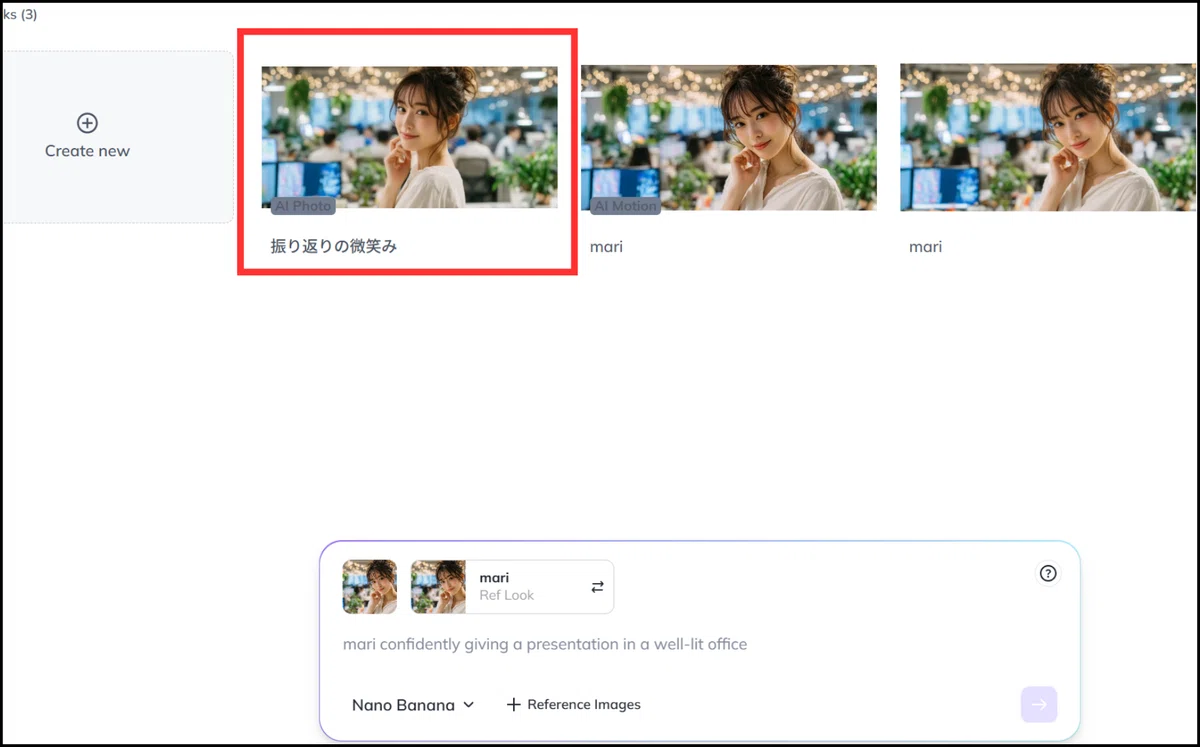
背景を変えることも、もちろん可能です。
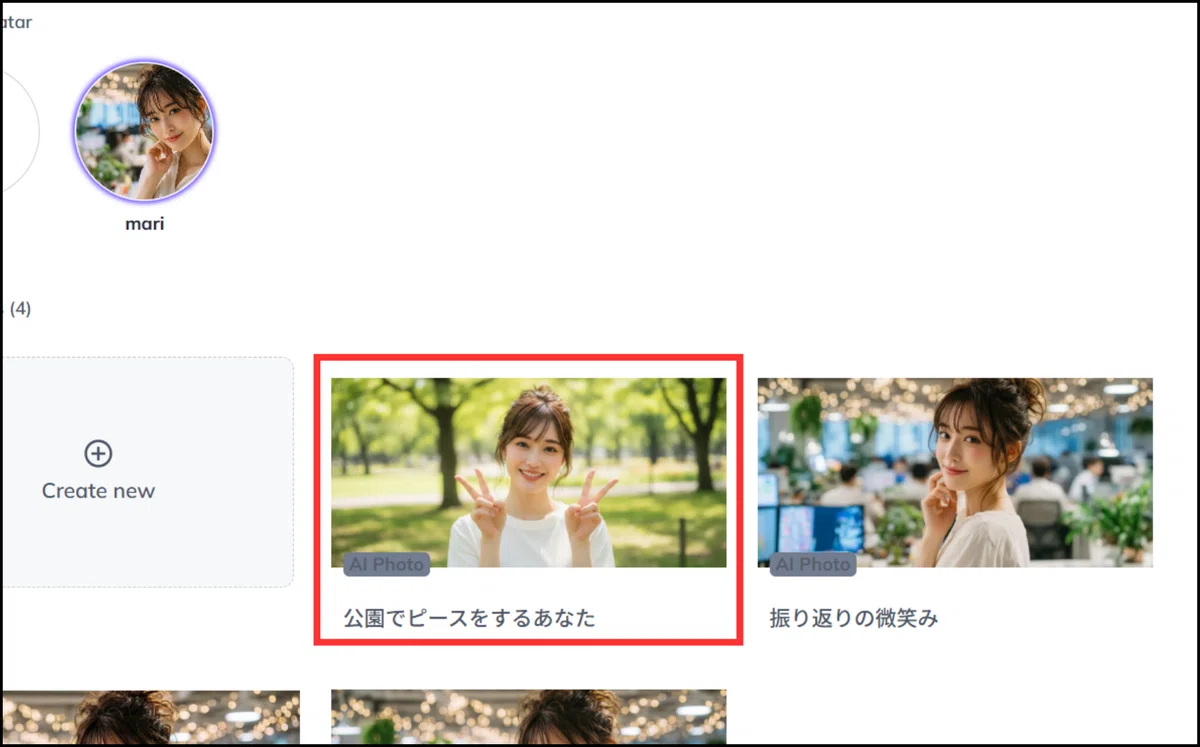
この2枚の画像を使って、実際にしゃべらせてみました。
自然に喋らせる方法を過去記事で書いていますので、動画の作成方法が気になる方は、こちらもチェックしてみてください🙆
さて、出力された動画はというと、、、
いやあ、本当にすごいですね。
これらの作業が、HeyGen上で全て完結するようになったのは、かなり良いアップデートではないでしょうか。
同一人物のシーン切り替えがとても楽になったので、より自然な動画を作りやすくなった印象です。
📝Google AI Studioと出力内容は変わるか?
試しに、Google AI Studioでも、同様のプロンプトで生成してみました。
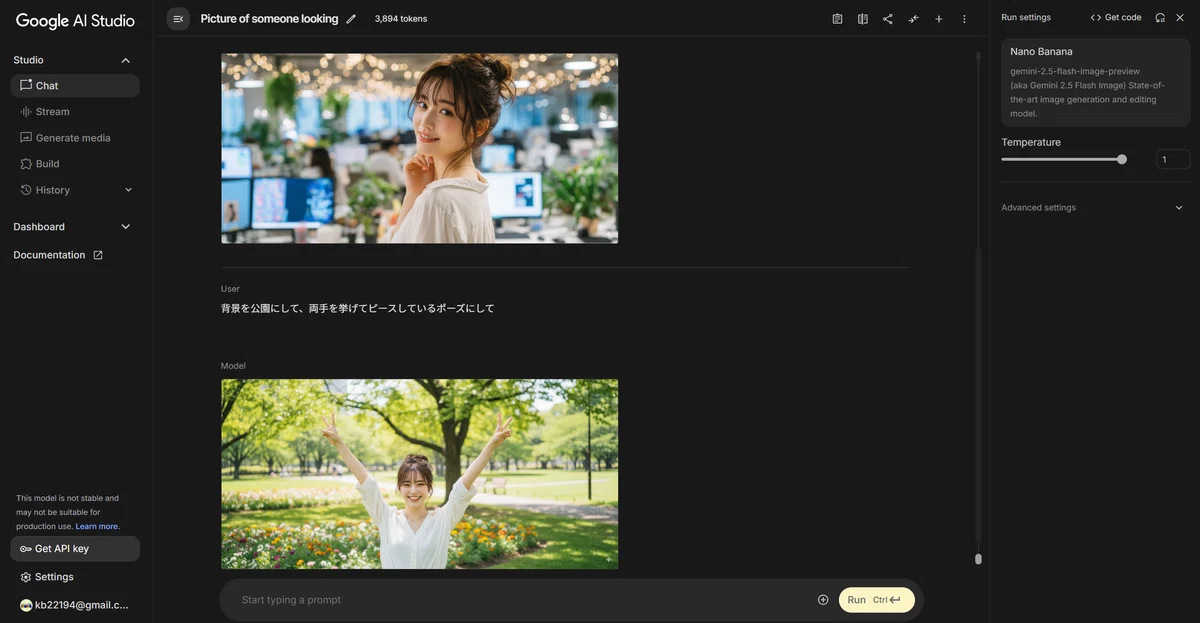
比較してみると、、、
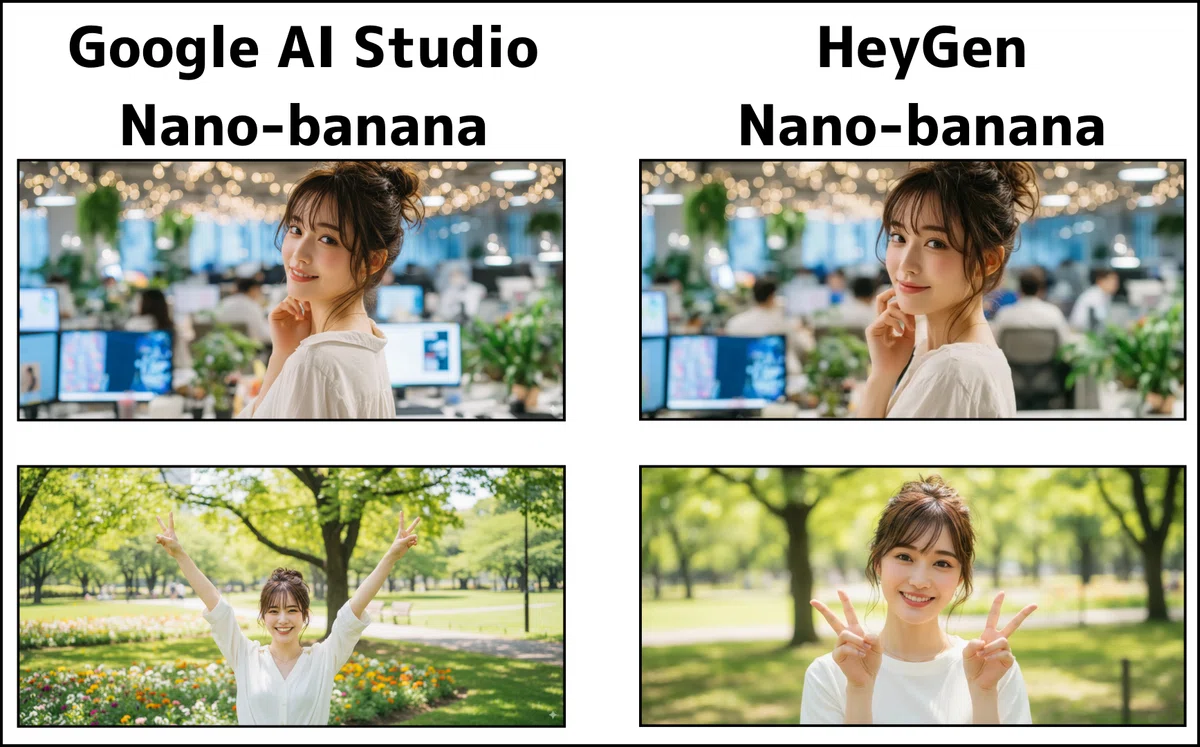
右 : HeyGenのNano-banana
大体似たような画像が生成されました。
ただ、アバターにしゃべらせたときの動画映えを意識しているのか、HeyGenのほうが人物が大きく描かれますね。
なので、HeyGenで使う用の画像生成は、HeyGen内のNano-bananaを使用した方がよさそうに感じました。
📝最後に
このような感じで、実際に創作活動を通じて得たAIに関する経験やノウハウを発信しております!
少しでも良いなと思ってくれた方は、ぜひフォローやいいねをお願いします。
それでは、また🙌
いいなと思ったら応援しよう!
 チップは結構です🙌その代わり、スキやコメントをしてくれると本当に本当に嬉しいです✨