【Canva】GIF画像を作成してみよう!動画からGIFにする方法を解説します。

こんにちは、ごまめです🙌
以前、「GIFはnoteに活用できるよ!」という話をしましたが、
今回は実際にどのようにGIF画像を作っていくかを解説していこうと思います!🙌
結論から言うと、『Canva』を使って動画をGIF化していきます🙌
noteには10MBというアップロード制限があるため、ちょっとした動画編集が必要になるんですよね。
ただ、『Canva』を使えば動画編集からGIF変換まで、全てCanva内で行うことができますので、今回はそちらの方法を紹介していきます🥰
それでは、早速まいりましょう!
📝手順
今回は「動画からGIF画像を作成する方法」について説明していきます🙌
なんと、手順は簡単2ステップです🥰
✒️STEP1 : 元となる動画を作成する
まずは、GIFにしたい動画を作っていきましょう🙌
動画なら何でもいいですが、今回はGemini(Veo3)を使ってみます😎
元となる画像をアップロードして、以下のプロンプトで実行していきます。
👉プロンプト
「ありがとう」と口パクした後、お辞儀をする動画を作ってください
720pの画質で出力してください
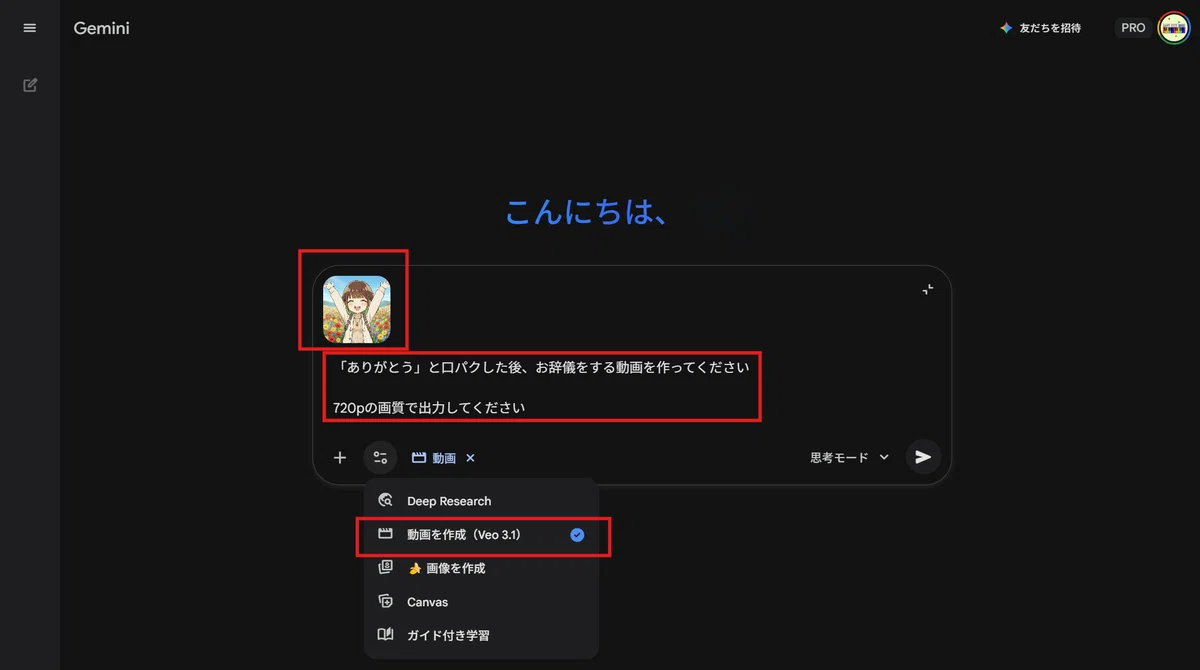
そしたら、動画が生成されるので
右上の「動画をダウンロード」ボタンをクリックすれば完了です!
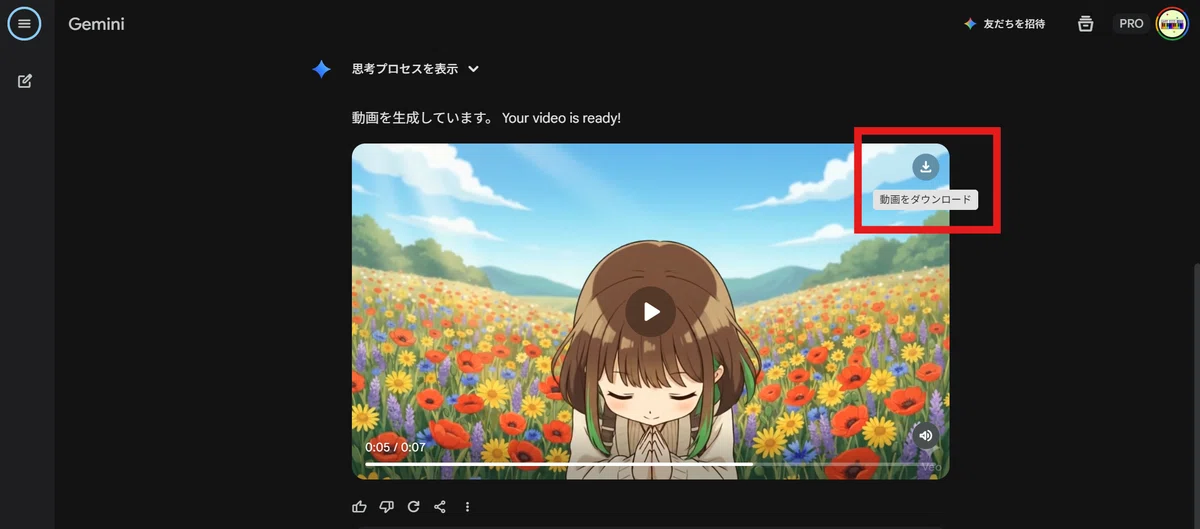
そして、出来上がったのがこちらの動画です🥰
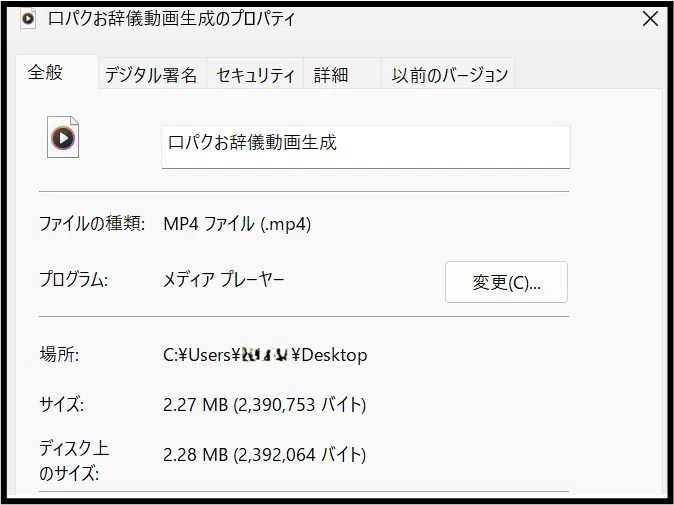
ファイルサイズも、約2MBといい感じですね🥰
「まず、画像生成のやり方がわからないよ😭😭😭」
という方は、過去に私の方でいくつか解説しておりますので、お読みいただければ幸いです🙌
(おススメはNano-Bananaです🥰)
✒️STEP2 : Canvaで動画をGIFに変換する
では、作成した動画を
Canvaを使ってGIFに変換していきましょう🙌
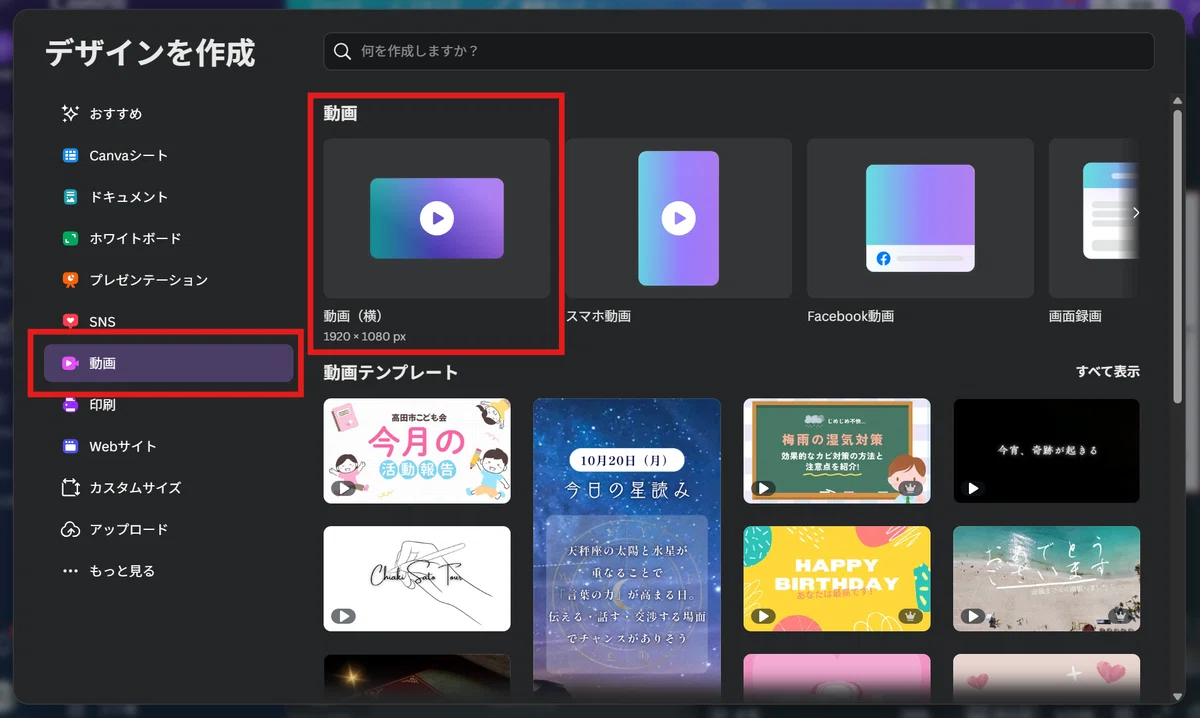
[デザインを作成]→[動画]を選択して
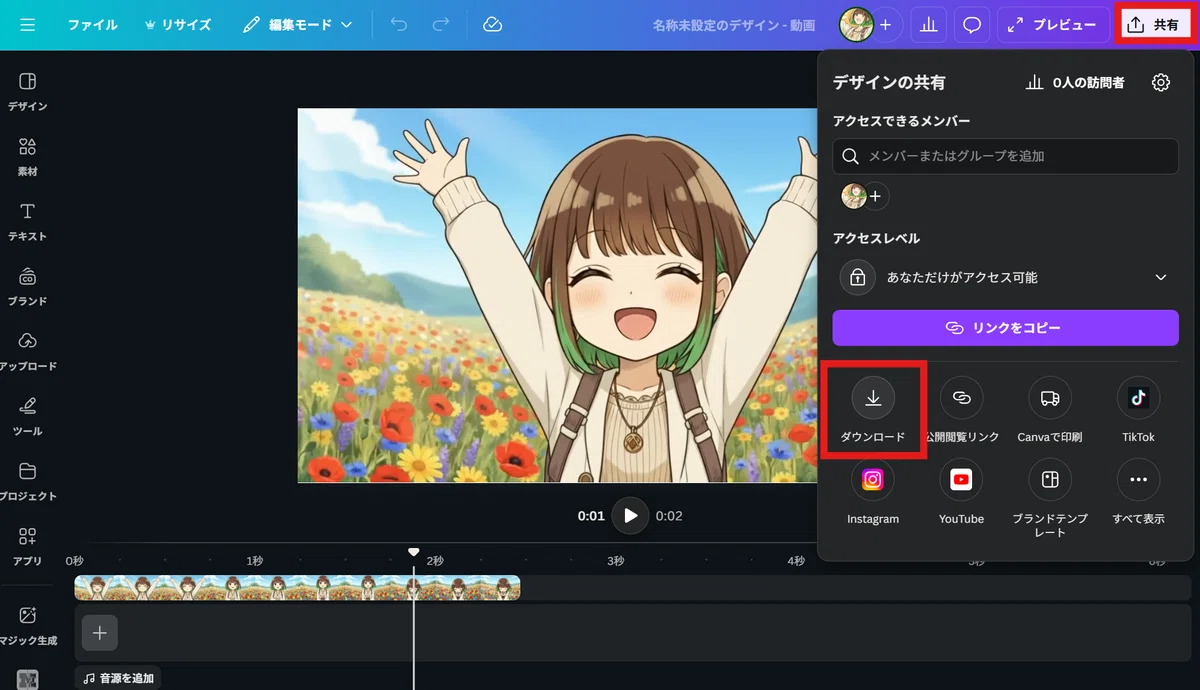
動画をアップロードしたら[共有]→[ダウンロード]で
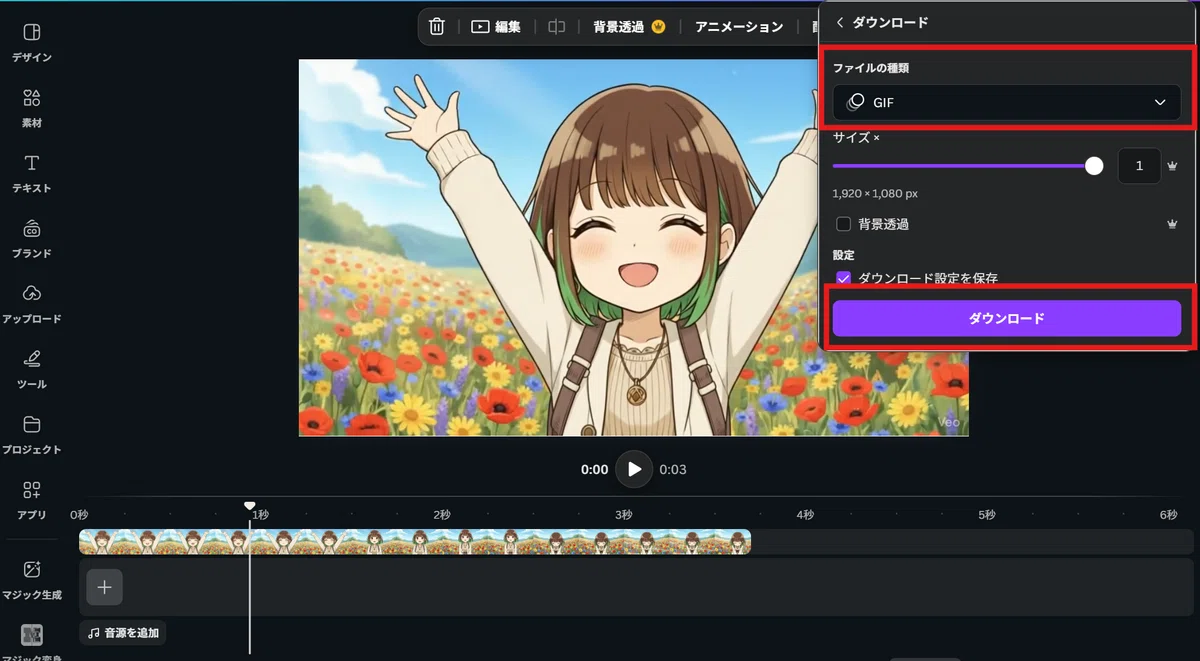
[ファイルの種類]で「GIF」を選択し、ダウンロードしたら完了です!

そうして、出来上がったのがこちらです🙌
📝noteで使用する際のコツ
noteにアップロードできるのは「10MB」以下のファイルですので、
ファイルサイズをかなり小さくする必要があります。
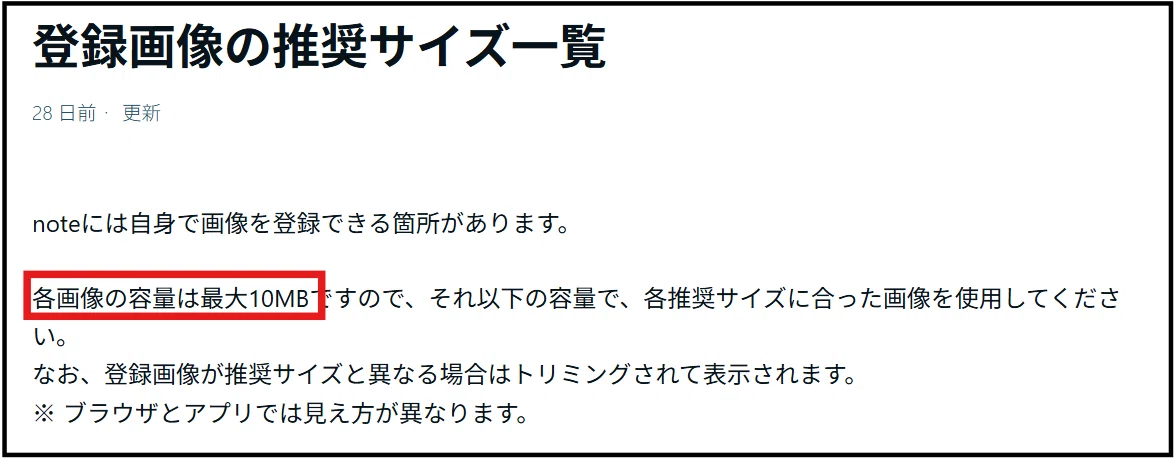
というわけで、ファイルサイズを小さくするやり方を2つご紹介しますね🙌
Canvaを使って説明しますので、覚えておくと便利ですよ🥰
✒️①時間を短くする
時間を短くする方法は2つあります。
それが『カット』と『倍速』です。
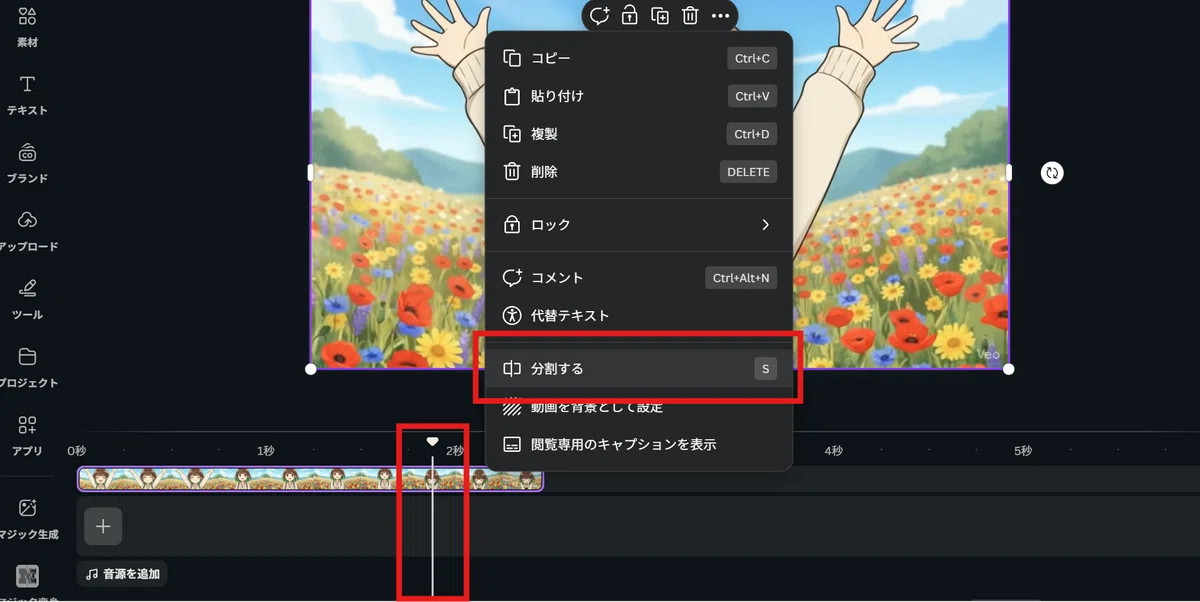
『カット』は、動画の不要な部分を削除する行為ですね。
具体的には、シークバーで選択している動画を右クリックして
「分割する」を選択すると、カットが可能です🙌
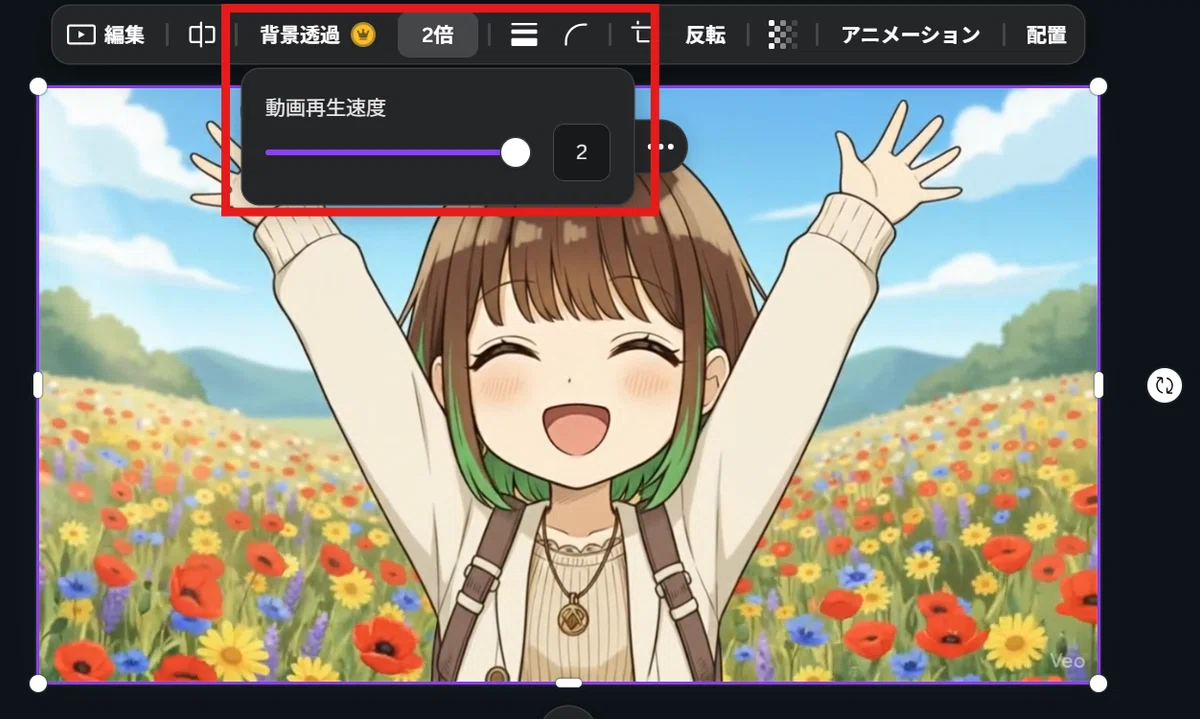
また、『倍速』は動画を早送りする編集方法です💪
動画を選択すると「動画再生速度」が上部に出てくると思いますので
そこから編集可能です🥰
✒️②画質を落とす
画質を落とすアプローチも2つあります。
それが
『Canvaで画質を落とす方法』と『元動画の画質を落とす方法』
です。
Canvaで画質を落とす方法は
ダウンロードする際の、 [サイズ] 指定機能で可能です🎉
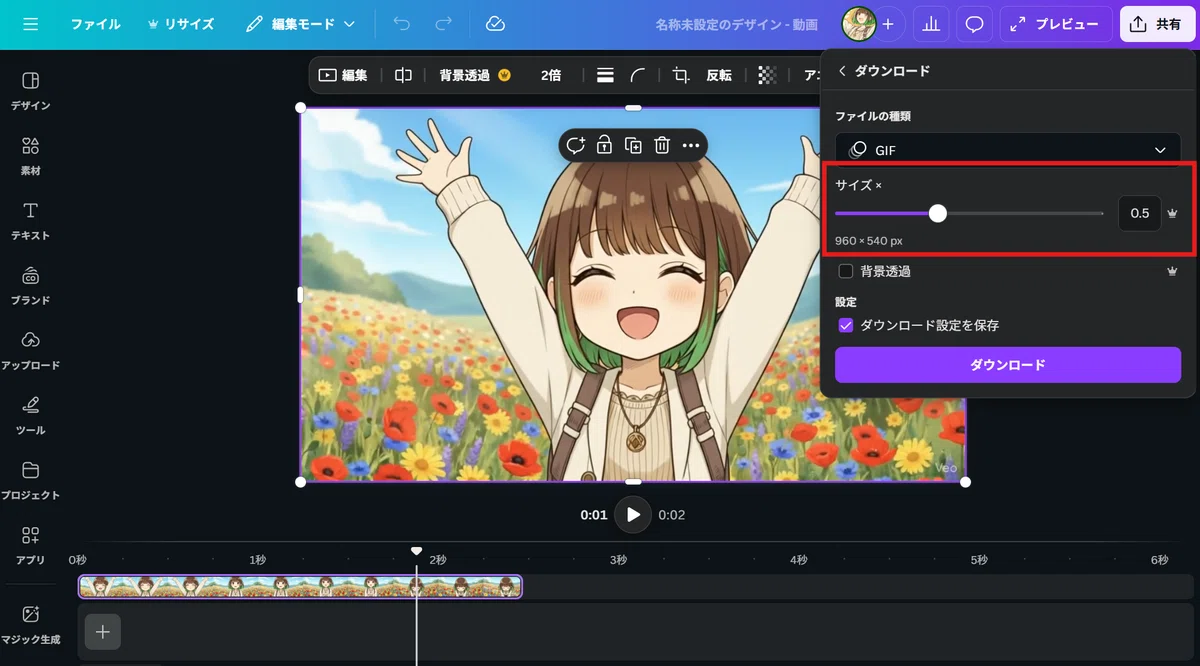
ですが、こちらはCanvaに課金していないと、利用することができない機能となっています😭
というわけで、もう一つの
『元動画の画質を落とす方法』の説明をしていきます。
ここは各種の動画生成・編集ソフトに依存しますが
Google Flowの例でいうと、こういう設定ですね。
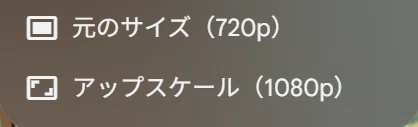
この数字が小さいほど画質が荒くなりますので
今回だと『720p』を選択するとファイルサイズを抑えることができます💪
1080pを選択してしまうと、高い確率で10MBを越してしまいます。
なので、元動画は720p以下にすることを個人的におススメしています🙌
(冒頭で紹介したプロンプトは、その設定になっておりますのでご安心ください😌)
📝さいごに
いかがでしたでしょうか!
この方法を使って、自分の好きな動画をGIFに変換してみてくださいね🥰
次回の記事ですが、なんとGIF画像を直接生成できるAIツールがありましたので、そちらをご紹介していきたいと思います🙌
お楽しみに~🥰
また、この記事でも申し上げましたが、なんとGIF画像は
『noteのリアクション』にも設定できちゃうんです🙌
リアクションにGIFを設定するとどうなるか気になる人は
「スキ」と「フォロー」を押してみてくださいね🥰
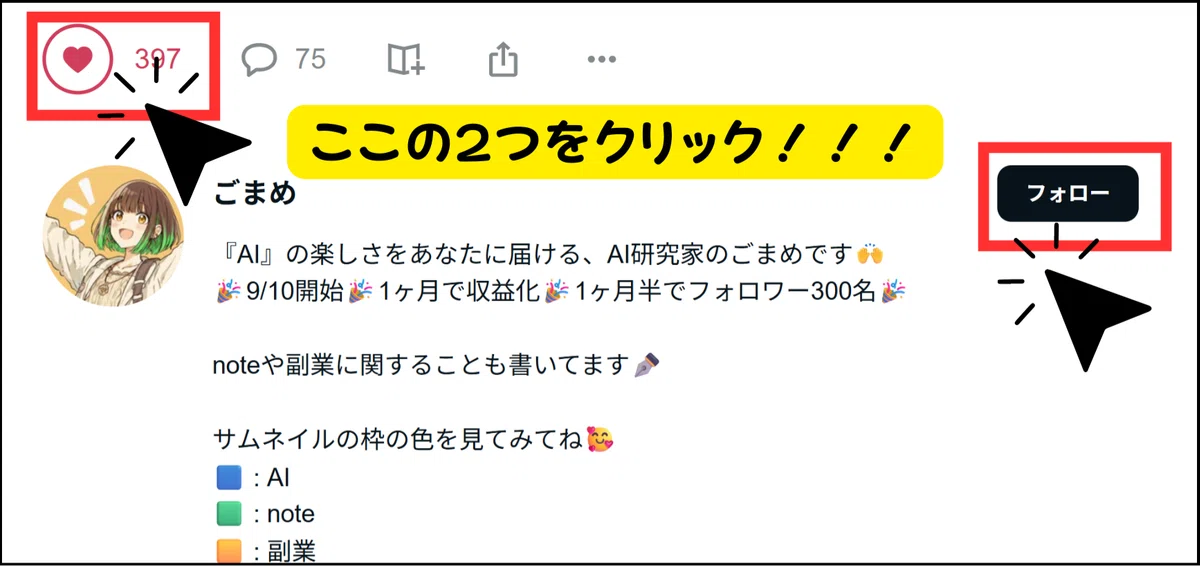
⚠️スマホの方は、記事を開いた状態で押してください⚠️
それでは、また🙌
いいなと思ったら応援しよう!
 チップは結構です🙌その代わり、スキやコメントをしてくれると本当に本当に嬉しいです✨