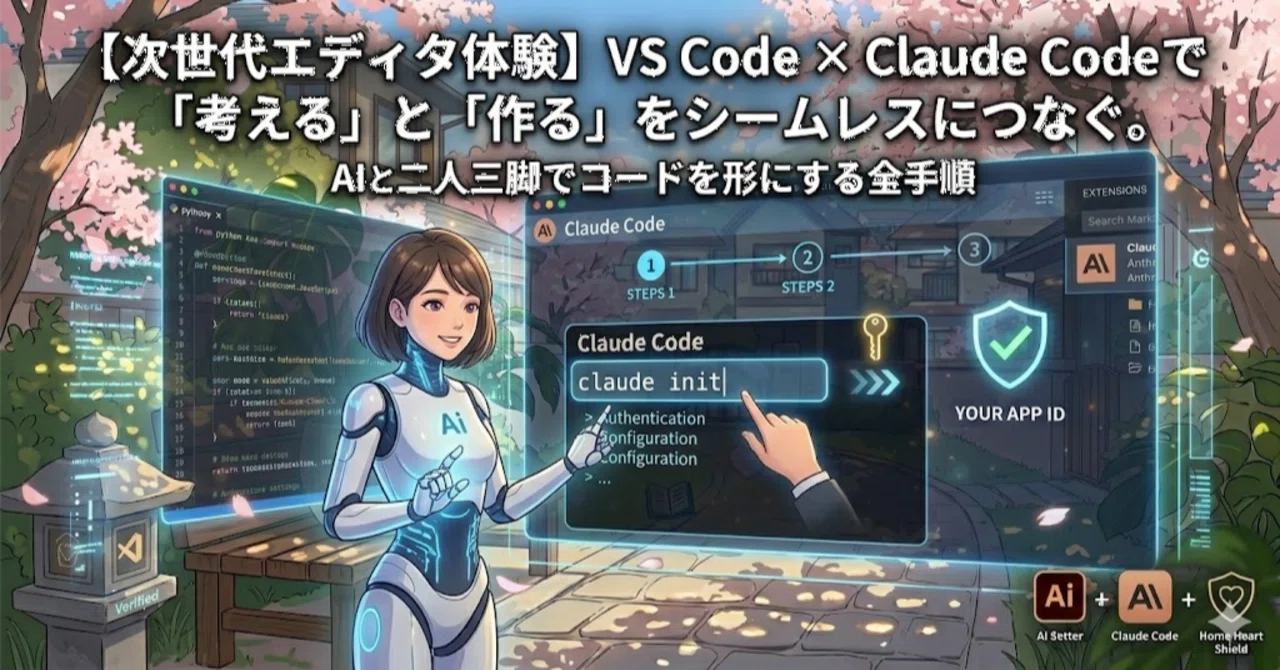
【次世代エディタ体験】VS Code × Claude Codeで「考える」と「作る」をシームレスにつなぐ。AIと二人三脚でコードを形にする全手順

エンジニアリングの世界は、今この瞬間も進化し続けています。
これまで「AIにコードを書いてもらう」といえば、チャット画面からコピペするのが主流でした。しかし、Claude Codeの登場でその常識は変わります。
これは、あなたが愛用しているVS Codeと深く結びつき、ファイル構造を理解し、あなたの思考をダイレクトにエディタへ反映させる「自律型AIエンジニア」です。
今回は、VS Codeを「ただのエディタ」から「AIとの共同作業場」へアップグレードする、具体的な導入と使いこなしのステップを解説します。
🛠️ ステップ1:VS Codeを「AIの活動拠点」にする
Claude Codeはターミナルで動作しますが、VS Codeの統合ターミナルで使うことで、その真価を発揮します。
Node.jsのインストール
すでに環境がある方は、Version 18以上であることを確認してください。
AIの「知能」を呼び出すための認証キーを用意します。
VS Codeでプロジェクトを開く
自分が作業したいフォルダをVS Codeで開き、Ctrl + @(または Cmd + J)でターミナルを立ち上げます。
📝 ステップ2:VS Code上でのセットアップ
ターミナルに以下のコマンドを打ち込み、VS Codeの中にClaudeを召喚します。
1. インストール
Bash
npm install -g @anthropic-ai/claude-code
2. 認証と起動
Bash
claude auth login
claude
これで、VS Codeの画面右側でコードを見ながら、下側のターミナルでClaudeと対話できる「二画面体制」が整います。
🚀 ステップ3:VS Codeとのリンクを使いこなす
Claude Codeが凄いのは、「今開いているファイル」をAIが認識している点です。
「いちいち聞かない」設定で思考を止めない
VS Code上でファイルを書き換える際、AIがいちいち確認を求めてくると作業が中断されます。これを自動承認(AUTO-APPROVE)に設定し、AIに「職人としての裁量」を与えましょう。
claude config set autoApprove true
VS Code上での具体的な使いこなし例
「この関数のバグを直して、ファイルを上書きしておいて」 → あなたがエディタを触ることなく、数秒後にはVS Code上のコードが修正されます。
「今のフォルダ構成に合わせたREADMEを自動生成して」 → プロジェクト全体を俯瞰し、最適なドキュメントがファイルとして生成されます。
🤝 あなたの「創りたい」を、AIと共に加速させる
Claude Codeは、あなたの「作りたいもの」を一番近くで支える技術パートナーです。
複雑な環境構築を丸投げして、ロジックの構築に集中する
VS Codeで開いている膨大なコードの中から、特定の処理を一瞬で見つけ出す
エラーログをそのまま貼り付けて、解決策を即座にコードに反映させる
「VS Codeと連携させてみたけど、うまく動かない……」 「こんな使い方はできるかな?」
そんな技術的な疑問や、新しい使い方の発見があれば、ぜひ私の公式LINEへ送ってください。
「AIを道具として使いこなし、エンジニアリングをもっと自由に」。 VS Codeという慣れ親しんだキャンバスに、AIという新しい筆を加えて、これまでにない開発体験を楽しみましょう。
いいなと思ったら応援しよう!
 もしこの記事が「コーヒー一杯分以上の価値」があると感じていただけたら、活動を応援いただけると大変励みになります。
頂いたサポートは、さらに高度な「店舗×AI」の自動化ツール開発や、海外の有料級情報の仕入れに大切に活用させていただきます。応援、よろしくお願いいたします!
もしこの記事が「コーヒー一杯分以上の価値」があると感じていただけたら、活動を応援いただけると大変励みになります。
頂いたサポートは、さらに高度な「店舗×AI」の自動化ツール開発や、海外の有料級情報の仕入れに大切に活用させていただきます。応援、よろしくお願いいたします!