
【完全版】楽天APIで自動化の第一歩!APP ID(アプリID)を取得する最短3ステップ

楽天システムを動かすために欠かせないのが、楽天の商品データを取得するための「鍵」、つまりAPP ID(アプリID)です。
「難しそう…」と感じるかもしれませんが、実はサイトにアクセスして数項目入力するだけ。今回は、初心者が一番迷いやすい「入力項目のコツ」を含めて、最短で取得する方法をまとめました。
🛠️ ステップ1:楽天 Developersへログイン
まずは、以下の公式サイトへアクセスしましょう。
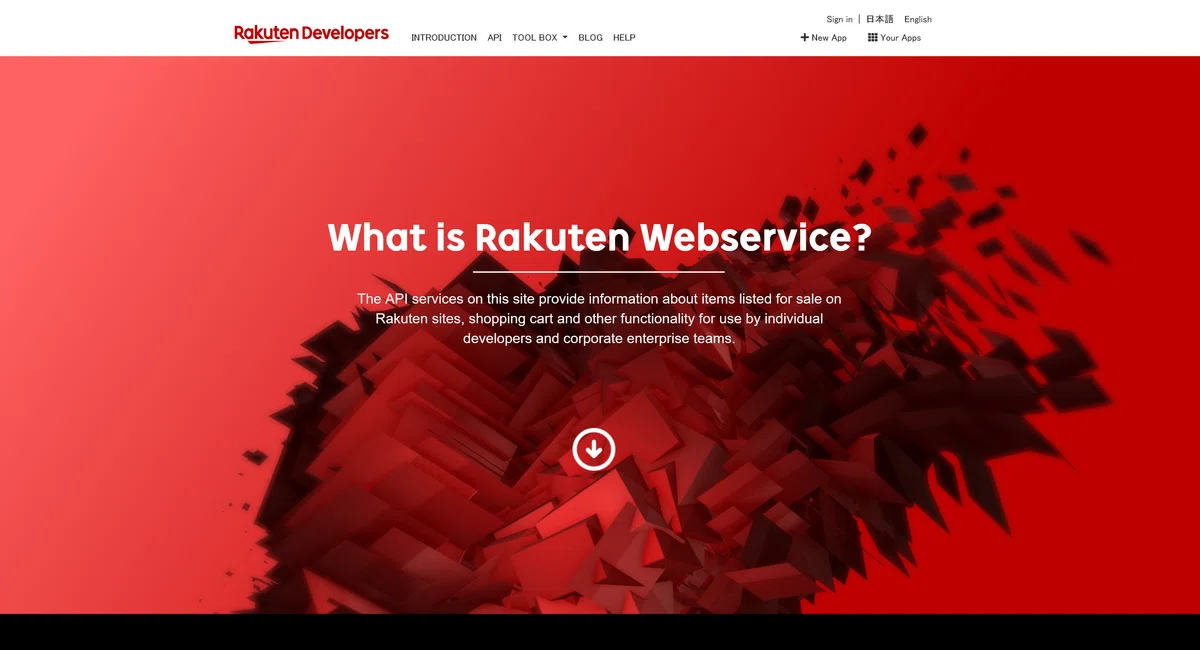
ページ右上にある「アプリID発行」ボタンをクリックします。
お持ちの楽天会員ID(普段お買い物に使っているものでOK)でログインしてください。
📝 ステップ2:アプリ新規作成フォームの入力
ログインすると「アプリ新規作成フォーム」が表示されます。以下の通りに入力すれば、審査もスムーズに通ります。
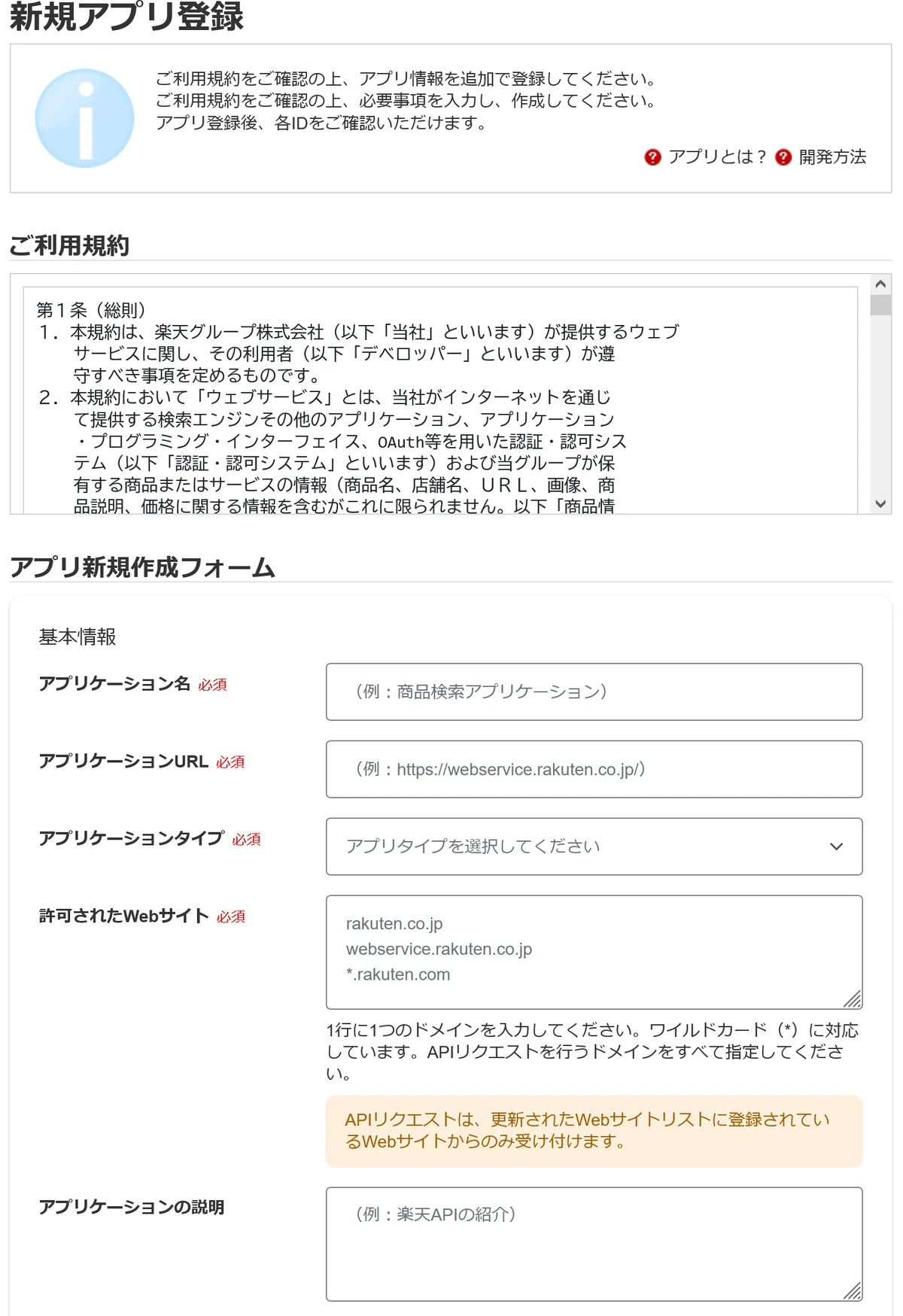
アプリケーション名(必須)
入力例: 商品紹介ツール
説明: 自分が管理しやすければ何でもOKです。
アプリケーションURL(必須)
説明: APIを使用するURLを入力してください。
アプリケーションタイプ(必須)
選択: API/バックエンドサービス を選んでください。
説明: GAS(プログラム)で裏側で動かす場合はこれになります。
許可されたWebサイト(必須)
入力例: note.com
説明: 最初に入っている rakuten.co.jp などを消して、note.com と入力してください。(Noteで紹介する場合)
アプリケーションの説明
入力例: 自身のNoteで紹介する商品の情報を自動取得し、魅力的な紹介文を作成するために使用します。
説明: 楽天側に「何に使うか」を伝える丁寧な一言です。
⚠️ ここがポイント!「IPアドレス」について
入力欄にある http://127.0.0.1/ のようなURL形式はNGです。
CMAN等の確認サイトで自分のIP(数字の羅列)を確認し、その数字だけを入力してください。
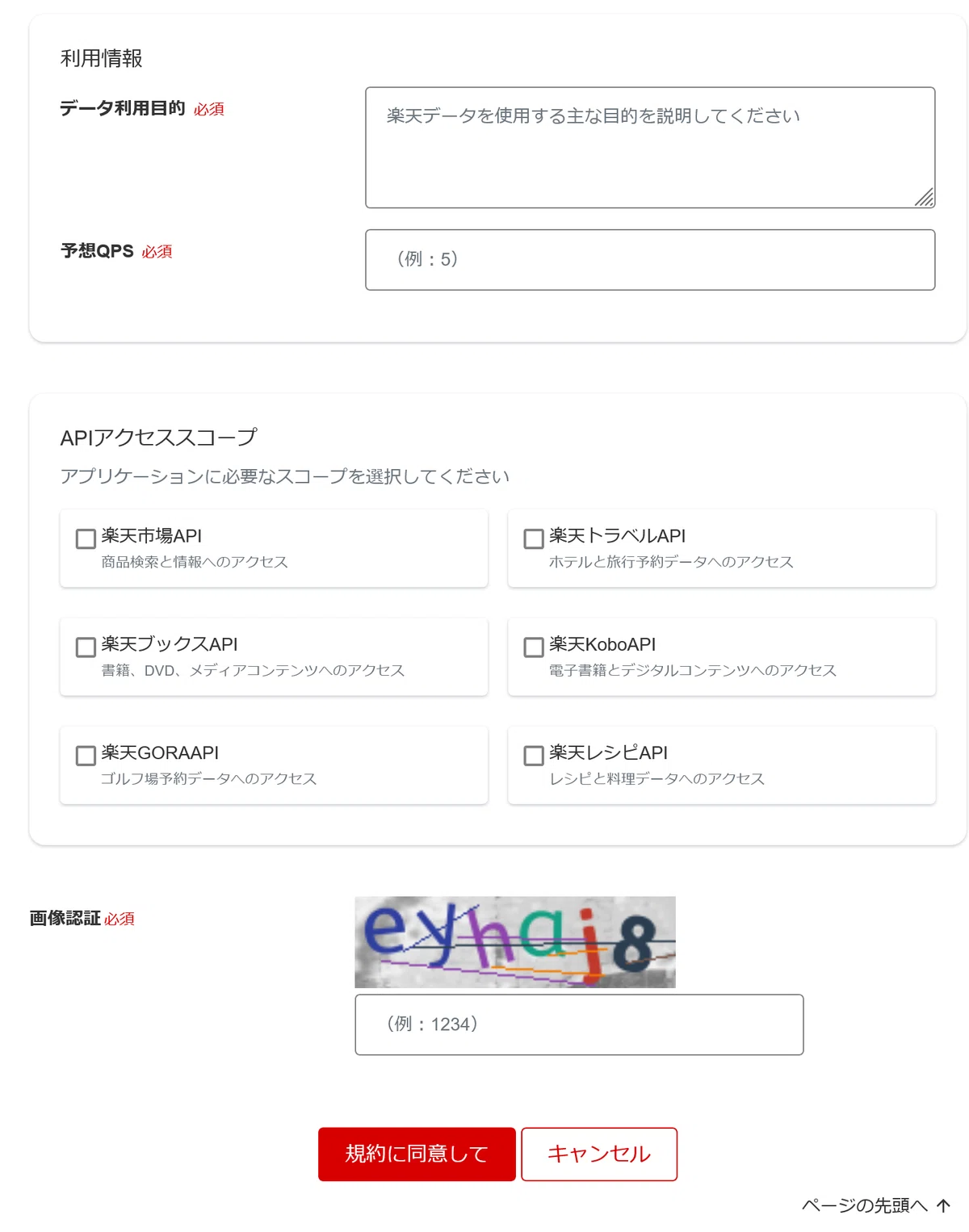
データ利用目的(必須)
入力例: 楽天市場の商品情報を取得し、SNSやNoteでの商品紹介の精度を高めるために利用します。
説明: 前の「説明」を少し詳しく書くイメージです。
予想QPS(必須)
入力: 1
説明: 「1秒間に何回アクセスするか」です。個人利用なら 1 で十分です。
APIアクセスコープ
チェック:「楽天市場API」 に必ずチェックを入れてください。
説明: 商品を検索するために必須です。他にも楽天トラベルなどを紹介する予定があればチェックしてもOKです。
画像認証(必須)
入力: 表示されている英数字(画像では eyhaj8)をそのまま入力してください。
✅ ステップ3:IDの確認と保存
入力が終わったら、赤い「規約に同意して」をクリックします。
画面に「アプリID / デベロッパーID」が表示されたら成功です!この英数字の羅列が、システムを動かすための「マスターキー」になります。
💡 あいからのアドバイス
🏁 おわりに
お疲れ様でした!これで「自動化」のためのパスポートが手に入りました。
次は、このIDを使って実際に商品を検索したり、紹介文を自動生成したりするフェーズに入ります。
いいなと思ったら応援しよう!
 もしこの記事が「コーヒー一杯分以上の価値」があると感じていただけたら、活動を応援いただけると大変励みになります。
頂いたサポートは、さらに高度な「店舗×AI」の自動化ツール開発や、海外の有料級情報の仕入れに大切に活用させていただきます。応援、よろしくお願いいたします!
もしこの記事が「コーヒー一杯分以上の価値」があると感じていただけたら、活動を応援いただけると大変励みになります。
頂いたサポートは、さらに高度な「店舗×AI」の自動化ツール開発や、海外の有料級情報の仕入れに大切に活用させていただきます。応援、よろしくお願いいたします!