
【スマホが最強の秘書に】自律型AI『Manus』をLINEと連携させる全手順。24時間、あなたの代わりに「考えて動く」相棒を召喚しよう!

最新の自律型AI「Manus」が、ついに私たちの日常に溶け込み始めました。
Manusの凄さは、ただ答えるだけでなく、「自分で調べて、自分で作る(デプロイする)」という自律性にあります。でも、わざわざブラウザを開くのは少し面倒ですよね。
実は、いつも使っているLINEにManusを呼び出せるんです。 今回は、スマホだけで完結する「LINE連携」のステップを、画像付きで世界一わかりやすく解説します!
🛠️ ステップ1:Manusにログインしよう
まずは、Manusのアプリ(またはWebサイト)を開きます。
※使う度にCreditを消費します、このリンクからアプリを登録すると500Creditが付与されます
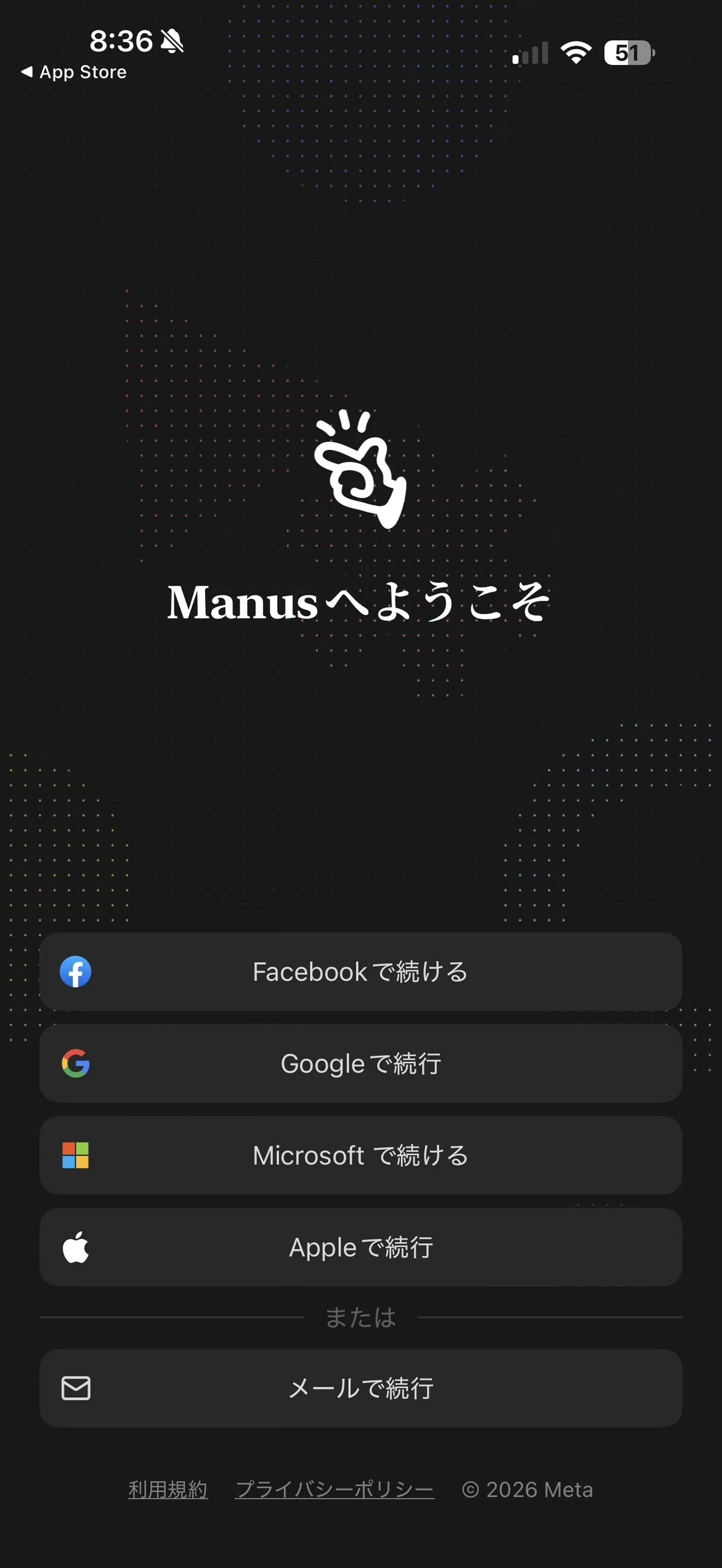
① ログイン方法を選ぶ GoogleやApple IDなど、あなたが普段使っているアカウントでログインしてください。これだけで準備は半分完了です。
📝 ステップ2:LINEとの「道」を繋ぐ
ログインができたら、ManusとLINEを接続します。
有料画面がでたら気にせず右上の✕で閉じる
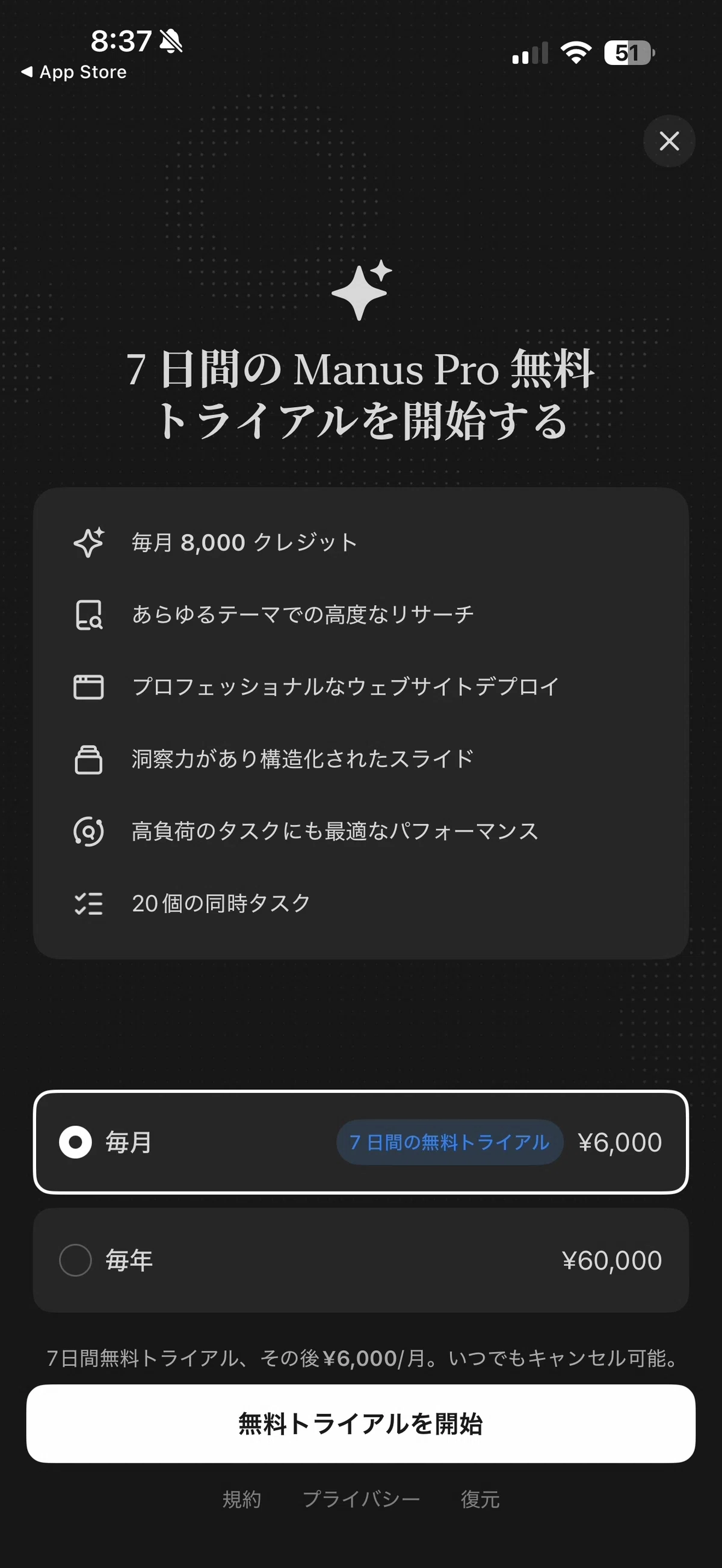
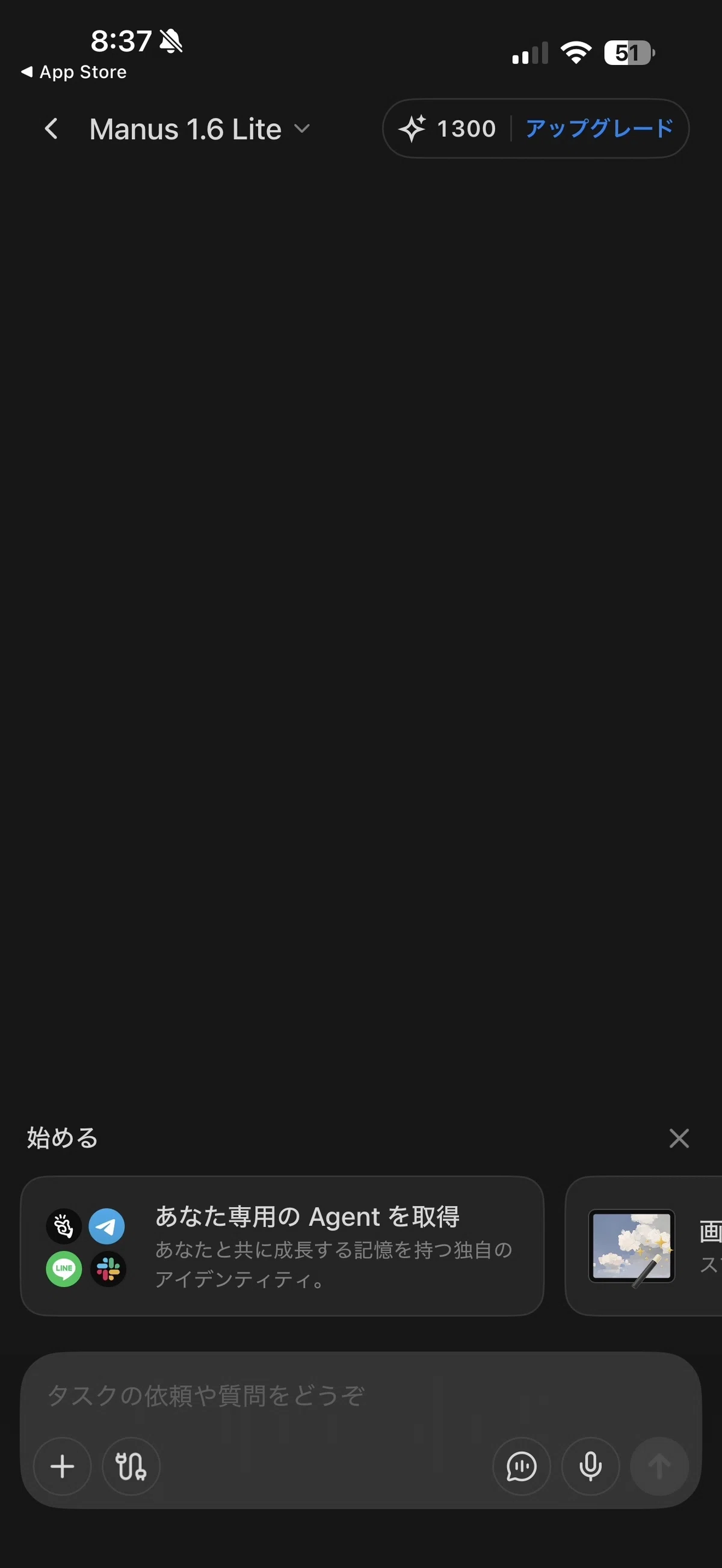
② 「あなた専用のAgentを取得」を選択 画面下の「始める」にある、このメニューをタップしてください。
🚀 ステップ3:Manusを「友だち」に追加する
ここからはLINEの画面に切り替わります。
③「Manus AI」を友だち追加 緑色の「追加」ボタンを押しましょう。これで、あなたのトーク一覧にManusが登場します。
🎨 これで完了!LINEでManusに何をお願いする?
「Successfully connected!」と返ってきたら、もうManusはあなたの秘書です。
⑥ 「何ができる?」と聞いてみよう LINE上で話しかけるだけで、Manusはこれだけのことを代わりに行ってくれます。
🤝 「AIに任せる」という新しい自由を
これまではパソコンに張り付いて行っていた作業が、これからはLINEで一言お願いして、返信を待つだけになります。
「こんな複雑なこと、LINEで頼めるのかな?」 「連携がうまくいかない……」 そんな時は、私の公式LINEへ気軽に相談してください。
最新のテクノロジーを、あなたのポケットの中に。 Manusと一緒に、もっと自由でクリエイティブな毎日を始めましょう!
いいなと思ったら応援しよう!
 もしこの記事が「コーヒー一杯分以上の価値」があると感じていただけたら、活動を応援いただけると大変励みになります。
頂いたサポートは、さらに高度な「店舗×AI」の自動化ツール開発や、海外の有料級情報の仕入れに大切に活用させていただきます。応援、よろしくお願いいたします!
もしこの記事が「コーヒー一杯分以上の価値」があると感じていただけたら、活動を応援いただけると大変励みになります。
頂いたサポートは、さらに高度な「店舗×AI」の自動化ツール開発や、海外の有料級情報の仕入れに大切に活用させていただきます。応援、よろしくお願いいたします!