自分の動画に合うBGMが見つからない人へ|SUNOで作るという選択(Step4)

こんばんは。
あんです。
「30秒で届ける“ありがとう”|当たり前の「きれい」に感謝を。清掃員の皆さんへ」
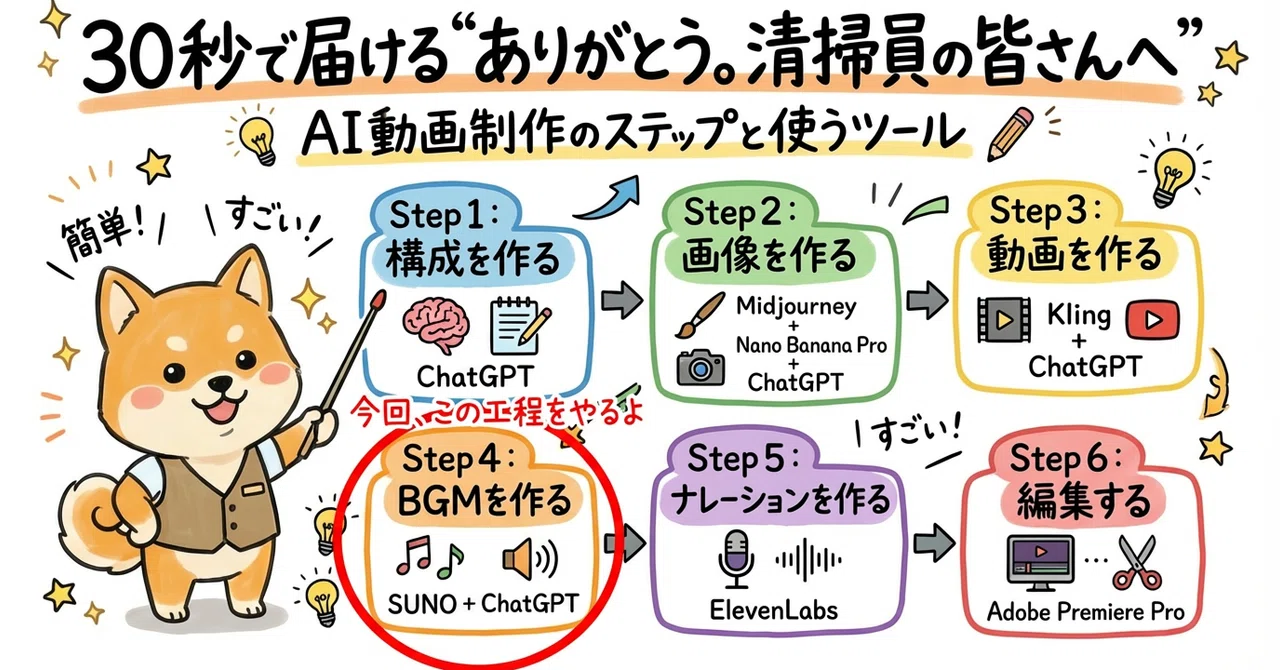
このAI動画の制作過程を、何回かに分けて投稿していますが、今回の記事では、「Step4:BGMを作る」の解説をします。
この動画のBGMは、AIで作りました。
AIで音楽を作る
といえば、
今日時点では、”SUNO”一択なんじゃないかと思ってます。
AI動画に興味がない方でも、
普段、TikTok/インスタ/Youtubeなどで動画を作っていて、
・なんかいい感じのBGMほしいな
・雰囲気に合う曲が見つからないな
と思ったことがある方は、ぜひ、チャレンジしてみてください!
細かいこだわりがなければ、使い方はびっくりするくらい簡単です。
”1日10曲”まで、無料で作れます!
※ただし、ユーザ登録は必要です。
※1回の生成で2曲作られるので、無料で作れるのは、1日5回です。
Step1 : SUNOのページを開く
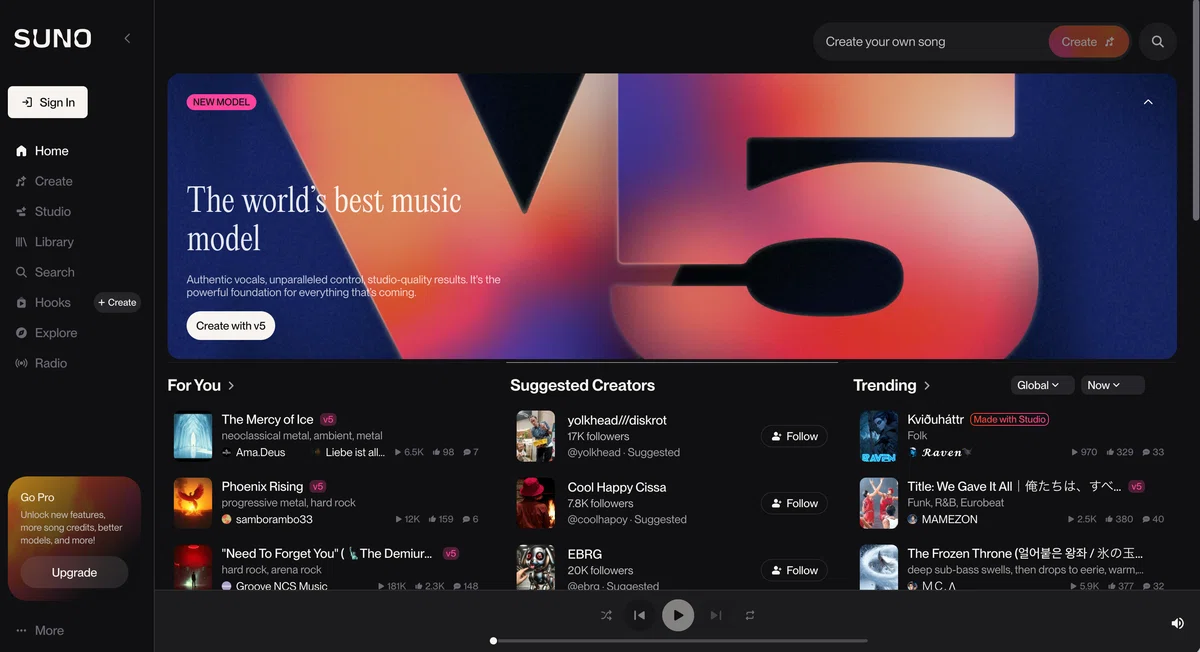
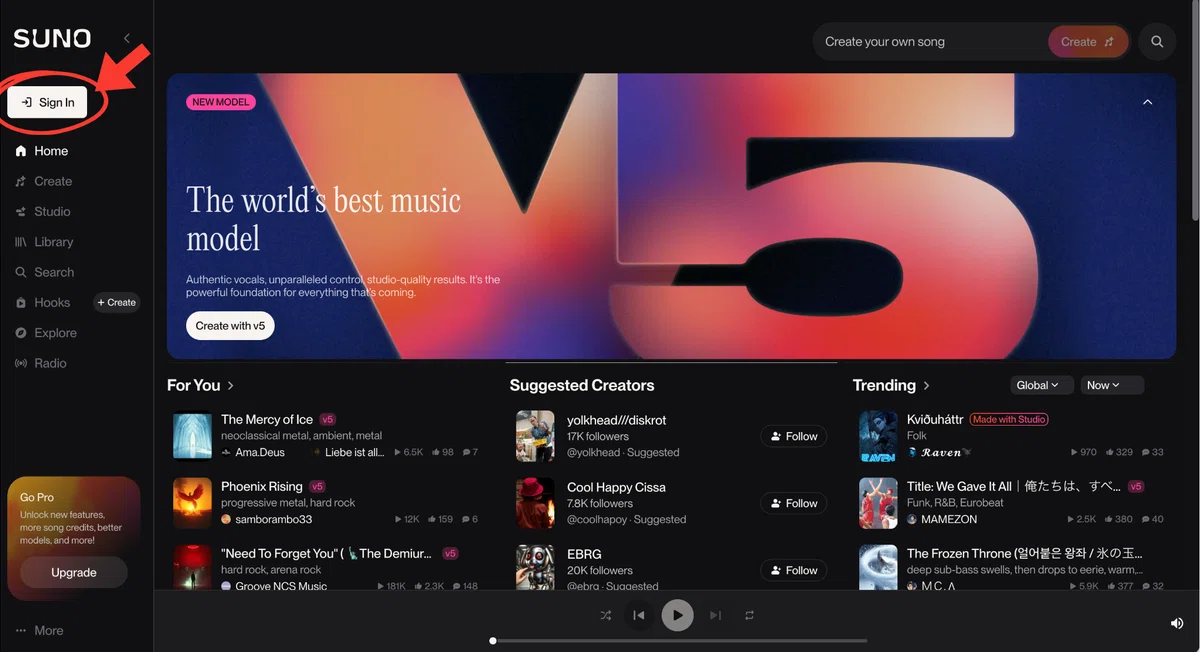
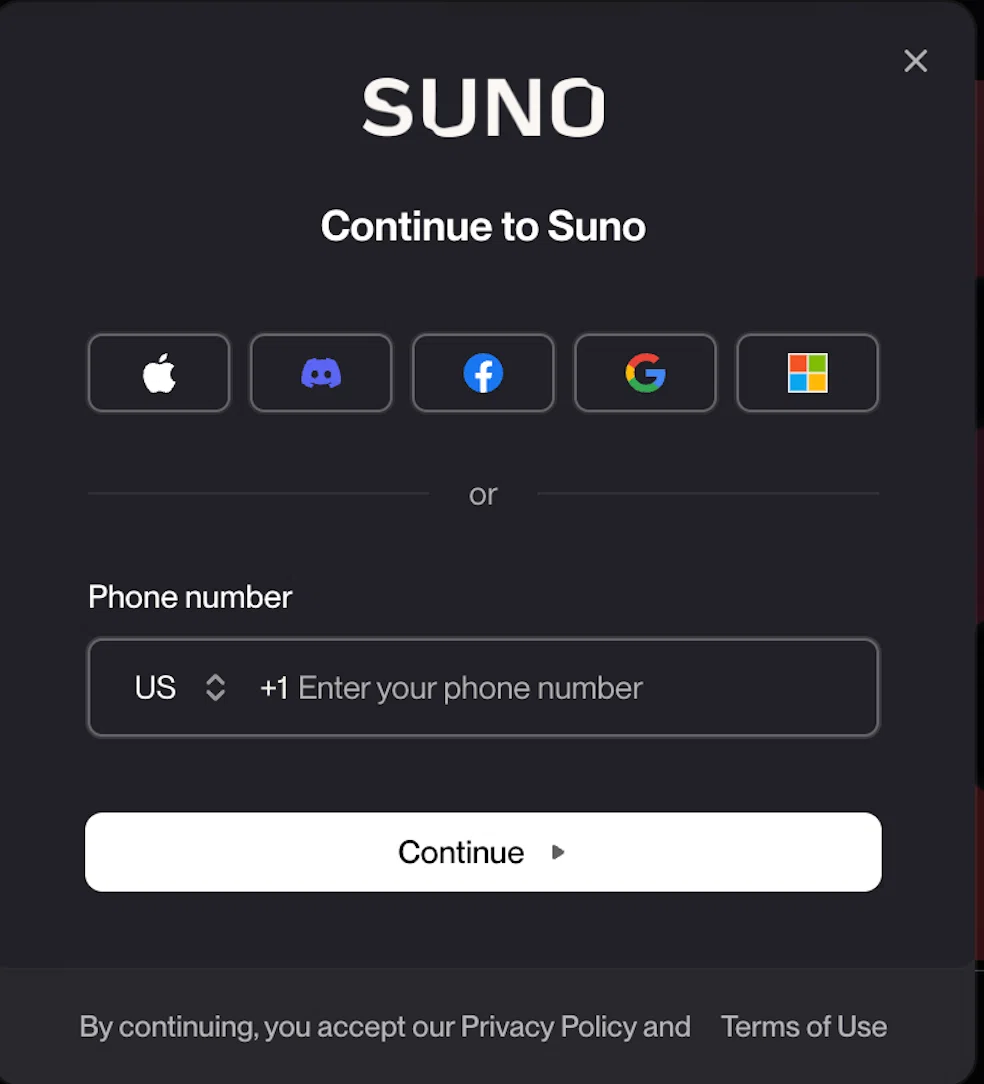
Step2 : 左上の「Sign In」を押して、ユーザ登録をする。
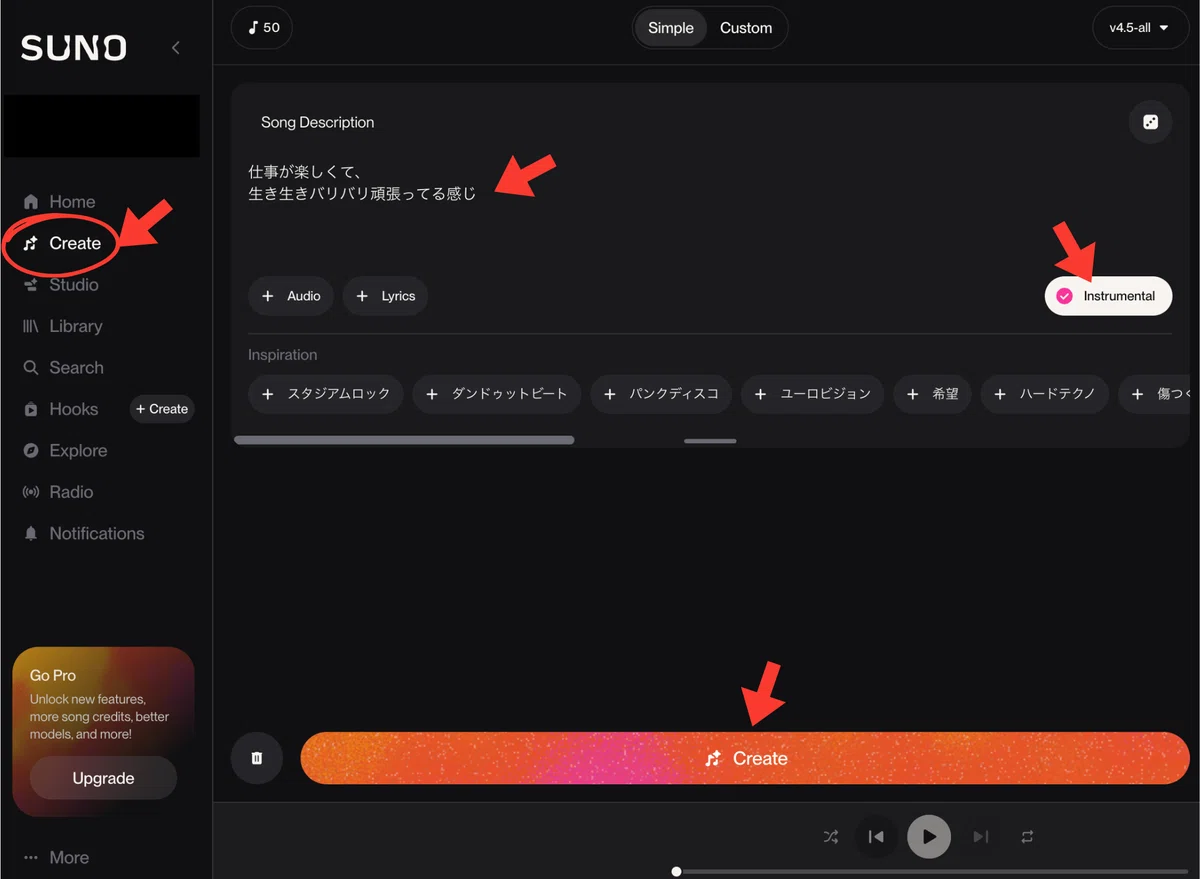
Step3 : 左のメニューの「Create」を押して、真ん中に作りたい曲の雰囲気とかイメージを日本語で入れて、画面下の「Create」ボタンを押す。
歌詞なしが作りたい場合は、
右側の「Instrumental」にチェックを入れてね!
Step4 : 右側に作られた曲が表示されるので、画像をクリックしたら、曲が再生できます。
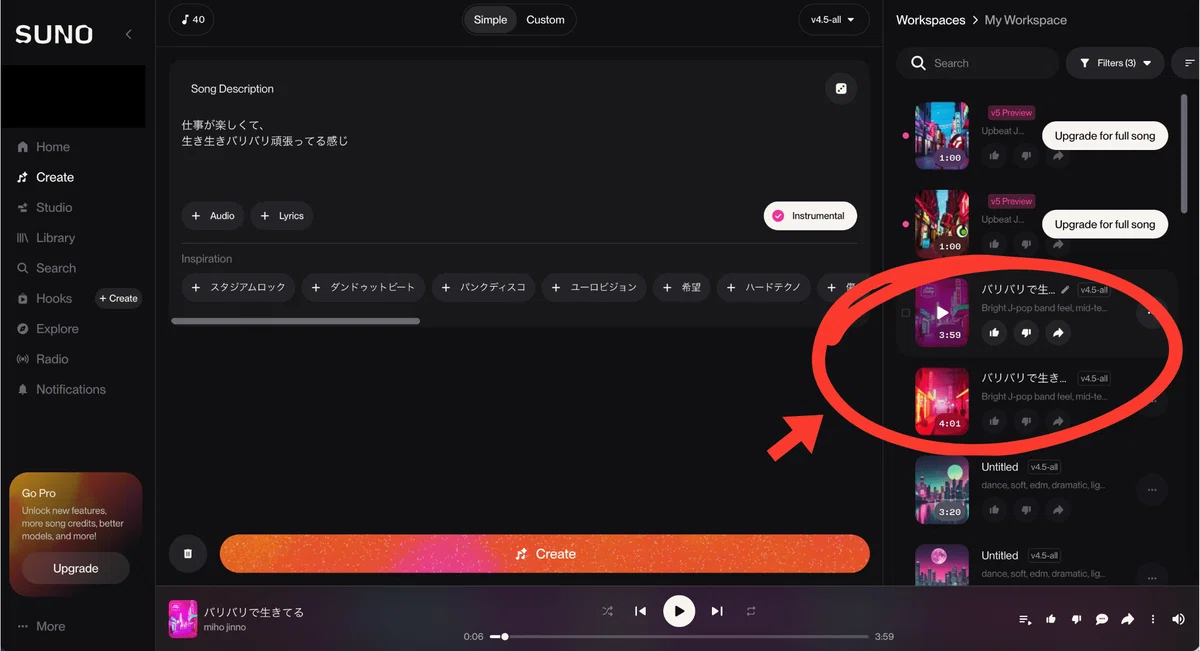
たったこれだけ!
ね!
簡単でしょ?!
今回の例では、
仕事が楽しくて、
生き生きバリバリ頑張ってる感じ
ってプロンプトを入れて、作られた曲がこれ。
⬇︎⬇︎⬇︎
たった23文字の日本語入れて、
数分(1分程度?)待ったら、
約4分のこの2曲が作られるって、ほんとにすごい時代になりましたよねー!
初めてSUNOを使った日の感動は、いまだに覚えています。
曲の長さが指定できないところはすごく残念ですが、上手にカットすれば使えるので、ぜひ、みなさんもチャレンジしてみてくださいね!!
次回予告
次回は Step5:ナレーションを作る を解説します。
AIでナレーションを作る方法をご説明します。
今回の記事と同じで、
AI動画は作らないけど、
普段、TikTok、インスタ、Youtubeなどで動画を作っていて、
・自分の声を入れるのは嫌
・でも、ナレーション入れたい
と思っている方は、必見です!
ここまで読んでくださって、本当にありがとうございます。
「この手順、真似してみたい」「ここが分かりにくい」など、もし感じたことがあれば、コメントで教えてください🐶
