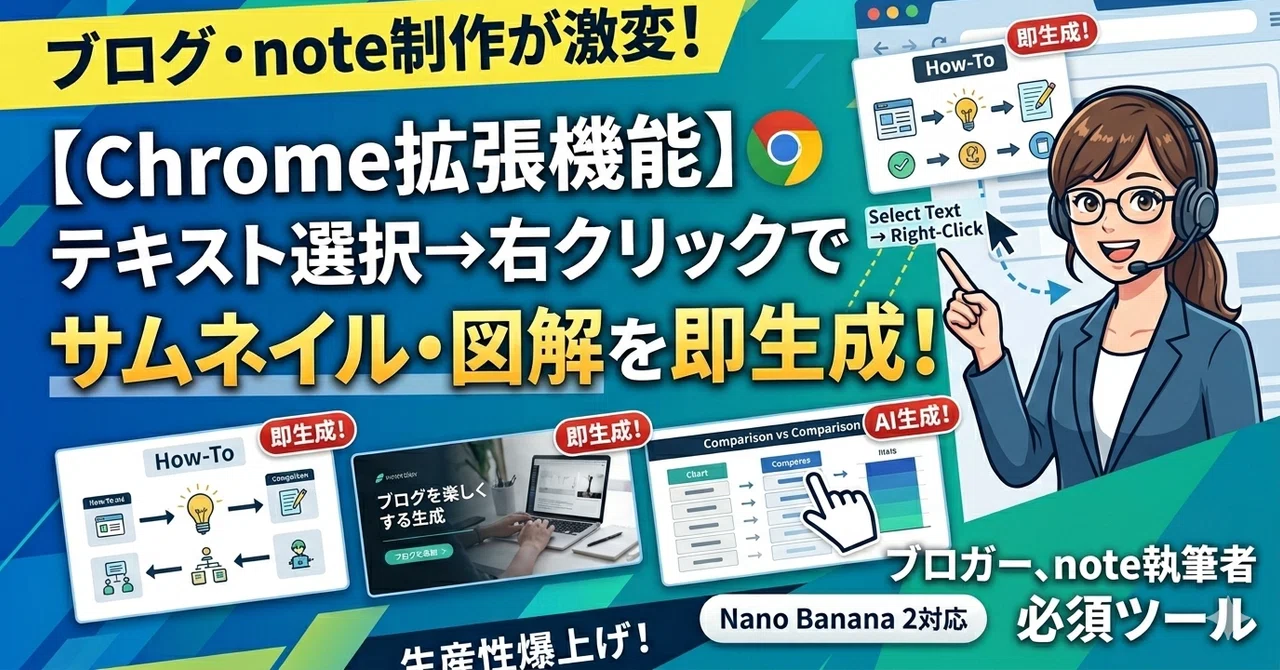
Nano Banana 2対応【ブログ・note制作者向け】テキスト選択→右クリックだけ。サムネイル・図解画像を即生成するChrome拡張

このnoteの上のヘッダー画像(サムネイル)も途中の画像、インフォグラフィック、スライド画像も、この拡張機能で作りました。
(最新のNano Banana 2に対応!)
「AI画像生成、便利なんだけど…毎回の手順、地味にダルくない?」
今や、ブログのサムネイルやSNS投稿の画像はAIで生成するのが当たり前になりました。Geminiや画像生成AIを開いて、プロンプトを書いて、画像を生成する。すごい時代です。
でも、冷静に考えてみてください。
あなたは毎回、こんな作業を繰り返していませんか?
ブラウザで記事や資料を書いている
「ここに画像が欲しいな」と思う
別タブでGeminiや画像生成AIを開く
「こういう画像を作って」とプロンプトを考えて入力する
生成を待つ
出来上がった画像をダウンロードする
元の作業に戻って、画像を挿入する
1枚ならまだいい。でもこれが3枚、5枚、10枚と増えたら?
この拡張機能では、上記の文章を選択して、ページを離れることなく、以下に続く、画像が簡単に作れ、貼り付けることができます。

「AIで画像を作れる」ことと、「画像作成が効率的」であることは、まったく別の話です。
この拡張機能は、その3〜7の工程をすべて消し去ります。
🎬 実際の操作を見てください
① 画像にしたいテキストを選択する
普段どおりブラウザで作業しながら、図解にしたい部分や、サムネイルにしたい文章をドラッグで選択。
文章に以下のような背景色がつけば、選択されています。
以下の文章はサンプルです。

② 右クリック →「📷 選択テキストから画像を生成」
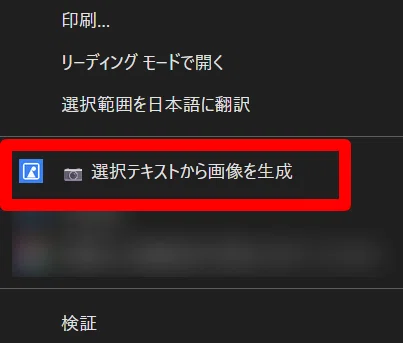
「📷 選択テキストから画像を生成」をクリックします。
nano bananaのために、Geminiのサイトを開く必要なし。プロンプトを考える必要なし。選択テキストがそのままAIへの指示になります。
③ 種類とスタイルを選んで「生成する」をクリック
そうすると、画像生成が始まります。
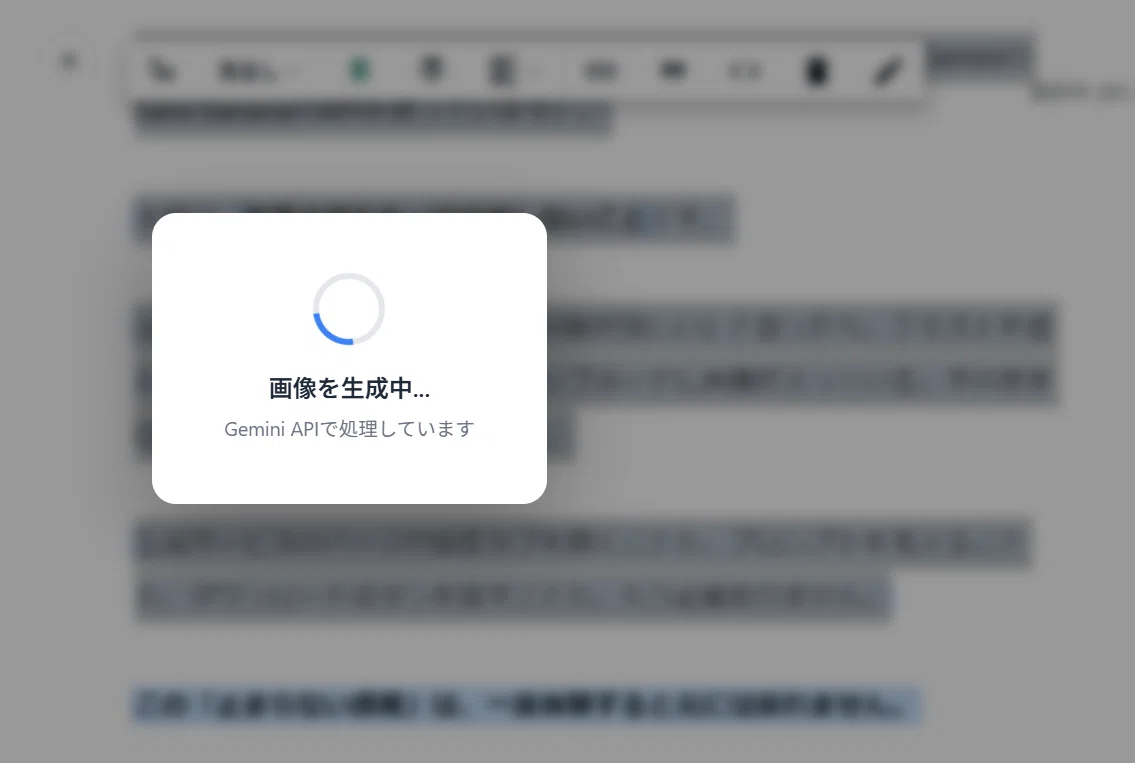
④ 完了。画像はクリップボードとダウンロードフォルダに自動保存。
あとは Ctrl+V で貼り付けるだけ。ダウンロードフォルダにも同時保存されるので、そこから挿入も可能です。
文中なら、貼り付けが簡単です。
サムネイルなら、ダウンロードフォルダから挿入します。
ブラウザから一度も離れることなく、画像の生成からダウンロード、クリップボードへのコピーまで、すべてが完結します。
🔁 従来のAI画像生成 vs この拡張機能
ここが一番お伝えしたいポイントです。

やっていることは同じ「Gemini AIによる画像生成」です。違うのは、間の面倒な工程をすべて自動化しているということ。
AIの性能は同じ。でも、あなたの作業時間と手間がまったく違います。
✨ 3種類 × 4スタイル = 12パターンの画像を自動生成
📌 選べる画像タイプ
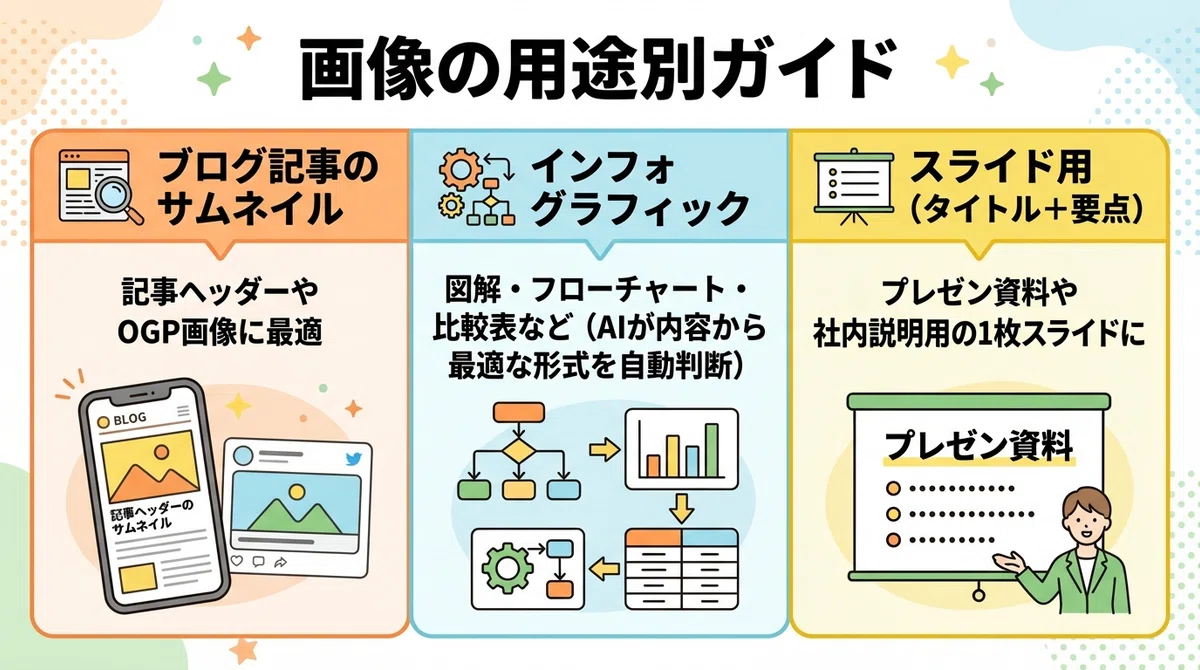
🎨 選べるスタイル・色合い

プロンプトを工夫する必要はありません。種類とスタイルを選ぶだけで、AIが適切な画像を生成します。
🖼️ 実際に生成した画像サンプル
すでに上記の記事中に、「この拡張機能で作成」とした画像は、
すべてこの拡張機能で、テキスト選択→右クリックだけで生成したものです。
他にもサンプル画像をいくつかご紹介します。
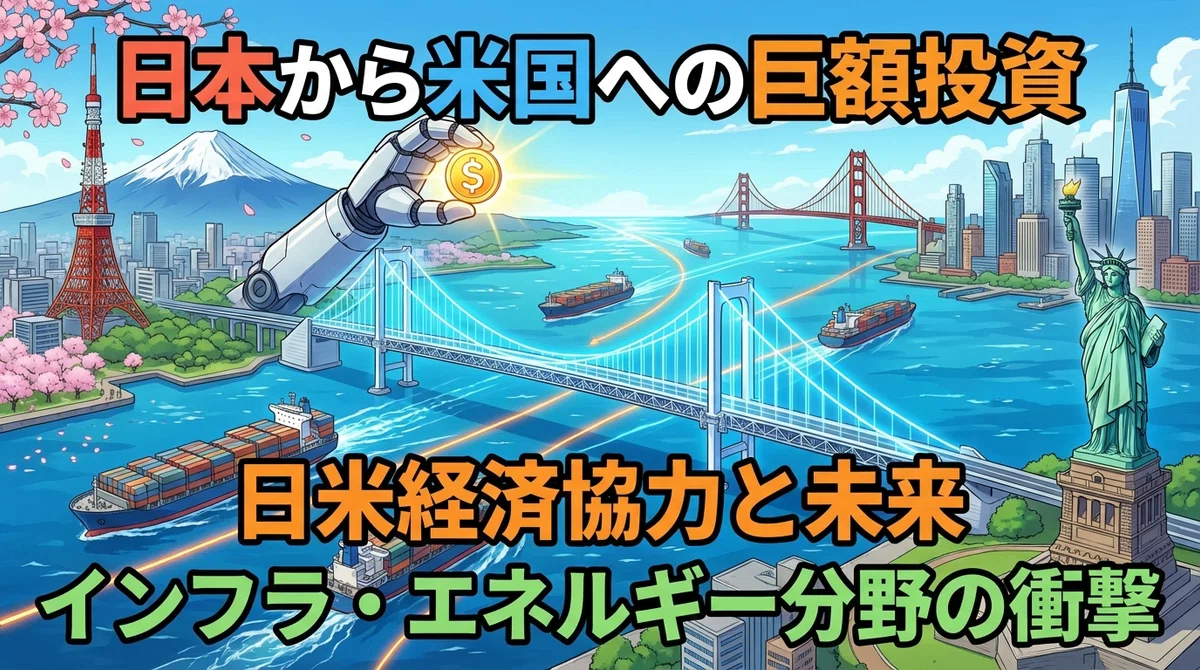
サンプル①:ブログ記事のサムネイル(ビジネス・ノーマル)

ニュース記事のリード文を選択して生成。プロンプトを一文字も書かずに、このクオリティ。
サンプル②:インフォグラフィック(カジュアル)
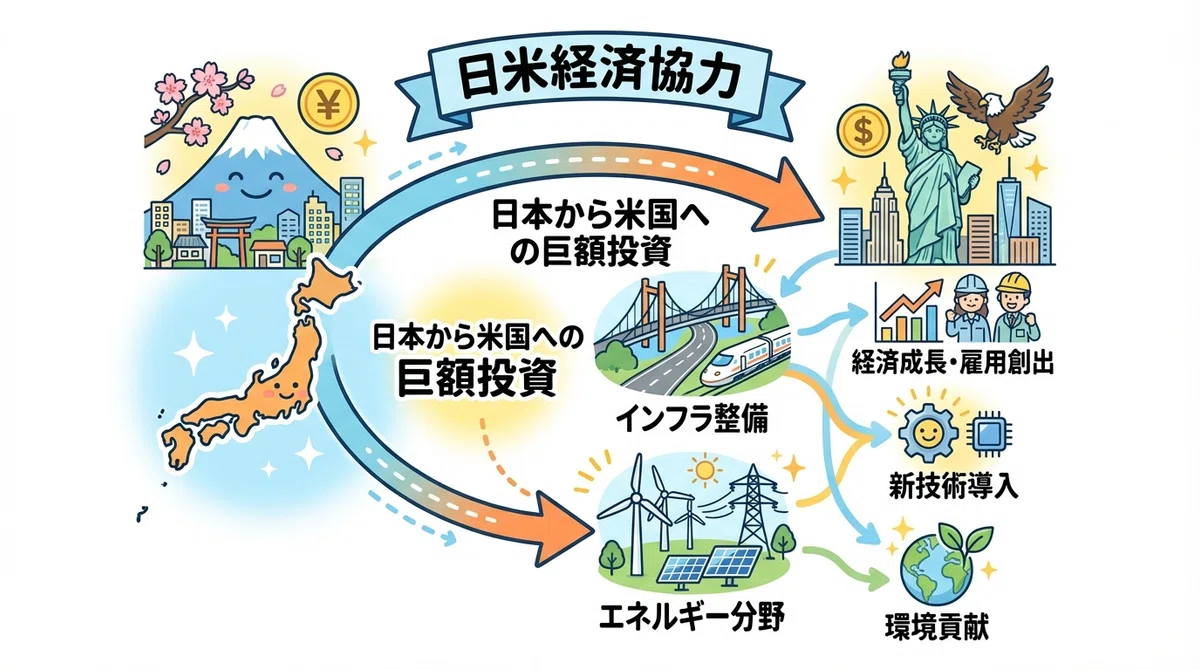
手順の説明テキストを選択したら、自動で適切なインフォグラフィック形式に。「フローチャートにして」と指示する必要すらありません。
サンプル③:スライド用(ビジネス・ダーク)
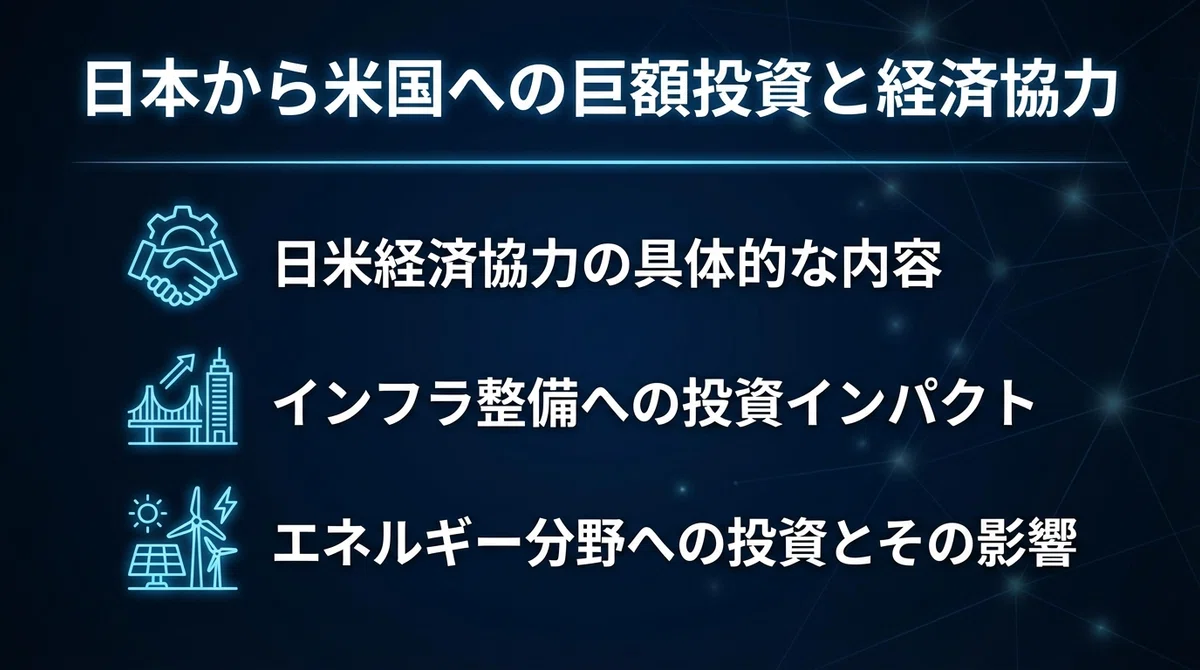
企画書の要点テキストを選択→1枚のスライドに変換。会議資料に即挿入できます。これは、ダークモードですが、ライトモードやカジュアルモードにもできます。
サンプル④:サムネイル(Japanese animation)
あと、特別にこの「Japanese animation」スタイルも使えます。
上記のサンプルでは人物が出ていませんので、人物が出るようなテキストを選択してみました。

同じテキストでもスタイルを変えるだけで、まったく別の印象に。
記事のスタイルに合わせて、スタイル選択ができます。
ブログやnoteを書くということであれば、ほぼこのツールのスタイルで事足りるかと思います。
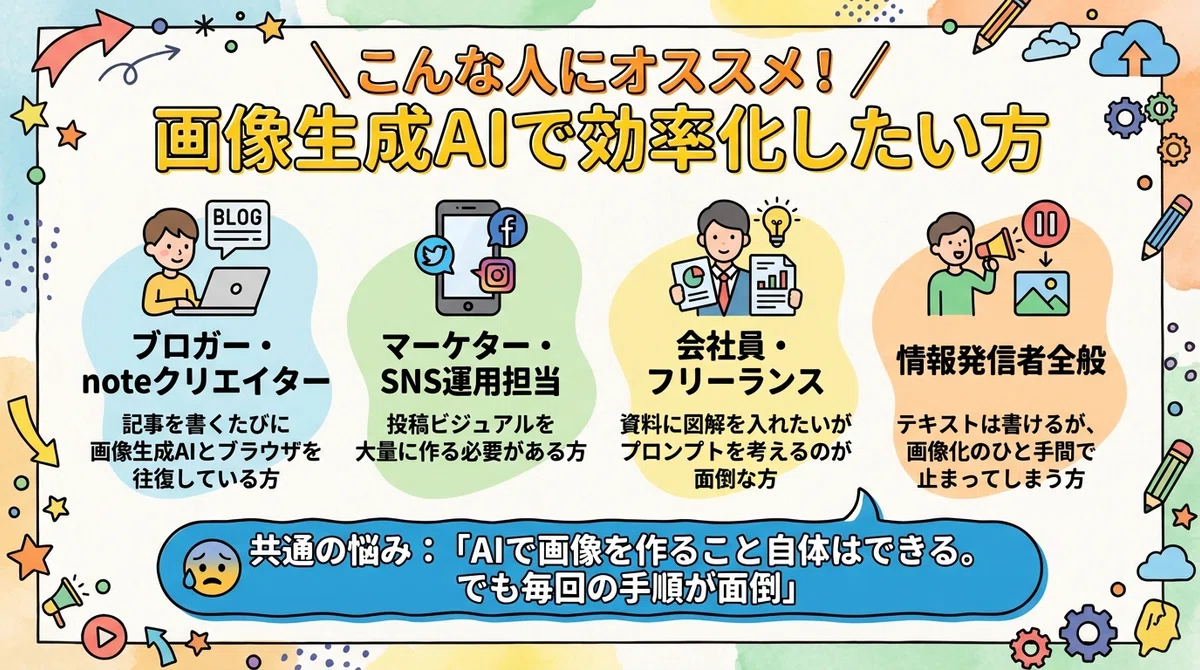
💡 こんな人に
ブロガー・noteクリエイター → 記事を書くたびに画像生成AIとブラウザを往復している方
マーケター・SNS運用担当 → 投稿ビジュアルを効率的に作る必要がある方
会社員・フリーランス → 資料に図解を入れたいがプロンプトを考えるのが面倒な方
情報発信者全般 → テキストは書けるが、画像化のひと手間で止まってしまう方
共通しているのは、「AIで画像を作ること自体はできる。でも毎回の手順が面倒」 という悩みです。
⚡ 体感してほしいのは「作業が止まらない」快適さ
この拡張機能の本質は、画像の品質ではありません(画像生成はGeminiのnano bananaのAPIを使っています)。
本質は、作業の流れを一切中断しないことです。

記事を書いている最中に「ここに図解が欲しい」と思ったら、テキストを選んで右クリック。数秒後にはクリップボードに画像が入っている。そのまま Ctrl+V で貼り付けて、続きを書く。
生成サービスのページや設定タブを開くことも、プロンプトを考えることも、ダウンロードボタンを探すことも、もう必要ありません。
この「止まらない感覚」は、一度体験すると元には戻れません。
🔧 セットアップは3ステップ
購入したファイルを解凍 → Chromeの拡張機能ページで読み込み
Gemini APIキーを取得して設定画面に入力(APIキーは、Google AI Studioから取得可能)
テキストを選択して右クリック → もう使えます
APIキーの取得方法も、拡張機能のインストール手順も、詳しく解説しています。プログラミング知識は一切不要です。
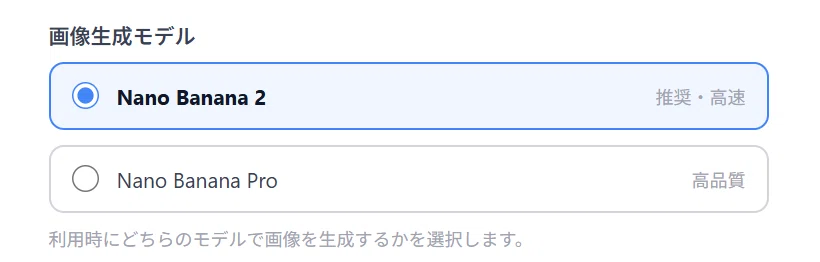
Nano Banana 2 対応
以下の設定で、最新のNano Banana 2が使えます。
画像中の日本語テキストが正常に表示できるのは、「Nano Banana Pro」と「Nano Banana 2」のみとなります。
このモデルでは、APIキーの無料枠は現在利用できません。
💰 価格
販売開始タイムセール価格 4,000円(買い切り)
一度購入すれば、何度でも、何枚でも生成できます。月額課金ではありません。
Gemini APIの費用はかかりますが、最新の「Nano Banana 2」ですと、1枚15円程度となります。
「Geminiで手動生成するのと同じことを、圧倒的に少ない手順でできるようになる」ための投資として、ご検討ください。
⚠️ 購入前にご確認ください
Google Chromeが必要です(Chromium系ブラウザでも動作する可能性がありますが、保証対象はChromeのみ)
Gemini APIキーが必要です。取得方法はREADMEに記載
現在は、無料枠のAPIキーは使えません。画像生成にはインターネット接続が必要です
使用頻度は、APIのレート制限などによります。レート制限については、以下のURLからご確認下さい。
https://ai.google.dev/gemini-api/docs/rate-limits?hl=ja
再販禁止。1ライセンス1ユーザー利用のみ。
コード変更不可。
📦 購入で手に入るもの
Chrome拡張機能の全ファイル一式(すぐに使える状態)
バージョンアップの提供
🚀 「プロンプトを書く」をやめよう
AIが画像を作れる時代に、まだ毎回プロンプトを書いて、ダウンロードして、コピーして…と手作業を繰り返しますか?
テキストを選んで、右クリック。それだけです。
生成もダウンロードもクリップボードコピーも、全部自動。
あなたがやるべきことは、良いコンテンツを書くことだけです。画像は、この拡張機能に任せてください。
ここから有料記事になります。
拡張機能のファイルを提供致します。
ここから先は
¥ 5,000
この記事が気に入ったらチップで応援してみませんか?
