【Gradio】ACE-Step-1.5の基本の使い方【windows】

前回ComfyUIでACE-Step-1.5を使う方法を紹介しました。
ACE-Step-1.5の概要もこっちに書いてます。
今回は公式で用意されているGradioでACE-Step-1.5を試してみたので、それを紹介します。
なお、Base・sftモデル使ったり、いろいろ機能もあるんですが、まとめるのに時間かかりそうなので、環境構築と基本の楽曲生成方法のみです。
ちゃんと触ったら追記か別記事にします。
ACE-Step-1.5のインストール&起動
Windows環境だとポータブル版と標準インストール(python/git)があります。
主な違いは以下の通り。
ポータブル版:
環境構築(python/git)が不要
バッチファイルがある(起動・更新・設定など)
フォルダごと移動しても起動可能
標準インストール
python/gitが必要
自分で環境構築が必要
基本コマンド操作
特にこだわりなければポータブル版で良いと思います。
ポータブル版のインストール
以下のリンクからACE-Step-1.5.7zをDLします。
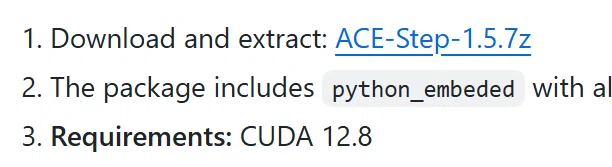
解凍するのに7zが必要です。
任意の場所に保存・解凍し、中にある start_gradio_ui.bat を実行すれば、自動でモデルや依存関係をインストールしてくれます。
ターミナルの最後にhttp://127.0.0.1:7860というURLが表示されるので、Ctrl+左クリックします。

こんな画面が開けばOKです。
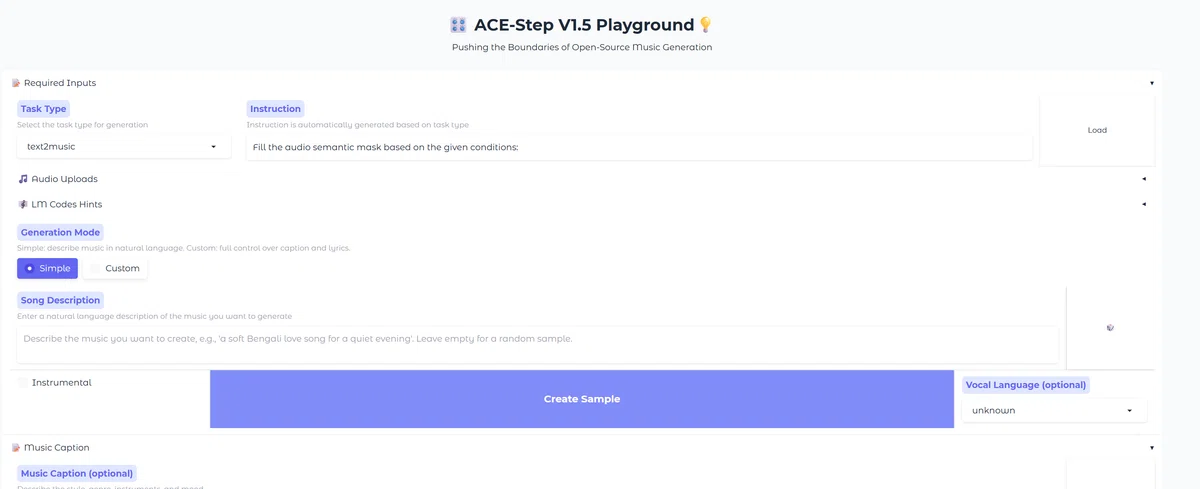
二回目以降も start_gradio_ui.bat で起動できます。
標準インストール(python/git)
事前にpythonとgitのインストールが必要です。
・python
・Git for Windows
powershellを開いて任意のパスに移動し、クローンします。
cd C:\
git clone https://github.com/ace-step/ACE-Step-1.5.git
仮想環境作成&アクティベートします。
python -m venv .venv
.venv\Scripts\activate
uvをインストールします。
pip install uv依存関係をインストールします。
uv sync以下のコマンドで起動します。
引数は初期化するものでモデルのダウンロードとかが自動で行われます。
python acestep/acestep_v15_pipeline.py --init_service true最後にターミナルの最後にhttp://127.0.0.1:7860というURLが表示されるので、Ctrl+左クリックします。
こんな画面が開けばOKです。
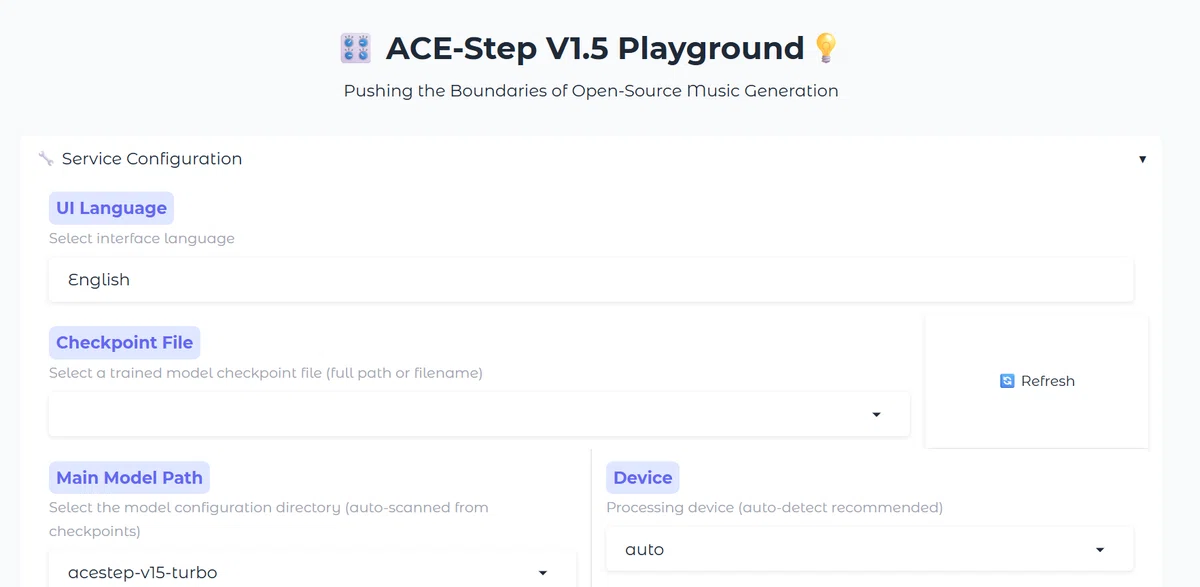
ACE-Step-1.5の使い方
日本語化(任意)
ポータブル版の場合はstart_gradio_ui.batをテキストエディタなどで開きます。
デフォルトがenになってるので以下の部分をjaにすればOKです。
set LANGUAGE=en
↓
set LANGUAGE=ja
コマンドは引数で指定できます。
python acestep/acestep_v15_pipeline.py --language ja --init_service trueシンプルモードで生成
生成モードにシンプルとカスタムがあります。
シンプルは初心者向けのモードで、簡単な指定だけで楽曲生成が可能。
シンプルを選択した状態でどんな曲を作りたいかを入力するだけです。
例)1980s Japanese City Pop, female vocal, upbeat
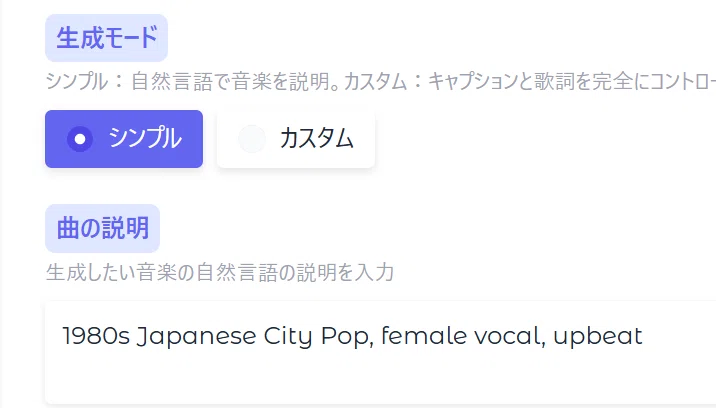
自分で入力しなくても右側のサイコロでランダムサンプルが使えます。

インストゥルメンタルにしたり、ボーカルの言語指定したりも可能です。

この状態でサンプル生成をクリックすると自動でキャプションや、歌詞含めた構成タグを作ってくれます。
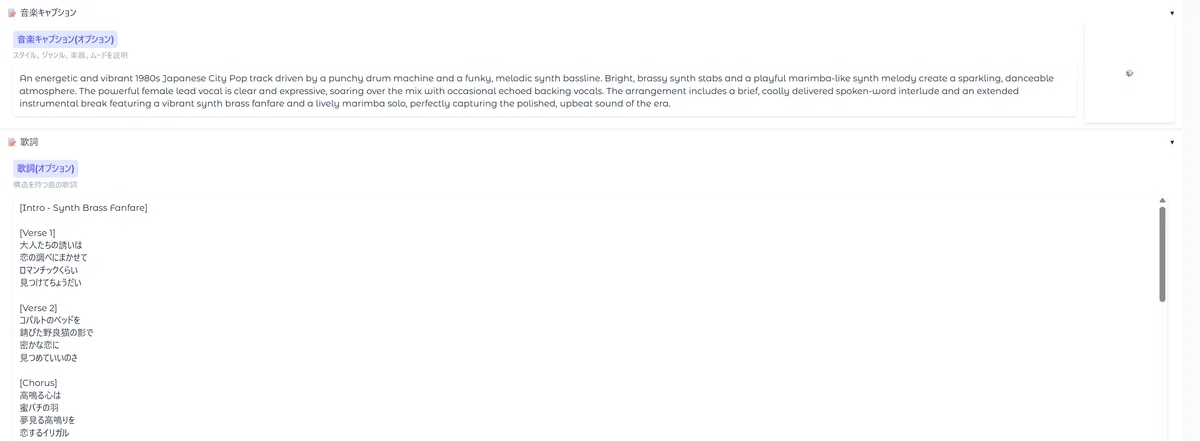
もしBPMとかキー変えたいなと思ったらオプションパラメータで変更可能です。

内容に問題なければ「音楽を生成」で生成開始。

3分5秒の曲で、初回はたぶんモデル読み込んでるのか1分くらい掛かりました。
2回目からは30秒くらいで生成できます。
生成した楽曲は以下のパスに保存されます。
ACE-Step-1.5\gradio_outputsカスタムモードで生成
カスタムモードはサンプル生成で作ったcaption・構成タグ部分を自分で指定できるモードです。
シンプルでサンプル生成したあとに編集も可能なのであんまり変わらないかもしれません。
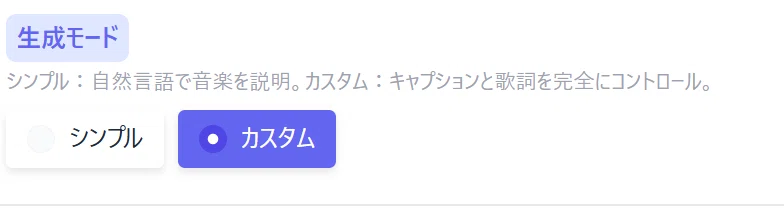
キャプションにはジャンル・スタイル・感情・使用楽器などをテキストで指定します。
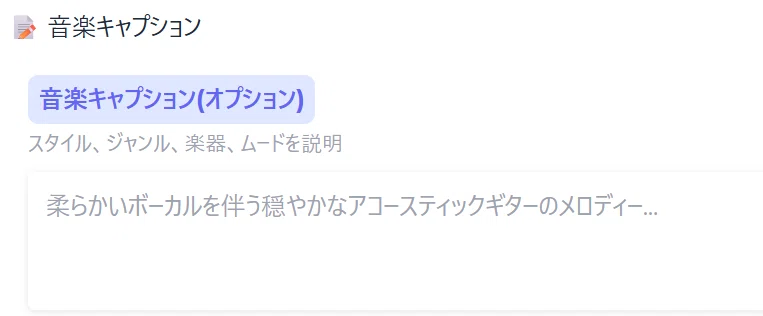
歌詞部分には楽曲の構成と歌詞を入力します。
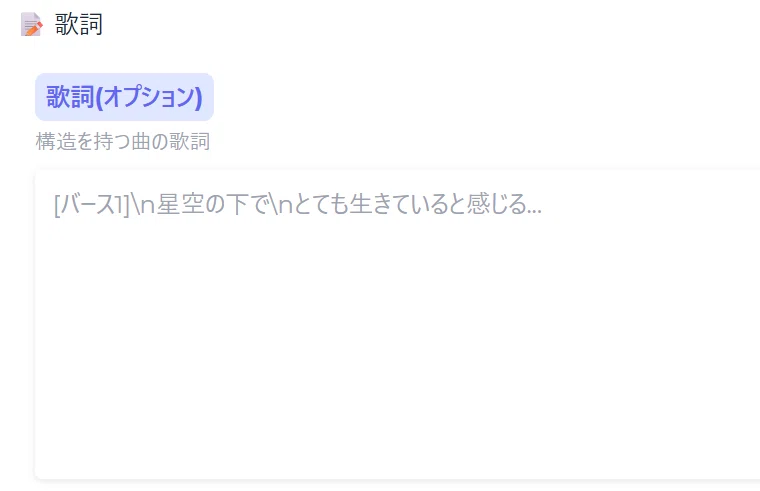
使える構成タグは以下の通り。
[Intro] オープニング、雰囲気を確立
[Verse] / [Verse 1] 主歌、物語の進行
[Pre-Chorus] プレコーラス、エネルギーを構築
[Chorus] コーラス、感情のクライマックス
[Bridge] ブリッジ、転換または高揚
[Outro] エンディング、結論
[Build] エネルギーが徐々に上昇
[Drop] エレクトロニックミュージックのエネルギー解放
[Breakdown] 楽器編成の削減、スペース
[Instrumental] 純粋なインストゥルメンタル、ボーカルなし
[Guitar Solo] ギターソロ
[Piano Interlude] ピアノ間奏
[Fade Out] フェードアウトエンディング
[Silence] サイレンス
引用:https://github.com/ace-step/ACE-Step-1.5/blob/main/docs/ja/Tutorial.md
シンプルと同じくインストゥルメンタルとボーカルの言語を指定します。

あとはオプションパラメータでBPMやキーなどを入力します。

Geminiにメタルっぽいの作って貰いました。
caption:
Heavy metal, thrash metal, riff-heavy, aggressive double bass drums, distorted electric guitar, high-speed chugging, powerful raspy male vocal, energetic, dark atmosphere, punchy production, high-fidelity.
構成タグ:
[Intro - heavy guitar riff - fast double bass]
[Verse 1]
Ripping through the silent night
Metal strikes with all its might
Engine screams and gears will grind
Leave the hollow world behind
[Pre-Chorus - building energy]
The pressure's rising high
Against the darkened sky
NO ESCAPE! NO REGRET!
[Chorus - explosive - high energy]
THUNDER IN THE IRON VEINS
BREAKING ALL THE RUSTY CHAINS
POWER RISING FROM THE CORE
HEAR THE METAL LION ROAR!
[Verse 2]
Riffs are crashing like the waves
Waking shadows from their graves
Blood is pumping, heart of steel
This is all we ever feel
[Chorus - explosive]
THUNDER IN THE IRON VEINS
BREAKING ALL THE RUSTY CHAINS
POWER RISING FROM THE CORE
HEAR THE METAL LION ROAR!
[Bridge - fast guitar solo - shredding]
[Final Chorus - maximum power]
THUNDER IN THE IRON VEINS
BREAKING ALL THE RUSTY CHAINS
POWER RISING FROM THE CORE
HEAR THE METAL LION ROAR!
[Outro - fast double bass drums - fade out]
まとめ
ComfyUIと何が違うのか分からないんですが、こっちの方が安定してるしクオリティも高い気がします。
シンプルモードで「こういう曲作って」って指示するだけでキャプション・歌詞作って貰えるのが楽でいいですね。
ComfyUIでもノード作ればできそうですが、設定とかも多分最適化されてるだろうし、初心者にはGradioの方が使いやすい印象でした。
音楽生成にあまり興味なかったんですが、クオリティ高いし生成速いし、ちょっとハマっちゃいそうです。
以上ACE-Step-1.5(gradio版)の使い方を紹介しました。
当サークルではこのようなAIに関するさまざまな情報を発信しています。
メンバーシップに加入して頂くと一部の有料記事は読み放題です。
AI技術の向上、マネタイズ方法などに興味がある方は、ぜひご検討ください。
もしこの記事が少しでも役に立った場合は、いいねやフォローして頂けると励みになります。
最後まで読んでいただき、ありがとうございました。
いいなと思ったら応援しよう!
 よろしければサポートお願いします! いただいたサポートはクリエイターとしての活動費に使わせていただきます!