【第6回】【Gemini】NanobananaPro (無料) で漫画をつくってみよう!【作成手順】

みなさん、こんにちは!☀️
昨日、NanobananaProで作成した漫画を
公開させていただきました!
みなさんがNanobananaProで漫画をつくられているのを楽しく拝見しながら
「すごいなぁ~😳」くらいに思ってましたが、
最近アイリちゃんというAIをモチーフにしたキャラクターが増えたことで、こあらちゃんとの掛け合いが見たくなっちゃいまして…🤣
チャレンジしてみました!💪
今回は、
実際のNanobananaProでの作成風景をもとに
Geminiでの漫画作成の手順をご紹介します!😆
.
.
.
ではいきましょう!🏃➡️
【3/9追記】
手順は2026/2/23時点の内容です。
最近のGeminiのアップデートで、
無料版ではNanobananaProは使えなくなってしまったみたいですね…ざんねん😇
設定手順は同じようにはできなくなってしまいましたが、
その後のイラスト作成手順は変わらないと思いますので、
どうぞご覧いただけたら幸いです😊
1. とりあえず設定方法
まずはじめに、
「やりかただけパッと知りたいよ!🤩」
という方向けに、
NanobananaProのやり方をご紹介します!
① Geminiアプリを起動
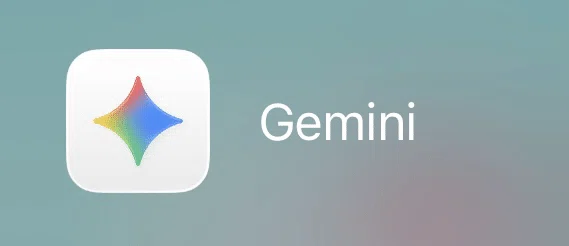
② Geminiの以下の2ヶ所の設定を確認
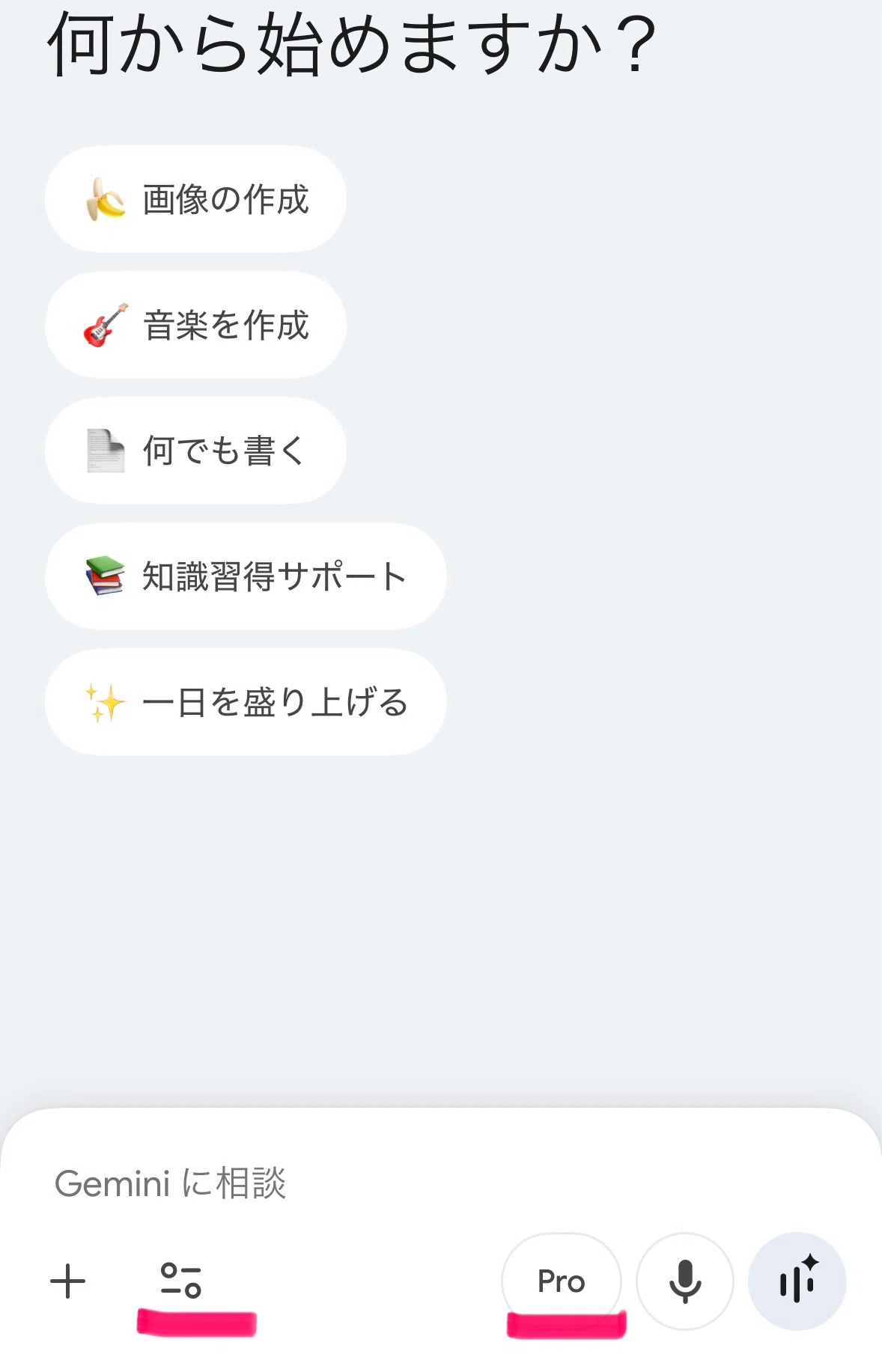
右のマイクの左隣の所!
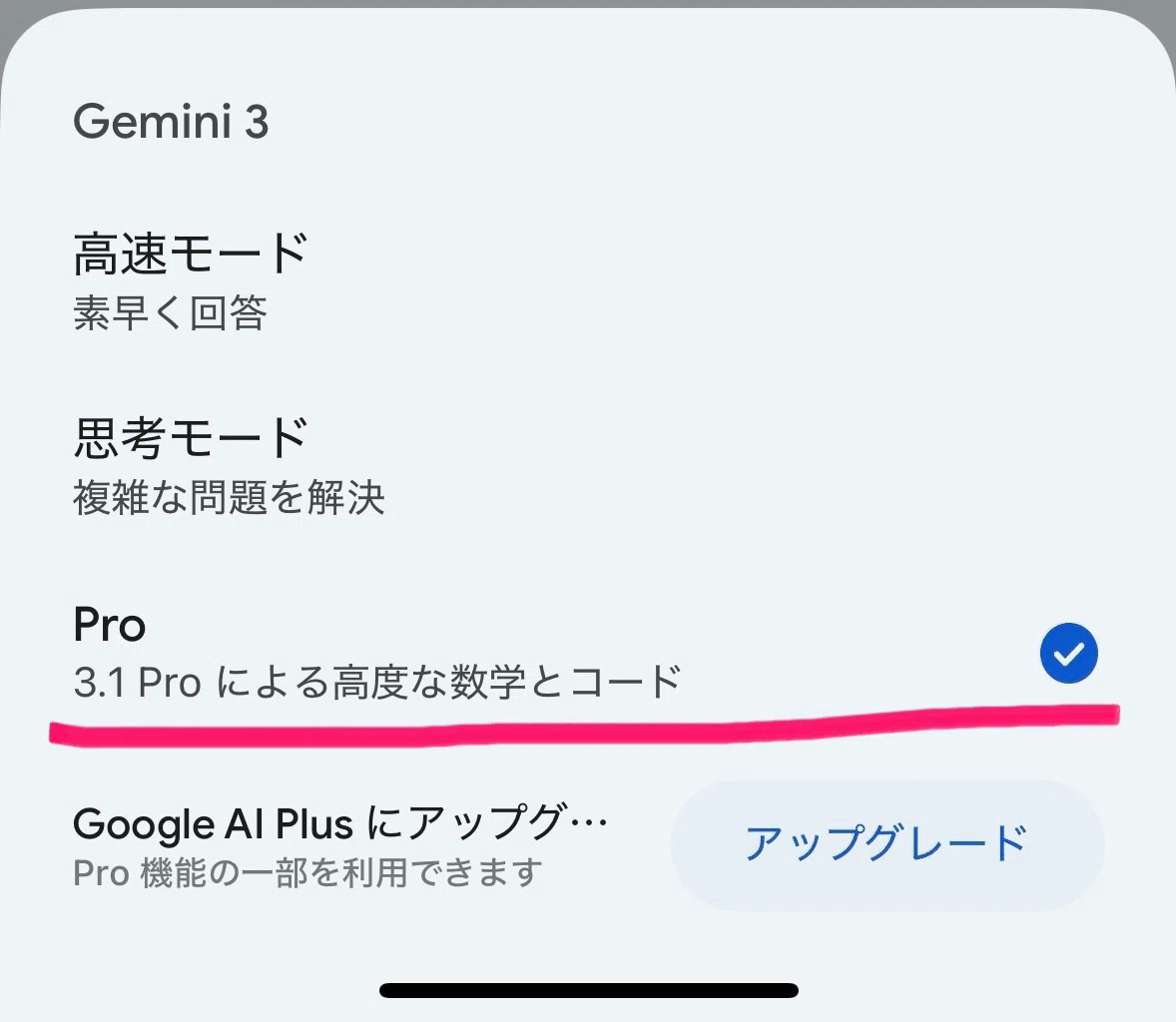
③ 右側の設定は、「Pro」を選択
④ 左側の設定は「🍌画像の作成」を選択
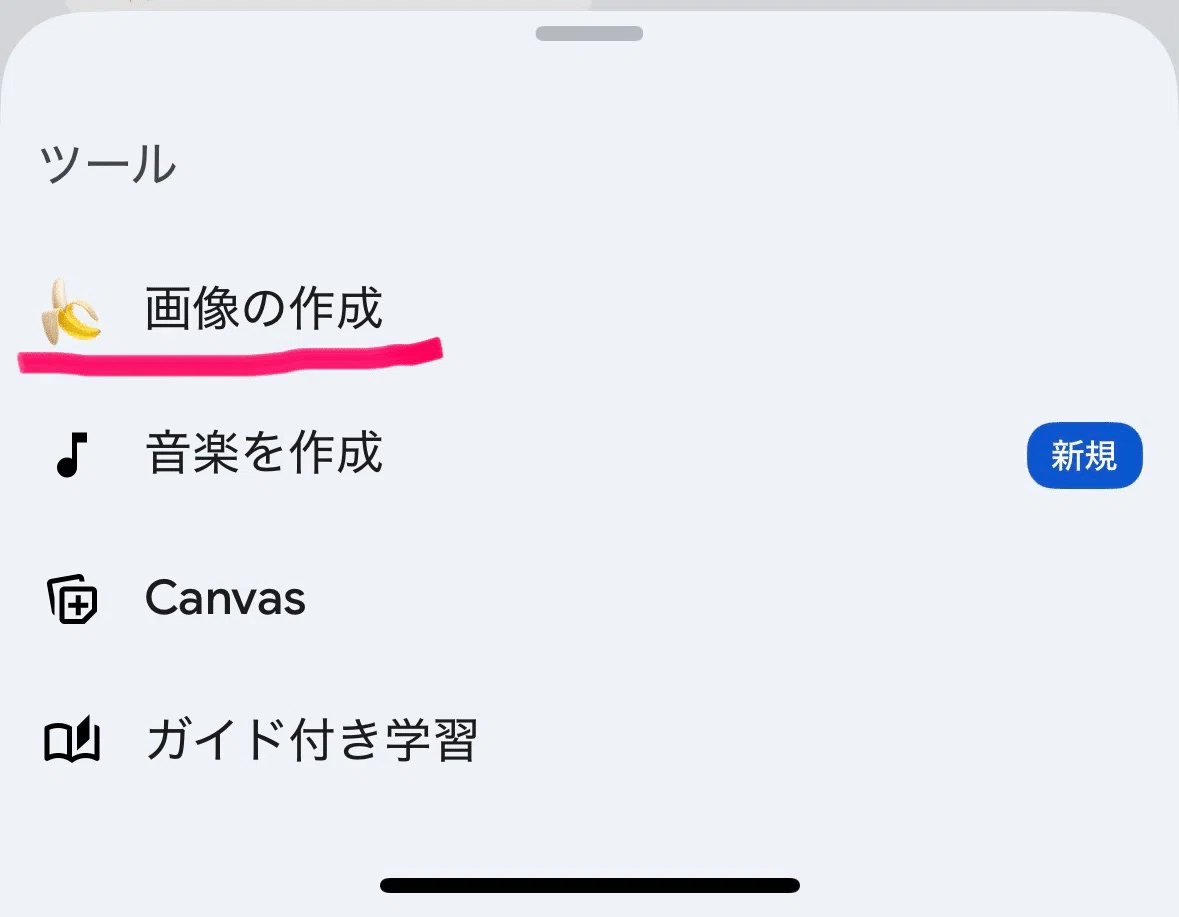
⑤ この状態になってれば準備OK
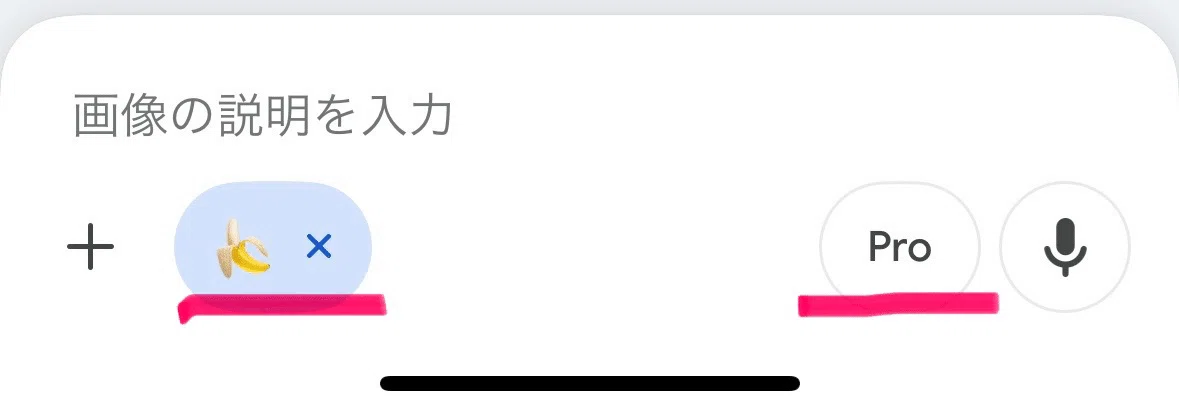
※「pro」モードは使用制限がありますので、
何度か使っているうちに、
時間を空ける必要があります!
以上です!
あとは漫画の作成指示をするだけです!💪😆
次に、具体的な作成手順をご紹介します!
.
.
.
2. 実際の作成手順
ではここから、
昨日の漫画の製作風景を使いながら
NanobananaProで漫画を作る手順をご紹介します!
《おおまかな流れ》
キャラクター設定 ⇒ ストーリー作成
⇒ 漫画作成 ⇒ 修正
です!
では、さっそく見ていきましょう!🏃️💨
① キャラクター設定を覚えてもらう
まずはじめに、
登場するキャラクターの設定をGeminiにインプットします!
➡️今回は、
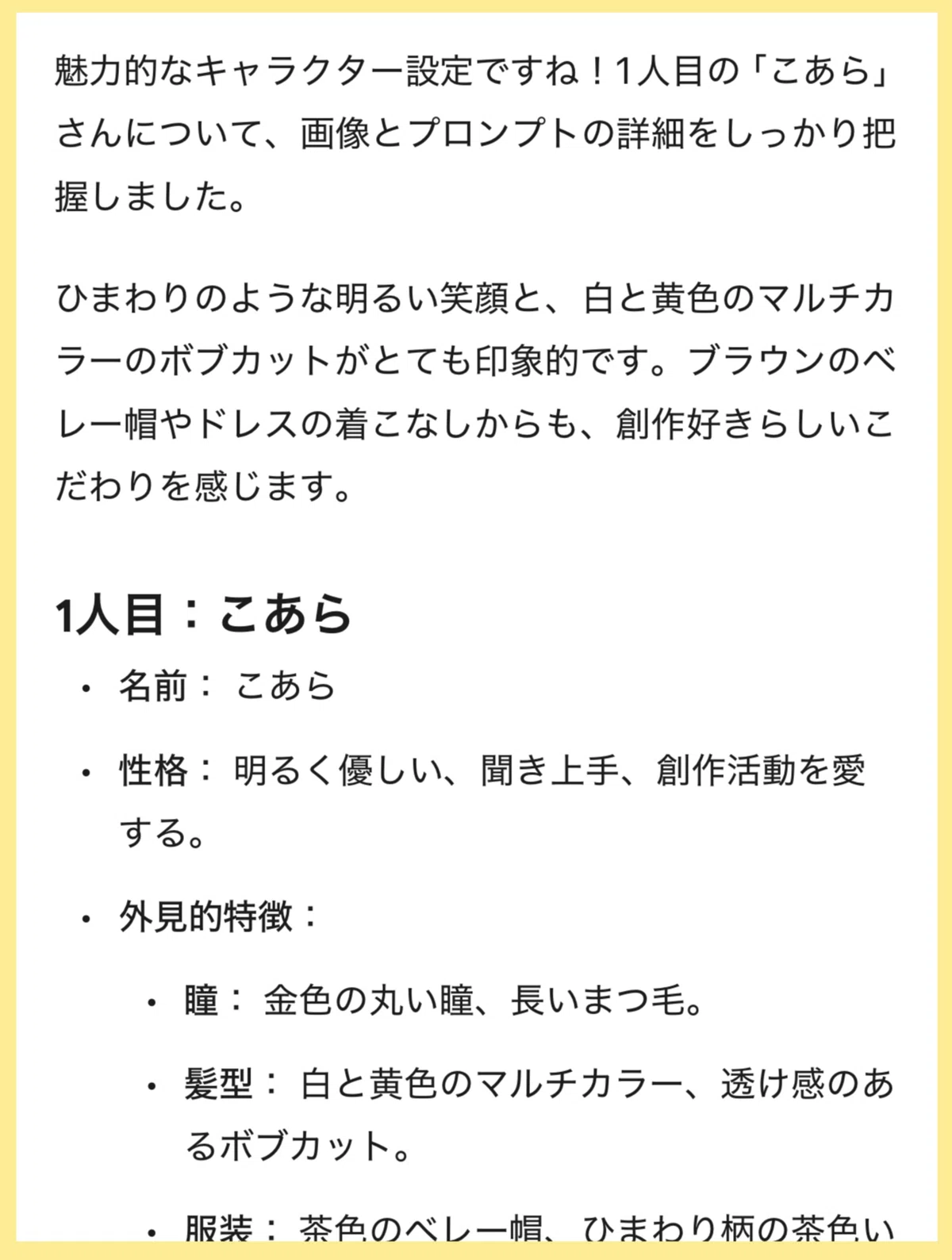
こあらちゃんとアイリちゃんの2人のキャラ設定をインプットしました!
▼Geminiに渡す情報は以下の通りです!
・見た目の画像
・名前
・性格、好み
・念の為、イラストのプロンプト情報(これがあったらより正確にAIが設定を理解できるかと思いまして)
最初にGeminiに前提を伝えます!
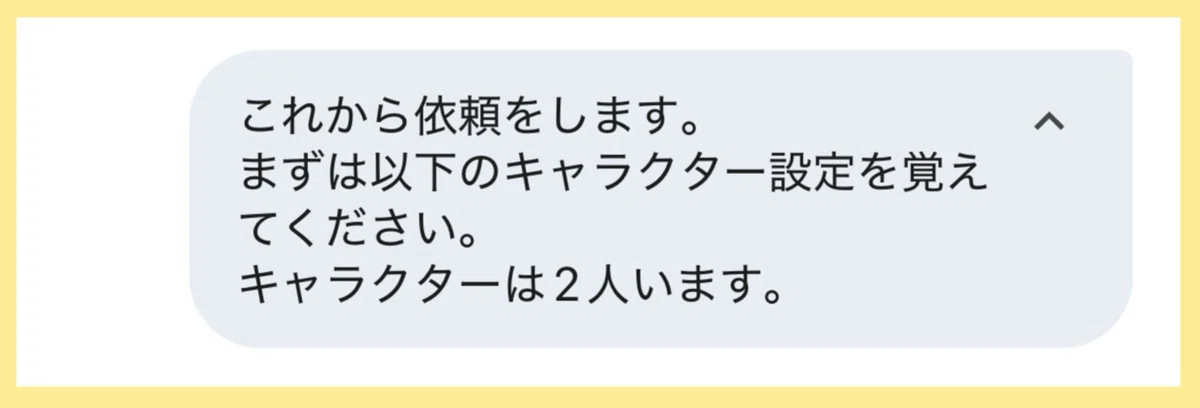
まずは1人目、こあらちゃん〜😊
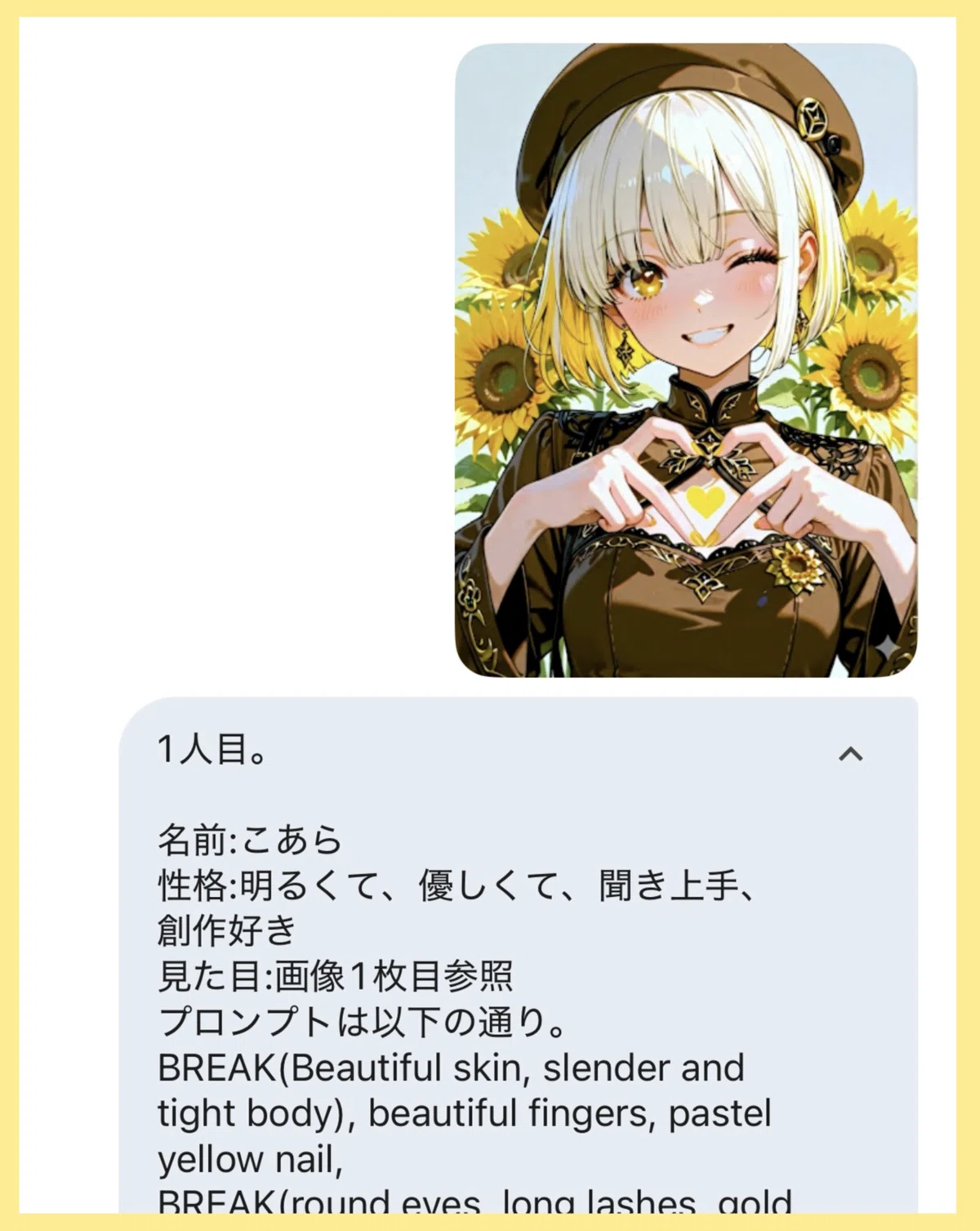
一番真正面だったので使いました🤣笑
次に2人目、アイリちゃん〜😆
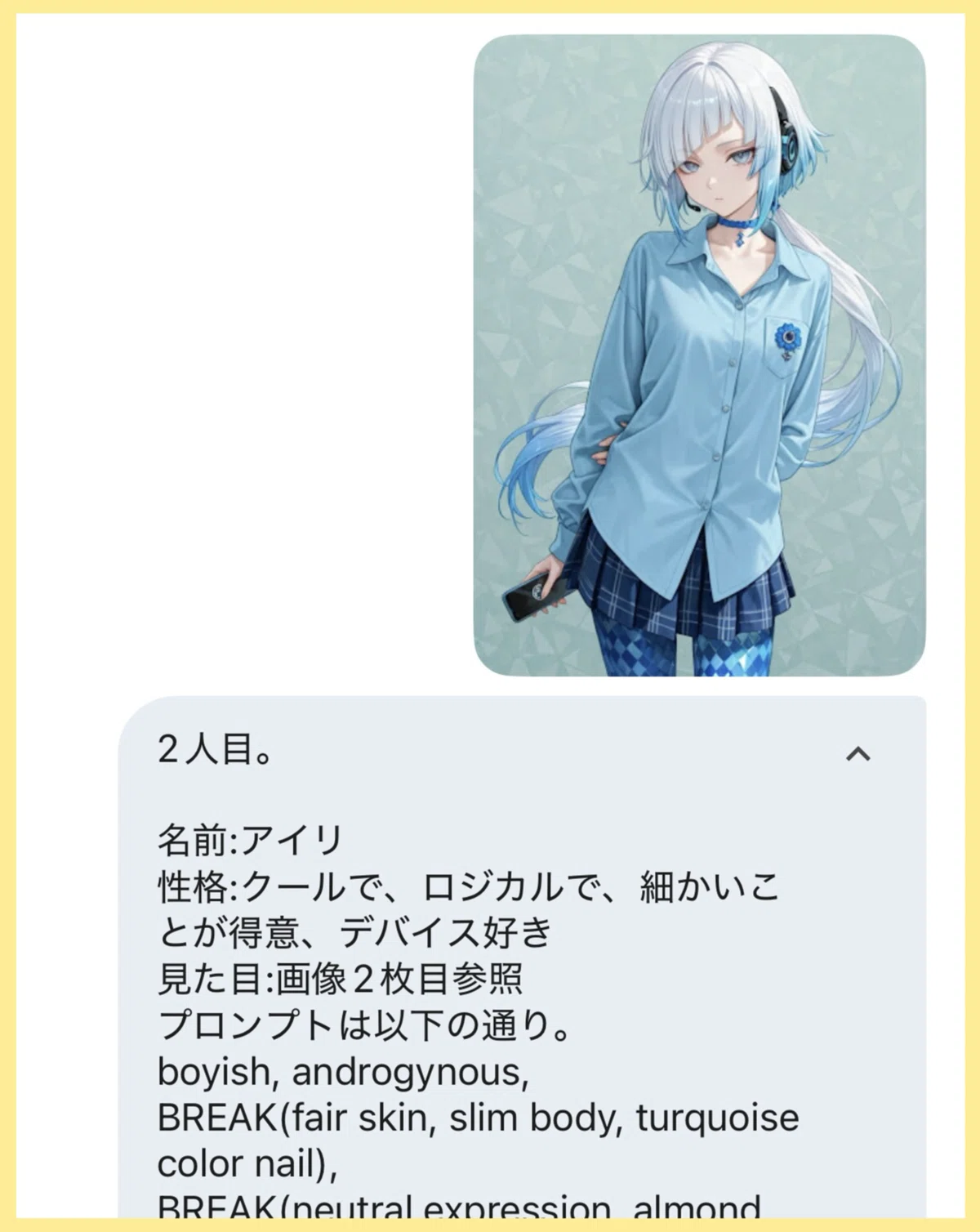
全身イラストを使用!
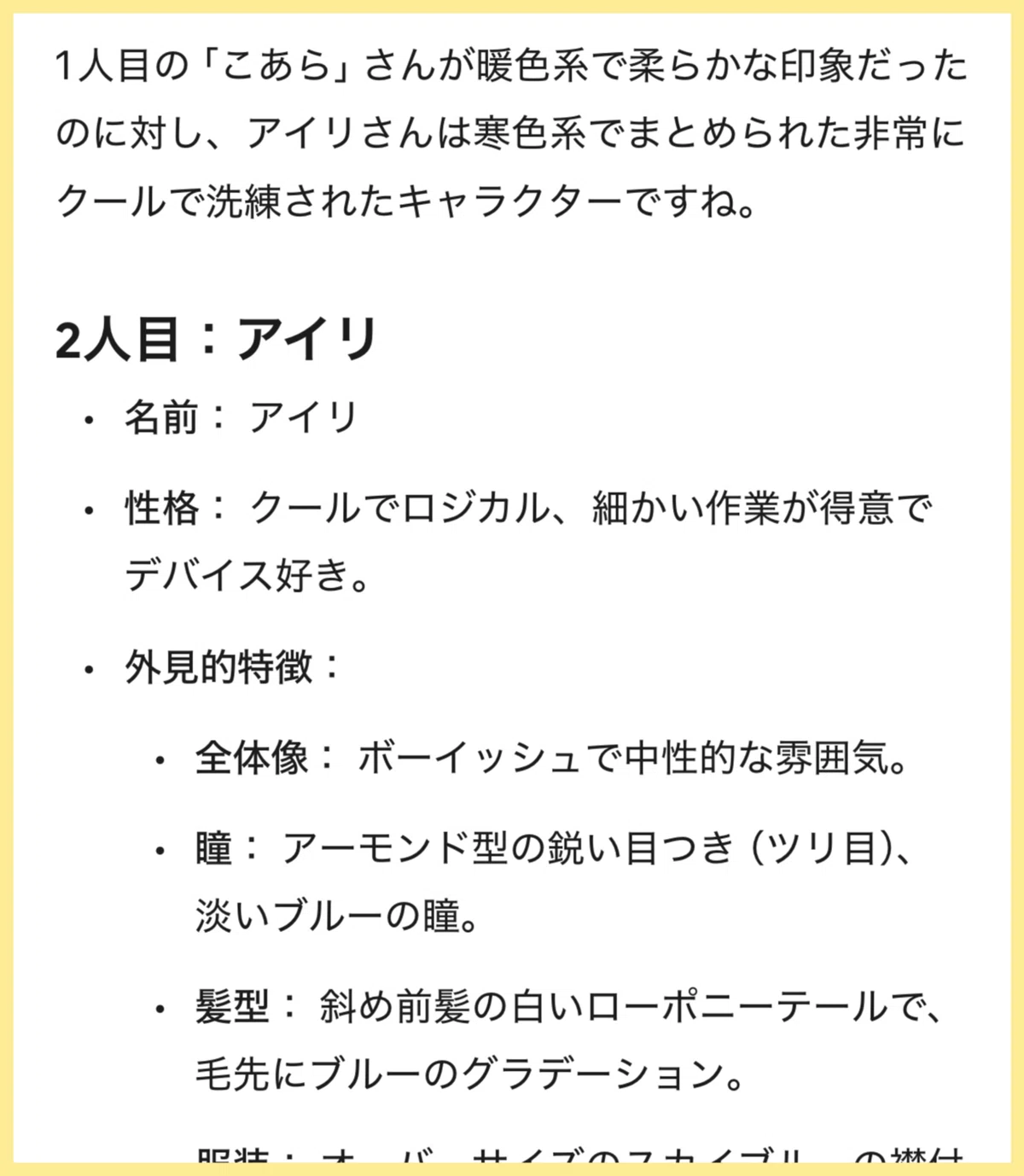
以上で
キャラクター設定のインプットは完了です!👏
今のところ
Geminiの理解力の高さにびっくりです…!😳
② ストーリーをつくる
次に、
漫画のストーリーをつくります!
自分で考えたストーリー・セリフをGeminiにインプットしてもOKです!
➡️今回は、
大まかなストーリーをGeminiにインプットして
セリフはGeminiに考えてもらいました✨
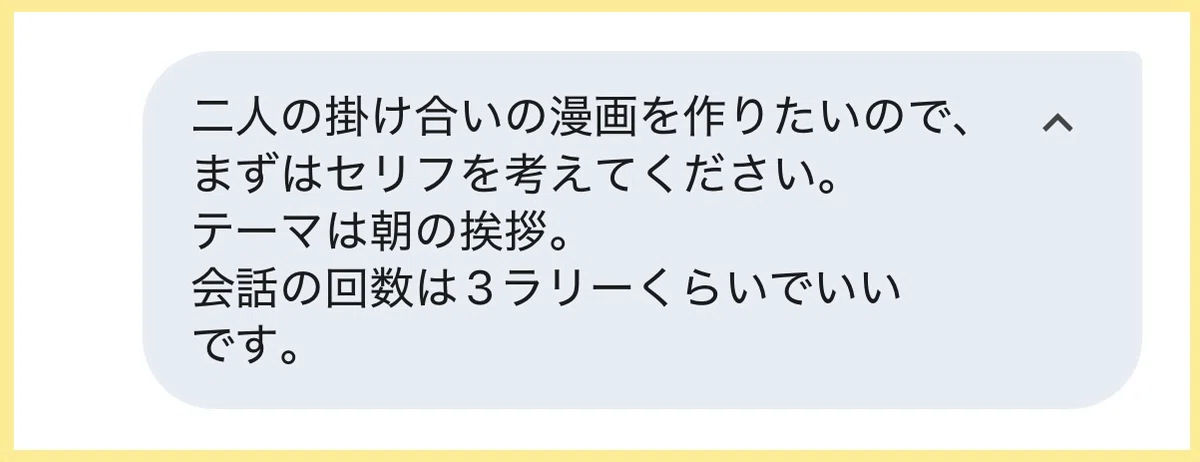
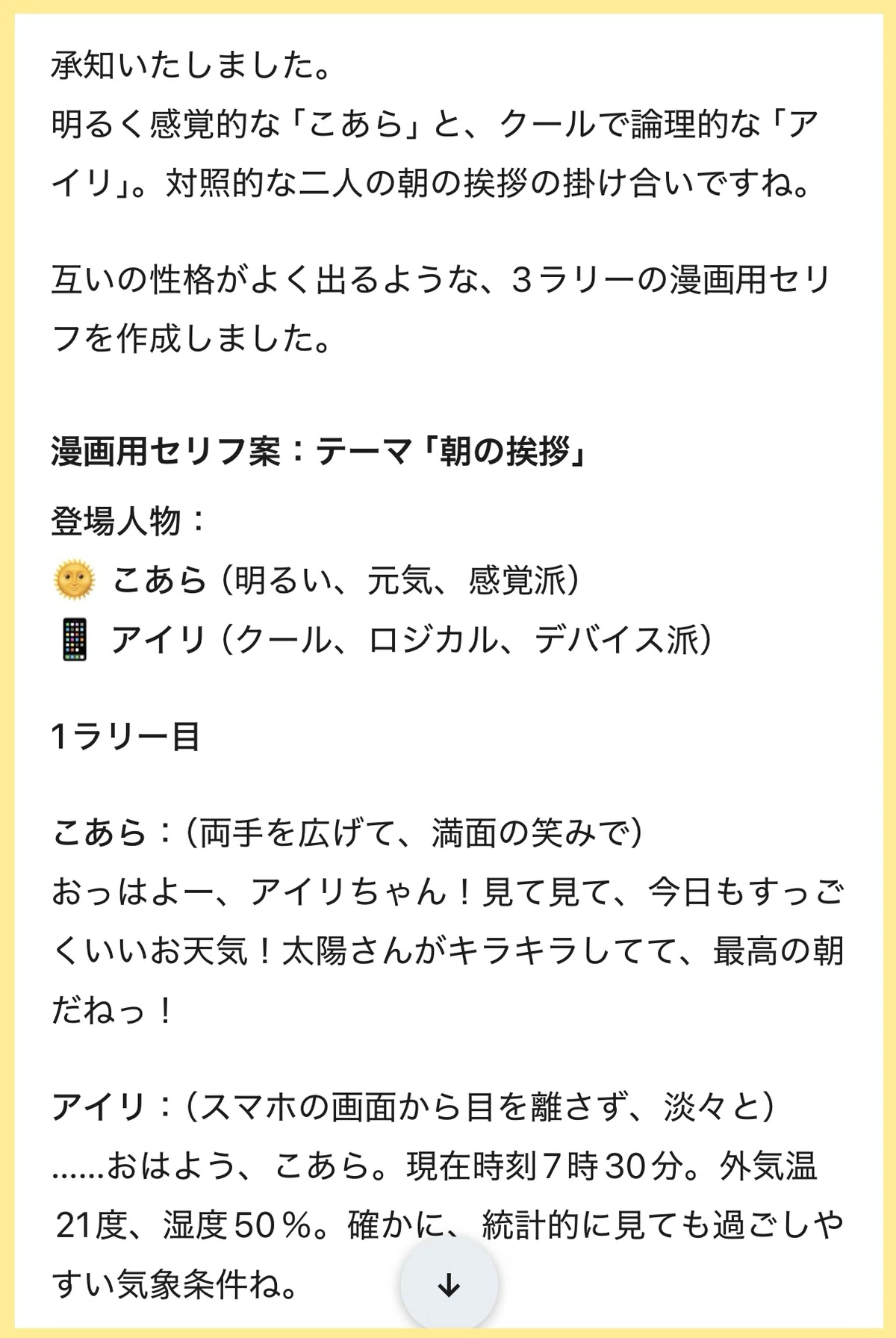
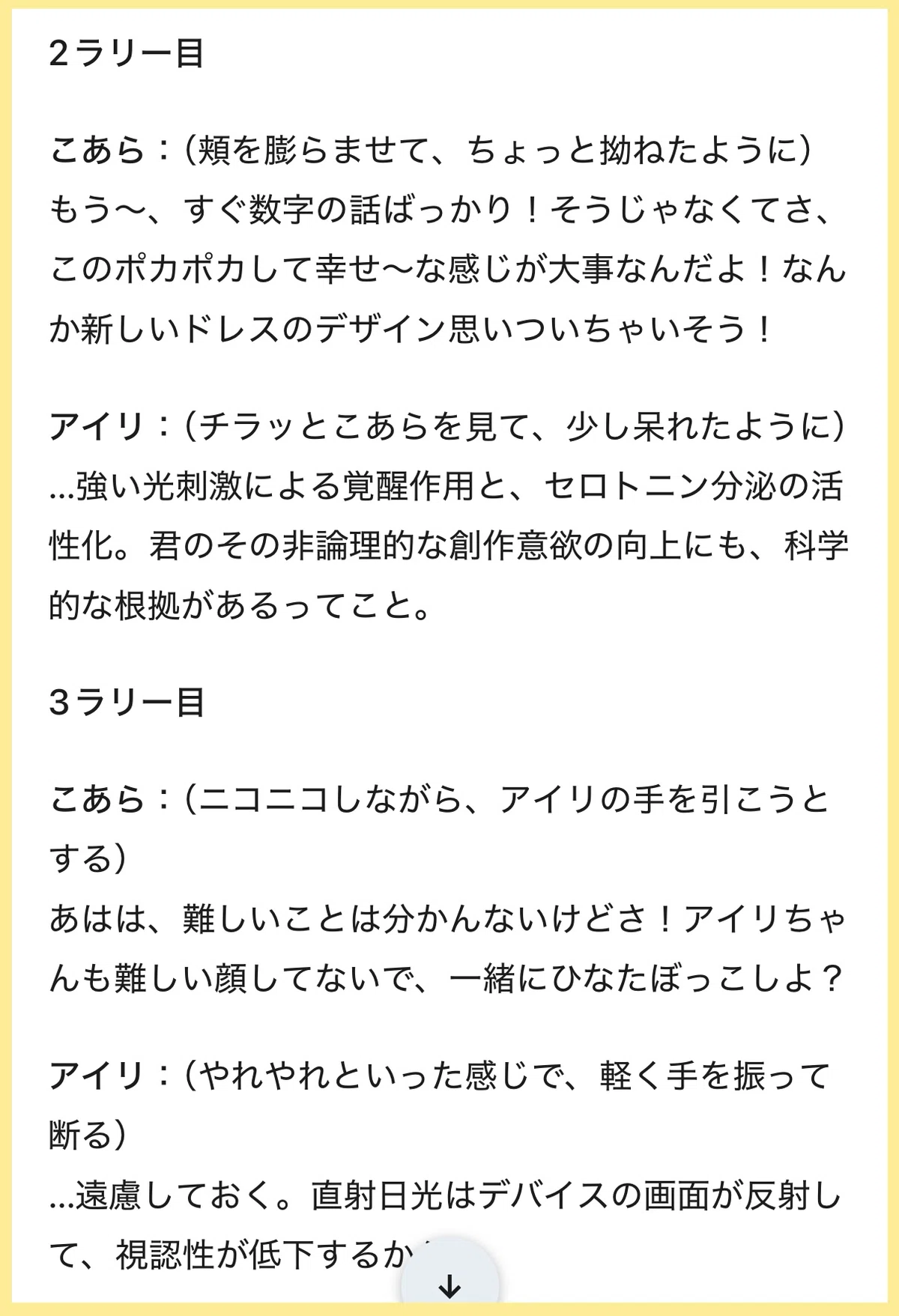
ちゃんと起承転結してて面白いじゃないですか?!😳✨
このまま採用!👍
もしストーリーを自作する場合は、上記のGeminiの回答していた書き方を使うと理解してもらいやすいかもしれません🙆️
では、
このストーリーを使って漫画をつくります!
③ 漫画を作成してもらう
次に、
漫画を作成します!
➡️今回は、以下のプロンプトを使用しました!
ストーリーはその前で作成したものを参照してもらってます🙆️
上記の掛け合いで漫画を作成してください。

参照画像の画風、キャラクターを維持します。
フルカラー漫画を作成します。
文章から情景を読み取り、読みやすい漫画を作成します。
視線誘導は右上から開始するようにします。
視線誘導は左下で終了するようにします。
コマ割りに極端な工夫をこらします。
フキダシの文章は必ず縦書きにします。
ページ数はお任せします。
情景を極端にめいいっぱい描写し、ハイクオリティな物に仕上げます。
【記事のご紹介】
また、このプロンプトはまのいくらさんの記事を参考にさせていただいております!🙇
プロンプトの詳細を解説されていて分かりやすくとても勉強になりました!✍😊
ありがとうございます!✨
では、漫画をつくっていきます!
こんな感じで漫画をつくってちょ
………🥚………🐣………🐥ピヨ
できました。
ありがとうございます!
結果がこちら!
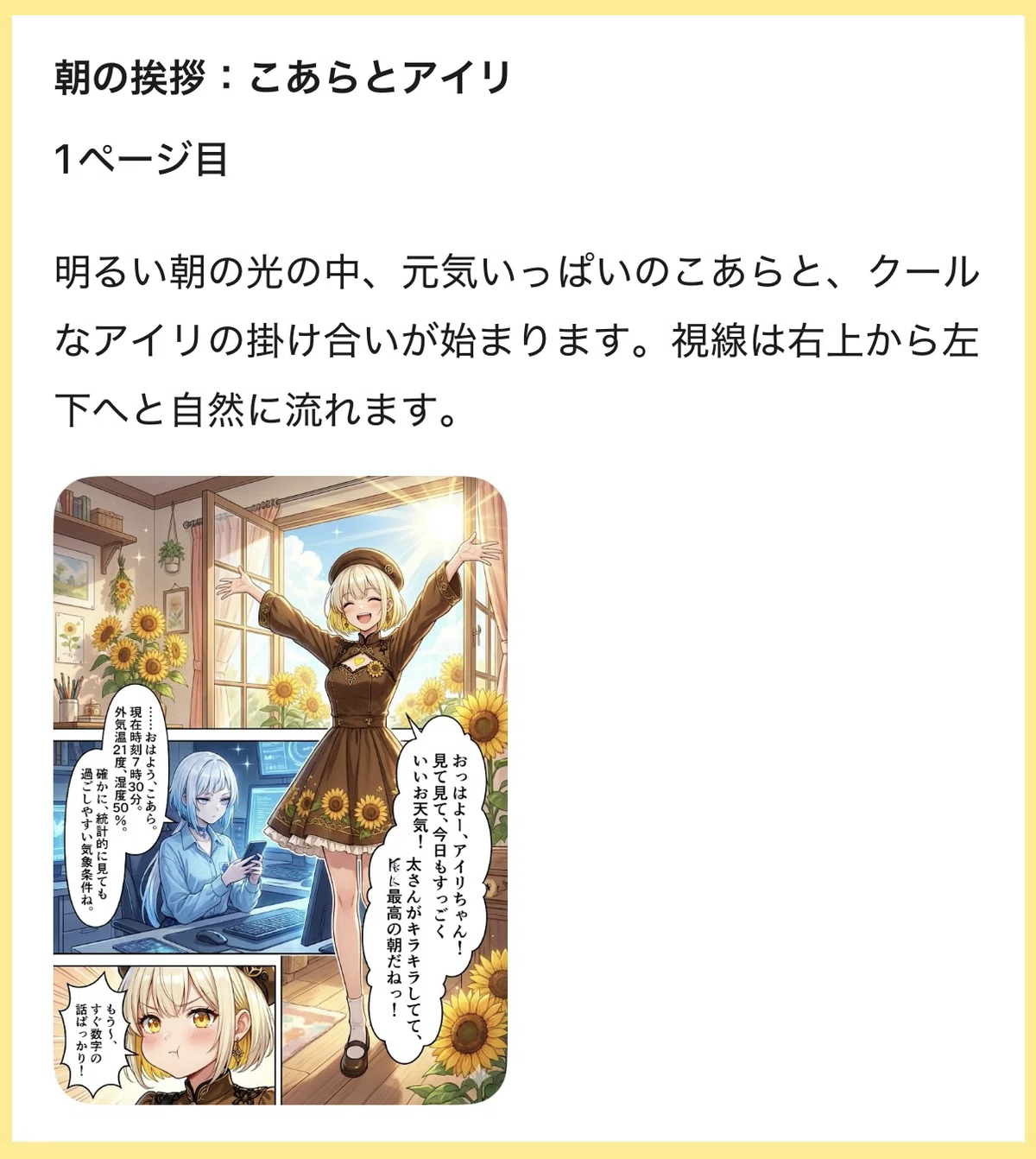
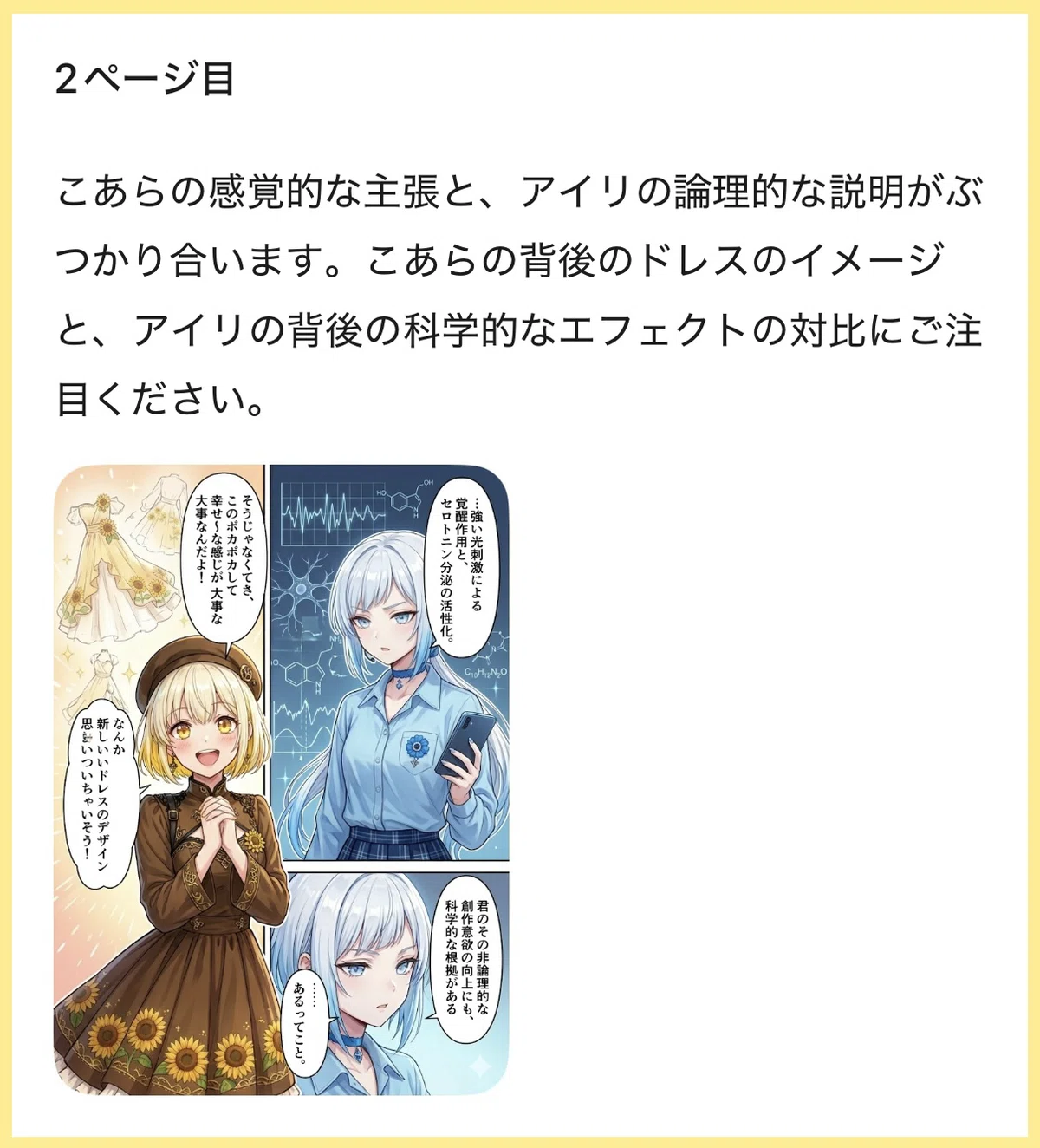
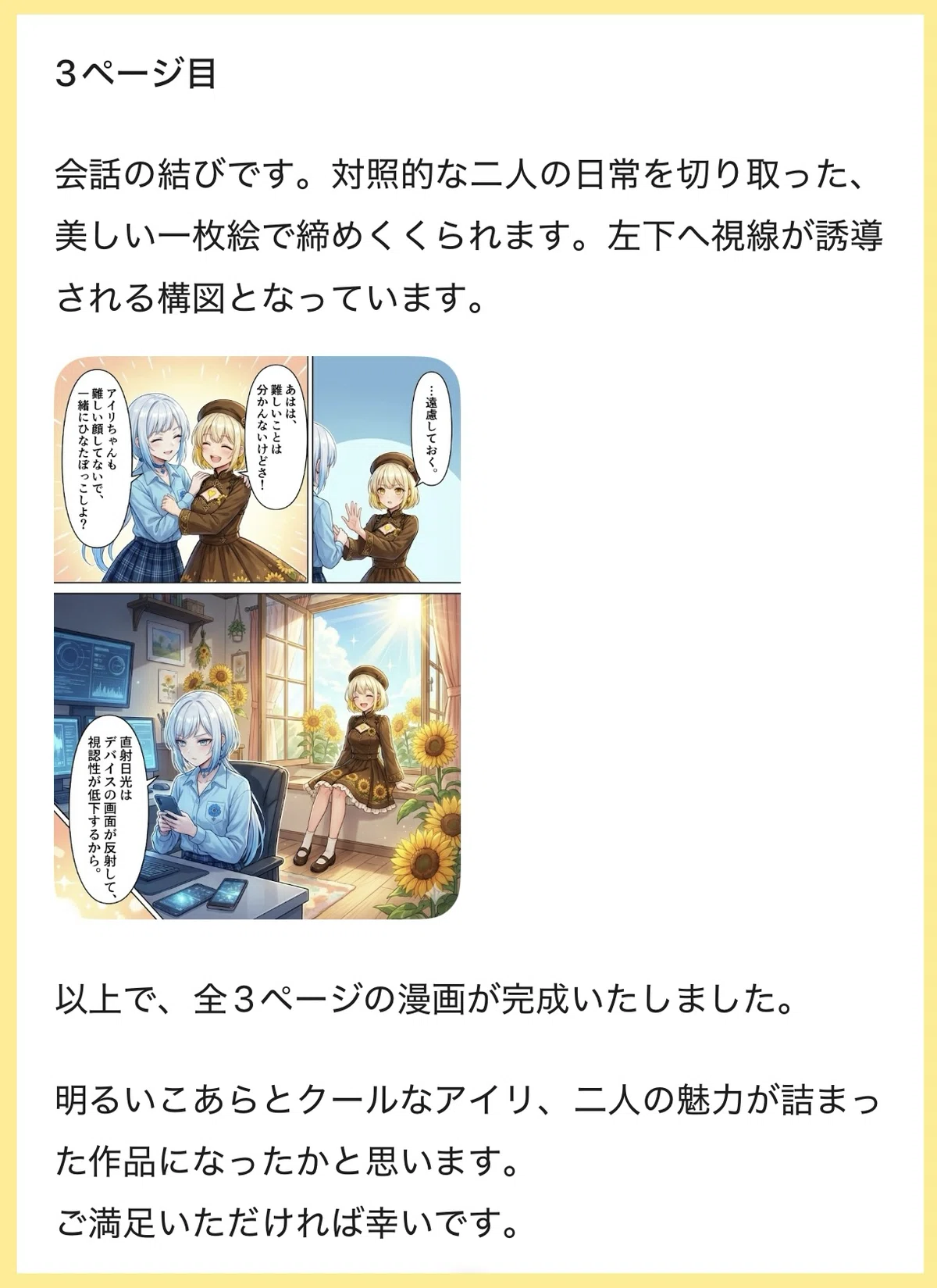
おおお、こりゃすごい…!
初稿でこのクオリティすごすぎですね😳✨
コマ割りとか、キャラクターの再現性とか、
私としては全く文句ないデキです!👏😆
とはいえ、
気になるところはちょいちょいありますね🤔
この後は、気になる部分を修正していきます!
④ 変な部分を修正してもらう
次に、
出力された漫画のおかしな部分を修正してもらいます!
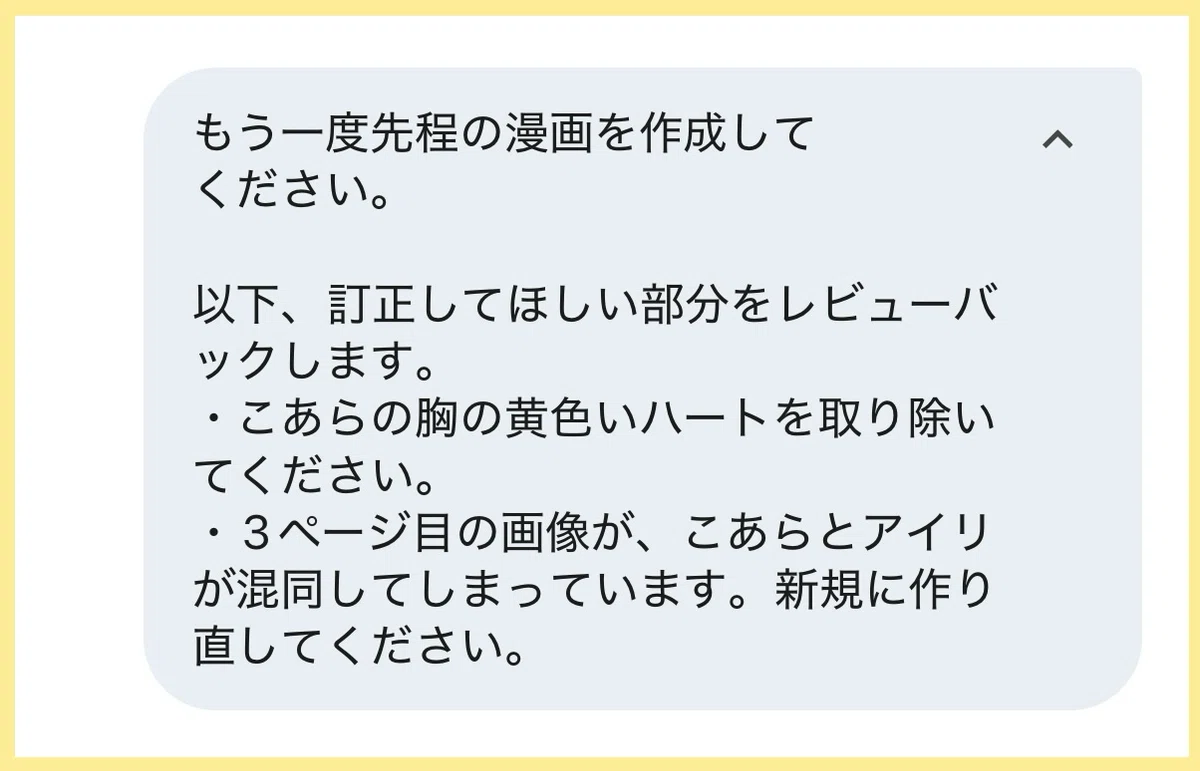
➡️今回は以下の点がおかしかったので
修正してもらいました!
・こあらちゃんの胸に黄色いハートが付いていた(参考画像がよくなかったですね🤣←
・3ページ目のこあらちゃんとアイリちゃんが混同していた
修正依頼をこんな感じで実行!
その結果作成されたページがこちら
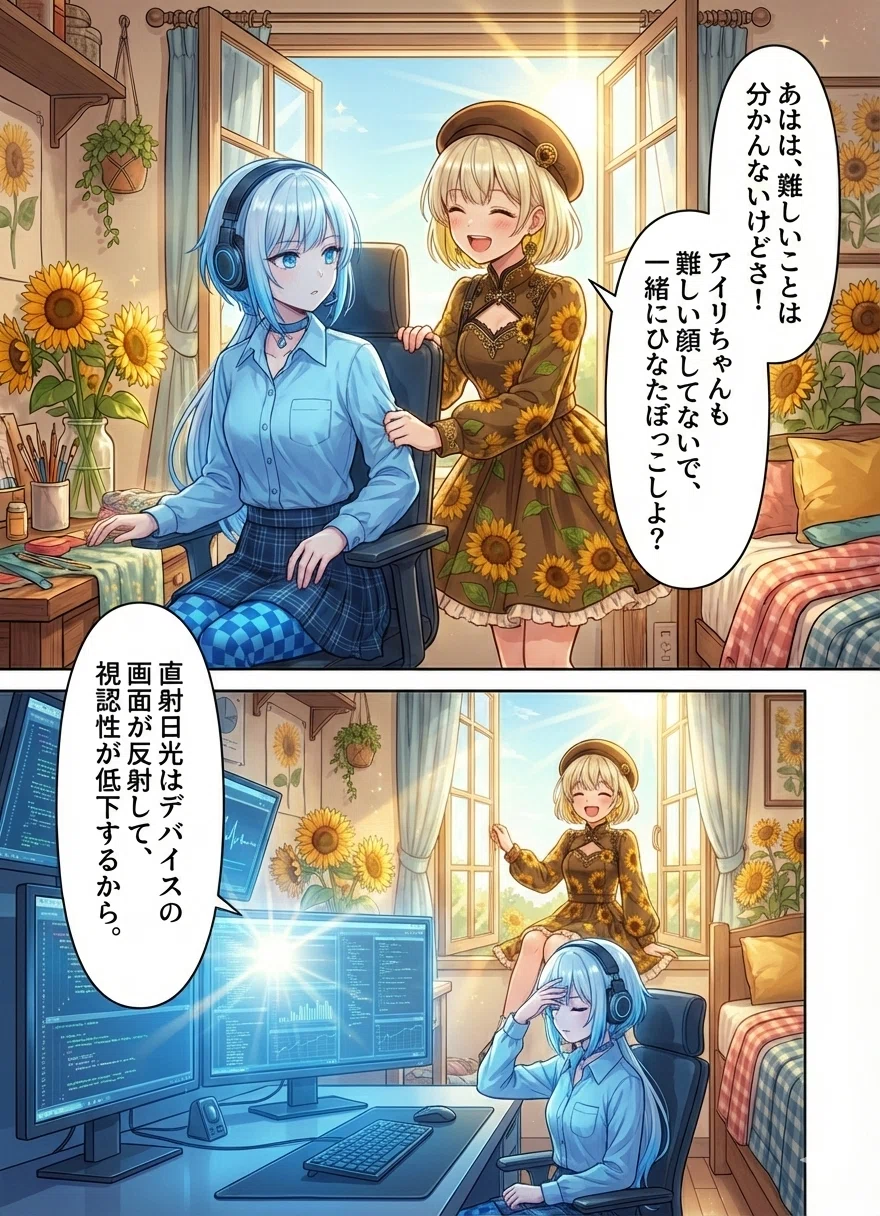
コマ割りは変わっちゃったけど、
これもイイ感じなので採用です!👍
ただ、
「・・・遠慮しておく。」のセリフが抜けちゃって会話が不自然なので、追加で修正!
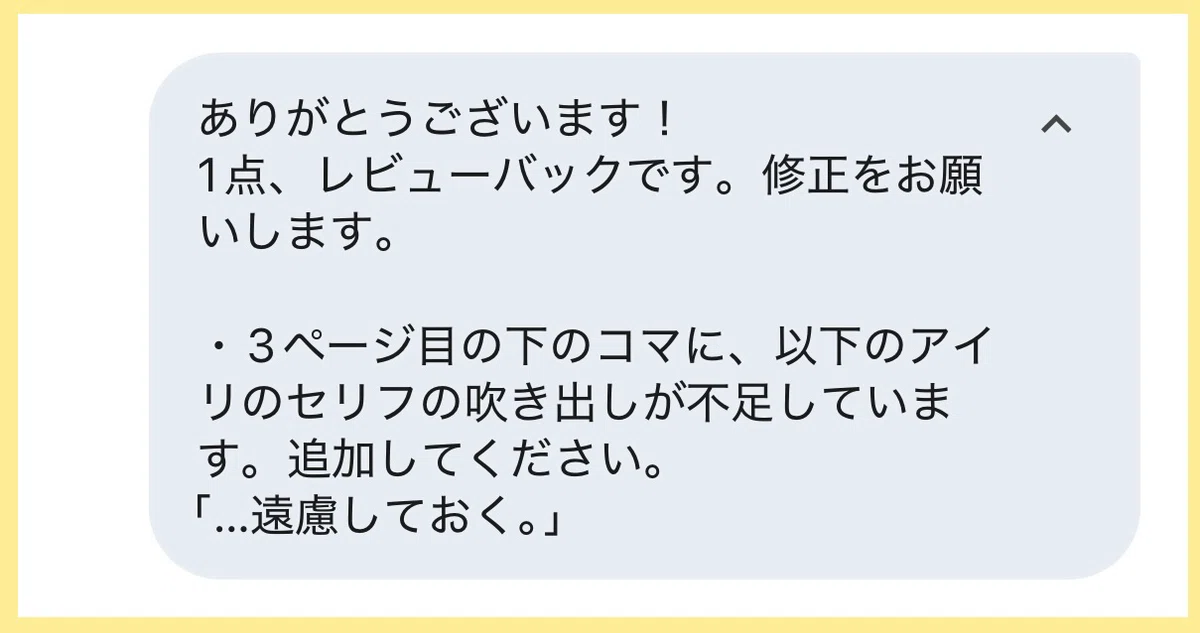
修正されたページがこちら!
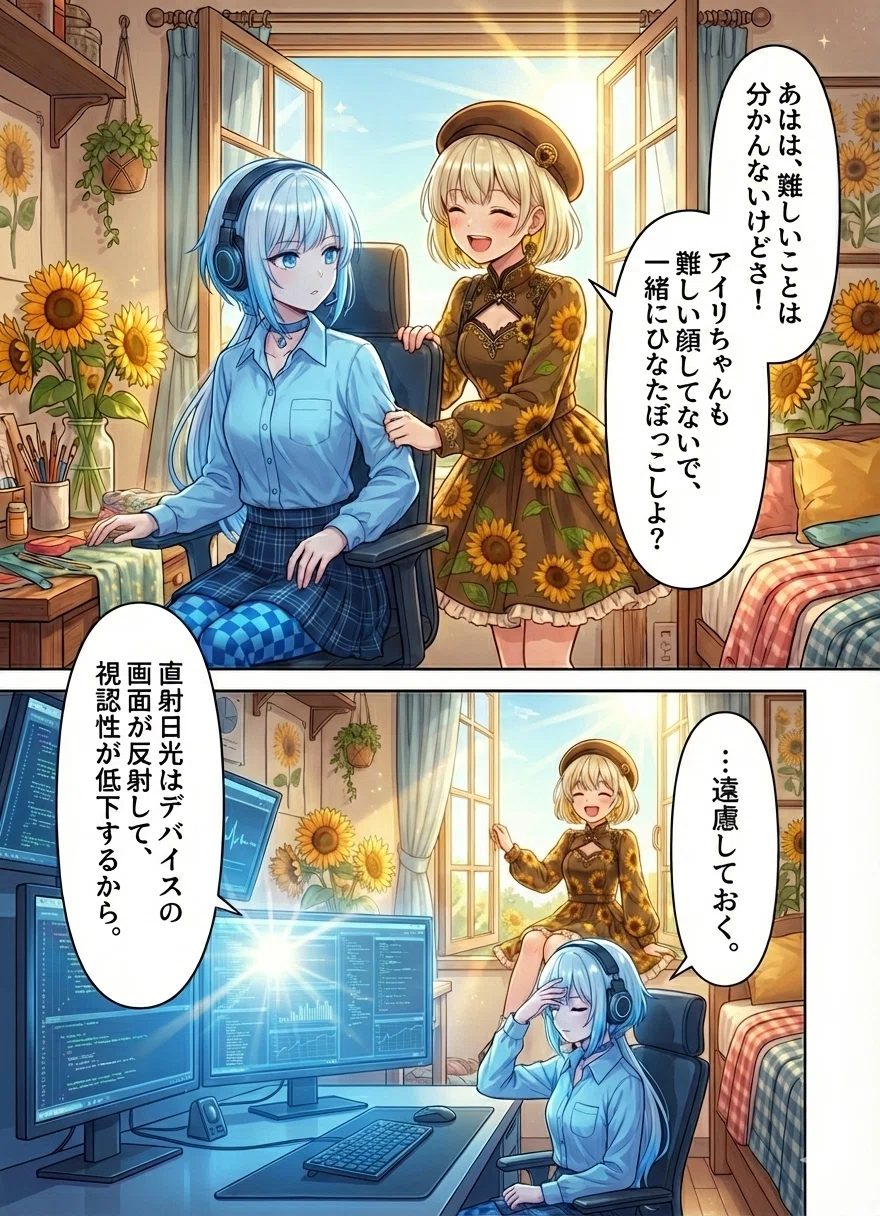
すごい、想像通りに修正されていますね!😆
全体的にはこの内容で完成です!👏
残すは細かい日本語の崩れや
1ページ目のこあらちゃんの胸の黄色いハートですが、
AIで修正するよりも手直しした方が正確で早いので、手で直しちゃいます!💪
⑤ 細かい部分を手修正
最後に、ペイントアプリを使って細かいミスを修正します!
ibisPaintというペイントアプリを使ってます!
無料で使えます!
ibisPaintでどんな風に修正してるかは
要望があれば記事にしてみようかと思います!
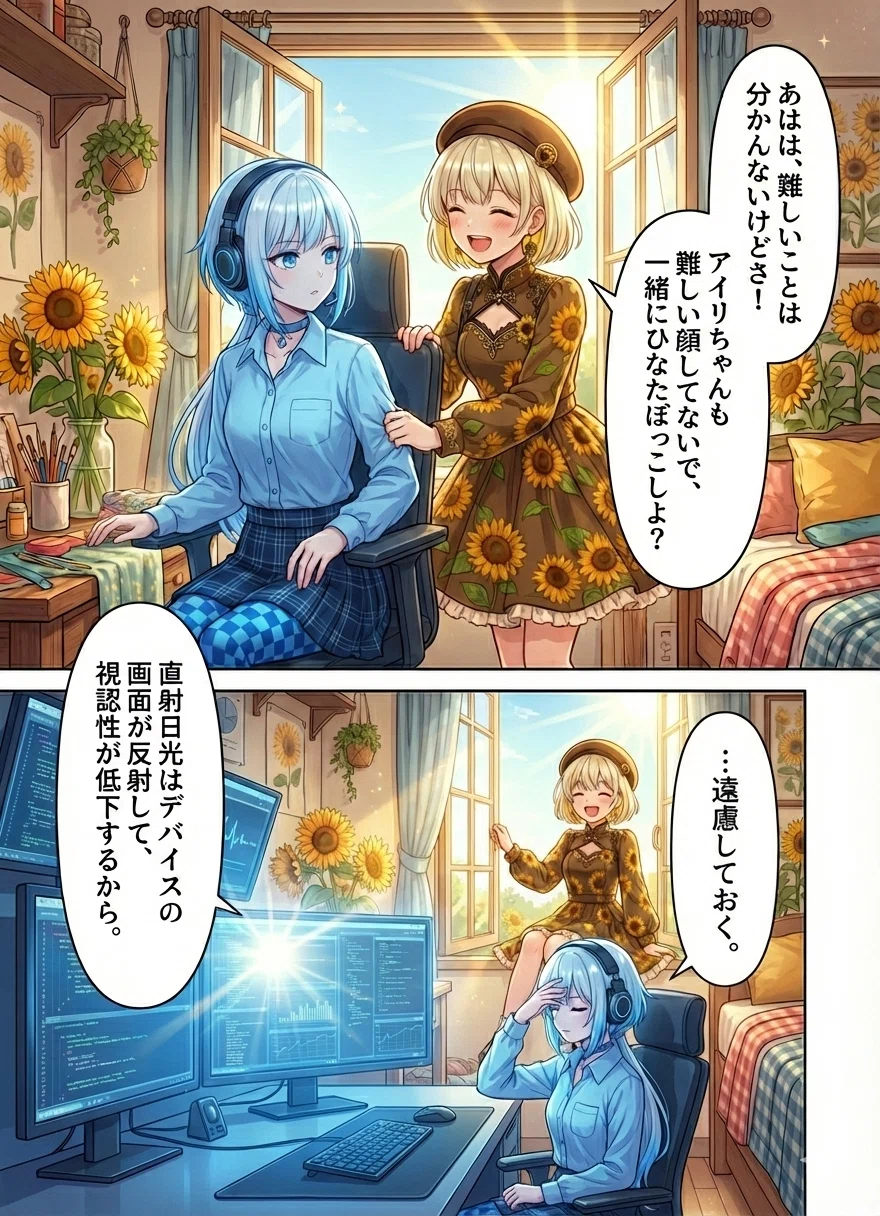
以上で、漫画完成です!👏
最後に完成版の漫画がこちら!
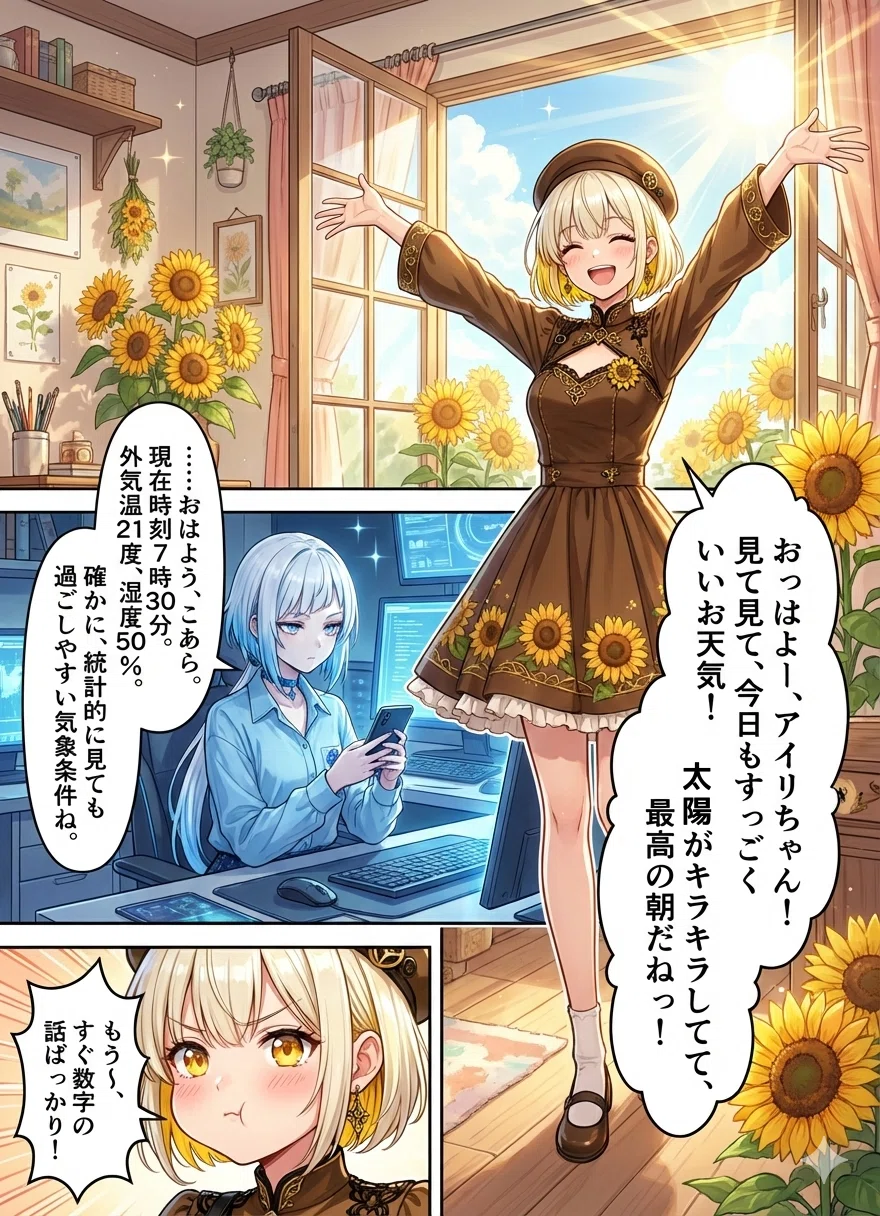
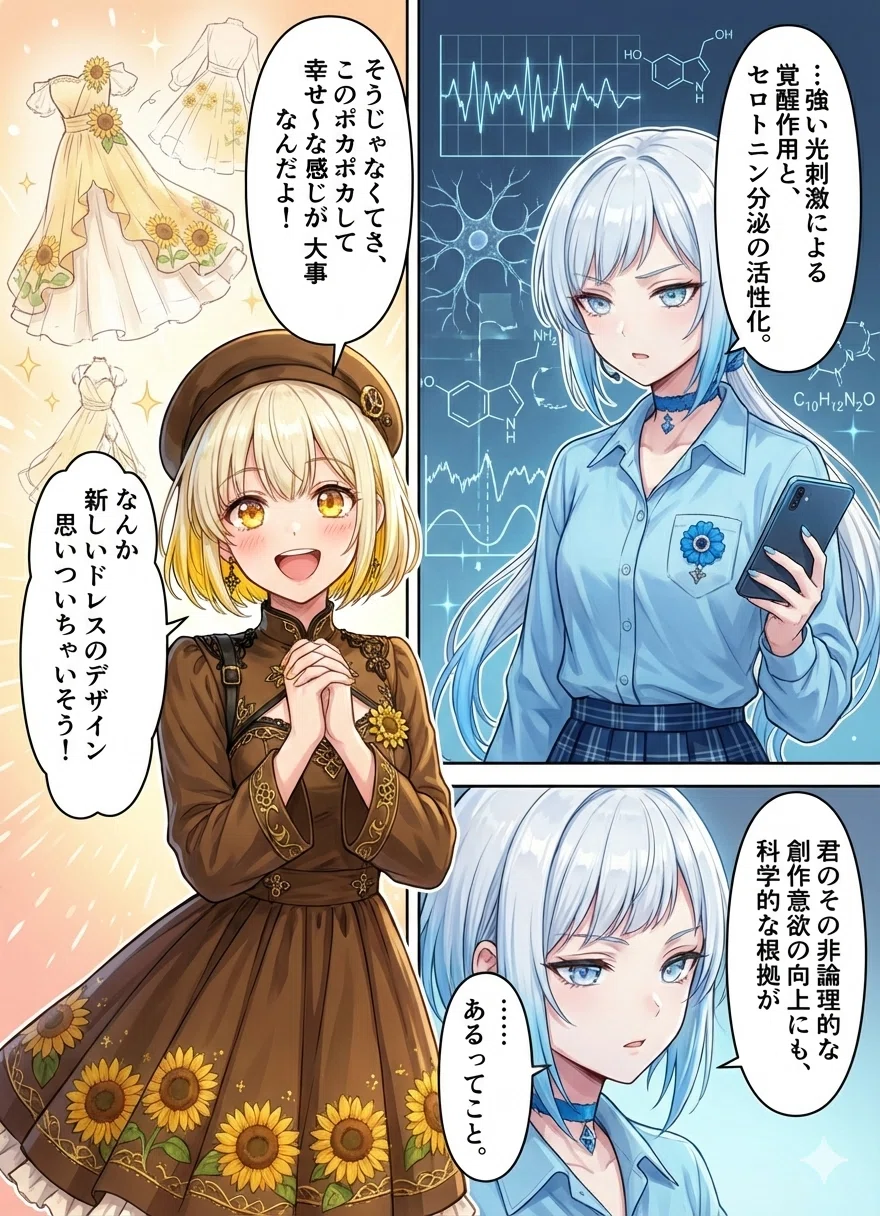
ここまでご覧いただき
ありがとうございました!🙌😆
.
.
.
💭おわりに
今回はGeminiのNanobananaProでイラストをつくる手順をご紹介させていただきました!😆
NanobananaProの漫画作成のクオリティすごいですよね!✨創作の幅が広がります!😊
(正式には"Gemini 3.0 Pro Image"というみたいですね!)
以前からGeminiはインプットした画像の解析力が強いなぁと思っていましたが、ここまでキャラクター設定を守ってアレンジができるとは…
Googleの底力さすが!👏👏👏
この手順を参考に、
ぜひぜひ漫画作成してみてください〜!✍😊
今後も初心者向けの記事から応用まで
情報共有していこうと思います。
ではまた、次回のノウハウ記事にて!🙋️
.
.
.
作品まとめはこちらからどうぞ!😊
イラスト作成のノウハウ記事はこちら!✍
おわり🐨
いいなと思ったら応援しよう!
 いただいたご支援を糧に、クリエイト活動をさらに広げていきます!💪