
【AIキャラ開発スタートガイド】WebUIの起動と終了を覚えよう

Stability Matrix WebUIの起動方法を覚えよう
環境構築が完了したら、いよいよWebUIを起動して画像生成をスタートさせましょう!
とはいえ、「起動」と一口に言っても、自分のPCで動かすローカル環境と、インターネット上のクラウドサービスを使うGoogle Colab環境では、手順がまったく異なります。
最初は少しとまどうかもしれませんが、一度流れを覚えてしまえば毎回あっという間にできるようになりますよ。
ここでは、それぞれの環境ごとに起動〜終了までの手順を丁寧に解説します。自分の使っている環境に合わせて読み進めてください。
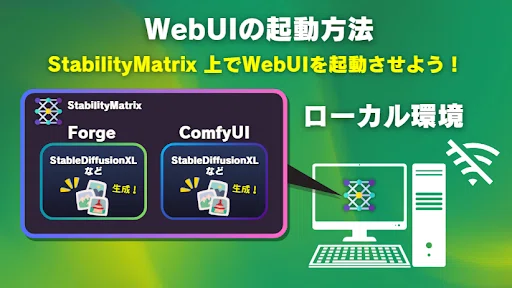
ローカル環境(Stability Matrix)での起動方法
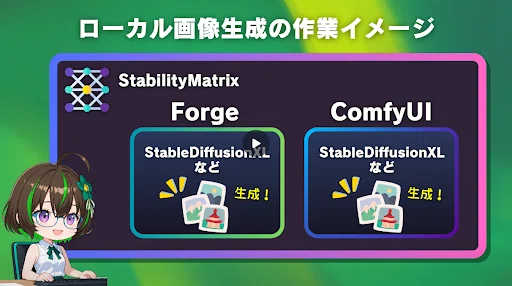
ローカル環境でStable Diffusion XLを使う場合は、まずStability Matrixを立ち上げてから、その中でForge WebUIを起動するという2段階の流れになります。
ブラウザだけで完結するわけではなく、PCアプリとブラウザを組み合わせて使うイメージです。慣れてしまえばワンクリックで起動できるので、最初だけ手順を丁寧に確認しておきましょう。
ステップ1:Stability Matrixを起動
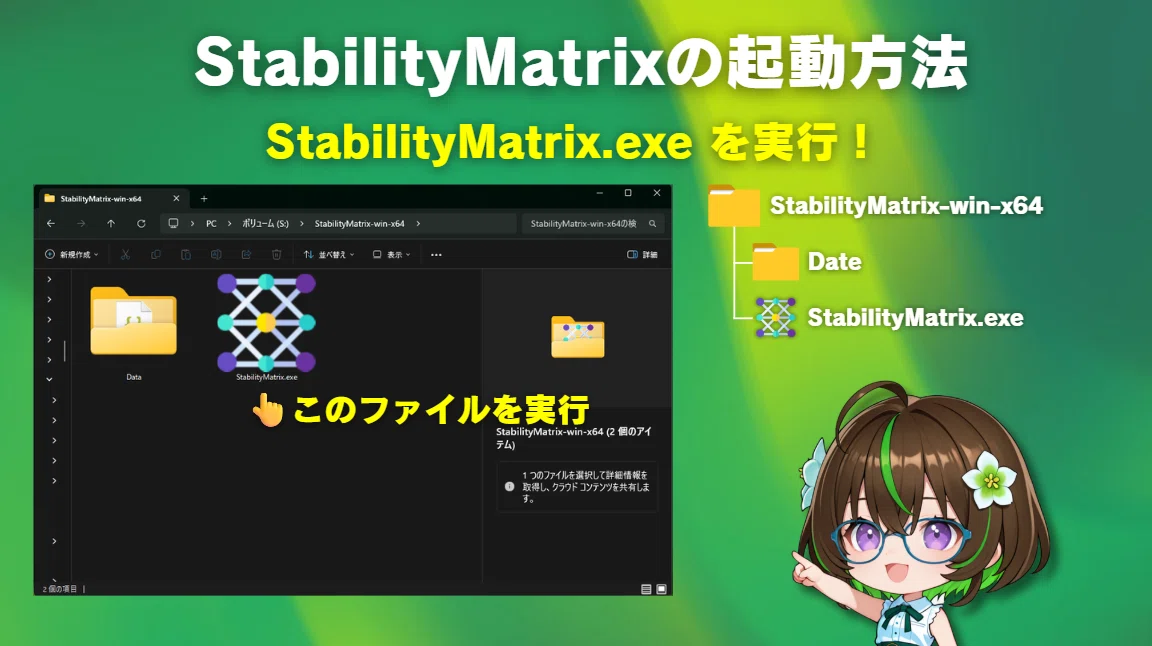
まず、インストール先のフォルダを開いて「StabilityMatrix.exe」を実行します。デスクトップにショートカットを作っておくと、毎回フォルダを探す手間が省けて便利です。まず、インストール先のフォルダを開いて「StabilityMatrix.exe」を実行します。
デスクトップにショートカットを作っておくと、毎回フォルダを探す手間が省けて便利です
📁StabilityMatrix-win-x64
├── 📁Data
└── 📃StabilityMatrix.exe ←このファイルを実行する
ステップ2:Launch ボタンを選択して起動
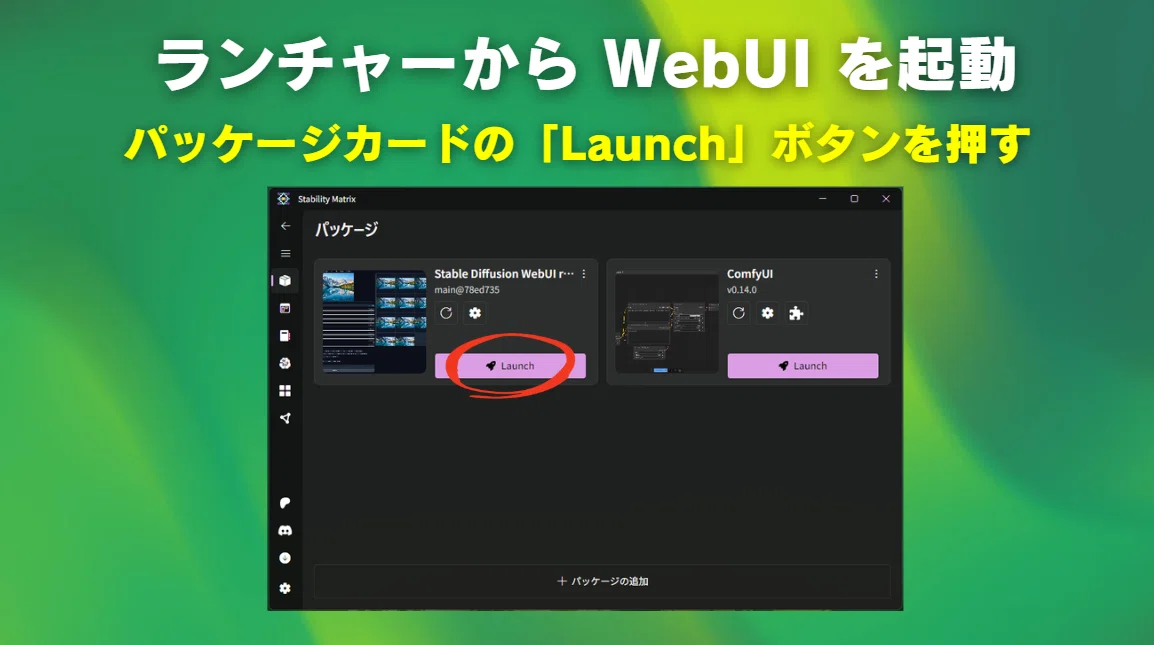
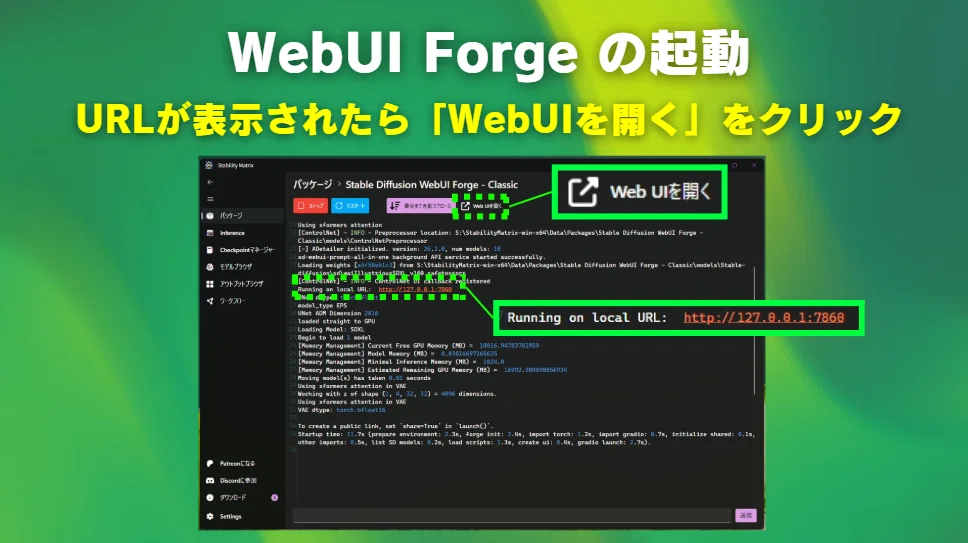
Stability Matrixが起動したら、左側のアイコンメニューからパッケージ(箱のアイコン)をクリックし、インストール済みの「Forge Classic」の「Launch」ボタンをクリックします。
クリックすると黒いコマンド画面が開いて、自動的に起動処理が始まります。この画面は閉じずにそのままにしておいてください。起動中は処理ログが流れ続けますが、エラー表示がなければ正常に動いている証拠です。
ステップ3:ブラウザでWebUIにアクセス
コマンドプロンプトに以下のようなメッセージが表示されたら起動完了です。
Running on local URL: http://127.0.0.1:7860このメッセージが出たら起動完了のサインです。「127.0.0.1」というのは「自分のPC」を指す特別なアドレスで、7860番のポート(通信の入り口)でWebUIが動いている状態を意味しています。難しく考えなくて大丈夫です。
「このメッセージが出たらブラウザで開ける」とだけ覚えておきましょう。
操作ポイント
初回起動時は、モデルの読み込みなどの準備に3〜5分程度かかる場合があります。2回目以降は起動が速くなりますよ。
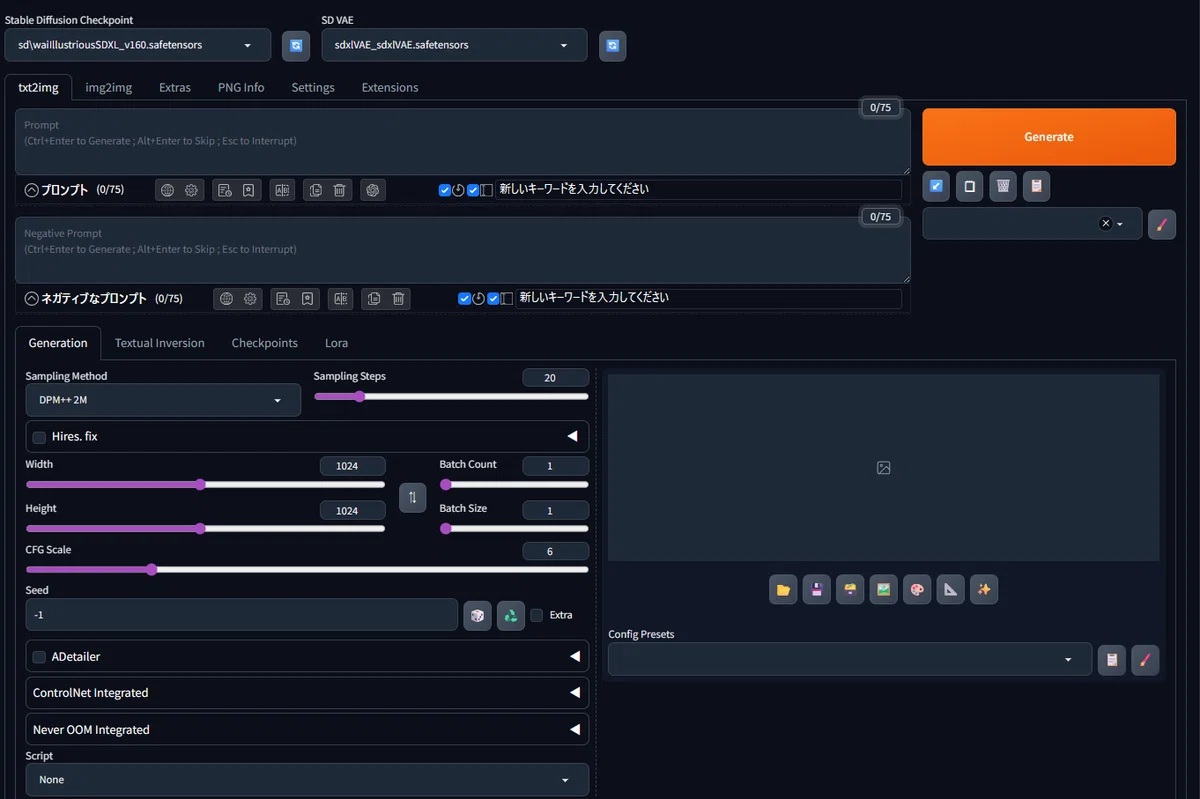
コマンド画面で起動完了を確認したら、ブラウザ(Chrome・Edge・Firefoxなど)を開いてアクセスします。
ブラウザ(Chrome、Edge、Firefoxなど)を開きます
以下のURLをクリックします。または上部の「WebUIを開く」をクリック http://127.0.0.1:7860
Forge WebUIのトップ画面(txt2imgタブ)が表示されたら成功です
⚠️ ローカル環境での注意点
ローカル環境でWebUIを使う際、いくつか知っておくと便利な注意点があります。起動直後に慌てないよう、あらかじめ確認しておきましょう。
WebUIの終了方法:ブラウザのタブを閉じただけではWebUIは終了しません。Stability Matrixのパッケージ画面から赤い「ストップ」ボタンをクリックし、その後Stability Matrixのウィンドウを×ボタンで閉じて終了させてください。
バックグラウンドで常駐:WebUIが起動中は、常にVRAMとメモリを消費し続けています。使わない時は必ず終了させましょう。
ポート競合:他のアプリがすでに7860番ポートを使用している場合、起動に失敗することがあります。その場合はそのアプリを終了してから再度起動してみてください。
クラウド環境(Google Colab)での起動方法
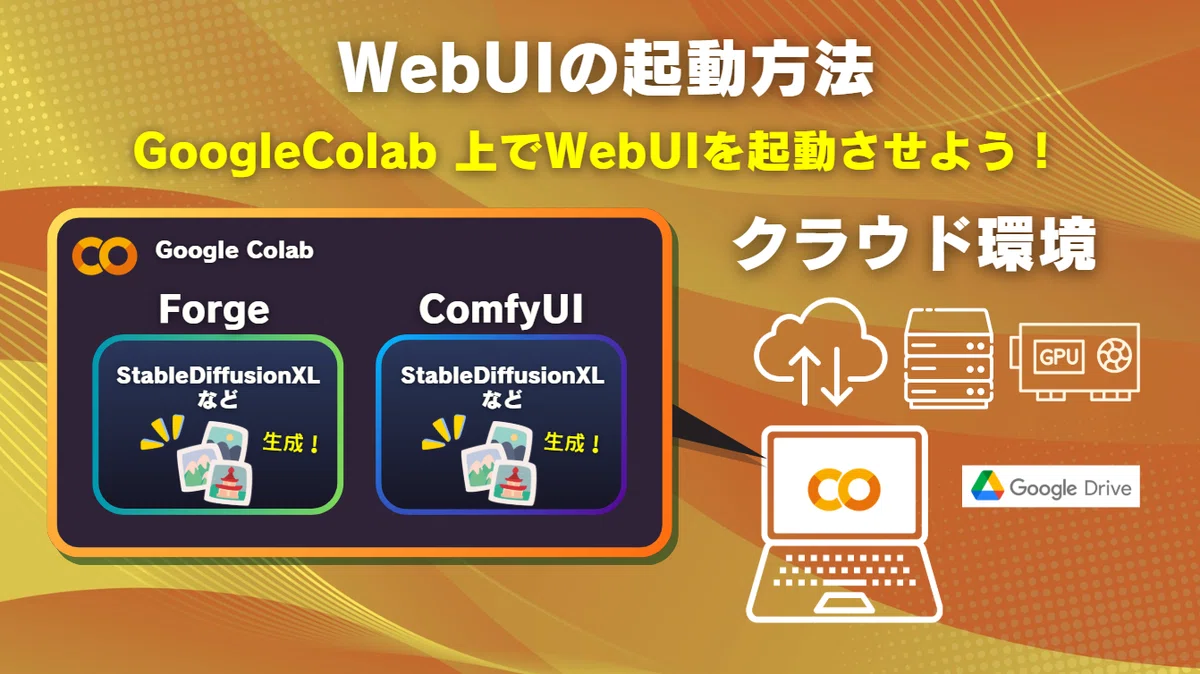
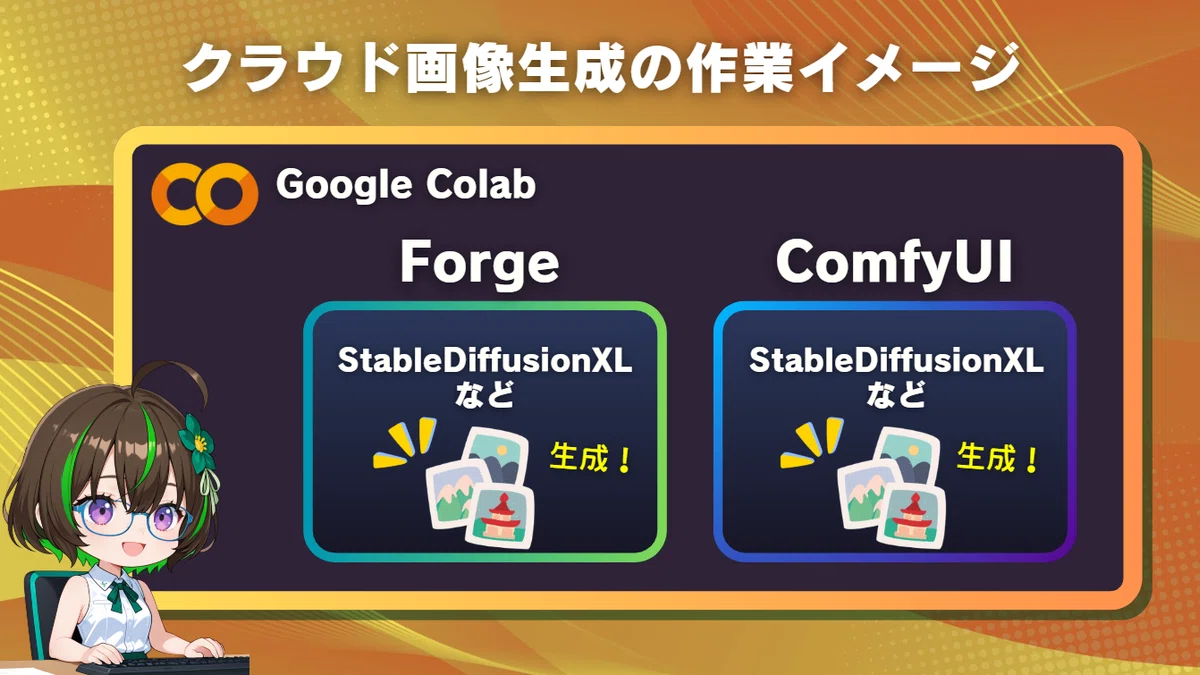
Google Colabを使えば、自分のPCのスペックに左右されることなく、ブラウザだけでStable Diffusion XLを動かすことができます。高性能なGPUをGoogleのサーバー上で借りて使うイメージです。
ただし、クラウド環境はインターネット接続が必須で、毎回起動時に環境を構築し直す必要があるなど、ローカル環境とは少し勝手が違います。その分、高性能なPCを持っていない方でも手軽に始められるのが大きな魅力でもあります。
ステップ1:Google ColabにNotebookをアップロードして開く
ここから先は

AIキャラ開発スタートガイド(メンバーシップ先行版)
AIであなたの想像するキャラクターをカタチにしよう! 「自分の頭の中にあるイメージを形にしたい」「自分で描いたキャラクターを動かしてみたい…
