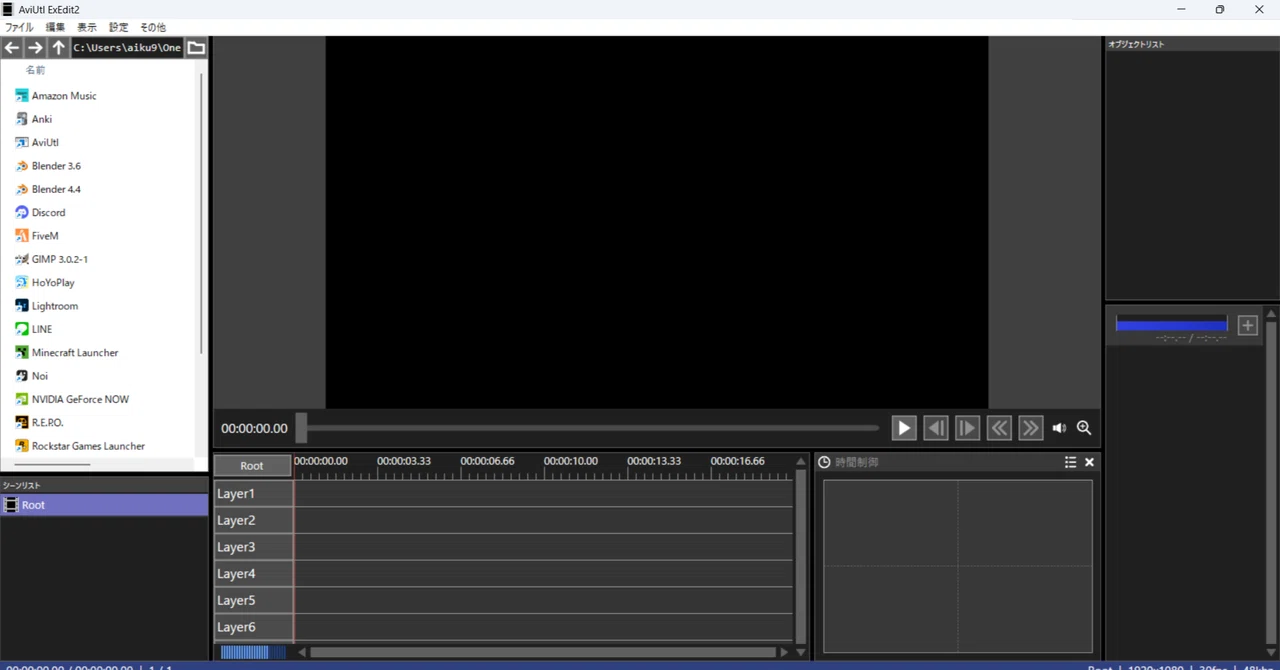
Xの情報をもとにAviUtl ExEdit2を構築してみた

2025年7/7日にいきなりAviUtl ExEdit2(以下AviUtl2)が公開されました。
AviUtl1.10の更新から6年が経過してからの更新で、開発者のKENくん氏によると「AviUtlと拡張編集Pluginをゼロから作り直した」とのことです。
AviUtlとAviUtl2の違い
32bitから64bitに
使用できるメモリが増えました。32bitでは最大4GBまでしか使えませんが、64bitになったことで18EBというよく分からないところまで使用できるようになります。(64bitの18EBは32bitの4GBの約48億倍です。…?)本体と拡張編集が初期から統合されるように
従来のAviUtlでは本体と拡張編集プラグインを組み合わせて使用するものでした。そもそもAviUtlというのはAvi形式のファイルにフィルタをかけるツールで、それに拡張編集というオブジェクトを任意の場所に重ねておけるプラグインを組み合わせて実質動画編集ソフトを構築させて使用していました。そのため初心者には導入が難しく、導入する時点で使用を断念する人がそれなりにいました。今回の統合で導入がかなーり簡単になりました。入力プラグインを使用しなくても(一応)MP4が読み込めるように
従来のAviUtlではMP4の読み込みにはL-SMASH Worksが必須でしたが、AviUtl2ではMedia Foundation file readerによりMP4の読み込みが可能となっています。ただ、KENくん氏曰く「Media Foundationは色々問題が多いので、L-SMASH Worksを利用された方が良い」とされてるので、L-SMASH Worksを導入します。従来のAviUtlの有名なプラグインの一部が搭載されている(気がする)
違いを言ってるとキリがないのでここでまとめてしまいますが、AviUtlで人気だったSplitWindow, Curve Editor, DarkenWindow, オブジェクトエクスプローラー, などに似た機能が搭載されています。
AviUtl2のインストール
インストールファイルは「AviUtlのお部屋」でダウンロードできます。
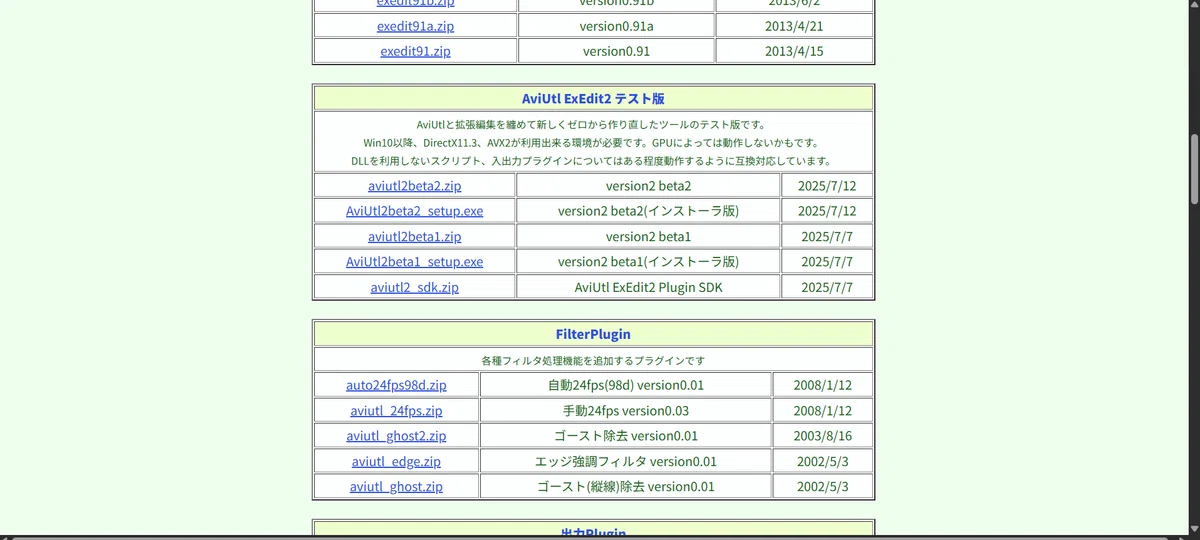
AviUtl ExEdit2 テスト版という欄があるので、その中の一番最新(記事投稿は2025/7/12)のインストーラー版をダウンロードします。
AviUtl2beta2_setup.exeを実行して、タスクを選択して次へを押し、インストールします。
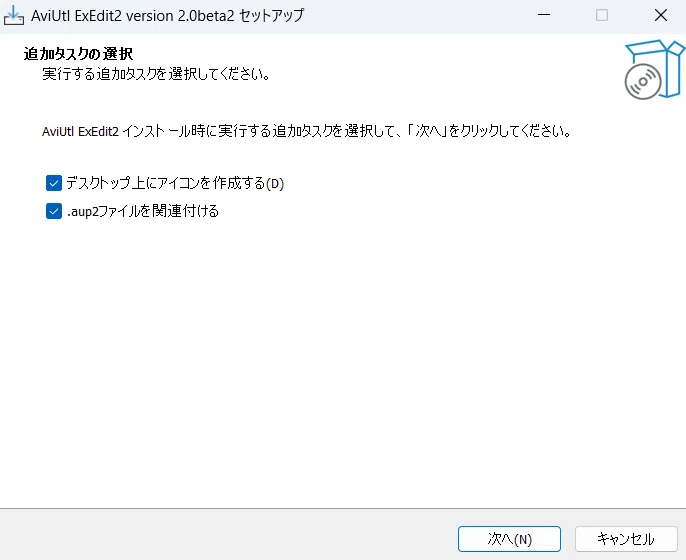
これで選択したファイルパスにAviUtl2がインストールされました。
入出力プラグイン、スクリプトの導入
KENくん氏によると、AviUtl2にアップグレードしたことにより、プラグインの互換性はなくなったものの、入出力プラグインとDLLファイルを使用しないスクリプトに関してはある程度動作するように互換対応しているということです。
プラグイン、スクリプトの導入場所
従来のAviUtlではaviutl.exeがある場所に「plugins」「script」フォルダを新規作成して導入しましたが、AviUtl2では「C:\ProgramData\aviutl2」にデフォルトでフォルダが設定されています。(現状では場所の変更はできなそう)※ProgramDataは隠しファイルなため、表示から隠しファイルにチェックを入れてください
L-SMASH Works(入力プラグイン)の導入
L-SMASH Works (Mr-Ojii版) r1158
— Mr-Ojii (@Mr_Ojii) July 10, 2025
下記は全てAviUtl2版に対する変更です
・デフォルトの拡張子設定を拡充
・音声ファイルを読み込んだ際に音声オブジェクトとして読み込むよう修正
・映像を読み込む際に RGB24/RGBA32 で展開するように一時的に固定https://t.co/ApVJ12Evw6
こちらを導入していきます。
GitHubのページに飛び、「L-SMASH-Works_r1158_Mr-Ojii_vimeo.zip」をダウンロードします。
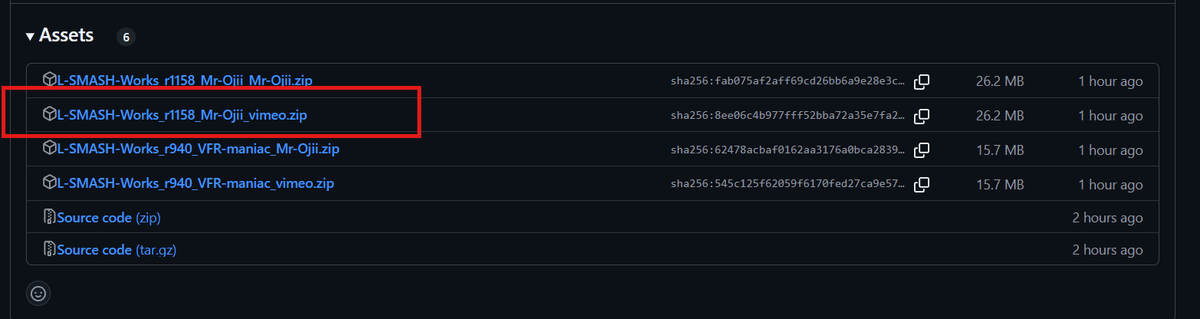
展開してAviUtl2フォルダを開き、「C:\ProgramData\aviutl2\Plugin」に導入します。
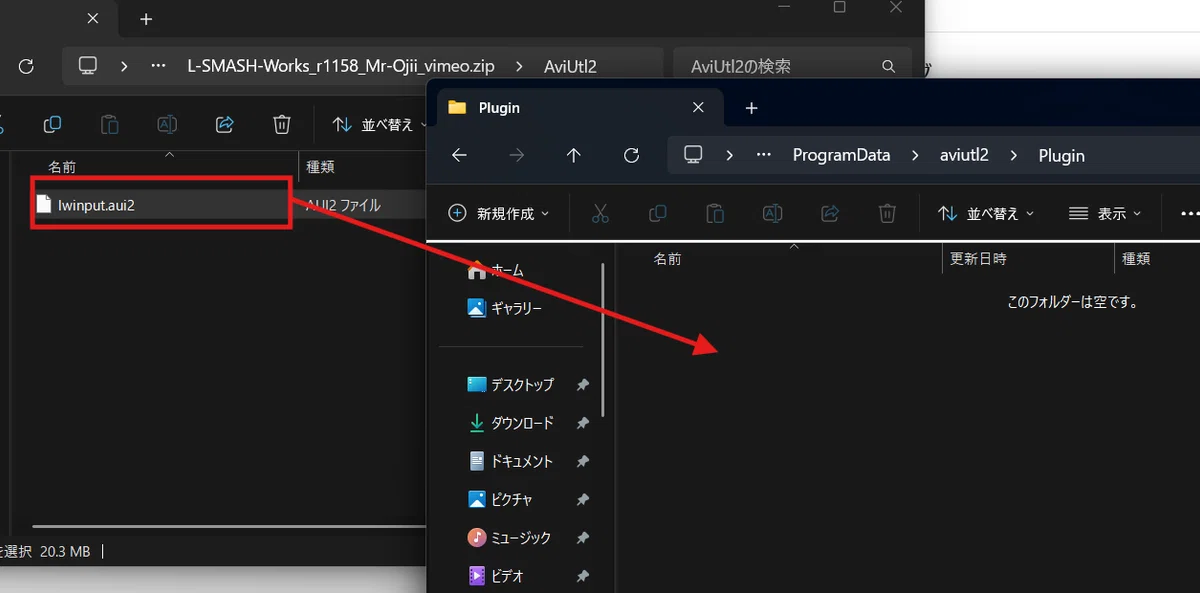
これで導入は完了です。
x264guiEx(出力プラグイン)の導入
[x264guiEx 3.33]
— rigaya (@rigaya34589) July 12, 2025
AviUtl2向けに簡易インストーラを追加して、導入を簡略化しました。
動画のように、AviUtl2_x264guiEx_3.33_install.exe を実行し、何回か[はい]をクリックするだけです!https://t.co/gpghLyUAes
また、AviUtl2で10bit/YUV444出力するとフリーズしてしまう問題を修正しました。 pic.twitter.com/qqkUzPKr11
こちらを導入していきます。
GitHubを開き、AviUtl2_x264guiEx_3.33_install.exeをクリックしてインストーラーをダウンロードします。
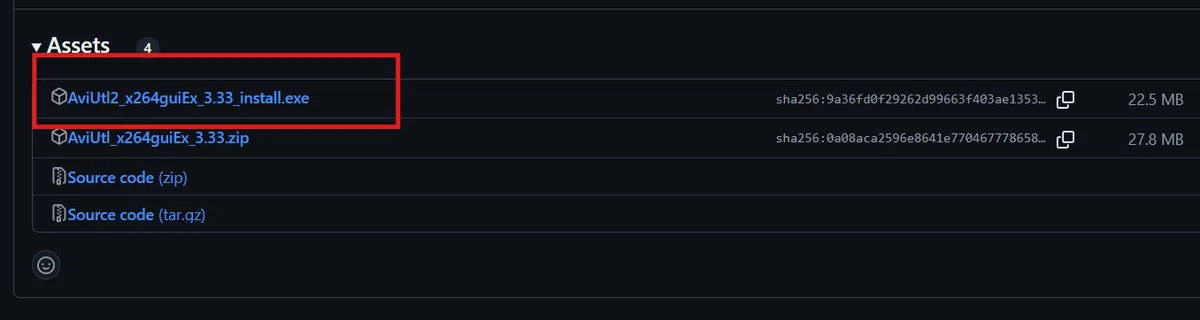
AviUtl2_x264guiEx_3.33_install.exeを実行し、「はい」を押すだけで自動で導入されます。
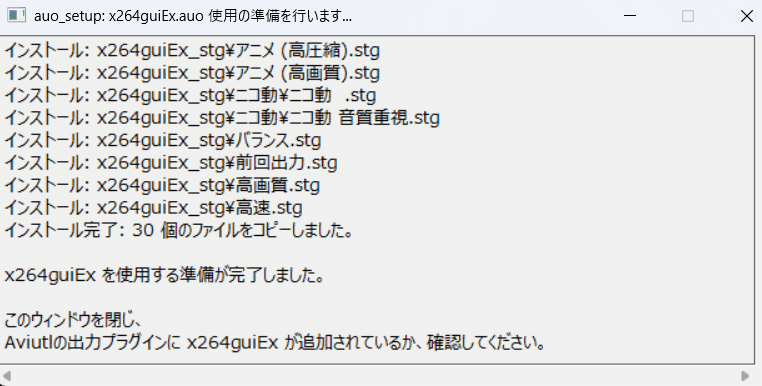
これで導入は完了です。
スクリプトの導入
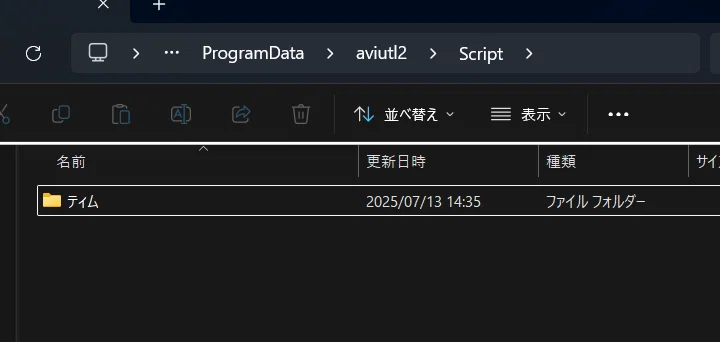
正直スクリプトの導入は場所が変わっただけ(C:\ProgramData\aviutl2\Script)でやり方は変わっていません。ただ、DLLファイルが必要なスクリプトは使用できませんので注意してください。
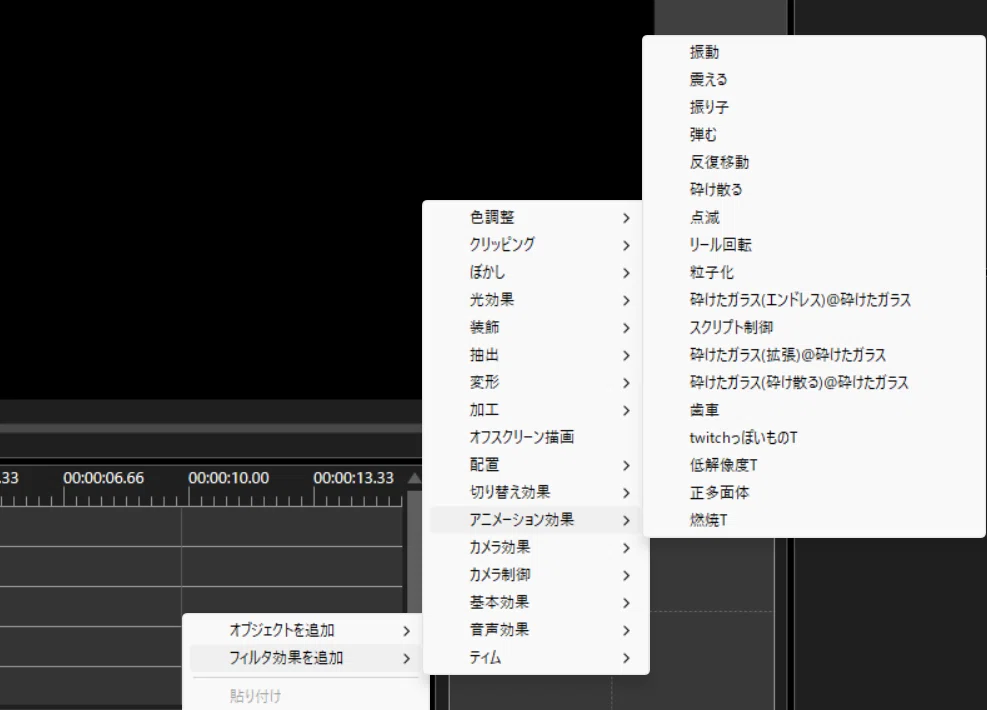
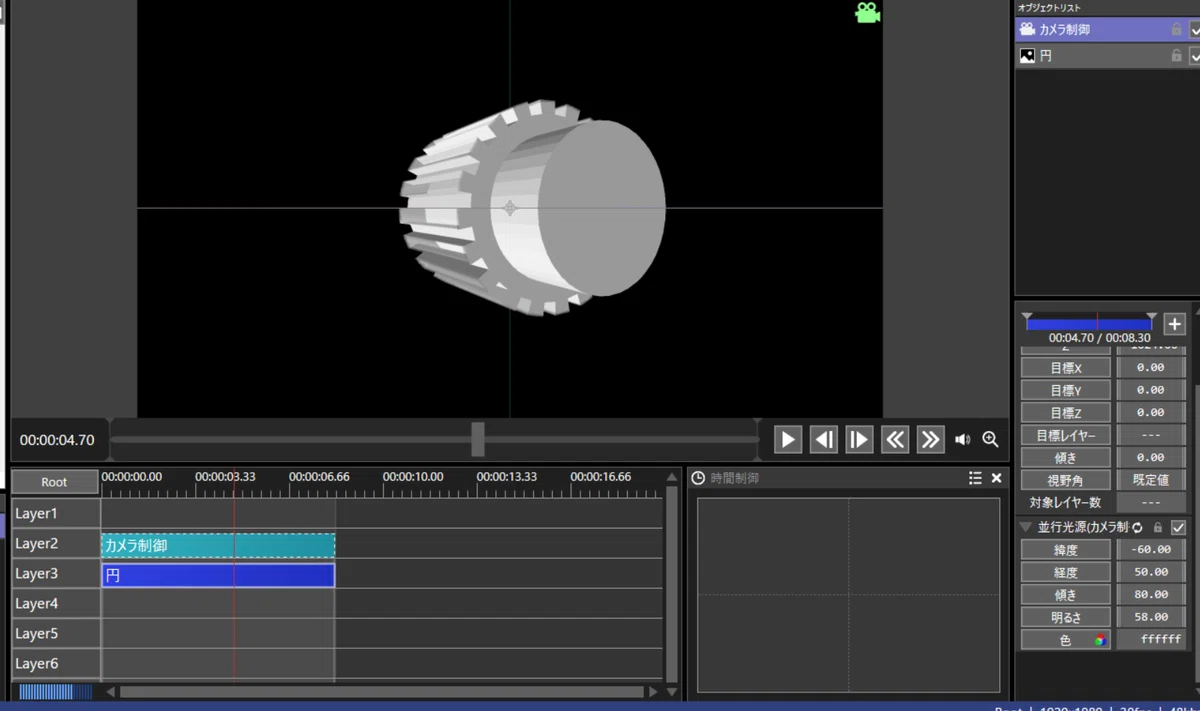
今回はティムさんのスクリプトをいくつか導入してみようかなと思います。
基本Scriptフォルダにそのまま導入するだけでいいですが、これから構築する方は、後々スクリプトを分かりやすくするために、作者ごとにフォルダを分けておくことをおすすめします。(↓比較)
フォルダを分けてもスクリプトは読み込まれます。
Xで見つけたAviUtl2用プラグイン
まだ数少ないですが、今現在公開されているプラグインをまとめてみましta
1. MP4 Exporte
【Aviutl2用 MP4出力】
— えすご (@Esugo_Ch) July 8, 2025
お久しぶりです。aviutl2が登場したということで、
標準機能ではできないmp4で出力するプラグインを趣味で作ってみました
動画の目標ファイルサイズを設定できる機能がついているので、動画の容量を気にする方がいましたら使ってみてください
配布HPhttps://t.co/U7TL4DI1UL pic.twitter.com/5lzKEpnFKP
2. プラグインをProgramDataフォルダからAviUtl2フォルダで管理できるようにするツール
AviUtl2のプラグインをAviUtl2フォルダ内から管理できるようにしたプログラムを簡単に作りました
— かなで@作業中 (@kanade_tuku) July 13, 2025
ProgramDataとか隠しフォルダとか分からない方は是非お使いください
※動画説明ですが音出ますhttps://t.co/EaNCF0yHMW#AviUtl2 pic.twitter.com/nC3uEwL1nE
