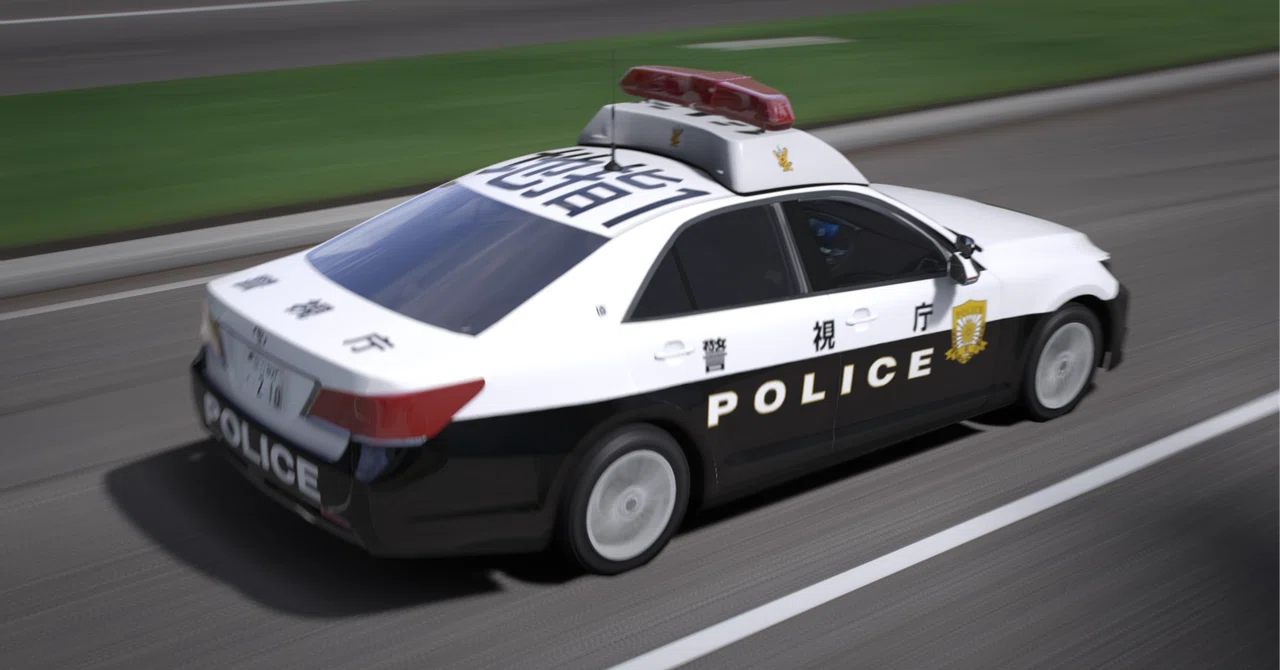
GTA5でカッコいい写真を撮る!![MOD]

↓前置きをスキップする方はここからスキップできます
GTA6の発売が近づく今でも熱いGTA5。オンラインはもちろんですが、世界のMOD界隈にはまだまだ着火できる導火線が数多く残されており、その盛り上がりはしばらく続きそうです。
皆さんはGTA5でお気に入りの車両や愛車を撮影するとき、どのような方法を使っていますか?
昔からある方法としては、キャラクターが所持しているスマートフォンのカメラ機能で撮影したり、Rockstar Editorを使って映像と合わせて撮影したりする方法があります。PC版でMODを導入している方であれば、Ingame ScreenshotのようなスクリーンショットMODを利用したり、EVEなどを組み合わせて映画のワンシーンのような雰囲気で撮影している方もいるでしょう。
ちなみに私はPC版で、これまでは主にIngame Screenshotを使用して撮影していました。
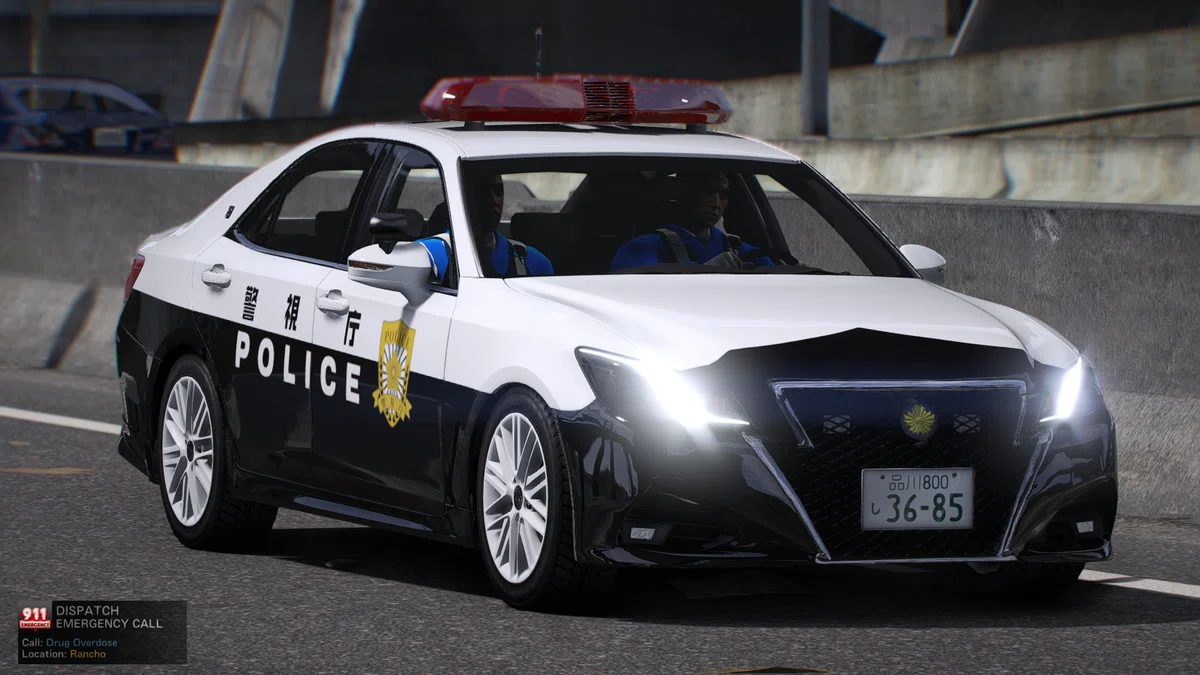
これでも十分ですが、どうせなら動きのあるブラーのかかった写真を撮りたい!と考えた私はEVEを使ってみますが、どうも動作が安定しない…そもそもMOD+RockStarEditorの相性があまり良くなさそうということで諦めてました。
そんな中で見つけたのが、「Simple Camera」という比較的最近公開された新しいカメラMODです。
このMODの最大の特徴は、自由に動き回れるフリーカメラで写真を撮影できるだけでなく、キーフレームを利用した滑らかなカメラワークによる動画撮影にも対応していることです。さらに、モーションブラーの追加や、複数の車両の動きを記録して再生しながら撮影することも可能で、これまでの撮影方法では難しかった映画のような映像表現も手軽に実現できます。しかも撮影にはRockStarEditorを使用しません。全てゲーム内で完結します。
なので先程出てきたIngameScreenshotとRockStarEditorを足して割ったようなMODです。
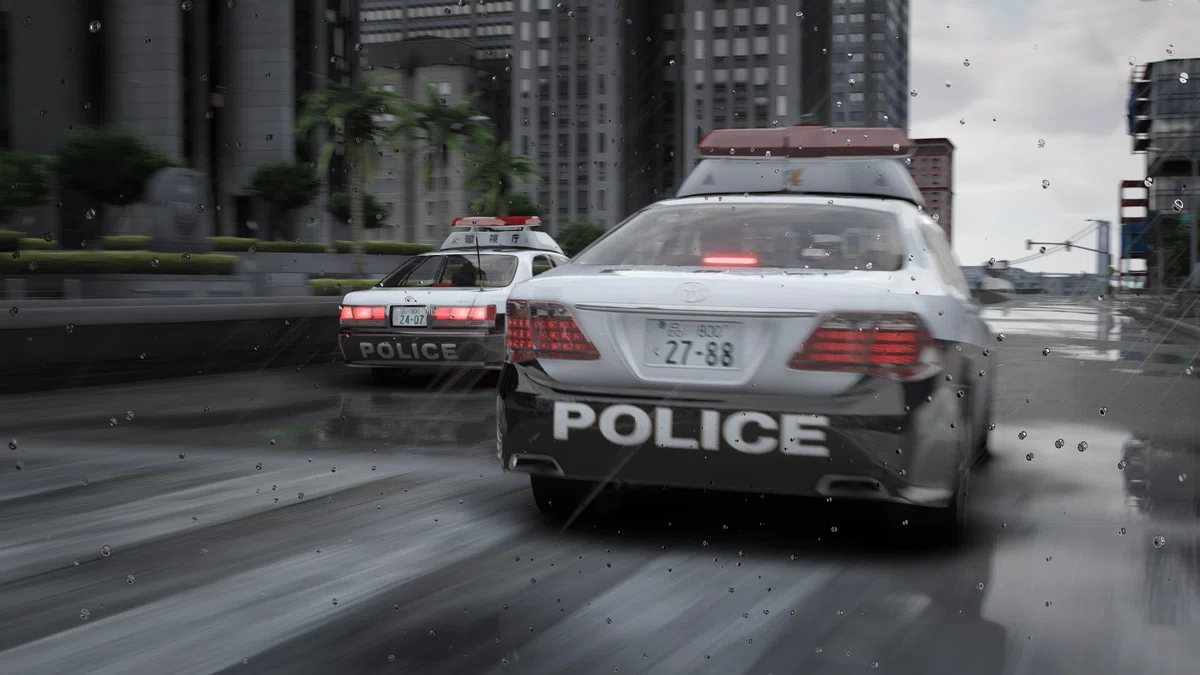
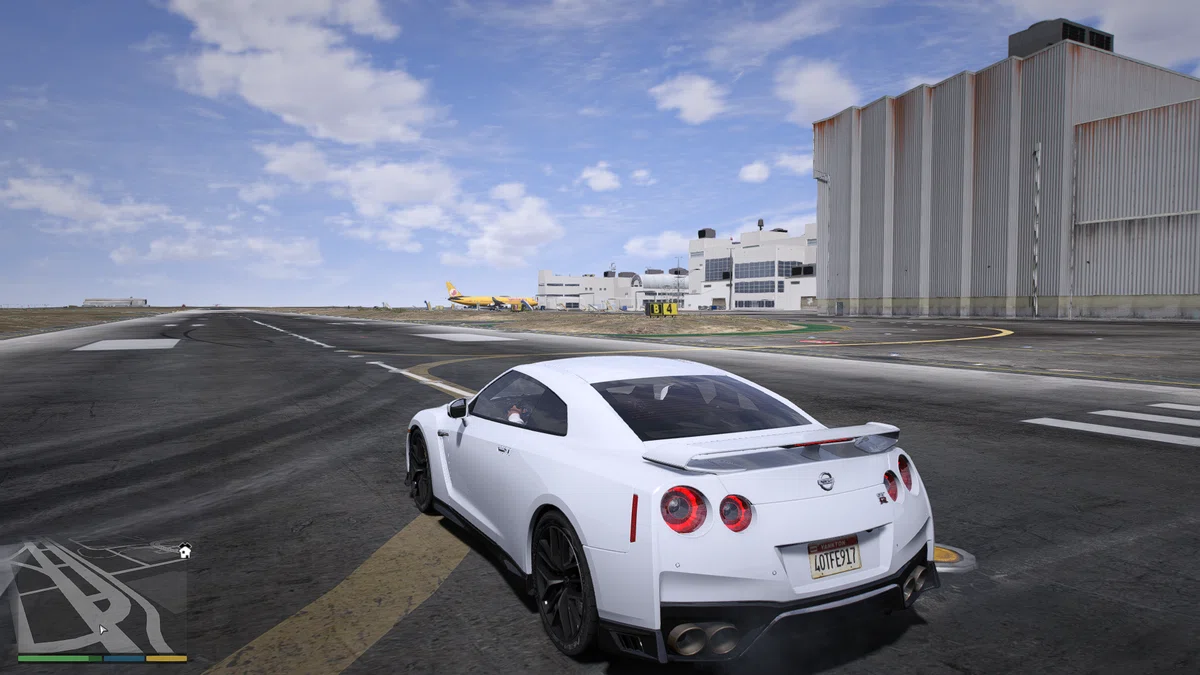
※今回は上のような写真を撮る解説になります。Simple Camera全ての機能を解説するものではありませんので、他の機能はご自身で探して見てください。
Simple Camera 導入方法
本体を導入する前に
まずScriptHookVが必要です。導入していない方は導入してください。
次にすべての機能を使用するにはReshadeが必要になります。
導入されていない方は導入しましょう。すでにReshadeが使われているグラフィックMOD(reshade-shadersフォルダがあればおそらく導入済み)を使用していたり、カメラ機能しか使わないという方は以下の手順は必要ありません。
まず以下のサイトにアクセスしてください。
サイトの真ん中にある Download を押してください。
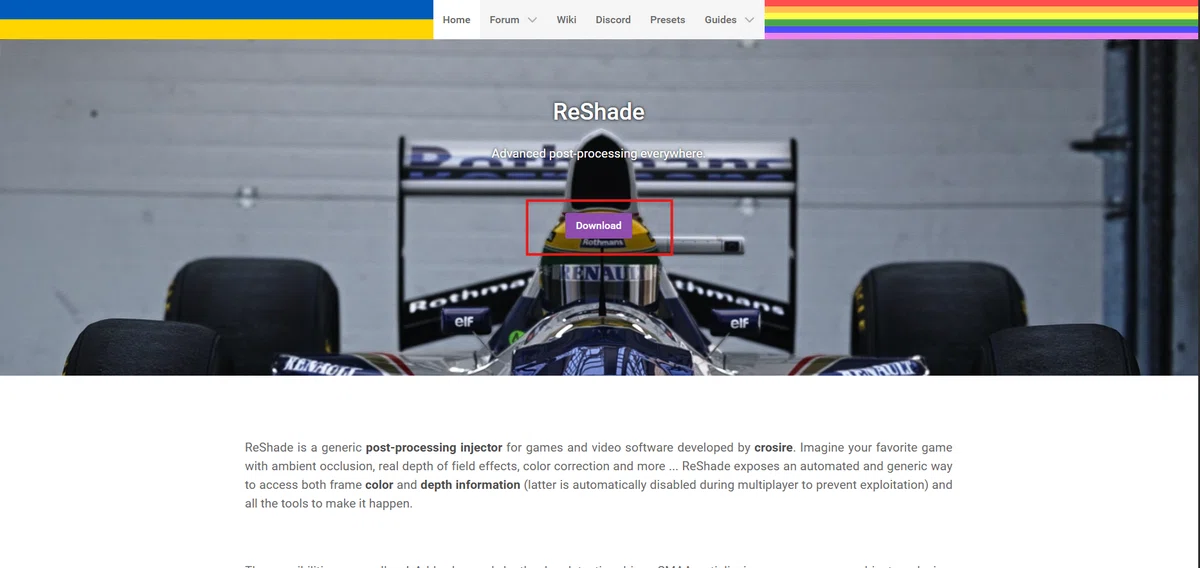
上の Download Reshade 〇.〇.◯ を選択してください。

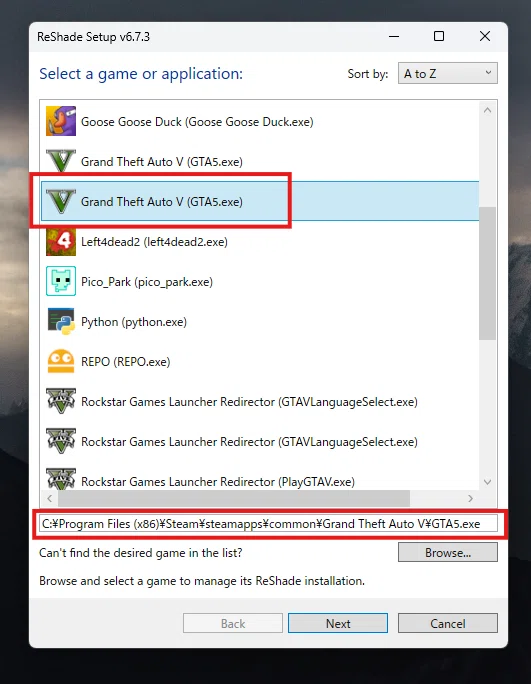
インストーラーがダウンロードされるので実行すると、アプリケーションを選択してくださいと表示されるので、Grand Theft Auto V (GTA5.exe) を選択してください。
複数ある場合は、下にあるパスが合っているものを選択してください。
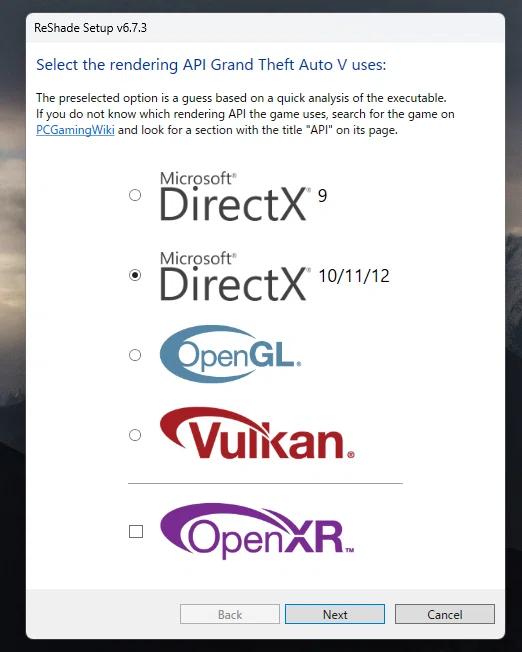
DirectX 10/11/12 を選択します。
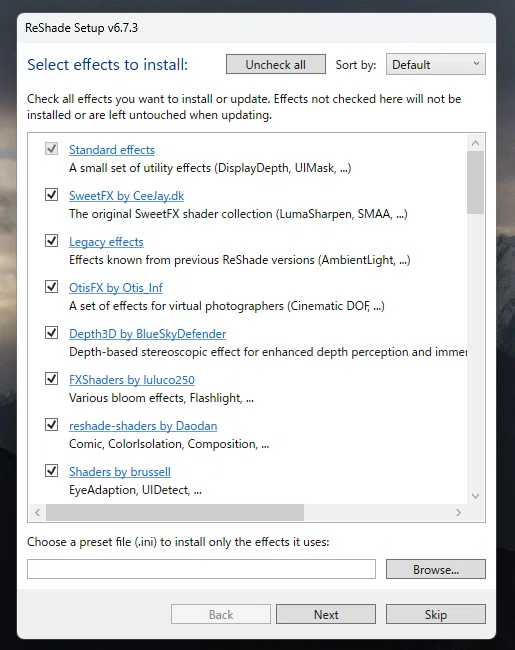
エフェクトをインストールするとありますが、ここは何でもいいと思います。一度上の Uncheck all を押してからもう一度 Check all を押して全てインストールしちゃってもいいと思います。
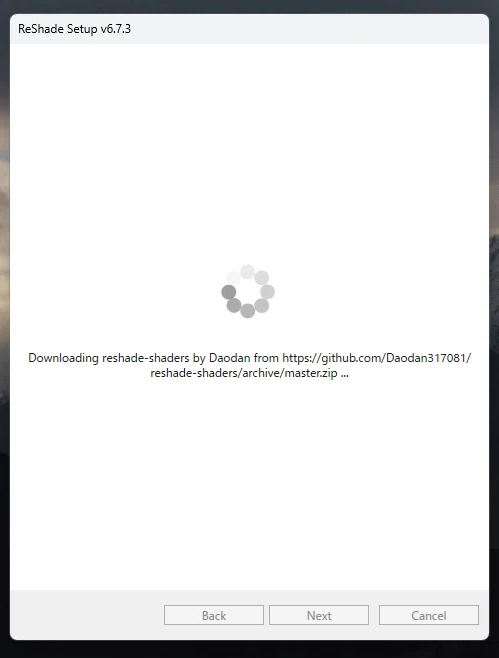
インストールが始まるので、気長に待ちましょう。
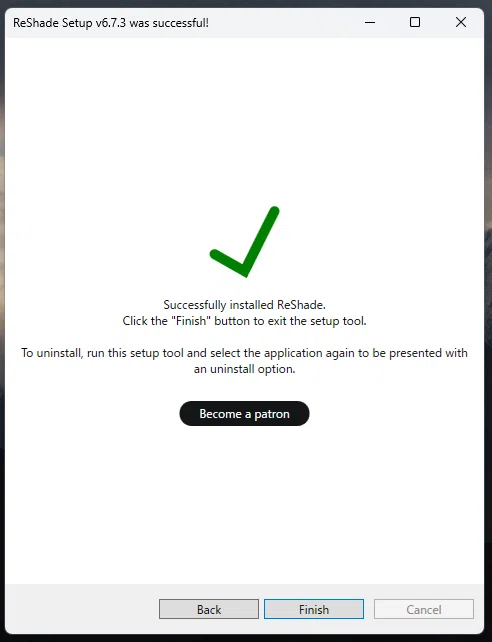
この画面が出ればReshadeの導入は完了です。
本体導入
以下から配布ページにアクセスします。
Download を押し、ファイルをダウンロードします。

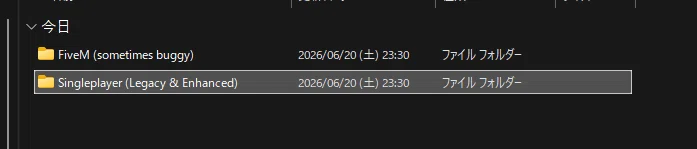
zipファイルを解凍し、中を開いてまずは Singleplayer (Legacy & Enhanced) を開きます。
開いたら中にあるREADME以外のファイルとフォルダをGTA5のフォルダ(GTA5.exeがあるフォルダ内)にドラッグアンドドロップします。
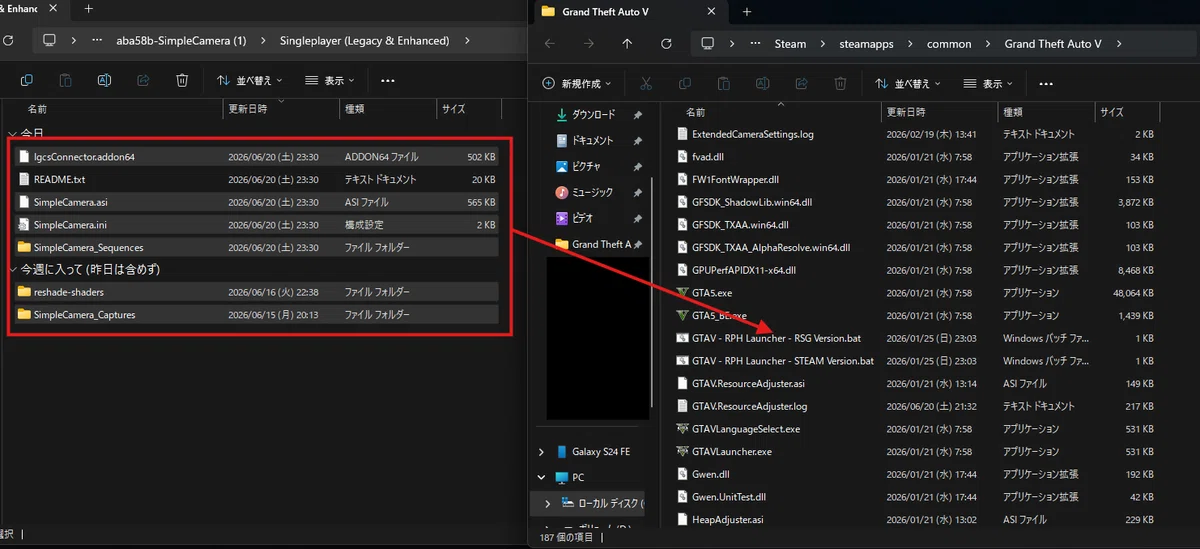
これで Simple Camera の本体の導入は完了です。
Simple Camera で撮影する
まずゲームを起動して、F5キーを押してみてください。
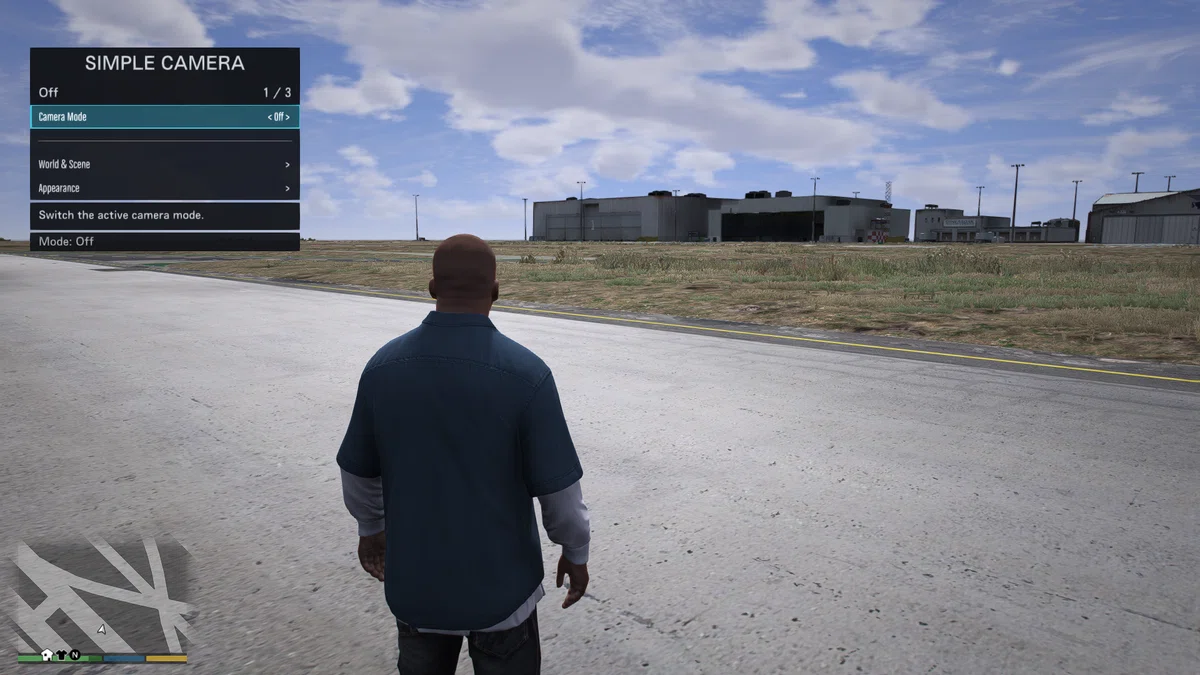
左上にメニューが表示されれば導入できています。
では実際に撮影してみましょう!
まずは好きな車両をMenyooやトレーナーMODを使用してスポーンしてください。
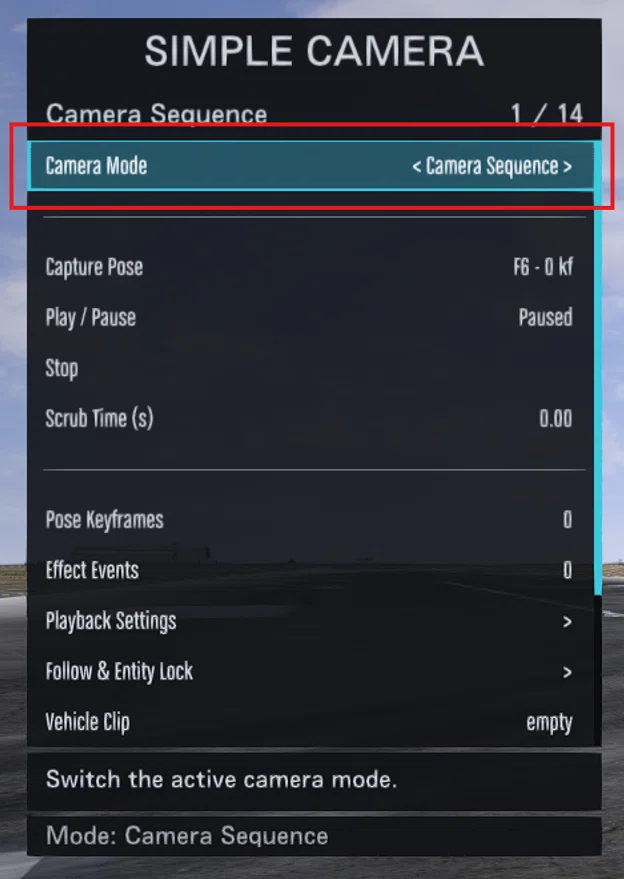
次に再度F5キーを押してSimple Cameraのメニューを開き、Camera Mode を Camera Sequence にします。
車両をレコーディングする
次に車両が走っているところをレコーディングします。
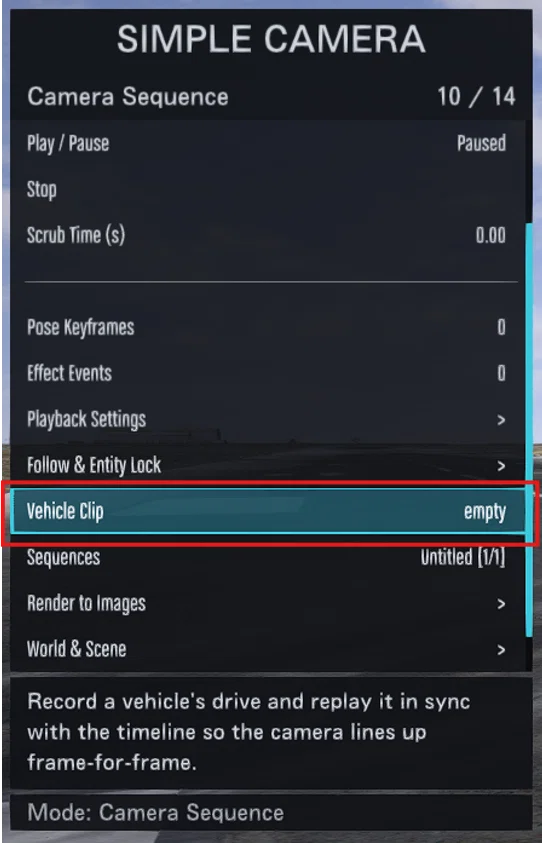
Vehicle Clip を選択してください。
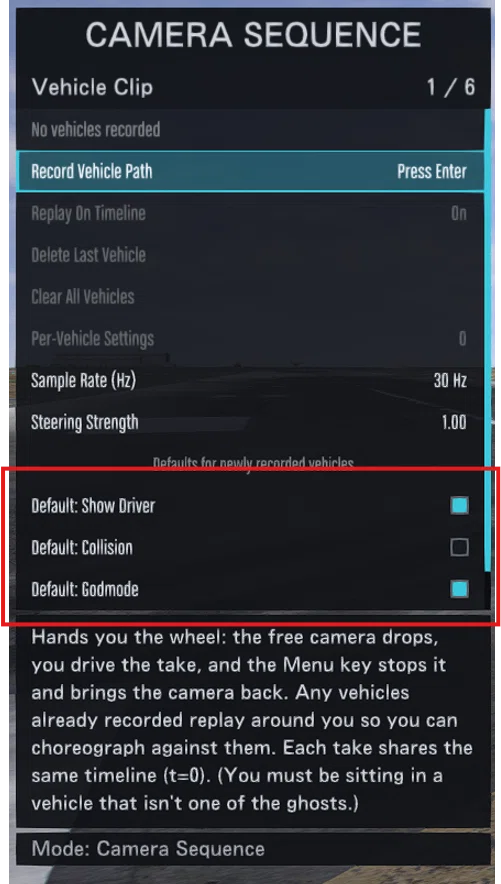
下の項目で車両の設定ができます。
Default: Show Driver = ドライバーを表示:オフにすると運転席が非表示
Default: Collision = 衝突:オフにすると車両同士が衝突しなくなります
Default: Godmode = 無敵化:車両が無敵になり、傷もつかなくなります
まずはここでお好みの設定にしましょう。
設定ができたら Record Vehicle Path を押してレコードを開始します。
押すと運転ができるようになるので、お好きなように運転を記録し、完了したらメニューを開くキーを押して停止します。
(最初は10秒程度でいいです)

これで車両を記録できました。
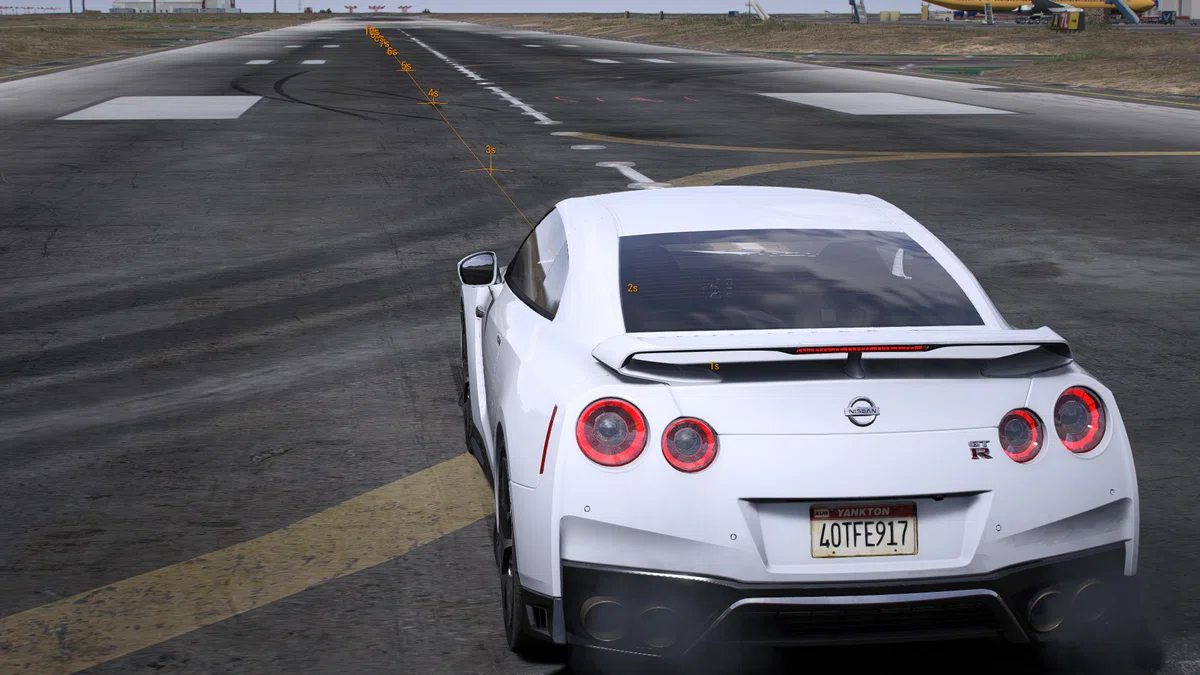
キーフレームを設置する
次にカメラの設定をします。好きな場所に最初カメラを配置し、決定したらF6キーを押します。キーフレーム(黄色い球)が設置されます。

再度F5キーでメニューを開き、上の方で時間を調整をします。
Play/Pause を押すと通常の速度で再生され、細かい時間調整は下の
Scrub Time (s) で調整できます。

時間を調整し、カメラを動かしてキーフレームを設置を繰り返していきます
おすすめは1秒ずつ時間を進めてキーフレームを設置するといい感じになります。

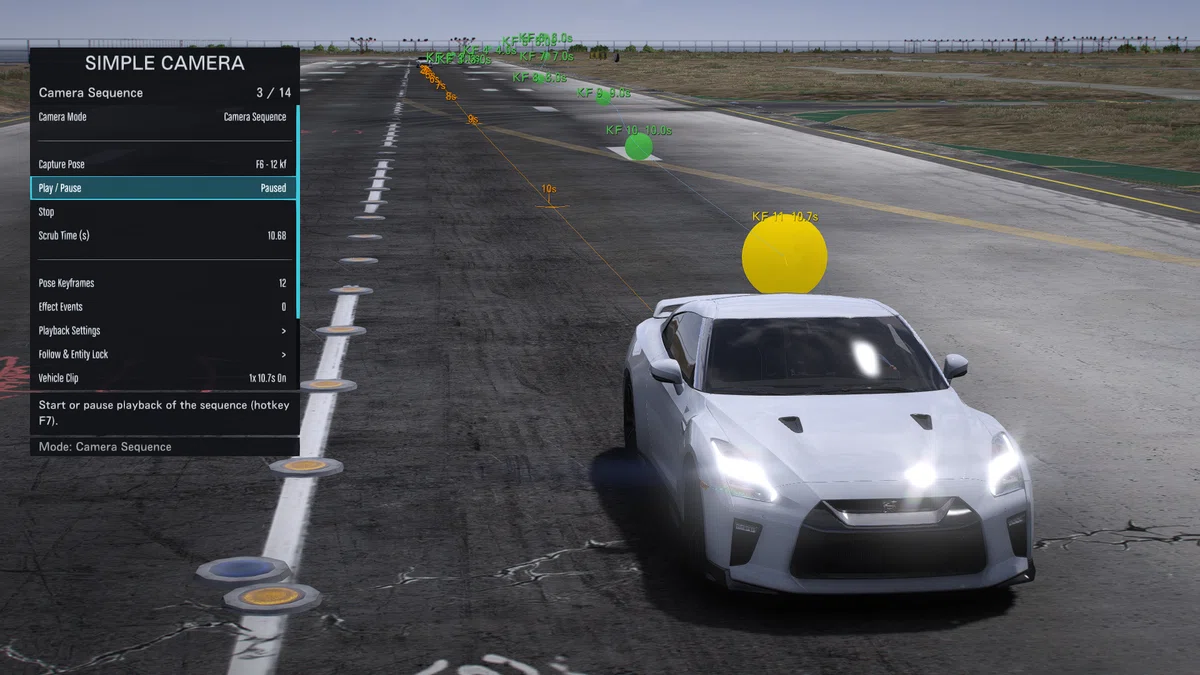
一通り置き終えたら Play/Pause を押すと確認することができます。
レンダリングをする
ある程度いい感じに設置ができたらレンダリングを行います。
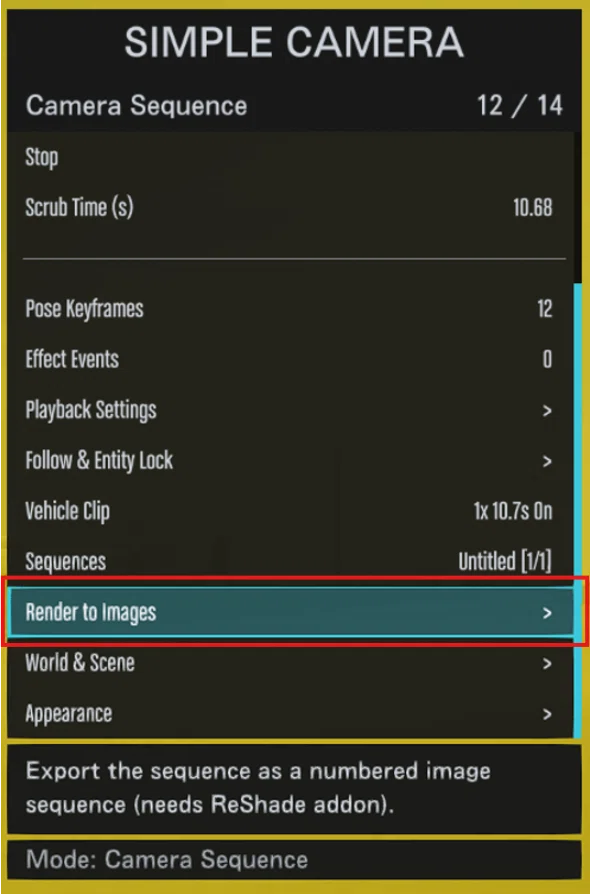
メニューの下の方にある Render to Image を選択します。
レンダリングの設定を行います。とりあえずは以下のようにすればいいと思います。
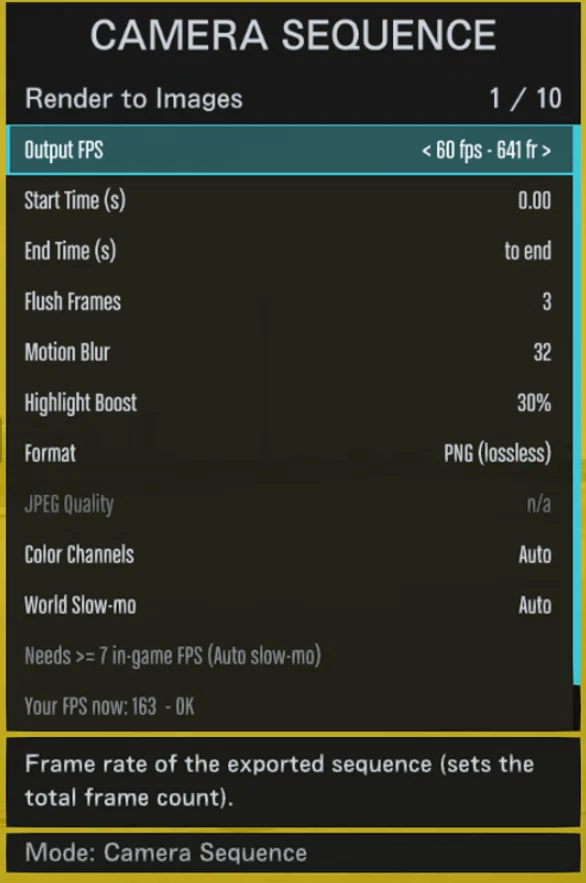
設定が完了したら、一番下の Start Render を押します。
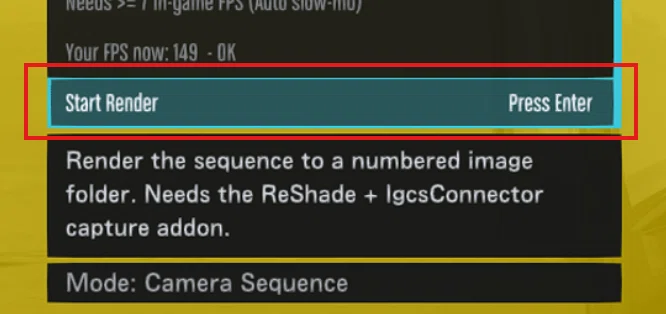
レンダリングが開始され、しばらく待ちましょう。
完成
メニューが再度表示されたらレンダリングは完了しています。
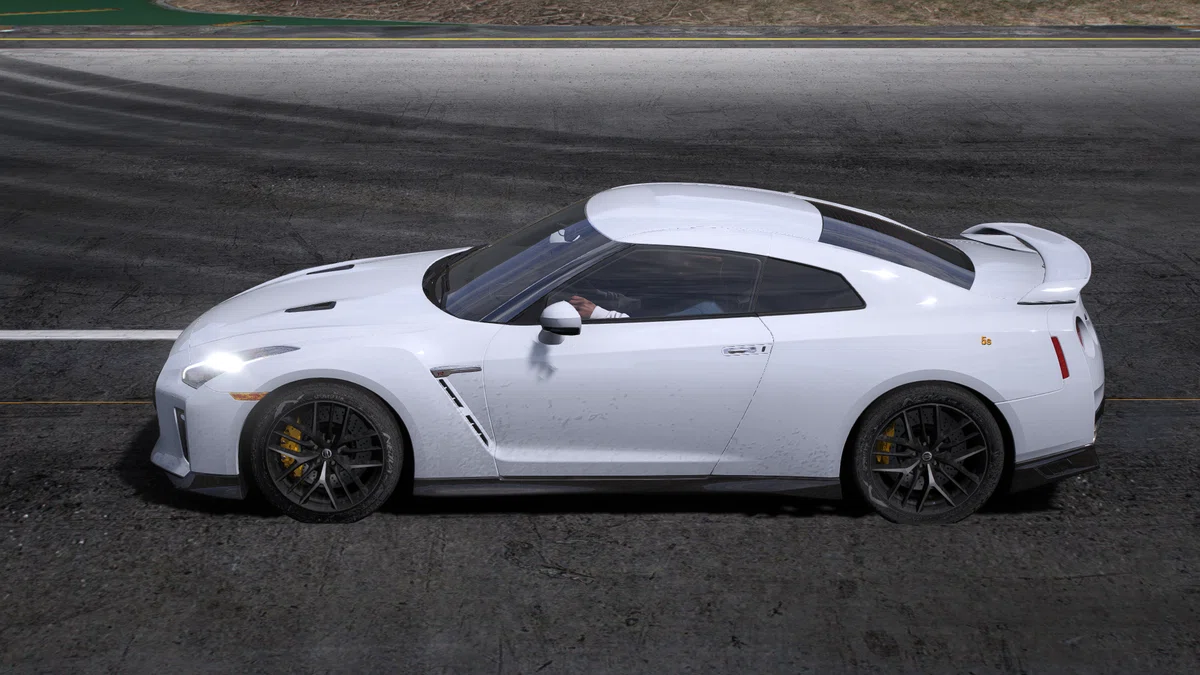
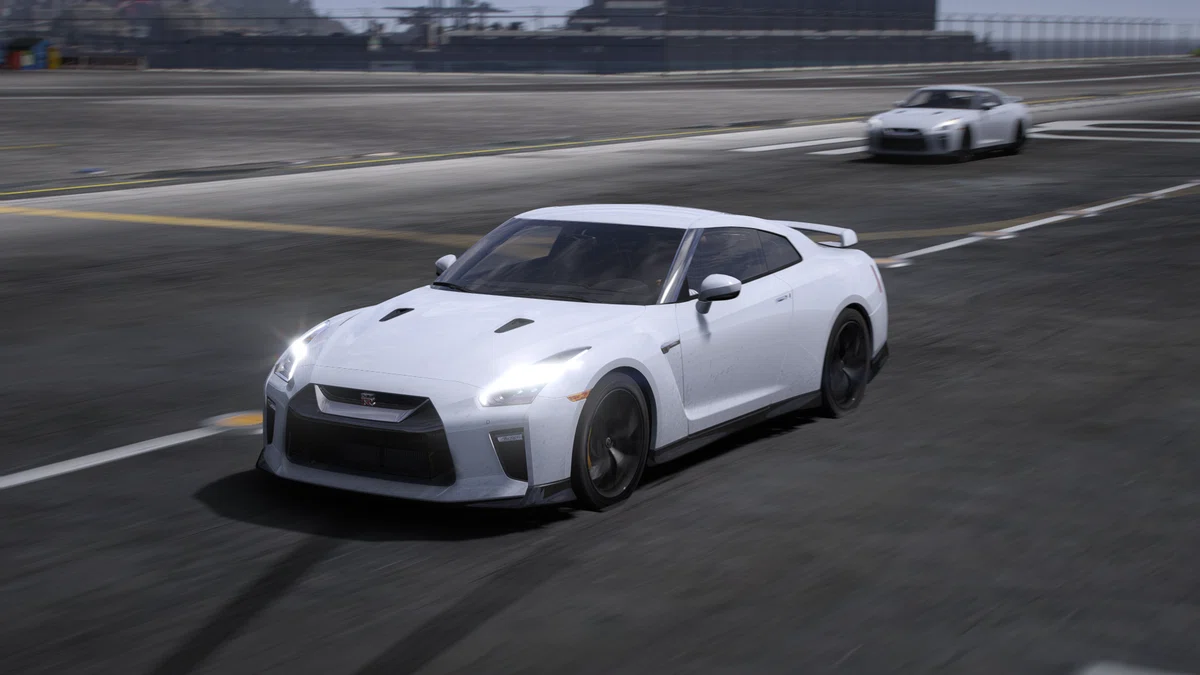
GTA5のフォルダを開き、SimpleCamera_Captures フォルダを開いてください。render_○○○ というフォルダが作成され、中は画像ファイルが数百枚あります。その中からお好きな画像を探してみましょう。おそらくいい感じの画像が何枚かあると思います。
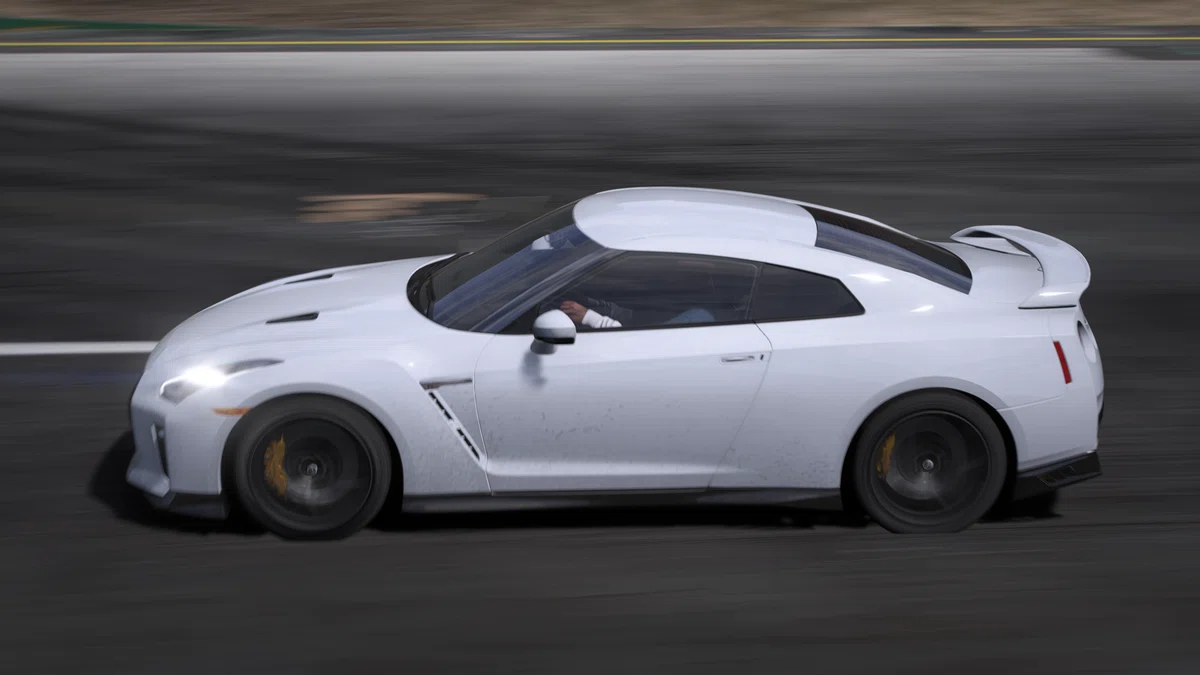
かなり違いますよね

番外 ビデオに変換する
今回は写真を撮影するだけで紹介しませんでしたが、ffmpegを使用することで動画を作成することができます。
ただ、Simple Cameraで作成するビデオは音声がなく、緊急車両のライトなどが光らないという問題?があります。
ffmpegのインストール
ffmpegはwingetでインストールできます。Windows PowerShellを開き、以下のコマンドを入力して実行してください。
winget install ffmpegまたは
winget install Gyan.FFmpegこれでインストールができます。
コマンドを実行する
先ほどレンダリングした際に作成された render_○○○ フォルダを Shift + 右クリック して ターミナルで開く を押します。
PowerShellが開いたら以下のコマンドを入力してください。
ffmpeg -framerate 60 -i frame_%06d.png -c:v libx264 output.mp4特に変更する部分はありませんが、-framerate 60 の数値はレンダリングした際に設定したFPSの数にしてください。
30 fps の場合は -framerate 30 にします。また、ファイル名も自由に設定してください。

入力したらEnterを押してしばらく待ちます。
これを上手く撮影して繋ぎ合わせればいい動画が作れそうですね。
頑張ればこんな動画が作れるそうです
個人的にロケット霊夢さんの動画が好きです。いつか作ってみたい…
ロケット霊夢さんはRockStarEditor+EVEを使用していた気が‥
— ロケット霊夢 (@roketoreimu) March 23, 2025
