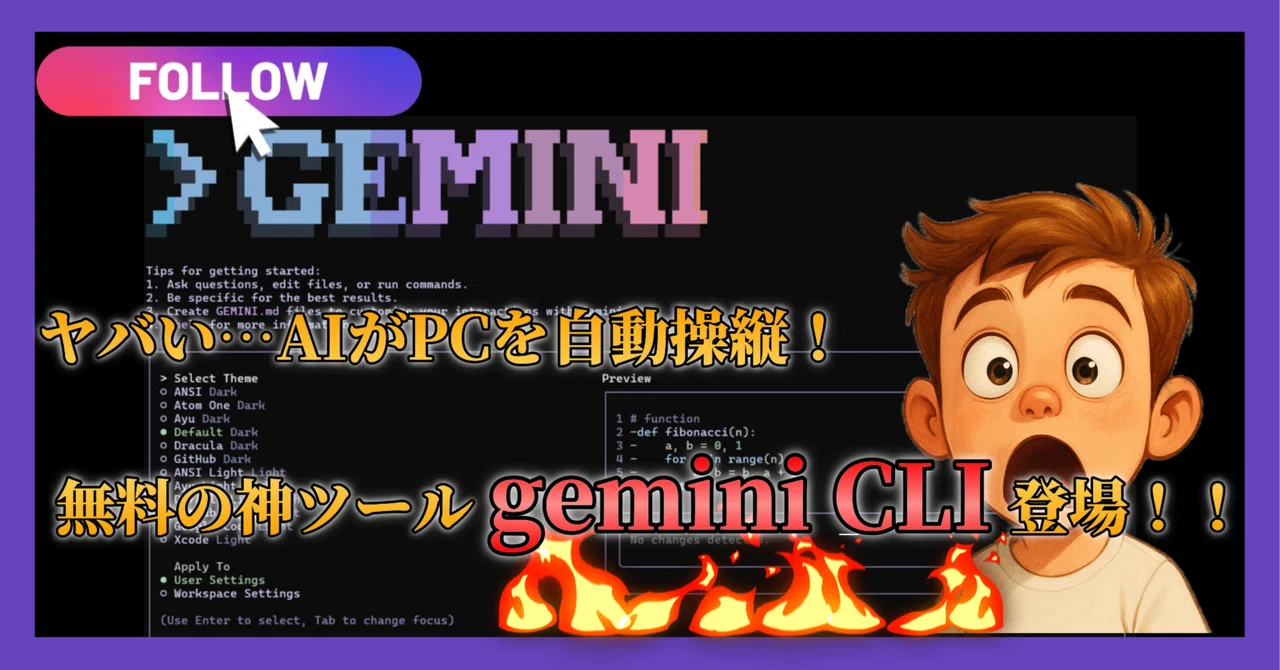
【無料でヤバすぎ】まるで魔法!AIが勝手にパソコンを操作してくれる「Gemini CLI」が革命的すぎた件

まずOpenAIのCodex CLIやClaude Codeとできることはだいたい同じですが無料枠が寛容すぎて使いまくれるのでオススメです。と言わせてください。
最近、AIって本当にすごいことになってますよね。でも今回紹介するのは、もうレベルが違います。なんと、AIが勝手にパソコンの中身を操作してくれるんです!
「え?そんなのどうせ難しそう...」って思いました?大丈夫です。私もバリバリの非エンジニアですが、めちゃくちゃ簡単に使えちゃいました。
一体何ができるの?
まるでパソコンの中にお手伝いさんが住んでる感覚
「Gemini CLI」(通称:Gemini Code)って呼ばれるこのツール、普通にヤバいです。何がヤバいって、こんなことが普通にできちゃうんです:
1. フォルダーやファイルを自由自在に操作
「デスクトップにテストフォルダーを作って」って言うだけで、本当に作ってくれます。しかも一瞬で。まるで見えないお手伝いさんがパソコンの中で働いてくれてるみたい。
2. ウェブサイトも簡単に作成
「簡単なウェブサイトを作って」って頼むと、HTML、CSS、JavaScriptまで全部作ってくれちゃいます。しかも「もうちょっとおしゃれにして」って追加で頼むと、ちゃんと改良してくれるんです。
3. ファイル整理も自動でやってくれる
これが一番感動したんですが、バラバラになった請求書のPDFファイルを「月ごとに整理して」って言うだけで、中身を読んで自動的に3月分、4月分、5月分のフォルダーに振り分けてくれました。もう手作業でファイル整理する時代は終わりかも...
4. インターネット検索もできちゃう
普通のAIと違って、リアルタイムでネット検索もしてくれます。「〇〇について調べて、その情報を元にウェブサイトを作って」みたいな複雑な指示も理解してくれるんです。
でも難しいんでしょ?→実は超簡単でした
正直、最初は「CLI」って名前を聞いて「あー、エンジニア向けのツールね」って思ってました。でも使ってみたら、普通に日本語で会話するだけ。
例えば:
「〇〇フォルダーを作成してください」
「このファイルを整理してください」
「おしゃれなウェブサイトを作ってください」
これだけです。プログラミングの知識なんて一切いりません。
何がすごいって、全部無料なんです
これだけ高機能なのに、なんと完全無料で使えちゃいます。無料プランでも1日1000回、毎分60回まで使えるので、普通に使う分には制限なんて気になりません。
有料のAIツールがたくさんある中で、ここまで高機能なものが無料って、正直信じられませんでした。
セットアップも思ったより簡単
「でも設定が面倒なんでしょ?」って思うかもしれませんが、実はそんなに難しくありません。
必要なもの
パソコン(WindowsでもMacでもOK)
インターネット環境
Googleアカウント
大まかな手順
Node.jsというソフトをインストール(コピペするだけ)
Gemini CLIをダウンロード(これもコピペ)
Googleアカウントでログイン
各ステップで、コードをコピーして貼り付けるだけ。難しい操作は一切ありません。もしエラーが出ても、そのエラーメッセージをChatGPTやClaudeに聞けば、ちゃんと解決方法を教えてくれます。
超初心者は下記僕の尊敬するYoutuberさんが超丁寧にやり方 (セットアップ) について紹介してますのでそちらご参考に!
詳細設定はこちら↓
🛠️ 必要なツールのダウンロード
Node.js(バージョン20以上必要): https://nodejs.org/en/download
Homebrew(Mac用): https://brew.sh/
詳細セットアップ手順
🖥️ Windowsの場合
ステップ1: Node.jsのインストール
Node.js公式サイトからWindows用インストーラーをダウンロード
インストーラーを実行し、指示に従ってインストール
PowerShellまたはコマンドプロンプトを開いて以下を実行:
node --version
npm --version
ステップ2: Gemini CLIのインストール
PowerShellで以下のコマンドを実行:
# 方法1(推奨)
npm install -g @google/gemini-cli

# 方法2(直接実行)
npx https://github.com/google-gemini/gemini-cli
ステップ3: 初回設定 (下記geminiとだけ入力)
geminiこのコマンドで初回設定が始まります。
🍎 Macの場合
ステップ1: Node.jsのインストール
# Homebrewを使う場合(推奨)
brew install node

# 公式サイトからダウンロードする場合
# https://nodejs.org/en/download からmacOS用をダウンロードしてインストール
ステップ2: Gemini CLIのインストール
# Homebrewを使う場合
brew install google/gemini-cli/gemini-cli

# または
npm install -g @google/gemini-cli
ステップ3: 初回設定 (下記geminiとだけ入力)
gemini🔧 共通の初期設定手順
テーマ選択: 好みのカラーテーマを選択
認証方法の選択:
`with Google`: 個人のGoogleアカウント(最も簡単)
`API key`: Gemini APIキーを使用(より高い制限)
`More`: その他の認証方法
Googleアカウントでログイン: ブラウザが開いてログイン画面が表示されます
💡 API使用量の制限について
無料プラン(Googleアカウント)
毎分: 60リクエスト
毎日: 1,000リクエスト
API key使用時(Google AI Studio)
無料ティア: 毎日100リクエスト(Gemini 2.5 Pro)
有料プラン: より高い制限(要課金設定)
API keyの取得方法:
Google AI Studioにアクセス
「Create API key」をクリック
環境変数として設定:
export GEMINI_API_KEY="YOUR_API_KEY"実際にXで話題になった作成事例
🌟 ウェブアプリ・サイト作成事例
1. Twitter Xスペースダウンローダー
作成者: @PhotoKuro_ さん
内容: GitHubでPythonコードを管理し、yt-dlpという外部ツールを使ったWebアプリ
リンク:
Gemini CLIで『 Twitter 𝕏スペースダウンローダー 』のWebアプリがようやく出来ました。
— KURO’ (@PhotoKuro_) July 1, 2025
「GitHubでPhysonコードを管理して,yt-dlpという外部ツールを呼び出す仕組みを使い,それらがRenderの無料のクラウドサービス上で動いている」ようですが…とりあえずしばらく使って安定性を検証します。 https://t.co/LPpx763hfJ pic.twitter.com/HQnJlAXZsm
2. カウンターアプリ
ソース: YouTube解説動画「Gemini CLIでサクッとWebアプリを作ってみよう【無料】」
リンク:
内容: シンプルなWebアプリ(カウンターアプリ)を数分で作成
> シンプルなカウンターアプリを作ってこれだけの指示でHTML、CSS、JavaScriptまで全て生成
3. 画像からのWebサイト作成
ソース: Qiita記事「Gemini CLIについての分析 Part 4: 面白いところ・応用編」
リンク:
内容: デザインスケッチの画像を見せるだけで、そっくりなWebサイトを作成
> design_sketch.png を見て、これと同じ見た目のReactアプリを作って!
> Material-UIを使って、レスポンシブにして
🎮 ゲーム・エンターテイメント系
1. 寿司テトリス
ソース: Qiita記事「Gemini CLIについての分析 Part 4: 面白いところ・応用編」
リンク:
内容:
> シンプルなブラウザゲームを作りたい。
> テトリスみたいなパズルゲーム。
> でも、ブロックじゃなくて寿司のネタが落ちてくる感じで
→ HTML5 Canvasを使った完動するゲームを生成
2. Discord Bot
ソース: Gemini CLI公式GitHub README
リンク:
内容:
> Write me a Gemini Discord bot that answers questions using a FAQ.md file I will provide→ 完全に動作するDiscord Botのコードを生成
🔗 参考リンク一覧
公式ドキュメント: https://developers.google.com/gemini-code-assist/docs/gemini-cli
Node.js: https://nodejs.org/
Google AI Studio: https://aistudio.google.com/
トラブルシューティング: https://github.com/google-gemini/gemini-cli/blob/main/docs/troubleshooting.md
いいなと思ったら応援しよう!
 あなた様のチップは必ずNote経由であなた様に還元させて頂くことを誓います。
あなた様のチップが今後のモチベーションへと繋がることは間違いありません。
応援されるような人間になるために今後とも精進致します!
あなた様のチップは必ずNote経由であなた様に還元させて頂くことを誓います。
あなた様のチップが今後のモチベーションへと繋がることは間違いありません。
応援されるような人間になるために今後とも精進致します!